
Сохранение видео с GetCourse редко сводится к одной кнопке. В одних курсах автор добавляет файл для скачивания прямо в урок, в других доступно только воспроизведение через плеер, а иногда вместо скачивания удобнее записать экран и получить обычный MP4-файл для личного офлайн-просмотра. Поэтому в статье разобраны разные сценарии: штатное скачивание доступных файлов, запись экрана, браузерные расширения и программы, которые работают с открытыми ссылками на медиа.
Рейтинг рассчитан на легальное сохранение тех уроков, к которым у пользователя уже есть доступ. Обход авторизации, платного доступа, DRM, закрытых токенов, cookies, приватных ссылок и технической защиты не рассматривается. Надёжный и универсальный путь для большинства ситуаций — запись экрана со звуком: он не требует искать скрытую ссылку на поток, не зависит от формата плеера и одинаково понятен на Windows, macOS, Android и iOS.
Что важно знать перед сохранением видео с GetCourse
GetCourse — платформа для онлайн-школ, тренингов, вебинаров и обучающих материалов. Внутри одного аккаунта уроки выглядят по-разному: видео размещают в уроке, прикрепляют как файл, встраивают через плеер, добавляют запись вебинара или дают ссылку на материал. Из-за этого один способ не закрывает все варианты.
Самый простой сценарий — автор курса разрешил скачивание. Тогда в уроке есть прикреплённый файл, ссылка или блок с материалами. Пользователь открывает урок, нажимает кнопку скачивания и сохраняет файл в папку на компьютере. Такой способ даёт исходное качество, не требует записи экрана и не создаёт лишний шум вокруг звука.
Второй сценарий — видео проигрывается в браузере, но отдельной кнопки скачивания нет. Здесь стабильнее использовать запись экрана. Для Windows первой рассмотрим Экранную Камеру: программа подходит для записи урока целиком, выбора области браузера, сохранения результата в MP4 и простой обрезки начала или конца.
Третий сценарий — пользователю доступна обычная открытая ссылка на файл или медиа. Тогда работают менеджеры загрузок и плееры с функцией сохранения сетевого файла. В статье есть отдельные блоки по JDownloader 2, VLC Media Player, Video DownloadHelper и Internet Download Manager. Эти способы применяются только к тем материалам, которые доступны пользователю открыто и не требуют обхода защиты.
Перед началом сохранения подготовьте рабочее место:
| Что проверить | Зачем это нужно |
|---|---|
| Доступ к уроку | Видео должно открываться и воспроизводиться без ошибок |
| Свободное место | Часовой урок в высоком качестве занимает сотни мегабайт или несколько гигабайт |
| Звук | Системный звук должен записываться отдельно от микрофона |
| Уведомления | Всплывающие окна попадут в запись экрана |
| Интернет | При слабом соединении урок будет останавливаться, а запись получится с паузами |
| Папка сохранения | Удобнее сразу создать каталог с названием курса и урока |
| Права на материал | Сохранение используется для личного обучения, а не для распространения |
Быстрое сравнение способов
| Платформа | Способ | Что получается на выходе | Сложность | Лучший сценарий |
|---|---|---|---|---|
| Windows | Экранная Камера | MP4-запись урока со звуком | Низкая | Сохранить видео с GetCourse без поиска ссылки |
| Windows | Xbox Game Bar | MP4-запись окна | Низкая | Быстрая запись без установки программ |
| Windows / macOS | OBS Studio | Гибкая запись экрана | Средняя | Длинные уроки и серия занятий |
| Windows | Bandicam | MP4/AVI-запись области | Низкая | Запись браузера с контролем качества |
| Windows / macOS | JDownloader 2 | Файл по открытой ссылке | Средняя | Загрузка доступных медиафайлов |
| Windows / macOS | VLC Media Player | Сохранённый сетевой файл | Средняя | Открытая ссылка на поток или файл |
| Windows | Video DownloadHelper | Файл из браузера | Средняя | Открытые ролики в браузере |
| Windows | Internet Download Manager | Файл из перехваченной открытой загрузки | Средняя | Быстрая загрузка доступного видео |
| macOS | QuickTime Player | MOV-запись экрана | Низкая | Штатная запись на Mac |
| Android | Встроенная запись экрана | Видео в галерее | Низкая | Сохранить урок с телефона |
| iOS | Встроенная запись экрана | Видео в Фото | Низкая | Записать урок на iPhone или iPad |
| Онлайн | Файловое хранилище / кнопка скачивания | Исходный файл | Низкая | Автор курса разрешил скачивание |
Как скачать видео с GetCourse на Windows
Экранная Камера
Экранная Камера — удобный вариант для Windows, когда нужно записать видео с GetCourse без ручного поиска медиафайла. Программа записывает область экрана, окно браузера или весь рабочий стол, захватывает звук и сохраняет результат как обычный видеофайл. Для уроков GetCourse это один из самых понятных способов: пользователь открывает занятие, включает запись, досматривает урок до конца и получает файл для личного просмотра офлайн.
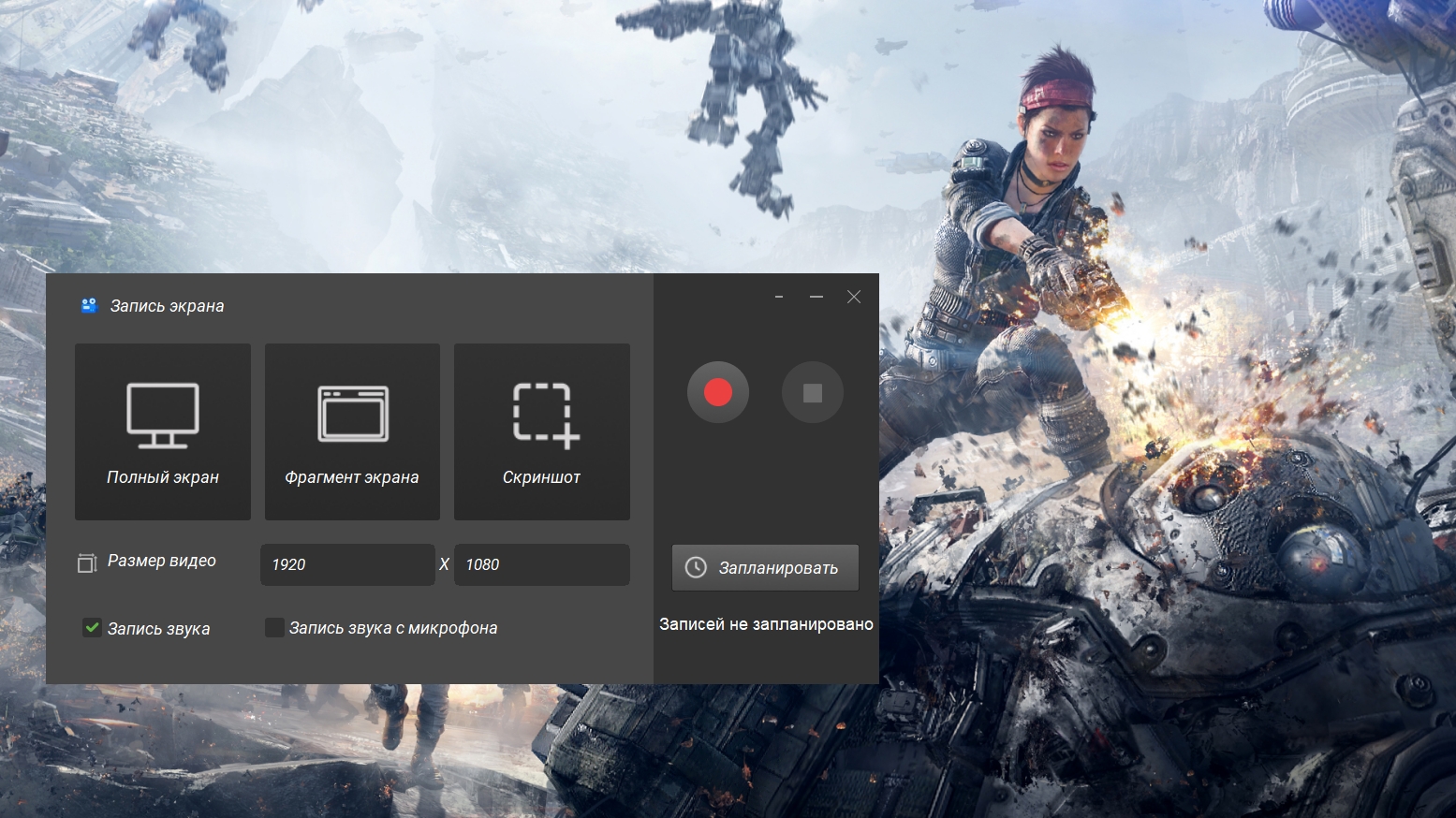
Перед записью лучше закрыть лишние окна, отключить уведомления Windows и открыть урок в браузере на весь экран. В браузере Chrome, Edge или Яндекс Браузере удобно нажать F11: вкладка занимает весь экран, панель закладок и адресная строка не мешают просмотру. Качество записи зависит от исходного качества урока, разрешения монитора и выбранной области. Для видеоуроков оптимально записывать в 1920×1080, когда монитор и сам ролик поддерживают Full HD.
Порядок действий:
-
Запустите Экранную Камеру.
-
В стартовом окне выберите режим записи экрана.
-
Откройте урок GetCourse в браузере и дождитесь полной загрузки плеера.
-
Выберите область записи: весь экран, окно браузера или прямоугольную область вокруг плеера.
-
Включите запись системного звука. Микрофон оставьте выключенным, когда комментарии поверх урока не нужны.
-
Нажмите кнопку начала записи.
-
Запустите воспроизведение урока на GetCourse.
-
По завершении урока остановите запись.
-
Удалите лишние секунды в начале и конце.
-
Экспортируйте итог в MP4 и сохраните в папку курса.
При записи длинного урока важно не сворачивать браузер и не переключаться на другие окна. Всё, что находится в выбранной области, попадёт в видео. Для аккуратного результата включите режим фокусировки Windows, поставьте уровень громкости примерно на 70–90% и заранее проверьте, что звук урока слышен через динамики или наушники.
Экранная Камера удобна тем, что после записи не нужно открывать отдельный видеоредактор. Внутри программы достаточно обрезать начало, где пользователь запускал урок, и конец, где остановил запись. Для образовательного видео этого обычно достаточно: остаётся сам урок без лишних действий на рабочем столе.
Плюсы:
-
простой способ сохранить видео с GetCourse на Windows;
-
запись идёт со звуком;
-
не нужно искать техническую ссылку на ролик;
-
подходит для уроков, вебинаров и закрытых тренингов, доступных пользователю;
-
есть базовая обрезка результата;
-
итоговый файл удобно хранить в MP4.
Минусы:
-
запись занимает столько же времени, сколько длится урок;
-
при случайном уведомлении оно попадёт в видео;
-
качество зависит от разрешения экрана;
-
компьютер нельзя активно использовать во время записи выбранной области;
-
при отключённом системном звуке получится немое видео.
Xbox Game Bar
Xbox Game Bar встроен в Windows 10 и Windows 11. Он записывает активное окно приложения и сохраняет ролик в папку с клипами. Способ подходит для быстрой записи GetCourse без установки сторонних программ. Главное ограничение — Game Bar ориентирован на запись окна, а не на тонкую настройку области, поэтому перед стартом лучше открыть браузер на весь экран.
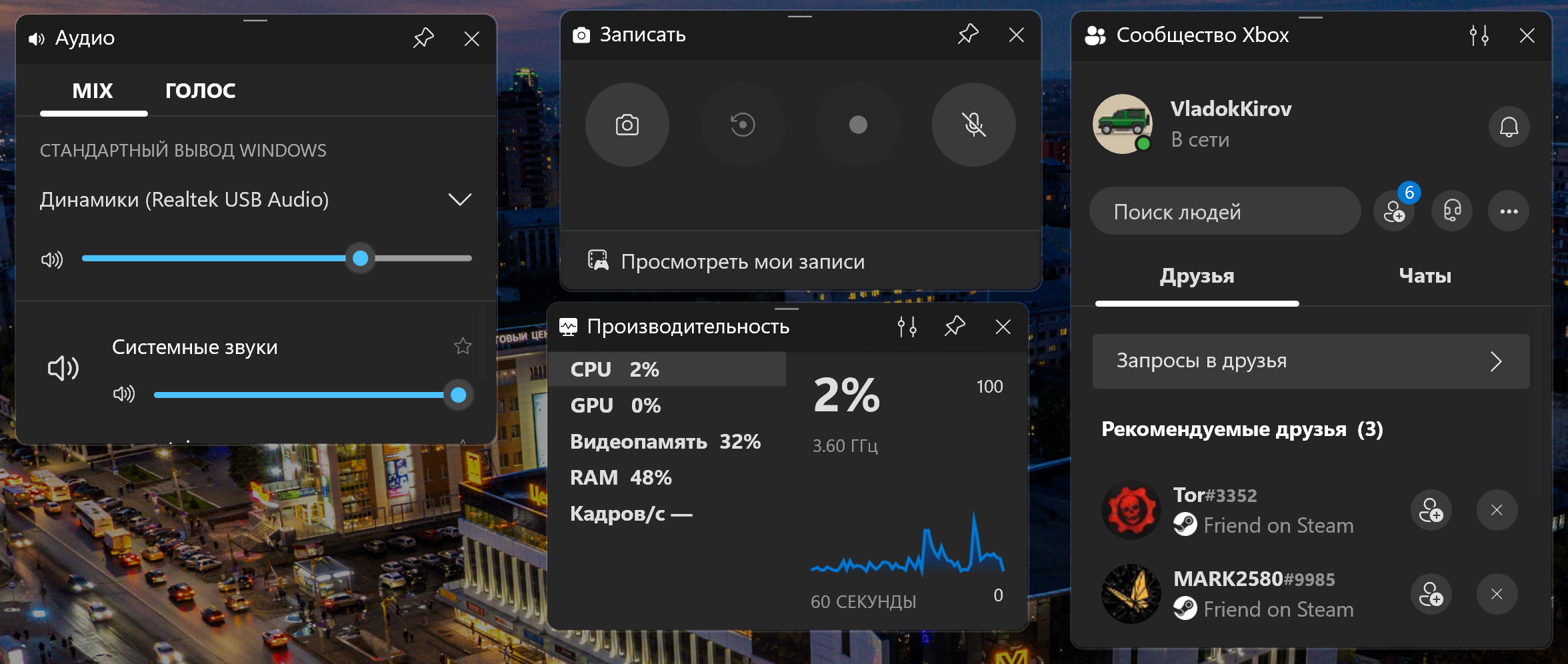
Перед началом откройте Параметры Windows, перейдите в раздел Игры и проверьте параметры Xbox Game Bar. В Windows 11 путь выглядит так: Параметры → Игры → Xbox Game Bar. Для записи также важен раздел Захваты: там задаётся папка сохранения, максимальная длительность записи, качество видео, частота кадров и параметры звука.
Порядок действий:
-
Откройте урок GetCourse в браузере.
-
Разверните видео на весь экран.
-
Нажмите Win + G.
-
На панели Xbox Game Bar откройте виджет Захват.
-
Нажмите кнопку Начать запись.
-
Запустите урок или продолжите воспроизведение.
-
Для остановки нажмите кнопку Stop на плавающей панели записи.
-
Откройте папку Видео → Клипы и проверьте готовый файл.
Для записи системного звука проверьте микшер в панели Game Bar. Там отображаются приложения, которые сейчас воспроизводят звук. Браузер должен быть не заглушен. Микрофон отключается отдельной кнопкой, когда нужен только звук урока.
Game Bar хорошо подходит для одного урока, короткого вебинара или демонстрации. Для длинной серии занятий удобнее отдельная программа, потому что в ней проще управлять областью записи, папкой проекта и качеством экспорта.
Плюсы:
-
встроен в Windows;
-
запускается сочетанием Win + G;
-
сохраняет результат в MP4;
-
подходит для быстрой записи активного окна;
-
не требует установки дополнительных программ.
Минусы:
-
меньше настроек, чем в специальных рекордерах;
-
неудобно записывать произвольную область;
-
отдельные окна и защищённые элементы отображаются некорректно;
-
для длинных курсов сложнее организовать файлы;
-
при неправильных настройках звук браузера не попадёт в запись.
OBS Studio
OBS Studio — мощная программа для записи экрана и трансляций. Для GetCourse она полезна, когда нужно записывать много уроков, контролировать качество, выбирать источник звука, задавать горячие клавиши и сохранять файлы в заранее выбранную папку. OBS требует чуть больше подготовки, зато даёт стабильный результат при длинных записях.
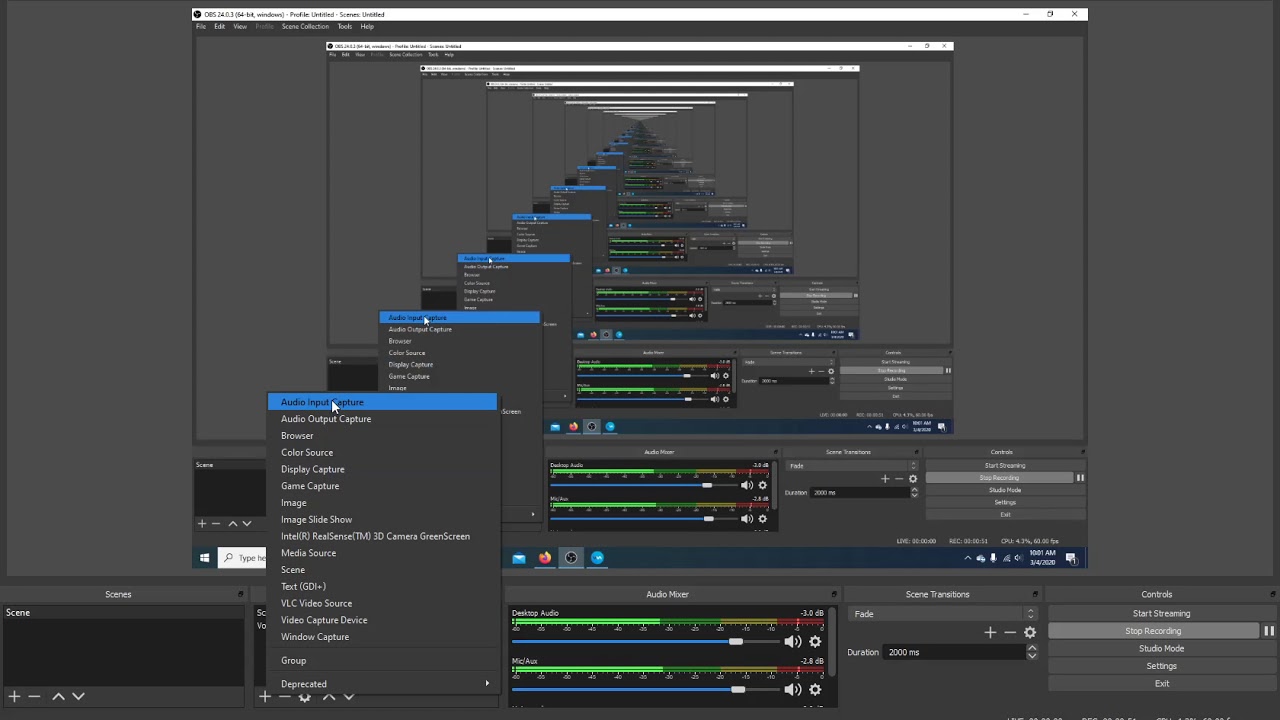
Работа в OBS строится вокруг сцен и источников. Сцена — это набор того, что попадёт в итоговое видео. Для урока GetCourse обычно достаточно одного источника: Захват окна или Захват экрана. Захват окна удобен, когда нужно записывать только браузер. Захват экрана используется, когда видео разворачивается на весь монитор.
Порядок настройки:
-
Запустите OBS Studio.
-
В блоке Сцены нажмите плюс и создайте сцену, например GetCourse.
-
В блоке Источники нажмите плюс.
-
Выберите Захват окна для браузера или Захват экрана для всего монитора.
-
В выпадающем списке выберите окно Chrome, Edge, Firefox или другого браузера.
-
Откройте Настройки → Вывод.
-
В разделе Запись задайте путь сохранения.
-
Выберите формат записи. Для безопасной записи длинных уроков удобен MKV, после завершения его можно преобразовать в MP4 через Файл → Ремультиплексировать записи.
-
В разделе Аудио проверьте устройство Desktop Audio.
-
Нажмите Начать запись.
В микшере OBS видно, поступает ли звук. Когда урок воспроизводится, шкала Desktop Audio двигается. Это самый быстрый способ понять, что запись не будет немой. Микрофон отключается значком динамика напротив Mic/Aux, когда комментарии не нужны.
Для аккуратной записи задайте горячие клавиши: Настройки → Горячие клавиши → Начать запись и Остановить запись. Тогда не придётся возвращаться в окно OBS мышкой. После старта записи откройте урок на весь экран и не трогайте компьютер до окончания занятия.
Для длинных уроков лучше использовать кабельное интернет-соединение или стабильный Wi-Fi. При подгрузке ролика остановки попадут в запись. Перед большим курсом запишите тестовый фрагмент на 30–60 секунд, откройте файл и проверьте картинку, звук, синхронизацию и размер.
Плюсы:
-
гибкая настройка качества;
-
стабильная запись длинных уроков;
-
удобный контроль системного звука;
-
горячие клавиши для старта и остановки;
-
подходит для Windows и macOS;
-
можно записывать серию занятий в одну папку.
Минусы:
-
интерфейс сложнее, чем у простых рекордеров;
-
первая настройка занимает время;
-
неправильный источник даёт чёрный экран или пустую запись;
-
для слабых ноутбуков высокое качество создаёт нагрузку;
-
после записи в MKV нужен ремультиплекс в MP4.
Bandicam
Bandicam подходит для записи области экрана, окна браузера и полноэкранного режима. Для GetCourse удобен режим прямоугольной области: пользователь выделяет плеер, запускает урок и получает файл без лишних панелей браузера. Программа даёт понятные настройки качества, FPS, кодека и звука.
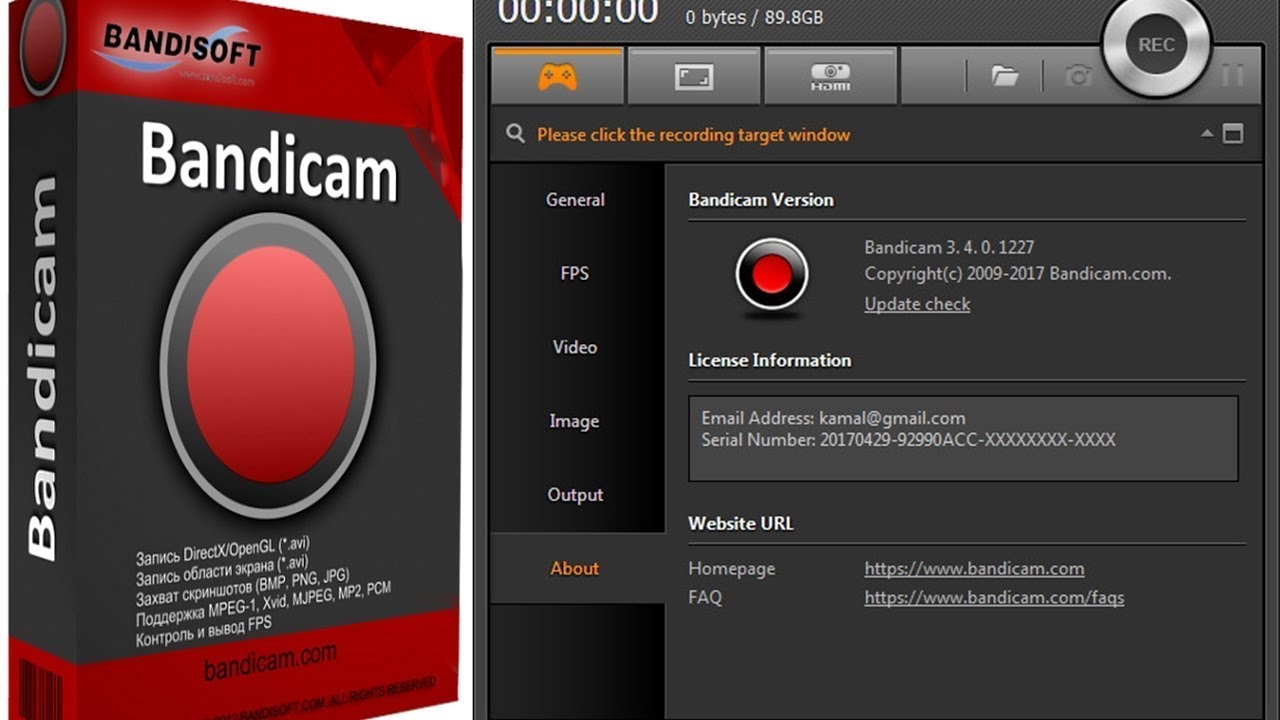
Перед записью откройте настройки Bandicam и проверьте раздел Видео. Для уроков достаточно 30 кадров в секунду. Битрейт выбирается по качеству исходного ролика: для Full HD подойдёт средний или высокий профиль. В разделе Звук включите основной источник — системное аудио Windows. Дополнительный микрофон оставьте выключенным.
Порядок действий:
-
Запустите Bandicam.
-
Выберите режим Прямоугольная область на экране.
-
Откройте урок GetCourse и поставьте видео на паузу.
-
Подгоните рамку Bandicam по границам плеера.
-
Включите полноэкранный режим урока, когда нужно записать весь экран.
-
Нажмите REC.
-
Запустите воспроизведение урока.
-
После окончания нажмите Stop.
-
Откройте вкладку Домой → Видео и проверьте результат.
При записи плеера в браузере важно не закрывать вкладку и не менять масштаб страницы. Масштаб 100% обычно даёт наиболее предсказуемую картинку. Когда в уроке есть презентация с мелким текстом, лучше раскрыть видео на весь экран и записывать весь монитор.
Bandicam удобен для пользователей, которым нужна простая программа с понятной кнопкой REC, но при этом важны параметры качества. Для серии уроков заранее задайте папку сохранения: Общие → Папка вывода. Названия файлов после записи лучше сразу переименовывать по номеру урока.
Плюсы:
-
быстрый выбор области записи;
-
понятная кнопка REC;
-
есть настройки FPS, качества и кодека;
-
удобно записывать только плеер;
-
результат легко проверить в списке записей.
Минусы:
-
при неверной рамке часть видео обрежется;
-
запись идёт в реальном времени;
-
фоновые уведомления попадают в область записи;
-
высокое качество увеличивает размер файла;
-
для длинных уроков нужна проверка свободного места.
JDownloader 2
JDownloader 2 — менеджер загрузок, который помогает скачивать файлы по открытым ссылкам, собирать их в пакеты, ставить загрузки в очередь и докачивать доступные материалы. Для GetCourse он полезен в ограниченном сценарии: у пользователя есть обычная ссылка на файл, автор курса дал прямую ссылку на видео или материал доступен как прикреплённый файл. Программа не заменяет доступ к уроку и не используется для обхода закрытых потоков.
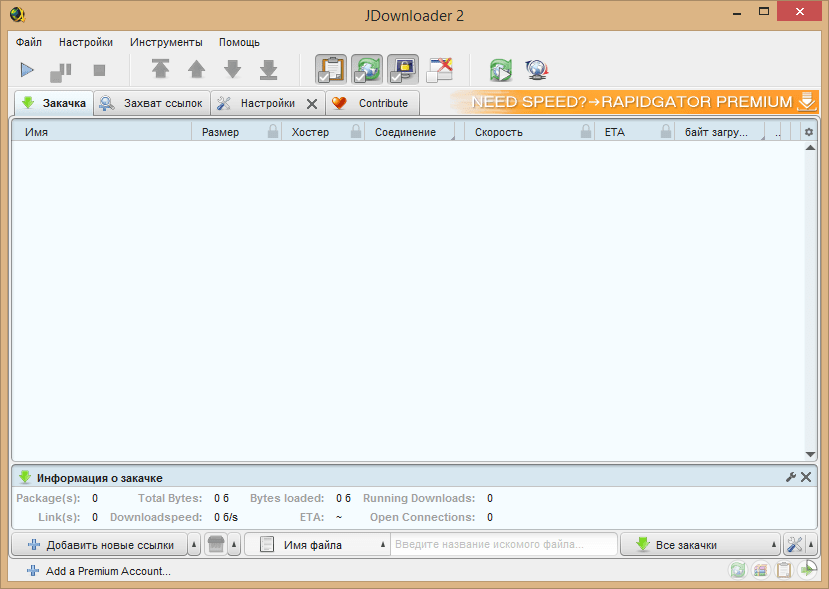
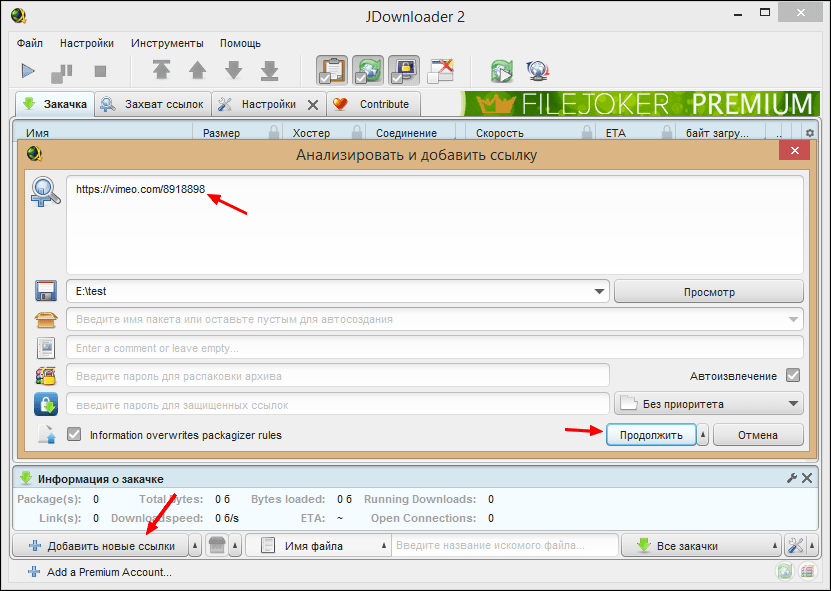
Основной рабочий раздел в JDownloader 2 называется LinkGrabber. Туда попадают ссылки, которые пользователь копирует в буфер обмена или добавляет вручную. После анализа программа показывает найденные файлы, их размер, тип и доступность. Дальше пользователь выбирает нужный пакет и запускает загрузку.
Порядок действий:
-
Откройте урок GetCourse или сообщение, где автор курса дал ссылку на файл.
-
Скопируйте доступную ссылку на материал.
-
Запустите JDownloader 2.
-
Перейдите во вкладку LinkGrabber.
-
Нажмите Add New Links или дождитесь автоматического подхвата ссылки из буфера обмена.
-
Проверьте список найденных файлов.
-
Укажите папку сохранения.
-
Нажмите Start Downloads.
-
После завершения откройте папку и проверьте видео.
JDownloader 2 особенно удобен, когда в курсе есть несколько прикреплённых файлов: презентации, архивы, PDF, видео, дополнительные материалы. Всё можно сложить в одну папку и последовательно загрузить. Для порядка создайте структуру: название курса → модуль → номер урока. Файлы лучше переименовывать сразу после загрузки, пока понятно, к какому занятию они относятся.
При работе с GetCourse важно отличать открытый файл от защищённого воспроизведения. Открытый файл скачивается обычным способом и доступен пользователю. Закрытый видеопоток привязан к плееру, аккаунту и правилам курса. В таком случае для личного просмотра применяется запись экрана, а не поиск скрытых технических адресов.
Плюсы:
-
удобная очередь загрузок;
-
подходит для открытых ссылок и прикреплённых файлов;
-
показывает размер и тип найденного файла;
-
помогает разложить материалы по папкам;
-
работает на Windows, macOS и Linux.
Минусы:
-
не предназначен для обхода закрытых видео;
-
требует понятной ссылки на файл;
-
интерфейс сложнее обычной кнопки Скачать;
-
лишние ссылки в буфере обмена попадают в LinkGrabber;
-
результат зависит от того, как автор курса выдал материал.
VLC Media Player
VLC Media Player известен как медиаплеер, но в нём есть функции работы с сетевыми адресами и конвертацией. В контексте GetCourse VLC применяется только к доступным пользователю медиаадресам или файлам. Когда автор курса дал прямую ссылку на видео, файл открывается в VLC, а затем сохраняется через встроенный инструмент конвертации.
На Windows нужные пункты находятся в меню Медиа. Базовый сценарий: Медиа → Открыть URL, затем Медиа → Конвертировать/сохранить. В окне конвертации выбирается профиль, например Video - H.264 + MP3 (MP4), и указывается файл назначения.
Порядок действий:
-
Скопируйте доступную ссылку на медиафайл.
-
Запустите VLC Media Player.
-
Откройте меню Медиа.
-
Выберите Открыть URL.
-
Вставьте ссылку и проверьте воспроизведение.
-
Перейдите в Медиа → Конвертировать/сохранить.
-
Вставьте тот же адрес во вкладке Сеть.
-
Нажмите Конвертировать/сохранить.
-
Выберите профиль MP4.
-
Укажите имя файла и папку.
-
Нажмите Начать.
На macOS логика похожая, но пункты меню выглядят иначе: Файл → Открыть сеть, затем сохранение или конвертация через доступные параметры VLC. После сохранения обязательно откройте итоговый файл и проверьте длительность. Нулевой размер, отсутствие звука или слишком короткое видео означают, что адрес не является обычным открытым файлом.
VLC полезен как инструмент проверки. Когда ссылка открывается в плеере и воспроизводится без авторизации в браузере, её проще сохранить. Когда ссылка работает только внутри урока, привязана ко времени или аккаунту, используется запись экрана.
Плюсы:
-
бесплатный медиаплеер с функциями конвертации;
-
работает на Windows и macOS;
-
подходит для открытых сетевых файлов;
-
позволяет выбрать профиль MP4;
-
удобно проверить, воспроизводится ли медиа вне браузера.
Минусы:
-
требует доступного медиаадреса;
-
закрытые видеопотоки не сохраняются штатно;
-
интерфейс конвертации не самый очевидный;
-
при неверном профиле возникают проблемы со звуком;
-
для новичков запись экрана проще.
Video DownloadHelper
Video DownloadHelper — браузерное расширение для поиска доступных медиа на странице. Оно показывает найденные ролики через значок рядом с адресной строкой. Для GetCourse расширение полезно в тех случаях, когда видео размещено как обычный доступный медиафайл или встроено через поддерживаемый открытый источник. Закрытые потоки и материалы с ограничениями доступа расширение не превращает в обычный файл.
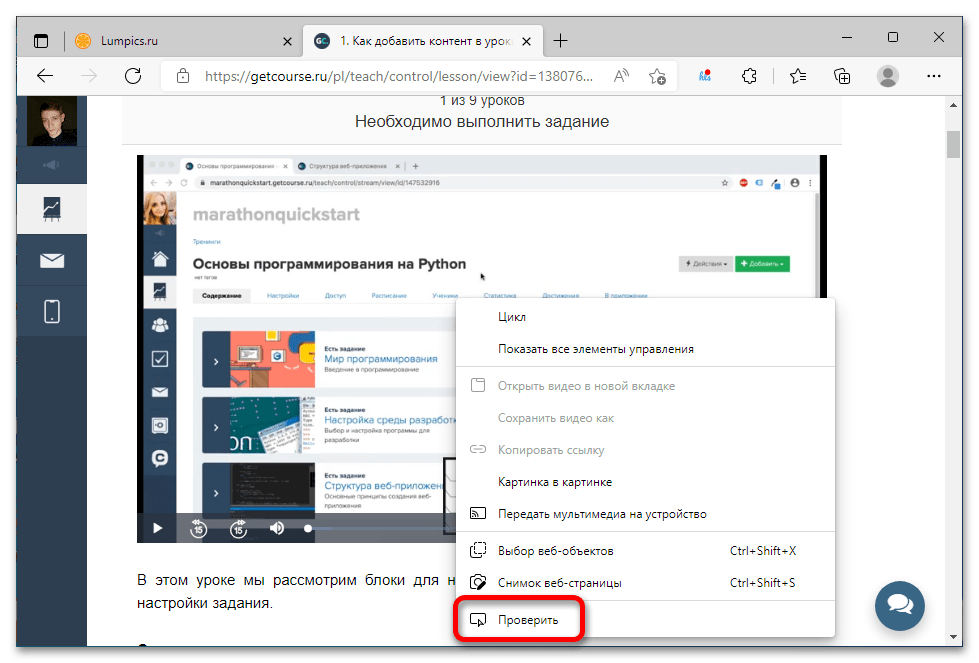
Рабочая схема простая: пользователь открывает урок, запускает воспроизведение, нажимает значок расширения и смотрит список найденных элементов. Важно запускать само видео, потому что некоторые медиа появляются в списке только после старта проигрывания.
Порядок действий:
-
Установите Video DownloadHelper в браузер.
-
Закрепите значок расширения на панели.
-
Откройте урок GetCourse.
-
Запустите воспроизведение видео.
-
Нажмите значок Video DownloadHelper.
-
Выберите найденный файл с подходящим качеством.
-
Укажите папку сохранения.
-
Дождитесь завершения загрузки.
-
Проверьте файл в видеоплеере.
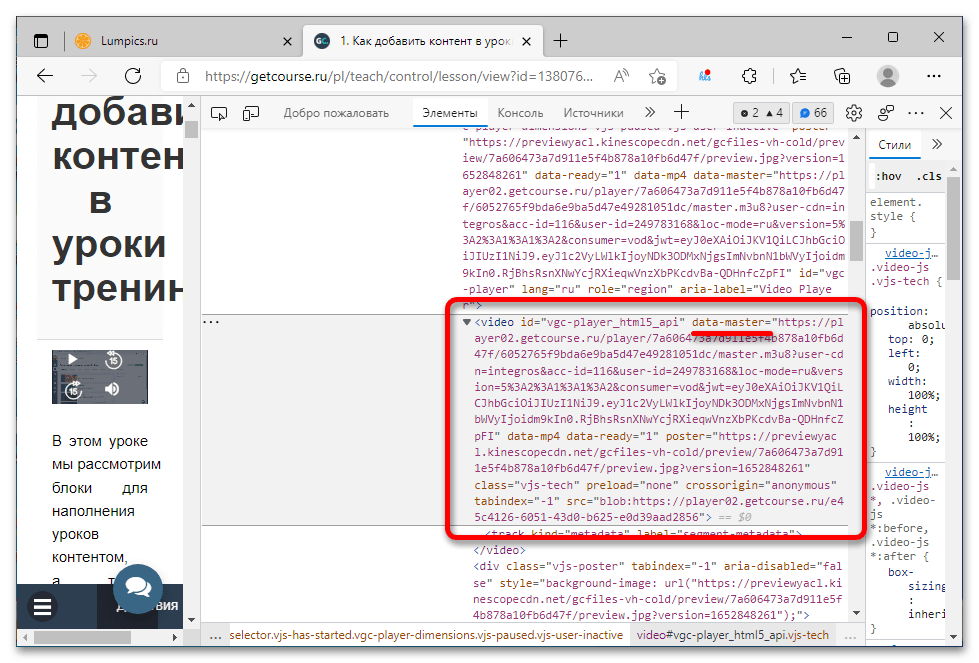
При выборе файла ориентируйтесь на размер и разрешение. Фрагмент на несколько мегабайт обычно не является полным уроком. Полная запись часового занятия занимает заметно больше места. Наличие нескольких одинаковых вариантов означает разные качества или дорожки.
Расширение удобно как быстрый тест: когда файл находится и скачивается, процесс занимает меньше времени, чем запись экрана. Когда расширение показывает ошибку, не видит ролик или предлагает набор коротких фрагментов, стабильнее открыть рекордер и записать урок полностью.
Плюсы:
-
работает прямо в браузере;
-
быстро показывает доступные медиа;
-
не требует отдельного менеджера загрузок;
-
подходит для открытых встроенных видео;
-
помогает выбрать качество из найденных вариантов.
Минусы:
-
не работает со всеми плеерами;
-
закрытые потоки не становятся обычными файлами;
-
иногда показывает короткие фрагменты вместо полного урока;
-
для части форматов нужен дополнительный компонент;
-
запись экрана надёжнее для закрытых уроков.
Internet Download Manager
Internet Download Manager — менеджер загрузок с браузерной интеграцией. При воспроизведении открытого видео он показывает панель Download this video. Для уроков GetCourse IDM применяется к материалам, которые реально доступны как файл или открытый поток. Он удобен скоростью, очередью загрузок и докачкой при обрыве соединения.
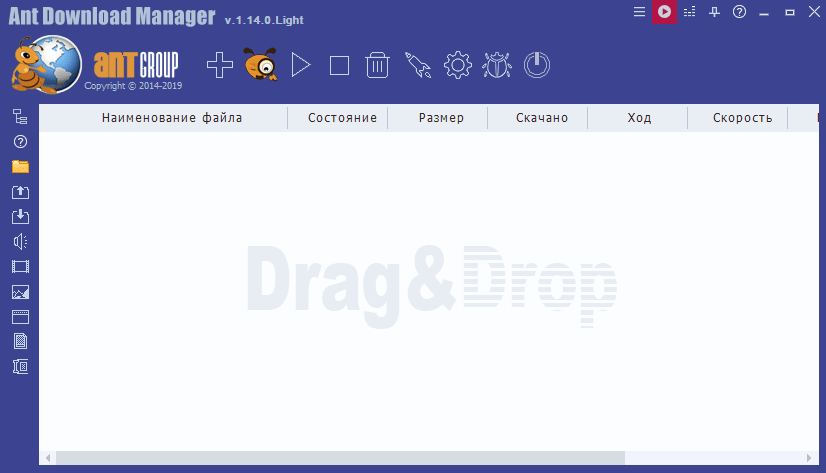
После установки IDM добавляет расширение в браузер. В Chrome и Edge его нужно включить в разделе расширений. Когда на странице появляется доступный медиафайл, над плеером отображается кнопка загрузки. Пользователь выбирает качество, задаёт папку и запускает скачивание.
Порядок действий:
-
Установите Internet Download Manager.
-
Включите расширение IDM Integration Module в браузере.
-
Перезапустите браузер.
-
Откройте урок GetCourse.
-
Запустите видео.
-
Нажмите Download this video, когда панель появилась над плеером.
-
Выберите вариант качества.
-
Укажите папку курса.
-
Запустите загрузку.
-
Проверьте длительность и звук в итоговом файле.
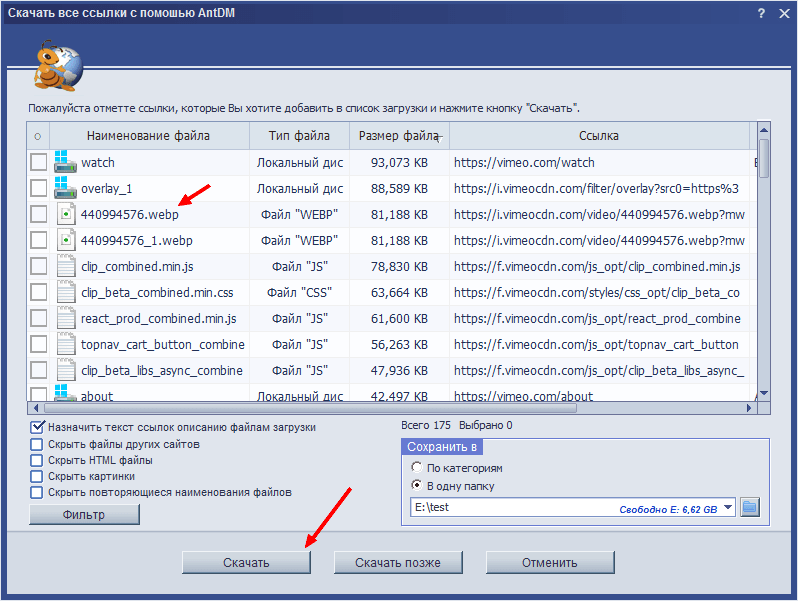
IDM удобно использовать вместе со штатными материалами курса: PDF, архивами, видеофайлами, презентациями. Он ускоряет загрузку и помогает не потерять файл при нестабильном интернете. Для закрытых уроков без кнопки скачивания лучше сразу использовать запись экрана, потому что попытки заставить менеджер загрузить защищённый поток приводят к ошибкам, неполным файлам и потере времени.
Плюсы:
-
высокая скорость загрузки доступных файлов;
-
интеграция с браузером;
-
очередь и докачка;
-
удобный выбор папки;
-
подходит для больших материалов курса.
Минусы:
-
работает только с доступными загрузками;
-
требует включённого расширения в браузере;
-
панель над плеером появляется не всегда;
-
неправильный выбор файла даёт короткий фрагмент;
-
не заменяет запись экрана для закрытых уроков.
4K Video Downloader
4K Video Downloader полезен не для самого закрытого плеера GetCourse, а для ситуаций, когда в уроке размещена ссылка на поддерживаемый внешний видеохостинг или открытый ролик. Пользователь копирует ссылку, вставляет её в программу, выбирает качество и сохраняет файл. Для обычного урока внутри GetCourse без открытой ссылки используется запись экрана.
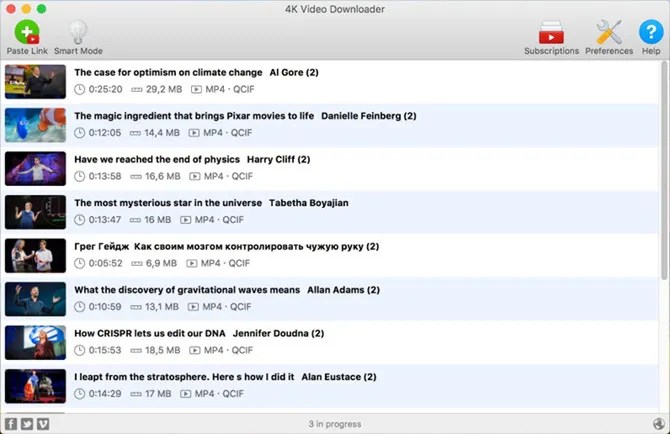
Рабочий сценарий:
-
Откройте урок и найдите ссылку на внешний видеоролик.
-
Скопируйте адрес.
-
Запустите 4K Video Downloader.
-
Нажмите Paste Link.
-
Дождитесь анализа.
-
Выберите формат MP4.
-
Выберите качество.
-
Укажите папку сохранения.
-
Нажмите Download.
-
Проверьте файл после завершения.
Для курса удобно сохранять ролики с понятными названиями: 01-введение.mp4, 02-настройка.mp4, 03-практика.mp4. Тогда уроки легко сортируются в проводнике, медиаплеере и на внешнем диске.
Плюсы:
-
понятная загрузка по ссылке;
-
выбор качества;
-
сохранение в MP4;
-
удобен для внешних открытых роликов;
-
не требует записи в реальном времени.
Минусы:
-
не скачивает закрытый урок GetCourse сам по себе;
-
нужен поддерживаемый внешний адрес;
-
результат зависит от источника видео;
-
для встроенного закрытого плеера требуется другой способ;
-
часть функций зависит от версии программы.
Как скачать видео с GetCourse на macOS
QuickTime Player
QuickTime Player встроен в macOS и подходит для базовой записи экрана. Пользователь открывает урок GetCourse в Safari, Chrome или другом браузере, запускает запись экрана и сохраняет результат в MOV. После этого файл можно оставить как есть или конвертировать в MP4.
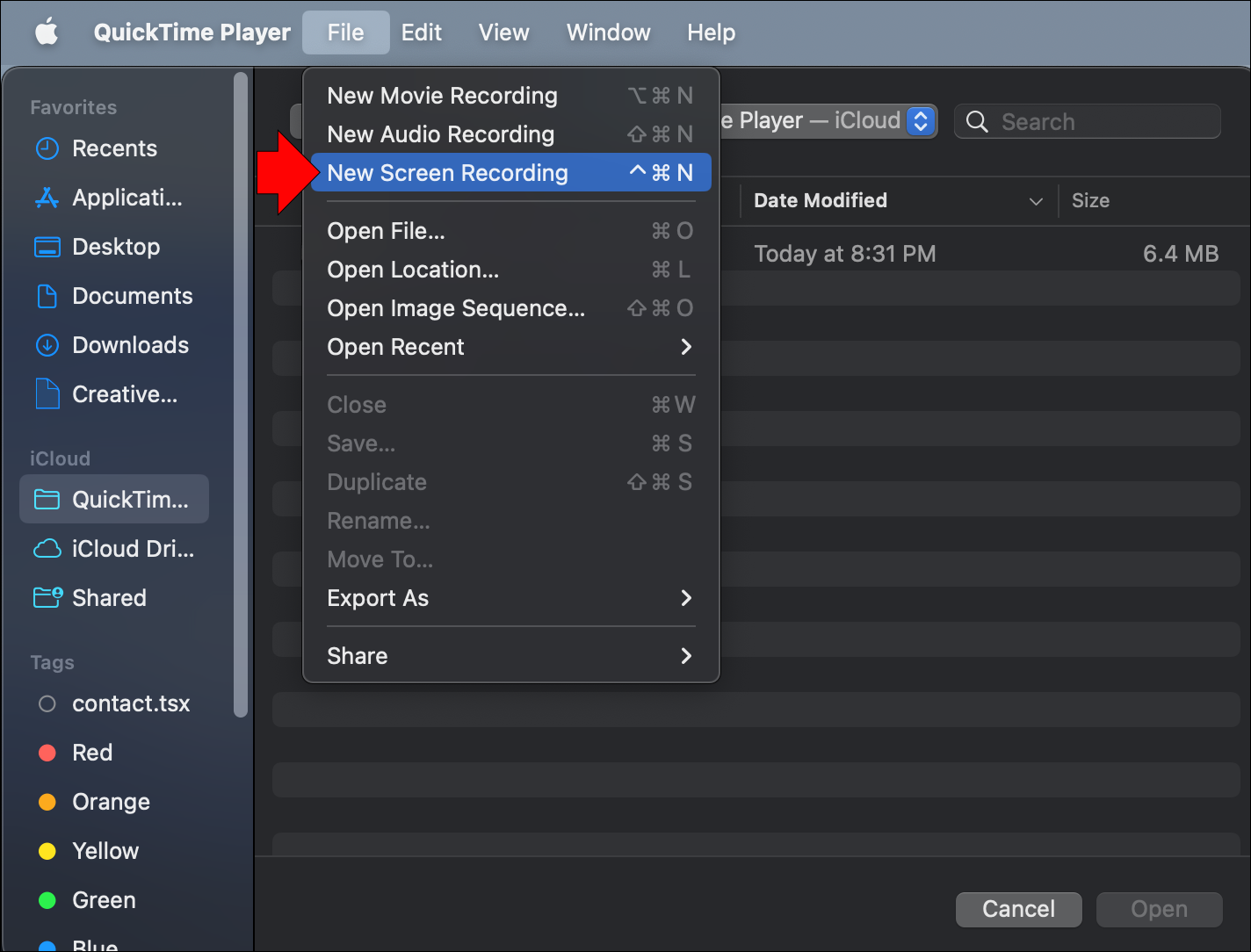
На новых версиях macOS запись экрана запускается также сочетанием Shift + Command + 5. На экране появляется панель с режимами: запись всего экрана, запись выбранной области, снимок экрана и параметры сохранения. Для уроков удобнее записывать область плеера или весь экран.
Порядок действий:
-
Откройте урок GetCourse в браузере.
-
Нажмите Shift + Command + 5.
-
Выберите Записать весь экран или Записать выбранную область.
-
Через Параметры задайте папку сохранения.
-
Включите нужный источник звука. Для комментария используется микрофон, для чистого урока нужен системный звук через доступный аудиомаршрут macOS.
-
Нажмите Запись.
-
Запустите воспроизведение урока.
-
В конце нажмите кнопку остановки в строке меню.
-
Откройте сохранённый MOV-файл и проверьте звук.
-
При необходимости преобразуйте файл в MP4 через видеоредактор или конвертер.
На Mac важно заранее проверить звук. Штатная запись экрана в macOS уверенно записывает микрофон, а системный звук требует корректной настройки аудиоустройства или записи через программу, которая умеет захватывать звук приложения. Поэтому перед длинным уроком обязательно запишите минутный тест.
Для аккуратной записи включите режим Фокусирование, подключите зарядку и отключите переход в сон. В Системных настройках откройте Экран блокировки и задайте более долгий интервал отключения дисплея. Во время записи не переключайтесь между рабочими столами.
Плюсы:
-
встроен в macOS;
-
запускается сочетанием Shift + Command + 5;
-
не требует установки;
-
подходит для быстрой записи урока;
-
сохраняет видео сразу после остановки.
Минусы:
-
системный звук требует внимания;
-
итоговый файл часто сохраняется в MOV;
-
меньше настроек качества, чем в OBS;
-
при уведомлениях запись портится;
-
длинные уроки занимают много места.
OBS Studio на Mac
OBS Studio на macOS используется для длинных уроков, серии вебинаров и стабильной записи с контролем источников. Принцип такой же, как на Windows: создаётся сцена, добавляется источник изображения, задаётся папка сохранения и проверяется звук.
Перед первой записью macOS запросит разрешения. Их нужно открыть вручную: Системные настройки → Конфиденциальность и безопасность → Запись экрана. OBS Studio должен быть включён в списке приложений. Для записи микрофона включается разрешение Микрофон. После изменения разрешений приложение перезапускается.
Порядок действий:
-
Установите и запустите OBS Studio.
-
Откройте Системные настройки macOS.
-
Включите разрешение Запись экрана для OBS Studio.
-
Перезапустите программу.
-
Создайте сцену GetCourse.
-
Добавьте источник Захват экрана macOS или Захват окна.
-
Выберите браузер с открытым уроком.
-
В настройках вывода задайте папку сохранения.
-
Проверьте аудиоисточники в микшере.
-
Нажмите Начать запись.
-
Запустите урок.
-
По окончании нажмите Остановить запись.
На Mac лучше заранее определить, что записывается: весь монитор или конкретное окно браузера. Запись всего монитора проще. Запись окна аккуратнее, потому что случайное окно поверх браузера не всегда попадает в кадр. Для уроков с мелким текстом лучше использовать полноэкранный режим браузера.
OBS Studio удобен для тех, кто сохраняет целый курс. В программе задаётся единая папка, формат, качество и горячие клавиши. После каждого урока остаётся файл, который можно переименовать и переместить в нужный модуль.
Плюсы:
-
подходит для длинных записей;
-
гибкий выбор источников;
-
наглядный микшер звука;
-
работает на macOS и Windows;
-
удобно записывать серию уроков.
Минусы:
-
требует разрешения Запись экрана;
-
системный звук на Mac настраивается отдельно;
-
интерфейс сложнее QuickTime;
-
высокое качество нагружает MacBook;
-
перед курсом нужен тестовый фрагмент.
VLC Media Player на Mac
VLC на Mac нужен для открытых медиафайлов и сетевых адресов. Когда автор курса дал прямую ссылку на файл, её можно открыть в VLC и сохранить через функции плеера. Для обычного просмотра урока внутри закрытого кабинета этот способ не является основным.
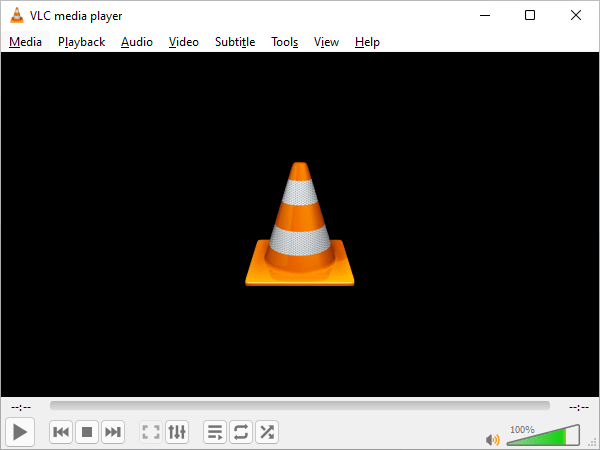
Порядок действий:
-
Скопируйте доступную ссылку на файл.
-
Запустите VLC Media Player.
-
Откройте меню Файл.
-
Выберите Открыть сеть.
-
Вставьте ссылку.
-
Проверьте, что видео воспроизводится.
-
Используйте сохранение или конвертацию через меню VLC.
-
Укажите папку и имя файла.
-
Дождитесь завершения.
-
Проверьте длительность, звук и качество.
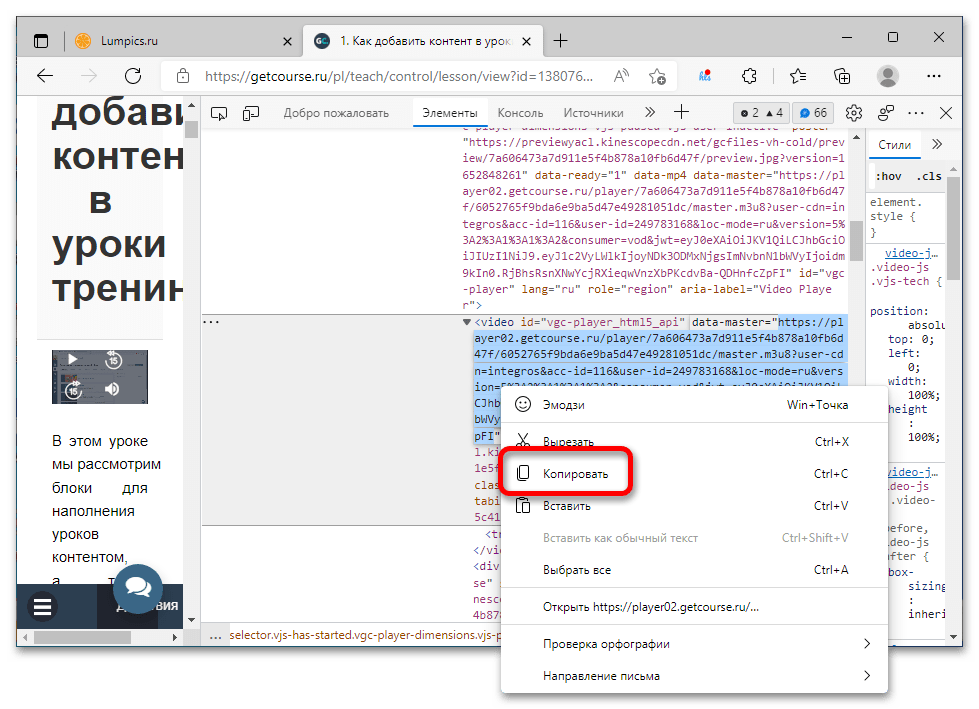
VLC на macOS полезен как дополнительный инструмент. Он помогает быстро понять, является ли ссылка обычным медиафайлом. Когда ссылка не воспроизводится вне браузера, применяется запись экрана.
Плюсы:
-
бесплатный плеер;
-
открывает сетевые адреса;
-
подходит для проверки доступных файлов;
-
работает на macOS;
-
поддерживает множество форматов.
Минусы:
-
нужен открытый адрес файла;
-
не решает задачу закрытого плеера;
-
сохранение через VLC не так очевидно;
-
при неверных настройках получается файл без звука;
-
для большинства уроков запись экрана проще.
Как скачать видео с GetCourse на Android
Встроенная запись экрана Android
На большинстве современных Android-смартфонов есть встроенная запись экрана. Это самый простой способ скачать видео с GetCourse на телефон в виде записи: урок открывается в браузере или приложении, включается системная запись, после завершения файл появляется в Галерее, Google Фото или стандартном приложении Файлы.
Название кнопки зависит от оболочки производителя. Чаще всего она называется Запись экрана, Screen Recorder или Запись с экрана. Кнопка находится в шторке быстрых настроек. Для доступа проведите пальцем сверху вниз, затем ещё раз раскройте панель и найдите плитку записи. При отсутствии плитки нажмите значок редактирования быстрых настроек и добавьте её на панель.
Порядок действий:
-
Откройте GetCourse в браузере или приложении.
-
Перейдите к нужному уроку.
-
Поставьте видео на паузу в начале.
-
Откройте шторку быстрых настроек.
-
Нажмите Запись экрана.
-
Выберите источник звука: звук устройства.
-
Отключите микрофон, когда не нужен голос вокруг.
-
Нажмите Начать.
-
Вернитесь к уроку и запустите воспроизведение.
-
После окончания нажмите кнопку остановки записи.
-
Откройте Галерею и проверьте файл.
Для длинных уроков подключите зарядку и освободите память. Запись экрана быстро занимает место, особенно при Full HD. Перед началом включите режим Не беспокоить, чтобы сообщения не появлялись поверх видео. Автоповорот лучше зафиксировать: вертикальная и горизонтальная ориентация в одном файле портят просмотр.
На Android важно проверить звук. В меню записи выберите именно звук устройства. При выборе микрофона телефон запишет внешние шумы, а не чистый звук урока. На некоторых моделях доступны три варианта: без звука, медиа, медиа и микрофон. Для урока нужен режим медиа.
Плюсы:
-
не требуется компьютер;
-
запись встроена в систему;
-
подходит для браузера и приложения;
-
файл сразу сохраняется на телефоне;
-
удобно для одного урока в дороге.
Минусы:
-
запись занимает время урока;
-
телефон нельзя активно использовать во время записи;
-
уведомления попадают в видео;
-
при неправильном источнике звука файл будет немым;
-
длинные уроки быстро занимают память.
XRecorder
XRecorder — популярный экранный рекордер для Android. Он удобен на устройствах, где встроенная запись ограничена, спрятана или не даёт нужных параметров качества. Приложение показывает плавающую кнопку, позволяет выбрать разрешение, FPS, битрейт, источник звука и папку сохранения.
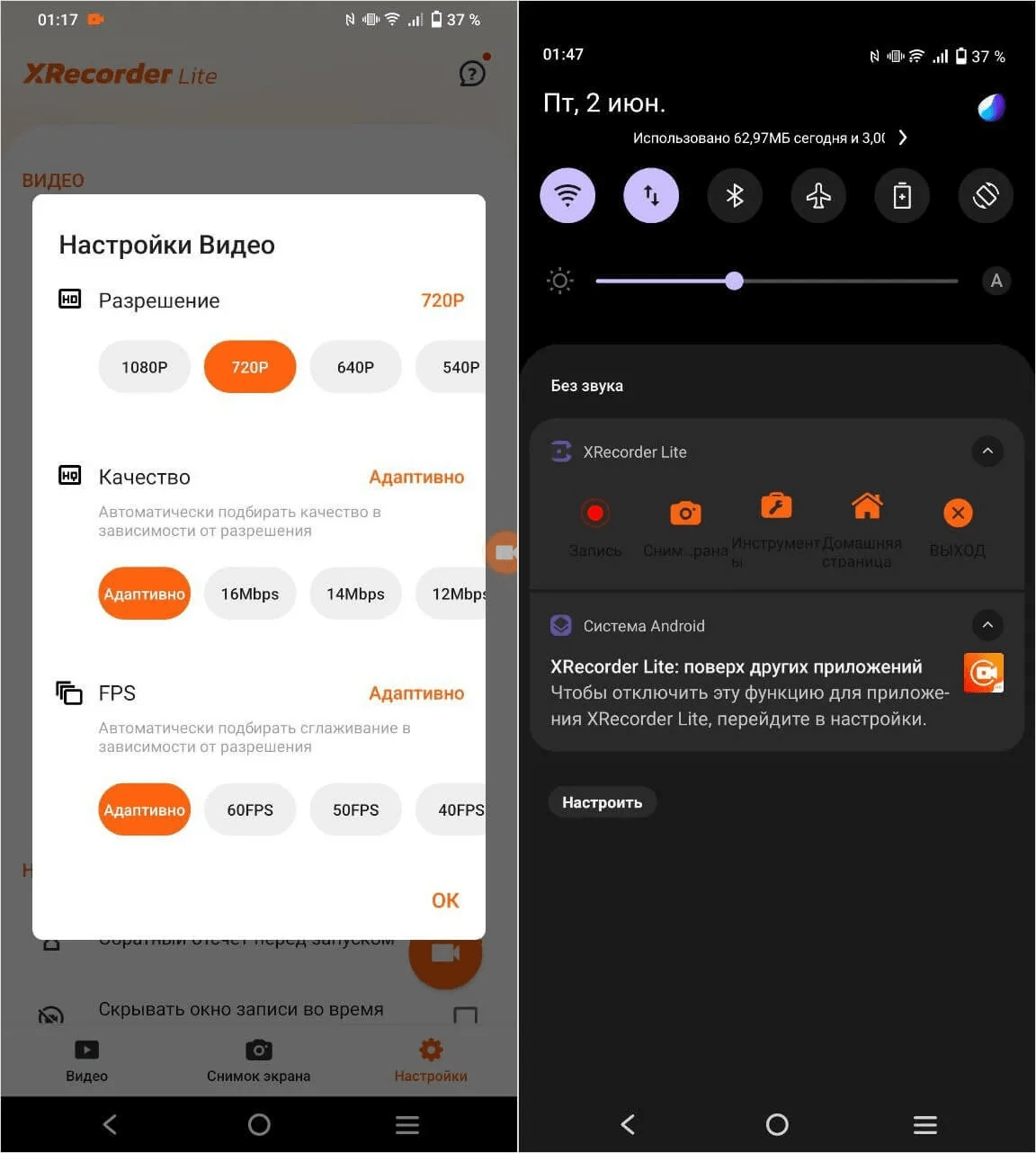
Перед записью откройте настройки XRecorder. Для GetCourse подойдёт разрешение 1080p, 30 FPS и запись внутреннего звука. Высокий FPS не нужен для обычного урока: презентации, лицо преподавателя и демонстрация экрана не требуют 60 кадров в секунду. Слишком высокий битрейт увеличит размер без заметной пользы.
Порядок действий:
-
Установите и запустите XRecorder.
-
Разрешите приложению отображение поверх других окон.
-
Откройте настройки записи.
-
Выберите разрешение и FPS.
-
Включите внутренний звук.
-
Откройте урок GetCourse.
-
Нажмите плавающую кнопку записи.
-
Запустите видео.
-
Остановите запись через плавающую кнопку или шторку уведомлений.
-
Откройте файл внутри XRecorder или в Галерее.
-
Обрежьте лишнее начало и конец.
XRecorder полезен, когда нужно сразу обрезать запись на телефоне. После завершения можно убрать стартовые секунды, где открывалась шторка, и последние секунды с остановкой записи. Итоговый файл удобно перенести на компьютер через USB, облако или мессенджер без сжатия.
Плюсы:
-
гибкие настройки качества;
-
плавающая кнопка управления;
-
запись внутреннего звука;
-
обрезка после записи;
-
подходит для телефонов без удобной штатной записи.
Минусы:
-
требуется установка приложения;
-
нужно разрешение поверх других окон;
-
на слабых смартфонах возможны рывки;
-
реклама и ограничения зависят от версии;
-
большой курс занимает много памяти.
AZ Screen Recorder
AZ Screen Recorder — ещё один экранный рекордер для Android. Он подходит для записи уроков, когда нужна понятная панель управления, таймер перед стартом и базовое редактирование. Логика такая же: пользователь открывает урок, запускает запись, сохраняет результат и проверяет звук.
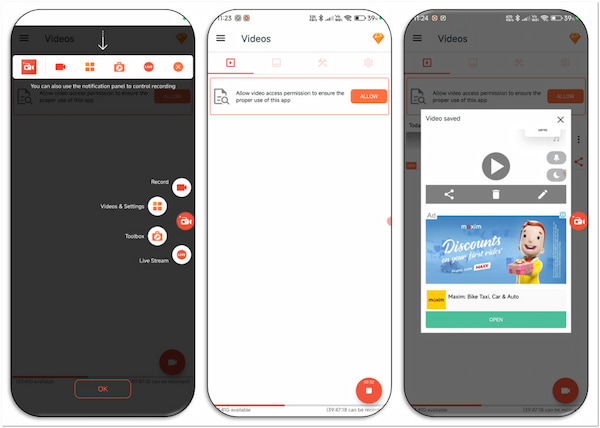
Порядок действий:
-
Запустите AZ Screen Recorder.
-
Дайте разрешения на запись экрана и отображение поверх других приложений.
-
Откройте настройки видео.
-
Установите разрешение 1080p или значение, соответствующее экрану.
-
Выберите источник звука устройства.
-
Откройте GetCourse и нужный урок.
-
Нажмите кнопку записи.
-
Дождитесь обратного отсчёта.
-
Запустите видео.
-
После окончания остановите запись.
-
Проверьте файл и обрежьте лишние фрагменты.
Для стабильной записи закройте тяжёлые приложения: игры, навигаторы, видеоредакторы, мессенджеры с активными звонками. Чем свободнее оперативная память, тем меньше вероятность рывков. На длинных уроках держите телефон подключённым к зарядке.
Плюсы:
-
понятное управление записью;
-
таймер перед стартом;
-
настройка качества;
-
подходит для браузера и приложения;
-
есть базовая обработка результата.
Минусы:
-
нужна установка;
-
на части устройств внутренний звук ограничен системой;
-
реклама отвлекает;
-
при перегреве телефона запись становится нестабильной;
-
длинные файлы сложно хранить без карты памяти или облака.
Как скачать видео с GetCourse на iOS
Встроенная запись экрана iPhone и iPad
На iPhone и iPad запись экрана встроена в iOS. Это основной способ сохранить урок GetCourse на iOS, когда штатной кнопки скачивания нет. Видео сохраняется в приложение Фото, после чего его можно обрезать, переименовать через Файлы, отправить на Mac или загрузить в облако.
Сначала добавьте кнопку записи в Пункт управления. Откройте Настройки → Пункт управления и добавьте Запись экрана. После этого кнопка появится в панели, которая открывается свайпом из правого верхнего угла на iPhone с Face ID или снизу вверх на старых моделях.
Порядок действий:
-
Откройте Настройки → Пункт управления.
-
Добавьте Запись экрана.
-
Откройте GetCourse в Safari или приложении.
-
Перейдите к уроку и поставьте видео в начало.
-
Откройте Пункт управления.
-
Зажмите кнопку записи экрана.
-
Оставьте микрофон выключенным, когда нужен только звук урока.
-
Нажмите Начать запись.
-
Вернитесь к уроку и запустите воспроизведение.
-
Остановите запись через красный индикатор или Пункт управления.
-
Откройте Фото и проверьте файл.
Перед длинной записью включите Фокусирование или Не беспокоить. Сообщения, звонки и баннеры попадают в запись. Также отключите автоблокировку: Настройки → Экран и яркость → Автоблокировка. Для часового урока удобнее подключить зарядку и освободить несколько гигабайт памяти.
При проблемах со звуком проверьте переключатель беззвучного режима, громкость мультимедиа и источник воспроизведения. Наушники Bluetooth иногда создают задержку, поэтому перед важной записью сделайте короткий тест. Откройте тестовый файл в Фото и убедитесь, что речь преподавателя слышна.
Плюсы:
-
встроенный способ iOS;
-
не требует установки приложений;
-
файл сохраняется в Фото;
-
подходит для Safari и приложения;
-
легко обрезать начало и конец.
Минусы:
-
запись идёт в реальном времени;
-
уведомления попадают в видео;
-
системные ограничения влияют на звук;
-
файл занимает много памяти;
-
во время записи нельзя пользоваться телефоном для других задач.
Как скачать видео с GetCourse онлайн
Штатное скачивание файла в уроке GetCourse
Самый правильный способ сохранить видео с GetCourse — использовать кнопку скачивания, которую добавил автор курса. В таком варианте пользователь получает исходный файл без повторной записи экрана. Качество не ухудшается, звук не теряется, длительность остаётся полной.
В уроках GetCourse материалы размещаются по-разному. Автор курса добавляет блок с файлами, прикрепляет документ, публикует ссылку, вставляет видео или открывает доступ к записи вебинара. Когда скачивание разрешено, рядом с материалом есть кнопка, ссылка или название файла, по которому открывается загрузка.
Порядок действий для ученика:
-
Откройте личный кабинет GetCourse.
-
Перейдите в раздел с тренингами.
-
Откройте нужный курс, модуль и урок.
-
Найдите блок с материалами, файлами или вложениями.
-
Нажмите Скачать, Download или название файла.
-
Выберите папку на компьютере.
-
Дождитесь завершения загрузки.
-
Откройте файл и проверьте воспроизведение.
-
Переименуйте файл по номеру урока.
Для владельца или администратора аккаунта GetCourse доступен отдельный сценарий через файловое хранилище. Файловое хранилище находится по пути Профиль → Файловое хранилище. Там хранятся изображения, видео, записи вебинаров, дипломы и другие файлы аккаунта. Файл можно найти через Новую выборку, открыть карточку по ID, скачать из общего списка или из карточки файла.
Для выдачи файла ученикам в уроке используется блок Файлы из раздела Другие. В настройках блока загружается файл с устройства, после чего ученики получают возможность просмотреть и скачать материал. Другой вариант — открыть карточку файла по ID, скопировать ссылку на файл и отправить её в рассылке или личном сообщении.
Этот способ особенно важен для авторов курсов. Когда ученикам нужно официально сохранить урок, чек-лист, PDF, запись вебинара или архив, лучше добавить файл в урок как вложение. Тогда не приходится объяснять обходные действия, ставить расширения и записывать экран.
Плюсы:
-
сохраняется исходное качество;
-
не нужно записывать видео в реальном времени;
-
не требуется сторонняя программа;
-
удобно для учеников и авторов курса;
-
подходит для видео, PDF, архивов и презентаций.
Минусы:
-
работает только при разрешённом скачивании;
-
кнопка скачивания зависит от настроек курса;
-
ученик не управляет файловым хранилищем школы;
-
прикреплённый файл занимает место в аккаунте автора;
-
при запрете скачивания нужен другой легальный способ.
HLS Downloader
HLS Downloader — браузерное расширение для работы с потоковым видео. В рамках GetCourse его стоит рассматривать только как инструмент для доступных материалов, которые не защищены от сохранения и открыто отдаются пользователю. Для закрытых уроков, где автор ограничил скачивание, безопаснее использовать запись экрана для личного просмотра.
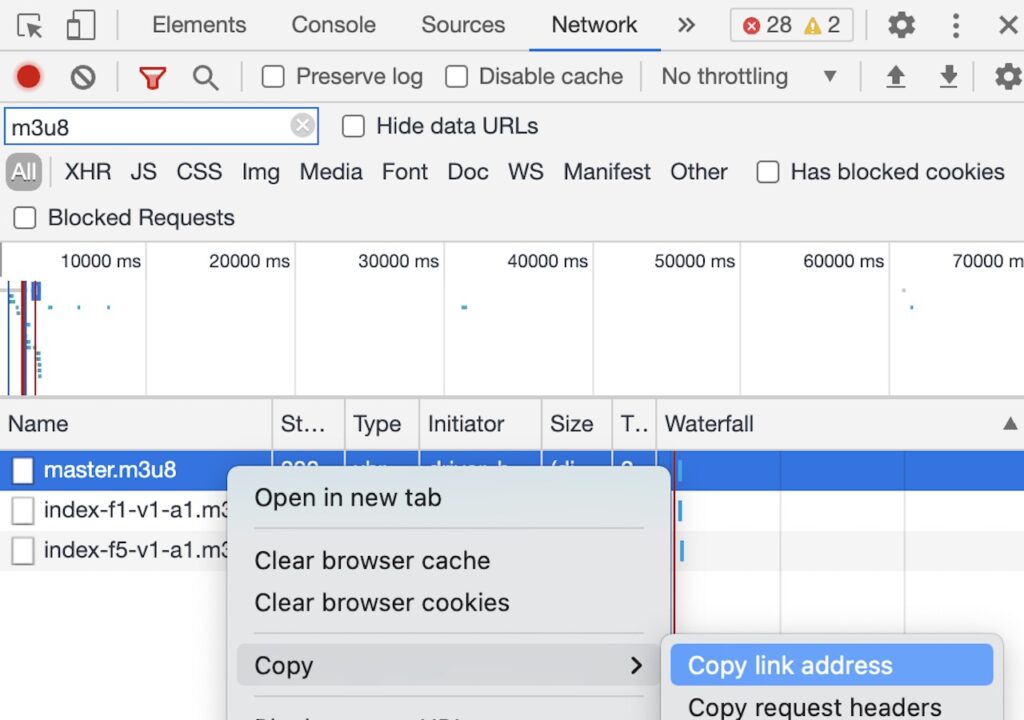
Общий порядок работы с такими расширениями похож: открыть страницу, запустить видео, нажать значок расширения, выбрать найденный поток и сохранить файл. Но результат зависит от того, как именно размещён ролик. Иногда расширение видит только технические фрагменты, иногда не находит ничего, иногда сохраняет файл без звука.
Порядок действий:
-
Установите расширение в браузер.
-
Закрепите значок на панели.
-
Откройте доступный урок или страницу с открытым видео.
-
Запустите воспроизведение.
-
Нажмите значок расширения.
-
Выберите найденный вариант.
-
Запустите сохранение.
-
Проверьте итоговый файл.
Для обычного пользователя HLS Downloader менее удобен, чем запись экрана. Он требует понимания потокового видео, качества, фрагментов и звуковых дорожек. Поэтому в практической работе его используют как дополнительный вариант, а не как основной способ.
Плюсы:
-
работает в браузере;
-
подходит для доступного потокового видео;
-
не требует записи в реальном времени при успешном сохранении;
-
показывает найденные варианты качества;
-
удобен для технически понятных открытых потоков.
Минусы:
-
не подходит для обхода закрытых уроков;
-
часто показывает фрагменты вместо цельного файла;
-
требует проверки звука;
-
результат зависит от плеера;
-
новичку проще записать экран.
SkyLoad
SkyLoad — расширение для загрузки онлайн-видео и аудио из браузера. Для GetCourse его применяют в сценариях с доступным медиа, когда расширение видит файл на странице. Оно не является универсальным способом для всех уроков, потому что GetCourse-курсы часто настроены так, что видео воспроизводится только внутри урока.
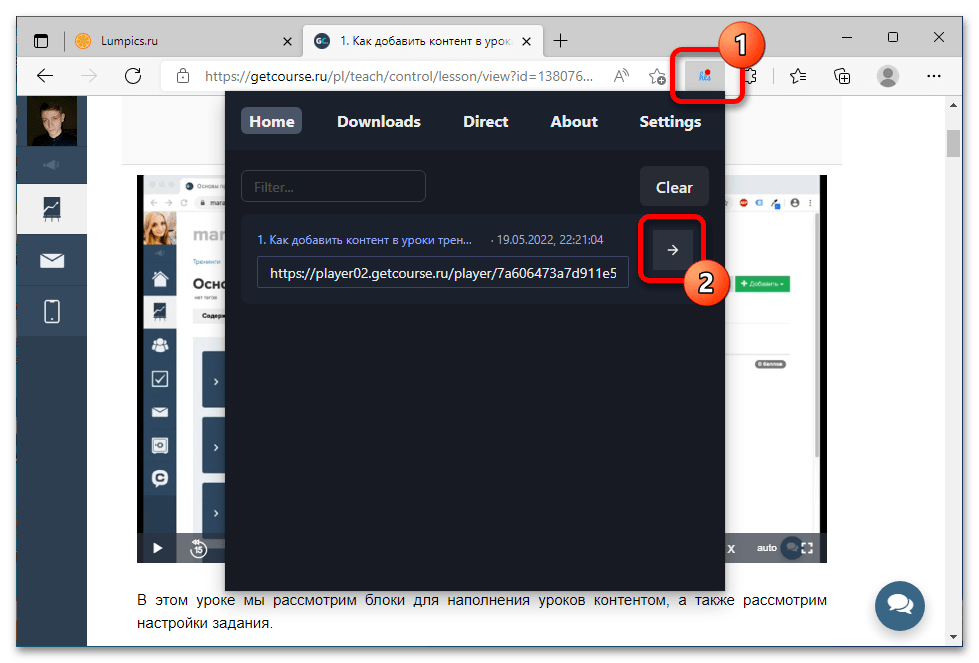
Порядок действий:
-
Установите SkyLoad в браузер.
-
Откройте страницу урока.
-
Запустите видео.
-
Нажмите значок расширения.
-
Просмотрите список найденных медиа.
-
Выберите вариант с нужным размером и качеством.
-
Сохраните файл.
-
Проверьте длительность, картинку и звук.
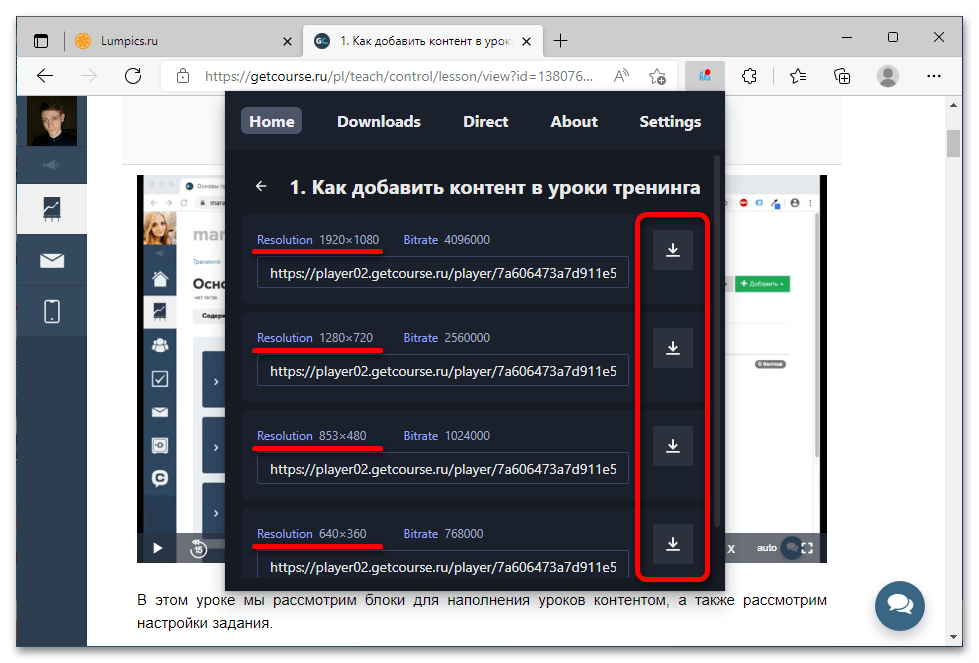
При выборе ориентируйтесь на длительность и размер. Маленькие элементы часто являются служебными частями страницы. Полный урок должен иметь размер, соответствующий длительности и качеству. Для длинного Full HD-видео нормальны сотни мегабайт.
Плюсы:
-
работает прямо из браузера;
-
показывает найденные медиафайлы;
-
подходит для открытых видео;
-
не требует отдельного менеджера загрузок;
-
удобен для быстрой проверки страницы.
Минусы:
-
не видит все типы плееров;
-
закрытые уроки не скачивает как обычный файл;
-
в списке бывают лишние элементы;
-
качество нужно проверять вручную;
-
запись экрана стабильнее.
Clipchamp и браузерная запись экрана
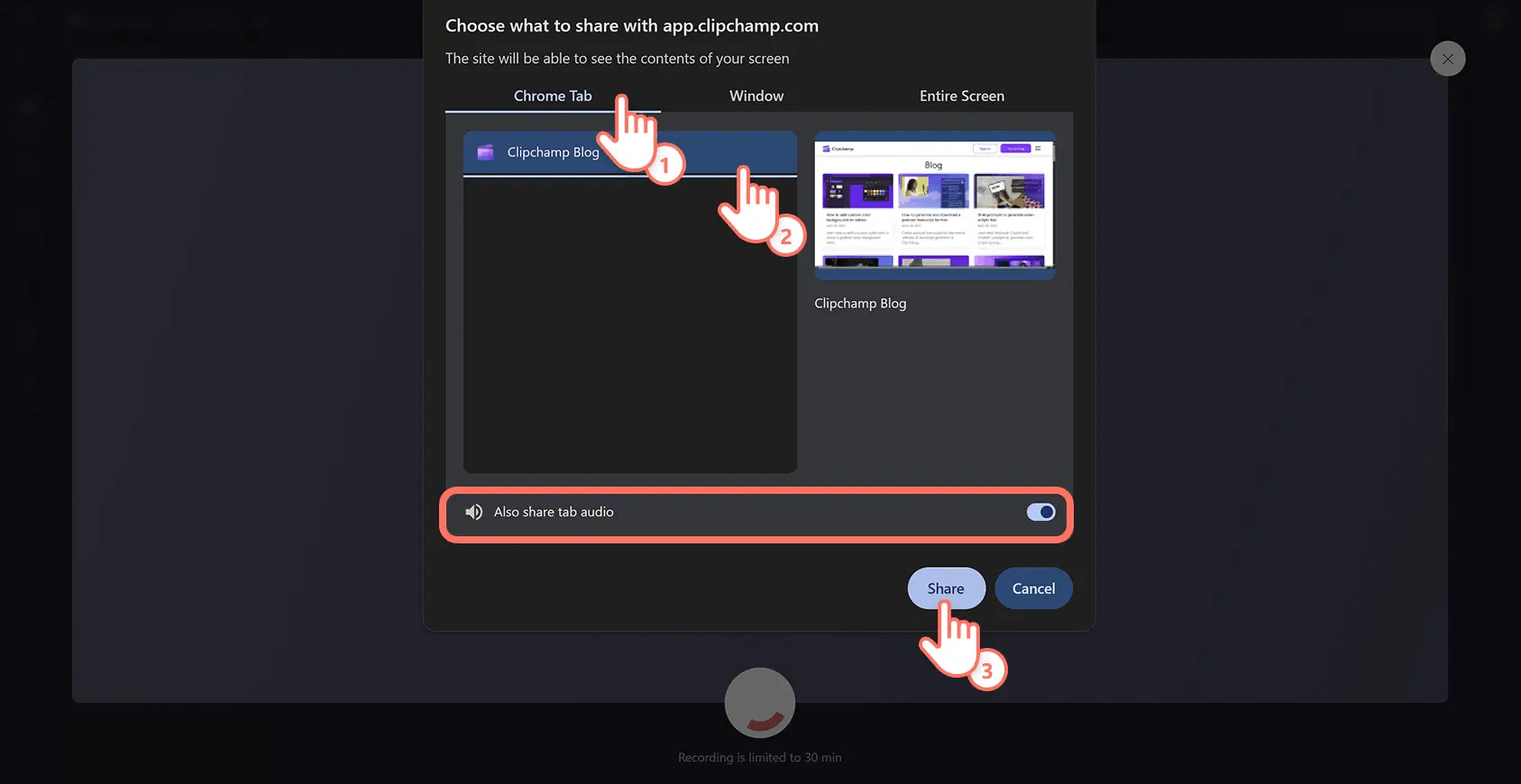
Clipchamp в Windows и браузерные рекордеры удобны, когда пользователь не хочет ставить отдельную программу. Сценарий похож на запись экрана: выбрать вкладку, окно или весь экран, включить звук и сохранить результат. Такой подход подходит для коротких уроков и фрагментов, но для длинного курса удобнее полноценная программа записи.
Порядок действий:
-
Откройте Clipchamp или браузерный рекордер.
-
Выберите запись экрана.
-
Укажите источник: вкладка браузера, окно или весь экран.
-
Включите запись системного звука.
-
Откройте урок GetCourse.
-
Запустите запись.
-
Воспроизведите урок до конца.
-
Остановите запись.
-
Сохраните или экспортируйте файл.
-
Проверьте звук и длительность.
При выборе вкладки браузера запись получается аккуратнее: в неё не попадают другие окна. При выборе всего экрана снижается риск потерять видео при переходе в полноэкранный режим. Перед длинной записью сделайте тест на одну минуту.
Плюсы:
-
работает без сложной настройки;
-
подходит для коротких уроков;
-
можно записывать вкладку браузера;
-
результат сохраняется как обычный видеофайл;
-
удобно для разовой задачи.
Минусы:
-
длинные записи тяжелее обрабатывать онлайн;
-
качество зависит от браузера;
-
при закрытии вкладки запись теряется;
-
звук нужно проверять заранее;
-
специализированные программы стабильнее.
Почему видео с GetCourse не скачивается
Главная причина — автор курса не включил скачивание. В этом случае ученик видит плеер, но не видит кнопку загрузки. Это нормальная настройка онлайн-школы: владелец курса сам решает, давать файл для скачивания или оставлять только просмотр в личном кабинете.
Вторая причина — видео встроено через плеер и отдается не как один MP4-файл, а как поток. Потоковое видео разбивается на части, подгружается постепенно и привязано к странице воспроизведения. Простые загрузчики в такой ситуации видят фрагменты или не видят файл вообще.
Третья причина — доступ к уроку привязан к аккаунту. Пользователь входит в личный кабинет, платформа проверяет права, срок доступа, покупку курса и ограничения. Ссылка, открытая вне браузера или вне аккаунта, не работает как обычный файл.
Четвёртая причина — расширение браузера показывает служебные элементы. На странице есть изображения, скрипты, короткие сегменты, превью и рекламные элементы. Пользователь выбирает не тот файл, получает несколько секунд видео или файл без звука.
Пятая причина — проблема со звуком при записи. На Windows часто отключён системный звук в рекордере. На macOS штатная запись через QuickTime требует отдельной проверки аудиомаршрута. На Android и iOS выбран микрофон вместо звука устройства.
Проверочный список:
-
урок открывается и воспроизводится до конца;
-
интернет не обрывается;
-
качество в плеере выбрано заранее;
-
звук слышен до начала записи;
-
рекордер показывает движение шкалы аудио;
-
уведомления отключены;
-
свободного места достаточно;
-
тестовый фрагмент записался со звуком.
Как улучшить качество записи
Для записи GetCourse лучше использовать исходное качество видео в плеере. Перед стартом откройте настройки плеера и выберите максимальное доступное качество. Когда стоит Авто, платформа подстраивается под интернет, и во время записи качество меняется. Это заметно на тексте, схемах и таблицах.
Разрешение записи должно соответствовать экрану. При мониторе Full HD записывайте 1920×1080. При ноутбуке с меньшим разрешением не стоит искусственно ставить 4K: качество не улучшится, а файл станет тяжелее. Для уроков с презентациями важна чёткость текста, поэтому лучше развернуть видео на весь экран.
Звук проверяется до записи. Запустите урок на 20–30 секунд, включите рекордер, сохраните тест, откройте файл и послушайте речь. Этот шаг экономит часы: без проверки легко записать целый урок без звука.
Размер файла зависит от длительности, разрешения, FPS и битрейта. Для лекций, презентаций и демонстрации экрана достаточно 30 FPS. 60 FPS нужны для динамичного видео, а не для обычного урока. При экспорте в MP4 используйте H.264: этот формат хорошо открывается на Windows, macOS, Android, iOS и телевизорах.
Файлы курса удобно организовать так:
Название курса
├── 01 Введение
│   ├── 01-урок-введение.mp4
│   ├── 02-домашнее-задание.pdf
│   └── конспект.txt
├── 02 Основной модуль
│   ├── 01-настройка.mp4
│   ├── 02-практика.mp4
│   └── материалы.zip
└── 03 Финал
    └── 01-разбор-ошибок.mp4
В названии файла лучше указывать номер модуля, номер урока и короткое описание. Так курс остаётся понятным даже без доступа к личному кабинету.
Что выбрать в разных ситуациях
Для Windows первым вариантом стоит использовать Экранную Камеру. Она проще OBS, удобнее для новичка и закрывает главную задачу: записать видеоурок со звуком и сохранить в MP4. Для длинного курса и тонкой настройки качества лучше подойдёт OBS Studio.
Для Mac самый быстрый путь — QuickTime Player или панель Shift + Command + 5. Для стабильной серии записей лучше использовать OBS Studio, заранее настроив разрешения macOS и звук.
Для Android основной способ — встроенная запись экрана. При нехватке настроек подойдут XRecorder или AZ Screen Recorder. Перед длинным уроком обязательно включите звук устройства и отключите уведомления.
Для iPhone и iPad используйте встроенную запись экрана через Пункт управления. Это самый предсказуемый вариант без установки сторонних приложений.
Для открытых ссылок и прикреплённых файлов используйте штатную кнопку скачивания, JDownloader 2, VLC или IDM. Для закрытого плеера без кнопки скачивания не тратьте время на расширения: запись экрана даст более стабильный результат.
Частые вопросы
Можно ли скачать видео с GetCourse без программ
Да, когда автор курса добавил файл для скачивания. В уроке появляется кнопка, ссылка или вложение. Пользователь нажимает на файл и сохраняет его на компьютер. Когда кнопки нет, без программ остаётся только встроенная запись экрана: Xbox Game Bar на Windows, QuickTime или Shift + Command + 5 на macOS, запись экрана на Android и iOS.
Как скачать урок с Геткурса на компьютер в хорошем качестве
Откройте урок, выберите максимальное качество в плеере, разверните видео на весь экран и запишите его через Экранную Камеру, OBS Studio или Bandicam. Перед длинной записью сделайте тестовый фрагмент и проверьте звук. Итог сохраняйте в MP4 с кодеком H.264.
Почему расширение не видит видео
Расширение видит только доступные медиа, которые браузер отдаёт как загружаемые элементы. Видеоурок GetCourse часто воспроизводится через плеер, потоковые фрагменты и авторизованный доступ. В такой ситуации расширение показывает пустой список, короткие сегменты или служебные файлы.
Почему запись получилась без звука
В рекордере выбран неправильный источник. На Windows нужен системный звук или Desktop Audio. В OBS шкала аудио должна двигаться во время воспроизведения. На Android выбирается звук устройства. На iOS микрофон обычно не нужен, а громкость мультимедиа должна быть включена. На Mac звук проверяется тестовой записью до начала урока.
Как уменьшить размер файла
Записывайте в 30 FPS, используйте MP4/H.264, не ставьте завышенное разрешение и обрезайте лишние части. Для лекций и презентаций не нужно 60 FPS. После записи файл можно дополнительно сжать в видеоконвертере, сохранив разрешение и снизив битрейт.
Можно ли записывать урок в фоне
Нет, запись экрана фиксирует то, что отображается на экране или в выбранном окне. При сворачивании браузера, блокировке экрана или переходе в другое приложение запись будет испорчена. Для длинного урока оставьте устройство включённым, отключите уведомления и не используйте его до окончания записи.
Как сохранить видео с GetCourse на флешку
Сначала сохраните файл на компьютер или телефон. После этого подключите флешку и скопируйте MP4, MOV или другой итоговый файл. Для больших уроков флешка должна иметь файловую систему exFAT или NTFS, потому что FAT32 не хранит файлы размером больше 4 ГБ.
Что делать, когда доступ к курсу скоро закончится
Сначала скачайте все материалы, которые автор разрешил скачивать штатно: PDF, архивы, презентации, видеофайлы. Затем запишите важные уроки экранным рекордером. Работайте по порядку модулей, сразу называйте файлы и проверяйте звук после каждого урока.
Итог
Скачать видео с GetCourse одним универсальным способом нельзя: всё зависит от настроек курса, прав доступа и того, как автор разместил материал. Когда в уроке есть кнопка скачивания, используйте её — это самый чистый вариант с исходным качеством. Когда кнопки нет, на Windows удобнее начать с Экранной Камеры, для длинных записей взять OBS Studio, на Mac использовать QuickTime Player или OBS, на Android и iOS — встроенную запись экрана.
Менеджеры загрузок, VLC и расширения помогают только с доступными файлами и открытыми ссылками. Для закрытого видеоурока без кнопки скачивания самый стабильный путь — аккуратная запись экрана со звуком, тестовым фрагментом, отключёнными уведомлениями и сохранением результата в понятную папку курса.

Чтобы оставить комментарий, авторизуйтесь или зарегистрируйтесь.