Свадебный фильм строится не вокруг красивых переходов, а вокруг истории пары. Хороший монтаж свадебного видео показывает день цельно: утро, детали, встречу, церемонию, прогулку, банкет, первый танец, поздравления и финал. Задача монтажёра — не сложить все снятые файлы подряд, а оставить моменты, которые работают на эмоцию, ритм и память о событии.
Свадебное видео почти всегда собирается в нескольких версиях. Полный фильм сохраняет хронологию дня и подходит для семейного просмотра. Короткий свадебный клип показывает лучшие кадры под музыку и длится несколько минут. Вертикальная версия нужна для Reels, Shorts и TikTok. Архивная копия хранится отдельно, без сильного сжатия и с нормальным битрейтом.
Перед монтажом стоит сразу определить итоговый набор файлов:
| Версия | Длительность | Формат кадра | Для чего нужна |
|---|---|---|---|
| Полный свадебный фильм | 30–90 минут | 16:9 | Семейный просмотр, телевизор, архив |
| Свадебный клип | 3–7 минут | 16:9 | Быстро показать атмосферу дня |
| Хайлайт | 60–120 секунд | 9:16 или 16:9 | Соцсети, быстрая отправка гостям |
| Вертикальный ролик | 15–60 секунд | 9:16 | Reels, Shorts, TikTok |
| Архивная версия | любая | исходное или 16:9 | Хранение в максимальном качестве |
Что должно быть в свадебном фильме
Свадебный фильм выглядит живым, когда в нём есть смена темпа. В начале работают спокойные планы: платье, букет, кольца, макияж, детали интерьера, руки, улыбки, крупные планы. Затем темп растёт: встреча, церемония, поздравления, прогулка, банкет. В финале монтаж снова становится спокойнее, чтобы зритель вышел из фильма с ощущением завершённости.
Сильная структура свадебного фильма выглядит так:
-
Короткое атмосферное вступление с лучшими кадрами дня.
-
Утро невесты и жениха.
-
Детали: кольца, букет, платье, костюм, декор, приглашения.
-
Первая встреча или выкуп.
-
Церемония, ЗАГС, клятвы.
-
Прогулка молодожёнов.
-
Банкет и поздравления.
-
Первый танец.
-
Тёплый финал: объятия, огни, общий план, финальные титры.
Для полного фильма важна хронология. Для клипа важнее эмоциональная дуга. Начинать короткий свадебный ролик с длинного сбора гостей не стоит. Лучше поставить сильный кадр: взгляд невесты, реакцию жениха, фрагмент клятвы, общий план зала, руки с кольцами, первый танец.
Как подготовить материалы перед монтажом
Свадебная съёмка даёт много файлов: несколько камер, телефонные видео гостей, фото, отдельный звук, кадры с дрона, фрагменты с банкета. Без порядка проект быстро превращается в хаос. Перед импортом в редактор разложите файлы по папкам:
Свадьба_Иван_Анна
├── 01_Сборы_невесты
├── 02_Сборы_жениха
├── 03_Детали
├── 04_Встреча
├── 05_Церемония
├── 06_Прогулка
├── 07_Банкет
├── 08_Первый_танец
├── 09_Поздравления
├── 10_Музыка
├── 11_Фото
├── 12_Титры_графика
├── 13_Проект
└── 14_Экспорт
Отбор материала делается в два прохода. Первый проход удаляет технический мусор: включение камеры, случайные движения, кадры с закрытым объективом, дубли, фрагменты с сильной тряской. Второй проход оставляет смысловые сцены: улыбки, слёзы, объятия, реакции родителей, важные слова, красивые детали, удачные общие планы.
Для свадебного фильма особенно ценны:
-
реакции гостей во время церемонии;
-
крупные планы рук, колец, букета, платья;
-
живые улыбки вместо постановочных поз;
-
короткие фразы молодожёнов и родителей;
-
детали декора и места;
-
кадры, где движение продолжается из одного плана в другой;
-
моменты, где музыка естественно совпадает с жестом или поворотом.
Как выбрать музыку для свадебного фильма
Музыка задаёт темп сильнее, чем переходы и эффекты. Для утренних сборов подходят лёгкие инструментальные треки, пианино, акустическая гитара, мягкая электроника. Для прогулки работают воздушные композиции с нарастающим ритмом. Для банкета подходит более энергичная музыка, но поздравления и тосты нельзя перекрывать плотным битом.
В полном фильме музыка идёт фоном и поддерживает речь. В клипе музыка становится основой монтажа. Монтаж свадьбы под музыку строится по акцентам: смена плана на сильную долю, появление титра на музыкальном вступлении, ускорение нарезки на припеве, замедление на эмоциональной паузе.
Рабочая схема:
-
Отдельно выберите музыку для полного фильма и короткого клипа.
-
Поставьте трек на таймлайн раньше видеоряда.
-
Отметьте сильные доли, вступление, припев, финал.
-
Подбирайте кадры под ритм, а не растягивайте трек под случайную нарезку.
-
При речи снижайте громкость фоновой музыки на 10–18 дБ.
-
На финале оставляйте 1–2 секунды тишины или мягкого затухания.
Как оформить титры
Титры в свадебном видео должны выглядеть аккуратно. Слишком яркие шрифты, резкие анимации и кислотные цвета быстро удешевляют фильм. Для свадебного фильма лучше работают тонкие шрифты, спокойная анимация, белый или молочный цвет, лёгкая тень, плавное появление.
Минимальный набор титров:
-
имена молодожёнов;
-
дата свадьбы;
-
место съёмки;
-
подписи к поздравлениям;
-
финальная благодарность гостям;
-
короткий финальный кадр с фамилией семьи.
Текст лучше размещать в свободной части кадра. На лице, платье, кольцах и важных деталях титры не ставятся. Длительность титра — 3–5 секунд, финального — 5–7 секунд. В коротком клипе достаточно начального и финального титра.
Как монтировать свадебное видео на Windows
ВидеоМОНТАЖ
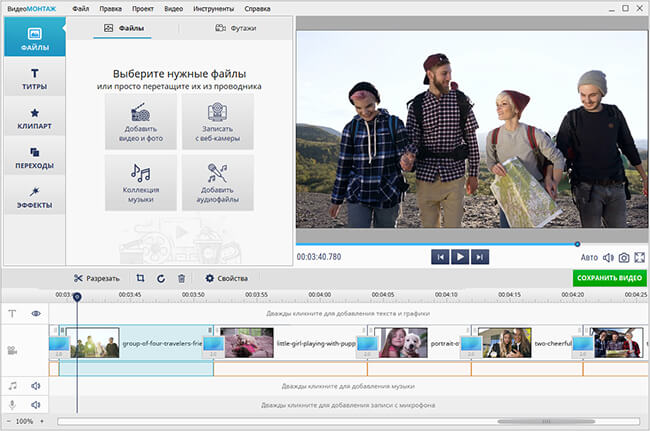
ВидеоМОНТАЖ — первый вариант для Windows, когда нужен понятный монтаж свадебного видео без перегруза профессиональными панелями. Интерфейс построен вокруг готовой логики: добавление файлов, нарезка, титры, переходы, эффекты, музыка и сохранение видео. Для свадебного фильма это удобно: невеста, родственник или начинающий монтажёр сразу видит, куда загрузить файлы, где разрезать фрагмент и где нажать кнопку сохранения.
Работа начинается с добавления видео и фото через раздел Файлы. В проект удобно импортировать сборы, церемонию, прогулку и банкет отдельными пачками, а затем расставить клипы на шкале времени. Ненужные куски удаляются инструментом Разрезать. Фрагмент выделяется на таймлайне, курсор ставится в точку разреза, после чего лишняя часть удаляется. Для свадебного фильма это главный инструмент: с его помощью убираются паузы, повторы, неудачные взгляды в камеру, пустые проходы и технические хвосты.
Для оформления вступления откройте Титры. В свадебном проекте достаточно начального кадра с именами и датой. Текст не стоит делать слишком крупным: он должен поддерживать кадр, а не спорить с ним. Для финала подходит спокойная заставка с благодарностью гостям или красивый кадр с первого танца. Раздел Переходы лучше использовать умеренно. Между кадрами прогулки подойдут мягкие затемнения, а между крупными смысловыми блоками — плавный переход. Между каждым планом ставить эффект не нужно: свадебный фильм выглядит дороже на чистых склейках.
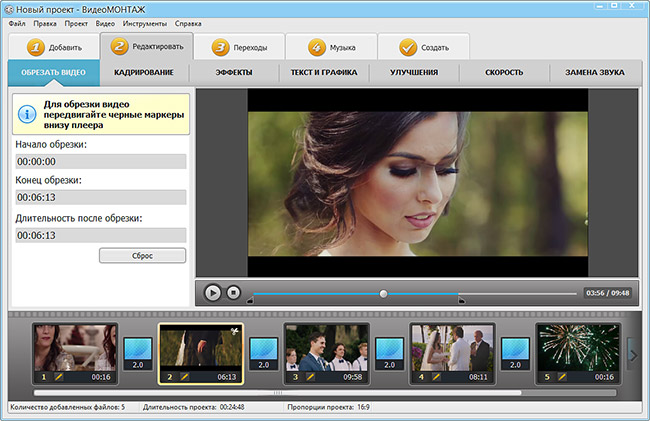
Музыка добавляется на отдельную дорожку. Для поздравлений и клятв фон снижается вручную, чтобы речь оставалась разборчивой. Кадры с тостами, клятвами и реакцией родителей лучше оставлять с исходным звуком. Для клиповой версии можно сильнее опираться на музыку и резать кадры по ритму.
Сохранение выполняется через зелёную кнопку Сохранить видео. Для семейного просмотра подходит создание HD-видео в MP4. Для телевизора и архива выбирайте Full HD или 4K, когда исходники сняты в таком разрешении. Для отправки в мессенджер создаётся отдельная облегчённая версия.
Плюсы:
-
русскоязычный интерфейс;
-
понятная схема работы для новичков;
-
быстрый монтаж свадебного фильма без сложной настройки проекта;
-
удобные титры, переходы и музыкальная дорожка;
-
заметная кнопка Сохранить видео;
-
подходит для домашнего фильма и короткого клипа.
Минусы:
-
профессиональная работа с несколькими камерами ограничена;
-
сложный цветовой грейдинг уступает DaVinci Resolve;
-
для больших проектов с десятками дорожек удобнее Premiere Pro;
-
точная работа со звуком проще в специализированных редакторах.
ВидеоМОНТАЖ стоит выбрать для первого самостоятельного фильма со свадьбы. Сильная сторона программы — скорость и понятность. В ней легко собрать хронологический фильм, добавить музыку, сделать титры и экспортировать ролик без долгого изучения монтажной системы.
Adobe Premiere Pro
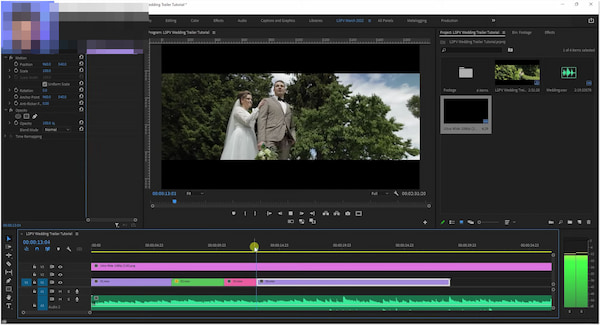
Adobe Premiere Pro подходит для свадебных видеографов, которые получают много материала с разных камер и записывают звук отдельно. В программе удобно вести полноценный проект: сортировать файлы в Project Panel, собирать фильм на Timeline, править цвет через Lumetri Color, делать титры в Essential Graphics и экспортировать несколько версий через Export.
Для свадебного фильма создайте новый проект, затем импортируйте папки через File → Import или перетащите медиа в Project Panel. Внутри проекта создайте bins: Сборы, Церемония, Прогулка, Банкет, Поздравления, Музыка, Титры. Такая структура особенно важна при съёмке двумя операторами. Каждый блок быстро находится, а монтаж не превращается в бесконечный поиск нужного файла.
Последовательность создаётся через New Sequence. Для Full HD выбирайте 1920×1080, частоту кадров под исходники: 25, 30, 50 или 60 fps. Для свадебного фильма не нужно смешивать разные частоты без необходимости. Кадры с 50/60 fps удобно использовать для замедления прогулки, первого танца, броска букета, выхода пары и деталей.
Основной монтаж делается инструментами Selection Tool и Razor Tool. Razor Tool разрезает клипы, Selection Tool перемещает фрагменты. Ripple Delete помогает удалять пустоты после вырезания. Для длинной церемонии удобно ставить маркеры на важных моментах: вход невесты, обмен кольцами, поцелуй, подписи, поздравления родителей. Маркеры ускоряют сборку клипа и полного фильма.
Звук обрабатывается в Audio Track Mixer или Essential Sound. Речь получает приоритет над музыкой. Для клятв и поздравлений включается Dialogue, затем регулируется Loudness, Clarity и Repair. Музыка ставится ниже по громкости, а на фразах делаются плавные снижения. Свадебное видео с хорошим звуком воспринимается дороже даже при простой картинке.
Цветокоррекция выполняется через Lumetri Color. Начните с Basic Correction: White Balance, Exposure, Contrast, Highlights, Shadows, Whites, Blacks. Затем переходите к Creative и Curves. Свадебный фильм требует ровного тона кожи, поэтому агрессивные LUT лучше ослаблять. Для банкетного света часто нужна отдельная коррекция: лампы дают жёлтый оттенок, а цветомузыка добавляет красный и синий паразитный свет.
Экспорт открывается через File → Export → Media или Export. Универсальный вариант: Format H.264, Preset Match Source – High Bitrate, разрешение 1920×1080 или 3840×2160. Для полной версии задайте высокий битрейт, для соцсетей — отдельный файл в вертикальном формате.
Плюсы:
-
подходит для профессионального свадебного монтажа;
-
удобная работа с большим количеством файлов;
-
сильные инструменты таймлайна;
-
хорошая работа с титрами и графикой;
-
точный контроль цвета и звука;
-
подходит для полного фильма, клипа и соцсетей.
Минусы:
-
высокая нагрузка на компьютер;
-
требуется время на освоение;
-
подписочная модель;
-
новичку легко перегрузить проект лишними панелями и эффектами.
Premiere Pro рационально выбирать для коммерческой свадебной съёмки, работы с несколькими камерами и длинным фильмом. Это не самый быстрый вариант для новичка, но один из самых гибких для профессионального результата.
DaVinci Resolve
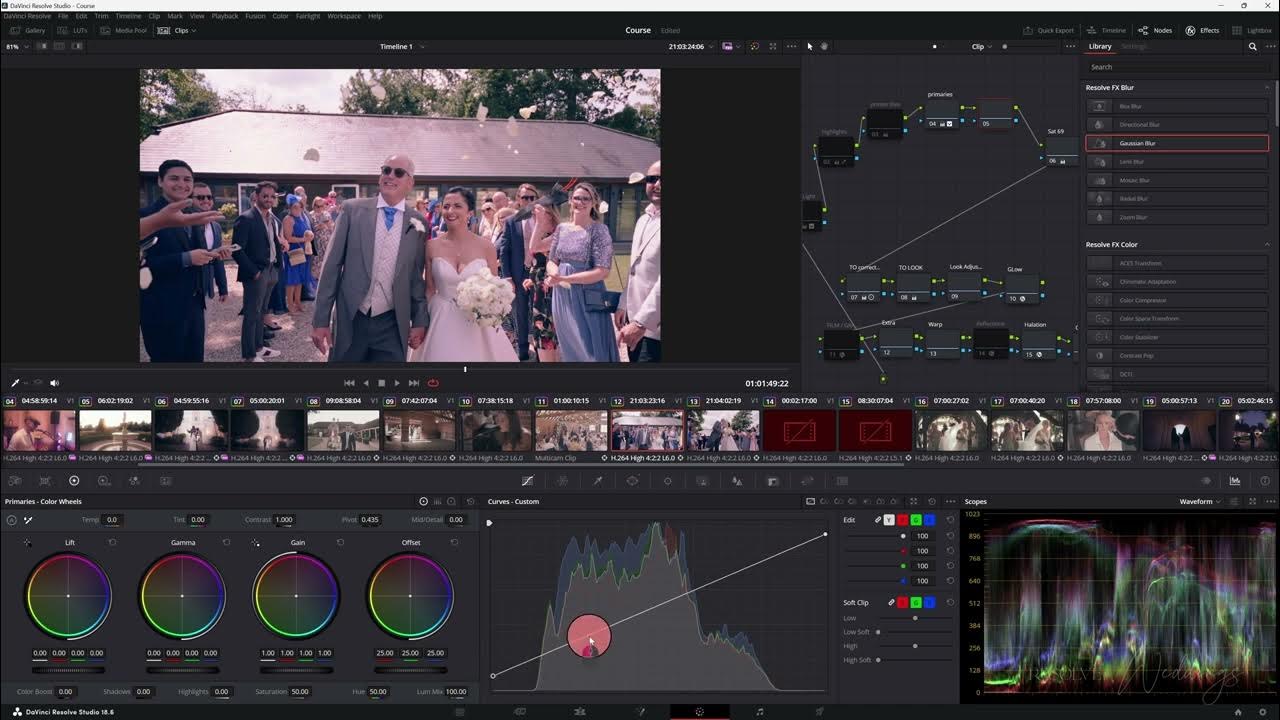
DaVinci Resolve особенно хорош для свадебного фильма, где важны цвет, тон кожи, плавные оттенки платья, зелени, неба и банкетного света. Программа разделена на страницы: Media, Cut, Edit, Fusion, Color, Fairlight, Deliver. Для свадебного монтажа чаще всего используются Media, Edit, Color, Fairlight и Deliver. Resolve поддерживает монтаж, цветокоррекцию, обработку звука и экспорт в одном проекте.
Начните на странице Media: импортируйте папки со свадьбы и проверьте, что файлы разложены по сценам. На странице Edit собирается основная хронология. Timeline работает привычно: клипы перетаскиваются на дорожки, режутся Blade Edit Mode, двигаются Selection Mode, звук и видео разделяются при необходимости. Для короткого свадебного клипа удобно сначала положить музыку, затем расставить лучшие кадры по ритму.
Главная сила Resolve — страница Color. Свадебный материал часто снят в разных условиях: комната с тёплым светом, улица с облаками, ЗАГС с искусственным светом, банкет с цветомузыкой. На Color удобно выровнять экспозицию, баланс белого и контраст. Для каждого блока стоит создать свою базовую коррекцию. Утро делается мягче, церемония — чистой и нейтральной, прогулка — более объёмной, банкет — менее жёлтым и менее красным.
Для свадебного фильма не стоит превращать все кадры в одинаковую киношную картинку. Платье должно оставаться белым, кожа — естественной, букет — живым, а тени — не проваленными. На странице Color лучше двигаться от исправления к стилю: сначала баланс и экспозиция, потом контраст, затем лёгкий образ.
Страница Fairlight нужна для речи, музыки и общего уровня громкости. Поздравления гостей выравниваются по уровню, резкие хлопки и крики приглушаются. Музыка не должна забивать клятвы и тосты. Для полного фильма желательно прослушать весь проект от начала до конца в наушниках и на обычных колонках.
Экспорт делается на Deliver. Для Full HD используйте MP4, H.264, 1920×1080. Для 4K — 3840×2160, H.264 или H.265. Для архива оставляйте высокий битрейт. Для соцсетей создавайте отдельные вертикальные версии.
Плюсы:
-
сильная цветокоррекция;
-
хорошая работа со звуком;
-
профессиональный монтаж без перехода между разными программами;
-
подходит для 4K-проектов;
-
есть бесплатная версия с широкими возможностями;
-
удобная финальная обработка свадебного фильма.
Минусы:
-
интерфейс насыщенный;
-
программа требовательна к железу;
-
новичку сложнее быстро получить результат;
-
работа с цветом требует аккуратности и контроля на разных экранах.
DaVinci Resolve выбирают для свадеб, где картинка должна выглядеть цельно и дорого. Программа особенно полезна после съёмки на разные камеры, когда все сцены нужно привести к одному визуальному стилю.
Movavi Video Editor
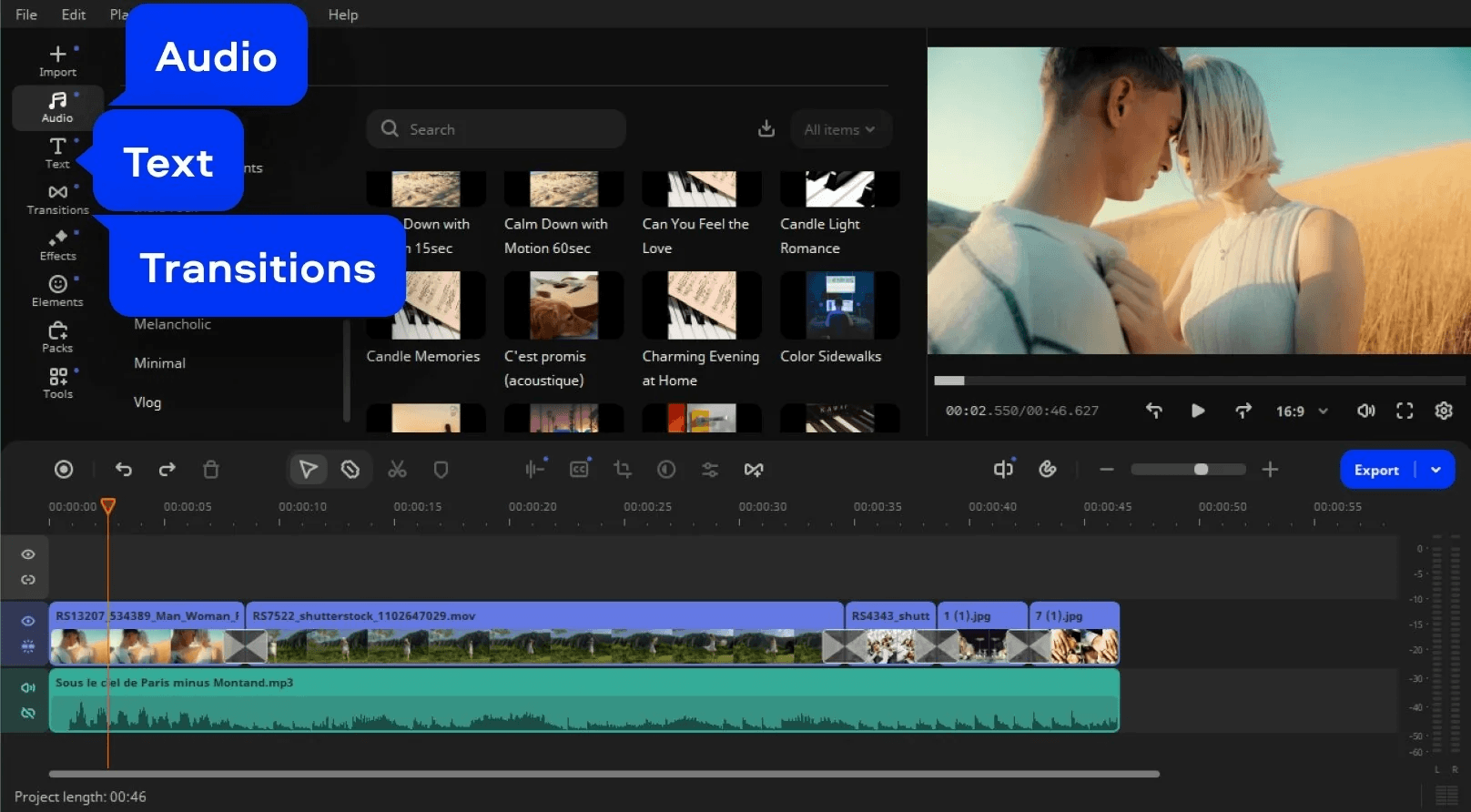
Movavi Video Editor подходит для быстрого семейного свадебного ролика, когда нужен современный интерфейс, готовые титры, переходы, музыка и понятный экспорт. В нём удобно собрать клип из фото и видео, сделать заставку, добавить музыку и сохранить результат для отправки гостям.
После запуска создайте новый проект и импортируйте материалы через Добавить файлы. Кадры переносятся на таймлайн, где их легко обрезать и переставлять. Для свадебного клипа сначала отберите 30–60 лучших кадров, затем положите музыку и сократите каждый фрагмент до нужной длины. Длинные планы оставляйте только там, где есть эмоция: реакция родителей, первый взгляд жениха, клятва, первый танец.
Титры добавляются из раздела Титры. Для начала ролика подойдёт минимальный текст: имена и дата. Для поздравлений можно использовать нижние подписи, но без лишней анимации. Переходы добавляются из отдельного раздела. В свадебном фильме лучше использовать 2–3 вида переходов на весь проект, а не менять стиль каждые 10 секунд.
Цвет можно улучшить базовыми настройками. Для кадров из помещения добавьте немного яркости и уберите лишнюю желтизну. Для улицы выровняйте контраст и насыщенность. Фото лучше привести к одному масштабу и не растягивать вертикальные снимки на весь горизонтальный кадр без фоновой подложки.
В разделе экспорта задайте MP4, Full HD 1920×1080. Для короткого вертикального клипа выберите 1080×1920, когда проект создаётся под соцсети. Перед сохранением обязательно посмотрите последние 30 секунд: финал часто содержит случайную пустоту после музыки или лишний чёрный кадр.
Плюсы:
-
быстрый старт;
-
удобные титры и переходы;
-
понятный таймлайн;
-
подходит для клипа из фото и видео;
-
простой экспорт для соцсетей;
-
хороший вариант для домашнего свадебного видео.
Минусы:
-
для сложного многокамерного монтажа возможностей меньше;
-
продвинутый цветовой грейдинг ограничен;
-
крупные проекты требуют аккуратной организации файлов;
-
профессиональная работа со звуком уступает специализированным инструментам.
Movavi Video Editor хорошо подходит для свадебного клипа, который нужно собрать без долгого обучения. Это удобный баланс между простотой и визуальным оформлением.
Wondershare Filmora
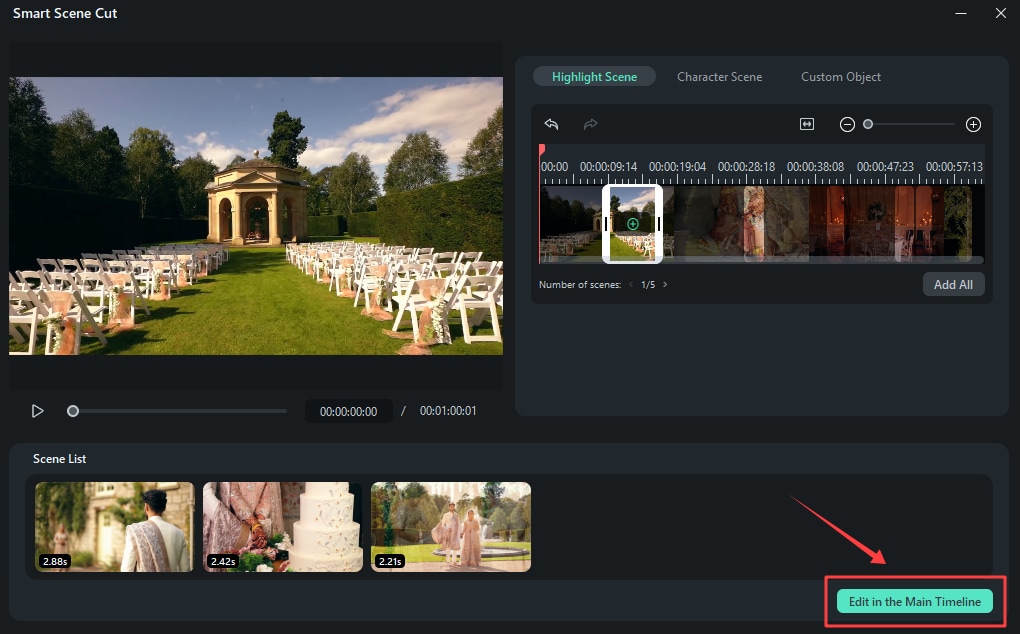
Wondershare Filmora хорошо раскрывается в свадебных хайлайтах, коротких клипах и роликах для соцсетей. В редакторе много готовых титров, переходов, эффектов, шаблонов и инструментов для быстрой сборки. Для начинающего автора это заметно ускоряет работу: проект сразу получает оформленный вид.
Сначала создайте проект в нужном соотношении сторон. Для классического фильма подходит 16:9, для Reels и Shorts — 9:16. Импортируйте материалы через Import Media. Лучшие сцены вынесите в отдельную папку внутри проекта: прогулка, церемония, первый танец, эмоции гостей. Это ускоряет сборку короткого свадебного клипа.
На таймлайне Filmora удобно строить музыкальный монтаж. Поставьте трек, отметьте сильные доли и разложите клипы по ритму. Используйте короткие планы: 1–3 секунды для динамичных моментов, 4–6 секунд для эмоций и медленных сцен. Для первого танца и клятв оставляйте больше воздуха.
Раздел Titles подходит для имён, даты, локации и финальной подписи. В свадебном фильме лучше выбирать минимальные титры: тонкий шрифт, плавное появление, без слишком резких вылетов. Раздел Transitions используйте точечно. Filmora даёт много эффектных вариантов, но в свадебном проекте ценится сдержанность. Между сценами церемонии, прогулки и банкета достаточно мягкого fade или dissolve.
Музыка и звук регулируются на дорожках. При наложении поздравления делайте приглушение фонового трека. Для короткого клипа речь можно использовать как эмоциональный крючок: фразу из клятвы поставить в начале, затем перейти к музыке и нарезке лучших кадров.
Экспорт выполняется через Export. Для универсальной версии выбирайте MP4, 1920×1080. Для вертикального ролика — 1080×1920. Для 4K-исходников сохраняйте отдельную 4K-версию.
Плюсы:
-
много готовых эффектов, титров и переходов;
-
удобно делать свадебный хайлайт;
-
быстрый монтаж под музыку;
-
хорошая работа с вертикальными форматами;
-
понятный интерфейс;
-
подходит для визуально оформленных роликов.
Минусы:
-
избыток эффектов легко перегружает свадебный фильм;
-
профессиональная цветокоррекция слабее Resolve;
-
для строгого документального монтажа программа менее удобна;
-
часть материалов и шаблонов привязана к платным возможностям.
Filmora лучше всего подходит для эмоционального свадебного клипа, который должен выглядеть современно и быстро собираться из готовых визуальных элементов.
VSDC Free Video Editor
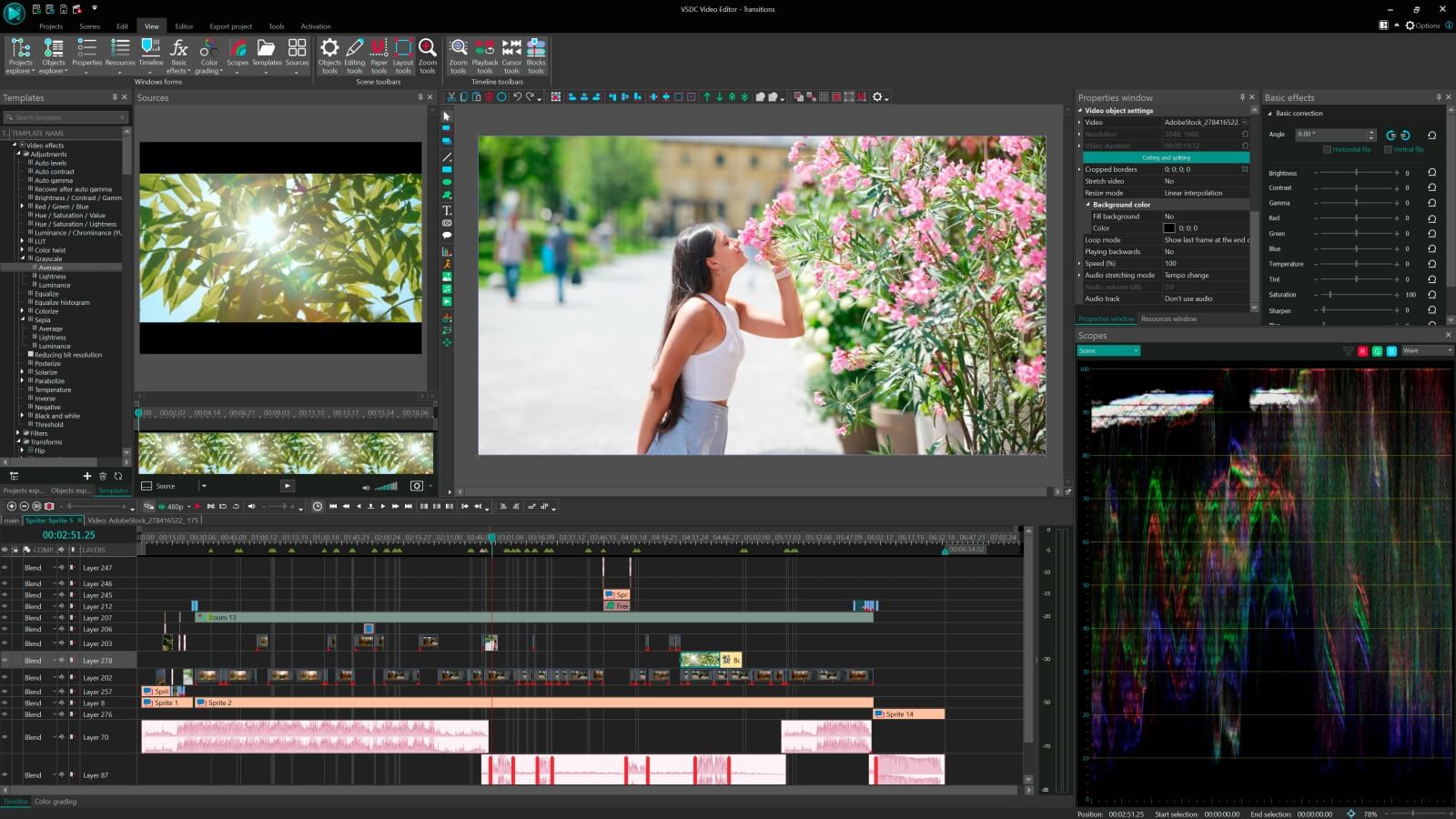
VSDC Free Video Editor — вариант для Windows, когда нужен бесплатный нелинейный редактор с большим набором инструментов. Он поддерживает монтаж на таймлайне, эффекты, переходы, работу с цветом, Chroma Key и экспорт в популярные форматы. В VSDC удобно собирать свадебное видео с несколькими слоями: основной фильм, титры, музыка, фото, декоративные элементы и дополнительные кадры.
Создайте новый проект и задайте разрешение. Для свадебного фильма используйте 1920×1080, для 4K — 3840×2160. После импорта медиа разместите основные сцены на таймлайне. VSDC работает нелинейно: объекты размещаются на сцене и дорожках не только последовательно, но и слоями. Это удобно для вставки фото поверх видео, подписей к поздравлениям, декоративных рамок и фрагментов в стиле picture-in-picture.
Нарезка выполняется через инструменты разбиения и удаления фрагментов. Для длинной церемонии стоит отделить важные моменты: вход, кольца, поцелуй, подписи. Прогулку лучше монтировать более клипово, банкет — ритмично, поздравления — с сохранением понятной речи.
Текст добавляется как отдельный объект. Начальные титры лучше ставить на спокойный кадр: платье, букет, зал, руки с кольцами. Для финала подойдёт общий план или кадр с первым танцем. Эффекты и переходы в VSDC разнообразные, но свадебный фильм выигрывает от простоты: мягкие затемнения, аккуратные склейки, лёгкое появление текста.
Цвет настраивается через эффекты коррекции. Для разных сцен делайте отдельные правки: утро — мягче, церемония — нейтральнее, банкет — с контролем красного и жёлтого. При монтаже с нескольких камер сравнивайте соседние планы: платье и кожа не должны менять оттенок от кадра к кадру.
Плюсы:
-
бесплатная версия;
-
нелинейный монтаж;
-
работа со слоями;
-
поддержка 4K и HDR;
-
много эффектов и инструментов цветокоррекции;
-
подходит для пользователей Windows.
Минусы:
-
интерфейс требует привыкания;
-
новичку сложнее, чем в ВидеоМОНТАЖ;
-
много ручных настроек;
-
готовые свадебные шаблоны уступают Filmora и онлайн-сервисам.
VSDC стоит выбрать, когда нужен бесплатный редактор Windows с широкой ручной настройкой. Для аккуратного свадебного фильма он подходит хорошо, но требует больше дисциплины при сборке проекта.
Как монтировать свадебный фильм на macOS
Final Cut Pro
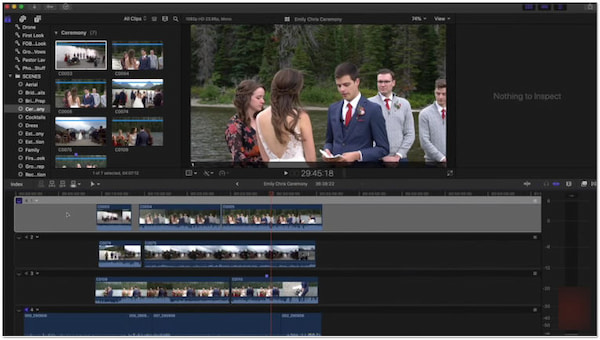
Final Cut Pro — один из самых удобных вариантов для свадебного монтажа на Mac. Его сильная сторона — быстрая работа с большим количеством файлов, Magnetic Timeline, удобная организация Library, Event и Project, а также хороший набор инструментов для титров, цвета и звука.
Сначала создайте Library для конкретной свадьбы. Внутри Library сделайте Events по сценам: Сборы, Церемония, Прогулка, Банкет, Поздравления. Импортируйте файлы через File → Import → Media. При большом объёме материала удобно создавать optimized media или proxy media, чтобы монтаж шёл плавно.
Magnetic Timeline помогает быстро собирать историю без случайных пустот между клипами. Для свадебного фильма это важно: при удалении лишних сцен таймлайн не разваливается. Основная хронология строится снизу вверх: сначала важные события, затем перебивки, детали, титры, музыка. Для клипа под музыку можно использовать markers, чтобы отмечать акценты трека.
Титры добавляются через Titles and Generators. Для свадьбы используйте сдержанные варианты: имена, дата, место, финальная благодарность. Готовые анимации лучше упрощать: меньше движения, больше чистого пространства. Первый титр хорошо смотрится на кадре с платьем, букетом, залом или общим планом локации.
Цвет настраивается через Color Inspector. Выравнивайте баланс белого, экспозицию, контраст и насыщенность. Для сцен с разным светом не применяйте один эффект ко всему проекту. Утро, улица, ЗАГС и банкет требуют разных корректировок. Звук регулируется через Audio Inspector: убирайте перегруз, выравнивайте речь, снижайте музыку во время тостов.
Экспорт выполняется через Share. Для Full HD выбирайте Apple Devices или Master File с H.264. Для архива используйте более высокое качество. Для соцсетей делайте отдельную вертикальную версию, а не просто обрезайте готовый горизонтальный фильм без контроля композиции.
Плюсы:
-
высокая скорость работы на Mac;
-
удобная организация свадебных проектов;
-
Magnetic Timeline ускоряет монтаж;
-
хорошие титры и генераторы;
-
достойная работа со звуком и цветом;
-
подходит для профессионального свадебного фильма.
Минусы:
-
доступен только в экосистеме Apple;
-
интерфейс отличается от классических редакторов;
-
стоимость выше простых редакторов;
-
совместная работа с монтажёрами на Windows требует обмена через форматы и экспорт.
Final Cut Pro подходит свадебному видеографу, который работает на Mac и регулярно монтирует длинные проекты. Программа особенно хороша там, где важна скорость сборки без потери контроля над качеством.
iMovie
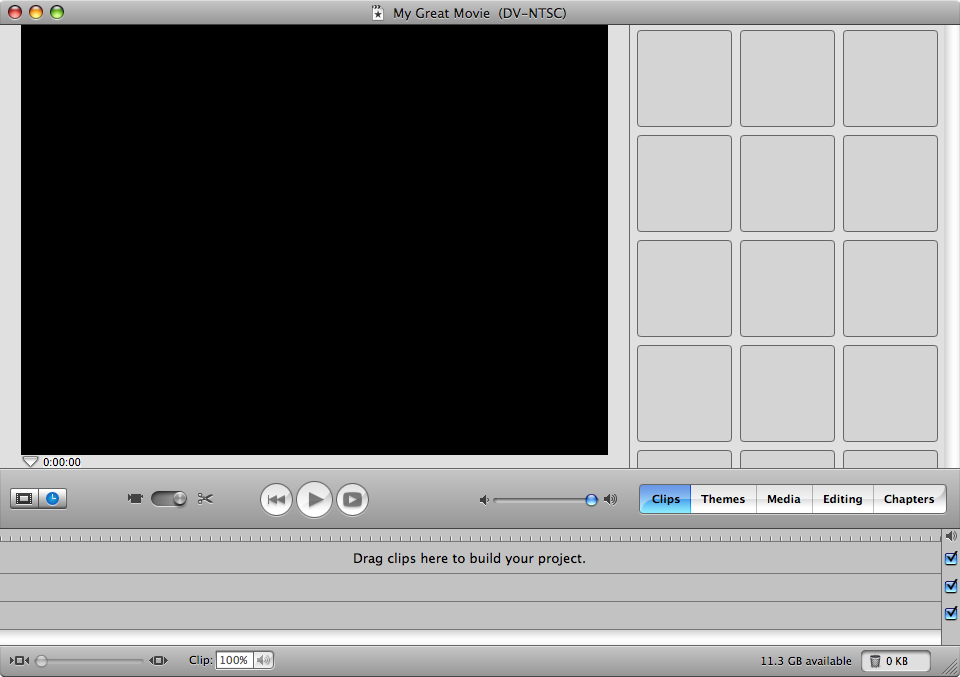
iMovie подходит для простого свадебного фильма на Mac, когда не нужны сложные профессиональные панели. Программа ориентирована на быструю сборку роликов: импорт, обрезка, перестановка сцен, переходы, титры, музыка и экспорт. Для домашнего видео со свадьбы этого достаточно.
Создайте новый Movie Project, импортируйте видео и фото, затем разложите их в нужной последовательности. Хронологический свадебный фильм собирается по блокам: сборы, церемония, прогулка, банкет, танец. Короткий клип лучше строить от музыки: сначала трек, затем лучшие кадры.
Обрезка в iMovie выполняется прямо на таймлайне. Подтяните края клипа, чтобы убрать начало и конец. Для удаления фрагмента разделите клип и удалите лишнюю часть. Свадебное видео выигрывает от сокращения: длинные проходы, ожидание гостей, повторяющиеся объятия и одинаковые планы стоит сокращать.
Титры выбираются в разделе Titles. Для свадьбы подходят простые варианты без резкой анимации. Переходы добавляются между сценами, но не между каждым кадром. Лучше оставить чистые склейки внутри одной сцены и плавные переходы между крупными блоками дня. Музыка добавляется на отдельную дорожку, громкость регулируется под речь.
Экспорт выполняется через Share. Для семейного просмотра выбирайте высокое качество и разрешение не ниже 1080p. Для отправки гостям можно сохранить облегченную копию.
Плюсы:
-
бесплатен для пользователей Apple;
-
простой интерфейс;
-
достаточно инструментов для семейного свадебного фильма;
-
удобная работа с фото и видео;
-
быстрый экспорт;
-
подходит для новичков.
Минусы:
-
ограниченная профессиональная цветокоррекция;
-
меньше контроля над сложным звуком;
-
не подходит для насыщенного многокамерного монтажа;
-
готовые титры и переходы ограничены.
iMovie — хороший выбор для короткого семейного фильма или свадебного клипа без коммерческого уровня сложности. Он закрывает базовые задачи и не перегружает монтажёра настройками.
Как смонтировать свадебное видео на Android
KineMaster
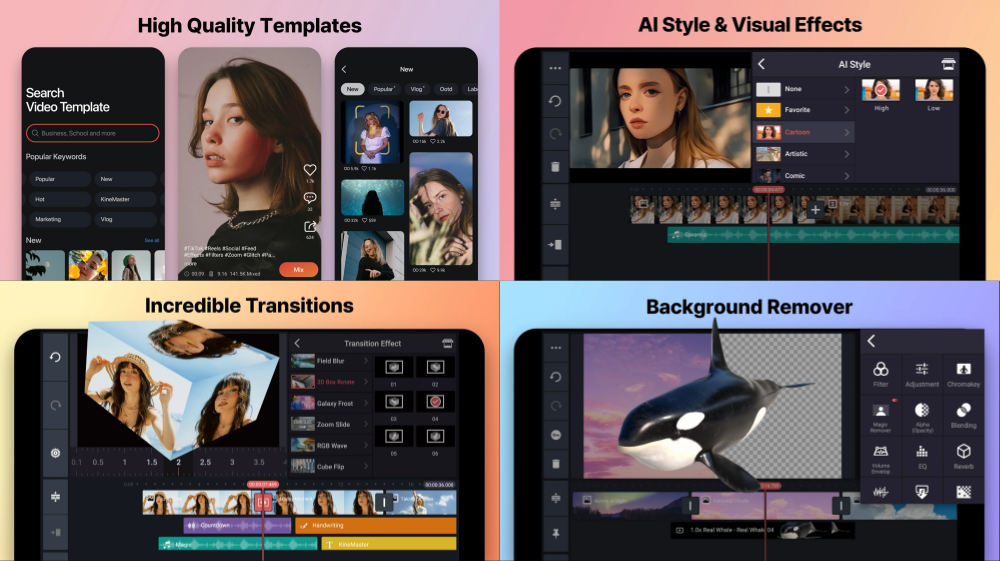
KineMaster подходит для мобильного монтажа на Android, особенно для коротких свадебных клипов, вертикальных роликов и быстрых версий для гостей. Приложение даёт многослойный монтаж, работу с видео, фото, текстом, музыкой, стикерами, эффектами и экспортом прямо на телефоне. В KineMaster доступны шаблоны, аудиоинструменты, фоновые эффекты, работа с несколькими слоями и экспорт до 4K 60 FPS.
Создайте новый проект и выберите соотношение сторон. Для Reels, Shorts и TikTok используйте 9:16, для телевизора и YouTube — 16:9. Добавьте свадебные видео через Media. Первым слоем ставится основная нарезка: сборы, кольца, церемония, прогулка, танец. Поверх добавляются текст, фото, стикеры и дополнительные планы.
Для нарезки выделите клип на таймлайне и используйте инструменты Trim, Split и Delete. Вертикальный свадебный клип должен быть плотным: 1–2 секунды на деталь, 2–3 секунды на эмоцию, 4–5 секунд на главный момент. Первый кадр должен цеплять сразу: невеста в платье, кольца, поцелуй, первый танец, реакция родителей.
Музыка добавляется через Audio. Для клипа под ритм сначала ставится трек, затем фрагменты режутся под акценты. Для речи используйте Voice или исходный звук клипа. Текст добавляется через Layer → Text. В свадебном ролике достаточно имён, даты и короткой финальной подписи.
Экспорт выполняется через кнопку Share или Export. Для вертикального ролика выбирайте 1080×1920. Для качественного горизонтального ролика — 1920×1080. Длинный фильм на телефоне монтировать тяжелее, поэтому KineMaster лучше использовать для короткой версии.
Плюсы:
-
полноценный мобильный таймлайн;
-
работа со слоями;
-
удобно делать вертикальные свадебные клипы;
-
есть музыка, текст, эффекты и шаблоны;
-
экспорт до 4K 60 FPS;
-
подходит для быстрого монтажа без компьютера.
Минусы:
-
длинный свадебный фильм на телефоне монтировать неудобно;
-
мелкий экран мешает точной работе;
-
часть возможностей зависит от подписки;
-
батарея и память телефона быстро расходуются при большом проекте.
KineMaster хорош для мобильного свадебного хайлайта. Полный фильм удобнее собирать на компьютере, а телефон оставить для короткой версии.
CapCut
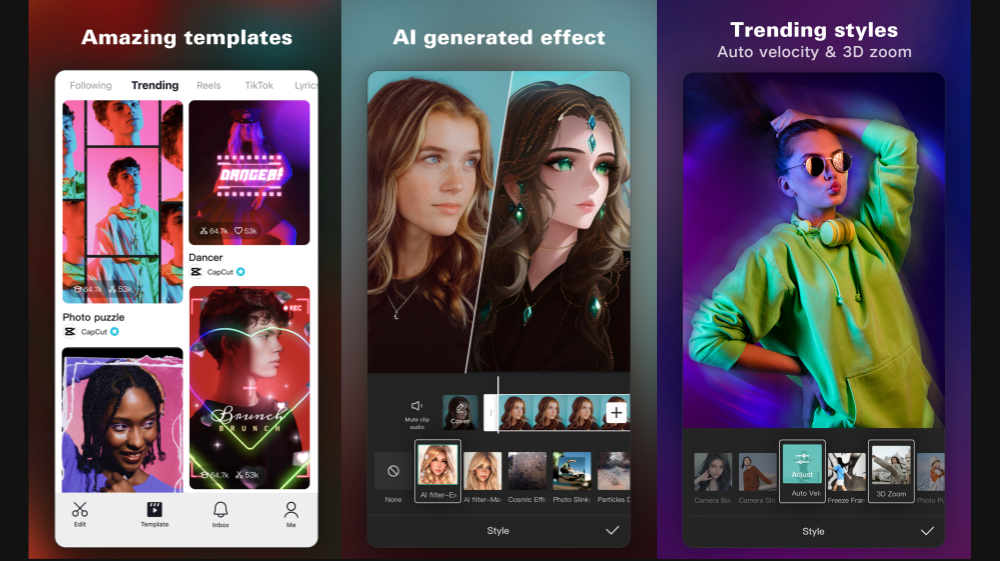
CapCut — удобный вариант для вертикального свадебного клипа, который нужно быстро оформить под соцсети. Приложение подходит для роликов с музыкой, текстом, субтитрами, шаблонами, эффектами и быстрой нарезкой. Для свадебного контента CapCut особенно полезен при создании коротких эмоциональных версий: 15 секунд, 30 секунд, 60 секунд.
Создайте New project, выберите лучшие свадебные фрагменты и импортируйте их в нужном порядке. Первый кадр должен быть сильным. Для ролика на 30 секунд хватит 12–20 фрагментов. Прогулка, первый танец, кольца, слёзы родителей, поцелуй и общий план зала дают хорошую основу.
Нарезка выполняется инструментами Split, Delete и Trim. Для вертикального формата следите за лицами: важные объекты должны оставаться в центре. Горизонтальные кадры в 9:16 лучше кадрировать вручную, а не оставлять автоматическую обрезку. Для красивого результата используйте разные крупности: общий план зала, средний план пары, крупный план рук, детали платья, эмоции гостей.
Музыка добавляется через Audio. Для клипа под популярный звук режьте кадры по акцентам. Текст добавляется через Text. Для свадебного ролика достаточно коротких фраз: имена, дата, город, одна эмоциональная строка. Эффекты и фильтры стоит использовать дозированно: свадебное видео быстро теряет стиль при избытке вспышек, глитча и резких зумов.
Экспортируйте ролик в 1080×1920. Для Instagram Reels и TikTok оставляйте вертикальный формат. Для Shorts также подходит 9:16. Перед публикацией проверьте, что текст не попадает в нижнюю область интерфейса платформы.
Плюсы:
-
быстрый монтаж вертикальных роликов;
-
удобная нарезка под музыку;
-
много текстовых и визуальных инструментов;
-
подходит для Reels, Shorts и TikTok;
-
быстрый экспорт;
-
хорошо работает на телефоне.
Минусы:
-
не лучший вариант для полного фильма;
-
шаблоны быстро делают ролики похожими друг на друга;
-
автоматические эффекты требуют ручного контроля;
-
при сильном сжатии страдает детализация свадебных кадров.
CapCut стоит использовать для короткой версии свадебного фильма. Это инструмент для быстрой публикации, а не замена полноценному монтажу длинного проекта.
InShot
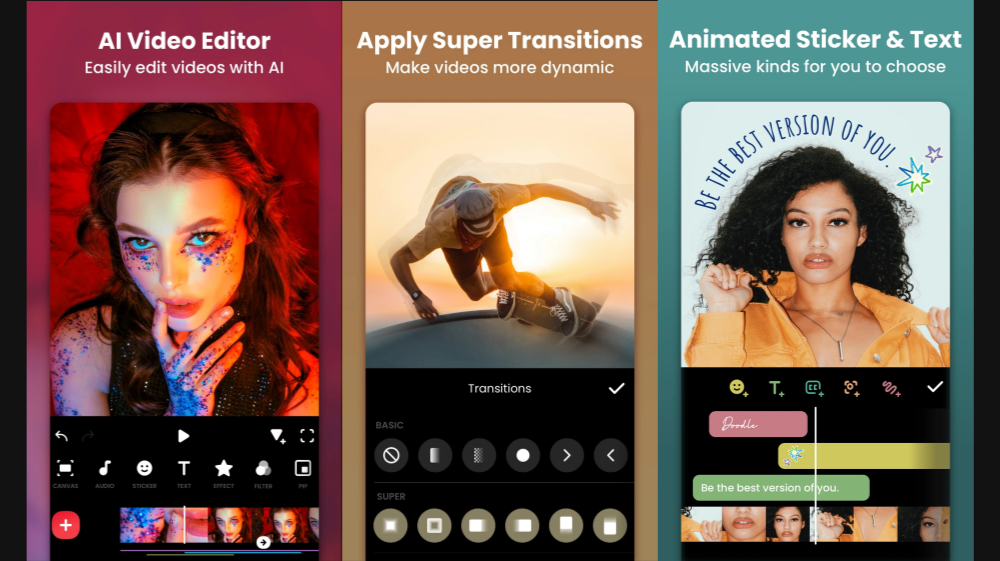
InShot подходит для простого свадебного ролика, сторис, короткого вертикального клипа и быстрой нарезки из телефона. Приложение удобно для тех случаев, когда нужно добавить музыку, текст, обрезать видео, поменять формат кадра и быстро сохранить результат.
Начните с выбора Video, затем добавьте фрагменты из галереи. Для свадебного ролика лучше заранее отобрать 10–20 лучших кадров, чтобы не листать весь день внутри приложения. На таймлайне обрежьте фрагменты, удалите слабые куски и расставьте сцены по эмоции: детали, встреча, церемония, прогулка, танец, финал.
Canvas отвечает за формат кадра. Для соцсетей выбирайте 9:16, для обычного просмотра — 16:9, для квадратного поста — 1:1. Горизонтальные свадебные кадры в вертикальном ролике требуют ручного позиционирования. Лица, кольца и жесты должны оставаться в безопасной центральной зоне.
Музыка добавляется через Music. Громкость исходного видео и трека регулируется отдельно. Для клятв, поздравлений и фраз родителей музыка приглушается. Текст добавляется через Text. Для свадебного ролика лучше использовать короткие надписи и не заполнять кадр длинными предложениями.
Фильтры и эффекты применяйте аккуратно. Для свадьбы лучше подходят тёплые, мягкие, светлые настройки. Сильная контрастность, резкая резкость и цветные эффекты быстро портят кожу и белое платье.
Плюсы:
-
простой мобильный монтаж;
-
удобная смена формата кадра;
-
быстрая обрезка и склейка;
-
музыка, текст, фильтры и эффекты в одном приложении;
-
подходит для сторис и коротких роликов;
-
понятная логика для новичков.
Минусы:
-
длинный фильм монтировать неудобно;
-
точность ниже, чем на компьютере;
-
часть эффектов выглядит слишком ярко для свадебного стиля;
-
маленький экран усложняет работу с титрами.
InShot подходит для быстрой версии свадебного видео на телефоне. Его сильная сторона — простота, а не сложный монтаж.
Как смонтировать свадебный фильм на iOS
iMovie для iPhone и iPad
iMovie на iPhone и iPad подходит для базовой сборки свадебного клипа без покупки отдельного редактора. Приложение работает просто: создаётся проект Movie, выбираются фото и видео, затем сцены обрезаются, переставляются, дополняются музыкой, переходами и титрами.
Для свадебного клипа на iPhone лучше сразу выбрать короткую задачу: ролик на 1–3 минуты или семейную нарезку лучших моментов. Полный фильм на телефоне собирать сложно, но короткий клип получается быстро. Добавьте лучшие фрагменты: сборы, кольца, церемония, прогулка, танец, финальные объятия.
На таймлайне iMovie клипы обрезаются перетягиванием краёв. Переходы ставятся между фрагментами. Для свадебного фильма используйте простые варианты: dissolve и fade. Титры добавляются через текстовые шаблоны. В начале поставьте имена и дату, в конце — короткую подпись.
Музыка добавляется из доступных треков или импортированных файлов. Для клипа лучше выбрать один основной трек. Речь и исходный звук сохраняйте на важных сценах: клятвы, поздравления, смех, первый танец. Баланс музыки и голоса важнее количества эффектов.
Экспортируйте ролик в высоком качестве. Для отправки через мессенджеры создайте отдельную копию меньшего размера, а качественную версию сохраните в файлы или облако.
Плюсы:
-
доступен пользователям iPhone и iPad;
-
простой монтаж без сложного обучения;
-
удобная работа с медиа из Фото;
-
базовые титры и переходы;
-
быстрый экспорт;
-
подходит для короткого семейного клипа.
Минусы:
-
ограниченная работа со слоями;
-
мало профессиональных настроек цвета;
-
длинный фильм собирать неудобно;
-
точная аудиообработка ограничена.
iMovie на iOS — быстрый способ сделать свадебный клип прямо на устройстве. Для профессионального проекта лучше перейти на Mac или iPad с продвинутым редактором.
LumaFusion
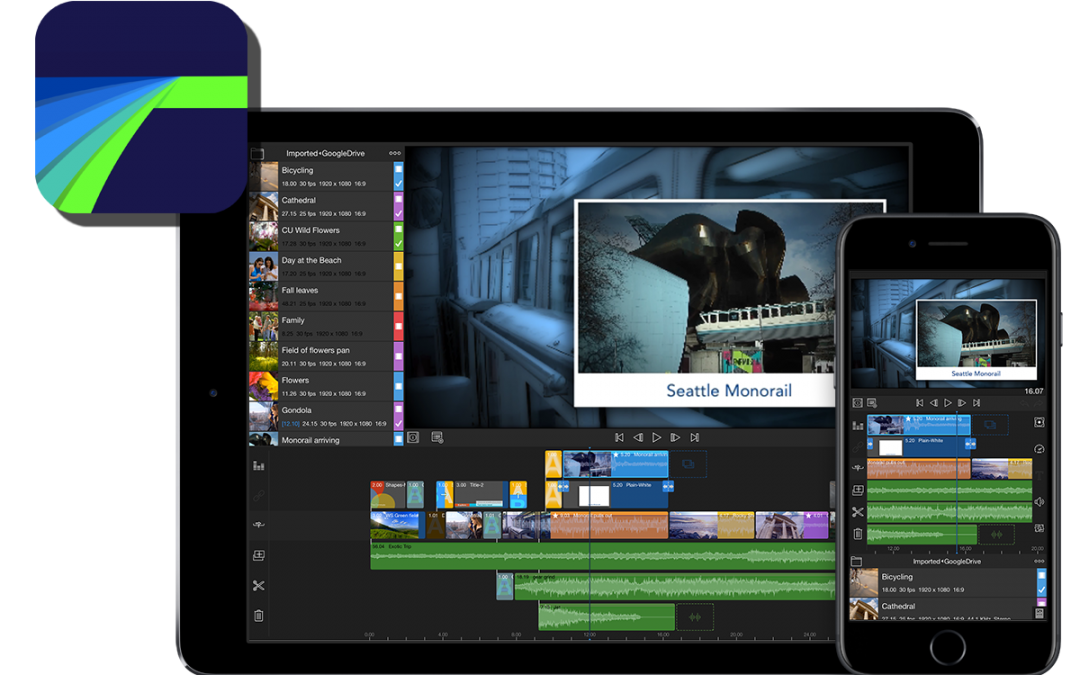
LumaFusion — мощный мобильный редактор для iPad и iPhone. Он подходит для продвинутого свадебного монтажа без ноутбука: многодорожечный таймлайн, работа со звуком, титры, цвет, экспорт и гибкая организация проекта. На iPad LumaFusion ощущается ближе к настольному редактору, чем к обычному мобильному приложению.
Для свадебного фильма создайте проект в 16:9, импортируйте файлы из Фото, Files или внешнего накопителя. Материал лучше заранее разложить по папкам. На таймлайне соберите основную хронологию, затем добавьте перебивки, детали, титры и музыку. Многодорожечная структура позволяет держать отдельно основной видеоряд, дополнительные планы, фото, текст и звук.
Для полного фильма особенно важна дисциплина. Сначала соберите черновую версию без эффектов. Затем сократите повторы. После этого добавьте музыку и титры. Цветовые правки делайте после монтажа, а не до него: так проще видеть соседние сцены и выравнивать их между собой.
LumaFusion удобен для свадебного клипа с несколькими слоями: поверх основного кадра можно поставить фото, надпись, декоративный элемент, короткую вставку с телефоном гостя. Но стиль должен оставаться чистым. Свадебный фильм выигрывает от аккуратности, а не от демонстрации всех возможностей редактора.
Экспортируйте полный фильм в 1080p или 4K, исходя из материала и устройства просмотра. Для соцсетей создайте отдельный вертикальный проект, а не обрезайте готовый горизонтальный фильм автоматически.
Плюсы:
-
продвинутый монтаж на iPad;
-
многодорожечная структура;
-
удобная работа со звуком и титрами;
-
подходит для серьёзного мобильного проекта;
-
хороший вариант для путешествий и выездной работы;
-
экспорт в высоком качестве.
Минусы:
-
требует привыкания;
-
на iPhone работать теснее, чем на iPad;
-
большие проекты занимают много памяти;
-
новичку проще начать с iMovie или InShot.
LumaFusion подходит тем, кто хочет монтировать свадебный фильм на iPad почти как на компьютере. Это один из самых сильных мобильных вариантов для длинного проекта.
CapCut для iOS
CapCut на iPhone и iPad выполняет ту же роль, что и на Android: быстрый монтаж вертикальных свадебных роликов. Его удобно использовать для клипа на следующий день после свадьбы, ролика для соцсетей, подборки лучших моментов и короткого видео под музыку.
Создайте новый проект, импортируйте 10–25 фрагментов и выберите формат 9:16. Для первых секунд поставьте самый сильный момент. Вертикальный клип должен быстро объяснить эмоцию: пара, место, кольца, танец, гости, финал. Длинные фрагменты оставляйте только для клятвы или танца.
Инструмент Split режет клипы, Speed меняет темп, Text добавляет подписи, Audio добавляет музыку. Для свадебного видео особенно полезны плавные замедления на прогулке, поцелуе, танце и броске букета. Но замедление работает красиво только на кадрах с высокой частотой съёмки.
Субтитры пригодятся для клятв и коротких фраз. Текст не должен перекрывать лица и важные детали. Размещайте подписи ближе к центру, но с учётом интерфейса соцсетей.
Плюсы:
-
быстрый вертикальный монтаж;
-
удобная работа с музыкой;
-
текст, субтитры и эффекты в одном приложении;
-
подходит для Reels, TikTok и Shorts;
-
легко собрать короткий свадебный хайлайт;
-
результат быстро сохраняется на телефон.
Минусы:
-
полный фильм лучше монтировать в другом редакторе;
-
шаблоны требуют ручной адаптации под свадьбу;
-
автоматическая обрезка кадра часто режет важные детали;
-
обилие эффектов мешает спокойному свадебному стилю.
CapCut на iOS стоит использовать как инструмент для короткой публикации. Для архива и полного фильма лучше выбрать iMovie, LumaFusion или настольный редактор.
Как сделать монтаж свадебного видео онлайн
FlexClip
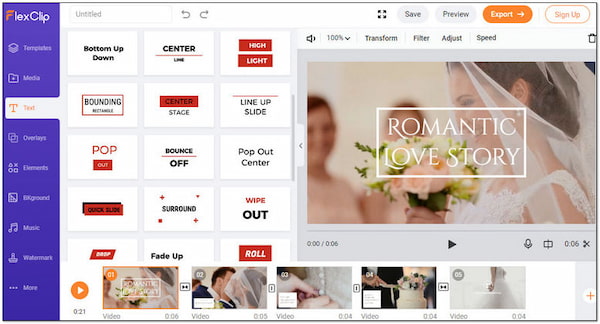
FlexClip подходит для онлайн-сборки короткого свадебного ролика, слайд-шоу, поздравления, заставки или клипа из шаблона. Он работает в браузере и помогает быстро собрать видео без установки программы. Для больших исходников и длинного полного фильма браузерный монтаж менее удобен, но для короткой версии онлайн-формат работает хорошо.
Начните с выбора шаблона или пустого проекта. Для свадьбы подойдут wedding slideshow, romantic video, love story, invitation, highlights. Загрузите фото и короткие видеофрагменты. Онлайн-проект не стоит перегружать часами исходников: лучше заранее отобрать лучшие кадры и загружать только то, что действительно войдёт в ролик.
На таймлайне расставьте сцены: вступление, пара, церемония, прогулка, танец, финал. Замените текст в шаблоне на имена и дату. Проверьте каждый титр: автоматические шаблоны часто содержат англоязычные подписи, неподходящие фразы и лишние декоративные элементы.
Музыку выбирайте спокойную и не слишком громкую. Для поздравления или видеоприглашения лучше использовать короткие фразы и плавную смену кадров. Для слайд-шоу из свадебных фото задайте одинаковый ритм: 3–5 секунд на кадр, плавные переходы, без резких вспышек.
Экспортируйте в MP4. Для отправки гостям достаточно Full HD. Для архива лучше сохранить исходные фото и видео отдельно, потому что онлайн-сервис не заменяет полноценное хранение материалов.
Плюсы:
-
работает в браузере;
-
подходит для короткого свадебного ролика;
-
есть шаблоны;
-
легко сделать слайд-шоу;
-
не требует установки;
-
удобно для поздравления или приглашения.
Минусы:
-
зависит от скорости интернета;
-
длинный фильм монтировать неудобно;
-
загрузка больших файлов занимает время;
-
шаблоны требуют тщательной правки текста и стиля.
FlexClip стоит выбрать для короткого онлайн-ролика, заставки или слайд-шоу. Для полноценного свадебного фильма лучше использовать настольный редактор.
Практическая схема монтажа свадебного фильма
Шаг 1. Соберите черновую хронологию
Сначала не думайте о цвете, титрах и переходах. Разложите день по порядку: сборы, встреча, церемония, прогулка, банкет, танец, финал. На этом этапе важно понять, что снято хорошо, где есть провалы, какие моменты требуют сокращения.
Не ставьте все файлы подряд. Из каждого эпизода оставляйте смысл. Сборы невесты не должны длиться 20 минут без причины. Церемония сохраняется подробнее, потому что это главный блок. Прогулка работает клипово. Банкет требует отбора: лучшие тосты, эмоции, танцы, важные реакции.
Шаг 2. Уберите повторы
Свадебная съёмка содержит много дублей: несколько планов букета, несколько проходов по залу, одинаковые объятия, повторяющиеся поздравления. В полном фильме допускается больше воздуха, но повторы всё равно утомляют. В клипе повторов быть не должно.
Удаляйте:
-
одинаковые планы подряд;
-
кадры без движения и эмоции;
-
слишком длинные проходы;
-
технические хвосты;
-
сцены с плохим звуком без визуальной ценности;
-
резкие движения камеры;
-
кадры, где важный объект перекрыт.
Шаг 3. Соберите короткий клип отдельно
Короткий свадебный клип не нужно вырезать из полного фильма в конце. Он собирается отдельно. У него другая логика: меньше хронологии, больше эмоции. Возьмите лучшие моменты дня и постройте мини-историю: ожидание, встреча, церемония, радость, танец, финал.
Для клипа на 3–5 минут используйте 70–120 кадров. Для ролика на 60 секунд достаточно 20–40 кадров. Самый сильный кадр ставится в начало или в первый музыкальный акцент.
Шаг 4. Сделайте звук понятным
Звук — половина свадебного фильма. Красивая картинка не спасает тост, который не слышно. В полном фильме речь должна быть разборчивой. Музыка опускается во время фраз. Резкие хлопки, крики и пики нужно приглушать.
Проверяйте звук в трёх местах:
-
В наушниках.
-
На обычных колонках.
-
На телефоне.
Свадебное видео часто смотрят с телефона, поэтому тихие фразы потеряются при плохом балансе.
Шаг 5. Выровняйте цвет
Цветокоррекция свадебного видео начинается с исправления. Белое платье должно оставаться белым, кожа — естественной, тени — живыми. Только после этого добавляется стиль.
Сначала исправьте:
-
баланс белого;
-
яркость;
-
контраст;
-
пересветы на платье;
-
красноту кожи;
-
зелёный оттенок от травы;
-
жёлтый свет банкета;
-
слишком насыщенную цветомузыку.
Свадебный фильм не обязан быть чрезмерно контрастным. Мягкая картинка часто смотрится дороже.
Шаг 6. Добавьте титры
Титры должны быть частью кадра. Начальный титр: имена и дата. Финальный титр: благодарность, фамилия, дата или короткая фраза. Для поздравлений можно добавить имена гостей, но только при необходимости.
Правила:
-
не ставить текст на лица;
-
не закрывать кольца, букет, платье;
-
не использовать много разных шрифтов;
-
не менять стиль титров от сцены к сцене;
-
не делать слишком быструю анимацию;
-
не ставить длинные предложения мелким шрифтом.
Шаг 7. Проверьте финальный монтаж
Перед экспортом посмотрите фильм целиком. Не фрагментами, а от начала до конца. Так находятся ошибки, которые не видны при монтажной работе: резкие скачки звука, повторные кадры, случайные чёрные паузы, неправильные имена, слишком длинные поздравления, резкий финал.
Финальный чек-лист:
-
имена написаны правильно;
-
дата верная;
-
музыка не перекрывает речь;
-
нет случайных чёрных кадров;
-
нет пустоты после финала;
-
громкость не скачет;
-
цвет сцен не отличается слишком резко;
-
переходы не выглядят случайными;
-
финальный файл открывается на компьютере и телефоне.
Рекомендуемые настройки экспорта
| Назначение | Формат | Разрешение | Частота кадров | Примечание |
|---|---|---|---|---|
| Полный фильм | MP4, H.264 | 1920×1080 | 25 или 30 fps | Универсальный вариант |
| Архивная 4K-версия | MP4, H.264/H.265 | 3840×2160 | как в исходнике | Хранить отдельно |
| Короткий клип | MP4, H.264 | 1920×1080 | 25 или 30 fps | Для отправки гостям |
| Вертикальный ролик | MP4, H.264 | 1080×1920 | 30 fps | Reels, Shorts, TikTok |
| Лёгкая версия | MP4, H.264 | 1280×720 | 25 или 30 fps | Для быстрой отправки |
Битрейт для Full HD свадебного фильма держите в районе 12–20 Мбит/с. Для 4K — 35–60 Мбит/с. Для мессенджеров можно сделать отдельную копию с меньшим размером, но исходный качественный экспорт нужно сохранить отдельно.
Какой видеоредактор выбрать
| Задача | Лучший вариант |
|---|---|
| Первый свадебный фильм на Windows | ВидеоМОНТАЖ |
| Профессиональный монтаж с большим количеством файлов | Adobe Premiere Pro |
| Красивая цветокоррекция | DaVinci Resolve |
| Быстрый семейный клип | Movavi Video Editor |
| Оформленный хайлайт с шаблонами | Wondershare Filmora |
| Бесплатный монтаж на Windows | VSDC Free Video Editor |
| Монтаж на Mac | Final Cut Pro |
| Простой ролик на Mac, iPhone или iPad | iMovie |
| Продвинутый монтаж на iPad | LumaFusion |
| Вертикальный ролик для соцсетей | CapCut |
| Быстрый мобильный клип | InShot или KineMaster |
| Онлайн-слайд-шоу | FlexClip |
Частые ошибки при монтаже свадебного видео
Главная ошибка — оставить слишком много. Свадебный день кажется важным целиком, но зритель устаёт от повторов. Хороший монтажёр сокращает материал, сохраняя смысл. Вторая ошибка — перекрыть речь музыкой. Третья — использовать все переходы подряд. Четвёртая — сделать цвет слишком контрастным и испортить кожу. Пятая — забыть отдельную короткую версию для телефона.
Свадебный фильм должен быть тёплым, чистым и понятным. Он не обязан демонстрировать сложность монтажа. Зритель должен помнить не эффект, а момент: взгляд жениха, голос отца, смех друзей, первый танец, руки с кольцами.
Итог
Свадебный фильм получается сильным, когда монтаж подчинён истории. Сначала собирается структура дня, затем убираются повторы, после этого настраивается музыка, звук, цвет, титры и экспорт. Для Windows самым простым стартом остаётся ВидеоМОНТАЖ. Для профессионального проекта подходят Adobe Premiere Pro и DaVinci Resolve. На Mac удобно работать в Final Cut Pro и iMovie. На телефоне короткий свадебный клип быстрее всего собрать в CapCut, KineMaster или InShot. Для iPad сильным вариантом остаётся LumaFusion. Онлайн-сервисы подходят для слайд-шоу, заставки и короткого поздравительного ролика.
Лучший результат даёт не самая сложная программа, а аккуратный отбор кадров, понятная структура, чистый звук, естественный цвет и уважение к эмоциям свадебного дня.

Чтобы оставить комментарий, авторизуйтесь или зарегистрируйтесь.