Создать мультфильм дома реально без студии, профессиональной съёмочной группы и сложного оборудования. Главное — выбрать технику под задачу: собрать ролик из готовых картинок, нарисовать покадровую анимацию, снять пластилиновый мультфильм, оживить персонажей в приложении, сделать 3D-сцену или подготовить короткий анимационный ролик в браузере.
Для первого проекта лучше брать короткий сюжет на 20–60 секунд. Такой формат проще довести до конца: быстрее пишется сценарий, легче контролируется движение персонажей, проще записывается озвучка и меньше риск бросить работу на середине. Полноценный мультфильм начинается не с программы, а с идеи, раскадровки и понятного плана: кто герой, что он делает, где происходит действие, чем заканчивается сцена.
Что подготовить перед созданием мультика
Перед запуском любой программы стоит собрать минимальный набор материалов. Это экономит время и помогает не переделывать проект после первых кадров.
Идея. Сформулируйте мультфильм одним предложением. Например: кот пытается поймать солнечный зайчик, робот учится рисовать, школьник оживляет рисунок в тетради, пластилиновый динозавр ищет дом. Чем проще идея, тем легче сделать первый мультфильм своими руками.
Сценарий. Для короткого ролика достаточно 5–8 событий. Не нужно начинать с длинной истории на несколько страниц. Хороший стартовый сценарий выглядит так: герой появляется, сталкивается с задачей, пробует решить её, ошибается, находит решение, получает финальный результат.
Раскадровка. Раскадровка мультфильма — это набор маленьких кадров на бумаге или в графическом редакторе. В каждом кадре отмечается положение персонажа, фон, направление движения, реплика и примерная длительность. Для домашнего проекта достаточно схематичных рисунков: кружок вместо головы, стрелка вместо движения, короткая подпись под сценой.
Персонажи и фон. В рисованной анимации персонажа лучше делать простым: крупная голова, понятный силуэт, минимум мелких деталей. В стоп-моушене удобны пластилин, бумажные фигурки, Lego, игрушки и предметы с устойчивым основанием. Для мультфильма из фотографий заранее готовятся изображения персонажей в PNG с прозрачным фоном.
Звук. Озвучка мультфильма записывается отдельно: голос героя, шумы, шаги, хлопки, фоновая музыка. Для первого ролика достаточно одного голоса и нескольких звуковых эффектов. Важно, чтобы музыка не перекрывала речь.
Формат. Для публикации в интернете удобен MP4. Для короткой зацикленной анимации подходит GIF, но GIF не сохраняет звук и быстро увеличивает вес файла. Для YouTube, VK, Telegram и большинства соцсетей оптимален MP4 в Full HD.
Как выбрать технику анимации
| Техника | Что получится | Что нужно подготовить | Сложность | Лучшие платформы |
|---|---|---|---|---|
| Мультфильм из картинок | ролик из нарисованных кадров, фото или PNG-персонажей | изображения, музыка, озвучка | низкая | Windows, Mac |
| Покадровая анимация | классический рисованный мультик | планшет, стилус или мышь | средняя | Windows, Mac, Android, iOS |
| Стоп-моушен | пластилиновый, бумажный или Lego-мультфильм | камера, штатив, фигурки, свет | низкая | Android, iOS, Windows |
| 3D-анимация | сцена с объёмными объектами | модель, свет, камера, ключевые кадры | высокая | Windows, Mac |
| Онлайн-анимация | ролик из шаблонов, персонажей и сцен | текст, изображения, стиль | низкая | браузер |
| Нейросетевой ролик | короткая сцена по описанию | подробное описание, референсы, монтаж | средняя | онлайн |
Для первого опыта проще всего сделать мультфильм из готовых картинок или снять стоп-моушен. Рисованная анимация даёт больше контроля над стилем, но требует терпения: движение создаётся за счёт множества кадров. 3D-анимация открывает больше возможностей для камеры, света и пространства, но требует времени на освоение интерфейса. Онлайн-сервисы удобны для объясняющих роликов, школьных проектов, презентаций и коротких историй.
Как сделать мультфильм на Windows
ВидеоМОНТАЖ
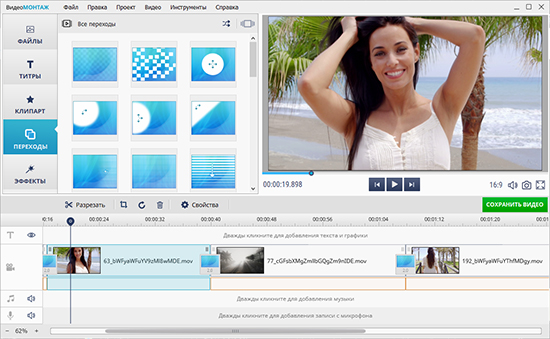
ВидеоМОНТАЖ подходит для создания мультфильма из картинок, фотографий, стоп-моушен-кадров, PNG-персонажей и коротких видеовставок. Это удобный вариант для Windows, когда нужно собрать готовые материалы в единый ролик: выставить длительность кадров, добавить переходы, наложить титры, записать или вставить голос, поставить музыку и экспортировать итог в MP4.
Программа работает на Windows 11, 10, 8 и 7, поддерживает монтаж, эффекты, титры, музыку и сохранение в популярные видеоформаты. В рабочем окне используются разделы Файлы, Титры, Клипарт, Переходы и Эффекты, а финальное сохранение выполняется через кнопку Сохранить видео.
Как сделать мультфильм в ВидеоМОНТАЖ
Сначала подготовьте кадры. Для мультфильма из рисунков это последовательность изображений: scene_001.png, scene_002.png, scene_003.png. Для пластилинового ролика — фотографии, снятые с одной точки. Для истории с персонажами — фоны и отдельные PNG-фигуры.
Откройте программу, создайте новый проект и добавьте файлы в медиатеку. Перетащите изображения на шкалу времени в нужном порядке. Для эффекта покадровой анимации задайте одинаковую длительность каждому изображению. Чем короче длительность кадра, тем быстрее движение. Для учебного ролика удобно начинать с плавного темпа: 6–8 кадров в секунду для стоп-моушена и 10–12 кадров в секунду для нарисованной анимации.
После раскладки кадров проверьте движение в окне предпросмотра. Ошибочные кадры легко заметить: персонаж резко прыгает, рука смещается слишком далеко, предмет меняет размер, фон сдвигается. Такие кадры лучше удалить или заменить сразу, пока проект короткий.
Для титров откройте раздел Титры. В начале мультфильма добавьте название, в конце — подпись с авторами, голосами и музыкой. Текст в детском или учебном мультфильме должен быть крупным, контрастным и коротким. Не ставьте длинные фразы на один экран: зритель не успевает прочитать их во время движения.
Переходы используйте умеренно. Для мультфильма хорошо работают простые затемнения, плавное появление, смена сцены без декоративных эффектов. Слишком активные переходы отвлекают от персонажа и ломают ритм истории.
Музыка добавляется на отдельную аудиодорожку. Голос героя лучше размещать отдельно от фоновой музыки. Сначала выставьте речь, затем подгоняйте музыку по громкости. В хорошем мультфильме слова слышны отчётливо, а музыка поддерживает настроение, а не спорит с голосом.
Для финального сохранения нажмите Сохранить видео. В окне экспорта доступны варианты создания видеофайла, HD-видео, видео для устройств и публикации в интернете. Для публикации в соцсетях выбирайте MP4, разрешение 1920×1080 и нормальное качество. Для отправки в мессенджере подойдёт 1280×720, когда важен небольшой вес файла.
Плюсы
-
Подходит новичкам, которые собирают мультфильм из готовых кадров.
-
Удобно монтировать стоп-моушен, презентационный мультик и ролик из картинок.
-
Есть разделы для титров, переходов, эффектов и музыки.
-
Поддерживается сохранение в популярные форматы.
-
Хорошо подходит для Windows-компьютера без сложной профессиональной подготовки.
Минусы
-
Не предназначен для полноценного рисования каждого кадра внутри программы.
-
Сложную персонажную анимацию удобнее делать в специализированных 2D-редакторах.
-
Для плавного мультфильма нужно заранее подготовить много изображений.
-
3D-анимация создаётся в другой программе, а здесь собирается финальный ролик.
OpenToonz
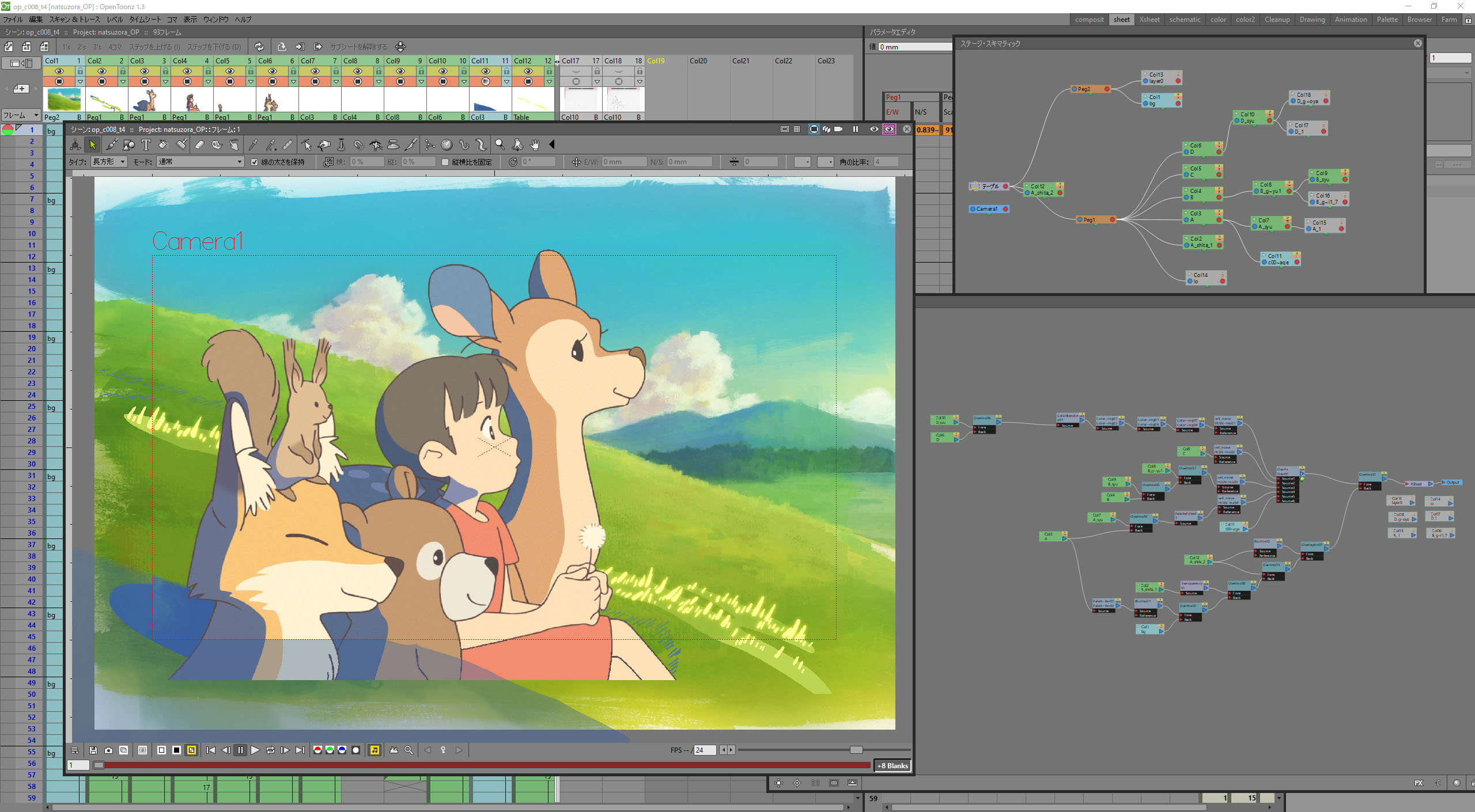
OpenToonz подходит для рисованной 2D-анимации на Windows. В нём создаются сцены, уровни, кадры, слои, экспозиционный лист и покадровое движение. Это вариант для тех, кто хочет не просто смонтировать картинки, а сделать мультфильм с отрисовкой персонажа, фона, движений и промежуточных кадров.
В OpenToonz используются уровни анимации, Xsheet, Level Strip и Onion Skin. Загруженные уровни появляются в Xsheet, а последовательность кадров контролируется через exposure sheet и timeline-подход.
Как создать мультфильм в OpenToonz
Создайте новую сцену через File → New Scene. Задайте размер кадра: для обычного ролика используйте 1920×1080, для вертикального видео — 1080×1920. Частоту кадров поставьте 12 FPS для первого рисованного мультфильма. Это хороший компромисс между плавностью и объёмом работы: одна секунда потребует 12 рисунков, а не 24.
Создайте новый уровень анимации. Для аккуратного персонажа выбирайте векторный уровень, для живого рисунка с кистями — растровый. На первом кадре нарисуйте исходную позу персонажа. На следующем кадре измените положение руки, головы или тела. Включите Onion Skin, чтобы видеть соседние кадры полупрозрачными. Благодаря этому движение получается стабильным: персонаж не прыгает по сцене и сохраняет пропорции.
Работайте от крупных движений к деталям. Сначала сделайте ключевые позы: персонаж стоит, поднимает руку, поворачивает голову, делает шаг. Затем добавьте промежуточные кадры. После проверки движения переходите к чистовой линии, цвету и теням. Такой порядок сохраняет время: не придётся перекрашивать десятки кадров после изменения позы.
Фон лучше держать на отдельном уровне. Неподвижный фон рисуется один раз, а персонаж двигается поверх него. Для сцены с движущейся камерой используйте отдельные элементы: задний план, средний план, передний план. Небольшое смещение слоёв создаёт ощущение глубины.
Звук в OpenToonz используют как ориентир для движения губ, пауз и действий. Для финальной сборки удобнее экспортировать анимацию и затем собрать звук, титры и музыку в видеоредакторе. Экспорт выполняется через Render → Output Settings и Render. В настройках вывода выбирается формат, папка и параметры финального файла.
Плюсы
-
Подходит для настоящей 2D-анимации с кадрами и слоями.
-
Есть Onion Skin для контроля соседних кадров.
-
Удобно разделять фон, персонажа, детали и эффекты.
-
Поддерживает рабочий процесс с Xsheet.
-
Подходит для проектов, где важен авторский рисунок.
Минусы
-
Интерфейс требует времени на освоение.
-
Для первого проекта лучше брать короткую сцену на несколько секунд.
-
Рисование мышью неудобно, графический планшет сильно ускоряет работу.
-
Финальную озвучку и монтаж проще доводить в отдельном видеоредакторе.
Pencil2D
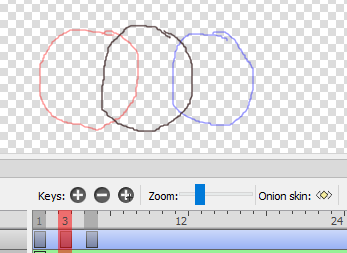
Pencil2D — лёгкая программа для рисованной анимации. Она подходит для коротких мультфильмов, учебных упражнений, черновиков движения и простых историй с персонажами. В Pencil2D удобно понять базовый принцип анимации: каждый новый кадр немного отличается от предыдущего, а движение возникает при воспроизведении последовательности.
В программе используются растровые и векторные слои, таймлайн и Onion Skin. В документации Pencil2D отдельно описывает Onion Skin как отображение предыдущих и следующих кадров, а также настройки цвета и количества видимых соседних кадров.
Как сделать мультфильм в Pencil2D
Создайте новый проект и выберите слой. Для чернового рисунка используйте растровый слой: он быстрее ощущается как обычное рисование. Для чистовой линии и масштабирования без потери резкости используйте векторный слой.
Нарисуйте первый кадр. Это исходная поза героя. Перейдите на следующий кадр на таймлайне и создайте новый рисунок. Включите Onion Skin, чтобы видеть прошлый кадр. Сдвиньте руку, взгляд, ногу или предмет на небольшое расстояние. Продолжайте, пока не получится нужное действие.
Для первого упражнения хорошо подходит простая сцена: шарик подпрыгивает, персонаж моргает, рука машет, капля падает в воду, облако проплывает по небу. Такие движения короткие, но на них хорошо видно, как работает тайминг. Быстрое движение требует больших расстояний между позами, медленное — маленьких сдвигов.
После черновой анимации добавьте отдельный слой для чистовой линии. Обведите персонажа аккуратнее, сохранив движение. Затем создайте слой цвета. Не раскрашивайте кадры до проверки движения: сначала важно убедиться, что сцена работает в динамике.
Для экспорта используйте File → Export. Для видеоролика выбирайте видеоформат, для короткой зацикленной анимации — GIF или последовательность изображений. При подготовке к дальнейшему монтажу удобно экспортировать PNG-последовательность и собрать её в видеоредакторе вместе с музыкой и голосом.
Плюсы
-
Простая логика работы с кадрами.
-
Подходит для обучения рисованной анимации.
-
Есть Onion Skin.
-
Не перегружает новичка большим числом панелей.
-
Удобна для коротких сцен и черновой анимации.
Минусы
-
Для сложного мультфильма не хватает продвинутых инструментов композитинга.
-
Звук и финальный монтаж удобнее доводить в отдельной программе.
-
Без планшета рисовать длинную сцену сложно.
-
Для чистовой анимации требуется аккуратная организация слоёв.
Blender
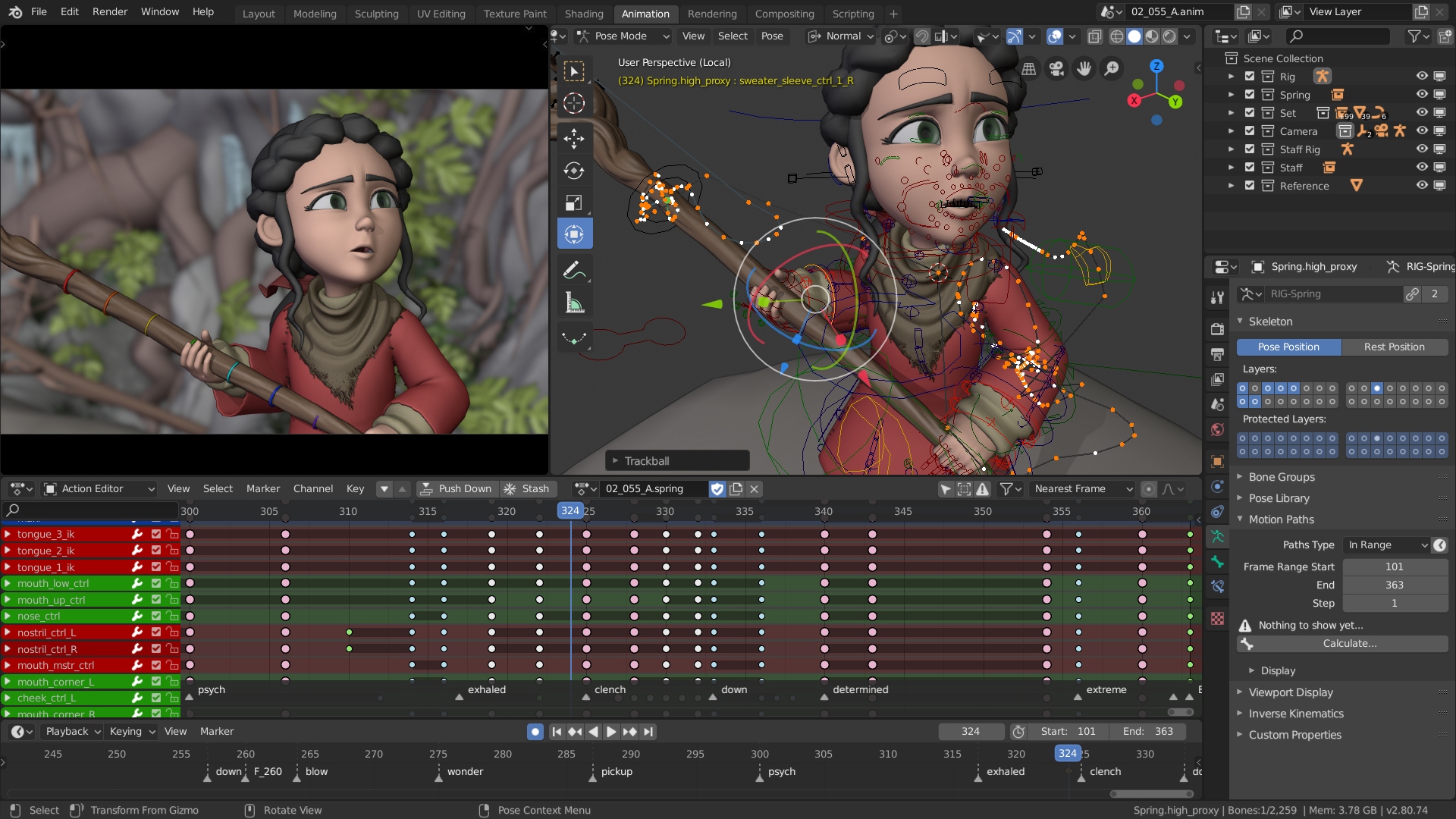
Blender подходит для 3D-мультфильма на Windows. В нём создаются объекты, материалы, освещение, камера, ключевые кадры, движение персонажей и финальный рендер. Это самый мощный способ из перечисленных, но и самый требовательный к времени.
В Blender таймлайн используется для перехода по кадрам, работы с ключевыми кадрами и управления воспроизведением анимации. Для видеоэкспорта применяются настройки Output Properties и форматы вывода через FFmpeg.
Как сделать простой 3D-мультфильм в Blender
Создайте сцену и оставьте базовый куб или замените его готовым объектом. Для первого мультфильма не начинайте с полноценного персонажа с ригом. Проще сделать историю с шаром, кубом, роботом из примитивов или игрушечной сценой. Такие объекты легко анимировать перемещением, поворотом и масштабом.
Выберите первый кадр на таймлайне. Поставьте объект в начальное положение и нажмите I, чтобы добавить ключевой кадр для Location, Rotation или Scale. Перейдите на кадр 40, переместите объект и снова нажмите I. При воспроизведении Blender построит движение между двумя ключевыми кадрами.
Добавьте камеру. Камера определяет, что увидит зритель. Для мультфильма важно не только движение героя, но и композиция кадра. Поставьте камеру так, чтобы главный объект был хорошо виден, а фон не отвлекал. Добавьте источник света и проверьте тени. Плохое освещение делает даже простую сцену нечитабельной.
Для выразительности используйте короткие паузы. Объект не обязан двигаться каждую секунду. В мультфильме работает ритм: герой остановился, повернулся, прыгнул, снова остановился. Такие паузы создают характер.
После настройки движения откройте Output Properties. Задайте разрешение 1920×1080, частоту кадров и папку сохранения. Для видео используйте FFmpeg Video и контейнер MP4. Затем выполните Render → Render Animation. После рендера проверьте файл целиком: 3D-ролик часто требует повторного рендера после исправления камеры, света или скорости движения.
Плюсы
-
Подходит для 3D-мультфильмов, камерных сцен и роликов с объектами.
-
Даёт полный контроль над камерой, светом, материалами и движением.
-
Позволяет создавать сложные анимационные проекты.
-
Поддерживает рендер видео и последовательностей изображений.
-
Подходит для обучения 3D-графике.
Минусы
-
Требует больше времени на освоение, чем простые видеоредакторы.
-
Для персонажной анимации нужен риг и понимание ключевых поз.
-
Рендер занимает время на слабом компьютере.
-
Для первого проекта лучше ограничиться одной короткой сценой.
Как создавать мультфильм на macOS
iMovie
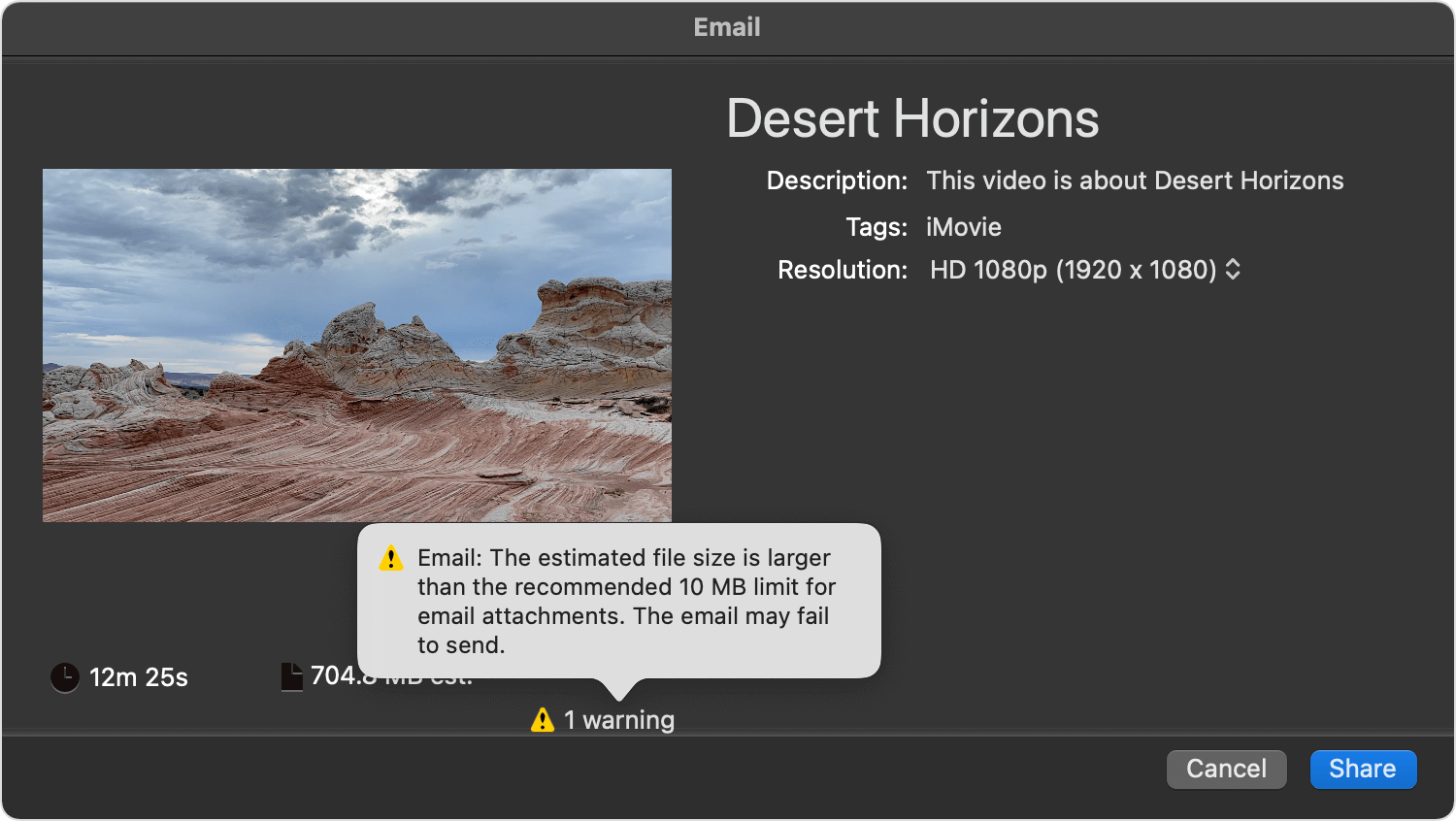
iMovie удобен для монтажа мультфильма на Mac: сборки кадров, добавления музыки, записи голоса, титров и финального экспорта. Он подходит для стоп-моушена, ролика из рисунков, учебной анимации и короткого мультфильма из фотографий.
В iMovie на Mac проект экспортируется через кнопку Share, далее File, с выбором Resolution, Quality и Compression, после чего файл сохраняется через Next и Save.
Как сделать мультфильм в iMovie
Откройте iMovie и создайте новый проект Movie. Импортируйте подготовленные кадры: рисунки, фотографии, короткие видеофрагменты, фоновые изображения. На Mac удобно перетаскивать файлы из Finder прямо в медиатеку или на таймлайн.
Разложите кадры в правильном порядке. Для стоп-моушена уменьшите длительность изображений, чтобы движение стало живым. Для спокойного детского мультфильма длительность можно оставить больше, добавляя панорамирование, плавные приближения и титры. Для нарисованной анимации лучше использовать равные интервалы между кадрами.
Добавьте озвучку. В iMovie используется кнопка Record Voiceover под окном просмотра. Перед записью отключите шумные приложения, проверьте микрофон и прочитайте реплику несколько раз. Голос записывается сразу на таймлайн, поэтому его легко сдвинуть под нужный кадр.
Музыку размещайте ниже голосовой дорожки. Уменьшите громкость фоновой композиции, чтобы реплики оставались разборчивыми. Для сцен с действием используйте короткие звуковые акценты: хлопок, шаг, звон, свист, удар. Звуки помогают зрителю понять движение даже в простом мультфильме.
Титры добавляются через раздел Titles. Для начальной заставки используйте короткое название. Для реплик внутри сцены лучше записывать голос, а не перегружать экран текстом. В финале добавьте титры с автором, голосом и названием проекта.
Для сохранения нажмите Share → File. Выберите разрешение, качество и место сохранения. Для универсального результата используйте 1080p и формат MP4. Перед публикацией просмотрите файл после экспорта, а не только внутри iMovie: так заметны проблемы со звуком, обрезкой краёв и скоростью кадров.
Плюсы
-
Удобен для пользователей Mac.
-
Быстро собирает мультфильм из готовых кадров.
-
Есть титры, музыка, озвучка и экспорт в файл.
-
Хорошо подходит для учебных, семейных и коротких творческих роликов.
-
Простая логика таймлайна.
Минусы
-
Не предназначен для рисования кадров внутри программы.
-
Сложная персонажная анимация делается в другом редакторе.
-
Для длинного стоп-моушена нужно аккуратно готовить кадры заранее.
-
Возможности эффектов ограничены по сравнению с профессиональными монтажными системами.
Pencil2D
На Mac Pencil2D выполняет ту же задачу, что и на Windows: помогает создать рисованную анимацию из последовательности кадров. Это хороший вариант для короткого мультфильма, когда нужен авторский рисунок, а не шаблонные персонажи.
Как работать на Mac
Создайте новый проект и настройте FPS. Для первого мультфильма используйте 12 кадров в секунду. На первом слое сделайте черновую анимацию. На втором слое нарисуйте чистовую линию, на третьем — цвет. Такой порядок помогает отдельно контролировать движение, контур и заливку.
Рисуйте сцену короткими фрагментами. Например, сначала только движение головы, затем моргание, потом рука, затем фоновые элементы. Не пытайтесь сразу анимировать всё тело и все предметы. В рисованной анимации качество появляется из последовательного уточнения.
Для движения губ используйте простые формы рта: закрытый рот, открытый, широкий звук, округлый звук. Не нужно рисовать каждую букву. Достаточно синхронизировать крупные звуковые акценты с речью.
После проверки анимации экспортируйте видео или последовательность кадров. Для финального ролика с музыкой удобна сборка в iMovie: Pencil2D даёт движение, iMovie — звук, титры и удобный экспорт.
Плюсы
-
Удобен для рисованного мультфильма на Mac.
-
Поддерживает работу со слоями и кадрами.
-
Onion Skin помогает сохранять плавность движения.
-
Подходит для коротких учебных и творческих проектов.
-
Хорошо сочетается с iMovie для финального монтажа.
Минусы
-
Для длинного мультфильма требуется много ручной работы.
-
Озвучку и музыку удобнее собирать отдельно.
-
Сложные эффекты и композитинг ограничены.
-
Графический планшет заметно ускоряет работу.
Blender
Blender на Mac подходит для 3D-мультфильмов, коротких сцен с объектами, заставок, персонажей и визуальных экспериментов. На macOS рабочий процесс остаётся тем же: объект, камера, свет, ключевые кадры, рендер.
Как сделать 3D-сцену на Mac
Создайте простой объектный мультфильм. Например, чашка подпрыгивает на столе, карандаш рисует линию, робот поворачивает голову, шар катится по комнате. Для первой сцены достаточно одного объекта, одной камеры и одного источника света.
На кадре 1 задайте начальное положение объекта. Нажмите I и добавьте ключевой кадр. Перейдите вперёд по таймлайну, измените положение и добавьте второй ключевой кадр. Проверьте воспроизведение. Для большей выразительности добавьте поворот, наклон или изменение масштаба.
Настройте камеру. В мультфильме камера не должна случайно обрезать героя. Используйте простую композицию: персонаж в центре или по правилу третей, важный предмет в видимой зоне, фон без лишних деталей. Свет ставьте так, чтобы объект отделялся от фона.
Для рендера выберите папку сохранения, разрешение и формат. MP4 подходит для публикации, последовательность PNG — для дальнейшей сборки и защиты от потери результата при сбое рендера. После рендера проверьте скорость движения: 3D-анимация часто выглядит слишком механической, поэтому ключевые кадры нужно двигать и добавлять паузы.
Плюсы
-
Подходит для 3D-мультфильма на Mac.
-
Даёт контроль над камерой, светом и движением.
-
Поддерживает создание сцен с объектами и персонажами.
-
Хорошо подходит для заставок и коротких роликов.
-
Позволяет экспортировать готовое видео или кадры.
Минусы
-
Требует времени на изучение интерфейса.
-
Персонажная анимация сложнее предметной.
-
Рендер нагружает компьютер.
-
Для первого результата нужно ограничивать масштаб проекта.
Как сделать мультик на Android
FlipaClip
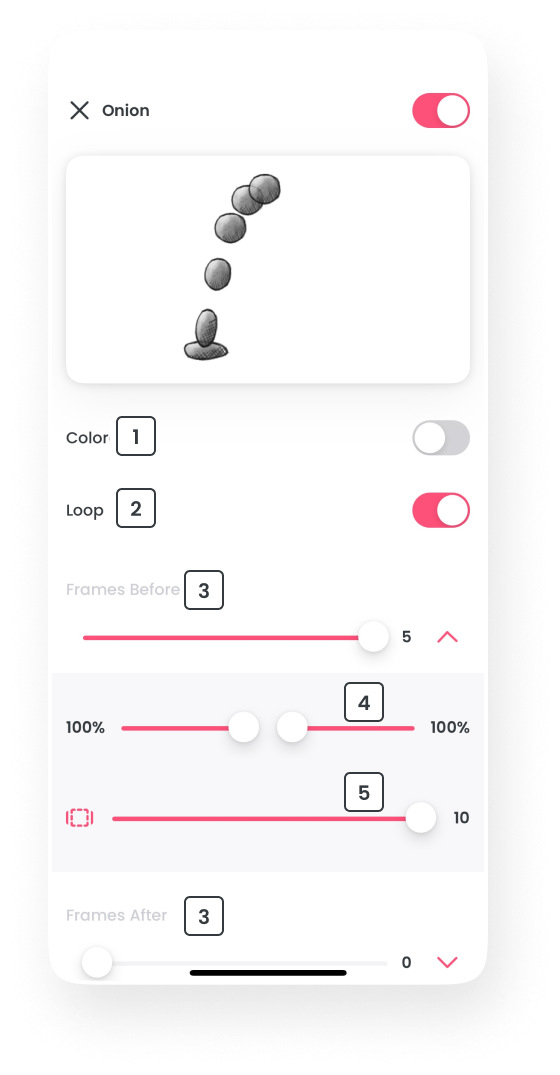
FlipaClip подходит для рисованного мультфильма на Android. Приложение ориентировано на покадровую анимацию: пользователь создаёт проект, рисует кадры, использует слои, включает Onion Skin, добавляет звук и экспортирует ролик.
FlipaClip поддерживает инструменты рисования, слои, аудио, кадры, Onion Skin, сетку и экспорт анимации. В справке FlipaClip отдельно описаны настройки Onion Skin: цвета предыдущих и следующих кадров, прозрачность, количество видимых кадров и пропуск кадров.
Как сделать мультфильм в FlipaClip
Создайте новый проект. Выберите размер кадра: для YouTube — горизонтальный 16:9, для Shorts, Reels и TikTok — вертикальный 9:16. Установите FPS. Для первого ролика используйте 12 FPS: движение уже выглядит живым, но не требует огромного числа рисунков.
Нарисуйте первый кадр. Затем создайте второй кадр и немного измените позу. Включите Onion Skin, чтобы видеть соседние кадры. Работайте маленькими шагами: переместите руку, поверните голову, измените выражение лица, сдвиньте предмет. После нескольких кадров нажмите воспроизведение и проверьте движение.
Используйте слои. Фон держите отдельно от персонажа. Это важно: фон не придётся перерисовывать на каждом кадре. На отдельном слое удобно держать тени, эффекты, предметы и реплики. Чем аккуратнее слои, тем легче исправлять сцену.
Добавьте звук после основной анимации. Сначала создайте движение, затем записывайте голос. Для синхронизации рта используйте простые формы: закрытый рот, открытый рот, улыбка, округление губ. В коротком мультфильме достаточно 3–5 форм рта.
Экспортируйте готовый проект в видео. Для публикации выбирайте MP4. Для стикера или короткой зацикленной анимации используйте GIF, но помните: звук в GIF отсутствует.
Плюсы
-
Удобен для рисования на телефоне или планшете.
-
Есть слои и Onion Skin.
-
Подходит для коротких мультфильмов, мемов, учебных сцен и персонажной анимации.
-
Поддерживает звук и экспорт.
-
Хорошо работает со стилусом.
Минусы
-
На маленьком экране телефона сложнее рисовать детали.
-
Длинный мультфильм требует много кадров.
-
Без стилуса аккуратность ниже.
-
Финальный монтаж иногда удобнее довести в отдельном видеоредакторе.
Stop Motion Studio
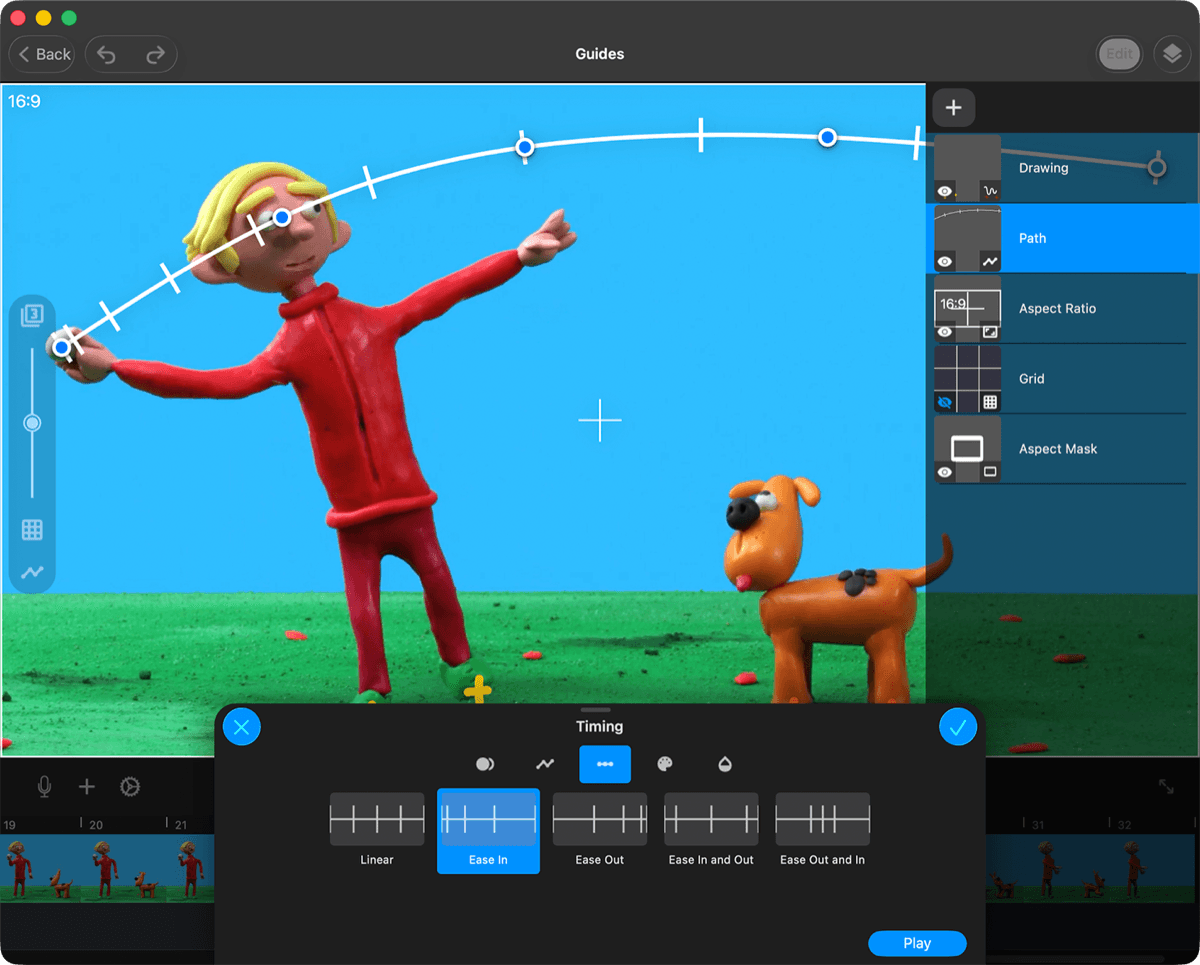
Stop Motion Studio подходит для пластилинового мультфильма, Lego-анимации, бумажных фигурок, игрушек и предметной анимации. Принцип простой: вы ставите объект, делаете снимок, чуть двигаете объект, снова делаете снимок. После воспроизведения фотографии превращаются в движение.
Приложение доступно для iPhone, iPad, macOS, Android и Windows. В нём есть покадровая съёмка, таймлайн, управление камерой, направляющие, Onion Skin, работа со звуком и экспорт.
Как снять мультик на Android
Поставьте телефон на штатив или неподвижную опору. Это главный шаг для стоп-моушена. Камера не должна смещаться между кадрами. Даже маленький сдвиг телефона создаёт дрожание всего ролика.
Подготовьте сцену. Фон закрепите скотчем или поставьте за объектом плотный лист бумаги. Свет должен быть постоянным. Не снимайте у окна в переменную погоду: яркость меняется от кадра к кадру. Лучше использовать настольную лампу и не двигать её до конца съёмки.
Откройте Stop Motion Studio и создайте New Movie. Перейдите к камере. Поставьте персонажа в начальную позу и сделайте первый снимок. Передвигайте объект маленькими шагами. Чем меньше шаг, тем плавнее движение. Для первого ролика достаточно 8–12 кадров в секунду.
Включите Onion Skin. На экране появится полупрозрачное изображение предыдущего кадра. Это помогает контролировать расстояние между позами. При съёмке шага, прыжка или поворота Onion Skin особенно важен: фигурка движется ровно и не скачет.
После съёмки просмотрите ролик. Удалите кадры, где рука попала в кадр, объект упал, свет резко изменился или персонаж сместился слишком далеко. Затем добавьте голос, музыку и звуковые эффекты. Для экспортного файла используйте видеоформат MP4.
Плюсы
-
Лучший вариант для пластилинового и Lego-мультфильма.
-
Не требует навыка рисования.
-
Onion Skin помогает контролировать движение предметов.
-
Подходит детям, школьным проектам и семейным роликам.
-
Поддерживает звук и экспорт.
Минусы
-
Нужен стабильный штатив или неподвижная опора.
-
Свет должен оставаться одинаковым.
-
Съёмка занимает время: даже 30 секунд требуют много кадров.
-
Фигурки нужно двигать аккуратно, не задевая фон.
Draw Cartoons 2
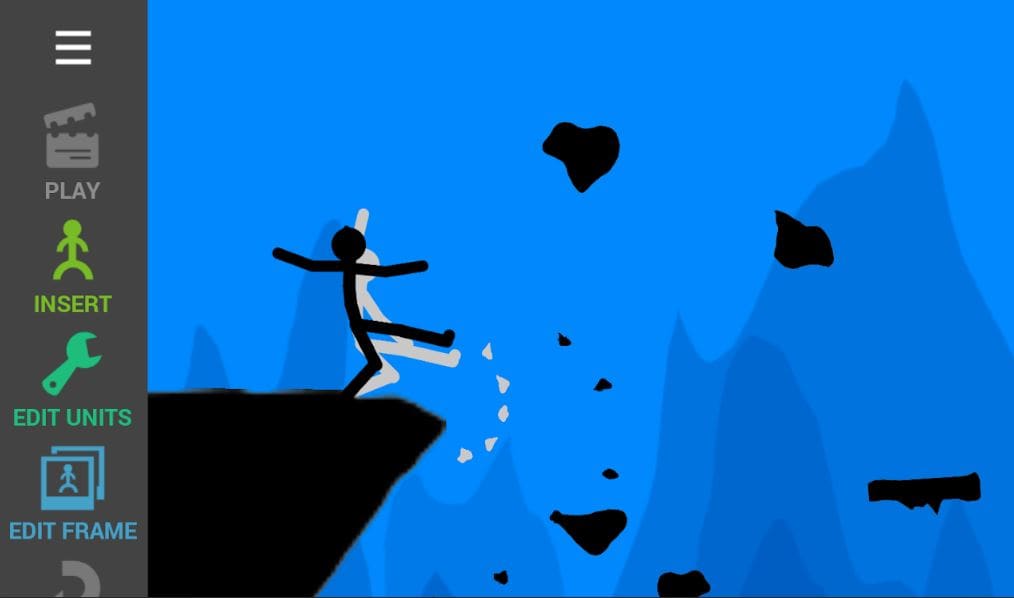
Draw Cartoons 2 подходит для Android, когда нужно быстро создать мультфильм с готовыми персонажами, скелетной анимацией и сценами. Это вариант для тех, кто не хочет рисовать каждый кадр вручную. Пользователь добавляет персонажа, меняет позы, настраивает движение и экспортирует готовый ролик.
В описании Draw Cartoons 2 выделяются редактор анимации, создание мультфильмов, работа с персонажами, ключевыми кадрами, библиотекой объектов и экспортом видео.
Как сделать мультик в Draw Cartoons 2
Создайте новый проект и выберите фон. Фон задаёт место действия: комната, улица, космос, парк, класс, сцена. Затем добавьте персонажа из библиотеки или соберите собственного из доступных элементов.
Разместите персонажа в начальной позе. В скелетной анимации двигаются части тела: голова, руки, ноги, корпус. Для движения выставляются ключевые состояния. Например: герой стоит, поднимает руку, машет, поворачивается, уходит за край экрана.
Не перегружайте сцену. Для первого ролика используйте одного персонажа и один предмет. Так проще контролировать внимание зрителя. При добавлении нескольких героев сразу становится сложнее синхронизировать движения и реплики.
Добавьте текст или голос. Реплики лучше делать короткими. В мультфильме для телефона зритель быстро теряет внимание, когда персонажи долго стоят и говорят без движения. Во время реплики добавляйте моргание, небольшой поворот головы или жест рукой.
Сохраните проект и экспортируйте видео. Перед финальным экспортом просмотрите ролик от начала до конца. Проверьте, что персонаж не выходит за границы кадра, речь не обрывается, движение не слишком быстрое.
Плюсы
-
Быстро создаёт мультфильм с готовыми персонажами.
-
Не требует ручной покадровой отрисовки.
-
Подходит для коротких сцен и детских историй.
-
Есть библиотека объектов и персонажей.
-
Удобно работать прямо на Android.
Минусы
-
Стиль ограничен возможностями приложения.
-
Сложная авторская рисованная анимация делается в другом редакторе.
-
Движения требуют аккуратной настройки, иначе персонаж выглядит механически.
-
На длинных сценах сложнее удерживать единый ритм.
Как создать мультик на iOS
Stop Motion Studio
На iPhone и iPad Stop Motion Studio особенно удобен для съёмки предметного мультфильма. Камера устройства, сенсорное управление и быстрый просмотр помогают сразу видеть результат. Этот способ подходит для пластилина, бумаги, игрушек, Lego, рисунков на листе и школьных проектов.
Как снять мультфильм на iPhone или iPad
Закрепите устройство. Для iPhone используйте штатив, держатель или устойчивую подставку. Для iPad удобна съёмка сверху, когда устройство закреплено над столом. Сцена должна оставаться неподвижной до конца съёмки.
Откройте приложение и создайте новый фильм. В кадре разместите фон и персонажа. Сделайте первый снимок. Передвиньте фигурку на 2–5 миллиметров и сделайте следующий снимок. Для прыжка или резкого действия расстояние между позами увеличивается, для медленного движения уменьшается.
Включите Onion Skin. Полупрозрачный предыдущий кадр помогает видеть, насколько далеко сдвинулся объект. Для аккуратного шага отмечайте положение ног на поверхности маленькими незаметными метками или используйте сетку.
После съёмки добавьте звук. Голос можно записать прямо в приложении, но для лучшего результата запишите реплики в тихой комнате. Сначала озвучьте персонажей, затем добавьте шумы и музыку. Громкость музыки уменьшите, чтобы слова оставались понятными.
Экспортируйте мультфильм в видеофайл. Для отправки в мессенджер подойдёт HD, для публикации на видеоплатформе — Full HD. Вертикальный формат используйте для коротких роликов в соцсетях, горизонтальный — для YouTube и просмотра на телевизоре.
Плюсы
-
Отлично подходит для стоп-моушена на iPhone и iPad.
-
Не требует навыка рисования.
-
Позволяет быстро переснимать ошибочные кадры.
-
Есть инструменты контроля движения.
-
Подходит для детских, семейных и учебных проектов.
Минусы
-
Нужна устойчивая фиксация устройства.
-
Дрожание камеры портит результат.
-
Изменение света заметно на финальном ролике.
-
Длинный мультфильм требует терпения и аккуратности.
Animation Desk
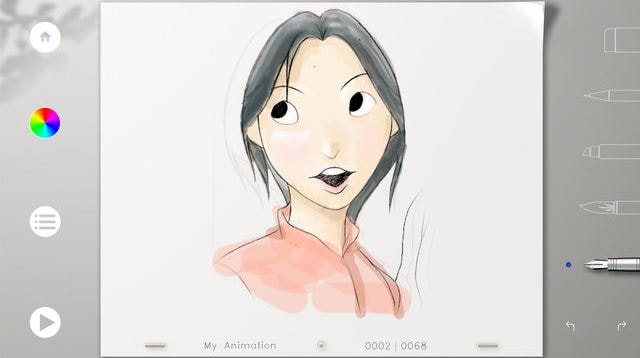
Animation Desk подходит для рисованной анимации на iPad и iPhone. На iPad со стилусом приложение удобно для кадровой работы: скетч, чистовая линия, цвет, Onion Skin, слои, настройка частоты кадров и экспорт.
Animation Desk поддерживает инструменты рисования, Onion Skin, слои, настройку frame rate и экспорт в форматы видео, GIF и PDF.
Как создать мультфильм в Animation Desk
Создайте новый проект и выберите размер холста. Для горизонтального мультфильма используйте 16:9, для вертикального — 9:16. Установите частоту кадров. Для первого проекта начните с 12 FPS.
На первом слое нарисуйте фон. На втором — персонажа. На третьем — дополнительные элементы: тени, предметы, эффекты. Слои помогают не перерисовывать всё заново при каждой правке.
Нарисуйте ключевые позы. Например: герой сидит, видит предмет, встаёт, тянется рукой, удивляется. После этого заполните промежуточные кадры. Включите Onion Skin, чтобы видеть соседние рисунки и сохранять плавность движения.
Для лица создайте отдельные варианты эмоций: спокойствие, удивление, радость, испуг. Не нужно каждый раз полностью менять голову. Достаточно менять глаза, рот и наклон бровей. Такой подход ускоряет создание мультфильма и сохраняет единый стиль героя.
После проверки движения добавьте цвет. Цветовые заливки лучше держать простыми: 2–4 основные краски для персонажа и спокойный фон. Слишком подробный рисунок усложняет каждый кадр.
Экспортируйте ролик в видео или GIF. Для проекта с озвучкой используйте видеоформат. Для короткой реакции, стикера или зацикленного движения подойдёт GIF.
Плюсы
-
Удобно рисовать на iPad со стилусом.
-
Есть слои, Onion Skin и настройка частоты кадров.
-
Подходит для авторской 2D-анимации.
-
Позволяет экспортировать результат в разные форматы.
-
Хорошо подходит для коротких персонажных сцен.
Минусы
-
На iPhone рисовать сложнее из-за маленького экрана.
-
Длинный ролик требует много ручной работы.
-
Для чистовой анимации нужен навык рисования.
-
Финальную сборку с музыкой иногда удобнее делать в видеоредакторе.
FlipaClip
FlipaClip на iPhone и iPad подходит для короткой рисованной анимации, мемных роликов, обучающих сцен и простых историй. На iPad приложение раскрывается лучше: стилус даёт точность, а большой экран помогает видеть таймлайн и детали персонажа.
Как сделать мультфильм в FlipaClip на iOS
Создайте новый проект и выберите формат кадра. Для обычного мультфильма используйте 16:9, для вертикальной публикации — 9:16. Укажите FPS. Для первого опыта используйте 12 FPS, а для очень простого стиля — 8 FPS.
Нарисуйте фон на нижнем слое. Создайте слой персонажа. Отдельно держите глаза, рот или руки, когда они часто меняются. Такой подход экономит время: неподвижные части не приходится перерисовывать постоянно.
Создавайте движение через последовательные кадры. Не сдвигайте героя слишком резко, когда сцена спокойная. Для быстрого прыжка, удара или падения наоборот используйте большее расстояние между позами и добавляйте 1–2 кадра с растяжением формы.
Добавьте звук. В коротком мультфильме звук часто важнее детализации рисунка. Даже простая анимация выглядит живее, когда у действия есть хлопок, шаг, вздох, смех или короткая реплика.
Экспортируйте финальный ролик. Перед публикацией просмотрите его без пауз: проверьте резкие скачки, пустые кадры, слишком тихий голос и обрезанные элементы по краям.
Плюсы
-
Подходит для рисования мультфильма на iPhone и iPad.
-
Удобен для коротких роликов и персонажных сцен.
-
Поддерживает слои, звук и Onion Skin.
-
Хорошо подходит для начинающих аниматоров.
-
Быстро даёт видимый результат.
Минусы
-
На телефоне сложнее работать с мелкими деталями.
-
Длинный проект требует строгой организации кадров.
-
Без стилуса чистовая линия получается менее аккуратной.
-
Сложный монтаж удобнее доводить отдельно.
Как создать мультфильм онлайн
Canva
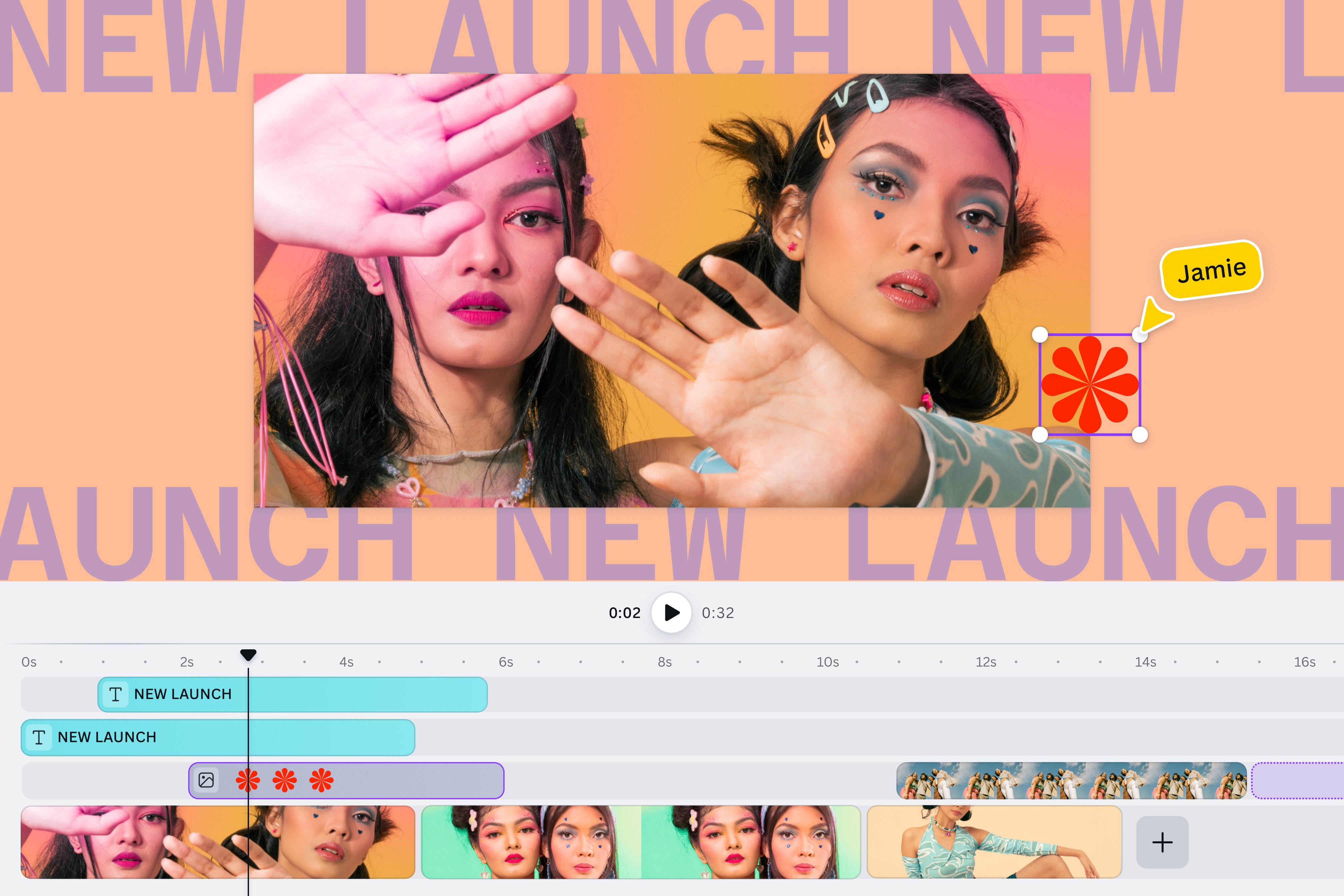
Canva подходит для мультфильма онлайн, когда нужно быстро собрать анимационный ролик из шаблонов, персонажей, фонов, текста, стикеров, музыки и движущихся элементов. Это хороший вариант для школьного проекта, объясняющего видео, заставки, мини-истории, ролика для соцсетей и презентации.
В Canva есть онлайн-редактор видео, анимация элементов, motion path, переходы между сценами, библиотека видео, шаблонов, изображений и стикеров. Сервис также позволяет скачивать результат в формате MP4.
Как сделать мультфильм в Canva
Создайте дизайн в формате Video. Выберите горизонтальный, квадратный или вертикальный размер. Для классического мультфильма используйте 16:9. Для короткого ролика в соцсетях — 9:16.
Выберите шаблон или начните с пустого проекта. Добавьте фон сцены: комнату, город, лес, космос, школьный класс, магазин. Затем добавьте персонажей, предметы и текст. В Canva мультфильм строится по сценам: каждая страница — отдельный эпизод.
Выделите персонажа или объект и откройте Animate. Для простого движения используйте готовую анимацию. Для движения по траектории используйте Create an Animation: перетащите объект по нужному пути, чтобы задать перемещение. Скорость регулируется ползунком.
Разделите историю на короткие сцены. Одна сцена — одно действие: герой входит, герой удивляется, появляется предмет, герой говорит, происходит финальный поворот. Не перегружайте одну страницу большим числом движущихся объектов. Когда всё двигается сразу, зритель теряет главный акцент.
Добавьте музыку и голос. Для ролика с репликами сначала выставьте длительность сцен, затем записывайте или добавляйте озвучку. Текстовые реплики делайте короткими. Используйте крупный шрифт и контрастный фон, чтобы надпись читалась на телефоне.
Для сохранения нажмите Share или Download, выберите MP4 Video и скачайте файл. После экспорта проверьте весь ролик: убедитесь, что сцены не обрываются слишком резко, а текст не исчезает раньше, чем его успевают прочитать.
Плюсы
-
Работает в браузере.
-
Подходит для мультфильма из шаблонов и готовых элементов.
-
Есть анимации, сцены, таймлайн, музыка и экспорт MP4.
-
Не требует навыка рисования.
-
Удобна для презентаций, школьных работ и соцсетей.
Минусы
-
Стиль зависит от доступных шаблонов и элементов.
-
Сложная покадровая рисованная анимация создаётся в других программах.
-
Для точной мимики и пластики персонажей инструментов меньше, чем в 2D-редакторах.
-
Интернет-соединение влияет на комфорт работы.
Powtoon
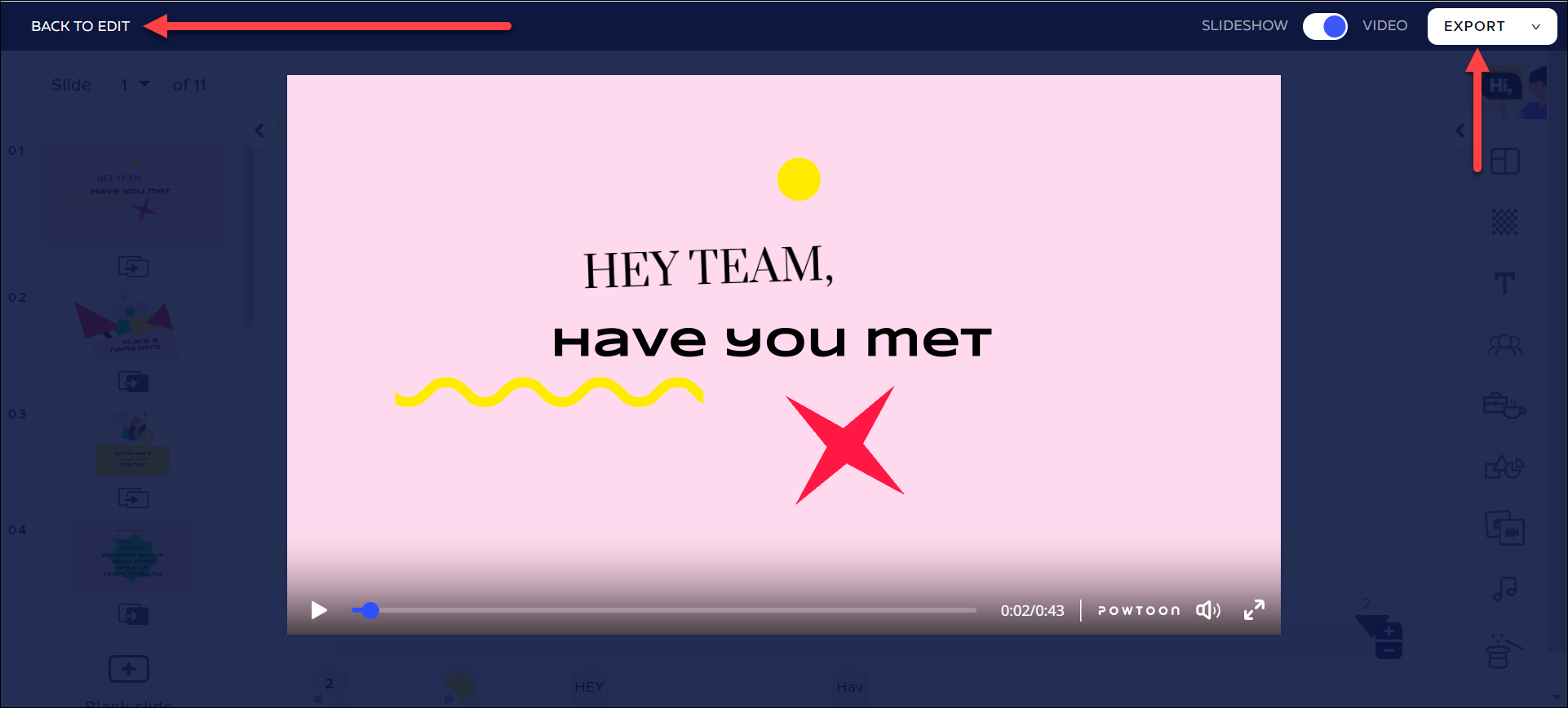
Powtoon подходит для онлайн-мультфильмов, объясняющих роликов, обучающих видео, презентаций и анимированных историй с персонажами. В нём используется подход с готовыми сценами, объектами, персонажами, текстом и таймлайном. Пользователь собирает ролик как конструктор: выбирает сцену, добавляет героя, настраивает появление элементов, ставит озвучку и экспортирует результат.
Powtoon описывает себя как онлайн-платформу для видео и презентаций с drag-and-drop редактором, AI-инструментами и настраиваемыми шаблонами. В редакторе доступны предварительный просмотр через Preview и переход к Export после просмотра.
Как создать мультфильм в Powtoon
Создайте проект и выберите шаблон. Для мультфильма подойдут категории explainer video, education, presentation, social media или animated story. Шаблон не нужно оставлять без изменений: замените персонажей, фон, цвета, текст и порядок сцен.
Начните со структуры. Разбейте сюжет на 4–6 слайдов: вступление, проблема, действие героя, препятствие, решение, финал. В Powtoon каждая сцена работает как отдельный экран мультфильма. Это удобно для объясняющих роликов и коротких историй.
Добавьте персонажа. Настройте позу, жест, выражение, направление взгляда. Персонаж должен реагировать на события: показывать удивление, радость, задумчивость, движение рукой. Даже небольшие жесты делают шаблонный мультфильм живее.
Разместите объекты на таймлайне. Настройте момент появления текста, персонажа, стрелок, иконок и фона. Важно, чтобы зритель видел элементы в правильном порядке: сначала герой, затем проблема, затем действие, затем результат.
Добавьте голос. Для объясняющего мультфильма голос лучше записывать после подготовки сцен. Текст озвучки должен совпадать с тем, что происходит на экране. Когда герой говорит о предмете, предмет должен быть виден в кадре.
Используйте Preview. После просмотра вернитесь к редактированию через Back to Edit или переходите к Export. Проверяйте не только красоту сцен, но и длительность: слишком длинный слайд тормозит мультфильм, слишком короткий не даёт прочитать текст.
Плюсы
-
Удобен для мультфильма онлайн из готовых сцен.
-
Есть персонажи, шаблоны, объекты, текст и анимация.
-
Хорошо подходит для объясняющих и учебных роликов.
-
Поддерживает предпросмотр и экспорт.
-
Не требует навыка рисования.
Минусы
-
Результат зависит от выбранного шаблона и библиотеки.
-
Для авторской покадровой анимации лучше использовать специализированные редакторы.
-
На бесплатном тарифе часть возможностей ограничена.
-
Интернет-соединение влияет на скорость работы.
Google Flow и Veo
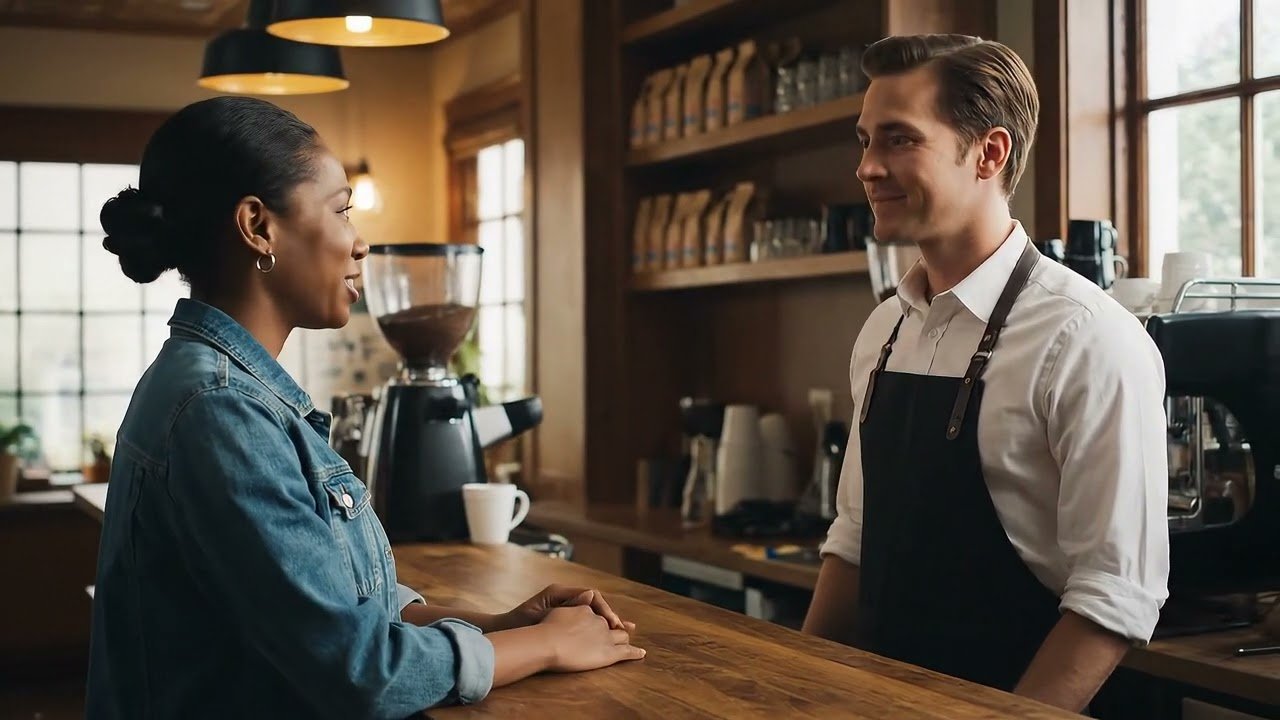
Google Flow и Veo подходят для создания коротких видеосцен по подробному описанию. Это не классическая покадровая анимация, а нейросетевой способ, где пользователь описывает персонажа, стиль, действие, камеру, настроение и звук, а затем собирает удачные фрагменты в единый мультфильм.
Veo 3 поддерживает генерацию видео с нативным аудио, а Flow объединяет возможности Veo, Imagen и Gemini для создания сцен и историй. В Gemini API для Veo указываются ролики до 8 секунд с разрешением 720p, 1080p и 4K в зависимости от модели и режима.
Как сделать мультфильм через нейросетевой видеогенератор
Начните не с кнопки генерации, а с описания. Опишите героя максимально конкретно: возраст, форма, одежда, настроение, стиль, цветовая гамма. Например: маленький бумажный дракон из синей бумаги, добрые глаза, детский мультяшный стиль, мягкий свет, уютная комната.
Затем опишите действие. В одном фрагменте должна происходить одна понятная сцена: дракон открывает коробку, робот рисует звезду, кот смотрит на луну, девочка запускает бумажный самолётик. Сложные цепочки лучше делить на несколько клипов.
Добавьте камеру. Для мультфильма хорошо работают простые формулировки: статичная камера, медленное приближение, общий план, крупный план лица, плавный поворот камеры. Не смешивайте много движений камеры в одной короткой сцене.
Укажите стиль. Для единого мультфильма повторяйте стиль во всех сценах: пластилиновая анимация, бумажная аппликация, 2D cartoon, мягкий детский рисунок, кукольная миниатюра, акварельный фон. Персонаж должен выглядеть одинаково от сцены к сцене, поэтому описание героя нужно сохранять и повторять.
Сгенерируйте несколько вариантов каждой сцены. Выберите самые удачные фрагменты, затем соберите их в видеоредакторе. Добавьте титры, музыку, реплики и переходы. Нейросетевой ролик редко получается идеальным одним файлом; хороший результат собирается из нескольких коротких сцен.
Плюсы
-
Быстро создаёт визуальные сцены без ручной отрисовки.
-
Подходит для идей, концептов, заставок и коротких мультфильмов.
-
Можно задавать стиль, камеру, персонажа и действие.
-
Хорошо сочетается с монтажом в видеоредакторе.
-
Позволяет получить необычную визуальную подачу.
Минусы
-
Сложнее сохранить одинаковый вид персонажа во всех сценах.
-
Длинный сюжет приходится собирать из коротких фрагментов.
-
Точные движения и мимика контролируются слабее, чем в ручной анимации.
-
Финальный монтаж, озвучка и проверка сцен всё равно нужны.
Сравнение способов
| Способ | Платформа | Тип мультфильма | Сложность | Подходит новичку | Нужен навык рисования |
|---|---|---|---|---|---|
| ВидеоМОНТАЖ | Windows | ролик из кадров, фото, стоп-моушен | низкая | да | нет |
| OpenToonz | Windows | рисованная 2D-анимация | высокая | частично | да |
| Pencil2D | Windows, Mac | покадровая 2D-анимация | средняя | да | желательно |
| Blender | Windows, Mac | 3D-мультфильм | высокая | частично | нет, но нужен навык 3D |
| iMovie | Mac | монтаж готовых кадров | низкая | да | нет |
| FlipaClip | Android, iOS | рисованная анимация | средняя | да | желательно |
| Stop Motion Studio | Android, iOS | пластилин, Lego, предметы | низкая | да | нет |
| Draw Cartoons 2 | Android | персонажи и сцены | низкая | да | нет |
| Animation Desk | iOS | рисованная анимация | средняя | да | желательно |
| Canva | онлайн | шаблонный анимационный ролик | низкая | да | нет |
| Powtoon | онлайн | объясняющий мультфильм | низкая | да | нет |
| Google Flow и Veo | онлайн | нейросетевые сцены | средняя | да | нет |
Как сделать мультфильм аккуратным
Хороший домашний мультфильм держится на понятном ритме. Важна не только программа, но и последовательность действий. Сначала продумайте сцену, затем создайте кадры или объекты, после этого настраивайте движение, затем добавляйте звук и только в конце экспортируйте итоговый файл.
Держите единый стиль. Не смешивайте реалистичные фотографии, детские рисунки, 3D-объекты и плоские стикеры без общей идеи. Зритель воспринимает мультфильм цельнее, когда персонажи, фон, шрифты и цвета выглядят частью одного мира.
Не делайте первый проект длинным. Мультфильм на 30 секунд с завершённым сюжетом лучше, чем недоделанная история на 10 минут. Короткая форма помогает освоить все этапы: сценарий, раскадровку, анимацию, монтаж, озвучку и экспорт.
Следите за центром внимания. В каждом кадре зритель должен понимать, куда смотреть. Главный персонаж не должен теряться среди деталей. Используйте контраст, размер, движение и свет, чтобы направлять взгляд.
Работайте со звуком отдельно. Голос, музыка и шумы должны лежать на разных дорожках. Сначала настраивается голос, затем эффекты, затем музыка. Музыка всегда тише речи. Для детского мультфильма лучше использовать спокойную мелодию без резких перепадов громкости.
Сохраняйте промежуточные версии. Делайте копии проекта после крупных этапов: черновая анимация, чистовая версия, звук, финальный экспорт. Это защищает от случайной ошибки, удаления кадров и неудачных правок.
Частые ошибки новичков
Слишком длинный сценарий. Первый мультфильм часто растягивают до нескольких минут. В итоге не хватает сил на кадры, звук и монтаж. Начинайте с одной сцены и одного понятного действия.
Резкое движение персонажа. В покадровой анимации объект сдвигается слишком далеко между кадрами, поэтому движение выглядит рывком. Используйте Onion Skin и уменьшайте расстояние между позами.
Дрожащая камера в стоп-моушене. Телефон держат руками, кадры прыгают, фон смещается. Фиксируйте устройство на штативе или неподвижной подставке.
Разный свет. При съёмке у окна меняется яркость, и мультфильм мерцает. Используйте постоянный искусственный свет и не двигайте лампу.
Слишком много эффектов. Переходы, вспышки, наклейки и анимации забивают сюжет. Эффект должен помогать действию, а не заменять его.
Музыка громче голоса. Зритель не понимает реплики. Настраивайте громкость наушниками и колонками, проверяйте финальный файл после экспорта.
Нет раскадровки. Без раскадровки сцены меняются хаотично. Даже простой список кадров помогает сохранить логику истории.
Экспорт без проверки. Проект хорошо выглядит в редакторе, но после сохранения появляются обрезанные края, тихий звук или неподходящий формат. Всегда открывайте готовый MP4 отдельно и просматривайте его полностью.
С какого способа начать
Для Windows самый простой старт — ВидеоМОНТАЖ. Он подходит для мультфильма из картинок, стоп-моушен-фотографий, нарисованных кадров и готовых сцен. В нём удобно собрать ролик, добавить титры, музыку, озвучку и сохранить результат в MP4.
Для рисованной анимации на компьютере выбирайте Pencil2D, когда нужен простой старт, и OpenToonz, когда нужен более серьёзный 2D-процесс. Для 3D-сцены берите Blender и начинайте с короткого движения одного объекта.
На телефоне проще всего стартовать со Stop Motion Studio: игрушки, пластилин и бумажные фигурки дают быстрый результат без навыка рисования. Для рисованного мультфильма на Android и iOS удобен FlipaClip, а на iPad хорошо раскрывается Animation Desk.
Для браузера удобны Canva и Powtoon. Canva быстрее подходит для визуального ролика из шаблонов, а Powtoon удобен для объясняющего мультфильма с персонажами и сценами. Для экспериментов с генерацией видеосцен используйте Google Flow и Veo, а финальную сборку всё равно доводите в видеоредакторе.
Лучший первый проект — короткий мультфильм на 30 секунд: один герой, одна проблема, одно действие, один финал. Такой ролик реально закончить, показать зрителям и использовать как основу для следующей, более сложной работы.

Чтобы оставить комментарий, авторизуйтесь или зарегистрируйтесь.