Windows 11 редко тормозит по одной причине. Обычно медленная работа складывается из нескольких факторов сразу: перегруженная автозагрузка, переполненный системный диск, лишние фоновые процессы, слишком тяжёлые визуальные эффекты, неудачные драйверы, десятки установленных программ, которые висят в памяти даже тогда, когда вы ими не пользуетесь. В результате компьютер долго загружается, Проводник открывается с задержкой, меню Пуск реагирует с паузой, браузер начинает дёргаться, а любые крупные обновления или архивы моментально забивают диск и оперативную память.
Этот материал построен как практическая инструкция для Windows 11, где основной акцент сделан именно на штатные инструменты системы. Сначала мы разберём диагностику, потом безопасную подготовку, затем пошагово пройдём по самым полезным настройкам. После этого будет отдельный блок со сторонними программами для ускорения и оптимизации на замену стандартным средствам.
Что именно даёт ускорение Windows 11 на практике
Когда говорят ускорить Windows 11, чаще всего имеют в виду сразу несколько вещей:
| Проблема | Как выглядит | Что обычно помогает первым |
|---|---|---|
| Медленный запуск системы | Долгая загрузка рабочего стола, лаги после входа в учётную запись | Чистка автозагрузки, удаление лишних программ |
| Задержки в интерфейсе | Меню, Проводник, настройки открываются с паузой | Отключение тяжёлых визуальных эффектов, освобождение ресурсов |
| Постоянная загрузка диска | Система будто занята сама собой, ПК шумит и подвисает | Очистка временных файлов, проверка фоновых процессов, оптимизация накопителя |
| Нехватка места | Обновления ставятся с ошибками, приложения работают нестабильно | Контроль памяти, Временные файлы, Рекомендации по очистке |
| Фризы после запуска программ | Браузер, редактор, игры, мессенджеры открываются медленно | Проверка памяти, фоновых приложений, драйверов, файла подкачки |
| Медленная реакция ноутбука от батареи | На питании от аккумулятора система кажется вялой | Настройка режима питания и фоновой активности |
Нужно сразу отделить программную оптимизацию от аппаратных ограничений. Если на компьютере установлен медленный HDD, свободного места осталось 5–10 ГБ, оперативной памяти всего 4 ГБ, а одновременно открыты браузер с двадцатью вкладками, облачный клиент, Telegram, Discord и антивирусное сканирование, никакая галочка в настройках не превратит такой ПК в быстрый. Но даже на слабом ноутбуке грамотная настройка Windows 11 заметно улучшает отзывчивость: система быстрее стартует, меньше грузит диск в фоне, реже зависает в первые минуты после включения и спокойнее ведёт себя в повседневной работе.
С чего начать: короткая диагностика перед оптимизацией
Самая частая ошибка — менять всё подряд без понимания, где узкое место. Из-за этого люди отключают службы, трогают реестр, ставят сомнительные твикеры, а потом получают ту же медленную систему, но уже с нестабильной работой. Правильнее начать с диагностики.
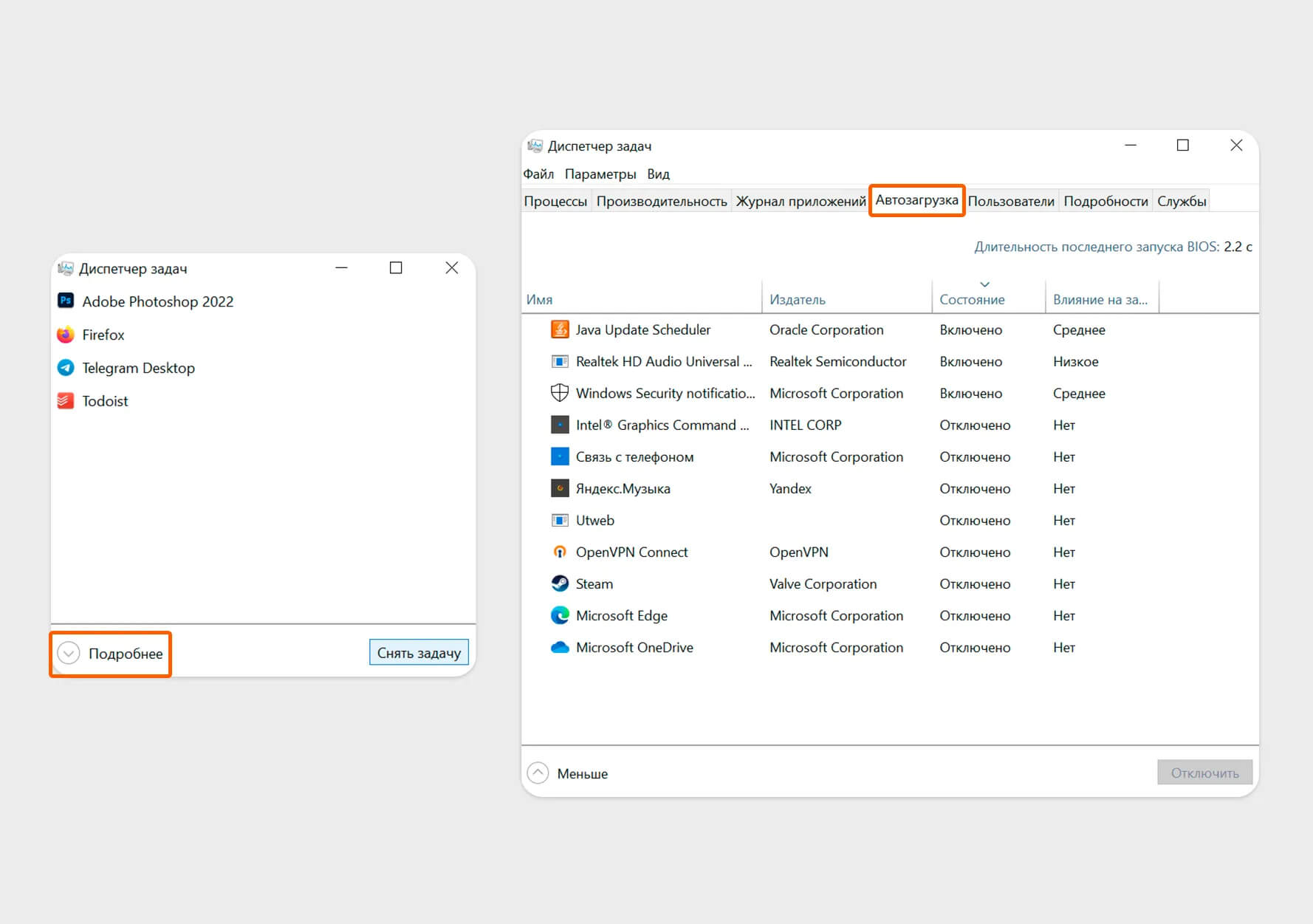
Откройте Диспетчер задач сочетанием Ctrl + Shift + Esc или через правый клик по кнопке Пуск. На вкладке Процессы посмотрите, что прямо сейчас грузит процессор, память и диск. Затем перейдите на вкладку Производительность и оцените, что упирается в потолок. Если диск постоянно висит близко к 100%, проблема чаще всего не в анимациях, а в накопителе, фоне или нехватке свободного места. Если память занята почти полностью уже в простое, сначала нужно разбираться с приложениями, а не с внешним видом интерфейса. На вкладке Автозагрузка приложений видно, какие программы стартуют вместе с системой и насколько они влияют на запуск Windows. Именно этот экран почти всегда даёт первый реальный эффект после чистки.
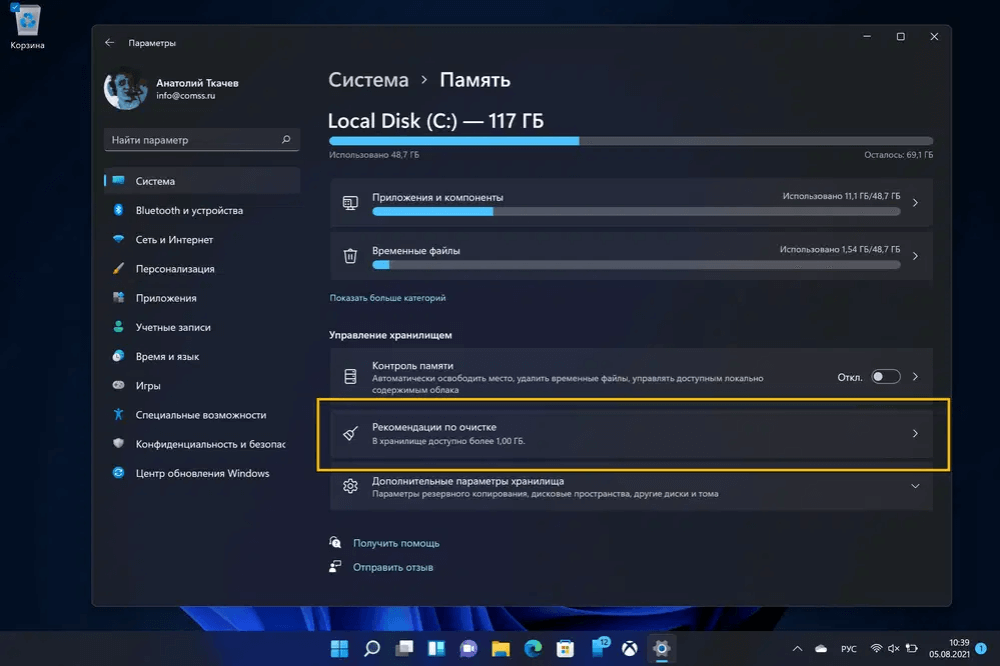
Дальше откройте Параметры > Система > Память. Здесь сразу видно, чем занят диск: временными файлами, установленными приложениями, документами, загруженными файлами, системными данными и прочими категориями. Если системный раздел забит под завязку, даже быстрый SSD начинает вести себя хуже: Windows сложнее размещать временные данные, обновления, кэш браузеров и файл подкачки. В этом случае начинать нужно именно с освобождения места. Контроль памяти, раздел Временные файлы и блок Рекомендации по очистке — это три самых полезных встроенных инструмента для первого этапа ускорения.
Ещё один базовый момент — понять, тормозит ли система постоянно или только после включения. Если через 10–15 минут после входа в Windows компьютер «оживает», виновата автозагрузка, фоновые синхронизации, индексация, обновления или антивирусная активность. Если медленная работа не исчезает даже спустя время, чаще проблема глубже: перегруженный накопитель, дефицит ОЗУ, неудачные драйверы, тяжёлый набор постоянно запущенных программ или физический износ железа.
Что обязательно сделать до любых изменений
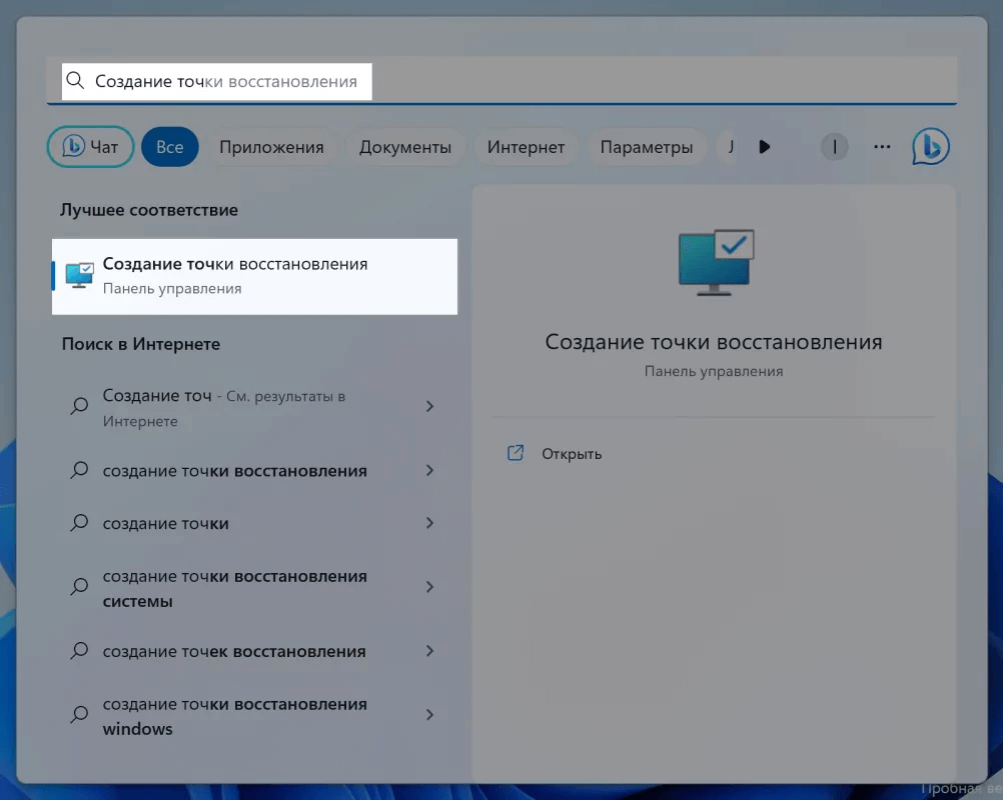
Перед серьёзной чисткой лучше создать точку восстановления. Это не формальность. Когда человек меняет десяток параметров подряд, а потом не понимает, после чего именно система стала работать хуже, откат экономит очень много времени. Если вы собираетесь трогать автозагрузку, расширенные параметры производительности, драйверы, настройки служб или удалять много старого ПО, точка восстановления — правильное начало.
Второе правило: не отключайте всё подряд под лозунгом максимальной оптимизации. Windows 11 и так умеет сама управлять большим числом внутренних компонентов. Сильнее всего систему ускоряют не экзотические твики, а вполне приземлённые действия: уменьшение фона, чистка автозагрузки, освобождение диска, приведение в порядок программ, нормальный режим питания и проверка обновлений.
Третье правило: действуйте по очереди. Сначала диагностика, потом автозагрузка и лишние программы, затем очистка диска, визуальные эффекты, фоновые приложения, питание, накопитель, обновления и только после этого тонкая настройка вроде файла подкачки. Так проще понять, какой шаг дал эффект.
1. Почистить автозагрузку и ускорить запуск Windows 11
Если Windows 11 долго грузится, а сразу после входа курсор дёргается, Проводник открывается не сразу, а браузер запускается с задержкой, почти всегда виновата автозагрузка. Мессенджеры, игровые лаунчеры, клиенты облачных хранилищ, принтерные утилиты, апдейтеры, панели управления периферией, RGB-службы и фоновые менеджеры любят стартовать вместе с системой. По отдельности они кажутся безобидными, но в сумме забивают процессор, память и диск именно в тот момент, когда Windows пытается завершить загрузку.
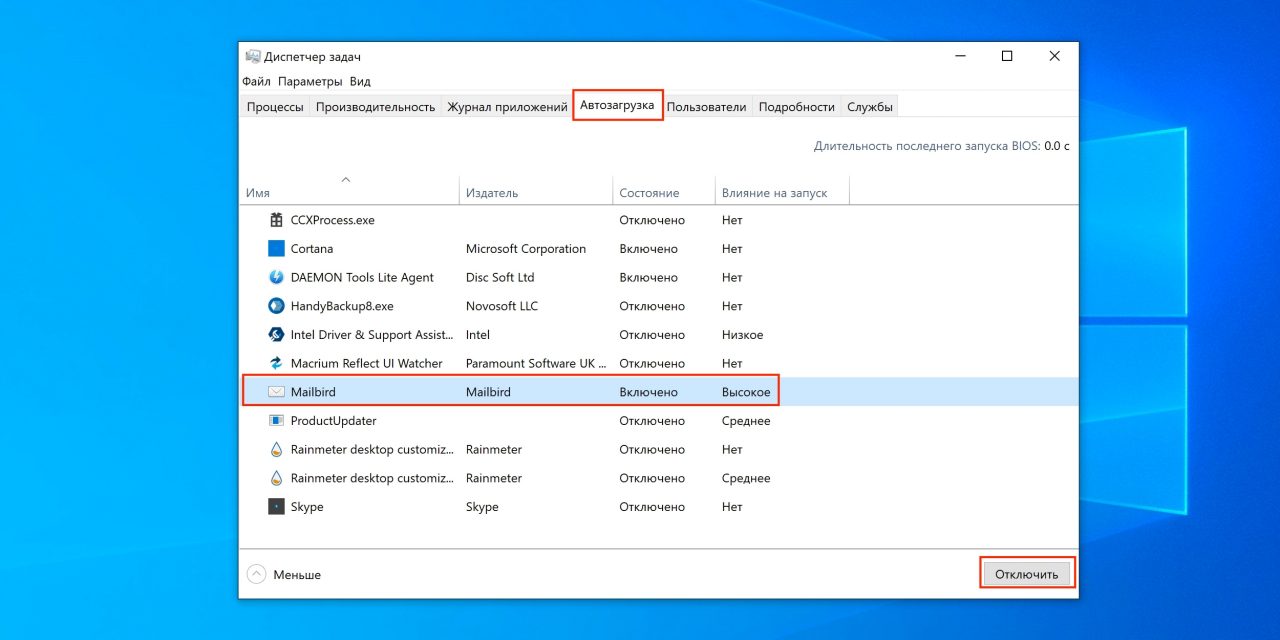
Откройте Диспетчер задач > Автозагрузка приложений. Здесь у каждого элемента обычно виден статус и влияние на запуск. В первую очередь отключают то, чем вы не пользуетесь сразу после входа в систему: Discord, Steam, Epic Games Launcher, Adobe updater, Teams для личного использования, облачные клиенты, если синхронизация не нужна постоянно, фоновые загрузчики драйверов от периферии, утилиты мышей и клавиатур, которые не нужны каждую минуту. Если какая-то программа важна только иногда, ей не место в автозагрузке.
Что оставляют включённым:
-
защитные компоненты и антивирус;
-
критичные драйверные службы;
-
софт, без которого у вас сразу после запуска не работает нужный сценарий;
-
программы синхронизации, если они реально нужны постоянно.
Что даёт этот шаг на практике: уменьшается время до полной готовности рабочего стола, падает фоновая нагрузка на диск, уменьшается объём занятой памяти сразу после старта, система быстрее реагирует на открытие Пуска, Проводника и браузера. Microsoft прямо рекомендует управлять стартовыми приложениями через Task Manager > Startup apps, где можно отключать ненужные элементы и смотреть их влияние на запуск.
Отдельно важно понимать разницу между отключением автозагрузки и удалением программы. Если вы не уверены, нужна ли программа вообще, сначала просто отключите её из автозапуска и поработайте несколько дней. Если ничего не сломалось, потом уже решайте, стоит ли удалять её полностью.
2. Удалить лишние программы и привести систему в порядок
Windows 11 становится тяжелее не только из-за старта приложений вместе с системой, но и из-за самого факта накопления софта. На старых ноутбуках часто годами остаются пробные версии офисных пакетов, старые VPN-клиенты, рекламные панели, наборы кодеков, несколько архиваторов, три браузера, менеджеры принтеров, ПО для давно отключённых устройств и десятки мелких утилит, которые периодически запускают фоновые задачи.
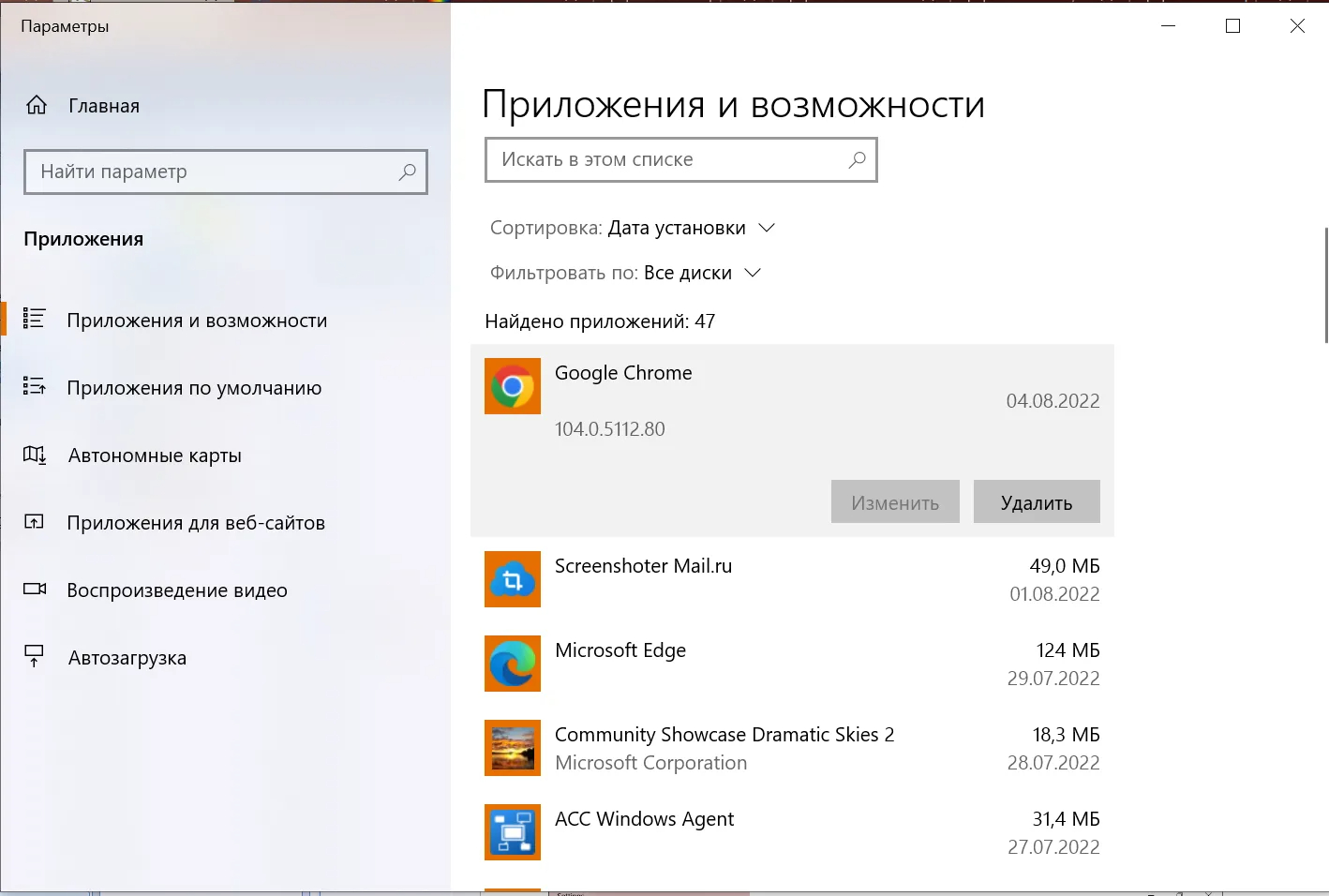
Откройте Параметры > Приложения > Установленные приложения. Отсортируйте список по размеру и по дате установки. Это позволяет быстро увидеть тяжёлые и давно забытые программы. Удаляйте всё, чем вы не пользуетесь месяцами и что не является частью ваших постоянных рабочих задач. Microsoft рекомендует удалять неиспользуемые приложения именно через этот раздел, потому что это освобождает место и сокращает фоновую активность.
Особенно внимательно стоит смотреть на такие категории:
-
программы, установленные «в комплекте» с драйверами;
-
несколько антивирусов или следы старых защитных пакетов;
-
старые игровые лаунчеры;
-
программы для смартфонов, которыми вы давно не пользуетесь;
-
утилиты оптимизации сомнительного качества;
-
дублёры одних и тех же задач.
Если конкретная программа ведёт себя нестабильно, рядом с ней через меню три точки иногда доступен пункт Дополнительные параметры, где можно выполнить Исправить или Сбросить. Это полезно, когда приложение само грузит систему ошибками, но удалять его пока рано.
Очень важный практический момент: не удаляйте системные компоненты только потому, что название кажется незнакомым. Если сомневаетесь, сначала отключите автозапуск, потом посмотрите, нужна ли программа в повседневной работе. Такой порядок безопаснее.
3. Освободить место на системном диске
Нехватка свободного места — одна из самых недооценённых причин тормозов Windows 11. Когда диск почти заполнен, система начинает тяжелее работать с обновлениями, временными файлами, кэшем приложений, журналами, браузерными данными и файлом подкачки. На HDD это особенно заметно, но и SSD при сильной забитости теряет отзывчивость.
Основной путь здесь такой: Параметры > Система > Память. В этом разделе есть сразу несколько полезных инструментов.
Контроль памяти
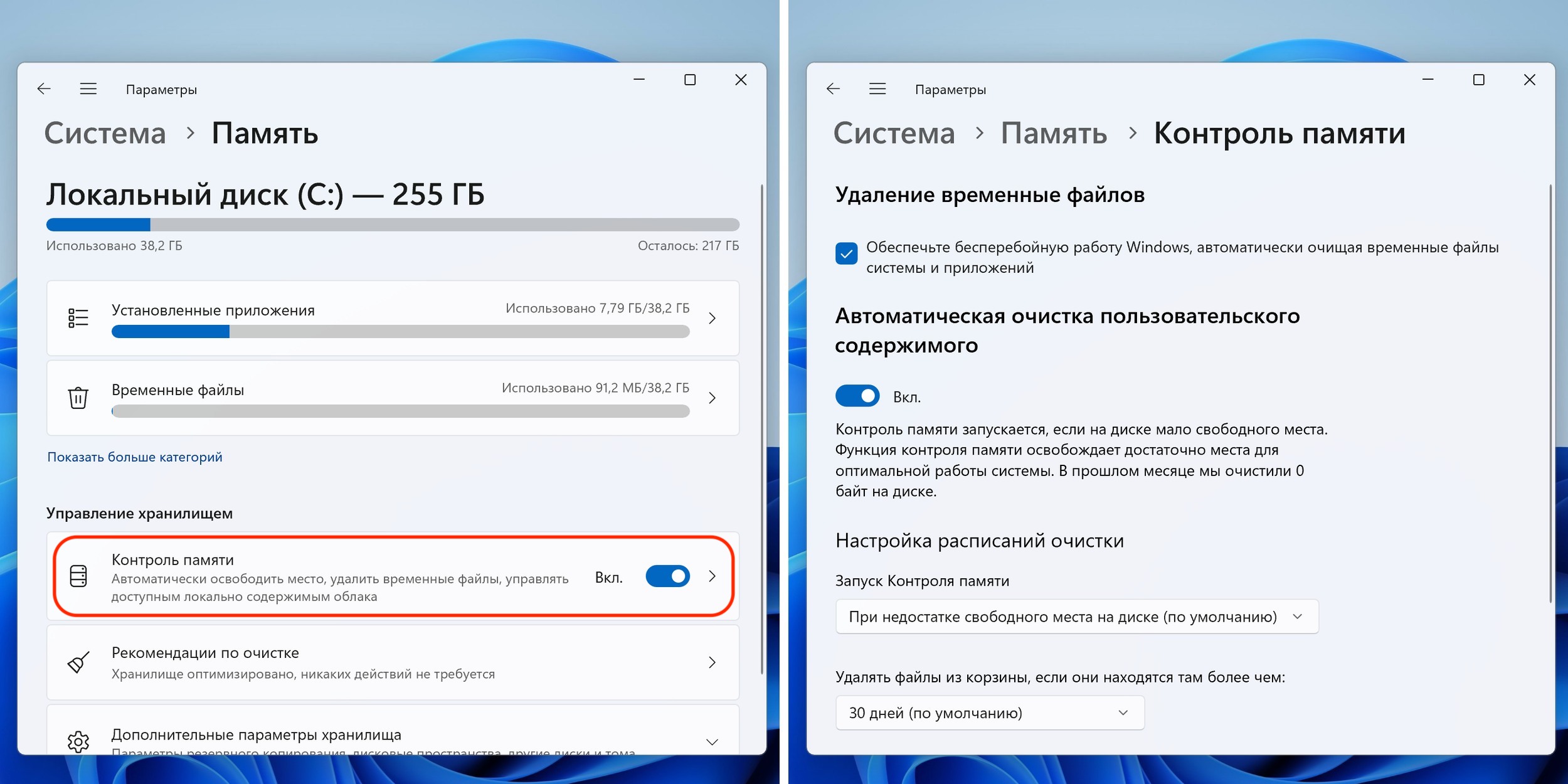
Контроль памяти автоматизирует удаление временных файлов и очистку данных из корзины и папки загрузок по заданным правилам. Это лучший способ не возвращаться к одной и той же проблеме каждую неделю. Его стоит не просто включить, а один раз нормально настроить: задать частоту запуска и решить, как система будет обращаться с корзиной и временными файлами. Microsoft рекомендует использовать Storage Sense именно для автоматического освобождения пространства.
Временные файлы
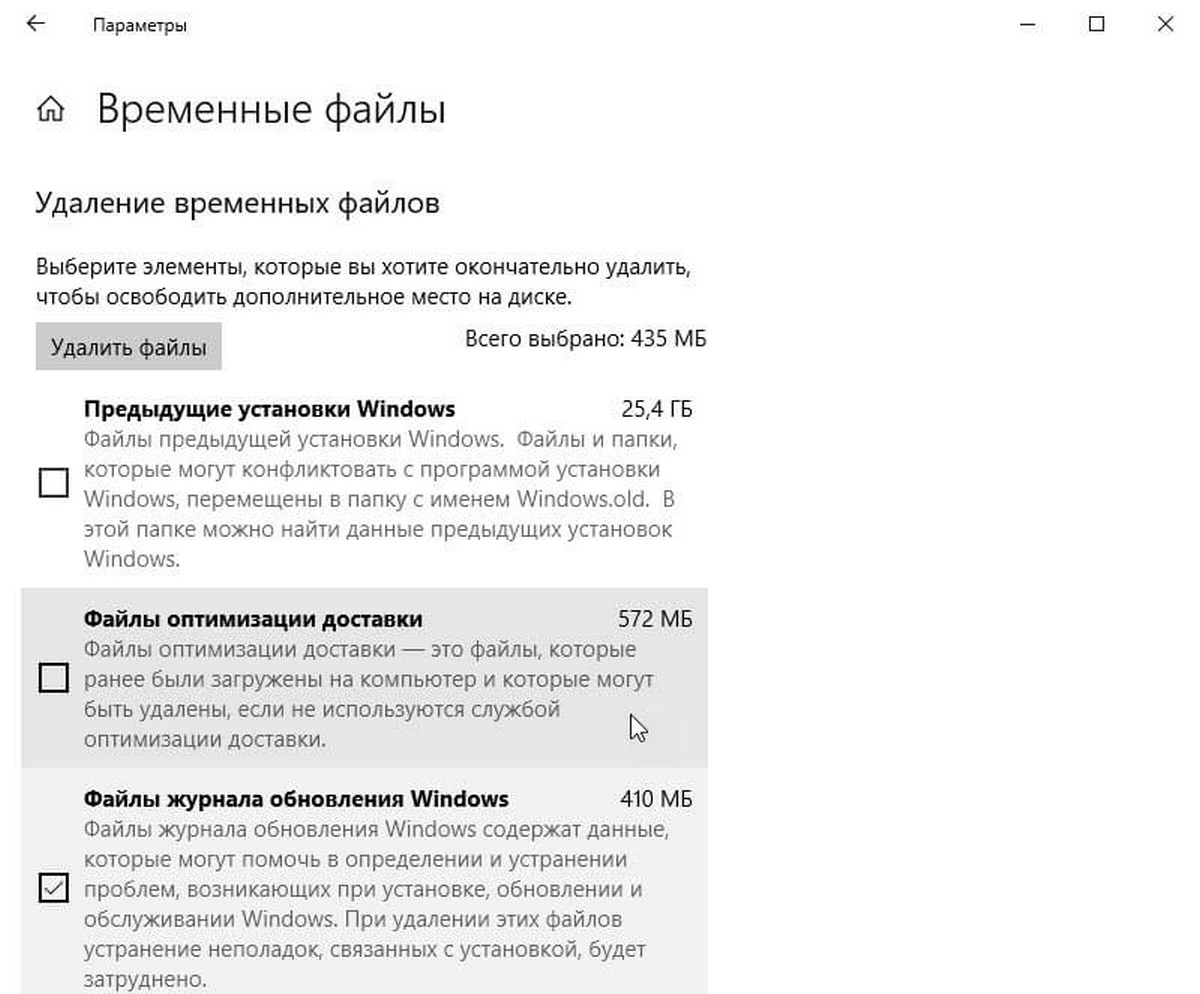
Внутри раздела Память откройте Временные файлы. Здесь обычно собираются кэши, старые данные обновлений, временные интернет-файлы, миниатюры, содержимое корзины и прочий мусор, который безопасно удалить после проверки. Особенно много места иногда съедают:
-
файлы предыдущих обновлений Windows;
-
временные файлы установки;
-
кэш эскизов;
-
содержимое корзины;
-
журналы доставки обновлений.
Не удаляйте содержимое папки Загрузки автоматически, если у вас там рабочие файлы. Для остального этот раздел очень полезен.
Рекомендации по очистке
В Параметры > Система > Память > Рекомендации по очистке Windows показывает категории данных, которые можно удалить: временные файлы, большие или неиспользуемые файлы, данные в облаке, неиспользуемые приложения. Это удобный экран для тех случаев, когда диск забит, а вручную искать тяжёлые файлы не хочется. Microsoft прямо указывает этот раздел как один из штатных способов освободить место на диске.
Очистка диска
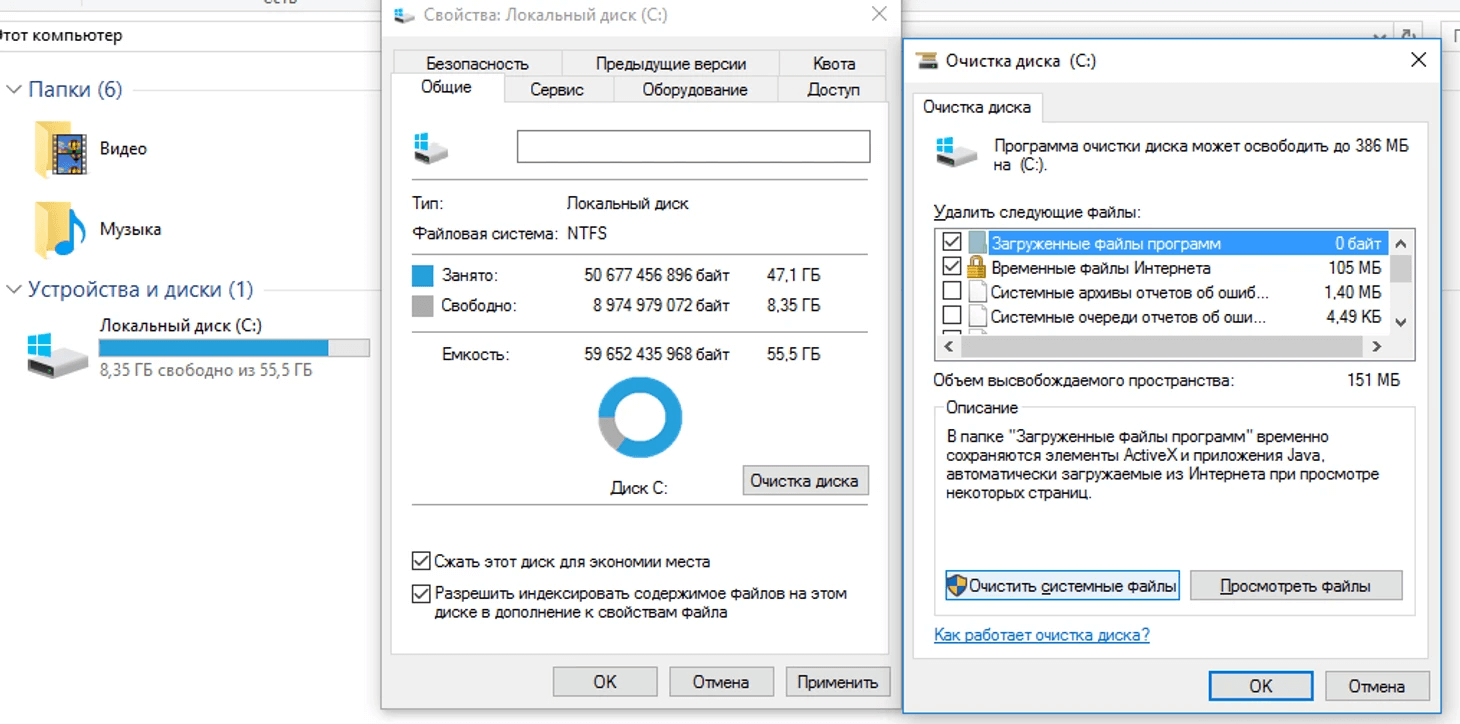
Старая добрая Очистка диска всё ещё полезна. Её удобно запускать, когда нужно быстро добраться до системных категорий очистки, которые привычнее многим опытным пользователям. Если выбрать системный диск и затем нажать очистку системных файлов, можно добраться до более тяжёлых категорий и выгрузить дополнительные гигабайты мусора.
Практический результат у этого шага очень заметный: обновления ставятся спокойнее, Проводник начинает работать легче, браузеры и редакторы реже замирают на пустом месте, а система перестаёт постоянно упираться в нехватку свободного пространства.
4. Отключить лишние визуальные эффекты
На современных мощных ПК анимации и прозрачность почти не ощущаются. На слабых ноутбуках, мини-ПК и старых офисных машинах они легко отъедают часть отзывчивости интерфейса. Самое полезное здесь — не превращать Windows в «серый прямоугольник», а убрать именно те эффекты, которые дают нагрузку без реальной пользы.
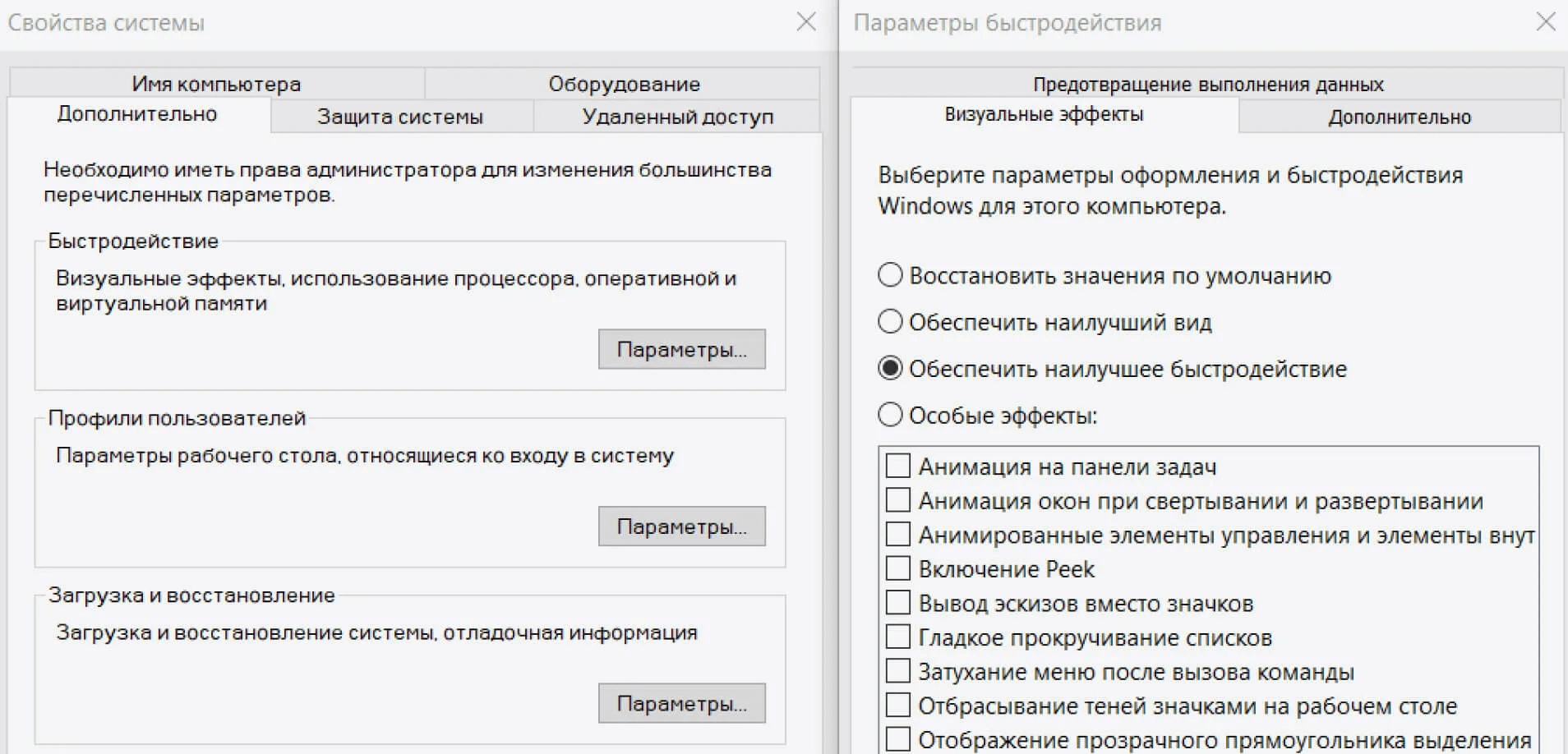
Самый действенный путь такой: нажмите Пуск и начните вводить Настройка представления и производительности Windows. Откройте найденное окно. На вкладке Визуальные эффекты можно выбрать режим Обеспечить наилучшее быстродействие или вручную оставить только нужные параметры. Microsoft рекомендует именно этот экран для повышения отзывчивости интерфейса.
На практике разумный подход выглядит так:
-
сначала включить Обеспечить наилучшее быстродействие;
-
затем вручную вернуть только то, что действительно нужно для удобства;
-
обычно оставляют сглаживание экранных шрифтов и некоторые базовые элементы удобства навигации;
-
всё остальное можно убрать.
Дополнительно имеет смысл зайти в Параметры > Специальные возможности > Визуальные эффекты и отключить эффекты прозрачности и анимации, если они раздражают лагами. Это особенно заметно на системах, где встроенная графика и оперативная память уже заняты браузером, мессенджерами и офисными приложениями.
Что даёт этот шаг: быстрее открываются меню, проще отрисовываются окна, уменьшаются микрозадержки при переключении между приложениями, слабые машины становятся ощутимо приятнее в работе. Это не самый мощный метод ускорения, но как часть общей оптимизации работает очень хорошо.
5. Настроить питание так, чтобы система не душила сама себя
Особенно часто этот пункт недооценивают владельцы ноутбуков. Windows 11 умеет выбирать более экономичные режимы питания, и на батарее это логично. Но если вам нужна отзывчивая работа на столе или во время тяжёлой задачи, слишком экономный режим может заметно резать производительность.
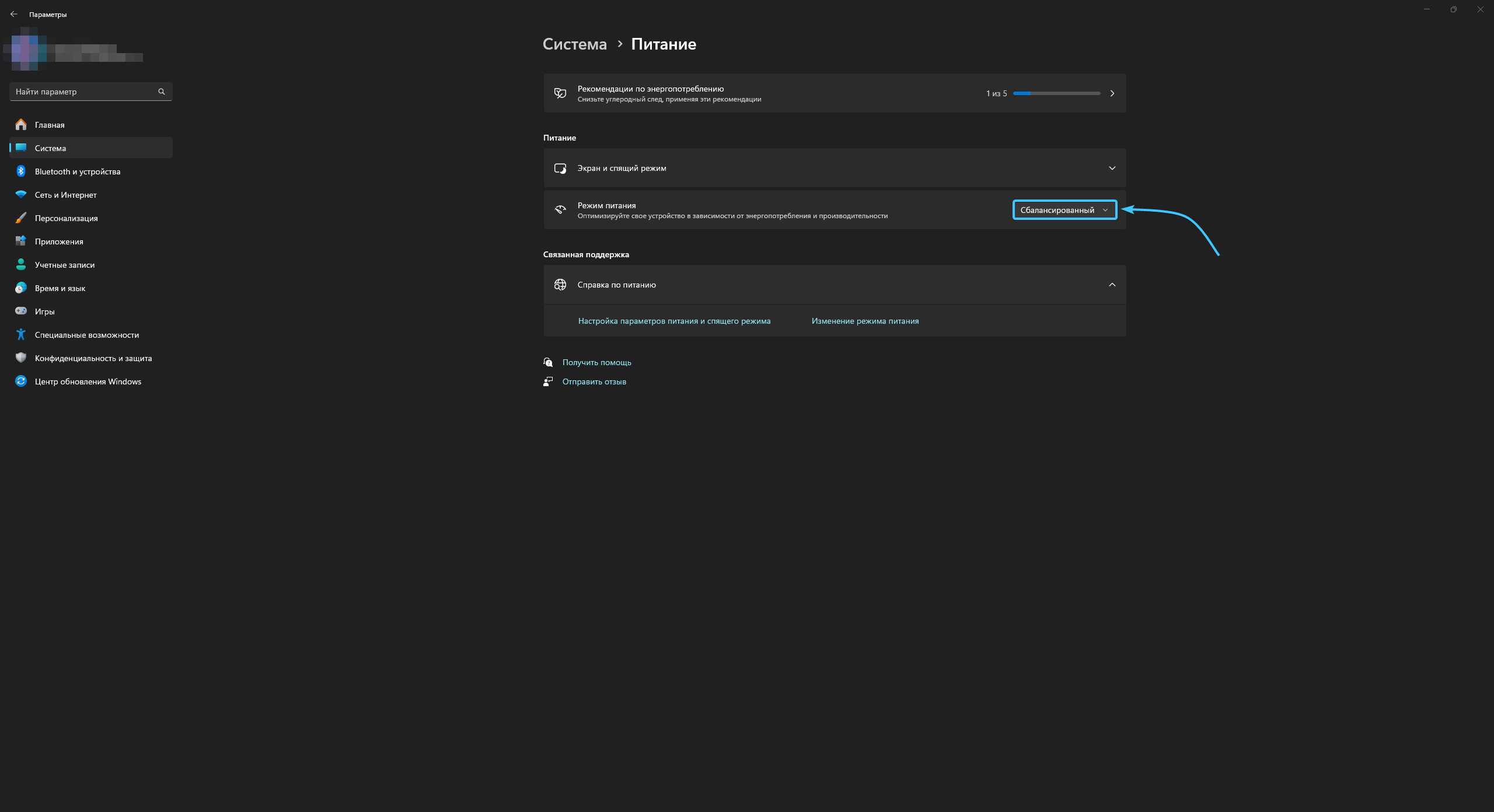
Откройте Параметры > Система > Питание и батарея и найдите Режим питания. На поддерживаемых устройствах можно выбрать более производительный режим. Microsoft указывает этот раздел как основной центр управления энергопотреблением и производительностью, а также отдельно отмечает, что часть опций зависит от устройства и производителя.
Практически это означает следующее:
-
для ноутбука на аккумуляторе разумен баланс между скоростью и автономностью;
-
для работы от сети, особенно если ноутбук часто тормозит, стоит выбрать более производительный режим;
-
на настольном ПК имеет смысл проверить, не стоит ли слишком экономный профиль.
Если устройство поддерживает дополнительные схемы через классическую панель управления, проверьте и их. Но даже один только Режим питания уже влияет на ощущение от работы. На слабом ноутбуке после смены профиля часто быстрее открываются окна, уменьшается заторможенность браузера и меньше заметны подвисания при запуске программ.
Главное правило здесь простое: если ноутбук и так сильно греется, не нужно постоянно держать его в самом агрессивном режиме без смысла. Ускорение должно быть разумным, а не любой ценой.
6. Убрать лишние фоновые приложения
Фоновая активность — ещё один классический пожиратель ресурсов. В Windows 11 часть приложений умеет работать в фоне: получать уведомления, синхронизировать данные, обновляться и поддерживать состояние. На бумаге это удобно. На слабых системах — часто вредно.
Один способ управления идёт через Параметры > Приложения > Установленные приложения. Найдите приложение, откройте меню три точки, затем Дополнительные параметры и посмотрите блок Разрешения фоновой активности приложений. Если приложение позволяет, можно задать режим Никогда. Microsoft прямо описывает этот путь как штатный способ запретить приложению работать в фоне.
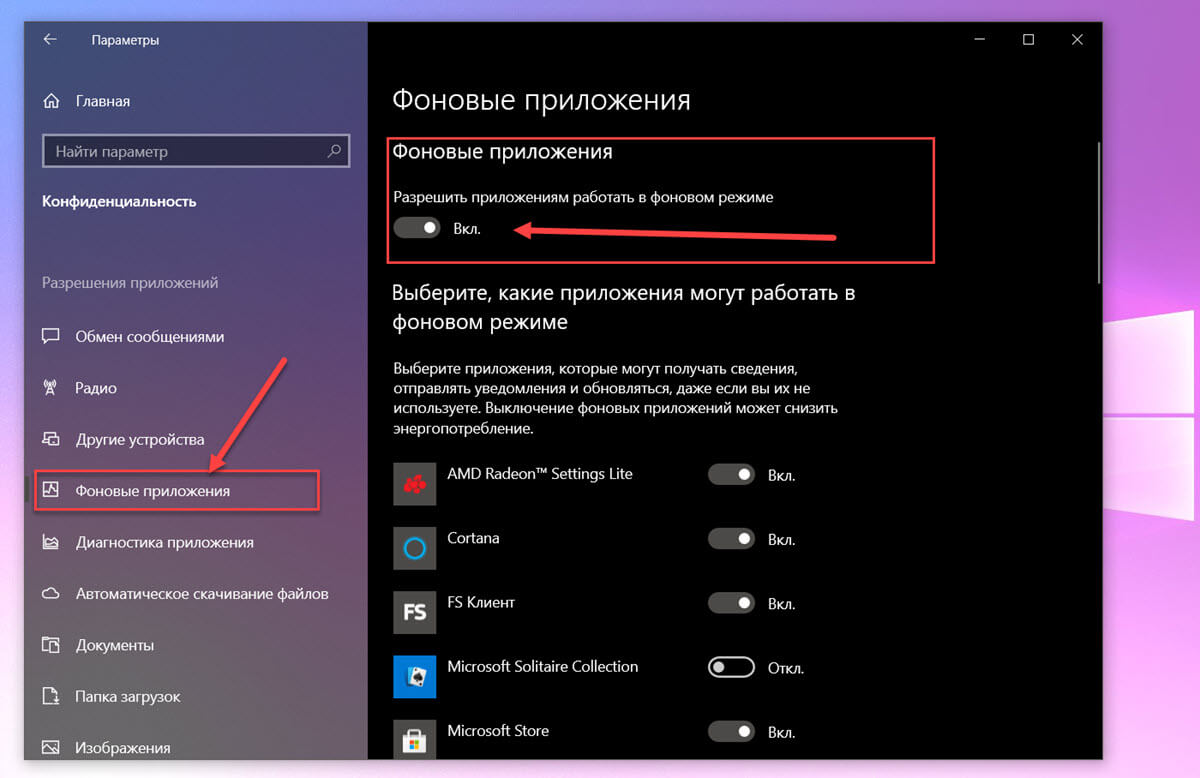
Второй путь проходит через Параметры > Система > Питание и батарея > Использование батареи, где для части приложений тоже можно открыть управление фоновой активностью. Этот вариант особенно полезен на ноутбуках: по расходу батареи хорошо видно, кто живёт в фоне слишком активно.
Что важно понимать:
-
не все приложения дают такой переключатель;
-
классические настольные программы не всегда подчиняются этим настройкам;
-
часть фона всё равно регулируется внутренними параметрами самих приложений.
Поэтому после системной настройки имеет смысл зайти внутрь тяжёлых программ и отключить у них автозапуск, постоянную синхронизацию, фоновую проверку обновлений и ненужные оверлеи. Особенно это касается Discord, Teams, OneDrive, облачных клиентов, игровых лаунчеров и периферийных утилит.
7. Проверить обновления Windows и драйверов
Медленная система не всегда означает, что обновления нужно отключать. На практике чаще помогает как раз обратное: установить накопившиеся обновления Windows, драйверы и исправления, а затем уже оценивать поведение системы. Microsoft рекомендует проверять Windows Update вручную и отдельно смотреть Дополнительные обновления, где часто лежат драйверы устройств.
Откройте Параметры > Windows Update и нажмите Проверить наличие обновлений. Затем зайдите в Дополнительные параметры > Дополнительные обновления и посмотрите раздел драйверов. Там часто появляются пакеты для чипсета, видеоустройств, сетевых адаптеров и других компонентов. Если компьютер тормозит после установки нового железа, после переустановки системы или после крупных обновлений Windows, этот пункт обязателен.
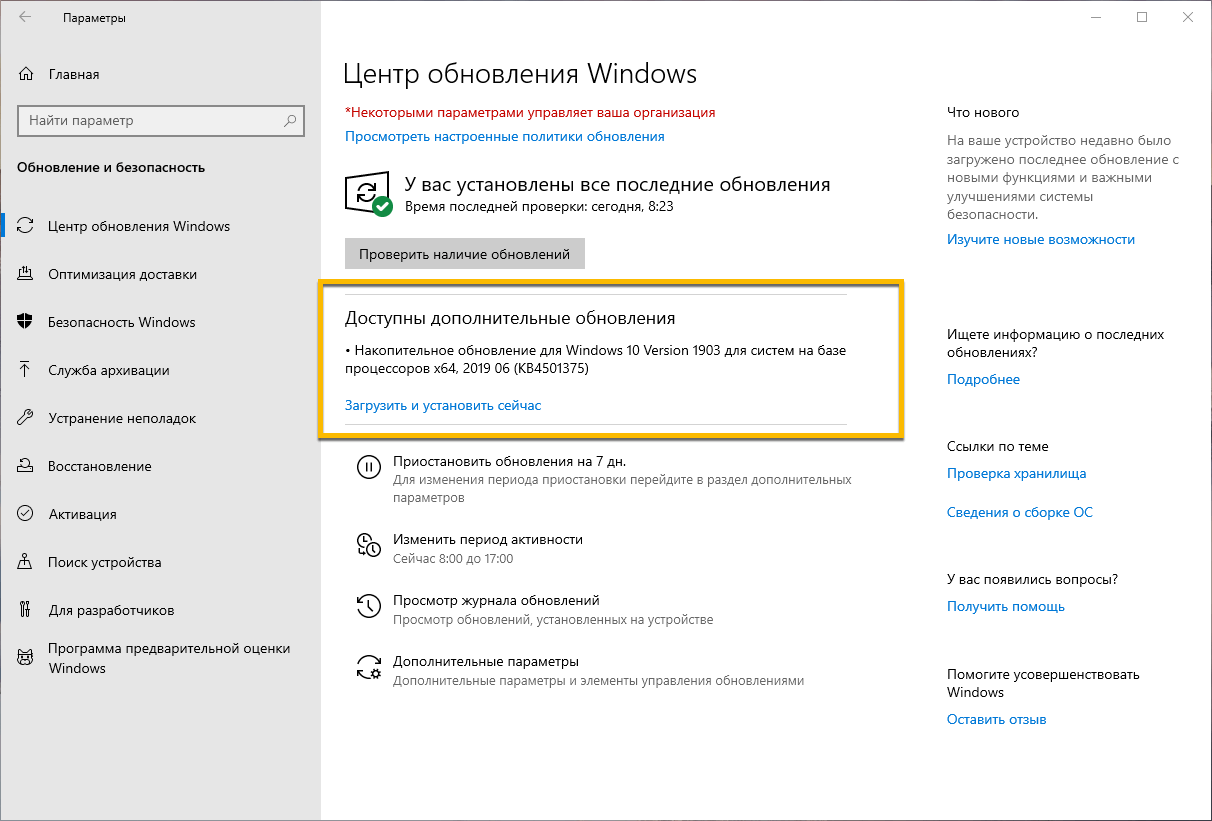
Дополнительно можно обновить проблемное устройство через Диспетчер устройств: правый клик по нему, Обновить драйвер, затем Автоматический поиск драйверов. Этот метод особенно полезен, когда какой-то конкретный компонент работает с ошибками.
Когда обновления особенно важны:
-
после чистой установки Windows 11;
-
если система тормозит после замены SSD, видеокарты, сетевого адаптера;
-
если ноутбук работает медленно на батарее и нестабильно просыпается из сна;
-
если диск, сеть, звук или графика ведут себя странно.
Отключать центр обновления ради мнимой скорости не стоит. Гораздо правильнее привести систему к нормальному актуальному состоянию и уже потом оптимизировать фон.
8. Проверить Windows Security и исключить вредоносную нагрузку
Очень много «магических тормозов» объясняются банально: рекламный модуль в браузере, кривой майнер, нежелательная служба, остатки опасного установщика или сетевой мусор, который держит процессор и диск под нагрузкой. Поэтому перед глубокими твиками полезно один раз нормально прогнать встроенную защиту.
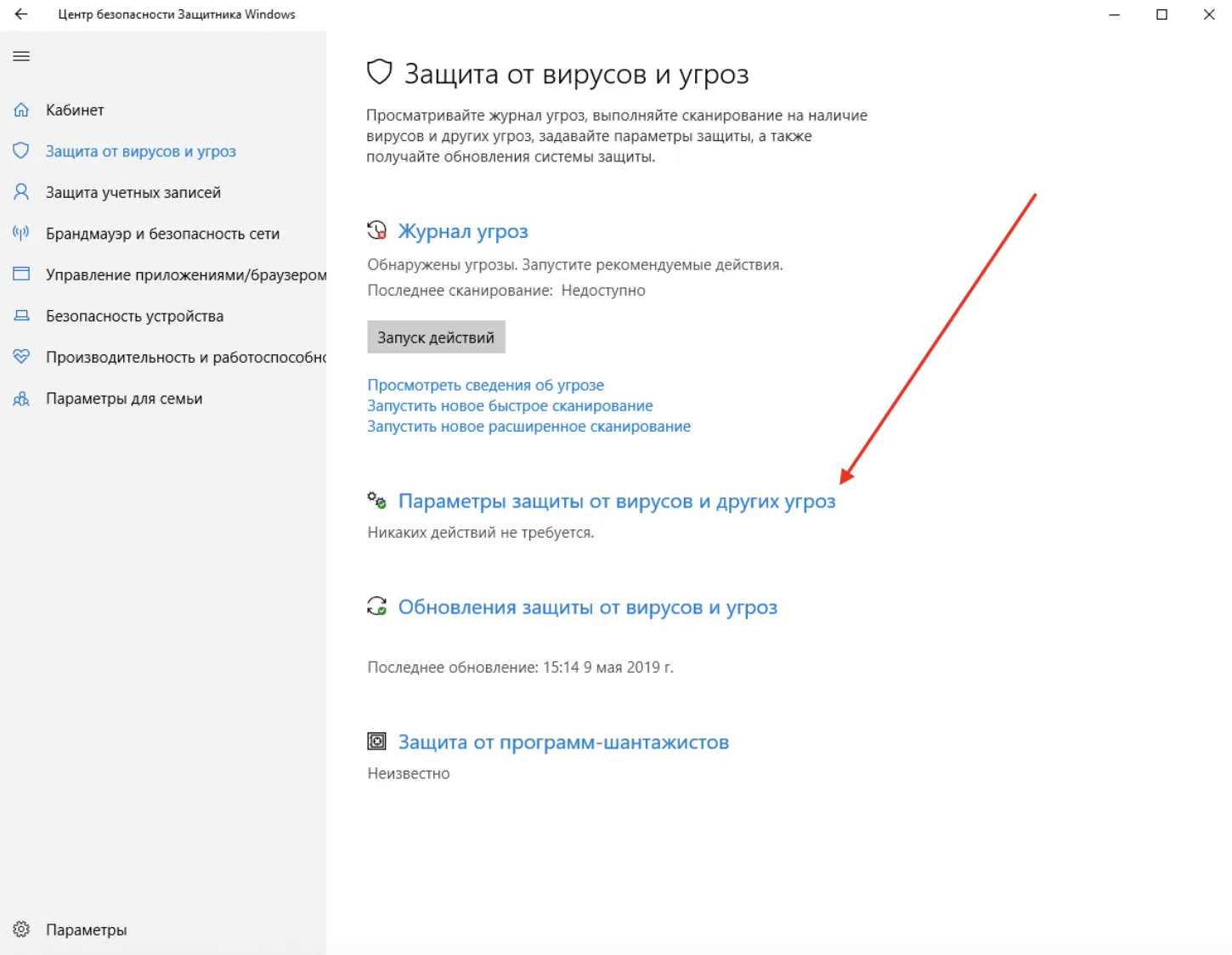
Откройте Безопасность Windows > Защита от вирусов и угроз и выполните Быструю проверку. Если компьютер уже ведёт себя подозрительно, запустите Параметры сканирования и выберите более глубокую проверку. Microsoft описывает в Windows Security быстрые, полные и автономные проверки Defender и рекомендует использовать их, когда есть признаки вредоносной активности.
На что обращать внимание до сканирования:
-
процессор нагружен даже без открытых программ;
-
вентиляторы шумят в простое;
-
браузер сам открывает лишние вкладки;
-
реклама появляется в неожиданных местах;
-
диспетчер задач показывает незнакомые процессы с высоким потреблением ресурсов;
-
диск постоянно активен, хотя вы ничего не делаете.
Если проверка нашла проблемы, сначала устраняйте их, и только потом оценивайте эффект от оптимизации. Любые настройки производительности бессмысленны, если система уже заражена мусором.
9. Разобраться с файлом подкачки без мифов
Файл подкачки — тема, вокруг которой десятилетиями ходят плохие советы. Самый вредный из них — полностью отключать его «ради ускорения». На деле это легко приводит к нестабильности, вылетам приложений и ещё более нервной работе системы, особенно при нехватке памяти.
В обычной ситуации Windows довольно хорошо управляет подкачкой сама. До ручной настройки имеет смысл доходить только после базовой оптимизации, когда уже понятно, сколько памяти реально потребляет ваш сценарий работы. Если у вас 8 ГБ ОЗУ или меньше, открыто много вкладок, тяжёлые программы и иногда запускаются редакторы, компиляторы, игры или виртуальные машины, отключать файл подкачки вообще нельзя.
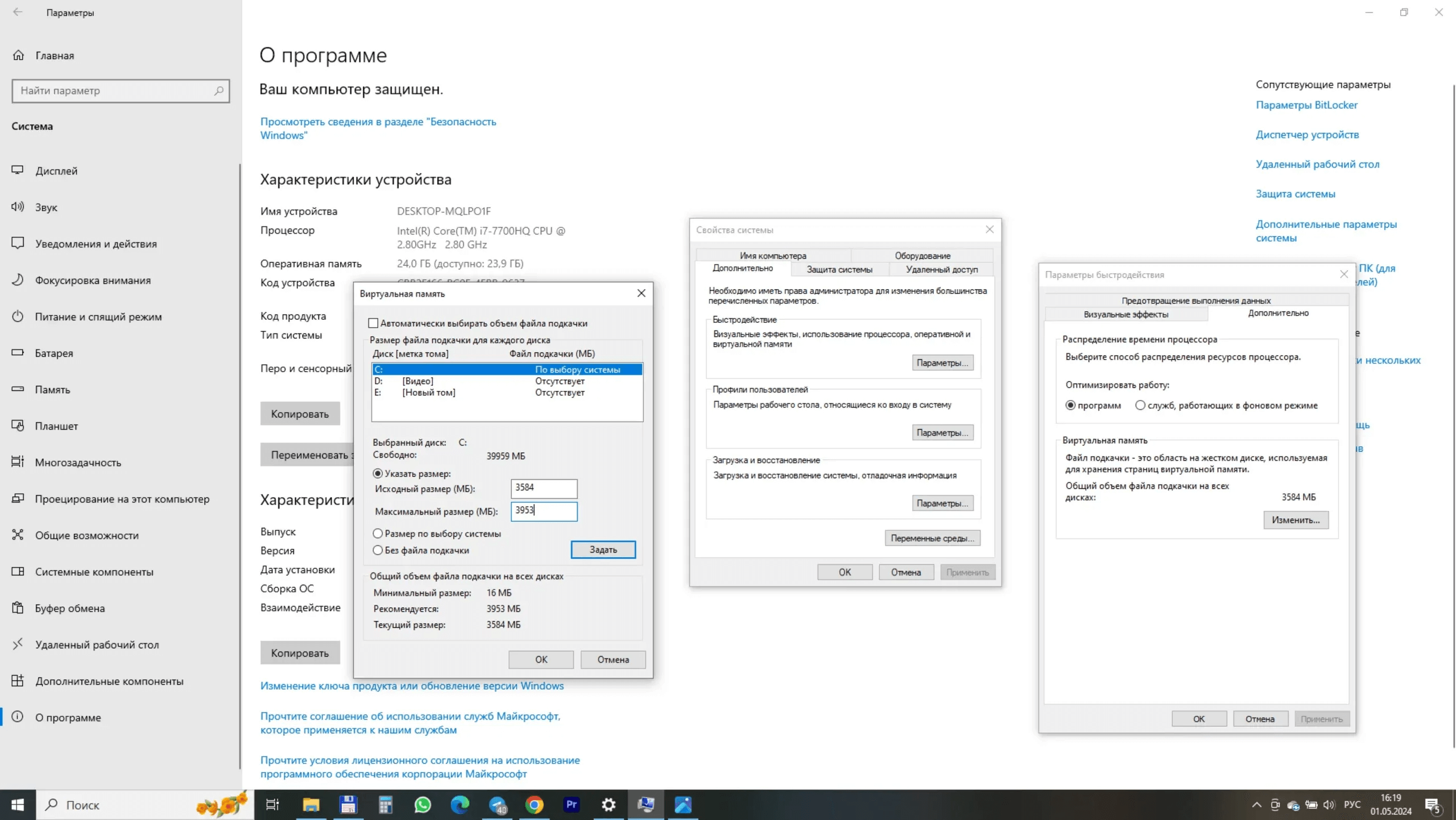
Путь к настройке такой: Панель управления > Система > Дополнительные параметры системы > Быстродействие > Параметры > Дополнительно > Виртуальная память > Изменить. Через этот маршрут Windows и классические инструкции Microsoft добираются до настроек виртуальной памяти.
Практический вывод здесь такой:
-
если раньше вы уже отключали файл подкачки ради твиков, верните управление системе;
-
если у вас мало памяти и система постоянно бьётся в лимит, сначала уменьшите фон и очистите автозагрузку;
-
только потом оценивайте, нужна ли ручная правка;
-
сам по себе файл подкачки не ускоряет слабый ПК, но помогает системе не разваливаться под нагрузкой.
То есть этот пункт важен, но он не заменяет реальные меры по разгрузке памяти.
10. Оптимизировать накопитель правильно: HDD и SSD требуют разного подхода
Пункт с дисками многие выполняют механически, не разбираясь, что именно делает Windows. Между тем подход для HDD и SSD принципиально разный.
Откройте Оптимизация дисков через поиск в Пуске. Windows поддерживает состояние накопителей автоматически, но вручную проверить расписание и статус полезно. По данным Microsoft, для обычных жёстких дисков инструмент выполняет дефрагментацию и оптимизацию, а для SSD запускает операцию TRIM, которая помогает эффективнее управлять данными. Это принципиально важно: SSD не нужно «дефрагментировать по старым мифам», им нужен корректный режим оптимизации.
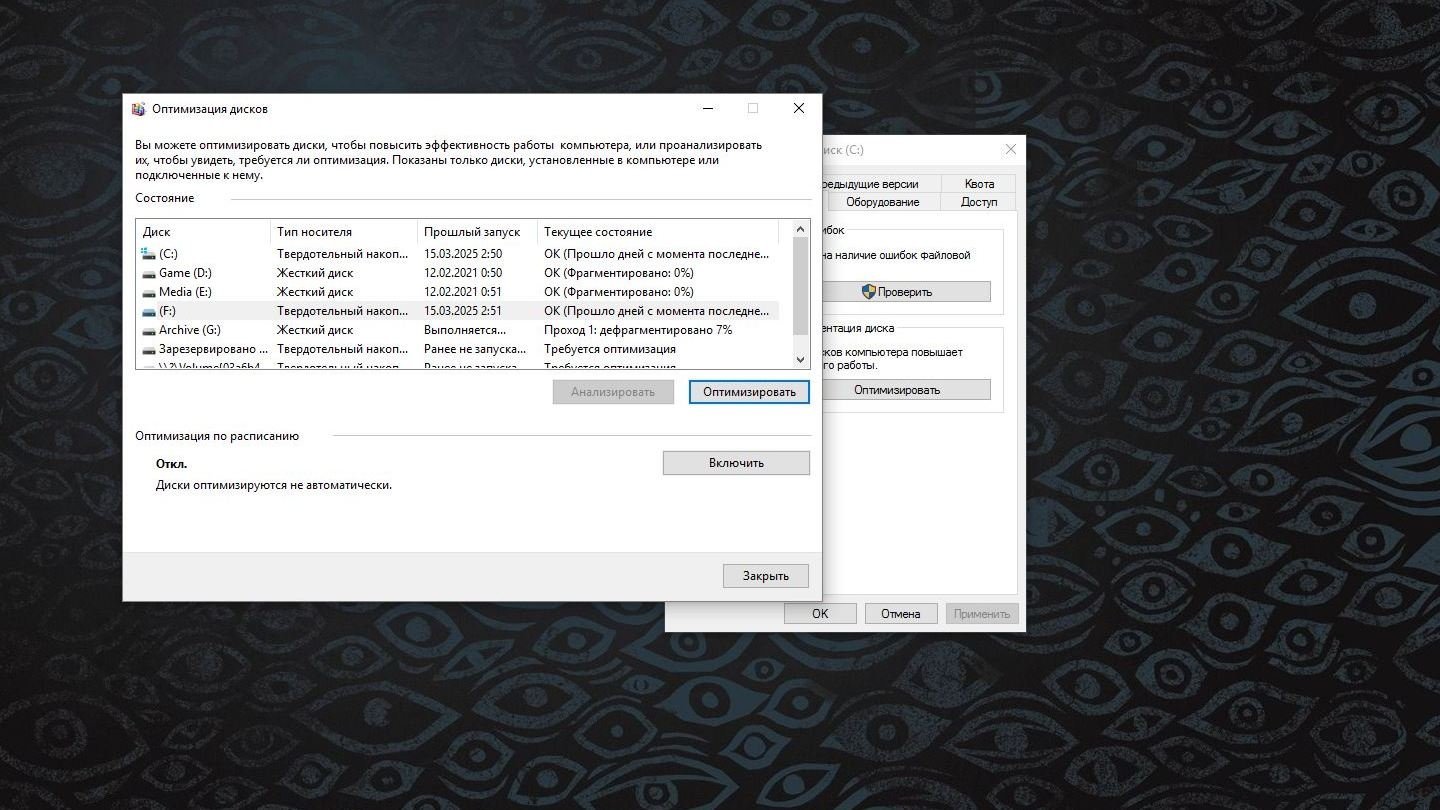
Если у вас HDD, регулярная оптимизация действительно может уменьшить фрагментацию и немного улучшить доступ к файлам. Если у вас SSD, смысл в другом: поддерживать корректное обслуживание накопителя, а не пытаться вручную гнать его старой дефрагментацией.
Здесь же стоит помнить ещё одну вещь: диск тормозит не только из-за фрагментации или TRIM. На практике чаще мешают:
-
почти полный системный раздел;
-
тяжёлые фоновые синхронизации;
-
одновременная работа торрент-клиента, антивируса и обновлений;
-
перегруженный браузерный кэш;
-
старый HDD как системный диск.
Если в Диспетчере задач вкладка Производительность показывает постоянную высокую активность диска, сначала посмотрите процессы и свободное место, а уже потом запускайте оптимизацию.
11. Найти конкретный процесс, который душит систему
Иногда Windows 11 тормозит не из-за самой системы, а из-за одной конкретной программы. Классический пример: браузер с тяжёлыми вкладками, облачный клиент, который пересканирует тысячи файлов, антивирус после обновления баз, игровой лаунчер, индексатор фотоархива или неудачное приложение с утечкой памяти.
Здесь снова помогает Диспетчер задач. На вкладке Процессы отсортируйте список по столбцу Память, потом по Диск, потом по ЦП. Посмотрите, кто оказывается наверху списка чаще всего. На вкладке Производительность оцените, насколько стабильно высокая нагрузка держится. Microsoft отдельно указывает Task Manager как штатный инструмент для завершения зависших программ, контроля производительности и управления стартовыми приложениями.
Что делать дальше:
-
если виноват браузер, сократите число вкладок и отключите тяжёлые расширения;
-
если виноват облачный клиент, уменьшите объём постоянной синхронизации;
-
если виноват лаунчер, уберите его из автозагрузки;
-
если виноват антивирус, дождитесь завершения текущего сканирования и проверьте расписание;
-
если виновата неизвестная программа, разберитесь, нужна ли она вообще.
Очень полезно наблюдать систему именно после перезагрузки. Если один и тот же процесс раз за разом первым вылезает в топ потребления ресурсов, это уже не случайность.
12. Отключить лишние уведомления, подсказки и второстепенный фон
Это не самый сильный способ ускорения, но для слабых систем он даёт приятную мелкую разгрузку. Если компьютер и так на пределе, постоянные уведомления, фоновые советы и служебные всплывающие элементы только добавляют шума.
Полностью вычищать уведомления не нужно. Лучше оставить важное и убрать лишнее: рекламные предложения приложений, второстепенные подсказки, уведомления редко используемых программ и игровых лаунчеров. Одновременно стоит проверить, какие приложения держат активность ради уведомлений, и отключить у них фон, если он не нужен постоянно. Фоновая активность приложений и её влияние на производительность Microsoft описывает напрямую.
На практике это не даёт такого прироста, как автозагрузка или очистка диска, но в связке с другими шагами делает систему спокойнее и чище.
13. Что делать, если Windows 11 тормозит только на старом или слабом железе
Слабый ноутбук требует другого приоритета действий. На такой машине не нужно сразу бежать в сложные настройки. Самый сильный эффект даёт следующий порядок:
-
Убрать всё лишнее из автозагрузки.
-
Удалить ненужные программы.
-
Освободить место на системном диске.
-
Отключить тяжёлые визуальные эффекты и прозрачность.
-
Настроить более производительный режим питания при работе от сети.
-
Ограничить фоновые приложения и синхронизации.
-
Проверить накопитель и обновления.
Именно этот набор даёт максимальную практическую пользу на системе с 4–8 ГБ оперативной памяти и бюджетным накопителем. Подкачку и тонкие параметры оставляют на потом. Любые агрессивные оптимизаторы, массовое отключение служб и реестровые твики на слабом ПК чаще приводят к нестабильности, чем к реальному ускорению.
Если старый ноутбук тормозит уже при пустом рабочем столе, а диск — HDD, самый сильный прирост обычно даёт не твик, а замена системного диска на SSD. Но даже без механического апгрейда грамотная настройка Windows 11 заметно улучшает поведение системы.
14. Когда стоит сделать чистую загрузку
Бывает ситуация, когда в обычном режиме Windows 11 тормозит, а понять виновника невозможно: процессы появляются и исчезают, что-то конфликтует, а каждая перезагрузка даёт немного разную картину. В таком случае помогает чистая загрузка.
Microsoft описывает сценарий clean boot через Конфигурацию системы и Диспетчер задач: скрыть службы Microsoft, отключить остальное, затем поочерёдно возвращать элементы и смотреть, после чего проблема появляется снова. Это уже не повседневная оптимизация, а способ локализовать источник тормозов и конфликтов.
Чистая загрузка особенно полезна, если:
-
после установки нескольких программ система стала медленной;
-
лаги появились без очевидной причины;
-
ПК тормозит сразу после входа, но виновник не виден;
-
вы подозреваете конфликт служб или фоновых утилит.
Это уже более продвинутый этап, но для сложных случаев он очень эффективен.
Что не нужно делать при ускорении Windows 11
Вот набор действий, которые выглядят «радикально и эффективно», но на практике часто только портят систему:
-
отключать все службы подряд по чужому списку;
-
выключать защиту и Defender ради пары процентов мнимой скорости;
-
полностью отключать файл подкачки;
-
применять пачками твики реестра без понимания, что именно они меняют;
-
ставить несколько оптимизаторов одновременно;
-
удалять системные компоненты только потому, что они кажутся лишними;
-
пытаться ускорить переполненный HDD чисто косметическими настройками.
Главная мысль простая: Windows 11 ускоряют не экстремальные хаки, а последовательное снижение ненужной нагрузки.
Программы для ускорения и оптимизации Windows 11
Ниже — блок программ, которые могут заменить часть стандартных инструментов Windows 11 или ускорить типичные операции за счёт более удобной оболочки. Никакие из этих программ не отменяют базовую настройку самой Windows, но в ряде сценариев они действительно удобнее штатных средств.
Ускоритель Компьютера

Ускоритель Компьютера логично ставить первым, потому что это как раз тот формат программы, который удобен пользователю, не желающему вручную заходить в десяток разделов Windows 11. Обычно такие задачи, как поиск мусора, анализ автозагрузки, обнаружение лишних файлов, базовая оптимизация параметров и удаление следов работы программ, в нём сведены в более понятные сценарии.
Эта программа подходит в двух случаях. Первый — когда нужен быстрый аудит системы без ручного обхода Памяти, Временных файлов, Автозагрузки приложений и старой Очистки диска. Второй — когда пользователь хочет видеть общую картину в одном интерфейсе: что тормозит систему, где мусор, что можно почистить, какие элементы запускают нагрузку.
Плюсы:
-
удобнее для новичка, чем несколько встроенных разделов Windows;
-
быстрее показывает набор проблем в одном месте;
-
помогает чистить систему без ручного поиска категорий мусора;
-
удобен для регулярной профилактики.
Минусы:
-
не заменяет понимание того, что именно вы отключаете;
-
на слабом ПК чудес не делает без нормальной чистки автозагрузки и диска;
-
часть задач всё равно правильнее проверять через встроенные средства Windows.
Ashampoo WinOptimizer
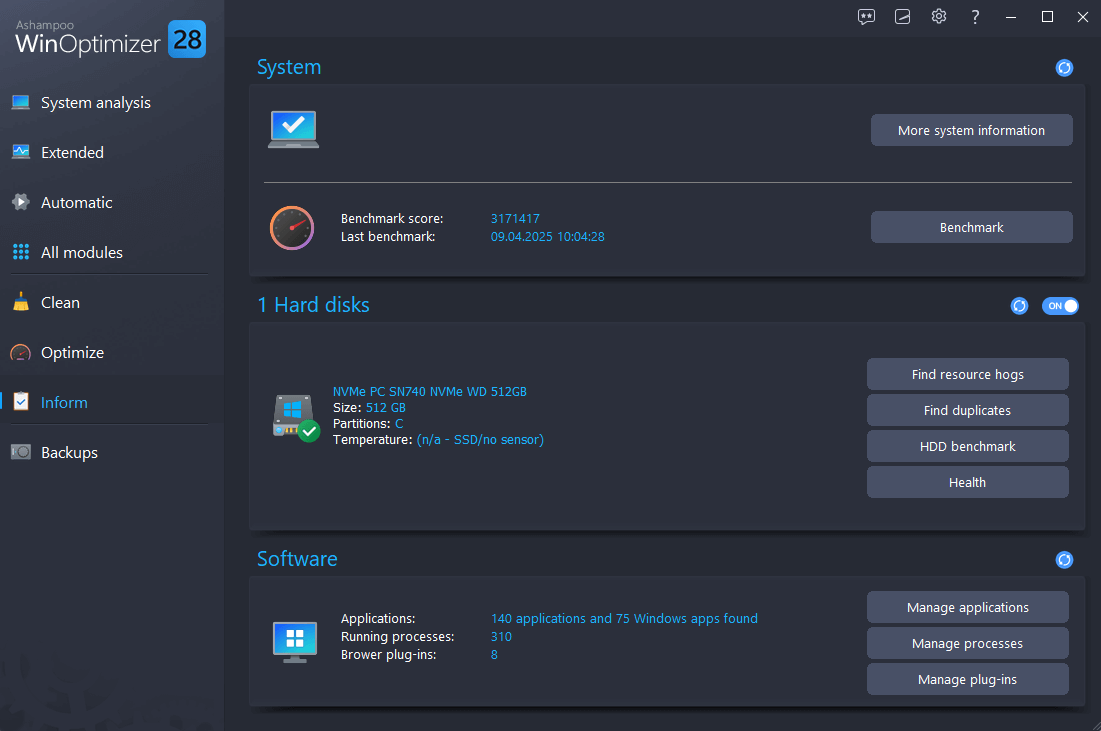
Ashampoo WinOptimizer хорош как многофункциональный комбайн для регулярного обслуживания ПК. Он особенно полезен тем, кто хочет объединить очистку системы, работу с временными файлами, базовую оптимизацию запуска и сервисные инструменты в одном окне. В паре со встроенными средствами Windows 11 он закрывает тот участок работы, где пользователю неудобно ходить вручную по нескольким меню.
Плюсы:
-
много модулей в одном пакете;
-
подходит для регулярного обслуживания системы;
-
удобен, когда нужно быстро пройтись по нескольким типам мусора;
-
может быть хорошей заменой набору из нескольких разрозненных утилит.
Минусы:
-
избыточен, если вам нужна только точечная чистка;
-
требует аккуратности в выборе того, что именно оптимизировать;
-
не все его разделы одинаково полезны ежедневно.
Glary Utilities
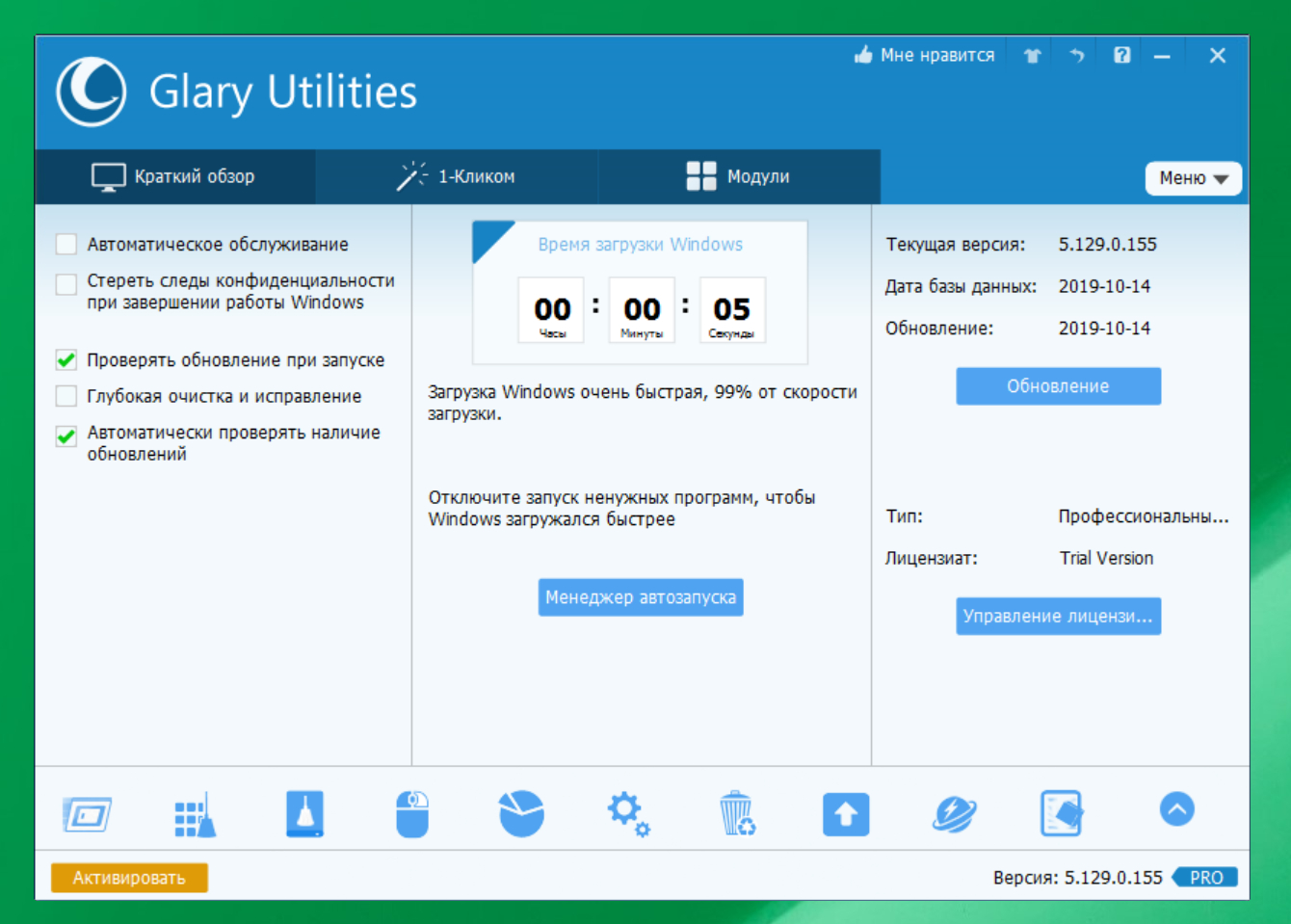
Glary Utilities давно ценят за компромисс между количеством функций и понятностью. Для ускорения Windows 11 он удобен там, где нужен единый центр обслуживания: временные файлы, следы программ, базовый контроль автозагрузки, обслуживание ярлыков, проверка некоторых системных мелочей.
Плюсы:
-
широкий набор модулей;
-
хороший вариант для периодического обслуживания;
-
подходит пользователям, которые хотят один инструмент вместо нескольких встроенных разделов;
-
помогает быстро пройтись по основным типам системного мусора.
Минусы:
-
при бездумном использовании легко почистить больше, чем нужно;
-
не все модули одинаково важны для ускорения;
-
не заменяет диагностику через Диспетчер задач.
CCleaner
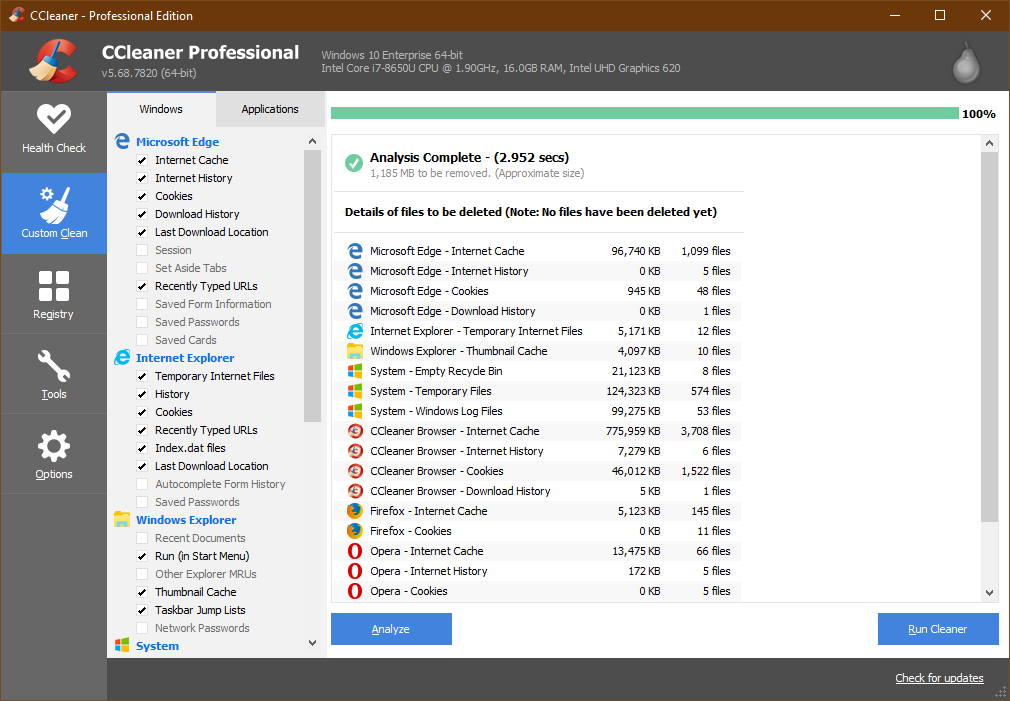
CCleaner удобен именно как инструмент точечной уборки: быстро посмотреть временные файлы, почистить остатки приложений, пройтись по браузерному мусору, посмотреть автозагрузку. Это не универсальное решение для любых проблем производительности, но как быстрый «санитарный проход» по системе программа всё ещё полезна.
Плюсы:
-
прост для быстрой очистки;
-
помогает убрать много временного мусора и кэша;
-
удобен для быстрых профилактических запусков;
-
хорошо подходит как дополнительный инструмент после встроенных средств Windows.
Минусы:
-
сам по себе не решает проблемы медленного железа;
-
агрессивная очистка без проверки может убрать полезные данные сессий;
-
не стоит полагаться только на него вместо нормальной настройки Windows.
IObit Advanced SystemCare
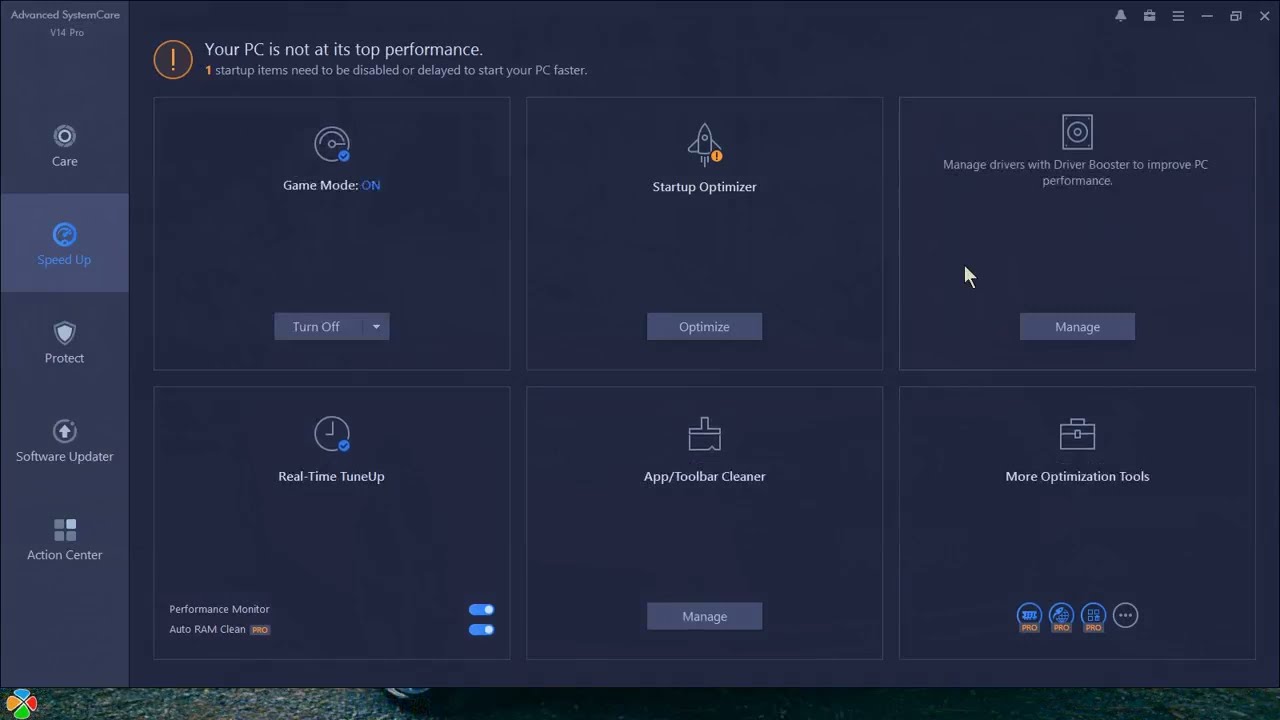
Advanced SystemCare рассчитан на пользователей, которым нравится формат «одна кнопка — серия действий». Это удобно, когда нужно быстро прогнать систему на типовые проблемы: мусор, следы браузеров, часть фоновых элементов, мелкие недочёты конфигурации.
Плюсы:
-
быстрый запуск типового обслуживания;
-
удобно для тех, кто не любит копаться в настройках;
-
объединяет несколько задач в одном интерфейсе;
-
подходит для регулярной профилактики.
Минусы:
-
автоматический режим иногда слишком общий;
-
требует контроля, чтобы не превращать уход за системой в бесконечные «ускорения»;
-
не заменяет ручной анализ причин тормозов.
Revo Uninstaller
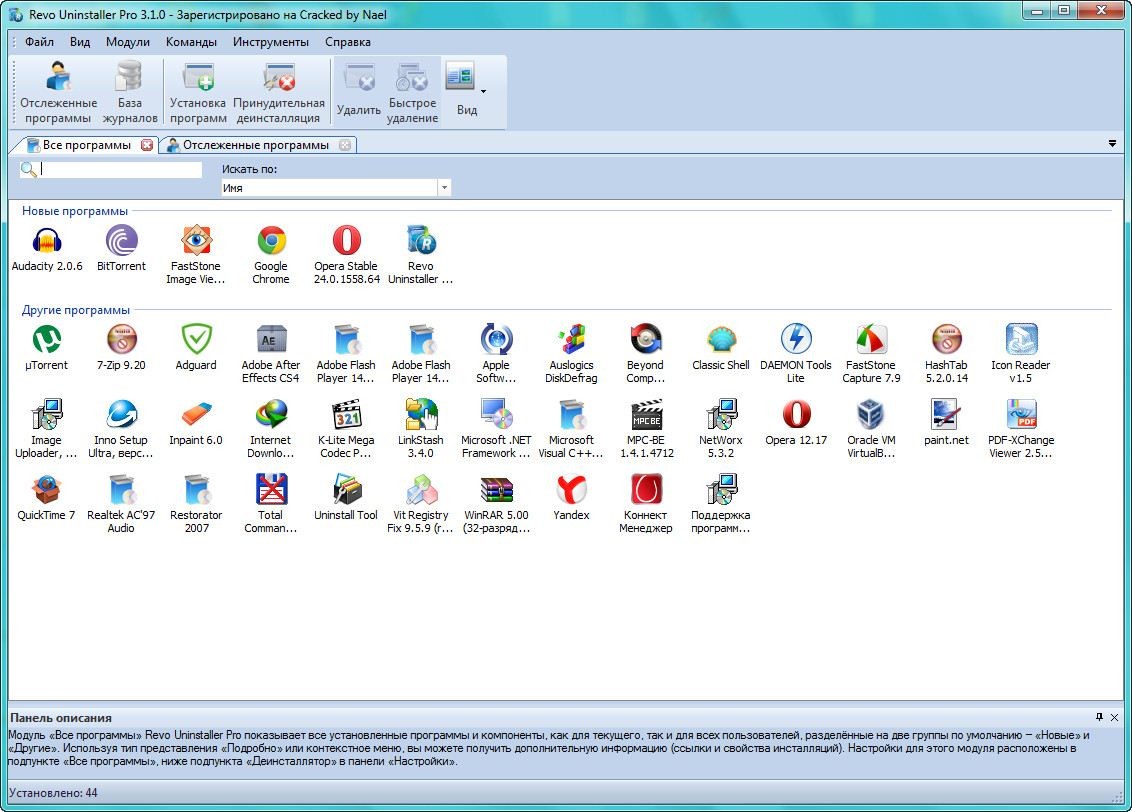
Revo Uninstaller особенно полезен не как «ускоритель в лоб», а как инструмент правильного удаления программ. А это напрямую влияет на производительность. Чем меньше в системе хвостов от старого софта, служб, автозагрузок и запланированных задач, тем чище Windows 11 ведёт себя в фоне.
Плюсы:
-
хорошо подходит для удаления проблемных и тяжёлых программ;
-
помогает убрать остатки после деинсталляции;
-
полезен для наведения порядка в старой системе;
-
снижает количество фонового мусора и хвостов.
Минусы:
-
не занимается комплексной чисткой в стиле больших оптимизаторов;
-
больше заточен под удаление, чем под общую оптимизацию;
-
требует внимательности при работе с остатками.
Soft Organizer
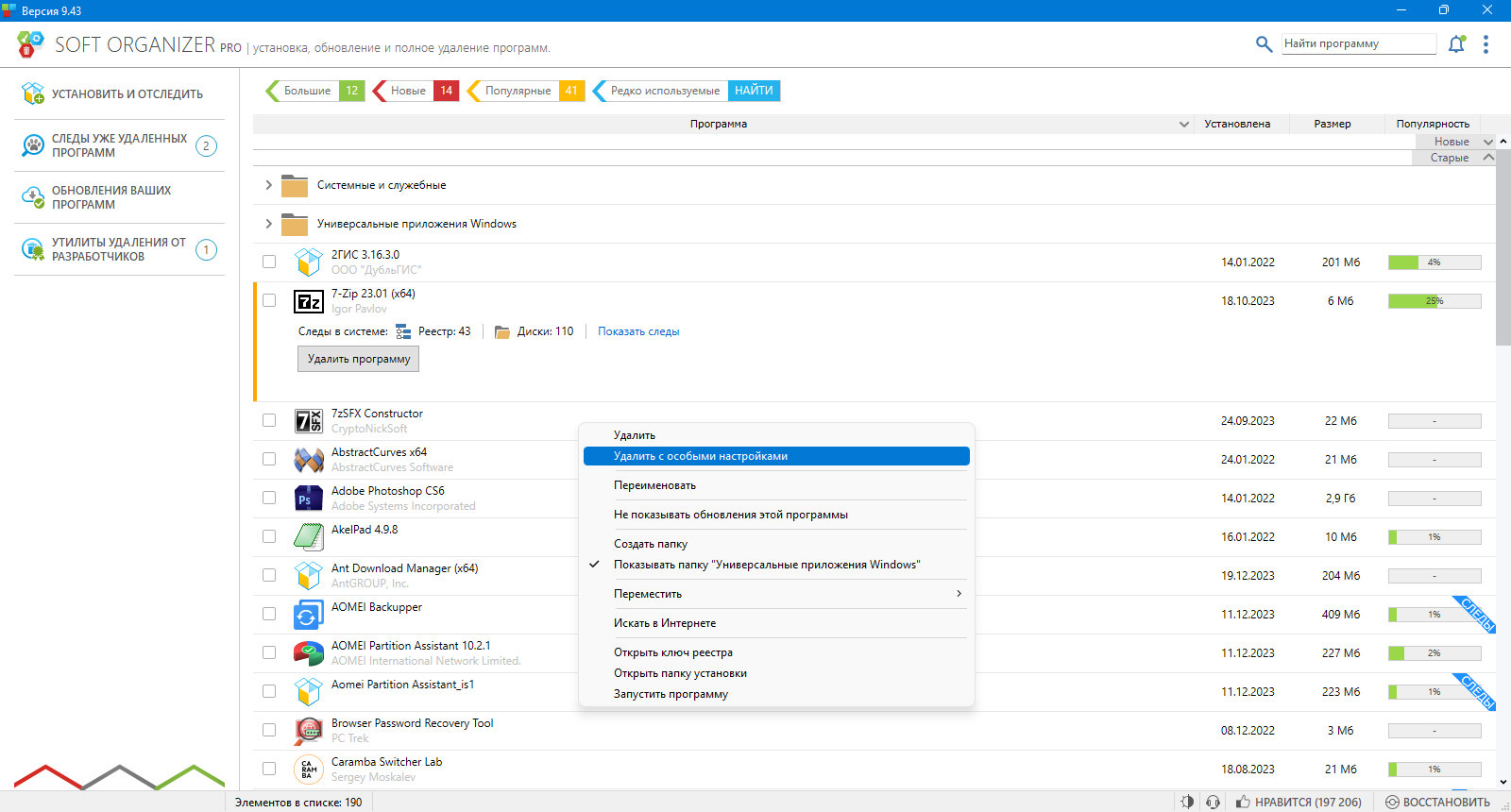
Soft Organizer хорош тем, что делает акцент на контроле установленного софта и его следов. Если ваш компьютер тормозит из-за того, что за годы использования превратился в свалку из полузабытых программ, этот вариант может оказаться полезнее громоздкого оптимизатора.
Плюсы:
-
удобен для наведения порядка среди программ;
-
помогает контролировать деинсталляцию и остатки;
-
полезен на старой системе, где накопилось много лишнего;
-
снижает общий шум от ненужного ПО.
Минусы:
-
не заменяет полноценную чистку диска и работу с фоном;
-
не является универсальным комбайном;
-
даёт максимум пользы именно в теме удаления и контроля софта.
Kaspersky Cleaner
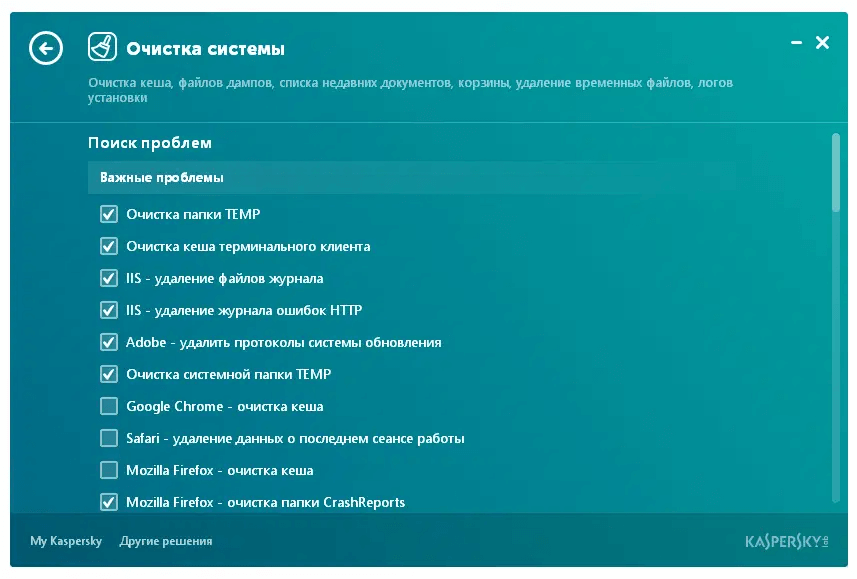
Kaspersky Cleaner обычно выбирают те, кому нужен максимально простой интерфейс без перегруза модулями. Он подходит для базовой системной уборки и поиска очевидных мелких проблем, но как центральный инструмент оптимизации его обычно берут в более простых сценариях.
Плюсы:
-
понятный и лёгкий подход;
-
подходит для быстрой базовой чистки;
-
не перегружает интерфейсом.
Минусы:
-
менее универсален, чем крупные наборы инструментов;
-
для глубокой работы по ускорению Windows 11 его возможностей может не хватить;
-
лучше работает как дополнительный, а не единственный инструмент.
Auslogics BoostSpeed
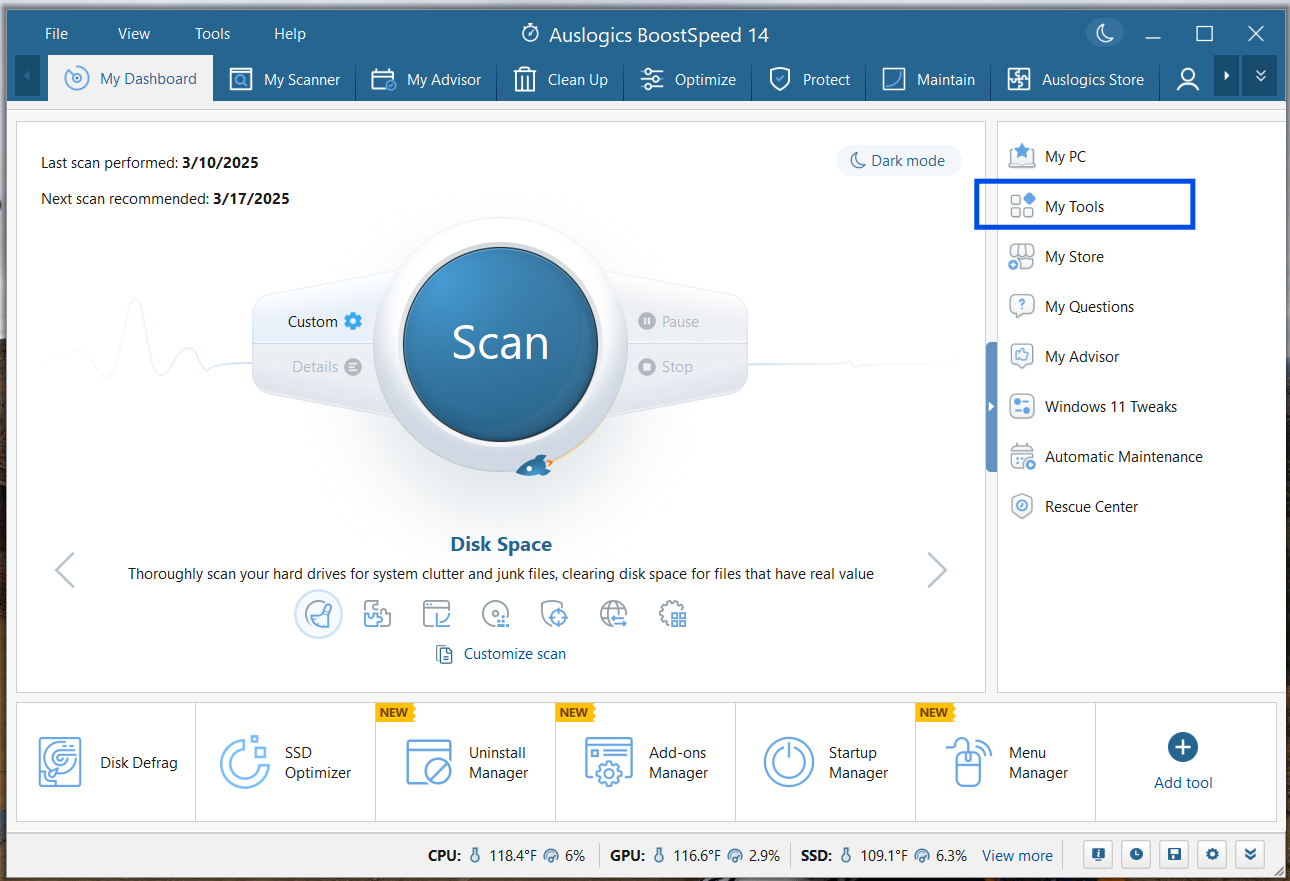
Auslogics BoostSpeed — классический системный оптимизатор, ориентированный на обслуживание, очистку и ускорение повседневной работы ПК. Его удобно использовать, когда хочется получить набор из обслуживания диска, чистки мусора, анализа системы и некоторого количества сервисных модулей.
Плюсы:
-
подходит для комплексного обслуживания;
-
даёт больше инструментов, чем простые чистильщики;
-
удобен как регулярное решение для домашнего ПК.
Минусы:
-
избыточен, если нужна только автозагрузка или удаление программ;
-
требует аккуратности в выборе модулей;
-
не заменяет нормальную диагностику железа.
Razer Cortex Game Booster
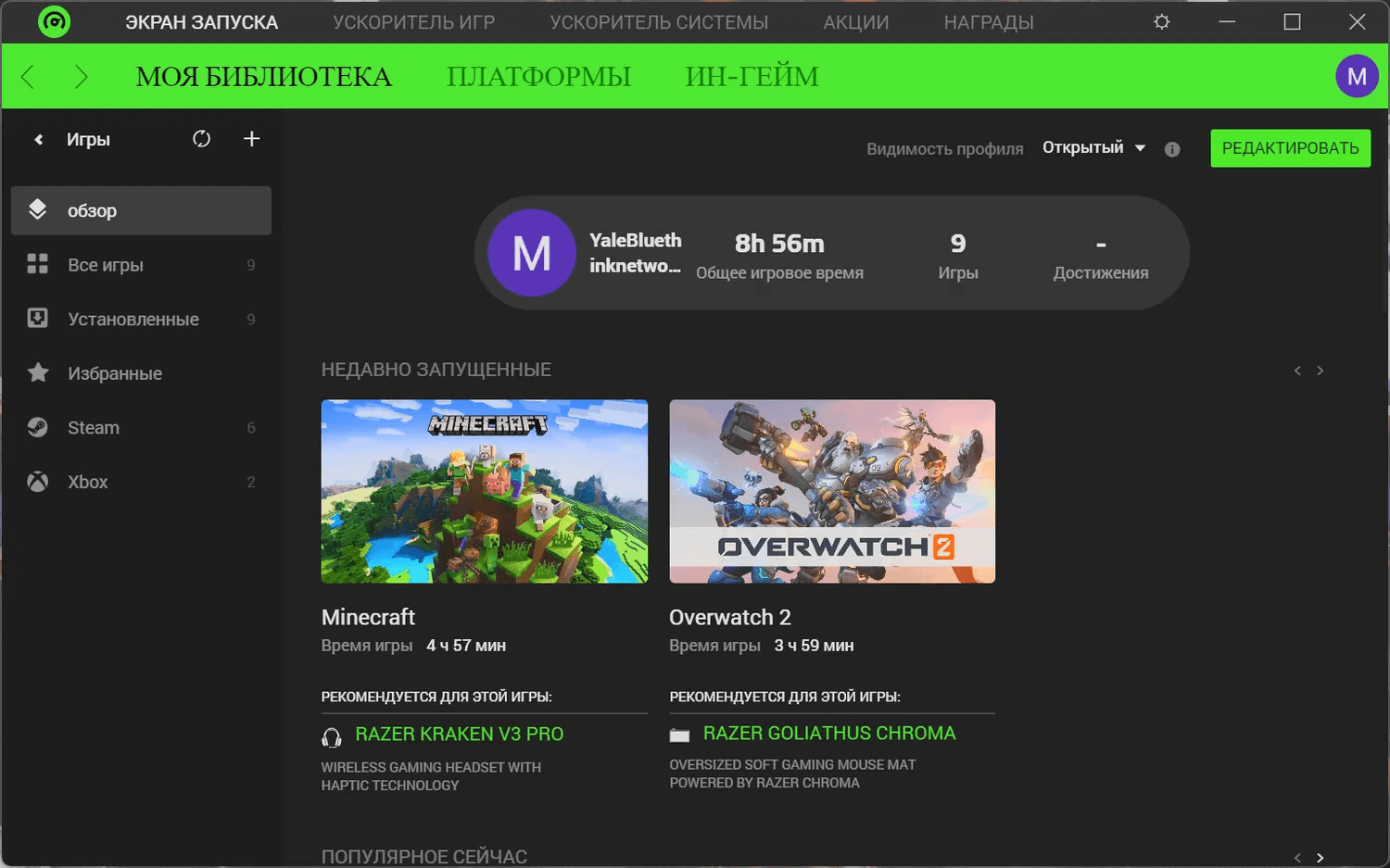
Razer Cortex больше ориентирован на игровой сценарий, но его стоит упомянуть и в статье про ускорение Windows 11, потому что он работает именно с временным разгружением системы перед запуском тяжёлых игр и приложений. Для обычного офисного ускорения он не является лучшим первым выбором, но если ваш сценарий — игры и стриминговые программы, он может быть полезен.
Плюсы:
-
удобен для игрового сценария;
-
помогает временно уменьшить фоновую нагрузку;
-
полезен тем, кто запускает тяжёлые игры на не самом быстром ПК.
Минусы:
-
не заменяет обычную системную оптимизацию;
-
для повседневной офисной работы избыточен;
-
на сильно забитой системе не спасает без нормальной уборки.
Что выбрать: встроенные средства или сторонние программы
| Сценарий | Встроенные средства Windows 11 | Сторонняя программа |
|---|---|---|
| Нужно быстро убрать тормоза после загрузки | Отлично: Диспетчер задач и автозагрузка | Удобно, если нужен единый интерфейс |
| Нужно освободить место на диске | Отлично: Память, Контроль памяти, Временные файлы | Удобно для объединённой очистки браузеров и следов программ |
| Нужно удалить старый софт без хвостов | Базово хватает Установленных приложений | Лучше Revo Uninstaller или Soft Organizer |
| Нужно регулярное обслуживание всей системы | Частично, но придётся ходить по разным разделам | Удобнее Ускоритель Компьютера, Glary Utilities, Ashampoo WinOptimizer |
| Нужна максимально простая чистка | Подходит, но требует знания меню Windows | Удобнее Kaspersky Cleaner или CCleaner |
| Нужна игровая разгрузка | Windows сама по себе не даёт такого единого режима | Razer Cortex полезнее для игр |
Логика выбора простая. Если вы уверенно ориентируетесь в Windows 11, почти всё нужное уже есть в системе. Если хочется работать быстрее и удобнее без постоянного перехода между разделами Параметров, тогда один хороший внешний инструмент действительно экономит время.
Частые ошибки при ускорении Windows 11
Ошибка 1. Чистить только мусор и ждать чуда
Удаление временных файлов полезно, но если у вас в автозагрузке десять тяжёлых программ, диск забит на 95%, а браузер съел почти всю память, одной чисткой мусора ничего не исправить.
Ошибка 2. Пытаться ускорить систему, не глядя в Диспетчер задач
Без диагностики вы не понимаете, что именно тормозит Windows 11. Иногда проблема не в системе, а в одном конкретном приложении.
Ошибка 3. Отключать защиту ради скорости
Это плохой обмен. Максимум, что вы получите, — временное ощущение разгрузки, а взамен открываете системе дверь для реальных проблем.
Ошибка 4. Игнорировать свободное место на диске
Когда системный раздел переполнен, Windows 11 почти неизбежно становится тяжелее. Это одна из самых реальных причин тормозов.
Ошибка 5. Ставить несколько оптимизаторов сразу
Один инструмент для конкретной задачи — нормально. Три разных ускорителя, которые одновременно чистят, следят, сканируют и грузят фон, — это уже путь к обратному результату.
Краткий порядок действий, если нужен самый быстрый эффект
Если времени мало и нужен практический результат сегодня, делайте так:
-
Откройте Диспетчер задач и почистите Автозагрузку приложений.
-
Зайдите в Параметры > Приложения > Установленные приложения и удалите лишний софт.
-
Откройте Параметры > Система > Память и почистите Временные файлы, затем включите Контроль памяти и проверьте Рекомендации по очистке.
-
Через поиск откройте Настройка представления и производительности Windows и выберите Обеспечить наилучшее быстродействие.
-
Проверьте Параметры > Система > Питание и батарея > Режим питания.
-
Ограничьте фоновые приложения там, где это возможно.
-
Выполните Проверить наличие обновлений и посмотрите Дополнительные обновления.
-
Запустите проверку в Безопасности Windows, если есть признаки подозрительной нагрузки.
-
Проверьте Оптимизацию дисков, особенно если системный накопитель — HDD или давно не обслуживался.
Итоги
Ускорить Windows 11 реально без сомнительных твиков и без превращения системы в лотерею. Самые сильные шаги почти всегда одни и те же: очистить автозагрузку, удалить лишние программы, освободить место на диске, уменьшить фоновую нагрузку, включить адекватный режим питания, проверить накопитель и привести в порядок обновления. Именно это даёт реальный эффект, который чувствуется в повседневной работе.
Если нужен максимум контроля — используйте встроенные инструменты Windows 11 и держите систему в чистом состоянии. Если хочется быстрее проходить однотипные задачи в одном интерфейсе, берите один нормальный внешний инструмент, а не коллекцию ускорителей. В таком сценарии на роль основной программы логично подходит Ускоритель Компьютера, а для отдельных задач хорошо дополняют систему Revo Uninstaller, Glary Utilities, Ashampoo WinOptimizer и CCleaner. Наличие страниц для этих программ и других упомянутых утилит я сверил по карте сайта XeonLive.
Если Windows 11 после всех этих шагов всё равно остаётся медленной, причина уже почти всегда упирается в железо, неудачный драйвер, проблемный накопитель или конкретное конфликтующее приложение. И вот в этом случае главный выигрыш даёт не очередной твик, а точная локализация проблемы.

Чтобы оставить комментарий, авторизуйтесь или зарегистрируйтесь.