
VSDC Free Screen Recorder — это отдельная программа для записи экрана Windows, заточенная под практические сценарии: видеоинструкции, демонстрации интерфейса, запись онлайн-уроков, захват игрового процесса, ролики для YouTube, внутренние корпоративные материалы и быстрые технические объяснения. Это не видеоредактор, не стриминговая студия и не всё-в-одном пакет, а именно screen recorder, который решает конкретную задачу: быстро записать экран, добавить микрофон, при необходимости наложить камеру, сохранить ролик в MP4 и не возиться с перегруженной настройкой.
Главное достоинство VSDC Free Screen Recorder в том, что программа остается простой на уровне первого запуска, но при этом не превращается в игрушечный рекордер с урезанными возможностями. Она умеет записывать весь рабочий стол или выбранную область, сохраняет видео без watermark, не ограничивает длительность записи, поддерживает запись с микрофона, веб-камеры, line-in и видеоустройств захвата, умеет работать со скриншотами, показывает клики и нажатия клавиш, а во время записи позволяет быстро выделять нужные элементы на экране с помощью drawing mode.
Именно поэтому VSDC Free Screen Recorder хорошо вписывается в типовую Windows-среду. Если нужен screen recorder для Windows без рекламной навязчивости, с понятной стартовой панелью и без обязательного перехода к сложному сценарию записи, программа закрывает задачу уверенно. Она одинаково уместна как для записи коротких роликов как сделать вот это, так и для полноценных видеоинструкций с голосом, курсором, подсветкой кликов и facecam.
Скачать VSDC Free Screen Recorder
- Запись экрана
- Захват со звуком
- Просто новичкам
- Нет видеоредактора
- Ограниченные функции
- Редкие обновления
Что представляет собой VSDC Free Screen Recorder
VSDC Free Screen Recorder работает на Windows 8, 8.1, 10 и 11, сохраняет видео в MP4, а скриншоты — в PNG, JPEG или BMP. Программа не требует постоянного подключения к интернету и может работать офлайн. В текущем бесплатном варианте у нее нет временного лимита на запись и нет водяного знака на итоговых видео, что для сегмента бесплатных screen recorder-программ остается сильным аргументом уже само по себе.
По своему позиционированию VSDC Free Screen Recorder ближе всего к инструменту для практической записи контента, а не к профессиональной студии производства трансляций. Она не заставляет пользователя собирать сцены, настраивать источники по многослойной логике и продумывать сложную маршрутизацию аудио до начала работы. Здесь ставка сделана на быстрое включение записи, понятный выбор области захвата и доступ к наиболее нужным функциям прямо с главного dashboard.
Для обзора конкретной программы важно разделять VSDC Free Screen Recorder и VSDC Free Video Editor. Первая отвечает за захват экрана, камеры и звука, вторая — за монтаж после записи. Это две разные роли. Если нужно записать экран с микрофоном, facecam и подсветкой действий — это задача VSDC Free Screen Recorder. Если потом понадобится вырезать неудачные куски, добавить подписи, музыку и переходы — это уже зона VSDC Free Video Editor.
Ключевые свойства программы в одном месте
| Параметр | Что дает VSDC Free Screen Recorder |
|---|---|
| Основная задача | Запись экрана, webcam и звука |
| Платформа | Windows 8 / 8.1 / 10 / 11 |
| Ограничение по времени | Нет |
| Watermark | Нет |
| Формат видео | MP4 |
| Форматы скриншотов | PNG, JPEG, BMP |
| Режимы захвата | Полный экран, выделенная область, область по пресету, область вокруг курсора, game capturing |
| Источники звука и видео | Микрофон, webcam, line-in, capture card |
| Дополнительные инструменты | Drawing mode, подсветка курсора, эффекты кликов и клавиш, скриншоты |
| Работа офлайн | Да |
Сводка в таблице соответствует текущему функционалу программы и ее настройкам, которые задействуются через основной dashboard, Common settings, Mixer и Export settings.
Интерфейс: как устроено главное окно и почему с ним удобно работать
Первое, что отличает VSDC Free Screen Recorder от многих аналогов, — у программы нормальный стартовый экран. Вместо перегруженной панели с десятками вкладок и вложенных окон пользователь видит компактный dashboard с плиточной логикой. В левой части собраны режимы захвата, в центре и справа — модули камеры, записи, скриншота, доступа к папке результатов, быстрые переключатели и настройки. Это тот редкий случай, когда программа для записи экрана действительно объясняет себя через сам интерфейс.
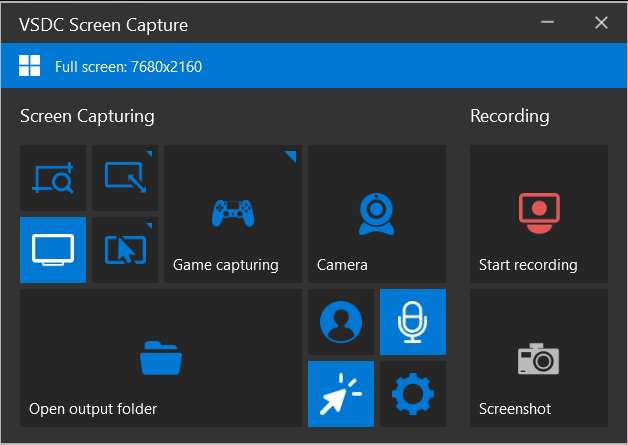
В верхней строке стартового окна отображается выбранный режим захвата и текущее разрешение, а ниже интерфейс делится на два главных блока: Screen Capturing и Recording. Внутри них пользователь сразу видит ключевые элементы: плитки выбора режима, Game capturing, Camera, Start recording, Open output folder, Screenshot, а также кнопки Enable camera, Enable microphone, блок рисования и Settings. Такой расклад особенно удобен для тех, кто записывает экран не эпизодически, а постоянно: меньше времени уходит на поиск нужной кнопки, меньше риск ошибиться в последовательности действий.
Если смотреть на VSDC Free Screen Recorder как на программу для записи видео с экрана компьютера, то ее интерфейс сделан с прицелом на повторяемый сценарий: открыл, выбрал режим, включил микрофон, включил камеру, нажал Start recording, закончил, открыл результат через Open output folder. Это простой цикл, и именно в таком цикле программа раскрывается лучше всего. В ней не нужно продираться через терминологию видеопроизводства, чтобы записать обычную видеоинструкцию или захват экрана Windows с голосом.
Главные элементы интерфейса
-
Start recording — запускает запись.
-
Stop recording — останавливает запись после старта.
-
Open output folder — открывает папку с готовыми роликами.
-
Screenshot — делает снимок экрана.
-
Enable camera — включает веб-камеру.
-
Enable microphone — включает микрофон.
-
Settings — открывает настройки с разделами Common, Mixer, Export, About.
-
Game capturing — отдельный игровой режим.
-
Кнопка скрытия курсора — убирает курсор из финального ролика.
-
Инструмент рисования — дает возможность выделять важные участки прямо во время записи.
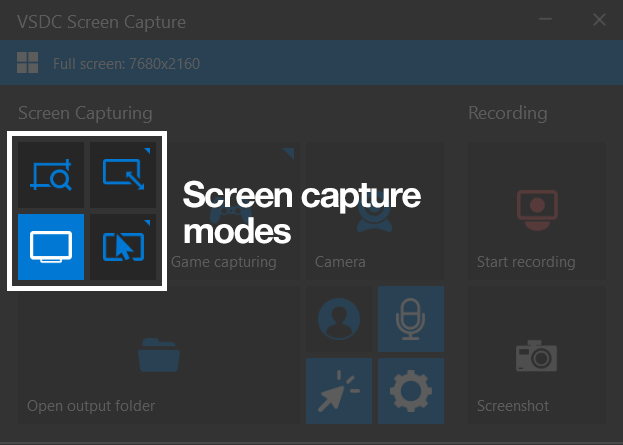
Режимы захвата: что именно умеет записывать программа
VSDC Free Screen Recorder поддерживает несколько сценариев захвата, и это важнее, чем может показаться по описанию. В реальной работе запись экрана Windows редко сводится к банальному запиши весь монитор. Иногда нужен только один фрагмент интерфейса, иногда — окно приложения, иногда — короткая область вокруг курсора, чтобы ролик получался аккуратнее и не тянул за собой весь рабочий стол. Именно поэтому гибкость по области захвата в screen recorder-программе влияет на удобство почти сильнее, чем набор вторичных опций.
Полноэкранная запись
По умолчанию в VSDC Free Screen Recorder активен полноэкранный режим. Это нижняя левая кнопка среди режимов захвата. Такой сценарий подходит для записи презентаций, учебных роликов, вебинаров, обзоров интерфейса и ситуаций, когда в кадре должен остаться весь рабочий стол — вместе с панелью задач, вкладками браузера, всплывающими окнами и переключением между приложениями. После нажатия Start recording программа начинает писать весь экран, а окно recorder обычно достаточно просто свернуть, чтобы оно не попадало в кадр.
Преимущество полноэкранного режима в том, что он снимает лишние вопросы до старта. Не нужно заранее вымерять область, проверять рамки и переживать, что какой-то элемент интерфейса уйдет за пределы захвата. Недостаток у режима предсказуемый: в кадр попадает всё, включая то, что зрителю не всегда нужно видеть. Для деловой записи экрана или YouTube-ролика это не всегда оптимально, поэтому VSDC Free Screen Recorder и предлагает альтернативы.
Захват произвольной области
Если нужна более аккуратная запись, программа позволяет вручную нарисовать рамку захвата. Этот режим полезен, когда необходимо показать только часть рабочего стола: например, окно браузера, интерфейс одной программы, всплывающее меню, панель настроек или небольшой фрагмент демонстрации. Для видеоинструкций такой сценарий часто оказывается предпочтительным, потому что итоговый ролик выглядит чище: зритель не отвлекается на лишние элементы.
Ручной выбор области — одна из самых полезных функций любой программы для записи экрана, и в VSDC она реализована без лишней бюрократии. Пользователь сразу видит логику кадра, может быстро перестроить рамку и перейти к записи. Это удобно в тех случаях, когда нужно сделать не просто запись видео с экрана компьютера, а именно направленную демонстрацию одного конкретного фрагмента интерфейса.
Выбор области по пресету разрешения
В VSDC Free Screen Recorder область захвата можно выбрать не только вручную, но и через пресет разрешения по щелчку правой кнопкой мыши. Это важный нюанс, который сильно экономит время, если запись экрана делается регулярно и под понятный финальный формат. Например, под видеоинструкцию с фиксированным кадром или под ролики, где нужно выдерживать одинаковый размер рабочей зоны.
Практическая польза у пресетов простая: не нужно каждый раз заново выравнивать рамку. Для автора это ускорение работы, для итогового материала — визуальная аккуратность. Особенно заметно это в сериях инструкций, когда важно, чтобы однотипные ролики выглядели одинаково по композиции и занимали сопоставимую площадь кадра.
Область вокруг курсора
Еще один полезный режим — запись области вокруг курсора. В этом варианте задается размер кадра, и затем этот кадр следует за курсором в процессе записи. Для детальных tutorial-видео это очень сильная функция: зрителю не приходится постоянно искать взглядом, где именно на экране сейчас происходит действие, потому что кадр сам удерживает фокус на рабочей зоне.
Такой режим удобен для показа сложных интерфейсов, длинных таблиц, настроек, IDE, CRM-систем и любых приложений, где пользователь перемещается по большому экрану, а итоговый ролик должен остаться компактным. Если задача — записать экран для YouTube, базы знаний, техподдержки или внутреннего обучения, следящий кадр вокруг курсора часто дает более понятный результат, чем банальный fullscreen.
Game capturing
Отдельно в интерфейсе вынесен Game capturing. Это не случайная плитка, а самостоятельный сценарий записи, ориентированный на игровые приложения. Программа заявляет поддержку записи 2D и 3D игр, 4K UHD и частоты вплоть до 480 FPS, а также захвата сигнала через capture card при работе с внешними устройствами. Для screen recorder-программы, которая при этом остается бесплатной и не ставит watermark, это сильный набор.
Здесь есть важная тонкость. В игровом режиме VSDC Free Screen Recorder умеет работать с камерой, но если используется именно Game capturing mode, facecam поверх игрового окна не накладывается так же свободно, как в обычной записи экрана: камеру можно сохранять отдельно через Mixer с опцией Save camera recording as a file, а потом сводить уже на монтаже. Это ограничение надо учитывать заранее, если вы пишете летсплеи, разборы матчей или игровые гайды с обязательным окном автора в кадре.
Настройки: Common, Mixer и Export
Одна из сильных сторон VSDC Free Screen Recorder — внятное разделение настроек. Вместо хаотичного списка параметров здесь есть понятные секции, и каждая отвечает за свой слой работы: Common — за общие параметры, Mixer — за устройства захвата, Export — за итоговые параметры записи. Для пользователя это значит одно: меньше путаницы и быстрее доступ к нужной настройке.
Common settings
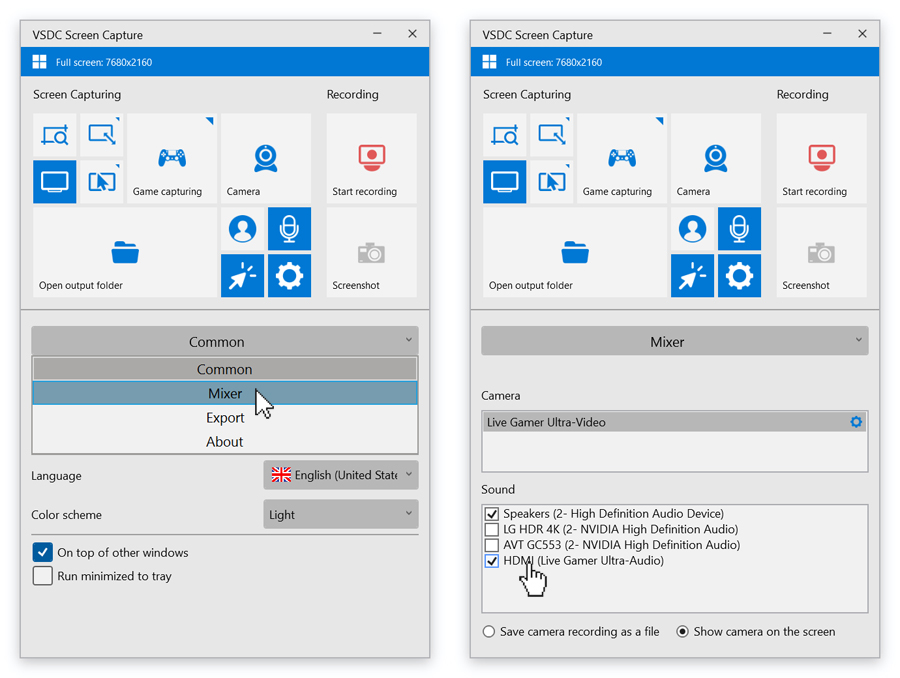
В разделе Common настраиваются базовые параметры программы. Здесь меняется Output folder через путь Common settings → Output folder → Change, а также задаются общие параметры поведения окна. На текущем экране настроек видны, в частности, опции On top of other windows и Run minimized to tray, что полезно для тех, кто не хочет держать dashboard перед глазами в процессе работы.
Смена папки вывода — не второстепенная мелочь, а важная рабочая настройка. По умолчанию записи попадают в Videos\VSDC Free Screen Recorder, и для разовых роликов этого хватает. Но если вы регулярно делаете запись экрана с микрофоном, пишете серию видеоуроков или ведете библиотеку материалов по проектам, логичнее сразу перенаправить output folder в нужную структуру. Это избавляет от хаоса и упрощает последующий монтаж.
Mixer
Раздел Mixer отвечает за все, что связано с подключенными устройствами: веб-камерами, микрофонами, line-in и capture card. Именно здесь выбирается камера, настраиваются источники звука и решается, что именно программа должна захватывать во время записи. В сценариях, где нужна запись экрана с веб камерой или запись экрана с микрофоном, это один из главных разделов интерфейса.
Если камера уже подключена, VSDC Free Screen Recorder определяет ее автоматически. Для более точной настройки используется путь Settings → Mixer, после чего можно нажать на gear icon напротив камеры и изменить параметры, включая разрешение и fps. Там же доступны варианты работы с камерой: показывать ее на экране или сохранять отдельно в файл. Для продуманной записи это важно, потому что facecam не всегда должен быть зашит в итоговый ролик сразу. Иногда правильнее оставить себе гибкость на этапе постобработки.
Export settings
В Export settings настраиваются параметры итоговой записи: разрешение, количество кадров в секунду, горячие клавиши и общий уровень качества. Именно отсюда VSDC Free Screen Recorder получает характер записи: будет ли ролик легким и компактным или более тяжелым, но с лучшей детализацией. Для большинства рабочих сценариев здесь и принимается решение о том, какой именно output нужен — ролик для внутреннего обучения, для публикации на YouTube или просто для быстрой отправки коллегам.
Программа позволяет варьировать частоту кадров и разрешение, а в рекомендациях по настройке качества фигурирует диапазон 70–80%. Для типовой видеоинструкции это действительно разумный компромисс: картинка остается достаточно четкой, а итоговый MP4 не раздувается без необходимости. Если же вы записываете динамичный интерфейс, игры или сложную анимацию, параметры уже имеет смысл повышать под конкретную задачу.
Что настраивается в VSDC Free Screen Recorder на практике
| Раздел | Что настраивается | Когда это важно |
|---|---|---|
| Common | Output folder, поведение окна, базовые параметры | Если роликов много и нужна нормальная организация файлов |
| Mixer | Камера, микрофон, звуковые источники, capture card | Если пишете голос, facecam или внешний видеосигнал |
| Export | Разрешение, fps, hotkeys, качество | Если ролик делается под конкретный формат и нагрузку |
| Dashboard | Режим захвата, включение камеры и микрофона, старт/стоп | Если нужна быстрая запись без долгой подготовки |
Эта структура настроек и делает VSDC Free Screen Recorder удобной программой для записи экрана Windows: важные параметры не разбросаны, а находятся в логичных секциях.
Как записывать экран в VSDC: пошаговый сценарий без лишней теории
Практически вся сила VSDC Free Screen Recorder раскрывается в том, что программа не заставляет превращать простую запись в полноценный проект. Если нужен рабочий результат, последовательность действий очень прямолинейная. Это как раз тот случай, когда программа для записи экрана соответствует ожиданиям буквально: выбрать режим, включить нужные источники, нажать старт, закончить, открыть файл.
Базовый сценарий записи
-
Открываете VSDC Free Screen Recorder.
-
Выбираете режим захвата: весь экран, выделенная область, область по пресету или область вокруг курсора.
-
При необходимости включаете Enable microphone.
-
При необходимости включаете Enable camera.
-
Проверяете, нужен ли вам курсор в кадре.
-
Нажимаете Start recording.
-
Сворачиваете dashboard, если записываете экран целиком и не хотите видеть окно программы.
-
Выполняете нужные действия на экране.
-
Завершаете запись через Stop recording.
-
Открываете результат через Open output folder.
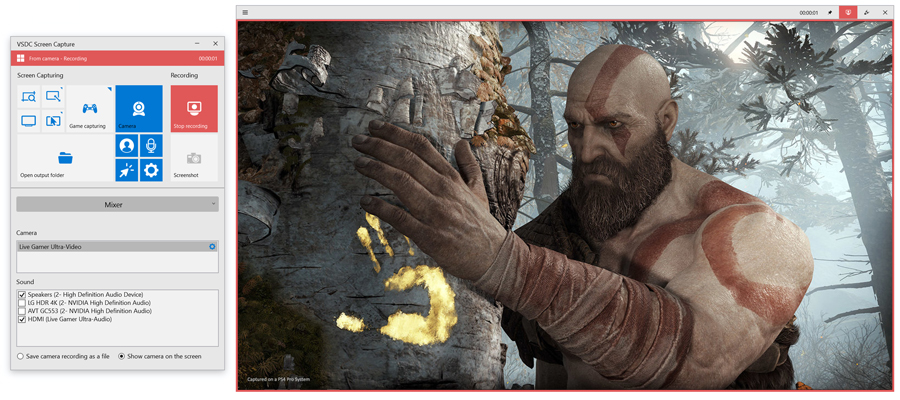
Во время активной записи VSDC Free Screen Recorder показывает красную линию в верхней части захватываемой области. Слева отображается текущее разрешение, справа — таймер. Это простая, но полезная индикация: по ней сразу видно, что запись действительно идет, и можно не гадать, нажалась ли кнопка старта. Такой индикатор особенно важен в длинных роликах и при записи сложных сценариев, где потеря материала обошлась бы дорого.
Горячие клавиши
В VSDC Free Screen Recorder используются горячие клавиши, и они настраиваются в Export settings. В обучающих материалах программы по умолчанию для запуска записи фигурирует Ctrl+F5, а для остановки — Ctrl+F8. Для регулярной работы это удобнее, чем постоянно возвращаться к dashboard, особенно если запись идет на весь экран или в игре.
Когда этот сценарий особенно удобен
Базовая схема VSDC Free Screen Recorder лучше всего работает в четырех случаях:
-
когда нужно быстро записать инструкцию по программе;
-
когда нужен захват экрана Windows с голосом;
-
когда требуется screen recorder для Windows без watermark и без ограничения времени;
-
когда запись делается не для стрима, а для готового ролика.
Работа со звуком: микрофон, line-in и несколько источников
Для screen recorder-программы звук решает очень многое. Можно записать визуально чистую демонстрацию интерфейса, но если в ней нет нормального голоса, внутреннего звука приложения или понятного комментария, ролик сразу теряет половину пользы. VSDC Free Screen Recorder это учитывает и умеет работать не только с микрофоном, но и с другими внешними аудиоисточниками, включая line-in. Кроме того, программа поддерживает подключение нескольких устройств одновременно.
В повседневной работе это дает два сценария. Первый — привычный: вы делаете запись экрана с микрофоном и комментируете действия в реальном времени. Второй — более технический: вместе с экраном захватывается внешний аудиосигнал. Такой сценарий уже ближе к демонстрациям оборудования, видеозахвату с внешних источников, записи геймплея через capture card и гибридным задачам, где компьютер выступает только центром захвата.
Кнопка Enable microphone работает как быстрый вход в сценарий voice-over на лету. Это хорошо именно для видеоинструкций и поддержки: не нужно заранее создавать проект, синхронизировать голос потом и отдельно накладывать дорожку. Если вы умеете говорить по ходу действий и не любите лишнюю постобработку, VSDC Free Screen Recorder позволяет записывать материал сразу в более-менее готовом виде.
При этом важно понимать границы. VSDC Free Screen Recorder дает нормальный набор для записи, но это не аудиостудия с глубокой обработкой звука и не микшерный комбайн. Если вам нужна сложная чистка голоса, автоматическое разделение шумов, многослойная маршрутизация источников или тонкая работа с несколькими дорожками уже на этапе записи, тогда программа начнет уступать более тяжелым решениям. Но для типичного сценария записать экран с микрофоном и записать экран и звук без водяного знака ее набора вполне достаточно.
Запись экрана с веб-камерой: как это реализовано в VSDC
VSDC Free Screen Recorder нормально закрывает один из самых востребованных сценариев — запись экрана и webcam одновременно. Для этого не нужен отдельный режим мастера. Камера включается прямо с dashboard через Enable camera, а если на компьютере уже есть подключенная webcam, программа ее обнаруживает автоматически. После активации окно камеры появляется в правом нижнем углу области захвата.
С практической точки зрения это удобно для четырех типов роликов:
-
уроки и обучающие видео;
-
реакционные видео;
-
презентации и объяснения с лицом автора;
-
игровые записи, где нужен живой комментарий и личное присутствие в кадре.
В VSDC Free Screen Recorder можно не просто включить камеру, но и перейти в Settings → Mixer, где через gear icon меняются ее параметры, включая разрешение и fps. Там же доступны режимы, определяющие логику сохранения: камера может быть показана поверх записи экрана или сохранена как отдельный файл. Это делает программу заметно гибче, чем многие базовые бесплатные рекордеры, где webcam — просто маленькое окно без дополнительных сценариев использования.
Еще один сильный момент — возможность отключать микрофон и webcam прямо в процессе записи. Это полезно, если ролик длинный, и часть материала удобнее записать без лица, а часть — с активной камерой. Для автора это реальное упрощение, потому что не нужно дробить работу на несколько отдельных дублей.
Drawing mode, клики мыши и нажатия клавиш
Если рассматривать VSDC Free Screen Recorder именно как программу для записи обучающих роликов, то самый недооцененный набор функций находится не в разделе захвата, а в акцентных инструментах. Программа умеет включать drawing mode во время записи и использовать карандаш для выделения нужной области. Это не просто декоративная мелочь, а очень практичный инструмент для видеоинструкций: зрителю легче следить за логикой, когда важная кнопка или блок на экране физически обведен.
Чтобы активировать drawing mode, используется pencil icon. После этого можно выбрать цвет и толщину линии. Логика работы у инструмента намеренно быстрая: это не редактор разметки кадра, а именно способ оперативно подсветить важный участок здесь и сейчас. Поэтому нарисованные линии не остаются на экране навсегда и исчезают через несколько секунд. Для роликов-объяснений это правильное поведение: выделение делает акцент, но не засоряет кадр.
Еще одна полезная группа функций связана с действиями пользователя. VSDC Free Screen Recorder умеет подсвечивать положение курсора при кликах, добавлять звуковой эффект на mouse click и key press events, а также создавать tips, связанные с кликами мыши и нажатием клавиш. Для tutorial-сценариев это очень весомое преимущество, потому что зритель получает не только визуальный результат на экране, но и понятный след ваших действий.
Отдельно у программы заявлена возможность создавать файлы с полной информацией о движении курсора, кликах мыши и нажатиях клавиатуры для последующей работы в видеоредакторе. Это уже более узкая функция, ориентированная не на простой захват, а на дальнейшее производство продвинутых обучающих материалов с дополнительными визуальными эффектами поверх записанного материала. Для рядового пользователя она может остаться незаметной, но для тех, кто строит системные курсы, это уже не банальная опция, а задел под расширенный workflow.
Где эти функции действительно полезны
| Функция | Практическая польза |
|---|---|
| Drawing mode | Быстро выделить кнопку, блок, меню, опасную зону ошибки |
| Подсветка кликов | Показать зрителю, где именно произошел щелчок |
| Эффекты нажатий клавиш | Упростить понимание горячих клавиш и сочетаний |
| Tracking курсора и клавиш | Подготовить материал под более сложный обучающий монтаж |
Именно такие функции и делают VSDC Free Screen Recorder не просто программой, которая пишет экран, а инструментом для объясняющего контента.
Скриншоты в VSDC Free Screen Recorder
Для многих пользователей screen recorder — это не только видео, но и быстрые статичные изображения. В VSDC Free Screen Recorder для этого есть отдельная кнопка Screenshot. Скриншоты сохраняются в PNG, JPEG или BMP, и это делает программу удобной не только для полноценных роликов, но и для оперативной документации: отчеты по ошибкам, технические инструкции, служебные пояснения, переписка с коллегами и клиентская поддержка.
Практическая ценность здесь в том, что скриншот встроен в тот же рабочий процесс, где вы уже настраиваете запись экрана. Не нужно держать вторую утилиту только ради снимков, если основная задача — демонстрировать интерфейс, фиксировать баги или создавать обучающие материалы. В повседневной работе это приятно сокращает количество лишних действий.
Запись игр и захват внешнего видео
VSDC Free Screen Recorder нельзя сводить только к записи приложений и браузера. Программа ориентирована и на игровой сценарий: в ней есть Game capturing, поддержка записи 2D и 3D игр, 4K UHD и высокой частоты кадров. Для пользователя это означает, что рекордер пригоден не только для офисного или образовательного контента, но и для игровых видео, летсплеев, тестов производительности и демонстрации геймплея.
Плюс VSDC Free Screen Recorder умеет работать с capture card и принимать внешний видеосигнал через HDMI и DisplayPort. Это уже делает программу полезной не только на ПК, но и в связке с консолью, внешней камерой или другим устройством, которое отдает картинку на компьютер через карту захвата. На практике это означает, что one-screen workflow превращается в более универсальную систему: компьютер становится узлом записи не только собственного экрана, но и внешнего источника видео.
В настройках Mixer при этом виден выбор видеоустройства и аудиоисточников. Если писать, например, консольный геймплей с отдельным микрофоном или нужен внешний видеосигнал с параллельным комментариями, это как раз тот раздел, который подготавливает всю схему перед стартом записи. В более простых рекордерах такие сценарии либо отсутствуют, либо требуют обходных решений.
Форматы, качество и итоговый файл
Итоговое видео VSDC Free Screen Recorder сохраняет в MP4. Это правильный выбор для большинства реальных задач: формат универсальный, нормально принимается видеоредакторами, подходит для загрузки на платформы, не создает лишней экзотики в совместимости и не вызывает вопросов у людей, которым вы передаете файл. Скриншоты, как уже сказано, сохраняются в PNG, JPEG и BMP.
Для качества записи важны три параметра: разрешение, fps и общий уровень качества. Все это настраивается через Export settings. Если ролик делается как видеоинструкция, обычно достаточно сбалансированного пресета с умеренным качеством и обычной частотой кадров. Если же это запись экрана для YouTube, игровое видео или демонстрация динамичного интерфейса, параметры имеет смысл поднимать, чтобы не терять детализацию текста, меню и движущихся элементов.
Важнее другое: VSDC Free Screen Recorder позволяет не думать о watermark, не резать сценарий из-за тайм-лимита и не сталкиваться с искусственным обесцениванием бесплатной версии. Это сильно меняет восприятие программы. Во многих аналогах бесплатная редакция существует скорее как демонстрация платной, а здесь рекордер можно использовать по прямому назначению без ощущения, что вам специально недодают базовые возможности.
Что можно сделать в VSDC Free Screen Recorder, а что уже нет
Любой обзор программы для записи экрана должен честно отделять сильные стороны от чужих задач. VSDC Free Screen Recorder хорошо справляется с записью экрана, звука, webcam и внешних источников, но его не стоит воспринимать как замену полноценной студии вещания или комплексной системе постпродакшна. Это отдельный инструмент в цепочке производства контента.
Задачи, которые программа закрывает уверенно
-
запись экрана Windows без водяного знака;
-
запись экрана без ограничения по времени;
-
запись экрана с микрофоном;
-
запись экрана с веб-камерой;
-
создание видеоинструкций и учебных роликов;
-
запись демонстраций интерфейса и презентаций;
-
захват игрового процесса;
-
захват видео с внешних устройств через capture card;
-
быстрое создание скриншотов;
-
подсветка действий пользователя во время записи.
Задачи, которые уже требуют другого инструмента
-
многосценная студийная запись со сложными переходами;
-
глубокий аудиомикс с фильтрами на каждый источник;
-
стриминговая логика уровня продакшн-студии;
-
сложный монтаж внутри самого рекордера;
-
постобработка с большим количеством эффектов и точной анимации.
Именно поэтому VSDC Free Screen Recorder ценен не тем, что пытается заменить всё подряд, а тем, что не делает вид, будто screen recorder обязан быть видеостудией. Он берет на себя этап захвата — и делает его быстро, чисто и с нормальным набором функций для обучающего и прикладного контента.
Повседневное использование: как программа ощущается в реальной работе
На практике VSDC Free Screen Recorder ощущается как утилита, которую не нужно осваивать, ее достаточно один раз открыть и понять логику. Это важное различие. Есть программы, где даже базовая запись экрана требует изучения терминов, слоев, источников, сцен и дополнительных окон. Здесь же большинство нужных функций лежит на поверхности. Пользователь видит режимы захвата, включение устройств и старт записи уже на первом экране.
Второй плюс — скорость входа в работу. Если необходимо срочно записать демонстрацию ошибки, показать последовательность действий в программе или быстро сделать скринкаст для клиента, VSDC Free Screen Recorder включается в процесс без долгой подготовки. Для техподдержки, обучения сотрудников, фриланс-задач и документирования процессов это очень сильное качество.
Третий момент — относительная аккуратность самого workflow. Программа предлагает базовый, но законченный цикл: настроил область, включил mic/cam, записал, открыл папку результата. В таком рабочем цикле VSDC Free Screen Recorder выигрывает у решений, которые технически мощнее, но заметно тяжелее по ежедневному использованию. Особенно это заметно, когда запись экрана — рутинная задача, а не отдельный продакшн-проект.
Преимущества VSDC Free Screen Recorder
1. Бесплатная запись без watermark и без тайм-лимита
Это одно из ключевых преимуществ программы. Для многих пользователей именно эти два ограничения и становятся критической проблемой в бесплатных аналогах. VSDC Free Screen Recorder снимает их сразу.
2. Нормальный интерфейс без перегруза
Dashboard в VSDC удачно балансирует между простотой и функциональностью. Нужные элементы не спрятаны слишком глубоко, а сама программа не выглядит как урезанная демо-версия профессионального пакета.
3. Запись экрана, webcam и звука в одном инструменте
Микрофон, камера, внешние аудиоисточники, capture card — всё это собирается в одном screen recorder без обязательного перехода на другие утилиты уже на этапе записи.
4. Хорошая пригодность для tutorial-контента
Drawing mode, подсветка курсора, эффекты кликов и клавиш, tips после действий пользователя — это не декоративный набор, а реально полезная база для учебных роликов.
5. Гибкость по области захвата
Полный экран, произвольная рамка, пресеты, область вокруг курсора, игровой режим — программа не загоняет пользователя в единственный вариант записи.
6. Поддержка внешнего видео
Для бесплатной программы для записи экрана Windows поддержка capture card и захвата HDMI/DisplayPort — серьезный плюс.
Недостатки и ограничения
1. Это не OBS по уровню студийной гибкости
VSDC Free Screen Recorder проще и быстрее в освоении, но в сложной продакшн-логике уступает OBS Studio, где есть сцены, множественные источники и более продвинутый аудиомикс с фильтрами на каждый источник.
2. Игра и facecam — не всегда идеальная пара в game capturing
В игровом режиме камера может потребовать отдельного сохранения в файл вместо привычного оверлея поверх игрового окна. Для летсплеев это важно учитывать заранее.
3. Встроенные акцентные инструменты не заменяют монтаж
Drawing mode и подсветки хороши для объяснения действий, но если нужен богатый визуальный слой с устойчивыми аннотациями, анимацией и сложной графикой, дальше уже нужен редактор.
4. Для тяжёлого стриминга это не основной выбор
VSDC Free Screen Recorder отлично подходит для записи готовых роликов, но не выглядит идеальным центром для сложного live production-сценария. Если задача — постоянные трансляции с несколькими сценами и источниками, профиль инструмента уже другой.
Сравнение с аналогами
Сравнивать VSDC Free Screen Recorder имеет смысл не с абстрактным рынком screen recorder, а с конкретными решениями, которые пользователь реально рассматривает: OBS Studio, ShareX, Bandicam, FlashBack Express и Xbox Game Bar. У каждого из этих инструментов свой профиль, и на их фоне VSDC раскрывается довольно четко.
OBS Studio
OBS Studio заметно мощнее как платформа захвата и вещания. У него есть сцены, множественные источники, браузерные окна, тексты, изображения, capture cards, переходы, аудиомикшер с фильтрами на каждый источник, noise suppression, gain и поддержка VST. Для сложного контент-производства это другой класс гибкости.
Но именно из-за этой мощности OBS Studio часто оказывается избыточным там, где человеку нужна просто запись экрана с микрофоном, веб-камерой и понятной областью захвата. VSDC Free Screen Recorder в таких сценариях быстрее стартует, проще объясняется и меньше перегружает пользователя лишней логикой. Если задача — screen recorder для Windows без долгой конфигурации, VSDC удобнее. Если задача — студия записи и трансляции, OBS сильнее.
ShareX
ShareX — очень сильный open-source инструмент для захвата и обмена контентом. Он бесплатный, рассчитан на power users, умеет быстро захватывать область экрана, поддерживает GIF recording, продвинутые workflow и широкую систему назначения действий после захвата.
Но ShareX воспринимается скорее как мощный комбайн для скриншотов, GIF и быстрой отправки материалов, чем как комфортная программа для записи экранных инструкций с webcam и наглядной логикой. VSDC Free Screen Recorder в этом плане ближе к обычному пользователю: у него проще стартовая панель, понятнее включение mic/cam и лучше выражен сценарий снять обучающее видео, а не просто что-то захватить. Если вы живете в мире хоткеев, автоматизированных задач и загрузки файлов по цепочкам — ShareX интереснее. Если приоритет — сделать понятный скринкаст, VSDC удобнее.
Bandicam
Bandicam очень силен в игровой записи и в целом давно воспринимается как один из основных screen recorder-инструментов для Windows. У него есть screen/game/webcam recording, real-time drawing, webcam overlay и высокая частота кадров, вплоть до 4K UHD и 480 FPS в игровом контексте.
Но бесплатная версия Bandicam ограничена десятью минутами на запись и добавляет watermark. Здесь VSDC Free Screen Recorder выглядит существенно выгоднее для пользователя, который принципиально ищет бесплатную программу для записи экрана без водяного знака и без ограничения по времени. Если нужен именно free screen recorder без искусственного урезания — VSDC оказывается практичнее. Если же пользователь готов платить и делает ставку прежде всего на Bandicam-экосистему, игровой профиль и многолетнюю привычку к этому ПО, выбор может быть уже не таким однозначным.
FlashBack Express
FlashBack Express тоже ориентирован на обучение, презентации и screen recording с webcam, microphone и system audio. У него есть drawing while recording, а из сильных сторон выделяется наличие встроенного простого редактирования — trim, cut и crop.
На этом фоне VSDC Free Screen Recorder выигрывает в ощущении легкости и прямоты: он не пытается одновременно быть и recorder, и упрощенным editor. В результате программа лучше концентрируется на захвате экрана и быстрее заводит пользователя в запись. FlashBack Express интереснее тем, кто хочет часть минимального редактирования сделать сразу в одном пакете. VSDC интереснее тем, кто хочет максимально быстро и чисто получить запись, а потом уже решать, нужен ли отдельный монтаж.
Xbox Game Bar
Xbox Game Bar — встроенный в Windows инструмент, который удобно запускать комбинацией Windows + G, а запись стартует и останавливается через Windows + Alt + R. Он сохраняет ролики в Videos\Captures и хорошо подходит для записи приложения или игры прямо из системы без установки дополнительного ПО.
Но Game Bar — это встроенный базовый вариант, а не полноценный screen recorder для разноплановых задач. Он ориентирован на app/game capture, тогда как VSDC Free Screen Recorder дает пользователю гораздо более гибкую работу с областью захвата, webcam, внешними устройствами, подсветками действий, drawing mode и скриншотами в рамках одного интерфейса. Если надо просто быстро нажать Win+Alt+R и снять активное окно — Game Bar удобен. Если нужен нормальный рабочий инструмент для записи экрана Windows, VSDC заметно интереснее.
Сводная таблица сравнения
| Программа | Сильная сторона | Где уступает VSDC | Где VSDC уступает |
|---|---|---|---|
| OBS Studio | Сцены, источники, фильтры, VST, гибкость | Сложнее старт и настройка для обычной записи | OBS сильнее в студийной и стриминговой логике |
| ShareX | Скриншоты, GIF, автоматизация, workflow | Менее дружелюбен для записи tutorial-видео с webcam | ShareX сильнее как power-user захватчик и отправщик |
| Bandicam | Игровая запись, высокая производительность, узнаваемый игровой профиль | Бесплатная версия с watermark и лимитом | Bandicam может быть сильнее в платном игровом сценарии |
| FlashBack Express | Простой редактор после записи, annotation-friendly подход | Менее прямолинейный сценарий быстрой записи | FlashBack удобнее, если нужен минимальный монтаж сразу |
| Xbox Game Bar | Встроенность в Windows, запуск по горячей клавише | Слабее по гибкости и рабочим режимам захвата | Для записать одно окно сейчас Game Bar проще |
Эта таблица отражает не абстрактное кто лучше вообще, а реальный профиль применения. VSDC Free Screen Recorder выигрывает там, где нужен баланс между простотой, бесплатностью и функциональностью именно для записи экрана, а не для построения студии или автоматизации захватов.
Кому подойдет VSDC Free Screen Recorder
VSDC Free Screen Recorder особенно удачен для тех, кто регулярно делает прикладные screen recording-задачи, но не хочет переплачивать временем за сложную инфраструктуру. Программа хорошо подходит:
-
преподавателям и авторам онлайн-курсов;
-
специалистам техподдержки;
-
блогерам, делающим софт-обзоры и гайды;
-
сотрудникам компаний, записывающим внутренние инструкции;
-
пользователям, которым нужна запись экрана с микрофоном и webcam;
-
тем, кто ищет бесплатную программу для записи экрана без watermark.
Особенно удачно VSDC ложится на сценарий надо быстро и нормально объяснить. Не проектировать студию, не строить поток вещания, не разбираться в полусотне вкладок, а именно записать экран Windows, показать действия, проговорить шаги, подчеркнуть важные места и сохранить готовый MP4. Для такой задачи программа попадает очень точно.
Кому лучше посмотреть в другую сторону
Если ваш типовой сценарий — это многосценный стрим, сложный live production, постоянная работа с несколькими источниками в одной композиции, тонкая обработка аудио в реальном времени и тяжелая потоковая логика, тогда VSDC Free Screen Recorder будет уже не оптимальным инструментом. В таком случае уместнее смотреть на OBS Studio или аналогичный уровень решений.
Если же приоритет — не видеоинструкции и не запись экрана с голосом, а автоматизированные screenshot/GIF-workflow, горячие цепочки действий и массовая выгрузка материалов, тогда в ряде задач интереснее будет ShareX. А если нужен встроенный в Windows максимально быстрый базовый захват активного приложения, без установки стороннего софта, проще окажется Xbox Game Bar.
Итог
VSDC Free Screen Recorder — это удачная бесплатная программа для записи экрана Windows, которая не пытается понравиться всем сразу, а уверенно решает свой набор задач. Она хорошо записывает экран, умеет работать с микрофоном, webcam и внешними устройствами, не ставит watermark, не ограничивает длительность, дает несколько режимов захвата, поддерживает drawing mode и инструменты акцентирования действий пользователя. Для видеоинструкций, обучения, демонстраций, прикладных скринкастов и значительной части игрового контента этого достаточно с запасом.
Сильнее всего программа выглядит там, где пользователю нужен не самый мощный рекордер на рынке, а нормальный screen recorder для Windows, который можно открыть и сразу использовать. В этом VSDC Free Screen Recorder действительно хорош: минимум трения на старте, понятный интерфейс, внятные настройки и правильный набор функций именно для практической записи экрана. OBS Studio она не заменяет, ShareX не копирует, Bandicam не повторяет, Xbox Game Bar не дублирует. У нее свой профиль — и в этом профиле программа работает уверенно.
Если нужна запись экрана без водяного знака, с микрофоном, webcam и нормальной настройкой области захвата, VSDC Free Screen Recorder остается одним из самых рациональных вариантов на Windows.
