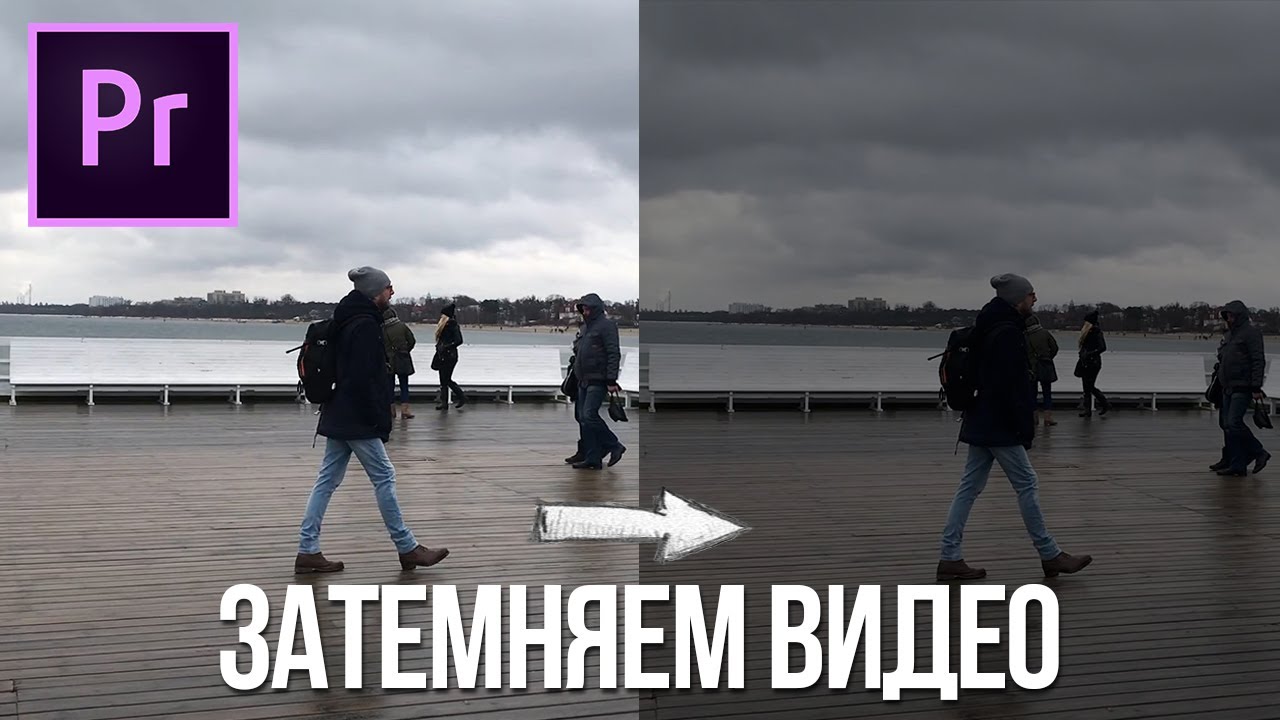
Слишком яркое видео выглядит плоским: лицо сливается с фоном, небо превращается в белое пятно, текст поверх кадра плохо читается, а вечерняя сцена теряет настроение. Затемнение решает эти задачи, но простое уменьшение яркости работает не всегда. В хорошем результате участвуют экспозиция, контраст, светлые участки, тени, черная точка, насыщенность, виньетка, оверлей и настройки экспорта.
Ниже — подробные инструкции для Windows, macOS, Android, iOS и браузера. В каждом варианте рассмотрим важные аспекты: когда использовать программу, где находится нужный инструмент, как затемнить весь ролик или отдельный фрагмент, как сохранить файл и какие ошибки портят картинку.
Что значит сделать видео темнее
Затемнение видео — это не только ползунок яркости влево. Видеоредакторы работают с несколькими группами параметров:
| Параметр | Что меняет | Когда использовать |
|---|---|---|
| Яркость | Общую светлоту кадра | Для легкого затемнения всего ролика |
| Экспозиция | Световой уровень кадра более естественным способом | Для пересвеченных сцен, снятых днем или под яркой лампой |
| Контраст | Разницу между светом и тенью | Для объема, драматичной картинки, читаемого силуэта |
| Highlights / Светлые участки | Самые яркие зоны | Для неба, ламп, белой одежды, бликов |
| Shadows / Тени | Темные зоны | Для углубления теней без полного провала кадра |
| Blacks / Black Point | Самую темную часть сигнала | Для плотного черного цвета |
| Curves / Кривые | Точную тональную форму кадра | Для профессионального затемнения без серой пелены |
| Виньетка | Затемнение краев | Для акцента на центре кадра |
| Оверлей | Затемняющий слой поверх видео | Для текста, титров, перехода в черный экран |
| Fade out | Плавный уход в темноту | Для финала ролика, сценической паузы, перехода |
Главная ошибка — снижать только яркость. Такой прием быстро делает изображение мутным: белые области становятся серыми, черные остаются рыхлыми, лицо теряет объем. Более аккуратный способ — уменьшить экспозицию, слегка опустить светлые участки, добавить контраст и проверить тени.
Перед затемнением: подготовка ролика
Перед обработкой сохраните исходный файл отдельно. Затемнение относится к визуальной коррекции, а после экспорта ролик обычно пересчитывается заново. Поэтому важно не затирать оригинал и не экспортировать один и тот же файл много раз подряд.
Проверьте четыре вещи:
| Что проверить | Почему это важно |
|---|---|
| Разрешение | После обработки нужно сохранить 1080p, 2K или 4K без случайного уменьшения |
| FPS | Частота кадров должна совпадать с исходником: 25, 30, 50, 60 FPS |
| Формат | Для большинства задач подходит MP4 с H.264 |
| HDR | HDR-видео на обычном экране выглядит иначе, чем SDR, и после загрузки в простой редактор часто становится блеклым или слишком темным |
Для публикации в соцсетях держите запас по яркости. Видео, которое на мониторе выглядит идеально темным, на телефоне с автоматической яркостью и в сжатом виде часто становится плотнее. После экспорта откройте результат на компьютере и смартфоне.
Как сделать видео темнее на Windows
ВидеоМОНТАЖ: простой способ затемнить видео на Windows
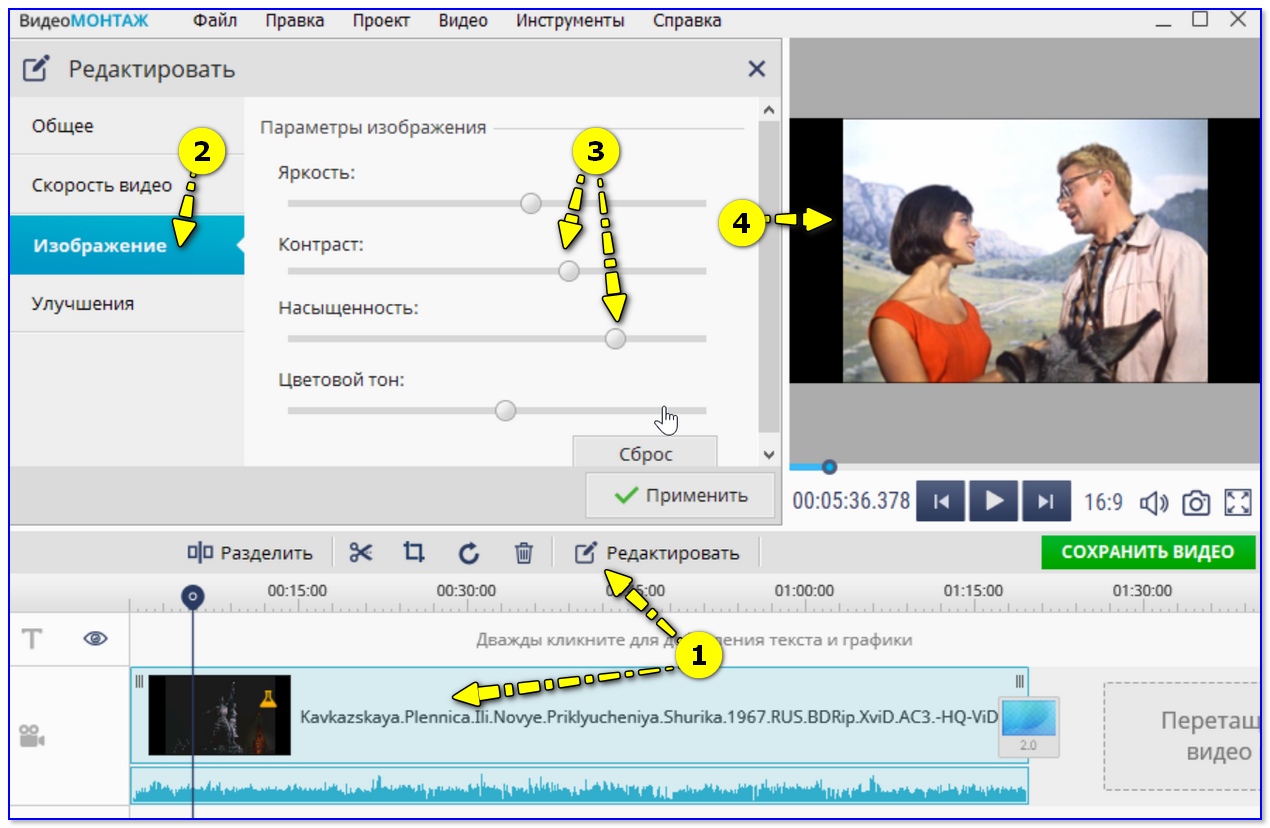
ВидеоМОНТАЖ подходит для быстрого затемнения ролика на Windows без сложной цветокоррекции. Этот вариант удобен, когда нужно затемнить семейное видео, ролик для YouTube, запись с телефона, фрагмент для презентации или короткий клип для соцсетей.
В программе используется обычная логика монтажа: добавляете файл, переносите его на монтажную шкалу, открываете редактирование клипа, меняете яркость и сразу смотрите результат в окне предпросмотра. Для новичка это быстрее, чем разбираться с профессиональными панелями Lumetri, нодами или кривыми.
Как затемнить весь ролик
-
Запустите ВидеоМОНТАЖ.
-
Создайте новый проект.
-
Нажмите Файлы.
-
Выберите Добавить видео и фото.
-
Укажите ролик на диске и добавьте его в проект.
-
Перетащите файл на монтажную шкалу.
-
Выделите клип.
-
Откройте раздел Редактировать.
-
Перейдите к настройкам изображения.
-
Найдите ползунок Яркость.
-
Переместите его влево, пока картинка не станет темнее.
-
Проверьте лицо, небо, белые предметы и тени.
-
Добавьте немного контраста, когда картинка стала серой.
-
Включите предпросмотр с начала до конца.
-
Нажмите Сохранить видео.
Для легкого затемнения достаточно небольшого сдвига яркости. Для атмосферной сцены дополнительно уменьшите светлые участки, добавьте виньетку и чуть поднимите контраст. Виньетка затемняет края кадра и оставляет внимание в центре, поэтому хорошо работает в портретных фрагментах, интервью, тревел-видео и роликах с текстом.
Как затемнить только один фрагмент
-
Поставьте ползунок времени в начало нужного участка.
-
Разрежьте клип.
-
Поставьте ползунок времени в конец участка.
-
Разрежьте клип еще раз.
-
Выделите только средний фрагмент.
-
Откройте Редактировать.
-
Уменьшите Яркость.
-
Добавьте Контраст.
-
Проверьте стык с соседними кусками.
-
Добавьте плавный переход, когда перепад заметен.
Такой способ нужен, когда одна часть видео снята при ярком солнце, а остальные кадры выглядят нормально. Не затемняйте весь ролик ради одного пересвеченного участка: темные сцены станут слишком плотными.
Как сделать затемнение в конце
В конце ролика лучше работает не обычное уменьшение яркости, а плавный уход в черный экран. Для этого добавьте черный фрагмент, переход с затуханием или используйте эффект исчезновения. Оптимальная длительность — 1–2 секунды для короткого ролика и 2–3 секунды для спокойного видео. Слишком длинное затемнение выглядит как техническая пауза.
Настройки экспорта
Для большинства задач выбирайте:
| Параметр | Рекомендация |
|---|---|
| Формат | MP4 |
| Кодек | H.264 |
| Разрешение | Как у исходника |
| FPS | Как у исходника |
| Качество | Высокое |
| Соотношение сторон | Без изменения, кроме подготовки под вертикальные площадки |
После экспорта откройте готовый файл отдельно, а не только внутри редактора. Видеоплеер показывает итоговый файл после сжатия, а окно предпросмотра в редакторе показывает рабочий вариант.
Плюсы
-
простой интерфейс для Windows;
-
быстрое затемнение без сложных панелей;
-
удобно затемнять отдельные участки через разрезание клипа;
-
есть предпросмотр результата;
-
подходит для роликов, снятых на телефон, камеру или веб-камеру;
-
можно сразу сохранить видео в популярном формате.
Минусы
-
для сложного грейдинга возможностей меньше, чем в DaVinci Resolve;
-
точечная работа с отдельными областями кадра ограничена;
-
результат зависит от качества исходника;
-
пересвеченное белое небо не восстанавливается полностью после сильного пересвета.
Когда выбирать ВидеоМОНТАЖ
Выбирайте ВидеоМОНТАЖ, когда нужно быстро сделать ролик темнее на Windows и не тратить время на профессиональную цветовую схему. Это первый вариант для простого результата: затемнить весь клип, приглушить яркость, добавить виньетку, сохранить MP4.
Clipchamp: затемнение через Adjust colors в Windows 11 и браузере
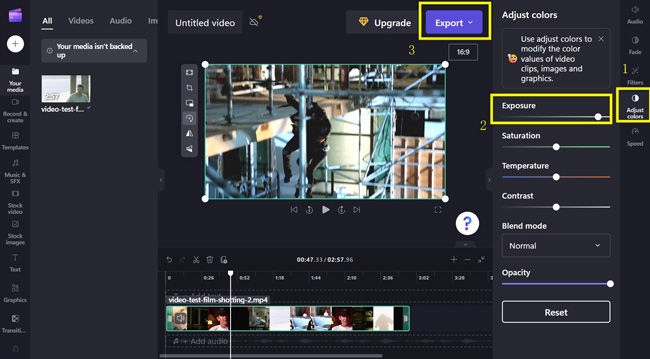
Clipchamp встроен в современные версии Windows и также работает как онлайн-редактор. Для затемнения в нем используется панель Adjust colors: в ней находятся Exposure, Saturation, Temperature, Contrast, Opacity и режим наложения. Microsoft описывает эту логику как ручную настройку цвета через вкладку Adjust colors на панели свойств; экспозиция отвечает за светлоту и темноту, а контраст — за разницу между светлыми и темными областями.
Как сделать видео темнее в Clipchamp
-
Откройте Clipchamp.
-
Создайте новый проект.
-
Нажмите Import media.
-
Добавьте видео с компьютера.
-
Перетащите ролик на таймлайн.
-
Щелкните по клипу на монтажной шкале.
-
На правой панели откройте Adjust colors.
-
Сдвиньте Exposure влево.
-
Настройте Contrast: небольшой плюс делает затемнение более выразительным.
-
Не трогайте Saturation слишком сильно, иначе цвет станет грязным.
-
Проверьте кадры с лицом и белыми предметами.
-
Нажмите Export.
-
Выберите 1080p для обычной публикации.
В Clipchamp удобнее всего затемнять весь выбранный клип. Для отдельного фрагмента разрежьте ролик на таймлайне, выделите нужную часть и примените затемнение только к ней. Эта техника полезна для кадров, снятых в разном освещении.
Как затемнить фон под текстом
-
Добавьте видео на таймлайн.
-
Добавьте текст через Text.
-
Выделите видеоклип.
-
Откройте Adjust colors.
-
Уменьшите Exposure на небольшое значение.
-
Повышайте Contrast до тех пор, пока текст читается уверенно.
-
Не делайте фон полностью черным: зритель должен понимать, что происходит в кадре.
Для титров, рекламных вставок и образовательных роликов фон лучше затемнять мягко. Агрессивное затемнение делает видео тяжелым и ухудшает восприятие деталей.
Плюсы
-
работает в Windows и браузере;
-
не требует сложного монтажа;
-
есть понятные ползунки Exposure и Contrast;
-
можно быстро экспортировать ролик;
-
удобно затемнять фон под текстом.
Минусы
-
точная профессиональная цветокоррекция ограничена;
-
интерфейс зависит от версии редактора и учетной записи;
-
обработка больших файлов в браузере требует стабильного интернета;
-
сложные маски и изолированная правка зон кадра реализованы слабее, чем в профессиональных редакторах.
Когда выбирать Clipchamp
Clipchamp удобен для коротких роликов, презентаций, учебных видео и быстрых правок. Он хорош, когда нужно уменьшить яркость видео без установки отдельного редактора. Для киношного грейдинга, сложных масок и точного контроля лучше перейти к Adobe Premiere Pro или DaVinci Resolve.
Adobe Premiere Pro: затемнение через Lumetri Color
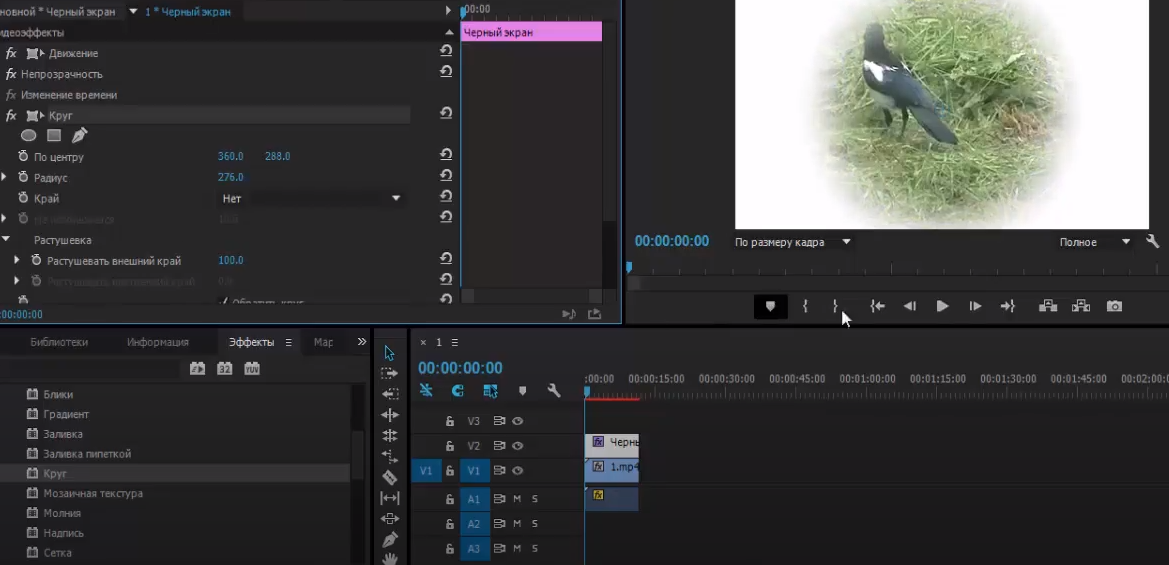
Adobe Premiere Pro подходит для точного затемнения: можно отдельно менять экспозицию, контраст, светлые зоны, тени, белую и черную точки. В Premiere это делается через Lumetri Color. В разделе Basic Correction находятся базовые ползунки для коррекции слишком темных и слишком светлых клипов, включая Exposure, Contrast, Highlights, Shadows, Whites и Blacks.
Как затемнить один клип
-
Откройте Adobe Premiere Pro.
-
Создайте проект.
-
Перетащите видео в панель Project.
-
Перенесите ролик на таймлайн.
-
Выделите клип.
-
Перейдите в рабочее пространство Color.
-
Откройте панель Lumetri Color.
-
Раскройте Basic Correction.
-
Уменьшите Exposure.
-
Уменьшите Highlights, когда пересвечены небо, лампы, белая одежда или окна.
-
Немного опустите Whites, чтобы белые зоны не светились.
-
Поднимите или опустите Shadows по задаче: для драматичной картинки тени углубляют, для сохранения лица оставляют мягче.
-
Настройте Blacks аккуратно: сильный минус быстро убивает детали.
-
Добавьте Contrast, чтобы картинка не стала серой.
-
Проверьте результат на нескольких кадрах.
Для затемнения всего кадра первым трогают Exposure. Для ярких пятен первым трогают Highlights и Whites. Для вечернего настроения работают с Shadows, Blacks и Contrast.
Как затемнить несколько клипов сразу
В длинном ролике неудобно повторять одни и те же настройки на каждом клипе. Используйте корректирующий слой:
-
Откройте панель Project.
-
Нажмите New Item.
-
Выберите Adjustment Layer.
-
Подтвердите параметры секвенции.
-
Перетащите Adjustment Layer на дорожку выше видео.
-
Растяните слой на нужный участок.
-
Выделите этот слой.
-
Откройте Lumetri Color.
-
Настройте Exposure, Highlights, Shadows, Blacks.
-
Включайте и выключайте слой, сравнивая результат.
Корректирующий слой затемняет все клипы под ним. Это удобно для финального общего тона ролика, но опасно для сцен с разным освещением. Для таких сцен делите слой на участки.
Как затемнить только область кадра
Для локального затемнения используйте маску:
-
Выделите клип или корректирующий слой.
-
Откройте Effect Controls.
-
Найдите эффект Lumetri Color.
-
Создайте маску: эллипс, прямоугольник или пером.
-
Расположите маску над областью, которую нужно затемнить.
-
Увеличьте Mask Feather, чтобы край был мягким.
-
Уменьшите Exposure или Highlights.
-
Включите Inverted, когда нужно затемнить все вокруг объекта.
-
Проверьте движение объекта.
-
При движении кадра анимируйте положение маски точками во времени.
Так затемняют небо, фон вокруг героя, яркую лампу в углу, белую стену, экран ноутбука, пересвеченное окно. Мягкий край маски обязателен: резкая форма выглядит как пятно.
Как сделать плавное затемнение в конце
В Premiere Pro есть несколько рабочих способов.
Первый — через непрозрачность:
-
Выделите клип.
-
Откройте Effect Controls.
-
Найдите Opacity.
-
В начале финального затемнения поставьте точку со значением 100%.
-
В конце ролика поставьте точку со значением 0%.
-
Подложите под клип черный фон или оставьте пустую область таймлайна.
Второй — через черный слой:
-
Создайте черный Color Matte.
-
Положите его на дорожку выше видео.
-
В начале финала поставьте Opacity 0%.
-
В конце поставьте Opacity 100%.
-
Настройте длительность 1–3 секунды.
Третий — через переход:
-
Откройте Effects.
-
Найдите видеопереходы.
-
Используйте переход в черный экран.
-
Перетащите его на конец клипа.
-
Настройте длительность.
Экспорт из Premiere Pro
-
Нажмите File.
-
Выберите Export.
-
Откройте Media.
-
В Format выберите H.264.
-
В Preset выберите профиль под 1080p или 4K.
-
Проверьте Frame Rate.
-
Проверьте Bitrate Settings.
-
Нажмите Export или отправьте в Media Encoder.
Для YouTube и соцсетей MP4 с H.264 остается универсальным вариантом. Для последующего монтажа сохраняйте более качественную копию с повышенным битрейтом.
Плюсы
-
точное затемнение через Lumetri Color;
-
отдельная работа со светлыми зонами, тенями и черной точкой;
-
поддержка масок;
-
удобные корректирующие слои;
-
профессиональный экспорт;
-
подходит для больших проектов.
Минусы
-
интерфейс сложнее, чем у простых редакторов;
-
неправильные значения быстро делают кадр серым или слишком контрастным;
-
слабый компьютер медленно воспроизводит тяжелые проекты;
-
для стабильного результата нужно понимать основы цвета и экспозиции.
Когда выбирать Premiere Pro
Adobe Premiere Pro выбирают для монтажа, где затемнение — часть общей цветокоррекции. Это хороший вариант для YouTube-видео, рекламных роликов, интервью, клипов, документальных проектов и сцен, где нужно затемнить не весь кадр, а только фон или светлую область.
DaVinci Resolve: профессиональное затемнение через Color Page
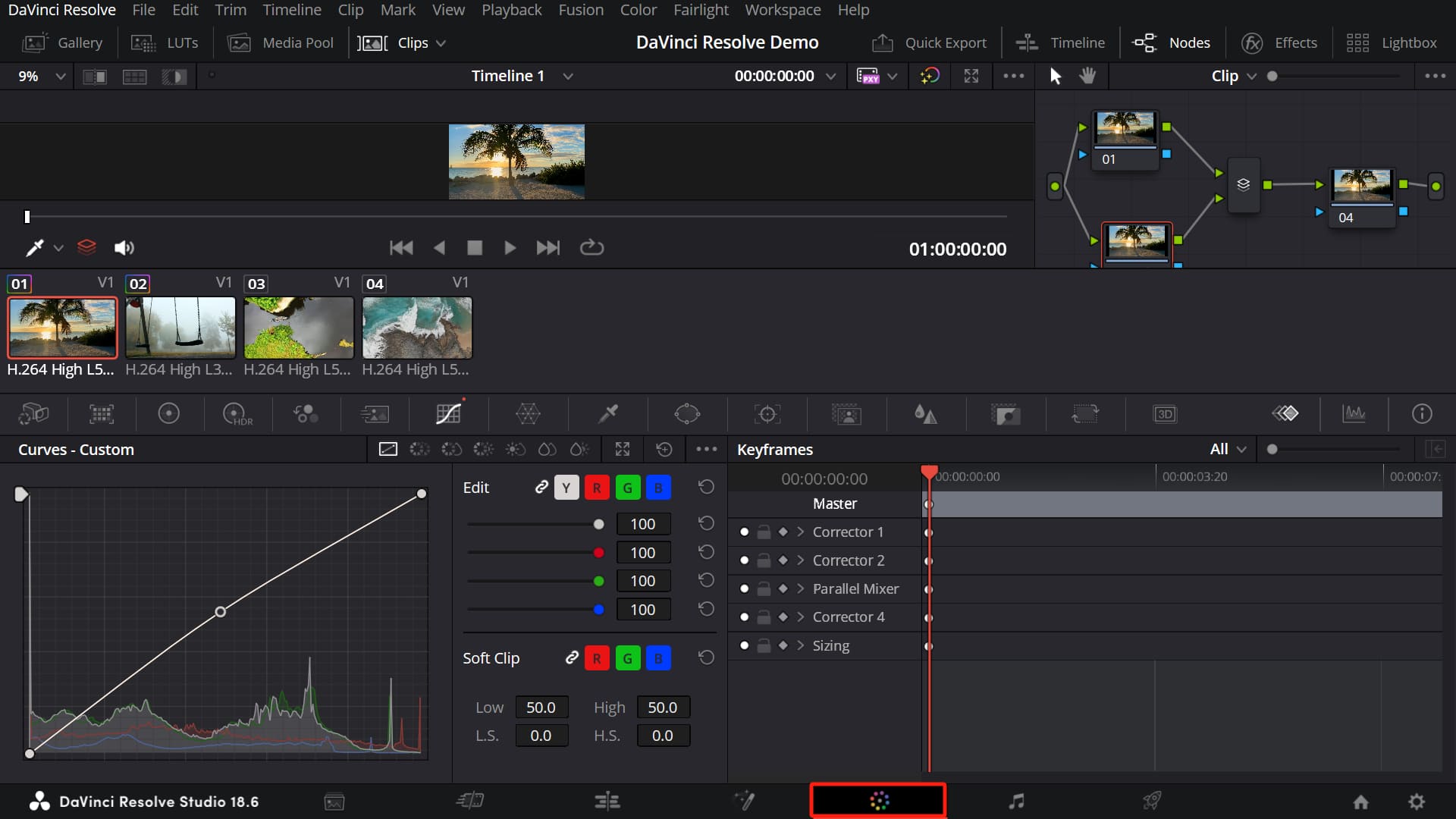
DaVinci Resolve — один из лучших вариантов для затемнения, когда важны тон, глубина и контроль картинки. В DaVinci Resolve цветовая работа выполняется на странице Color: там используются ноды, цветовые колеса, кривые, маски, трекинг и scopes. В отзывах о Resolve отдельно выделяются Color Page, Color Wheels, Curves и Scopes как основные инструменты контроля яркости и цвета.
Как затемнить видео через Primaries
-
Откройте DaVinci Resolve.
-
Создайте проект.
-
Перейдите на страницу Media.
-
Добавьте файл в Media Pool.
-
Перейдите на страницу Edit.
-
Перенесите клип на таймлайн.
-
Откройте страницу Color.
-
Внизу выберите панель Primaries - Color Wheels.
-
Для общего затемнения уменьшите Offset.
-
Для затемнения теней уменьшите Lift.
-
Для середины изображения используйте Gamma.
-
Для ярких областей используйте Gain.
-
Настройте Contrast и Pivot.
-
Откройте scopes и проверьте уровень яркости.
-
Сравните до и после.
В Resolve нельзя бездумно опустить все колеса. Lift влияет на темные области, Gamma — на средние тона, Gain — на яркие зоны, Offset — на общий уровень изображения. Для затемнения пересвеченного дневного видео сначала уменьшайте Gain и Highlights, а для ночного настроения работайте с Lift и Contrast.
Как затемнить через Curves
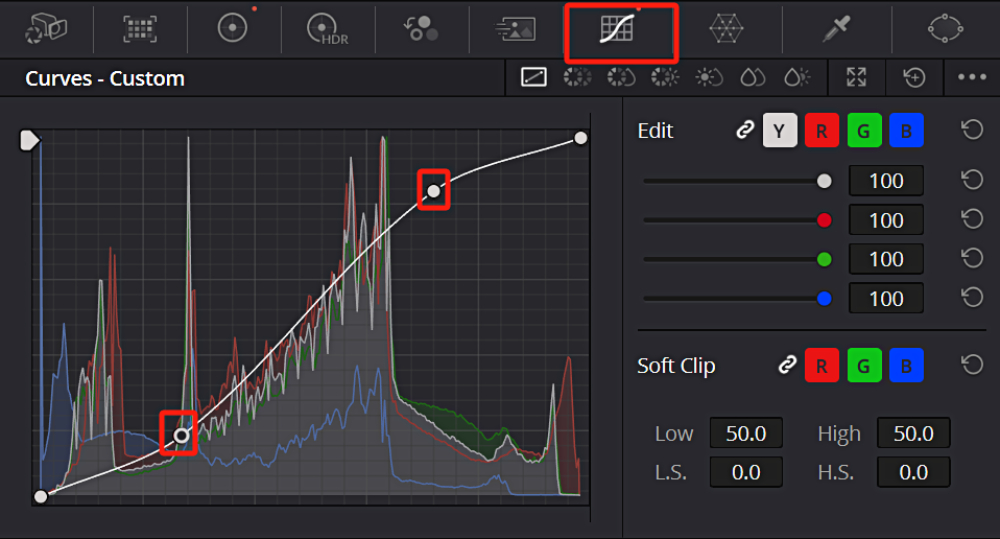
Кривые дают более точный результат, чем обычная яркость.
-
На странице Color выберите клип.
-
Откройте Curves.
-
На кривой добавьте точку в средней зоне.
-
Потяните среднюю часть вниз для общего затемнения.
-
Добавьте точку в светах и опустите ее, когда пересвечены яркие детали.
-
Добавьте точку в тенях и удержите ее, чтобы черный не провалился.
-
Создайте легкую S-форму: тени чуть ниже, света аккуратно выше.
-
Проверьте лицо и фон.
Кривые особенно полезны, когда видео слишком яркое, но простое снижение экспозиции портит кожу. Через кривую можно затемнить средние тона и свет, оставив лицо читаемым.
Как затемнить отдельную область
-
Создайте отдельную ноду.
-
Откройте Window.
-
Выберите круглую, прямоугольную или произвольную маску.
-
Разместите маску на области затемнения.
-
Увеличьте мягкость края.
-
Уменьшите Gamma, Gain или кривую в этой ноде.
-
При движении объекта включите трекинг.
-
Проверьте результат на всей сцене.
Этим способом затемняют светлое небо, яркую витрину, экран телефона, отражение на столе, фон за человеком, края кадра. В Resolve локальное затемнение выглядит естественно, когда маска мягкая и не привлекает внимание.
Как контролировать затемнение через scopes
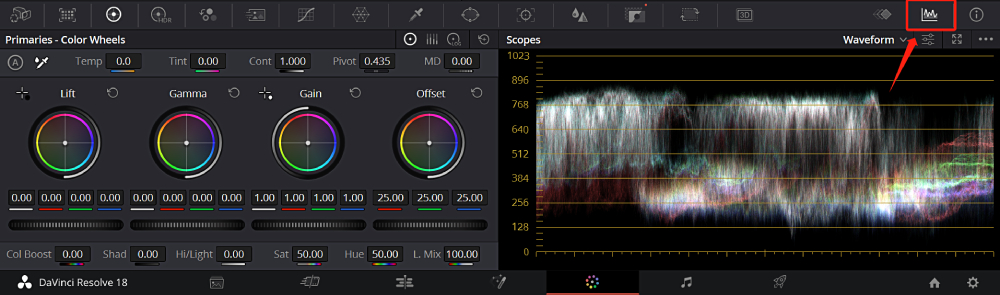
При затемнении глазами легко ошибиться. Яркость монитора, свет в комнате и настройки дисплея меняют восприятие. Scopes показывают сигнал объективно.
Для обычного SDR-видео следите, чтобы темные зоны не превращались в сплошную линию внизу waveform. Плотная линия означает, что детали в тенях потеряны. Яркие зоны не должны упираться в верхнюю границу, когда вы сохраняете детали в небе, коже и белых объектах.
Экспорт из DaVinci Resolve
-
Перейдите на страницу Deliver.
-
Выберите формат MP4 или QuickTime.
-
Для универсального файла выберите H.264.
-
Для более эффективного сжатия выберите H.265.
-
Проверьте разрешение.
-
Проверьте FPS.
-
Установите качество или битрейт.
-
Нажмите Add to Render Queue.
-
Нажмите Render All.
Плюсы
-
сильные инструменты цветокоррекции;
-
точная работа с тенями, средними тонами и светами;
-
удобные кривые;
-
ноды для раздельной обработки;
-
маски и трекинг;
-
scopes для контроля результата.
Минусы
-
высокий порог входа;
-
нужно время на освоение Color Page;
-
тяжелые проекты требуют мощного компьютера;
-
быстрые бытовые задачи проще сделать в более легком редакторе.
Когда выбирать DaVinci Resolve
DaVinci Resolve выбирают, когда затемнение должно выглядеть профессионально: клип, реклама, короткометражка, свадебный фильм, интервью, видеокурс, ролик с разными камерами. Это лучший вариант для глубокого контроля света и цвета.
Wondershare Filmora: затемнение через переходы, цвет и анимацию
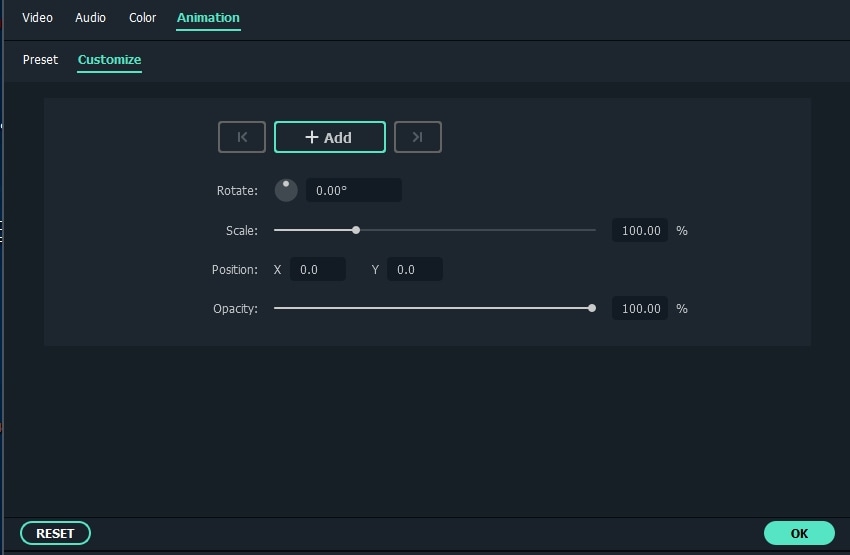
Wondershare Filmora удобна для авторов, которым нужно быстро затемнить видео, добавить переход в темноту, черный экран между сценами или затемняющий эффект. В отзывах о Filmora рассматриваются четыре подхода: переходы, эффекты движения, цветовые образцы в начале и конце клипа, а также анимация через точки на временной шкале.
Как затемнить видео через цветовые настройки
-
Откройте Wondershare Filmora.
-
Создайте новый проект.
-
Нажмите Import.
-
Добавьте ролик.
-
Перетащите его на таймлайн.
-
Выделите клип.
-
Откройте настройки цвета.
-
Уменьшите яркость или экспозицию.
-
Добавьте контраст.
-
Проверьте насыщенность.
-
Включите предпросмотр.
-
Экспортируйте файл.
Filmora хорошо подходит для сценария, где нужно не идеальное восстановление пересвета, а быстрый визуальный стиль. Например: сделать кадр темнее перед титром, приглушить фон, добавить драматичность, подготовить видео для вертикальной публикации.
Как сделать затемнение в конце
-
Выделите финальный клип.
-
Откройте раздел переходов.
-
Найдите затемняющий переход.
-
Перетащите его на конец клипа.
-
Настройте длительность.
-
Проверьте, чтобы видео уходило в черный экран плавно.
-
При необходимости затемните звук через аудиозатухание.
Другой способ — добавить черный цветовой фрагмент в конец и сделать переход между видео и черным экраном. Такой вариант управляемее: можно точно задать длительность черного экрана после ролика.
Как затемнить через черный слой
-
Добавьте черный цветовой образец на дорожку выше видео.
-
Растяните его на нужную длительность.
-
Уменьшите непрозрачность.
-
В начале участка поставьте прозрачность 0%.
-
В конце участка поставьте прозрачность 100%.
-
Сделайте переход мягким.
-
Проверьте текст и лицо.
Черный слой удобен для титров. Он не разрушает исходное изображение, а просто приглушает его. Для текста обычно хватает непрозрачности 30–60%.
Плюсы
-
подходит новичкам;
-
удобно делать затемнение в конце;
-
есть переходы и эффекты;
-
легко работать с черным фоном и титрами;
-
быстро готовит ролик для соцсетей.
Минусы
-
тонкий грейдинг слабее, чем в Resolve;
-
избыток эффектов быстро делает ролик шаблонным;
-
часть функций зависит от версии;
-
при сильном затемнении качество исходника становится заметнее.
Когда выбирать Filmora
Wondershare Filmora хорошо подходит для блогов, рекламных клипов, нарезок, поздравительных видео, роликов с музыкой и титрами. Особенно удобна задача плавного затемнения в конце.
Как сделать видео темнее на macOS
iMovie: затемнение видео на Mac
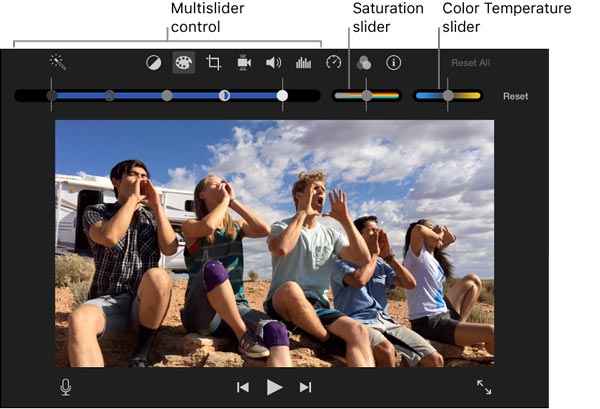
iMovie — простой редактор для macOS. В нем есть ручная коррекция цвета: можно менять тени, яркость, контраст, светлые участки, насыщенность и температуру. Apple указывает, что в iMovie на Mac ручные настройки находятся через Color Correction и включают multislider для теней, яркости, контраста и светлых участков, а также отдельные ползунки Saturation и Color Temperature.
Как затемнить весь ролик в iMovie
-
Откройте iMovie.
-
Нажмите Create New.
-
Выберите Movie.
-
Нажмите Import Media.
-
Добавьте видео.
-
Перетащите клип на таймлайн.
-
Выделите клип.
-
Над окном просмотра нажмите кнопку Color Correction.
-
Передвиньте средний маркер multislider для изменения общей яркости.
-
Отрегулируйте черный маркер для теней.
-
Отрегулируйте белый маркер для светлых участков.
-
Проверьте контраст.
-
Включите воспроизведение.
-
Сохраните видео через Share.
iMovie не перегружает интерфейс. Затемнение делается быстро, но точность ограничена. Для простого ролика этого достаточно: фон становится мягче, текст читается лучше, кадр выглядит спокойнее.
Как затемнить отдельный фрагмент
-
Установите playhead в начало участка.
-
Используйте разделение клипа.
-
Установите playhead в конец участка.
-
Разделите клип еще раз.
-
Выделите нужный фрагмент.
-
Откройте Color Correction.
-
Уменьшите яркость.
-
Настройте контраст.
-
Проверьте стыки.
Фрагментное затемнение помогает, когда в середине ролика есть слишком светлая сцена. После разделения iMovie применяет коррекцию только к выделенной части.
Как сделать fade to black
-
Выделите конец клипа.
-
Добавьте переход в черный экран через доступные переходы.
-
Настройте длительность.
-
Проверьте плавность.
-
Синхронизируйте затухание с музыкой.
Уход в черный экран особенно хорошо работает в конце свадебного ролика, тревел-видео, вступления к лекции, рекламы или музыкального клипа.
Плюсы
-
установленная экосистема Apple;
-
простой интерфейс;
-
быстрый импорт видео из медиатеки;
-
есть базовая цветокоррекция;
-
удобно для семейных и учебных роликов;
-
экспорт без сложных настроек.
Минусы
-
меньше контроля, чем в Final Cut Pro;
-
нет полноценной нодовой работы;
-
сложные маски и трекинг не являются сильной стороной;
-
профессиональный грейдинг ограничен.
Когда выбирать iMovie
iMovie подходит для быстрого затемнения на Mac. Это хороший выбор для бытовых роликов, учебных видео, коротких клипов, простых нарезок и публикаций, где не требуется точная работа с отдельными зонами кадра.
Final Cut Pro X: затемнение через Color Adjustments
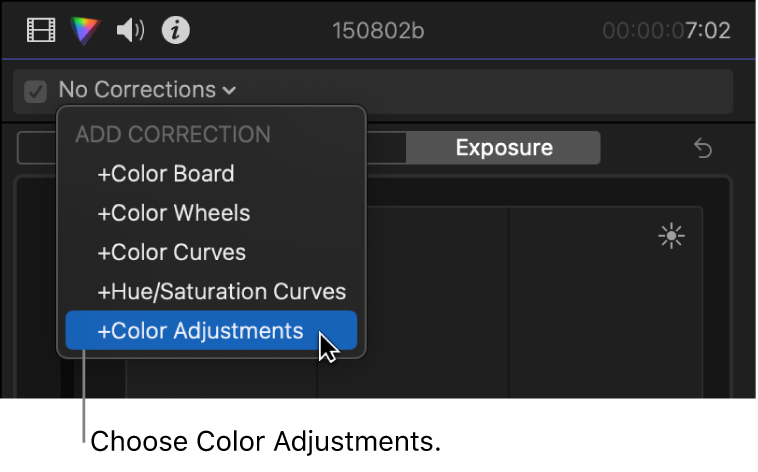
Final Cut Pro X дает больше контроля, чем iMovie. Для затемнения удобно использовать Color Adjustments, Color Wheels, Color Curves и Color Board. Apple описывает эффект Color Adjustments как инструмент с настройками exposure, contrast, brightness, saturation, highlights, shadows, warmth и tint для видео; он применяется через Color inspector.
Как затемнить клип через Color Adjustments
-
Откройте Final Cut Pro X.
-
Создайте библиотеку или откройте готовую.
-
Импортируйте видео.
-
Добавьте клип на таймлайн.
-
Выделите клип.
-
Откройте Color inspector.
-
В меню коррекций выберите Color Adjustments.
-
Уменьшите Exposure.
-
При необходимости уменьшите Brightness.
-
Уменьшите Highlights, когда светлые области слишком яркие.
-
Углубите Shadows, когда нужен драматичный вид.
-
Настройте Contrast.
-
Проверьте результат на внешнем экране или в полном размере.
Как затемнить через Color Wheels
Color Wheels удобны, когда нужно отдельно управлять тенями, средними тонами и светлыми зонами:
-
Откройте Color inspector.
-
Добавьте Color Wheels.
-
Для общего затемнения используйте Master.
-
Для теней затемняйте Shadows.
-
Для лица и средних тонов осторожно меняйте Midtones.
-
Для ярких деталей опускайте Highlights.
-
Проверяйте skin tones: кожа не должна стать грязной.
Color Wheels дают более естественный результат, чем грубое уменьшение яркости. Особенно это видно в сценах с лицами, небом и светлыми объектами.
Как затемнить через Color Curves
Curves в Final Cut Pro подходят для точного тона:
-
Добавьте Color Curves.
-
Поставьте точку в средней части кривой.
-
Потяните ее вниз.
-
Зафиксируйте светлые области отдельной точкой.
-
Зафиксируйте тени отдельной точкой.
-
Создайте мягкую S-форму.
-
Сравните до и после.
Через кривые удобно делать вечерний стиль, приглушенную рекламную картинку, драматичный фон, более плотный черный цвет.
Как затемнить фон под титрами
-
Добавьте титр на верхнюю дорожку.
-
Добавьте эффект затемнения на клип.
-
Уменьшите Exposure или Brightness.
-
Добавьте легкий контраст.
-
Оставьте лицо и важный объект достаточно видимыми.
-
Настройте цвет текста: белый, теплый белый или светло-серый.
-
Проверьте читаемость на маленьком экране.
Плюсы
-
глубокие инструменты цвета на Mac;
-
точная работа с экспозицией, тенями и светлыми участками;
-
удобная интеграция с экосистемой Apple;
-
подходит для 4K-проектов;
-
есть Color Curves и Color Wheels;
-
можно делать профессиональное затемнение без перехода в другой редактор.
Минусы
-
доступен только в экосистеме Apple;
-
сложнее iMovie;
-
профессиональный контроль требует опыта;
-
при неправильной работе с HDR результат отличается на разных экранах.
Когда выбирать Final Cut Pro
Final Cut Pro X выбирают для монтажа на Mac, где затемнение должно быть точным: интервью, коммерческий ролик, клип, travel, YouTube-выпуск, образовательный курс, вертикальное видео с качественным цветом.
Как сделать видео темнее на Android
CapCut: затемнение видео на телефоне через Adjust
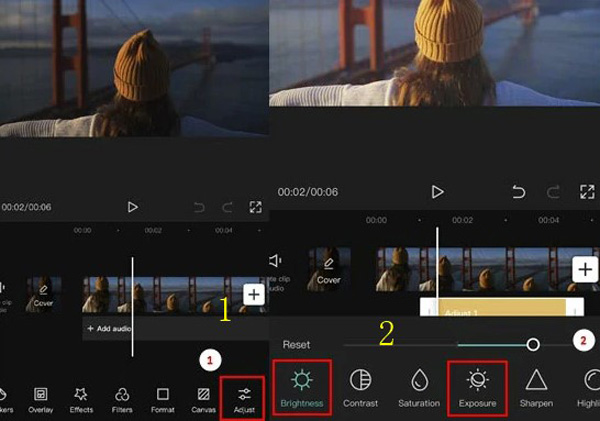
CapCut — один из самых быстрых способов затемнить видео на Android. В мобильном интерфейсе есть панель Adjust, где находятся Brightness, Contrast, Saturation, Exposure, Sharpen, Highlights и другие параметры. В отзывах о CapCut отдельно рассматриваются три приема затемнения: встроенная анимация выхода, регулировка непрозрачности и черный оверлей.
Как затемнить весь ролик
-
Откройте CapCut.
-
Нажмите New project.
-
Выберите видео из галереи.
-
Нажмите Add.
-
Коснитесь клипа на таймлайне.
-
В нижнем меню откройте Adjust.
-
Выберите Brightness.
-
Переместите ползунок влево.
-
Откройте Exposure и немного уменьшите значение.
-
Откройте Contrast и добавьте небольшой плюс.
-
Проверьте Highlights, когда пересвечены светлые зоны.
-
Нажмите галочку для применения.
-
Нажмите экспорт в правом верхнем углу.
-
Выберите разрешение и FPS.
-
Сохраните ролик.
Для обычного затемнения не опускайте Brightness слишком далеко. Легкое уменьшение Brightness вместе с небольшим Contrast выглядит лучше, чем сильный минус по одному параметру.
Как затемнить часть видео
-
Найдите начало нужного участка.
-
Нажмите Split.
-
Найдите конец участка.
-
Снова нажмите Split.
-
Выделите отдельный фрагмент.
-
Откройте Adjust.
-
Уменьшите Brightness или Exposure.
-
Добавьте Contrast.
-
Проверьте, насколько заметен переход на стыках.
-
Добавьте короткий переход или смягчите разницу.
Такой способ подходит для видео, где один кусок снят на улице, а другой в помещении. Не нужно затемнять все видео, когда яркой получилась только одна сцена.
Как сделать затемнение в конце через анимацию
-
Выделите клип.
-
Откройте Animation.
-
Перейдите в раздел Out.
-
Выберите анимацию затемнения или исчезновения.
-
Настройте длительность.
-
Проверьте финал ролика.
Это самый быстрый способ для коротких роликов. Он подходит для TikTok, Reels, Shorts, VK Клипов и нарезок под музыку.
Как сделать затемнение через черный оверлей
-
Добавьте основной клип.
-
Откройте Overlay.
-
Добавьте черное изображение или черный клип.
-
Растяните слой на нужный участок.
-
Откройте Opacity.
-
Установите прозрачность 20–60%.
-
Для финала сделайте плавное появление слоя.
-
Проверьте, что затемнение не перекрывает важные детали.
Черный оверлей удобен, когда нужно затемнить фон под текстом. Так делают интро, титры, подписи, цитаты, цены, рекламные вставки.
Плюсы
-
быстрый мобильный монтаж;
-
есть Brightness, Exposure и Contrast;
-
удобно затемнять ролик перед публикацией;
-
есть анимация выхода;
-
черный оверлей помогает под текст;
-
экспорт прямо в галерею.
Минусы
-
на маленьком экране сложнее оценить тени;
-
сильное затемнение незаметно портит лицо;
-
экспорт с низким битрейтом усиливает шумы;
-
интерфейс меняется между версиями приложения.
Когда выбирать CapCut на Android
CapCut выбирают для быстрой мобильной обработки: снять ролик, затемнить фон, добавить текст, сделать плавный финал и сразу сохранить файл. Для сложной сцены с пересветом лучше обработать исходник на компьютере.
YouTube Create: фильтры и цветовая коррекция на Android
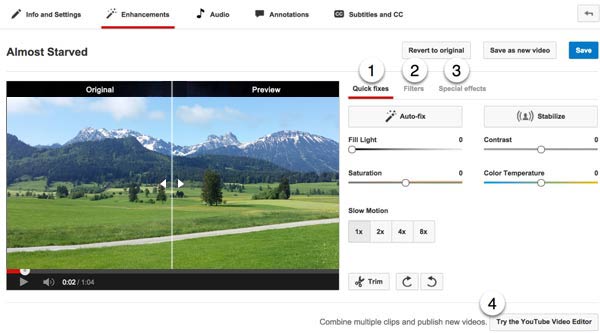
YouTube Create рассчитан на мобильный монтаж. В справке YouTube указаны инструменты Filters, Effects и Adjust: через Adjust меняются параметры цвета, включая contrast, saturation и tint, а интенсивность регулируется ползунком. YouTube также указывает ограничения доступности приложения по платформам и устройствам.
Как затемнить ролик
-
Откройте YouTube Create.
-
Создайте проект.
-
Добавьте видео.
-
Коснитесь клипа.
-
Выберите Adjust.
-
Уменьшите яркость или близкий параметр светлоты.
-
Настройте контраст.
-
При необходимости примените фильтр с более темным стилем.
-
Нажмите Done.
-
Сохраните или подготовьте ролик к публикации.
YouTube Create удобен, когда обработка связана с публикацией видео на YouTube. Для точной цветокоррекции он уступает настольным редакторам, но базовое затемнение и стиль через фильтр выполняются быстро.
Плюсы
-
мобильный рабочий процесс;
-
есть фильтры и эффекты;
-
есть панель Adjust;
-
удобно для авторов YouTube;
-
подходит для коротких роликов.
Минусы
-
возможности цветокоррекции базовые;
-
доступность зависит от устройства и региона;
-
точная работа с отдельной областью кадра ограничена;
-
для сложного затемнения лучше использовать CapCut или настольный редактор.
Когда выбирать YouTube Create
YouTube Create подходит для быстрых роликов и базовой коррекции перед публикацией. Для отдельного затемнения фона, черного оверлея и анимации финала CapCut остается удобнее.
Как сделать видео темнее на iOS
iMovie на iPhone: простой способ сделать ролик темнее
На iPhone iMovie подходит для простого затемнения через фильтры, переходы и базовую правку. Это не профессиональный цветовой редактор, но он удобен для коротких семейных роликов, учебных видео, клипов из Фото и простых монтажей.
Как затемнить ролик через фильтр
-
Откройте iMovie на iPhone.
-
Нажмите Start New Project или создайте новый фильм.
-
Выберите видео из медиатеки.
-
Добавьте его в проект.
-
Коснитесь клипа на таймлайне.
-
Откройте фильтры.
-
Выберите более темный или контрастный стиль.
-
Просмотрите результат.
-
Нажмите Done.
-
Сохраните видео в Фото.
Фильтр меняет общий стиль ролика. Для легкого затемнения это быстро, но фильтр затрагивает и цвет. Проверяйте кожу: некоторые темные фильтры делают лицо красным, зеленым или слишком контрастным.
Как сделать затемнение в конце
-
Выделите финальную часть проекта.
-
Добавьте переход в черный экран или темный финал.
-
Настройте длительность.
-
Проверьте синхронизацию с музыкой.
-
Сохраните готовый ролик.
Для iPhone важна проверка после сохранения. Откройте итоговый файл в приложении Фото и посмотрите его с обычной яркостью экрана. В редакторе картинка воспринимается иначе.
Плюсы
-
удобен на iPhone;
-
простой импорт из Фото;
-
быстрые фильтры;
-
подходит для коротких роликов;
-
результат легко отправить в мессенджер или соцсети.
Минусы
-
мало ручных параметров затемнения;
-
фильтры меняют не только яркость, но и цвет;
-
точная работа с пересветом ограничена;
-
для затемнения отдельной зоны кадра нужен другой редактор.
Когда выбирать iMovie на iPhone
iMovie выбирают, когда нужно быстро сделать видео темнее без установки сложного приложения. Для роликов с титрами, черным оверлеем и точной настройкой яркости удобнее CapCut.
CapCut на iPhone: затемнение через Adjust, Overlay и анимацию
На iPhone CapCut используется так же, как на Android: добавляете ролик, выбираете клип, открываете Adjust, меняете Brightness, Exposure, Contrast, затем экспортируете видео. Главное отличие — работа с медиатекой iOS и проверка результата в приложении Фото после сохранения.
Как затемнить весь ролик
-
Откройте CapCut.
-
Нажмите New project.
-
Разрешите доступ к нужным видео.
-
Выберите ролик.
-
Коснитесь клипа на таймлайне.
-
Откройте Adjust.
-
Уменьшите Brightness.
-
Уменьшите Exposure, когда видео пересвечено.
-
Добавьте немного Contrast.
-
Проверьте Highlights.
-
Нажмите галочку.
-
Экспортируйте файл.
Как затемнить фон под надписью
-
Добавьте текст.
-
Разместите его поверх видео.
-
Выделите исходный клип.
-
Уменьшите Brightness или Exposure.
-
Добавьте черный оверлей через Overlay.
-
Настройте Opacity.
-
Проверьте читаемость текста.
-
Сохраните видео.
Черный оверлей на iPhone особенно удобен для вертикальных роликов: текст становится читаемым даже на ярком фоне. Для сторис и коротких клипов держите затемнение умеренным, чтобы зритель видел движение в кадре.
Как сделать плавное затемнение в конце
-
Выделите финальный клип.
-
Откройте Animation.
-
Выберите вариант выхода с затемнением.
-
Настройте длительность.
-
Проверьте, чтобы музыка тоже затухала.
-
Сохраните видео.
Плюсы
-
быстрое затемнение на iPhone;
-
есть Adjust и Overlay;
-
удобно для вертикальных видео;
-
можно затемнить фон под текстом;
-
легко сделать темный финал.
Минусы
-
маленький экран мешает точно оценить тени;
-
автоматическая яркость iPhone меняет восприятие результата;
-
при низком битрейте темные области шумят сильнее;
-
избыток фильтров делает кожу неестественной.
Когда выбирать CapCut на iPhone
CapCut на iPhone выбирают для роликов в Reels, Shorts, TikTok, VK Клипы и Telegram. Он лучше iMovie подходит для оверлеев, анимации затемнения и быстрого затемнения фрагментов.
Video Editor - Editing Studio: базовая регулировка яркости на iPhone
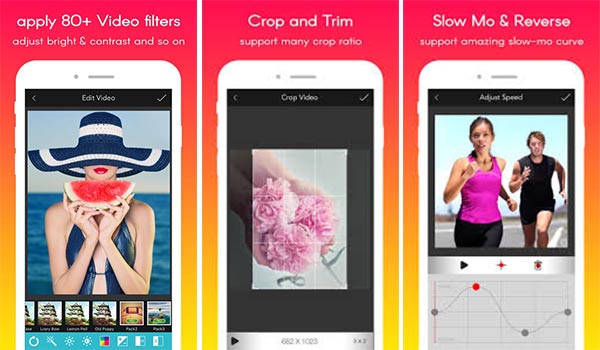
Video Editor - Editing Studio относится к простым мобильным редакторам. Его используют для базовой коррекции, когда нужно быстро изменить яркость и сохранить ролик без полноценного монтажа.
Как затемнить видео
-
Откройте приложение.
-
Добавьте видео из медиатеки.
-
Перейдите в раздел редактирования цвета.
-
Уменьшите яркость.
-
Проверьте контраст.
-
Сохраните копию в галерею.
Такой вариант подходит для короткого видео, где не нужны маски, сложные переходы и многослойный монтаж. Для ролика с титрами и черным оверлеем CapCut удобнее.
Плюсы
-
простой мобильный сценарий;
-
быстрое затемнение коротких видео;
-
подходит для пользователей iPhone и iPad;
-
не требует сложного обучения.
Минусы
-
меньше возможностей, чем у CapCut;
-
точная цветокоррекция ограничена;
-
качество итогового файла зависит от параметров экспорта;
-
для больших проектов неудобен.
Как сделать видео темнее онлайн
Clideo: затемнить видео в браузере
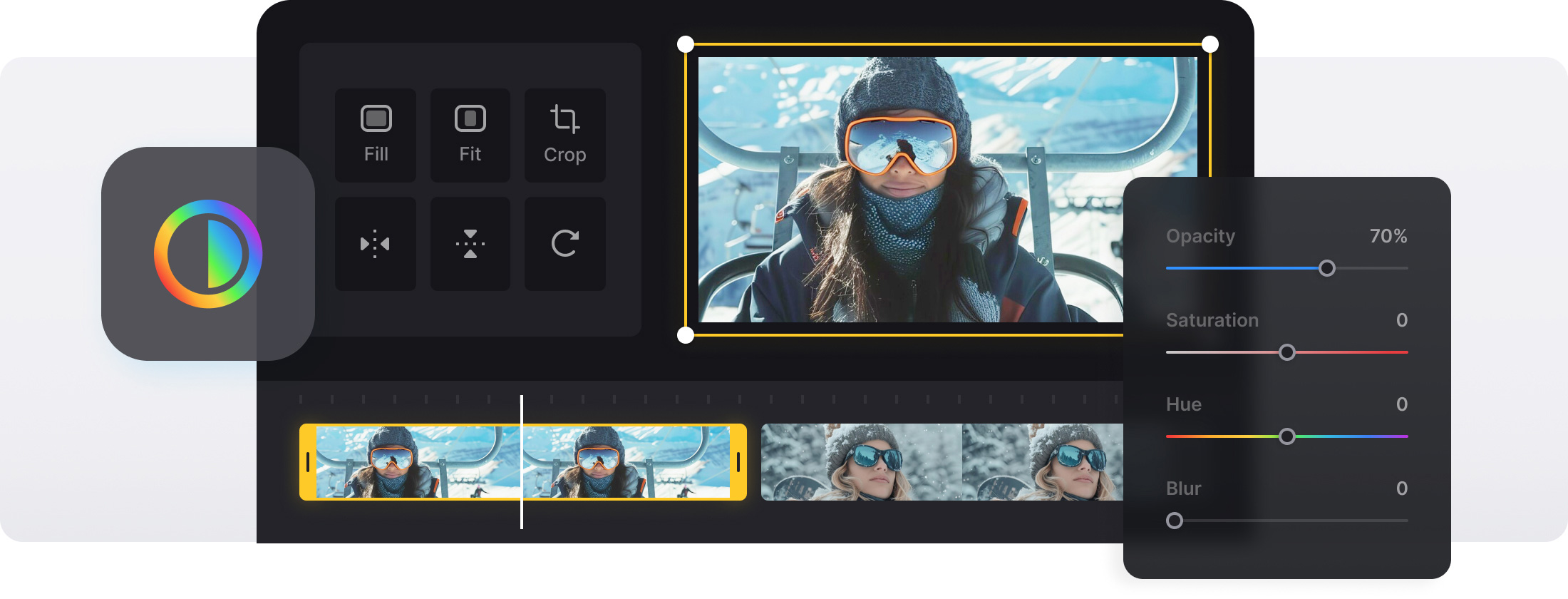
Clideo работает в браузере и подходит для быстрой обработки без установки программы. На странице Adjust Video сервис описывает редактирование brightness, contrast, saturation, vignette и fade; загрузка доступна с Windows, Mac, iPhone и Android, а бесплатный лимит загрузки указан до 500 MB.
Как затемнить видео онлайн
-
Откройте инструмент Clideo для настройки видео.
-
Нажмите Choose file.
-
Добавьте ролик с компьютера или телефона.
-
Дождитесь загрузки.
-
Уменьшите яркость.
-
Настройте контраст.
-
Добавьте виньетку, когда нужно затемнить края.
-
Проверьте предпросмотр.
-
Выберите формат MP4.
-
Скачайте результат.
Онлайн-редакторы удобны для коротких файлов. Для большого 4K-видео лучше использовать настольную программу: загрузка и выгрузка занимают время, а обработка зависит от скорости интернета.
Как затемнить видео для текста
-
Загрузите ролик.
-
Уменьшите brightness.
-
Добавьте немного contrast.
-
Используйте vignette для краев.
-
Скачайте файл.
-
Добавьте текст уже в редакторе или сервисе, где собирается финальная публикация.
Clideo хорош для предварительной подготовки: приглушить яркость, сделать фон менее резким, сохранить файл и продолжить монтаж в другом инструменте.
Плюсы
-
работает в браузере;
-
подходит для Windows, Mac, Android и iPhone;
-
есть настройки яркости и контраста;
-
есть виньетка и fade;
-
не нужно устанавливать программу.
Минусы
-
загрузка больших файлов занимает время;
-
бесплатный лимит ограничивает крупные ролики;
-
точность ниже, чем в настольных редакторах;
-
для приватных материалов онлайн-обработка подходит хуже, чем локальная.
Когда выбирать Clideo
Clideo выбирают, когда нужно быстро затемнить видео онлайн: небольшой MP4, короткая нарезка, ролик для мессенджера, файл для презентации, фрагмент для соцсетей.
Online Converter: самый простой онлайн-вариант
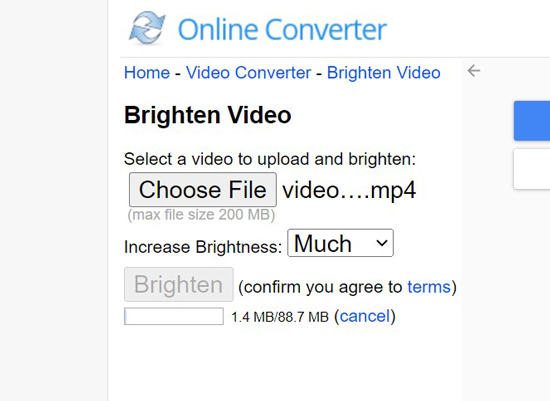
Online Converter — утилитарный способ для тех случаев, когда монтажная шкала не нужна. Он удобен для быстрого изменения яркости небольшого файла: загрузили видео, выбрали степень изменения, запустили обработку, скачали результат.
Как затемнить видео
-
Откройте раздел изменения яркости видео.
-
Нажмите Choose File.
-
Выберите файл.
-
В настройке яркости выберите более темный вариант.
-
Запустите обработку.
-
Дождитесь результата.
-
Скачайте файл.
Такой подход проще, но грубее. Он не подходит для точного затемнения лица, неба, фона, титров или финала. Зато помогает быстро изменить общий вид видео без редактора.
Плюсы
-
очень простой интерфейс;
-
не нужна установка программы;
-
подходит для коротких файлов;
-
быстро решает базовую задачу.
Минусы
-
нет полноценного таймлайна;
-
сложно контролировать отдельные фрагменты;
-
мало тонких настроек;
-
результат грубее, чем в видеоредакторе.
Когда выбирать Online Converter
Online Converter стоит использовать для простой одноразовой обработки: слегка затемнить файл, не монтировать, не добавлять текст, не делать сложную коррекцию.
VEED: затемнение и цветовая коррекция в браузере
VEED работает онлайн и содержит инструменты для настройки brightness, exposure, contrast и saturation. На странице инструмента Brightness Editor указано, что после загрузки видео нужно выбрать дорожку, перейти на вкладку Adjust, изменить Brightness, а также можно менять contrast, saturation и exposure; затем результат сохраняется через Export.
Как сделать видео темнее в VEED
-
Откройте редактор VEED.
-
Загрузите видео.
-
Выделите видеодорожку.
-
Перейдите в Adjust.
-
Переместите Brightness влево.
-
При необходимости уменьшите Exposure.
-
Добавьте Contrast.
-
Проверьте предпросмотр.
-
Нажмите Export.
-
Скачайте ролик.
VEED удобен для роликов под соцсети, когда кроме затемнения нужно добавить субтитры, обрезку, формат 9:16, текст или простую графику.
Плюсы
-
работает онлайн;
-
есть Brightness, Exposure, Contrast и Saturation;
-
подходит для соцсетей;
-
можно добавить субтитры и текст;
-
не требуется установка.
Минусы
-
для больших файлов нужен быстрый интернет;
-
точная цветокоррекция уступает DaVinci Resolve;
-
онлайн-обработка не лучший вариант для конфиденциальных материалов;
-
часть возможностей зависит от тарифа.
Когда выбирать VEED
VEED подходит для контентных задач: затемнить фон, добавить текст, подготовить вертикальный ролик, сделать видео для соцсетей и быстро экспортировать файл.
Как затемнить только часть видео
Затемнение отдельного участка нужно чаще, чем кажется. Например, весь ролик выглядит нормально, но одна сцена снята под яркой лампой; или лицо в порядке, но фон слишком светлый; или нужно затемнить только нижнюю часть кадра под субтитры.
Есть четыре рабочих приема.
Разрезать клип и затемнить фрагмент
Подходит для простых редакторов: ВидеоМОНТАЖ, Clipchamp, iMovie, CapCut.
Порядок одинаковый:
-
Найдите начало яркого участка.
-
Разрежьте видео.
-
Найдите конец участка.
-
Разрежьте еще раз.
-
Выделите получившийся фрагмент.
-
Уменьшите яркость или экспозицию.
-
Проверьте стыки.
Этот способ быстро решает проблему неравномерной съемки.
Затемнить фон под текстом
Для текста поверх видео работает черный слой:
-
Добавьте текст.
-
Добавьте черный прямоугольник или оверлей под текст.
-
Уменьшите прозрачность до 30–60%.
-
Растяните слой на время показа текста.
-
Проверьте читаемость.
Такой способ лучше, чем затемнять весь клип. Главный объект остается видимым, а текст читается уверенно.
Использовать маску
Маска подходит для Adobe Premiere Pro, DaVinci Resolve, Final Cut Pro X.
Маской затемняют:
-
небо;
-
лампу;
-
окно;
-
фон за человеком;
-
яркий угол кадра;
-
экран телефона;
-
область под логотипом или титром.
Главное — мягкий край. Резкая маска выглядит как грязное пятно.
Добавить виньетку
Виньетка затемняет края кадра. Она помогает:
-
сфокусировать внимание на центре;
-
сделать кадр объемнее;
-
скрыть слишком яркие края;
-
добавить киношное настроение;
-
выделить лицо.
Виньетка должна быть едва заметной. Сильная виньетка выглядит устаревшим фильтром.
Как сделать плавное затемнение в конце видео
Финальное затемнение работает лучше, когда оно синхронизировано со звуком. Видео уходит в черный экран, музыка затихает, зритель понимает, что ролик завершился.
Оптимальная длительность
| Тип ролика | Длительность затемнения |
|---|---|
| Short / Reels / TikTok | 0,5–1 секунда |
| YouTube-ролик | 1–2 секунды |
| Интервью | 1,5–2,5 секунды |
| Свадебный или атмосферный ролик | 2–3 секунды |
| Клип под музыку | По ритму трека |
Способ 1: переход в черный экран
-
Добавьте переход на конец клипа.
-
Настройте длительность.
-
Проверьте, что финал не обрывается.
-
Добавьте затухание звука.
Этот способ самый быстрый.
Способ 2: черный слой
-
Добавьте черный слой выше видео.
-
В начале затемнения сделайте прозрачность 0%.
-
В конце сделайте прозрачность 100%.
-
Настройте плавность.
-
Оставьте 0,2–0,5 секунды черного экрана после исчезновения картинки.
Этот способ дает больше контроля.
Способ 3: изменение непрозрачности клипа
-
В начале финала поставьте значение 100%.
-
В конце поставьте значение 0%.
-
Под клипом оставьте черный фон.
-
Синхронизируйте звук.
Этот вариант хорош для Premiere Pro, Final Cut Pro и других редакторов с анимацией параметров.
Как затемнить пересвеченное видео и не испортить детали
Пересвет — это не просто яркая картинка. Пересвет означает, что часть информации уже потеряна. Белое небо без деталей, белая рубашка без складок, яркое окно без фактуры не восстанавливаются полностью обычным затемнением. Можно сделать картинку приятнее, но исчезнувшие детали не появляются из пустого белого поля.
Рабочая последовательность такая:
-
Сначала уменьшите Highlights или светлые участки.
-
Затем уменьшите Exposure.
-
Потом настройте Contrast.
-
После этого проверьте Shadows.
-
В конце добавьте легкую насыщенность, когда кадр стал блеклым.
-
Проверьте лицо.
-
Экспортируйте с нормальным битрейтом.
Не начинайте с сильного минуса Brightness. Он затемняет все сразу: лицо, фон, тени, свет. В результате пересвет становится серым, а нормальные участки проваливаются.
Что делать с ярким небом
Для неба лучше использовать маску или локальную коррекцию. Уменьшите Highlights и Exposure только в верхней зоне кадра. Нижнюю часть оставьте естественной. В Premiere это делается маской Lumetri, в Resolve — нодой с Window, в Final Cut Pro — коррекцией с маской.
Что делать с ярким лицом
С лицом нужно работать осторожно:
-
не затемняйте кожу через сильный Contrast;
-
не уводите Saturation слишком низко;
-
не делайте Shadows слишком плотными;
-
проверяйте глаза;
-
сохраняйте естественный цвет кожи.
Что делать с ночным видео
Ночное видео не стоит затемнять яркостью. В темных участках часто есть шум. Чем сильнее затемнение и последующий экспорт, тем заметнее шумовая грязь. Лучше слегка опустить свет, добавить контраст, убрать чрезмерную насыщенность и экспортировать с повышенным битрейтом.
Настройки экспорта после затемнения
Затемненное видео сильнее показывает проблемы сжатия. В темных областях появляются квадраты, полосы, шум и грязные градиенты. Поэтому экспорт важен не меньше самой коррекции.
Базовые параметры
| Задача | Формат | Разрешение | FPS | Кодек | Комментарий |
|---|---|---|---|---|---|
| YouTube 1080p | MP4 | 1920×1080 | как в исходнике | H.264 | Универсальный вариант |
| YouTube 4K | MP4 | 3840×2160 | как в исходнике | H.264 / H.265 | Лучше повышенный битрейт |
| Reels / Shorts / TikTok | MP4 | 1080×1920 | 30 или 60 | H.264 | Вертикальный формат |
| Презентация | MP4 | 1920×1080 | 25 или 30 | H.264 | Совместимость важнее размера |
| Архив после монтажа | MOV / MP4 | как в исходнике | как в исходнике | ProRes / H.264 high bitrate | Для дальнейшей обработки |
Битрейт
Для Full HD держите нормальный битрейт, особенно после затемнения. Для 1080p часто используют диапазон примерно 8–16 Mbps, для 4K — значительно выше. Чем больше движения и темных градиентов, тем выше нужен битрейт.
Что не менять без необходимости
-
не снижайте разрешение;
-
не меняйте FPS случайно;
-
не включайте сильное сжатие;
-
не экспортируйте в GIF вместо видео;
-
не пересохраняйте один и тот же файл много раз;
-
не меняйте соотношение сторон без задачи под конкретную площадку.
Частые ошибки при затемнении видео
Ошибка 1. Слишком сильное затемнение
Кадр становится мрачным, детали пропадают, лицо не читается. Исправление: верните часть яркости, поднимите тени или уменьшите силу затемняющего слоя.
Ошибка 2. Серое изображение вместо темного
Так бывает после грубого уменьшения Brightness. Исправление: добавьте контраст, настройте черную точку, используйте кривые или Highlights вместо общего затемнения.
Ошибка 3. Потеря деталей в тенях
Темные участки стали сплошными пятнами. Исправление: ослабьте Blacks, Lift или Shadows, проверьте scopes в профессиональном редакторе.
Ошибка 4. Затемнили лицо вместе с фоном
Фон стал лучше, но герой исчез. Исправление: используйте маску, затемняющий слой только под текстом или локальную коррекцию фона.
Ошибка 5. Не проверили результат на телефоне
На мониторе все выглядело нормально, а на смартфоне ролик стал слишком темным. Исправление: после экспорта откройте файл на телефоне и проверьте при обычной яркости экрана.
Ошибка 6. Экспорт с низким битрейтом
Темные участки покрылись квадратами и полосами. Исправление: увеличьте качество экспорта и не сжимайте файл повторно без необходимости.
Ошибка 7. Темный фильтр поверх уже темного видео
Фильтр сделал картинку грязной. Исправление: уберите фильтр, настройте экспозицию и контраст вручную.
Ошибка 8. Неправильная работа с HDR
HDR-видео после обработки в простом редакторе становится странным: блеклым, слишком темным или слишком контрастным. Исправление: используйте редактор с корректной работой HDR или заранее приводите материал к SDR в понятном рабочем процессе.
Как выбрать способ
| Задача | Лучший вариант |
|---|---|
| Быстро затемнить ролик на Windows | ВидеоМОНТАЖ |
| Затемнить ролик без установки сложной программы | Clipchamp |
| Точно затемнить фон или яркую область | Adobe Premiere Pro |
| Сделать профессиональный грейдинг | DaVinci Resolve |
| Сделать затемнение в конце ролика | Wondershare Filmora, CapCut, Premiere Pro |
| Быстро затемнить видео на Mac | iMovie |
| Профессионально затемнить видео на Mac | Final Cut Pro X |
| Затемнить видео на Android | CapCut |
| Затемнить видео на iPhone | CapCut или iMovie |
| Затемнить видео онлайн | Clideo или VEED |
| Затемнить фон под текстом | Черный оверлей с прозрачностью |
| Затемнить только небо или окно | Маска и локальная коррекция |
Итог
Для Windows самым понятным первым вариантом остается ВидеоМОНТАЖ: добавили файл, открыли редактирование, уменьшили яркость, сохранили MP4. Для более точной работы используйте Adobe Premiere Pro, а для профессионального грейдинга — DaVinci Resolve.
На Mac простой путь — iMovie, точный путь — Final Cut Pro X. На телефоне быстрее всего работать в CapCut: через Adjust затемняется весь ролик, через Split — отдельный фрагмент, через Overlay — фон под текстом, через Animation — финал. В браузере помогут Clideo, VEED и Online Converter.
Лучший результат получается не от одного ползунка яркости, а от связки: экспозиция, светлые участки, тени, контраст, виньетка или затемняющий слой. После обработки обязательно проверьте экспортированный файл на другом экране и сохраните нормальный битрейт, чтобы темные области не превратились в шум и квадраты.

Чтобы оставить комментарий, авторизуйтесь или зарегистрируйтесь.