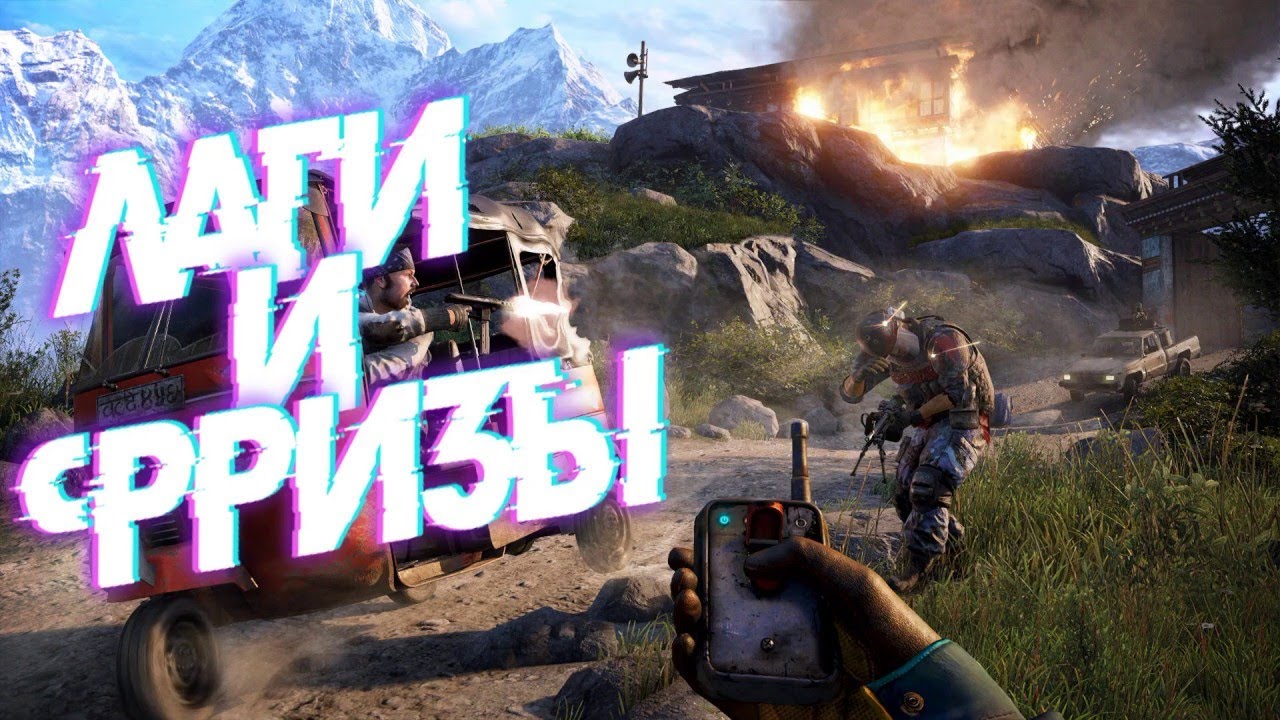
Микрофризы — это одна из самых неприятных игровых проблем, потому что она легко маскируется под что угодно. Формально FPS может быть высоким, видеокарта — загруженной не на 100%, процессор — не перегретым, а играть всё равно неприятно: камера дёргается, анимация как будто цепляется за невидимые препятствия, звук иногда подзаикается, а в моменты поворота мышью или подгрузки сцены картинка на долю секунды срывается. Именно поэтому бороться с такими сбоями нужно не хаотично, а по цепочке: сначала отделить статтеры от обычной нехватки FPS, потом проверить Windows, затем память, накопитель, драйвер, режим вывода изображения и уже после этого переходить к BIOS и дополнительным утилитам.
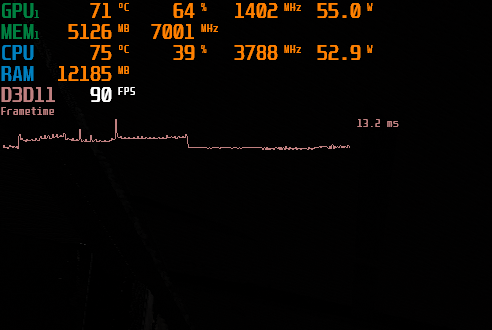
Главная мысль этого гайда простая: микрофризы почти всегда связаны не со средним FPS, а с нестабильным временем кадра. Когда один кадр рисуется 8–10 мс, а следующий внезапно требует 30–80 мс, вы ощущаете рывок даже на мощной системе. Именно поэтому проблема встречается и на новых ПК, и на сборках с дорогими видеокартами, и после, казалось бы, безобидного обновления Windows или драйвера.
Что такое микрофризы в играх и чем они отличаются от низкого FPS
Микрофриз — это короткий провал плавности, который ощущается как рывок, микроостановка или неровное движение картинки. Низкий FPS ведёт себя иначе: игра просто постоянно выглядит тяжёлой и вязкой. При 35 FPS вы видите общую нехватку кадров. При микрофризах вы можете видеть 90, 120 или даже 144 FPS, но отдельные кадры будут выпадать из общего ритма, и именно это даёт ощущение дёрганой анимации.
Очень важно не путать ещё три состояния. Первое — сетевой лаг. В онлайне он проявляется телепортацией персонажей, откатом действий или задержкой попаданий, но локальная плавность камеры при этом может быть нормальной. Второе — input lag, когда картинка вроде бы идёт ровно, но действия мыши ощущаются запоздалыми. Третье — долгие фризы на 1–3 секунды, где чаще уже виноваты драйвер, диск, память, перегрев, питание или сбой самой Windows.
На практике микрофризы выглядят так: вы бежите по ровной локации, FPS высокий, но при повороте мыши есть лёгкие зацепы; при первом выстреле, первом взрыве, входе в новую зону или появлении новых объектов происходит короткий рывок; в меню всё идеально, а в реальном геймплее плавность распадается. Это классическая картина нестабильного frame time.
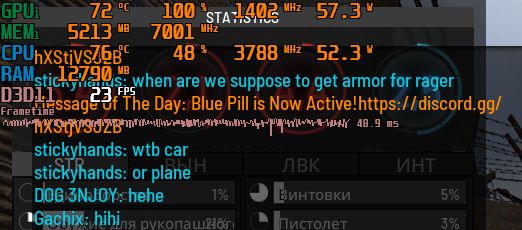
Чем раньше вы начнёте смотреть не только на FPS, но и на время кадра, тем быстрее найдёте причину. Оконные игровые оптимизации в Windows 11, выбор GPU для конкретной игры, частота обновления монитора и DRR действительно могут менять ощущение плавности, поэтому проблему нельзя сводить только к железу. Microsoft прямо указывает путь к графическим параметрам игры через Параметры → Система → Дисплей → Графика, а также отдельно описывает оптимизации для оконных игр и изменение частоты обновления монитора.
Быстрая проверка за 10 минут: что сделать до глубокой настройки
Перед тем как лезть в BIOS, переустанавливать драйверы и менять десятки параметров, пройдите короткий тест. Он очень часто позволяет сузить причину в первые же минуты.
Сначала перезагрузите компьютер и после входа в систему не запускайте браузер, Discord, Telegram, музыкальные сервисы, лаунчеры и запись экрана. Откройте только одну проблемную игру. Если рывки заметно уменьшились, значит проблема почти наверняка связана с фоном, автозагрузкой, оверлеями или утилитами мониторинга.
Потом проверьте, есть ли проблема только в одной игре или сразу в нескольких. Если микрофризы есть строго в одном проекте, круг причин резко сужается: API, шейдеры, конкретный патч, повреждённый кэш, моды, конфиги, конфликт с оверлеем. Если дёргается всё подряд, уже логичнее думать о Windows, памяти, накопителе, драйвере, питании, BIOS, XMP или фоне.
Следом проверьте три базовых вещи: режим окна, вертикальную синхронизацию и ограничение FPS. Для диагностики обычно полезно протестировать:
-
полноценный экран
-
оконный без рамки
-
V-Sync выключен
-
FPS ограничен немного ниже герцовки монитора
Например, для монитора 144 Гц часто хорошо работает потолок 141 или 142 FPS. Смысл в том, чтобы убрать лишние скачки очереди кадров и сделать подачу кадров более ровной.
Ещё один быстрый тест — понаблюдать, не появляются ли рывки строго в момент первой загрузки эффектов: первый выстрел, первая магия, первая перестрелка, первый вход в новую зону. Если да, вы почти наверняка имеете дело с подгрузкой ресурсов, кэшем шейдеров, работой накопителя или особенностями движка.
Если во время диагностики у вас включена динамическая частота обновления, временно отключите её и выставьте фиксированную максимальную герцовку монитора. Microsoft отдельно отмечает, что DRR может ограничивать максимальную частоту обновления для части игр, поэтому на этапе поиска причины лучше убрать эту переменную совсем.
Как проверить микрофризы встроенными средствами Windows
Основной акцент здесь нужно делать на стандартные инструменты, потому что они уже есть в системе и позволяют понять, куда смотреть дальше.
Диспетчер задач
Откройте его сочетанием Ctrl + Shift + Esc. Сначала смотрите вкладку Процессы, потом Производительность. Нас интересуют:
-
процессор
-
память
-
диск
-
графический процессор
-
сеть
Если в момент статтера диск подскакивает до 100%, это сильный сигнал в сторону накопителя, подкачки, антивирусной проверки, индексации или тяжёлой подгрузки данных. Если память забита под потолок, игра может постоянно выталкивать данные в файл подкачки. Если ЦП скачет рывками, причина часто в фоне, драйвере, планировщике, нестабильной памяти или перегреве.
Монитор ресурсов
Нажмите Win + R, введите resmon и откройте Монитор ресурсов. Это один из самых недооценённых инструментов для поиска микрофризов. На вкладке Диск можно увидеть очередь операций и активность по файлам, на вкладке Память — жёсткие ошибки страниц, на вкладке ЦП — сервисы и процессы, которые мешают игре.
Сведения о системе и dxdiag
Win + R → msinfo32 покажет конфигурацию системы, режим BIOS, версию Windows, компоненты. Win + R → dxdiag — быстрый способ проверить, как Windows видит видеоустройство, драйвер и DirectX.
Просмотр событий и Журнал стабильности
Для тяжёлых статтеров и зависаний особенно полезен Просмотр событий: Win + R → eventvwr.msc. Смотрите Журналы Windows → Система. Нас интересуют повторяющиеся источники:
-
WHEA-Logger
-
Display
-
Disk
-
stornvme
-
nvlddmkm
-
amdkmdag
Ещё полезнее Журнал стабильности работы: в поиске Windows введите журнал стабильности и откройте отчёт. Там часто видно, когда именно система начала сыпать ошибками драйвера, приложения или оборудования.
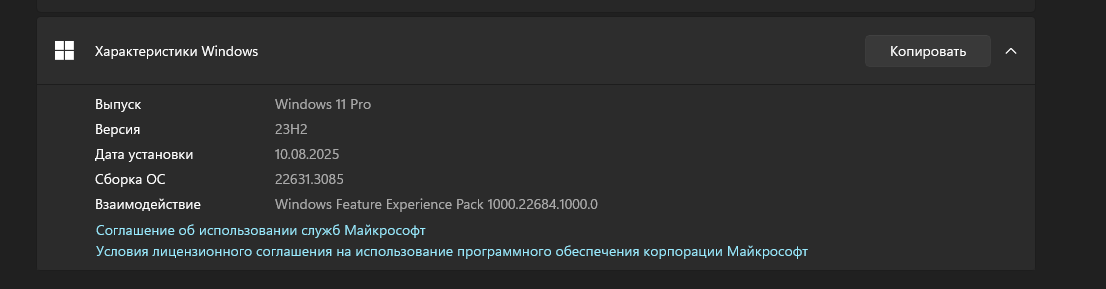
Microsoft описывает Диспетчер задач как системный монитор и менеджер автозагрузки, а также отдельно указывает, что он позволяет видеть загрузку процессора, памяти, диска и сети. Для поиска тяжёлых фоновых процессов это именно тот базовый инструмент, с которого стоит начинать.
Накопитель, свободное место, файл подкачки и память
Один из самых частых сценариев выглядит так: железо мощное, но игра установлена на забитом SSD или на старом HDD, системе не хватает оперативной памяти, и в момент подгрузки текстур или новых объектов появляются короткие рывки.
Что смотреть по диску
Для начала проверьте, сколько свободного места осталось на системном диске и на диске с игрой. Когда SSD забит под завязку, его поведение под нагрузкой становится хуже, а у Windows остаётся меньше пространства под кэш, временные файлы и файл подкачки.
Если игра стоит на HDD, риск микрофризов ещё выше. Особенно это заметно в проектах с крупными открытыми локациями, плотным стримингом текстур, большим количеством объектов и частой подгрузкой данных во время движения.
Как проверить диск встроенно
Откройте Этот компьютер, посмотрите заполнение томов, затем при необходимости проверьте оптимизацию:
-
введите в поиске Windows
defrag -
откройте Дефрагментация и оптимизация дисков
-
выберите нужный накопитель
Для HDD используйте Анализировать и Оптимизировать. Для SSD Windows выполняет оптимизацию с TRIM, а не классическую дефрагментацию. Microsoft прямо указывает, что SSD в этом окне обрабатываются через trim, а оптимизация по умолчанию выполняется автоматически раз в неделю.
Проверка ошибок файловой системы
Если есть подозрение на проблемы диска, откройте Командную строку или Терминал Windows от имени администратора и выполните:
chkdsk /f C:
Для несистемного диска меняйте букву тома. Если это системный диск, Windows предложит проверку после перезагрузки. Microsoft использует ту же команду для исправления ошибок диска в рекомендациях по устранению проблем обновления Windows.
Файл подкачки
Вокруг файла подкачки очень много вредных советов. Самая частая ошибка — полностью его отключать на 16 ГБ ОЗУ, потому что кто-то когда-то написал, что так будет быстрее. На практике при тяжёлых играх, фоне, браузере и лаунчере это легко приводит к скачкам потребления памяти и рывкам.
В большинстве случаев для игровой системы правильнее оставить автоматическое управление размером файла подкачки. Путь такой:
-
Win + R -
введите
sysdm.cpl -
вкладка Дополнительно
-
блок Быстродействие → Параметры
-
снова вкладка Дополнительно
-
блок Виртуальная память → Изменить
Там должен быть включён пункт Автоматически выбирать объём файла подкачки. Microsoft в своих инструкциях также рекомендует убедиться, что автоматическое управление включено.
Оперативная память
Теперь про ОЗУ. Для современных игр 8 ГБ — это уже зона постоянного риска, особенно если параллельно открыт браузер, Discord и лаунчер. Но даже при 16–32 ГБ возможна другая проблема — нестабильный профиль памяти. XMP, EXPO и ручные тайминги часто дают не синий экран, а именно странные микрофризы, редкие зависания, вылеты без явной причины и ошибочные события WHEA.
Проверьте память так:
-
Ctrl + Shift + Esc→ Производительность → Память -
смотрите объём, скорость и занятость
-
затем запустите Диагностика памяти Windows: введите в поиске Диагностика памяти Windows или
mdsched.exe
Если стандартный тест ничего не показывает, а подозрения остаются, на экране проверки можно нажать F1, переключить набор тестов на Extended и продолжить клавишей F10. Microsoft отдельно описывает этот порядок для расширенной проверки памяти.
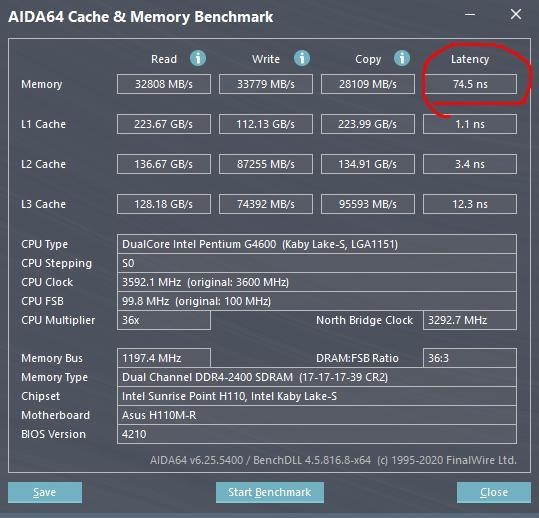
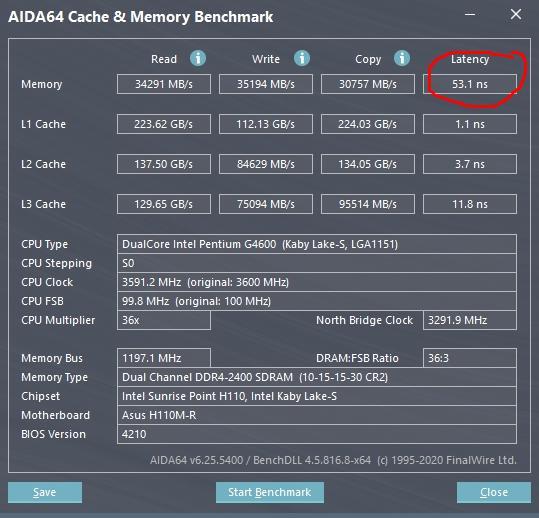
Здесь важно понять простую вещь: память влияет не только на сухую скорость чтения и записи. Для плавности игр огромное значение имеет задержка и общая стабильность подсистемы ОЗУ. Именно поэтому на одном и том же среднем FPS система с кривым XMP может ощущаться хуже, чем более скромная, но стабильная конфигурация.
Температуры, питание и троттлинг: почему мощный ПК всё равно дёргается
Очень распространённая ошибка — смотреть только на максимальную температуру. Для поиска микрофризов этого мало. Куда важнее понять, не скачут ли в момент рывка:
-
частоты ЦП
-
частоты ГП
-
энергопотребление
-
загрузка
-
температура в пиках
Если видеокарта кратковременно сбрасывает частоту или процессор уходит в ограничение по температуре или питанию, вы получаете не плавное снижение FPS, а разорванный ритм кадра. Особенно неприятно это выглядит в играх, где сцена постоянно меняется по нагрузке.
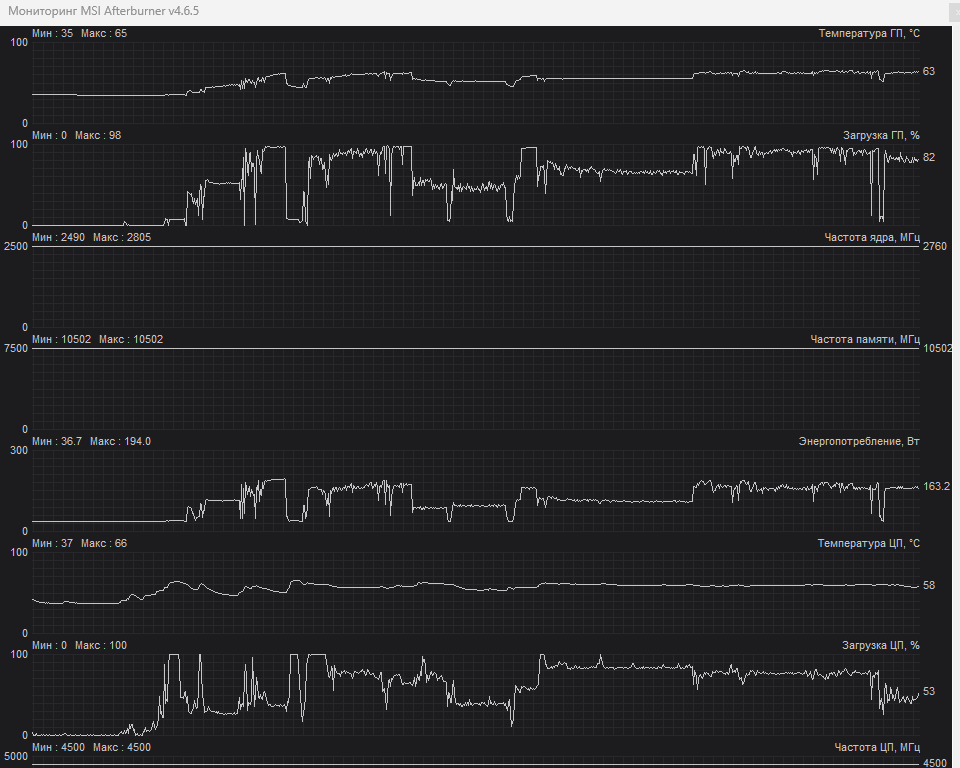
Что проверять в первую очередь:
-
не забит ли кулер пылью
-
нормально ли прижат радиатор к процессору
-
не пересохла ли термопаста
-
не слишком ли агрессивен undervolt
-
не завышен ли разгон памяти и контроллера памяти
-
хватает ли блоку питания запаса и стабильности
Отдельно посмотрите режим питания Windows. На ноутбуках и части десктопов режим энергосбережения реально способен портить плавность, потому что система слишком лениво поднимает частоты под нагрузкой. Для проверки откройте Параметры → Система → Питание и батарея и в поле Режим питания выберите Максимальная производительность или максимально производительный режим, который доступен на вашем устройстве. Microsoft отдельно указывает, что режим Best performance помогает процессору работать на более высокой производительности по мере необходимости.
Если у вас ноутбук, обязательны два теста: на питании от сети и на батарее. Поведение системы в этих режимах может различаться очень сильно. Если микрофризы появляются только на аккумуляторе, причина почти всегда рядом: профиль питания, лимиты мощности, температурный режим, экономия для адаптера Wi-Fi или ограничения GPU.
Настройки Windows для игр, которые реально влияют на плавность
Когда с диском, памятью и температурами всё в порядке, переходите к параметрам самой системы.
Игровой режим
Путь: Параметры → Игры → Игровой режим. Проверять его нужно в обе стороны. На одной системе он не даёт ничего, на другой убирает фоновую активность настолько удачно, что подёргивания уходят. Официальная справка Microsoft прямо указывает этот раздел для включения и отключения Game Mode.
Графика и оконные оптимизации
Путь: Параметры → Система → Дисплей → Графика. В Windows 11 именно здесь находятся параметры, связанные с выводом игр, выбором GPU для приложений и оконными оптимизациями. Microsoft отдельно описывает Оптимизации для оконных игр и возможность настраивать их как глобально, так и для конкретного приложения. Если игра фризит в безрамочном окне, это один из первых переключателей, который нужно проверить.
Частота обновления монитора
Путь: Параметры → Система → Дисплей → Дополнительный дисплей. Проверьте, что выставлена максимальная герцовка монитора, а не 60 Гц по умолчанию. Это банально, но после переустановки Windows или смены кабеля система иногда реально откатывается на более низкую частоту. Microsoft указывает этот путь как основной для смены refresh rate.
Динамическая частота обновления
Если включён DRR, на этапе диагностики лучше выключить его. Для повседневной работы он полезен, но при поиске нестабильности лучше оставить фиксированную частоту и убрать лишние переменные. Microsoft прямо предупреждает, что DRR может ограничивать максимальную частоту обновления в части игр, и советует отключать его, если любимая игра начинает работать на более низкой герцовке.
HAGS и стандартные графические параметры
В разделе графики стоит проверить и параметры по умолчанию графики. Здесь важно не искать «волшебную кнопку», а тестировать. На части систем включённый HAGS делает подачу кадров ровнее, на части — наоборот. Поэтому правильный подход один: меняете настройку, перезагружаете ПК и тестируете один и тот же отрезок в одной и той же игре.
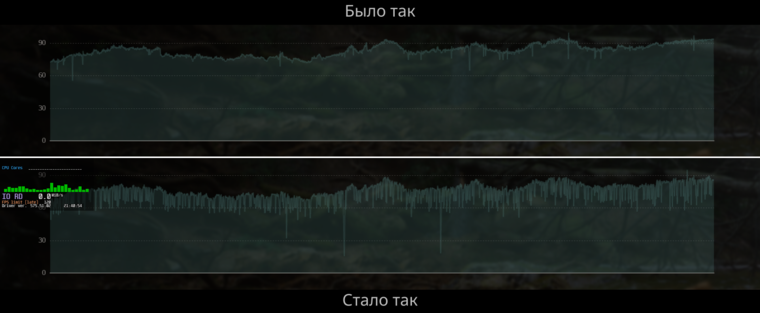
Смысл этого блока не в том, чтобы бездумно всё отключить. Смысл — сократить число одновременно работающих механизмов, которые вмешиваются в вывод кадра. Чем чище и понятнее цепочка рендеринга, тем легче найти источник рывков.
Автозагрузка, фоновые процессы, оверлеи и чистая загрузка
На практике очень много микрофризов создаёт не игра, а то, что работает рядом с ней. Особенно часто это:
-
Discord overlay
-
Steam overlay
-
браузер с аппаратным ускорением
-
запись экрана
-
RGB-сервисы
-
телеметрия и утилиты материнской платы
-
фоновые сканеры и обновляторы
Автозагрузка через встроенные средства
Откройте:
-
Параметры → Приложения → Автозагрузка
-
или Диспетчер задач → Автозагрузка приложений
Второй вариант обычно удобнее, потому что там видно влияние приложений на запуск системы. Microsoft отдельно описывает оба пути и указывает возможность отключать элементы в Task Manager → Startup apps, а также добавлять приложения в автозагрузку через shell:startup и shell:common startup.
Что стоит отключить для проверки
Для чистого теста временно уберите из автозагрузки всё, что не нужно игре прямо сейчас:
-
Discord
-
мессенджеры
-
облачные клиенты
-
GeForce Experience, если не используете его функции
-
MSI Center, Armoury Crate, Dragon Center и похожие панели
-
программные улучшатели звука
-
сторонние клиенты подсветки
-
утилиты производителей периферии, если без них можно прожить один тест
Чистая загрузка
Если вручную искать мешающий процесс не хочется, используйте штатную чистую загрузку:
-
Win + R -
msconfig -
вкладка Службы
-
включите Не отображать службы Microsoft
-
нажмите Отключить все
-
затем откройте автозагрузку и отключите сторонние элементы
Microsoft рекомендует этот порядок для clean boot и дальше советует возвращать элементы по группам, пока не найдёте источник проблемы. Это один из самых эффективных методов, когда игра фризит на чистой системе без явной причины.
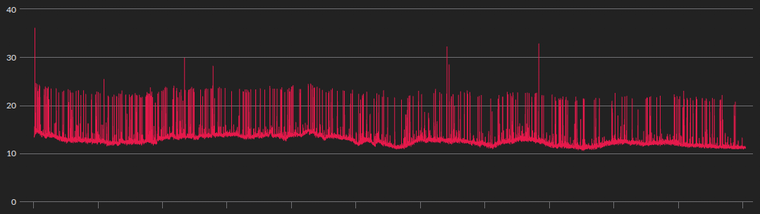
Очень часто после такого теста выясняется, что виноват не драйвер и не видеокарта, а просто неудачное сочетание фоновых приложений. И это хорошая новость: такой сценарий лечится быстрее всего.
Системные файлы, обновления Windows, драйверы и чипсет
Когда рывки появились внезапно после обновления, смены драйвера или переноса системы на новый диск, этот блок обязателен.
Проверка системных файлов
Откройте Терминал Windows или Командную строку от имени администратора и выполните по очереди:
DISM.exe /Online /Cleanup-Image /RestoreHealth
sfc /scannow
Сначала DISM восстанавливает образ Windows, потом SFC проверяет и чинит системные файлы. Microsoft описывает именно этот порядок и приводит те же команды. После завершения обязательно перезагрузите ПК.
Центр обновления Windows
Путь: Параметры → Центр обновления Windows → Дополнительные параметры → Необязательные обновления. Здесь нередко лежат драйверы устройств, которые пользователи пропускают, а потом удивляются странной работе чипсета, контроллера хранения или сети. Microsoft отдельно указывает раздел Optional updates как место установки рекомендованных аппаратных драйверов.
Диспетчер устройств
Если проблема началась после драйвера видеокарты:
-
откройте Диспетчер устройств
-
разверните Видеоадаптеры
-
откройте свойства нужной карты
-
вкладка Драйвер
-
проверьте, доступна ли кнопка Откатить
Для остальных устройств сначала обновляйте драйвер нормально: Обновить драйвер → Автоматический поиск драйверов. Microsoft описывает именно этот путь.
Чипсет и контроллеры
Пользователи часто обновляют только драйвер видеокарты и забывают про чипсет. А ведь именно он отвечает за массу базовых вещей: работу PCIe, контроллеров USB, энергосбережения, таймеров, хранения и логики платформы. Если после сборки нового ПК вы поставили только GPU-драйвер и на этом остановились, это один из первых пробелов, который нужно закрыть.
Важное замечание про Windows 10
Игры под Windows 10 всё ещё запускаются и работают, но бесплатные обновления безопасности и техническая поддержка для этой системы завершились 14 октября 2025 года. Если вы остались на Windows 10, это не делает её автоматической причиной микрофризов, но учитывать состояние платформы уже нужно.
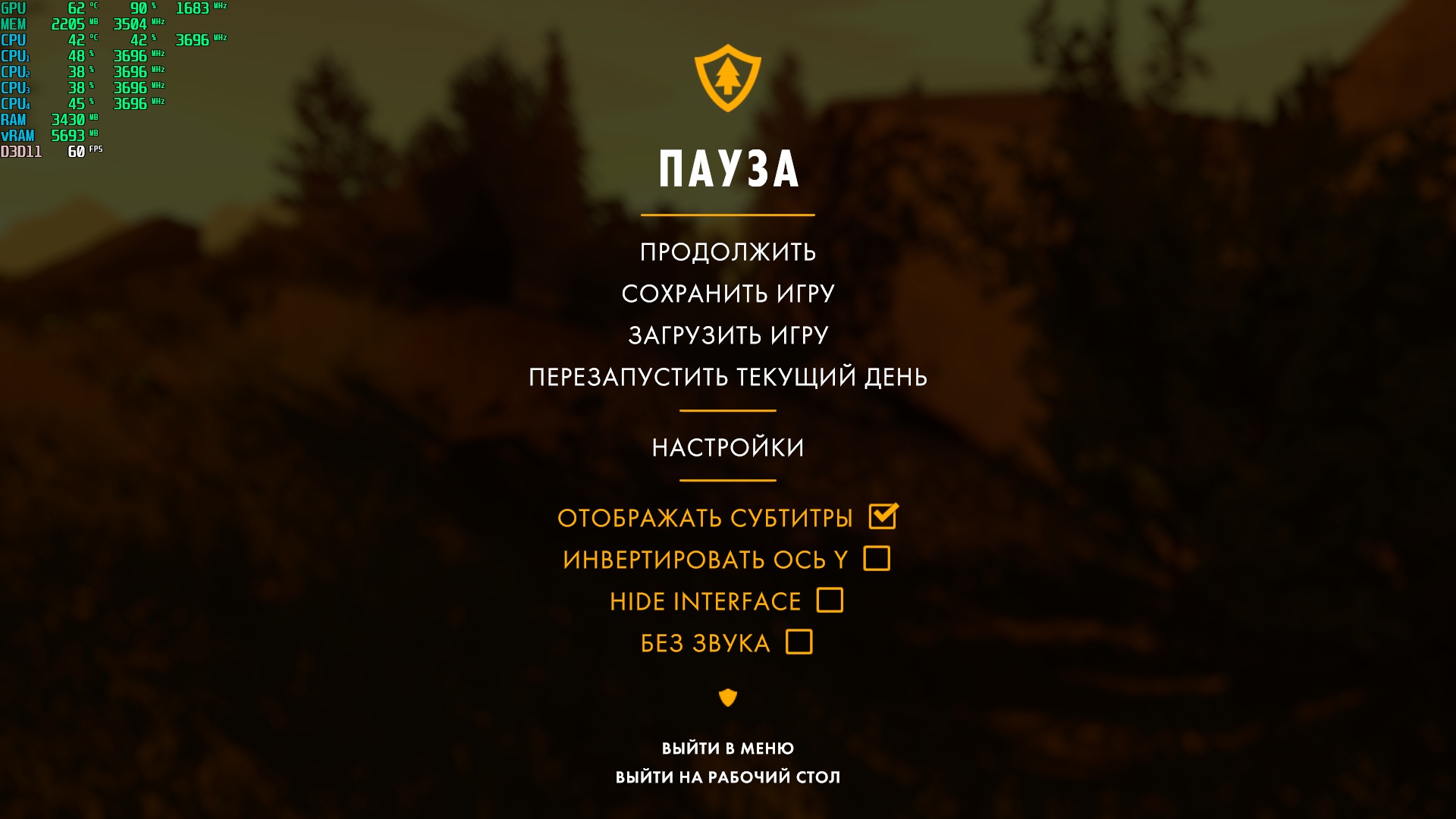
Здесь действует простое правило: после любого крупного изменения тестируйте систему в одном и том же месте одной и той же игры. Иначе вы не поймёте, что реально помогло, а что просто совпало по времени.
Ограничение FPS, V-Sync, VRR, низкая задержка и оконный режим
Это один из самых недооценённых блоков. Люди часто пытаются лечить микрофризы только снижением графики, хотя проблема бывает в самом способе вывода кадров.
Почему ограничение FPS часто помогает
Когда видеокарта и процессор бесконечно гонятся за максимально возможным FPS, время кадра становится менее ровным. В результате средний FPS высокий, а субъективная плавность хуже. Поэтому ограничение кадров до уровня немного ниже герцовки монитора часто работает лучше, чем «полный газ».
Для 144 Гц хороший старт — 141–142 FPS. Для 165 Гц — 160–162 FPS. Для 240 Гц — 237 FPS. Это не догма, но очень рабочая стартовая точка.
V-Sync и VRR
Если у вас монитор с FreeSync или G-Sync Compatible, нормальная связка обычно такая:
-
VRR включён на мониторе и в драйвере
-
FPS ограничен чуть ниже максимальной герцовки
-
V-Sync настраивается осознанно, а не дублируется где попало
Самая частая ошибка — двойное или даже тройное ограничение. Пользователь включает лимит в игре, лимит в драйвере, V-Sync в игре и ещё какой-нибудь лимит в RTSS. В итоге игра начинает бороться сразу с несколькими регуляторами времени кадра, и плавность становится только хуже.
Low Latency Mode и аналоги
В панели NVIDIA параметр Low Latency Mode уменьшает число кадров, которые процессор заранее готовит для GPU. NVIDIA прямо описывает режимы Off, On и Ultra как способы снизить очередь кадров и уменьшить задержку. Но тут важно не превращать рекомендацию в религию: глобально этот режим лучше не включать для всех игр подряд. Проверяйте его точечно там, где реально есть проблемы с ощущением плавности и очередью кадров.
Режим окна
Тестировать нужно три варианта:
-
полный экран
-
безрамочное окно
-
обычное окно
В современных Windows разница между ними уже не такая драматическая, как раньше, но она всё ещё есть. Особенно после появления оконных оптимизаций Windows 11. Если рывки есть только в одном режиме, вы уже получили сильную подсказку.
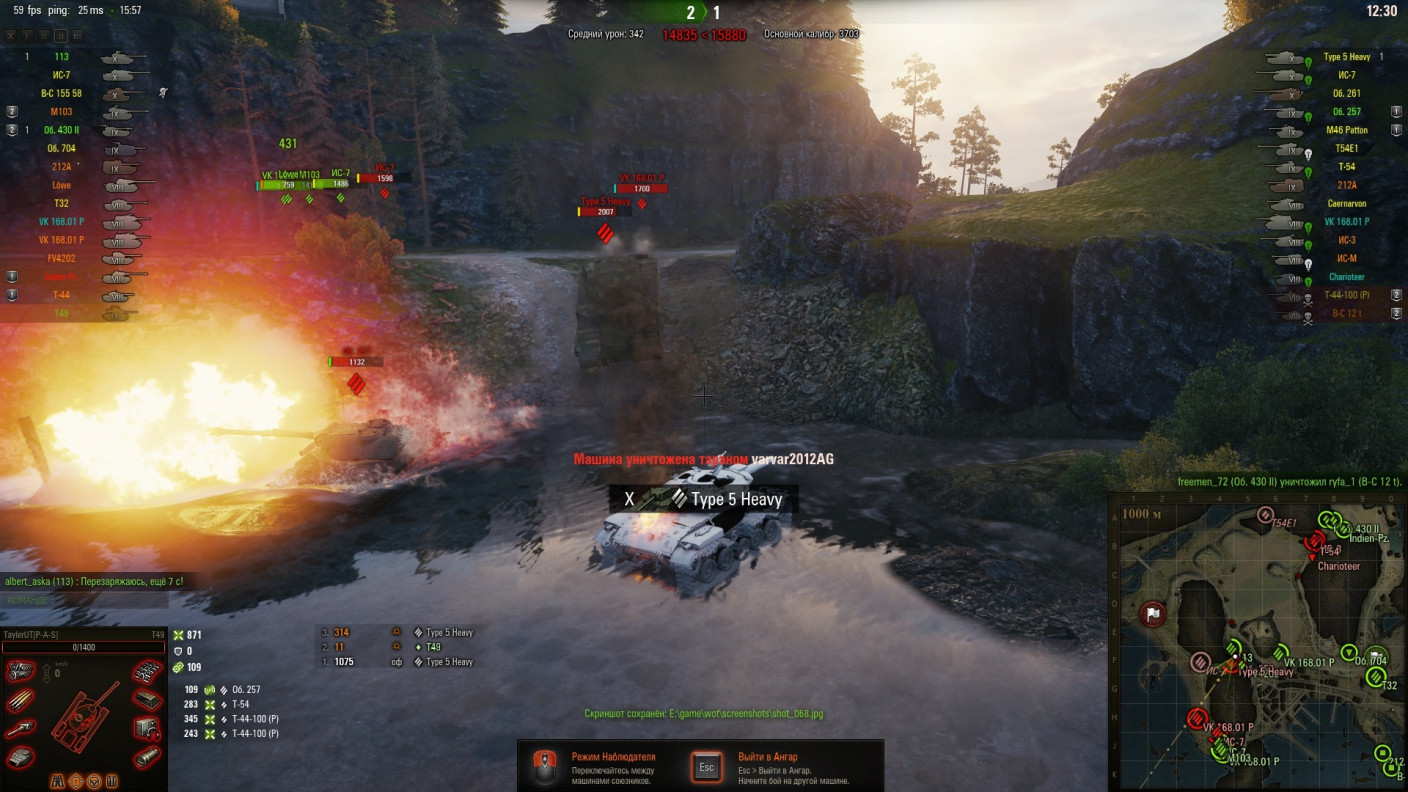
Проверяйте этот блок спокойно и без фанатизма. Одного вечера тестов обычно хватает, чтобы понять, где именно ломается плавность: в синхронизации, в очереди кадров или в работе конкретной игры.
Шейдеры, API и причины, по которым одна игра фризит сильнее других
Если у вас мощный ПК, а дёргается строго одна-две игры, очень часто проблема находится здесь.
Компиляция шейдеров
Современные проекты, особенно на новых версиях движков, часто страдают от рывков при первой встрече с новым эффектом, материалом, локацией или типом освещения. Отсюда типичный сценарий: первый выстрел подфризил, второй уже нормальный; первый поворот в насыщенной сцене дёрнулся, дальше всё ровно. Это классический признак компиляции шейдеров или догрузки связанного кэша.
Если игра предлагает предварительную компиляцию шейдеров в главном меню, не пропускайте её. Дайте процессу завершиться полностью. Если кэш шейдеров повреждён после обновления драйвера или патча, удаление кэша иногда реально помогает.
DirectX 11, DirectX 12 и Vulkan
В некоторых играх DX12 даёт лучший средний FPS, но худший frame time. В других наоборот. Поэтому универсального ответа нет. При наличии выбора API всегда проверяйте хотя бы два режима. Особенно если проблема появилась после крупного обновления игры.
Подгрузка ресурсов и текстур
Когда микрофризы совпадают с входом в новую зону, появлением новых NPC, поездкой по открытому миру или резким поворотом камеры, подозрение падает на:
-
скорость накопителя
-
объём видеопамяти
-
шейдеры
-
текстурный стриминг
-
баг конкретного движка
Когда виновата именно игра
Есть проекты, где вы можете сделать всё правильно, а статтеры всё равно останутся. В такой ситуации цель уже другая: не добиться идеала, а убрать лишние факторы со своей стороны, чтобы не усугублять и без того проблемный движок.
BIOS, XMP/EXPO, ReBAR и нестабильный разгон
Этот раздел нужен не всем, но если микрофризы появились на новом ПК, после апгрейда памяти или после экспериментов с разгоном, он становится критически важным.
XMP/EXPO
Профиль памяти должен быть либо стабилен, либо отключён для проверки. Нестабильная память далеко не всегда даёт мгновенный синий экран. Гораздо чаще она даёт:
-
редкие статтеры
-
зависания на 1–2 секунды
-
вылеты без ошибки
-
WHEA-события
-
странное поведение игр при высокой нагрузке на CPU
Поэтому алгоритм простой:
-
зайти в BIOS
-
временно отключить XMP/EXPO
-
проверить проблемную игру
-
если стало лучше — искать стабильные параметры памяти, а не продолжать жить на «почти рабочем» профиле
Разгон и undervolt
Нестабильный разгон CPU или undervolt GPU часто маскируется именно под микрофризы. Карта может не падать в драйвер, а просто периодически давать сбой в тяжёлых переходных сценах. То же самое касается ручных Curve Optimizer, завышенных частот кэша и слишком смелых таймингов памяти.
ReBAR / Resizable BAR
Эта функция в одних играх помогает, в других разницы почти нет, а в редких случаях поведение становится хуже. Поэтому при необъяснимых рывках на новой системе имеет смысл проверить её и в включённом, и в выключенном состоянии, но только если вы уже исключили более базовые причины.
Обновление BIOS
Обновлять BIOS нужно не ради идеи «вдруг станет быстрее», а ради конкретной задачи:
-
исправление проблем памяти
-
совместимость с CPU
-
стабилизация работы PCIe
-
исправление известных багов платформы
Если после обновления BIOS микрофризы появились, такой сценарий тоже не редкость. Тогда проверяйте настройки заново: память, ReBAR, режим PCIe, ручные тюнинги, сброс на оптимальные значения.
Хорошее правило здесь одно: всё, что вы не можете быстро вернуть обратно, не трогайте во время диагностики микрофризов. Сначала добейтесь стабильной базы, потом уже занимайтесь тонкой настройкой.
Что делать в трёх самых частых сценариях
1. Микрофризы на новом мощном ПК
Это очень частая история. Система дорогая, FPS высокий, а плавность плохая. В таком случае идите по такому порядку:
-
проверить память и временно отключить XMP/EXPO
-
поставить свежий драйвер чипсета
-
обновить видеодрайвер или откатить проблемный
-
проверить режим питания Windows
-
убрать из автозагрузки весь лишний фон
-
протестировать игру на другом API
-
проверить диск, на котором стоит игра
-
посмотреть события WHEA и Display
2. Микрофризы только в одной игре
Тогда список уже другой:
-
удалить или пересоздать кэш шейдеров
-
проверить целостность файлов игры
-
убрать моды и сторонние плагины
-
сбросить графический конфиг
-
переключить оконный режим
-
проверить другой API
-
выключить все оверлеи для этой игры
3. Проблема началась после обновления Windows или драйвера
Здесь действуйте жёстко и без философии:
-
посмотреть историю обновлений
-
проверить необязательные обновления
-
откатить драйвер видеокарты через Диспетчер устройств
-
при необходимости удалить последнее обновление Windows
-
заново прогнать
DISMиsfc
Главное в этих сценариях — не смешивать всё сразу. Одна причина, одно изменение, один повторяемый тест.
Программы для оптимизации ПК на замену стандартным средствам
В этом разделе речь не о волшебных кнопках, а о вспомогательных инструментах. Они не исправляют проблемы памяти, питания или драйвера, но могут ускорить рутину: почистить мусор, привести в порядок автозагрузку, убрать лишние процессы и быстрее проверить состояние системы.
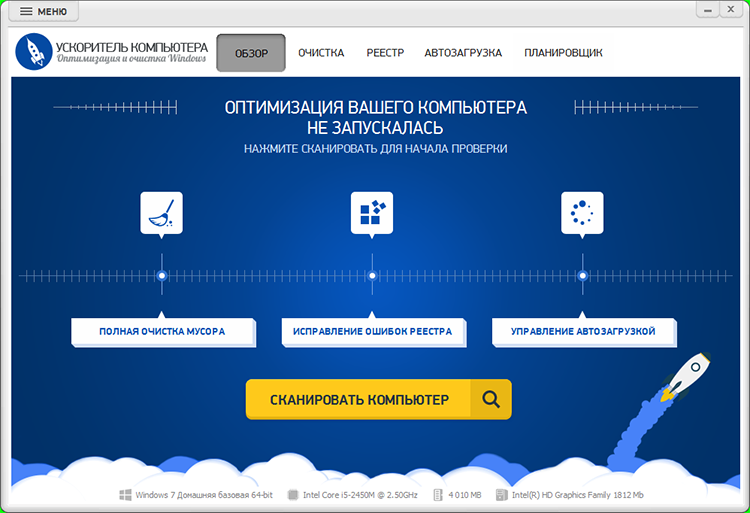
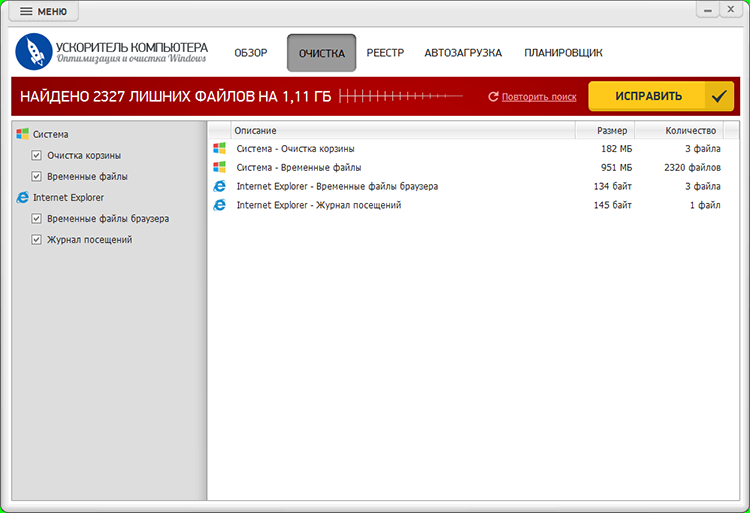
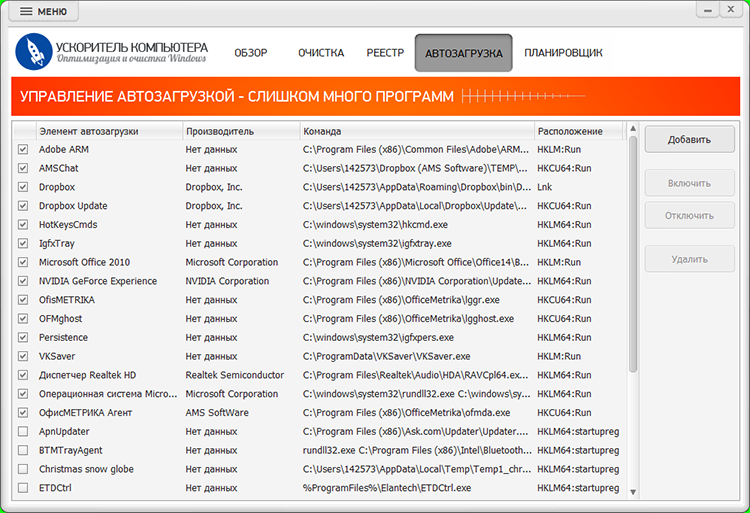
Ускоритель Компьютера
Утилита подходит тем, кто хочет в одном окне пройти базовую очистку, реестр и автозагрузку, не разбираясь в стандартных разделах Windows по отдельности. В контексте микрофризов программа полезна не как магическое лекарство, а как быстрый способ убрать лишний мусор, проверить автозапуск и сократить число фоновых помех.
Плюсы
-
понятный интерфейс на русском
-
быстрое сканирование мусора
-
отдельный раздел автозагрузки
-
удобно для старых ПК и ноутбуков
Минусы
-
не заменяет ручную диагностику драйверов, памяти и диска
-
не исправляет движковые статтеры в играх
-
часть пользователей будет всё равно проверять систему и встроенными средствами
Ashampoo WinOptimizer
Комплексный набор утилит для обслуживания Windows. Подходит, когда нужно быстро пройтись по системе, удалить мусор, убрать лишние следы и выполнить базовую оптимизацию без ручного похода по многим системным окнам.
Плюсы
-
много функций в одном пакете
-
удобно для регулярного обслуживания
-
понятная структура модулей
Минусы
-
слишком широкий набор инструментов для тех, кому нужна только диагностика игр
-
не все модули реально полезны именно против микрофризов

Auslogics BoostSpeed
Подходит тем, кто хочет совместить очистку, обслуживание системы и поиск типичных проблем производительности. В игровом контексте его разумно использовать как вспомогательный инструмент, а не как замену нормальной проверке драйверов и железа.
Плюсы
-
упор на производительность и обслуживание
-
единое окно для базовой оптимизации
-
удобно после долгого периода без обслуживания ПК
Минусы
-
обещания ускорения всегда стоит воспринимать трезво
-
не решает нестабильный XMP, перегрев и кривой драйвер
Glary Utilities
Универсальный комбайн для обслуживания Windows. Полезен, если вы хотите быстро пройтись по мусору, следам, автозапуску и нескольким сервисным модулям без ручного сбора утилит по отдельности.
Плюсы
-
много мелких полезных инструментов
-
неплох для профилактики
-
удобен как общий набор сервисных функций
Минусы
-
легко увлечься лишней «оптимизацией»
-
не все модули одинаково полезны для игрового сценария
Reg Organizer
Это более аккуратный вариант для пользователей, которым нужен контроль за программами, хвостами после удаления и системным обслуживанием. В борьбе с микрофризами полезен прежде всего тогда, когда проблема выросла на фоне грязной системы и перегруженной автозагрузки.
Плюсы
-
сильная сторона — порядок в системе и контроль изменений
-
удобен после большого числа установок и удалений
-
полезен как инструмент обслуживания, а не только очистки
Минусы
-
не имеет прямого отношения к frame time
-
не заменяет диагностику памяти, диска и BIOS
Razer Cortex Game Booster
Нишевая утилита именно для игрового сценария. Её задача — освободить лишние ресурсы перед запуском игры, а не «лечить» систему целиком.
Плюсы
-
заточен под игровой запуск
-
помогает быстро убрать фон перед стартом игры
-
удобен для тестов на слабых и средних системах
Минусы
-
эффект сильно зависит от того, сколько мусора реально крутится в фоне
-
на чистой системе улучшение может быть минимальным
CCleaner
Известный инструмент очистки, который полезен как часть обслуживания, но не как основное средство против игровых статтеров. Хорош для удаления временных данных и приведения системы в порядок после долгого захламления.
Плюсы
-
простая и понятная очистка временных файлов
-
низкий порог входа
-
быстрый результат в базовых сценариях
Минусы
-
переоценён именно как «ускоритель игр»
-
не решает проблемы драйвера, шейдеров, памяти и троттлинга

IObit Advanced SystemCare
Ещё один универсальный пакет обслуживания. Его можно использовать как дополнительный инструмент, когда хочется быстро проверить систему после долгой эксплуатации.
Плюсы
-
широкая автоматизация
-
удобно для массовой базовой уборки
-
подходит для пользователей, которые не любят ручную чистку
Минусы
-
автоматизация не заменяет осмысленную диагностику
-
для борьбы именно с микрофризами это только вспомогательный слой

Пошаговый чек-лист: в каком порядке убирать микрофризы, чтобы не тратить вечер зря
Ниже — порядок, который реально экономит время.
| Шаг | Что сделать | Зачем |
|---|---|---|
| 1 | Перезагрузить ПК и запустить только одну игру | Отсечь влияние фона |
| 2 | Проверить, проблема в одной игре или во всех | Разделить системную и локальную причину |
| 3 | Посмотреть загрузку ЦП, ОЗУ, диска и ГП | Быстро найти узкое место |
| 4 | Проверить свободное место и диск | Исключить подгрузку и проблемы хранения |
| 5 | Вернуть файл подкачки в авто | Убрать ошибки ручной настройки |
| 6 | Проверить температуры и режим питания | Исключить троттлинг и лимиты |
| 7 | Отключить оверлеи и почистить автозагрузку | Убрать фоновую помеху |
| 8 | Проверить Game Mode, оконные оптимизации, герцовку | Нормализовать вывод кадра |
| 9 | Ограничить FPS чуть ниже герцовки | Сгладить frame time |
| 10 | Прогнать DISM и SFC | Исключить повреждение Windows |
| 11 | Проверить драйверы и необязательные обновления | Устранить конфликт устройств |
| 12 | Проверить XMP/EXPO и сбросить спорные разгоны | Убрать нестабильность платформы |
| 13 | Для одной игры — шейдеры, API, конфиг, целостность файлов | Закрыть локальную проблему проекта |
Частые ошибки, которые делают только хуже
-
отключать файл подкачки полностью
-
ставить три разных лимита FPS одновременно
-
крутить BIOS до проверки базовой стабильности
-
жить с перегревом, потому что «максимум всего 85 градусов»
-
оставлять игру на старом HDD и удивляться подгрузкам
-
держать в фоне Discord, браузер, запись экрана и RGB-сервисы, а потом искать мистику
-
путать сетевой лаг с локальными статтерами
-
лечить всё подряд «чисткой реестра», когда причина в драйвере или памяти
Главная ошибка — делать десять изменений сразу. После этого невозможно понять, что помогло. Делайте по одному действию и проверяйте один и тот же игровой отрезок.
FAQ
Почему микрофризы бывают даже на RTX, Ryzen X3D и очень дорогих сборках
Потому что цена железа не отменяет нестабильную память, кривой драйвер, конфликт оверлеев, проблемы API, подгрузку с диска и особенности конкретного движка. Мощный ПК просто чаще маскирует проблему высоким средним FPS.
Почему в меню всё плавно, а в игре нет
Меню почти всегда легче по нагрузке и не использует тот же объём стриминга, теней, шейдеров и подгрузки объектов. Поэтому статтеры часто проявляются именно в реальном движении по сцене, а не в меню.
Помогает ли переустановка Windows
Помогает только тогда, когда проблема действительно в системе. Если источник в XMP, перегреве, диске, BIOS или движке игры, чистая Windows сама по себе ничего не исправит. Поэтому переустановка — не первый шаг, а один из поздних.
Может ли мышь или USB давать ощущение микрофризов
Да. Особенно если есть конфликт драйверов, нестабильный polling rate, перегруженный USB-контроллер или проблемный софт периферии. Но это обычно сопровождается рывками именно при движении мыши, а не при любой игровой нагрузке.
Почему статтеры есть только в первые 10–15 минут после запуска
Часто это шейдеры, кэш, прогрев кэшей системы, фоновая индексация, послезапусковая активность лаунчера или антивируса. Если через 10–15 минут всё стабилизируется, это сильный намёк на стартовую подгрузку и фоновые задачи, а не на постоянный упор в железо.
Что делать, если игра стоит на SSD, а рывки всё равно есть
Тогда SSD — не индульгенция. Смотрите свободное место, память, подкачку, драйвер накопителя, фон, шейдеры и видеодрайвер. SSD убирает один класс причин, но не все.
Стоит ли оставаться на Windows 10 ради плавности
Сама по себе Windows 10 не гарантирует лучшую плавность. Но если конкретная игра или связка драйверов на вашем железе объективно ведёт себя там стабильнее, это уже практический факт для вашей системы. При этом нужно помнить, что поддержка Windows 10 закончилась 14 октября 2025 года.
Итог
Микрофризы в играх убираются не одной настройкой, а нормальной диагностикой. Сначала отделяете низкий FPS от плохого frame time. Потом проверяете встроенные инструменты Windows: Диспетчер задач, Монитор ресурсов, Просмотр событий, Диагностику памяти, состояние диска и файл подкачки. Дальше разбираете питание, температуры, фон, оверлеи, обновления, драйверы, синхронизацию кадров и только после этого переходите к BIOS, XMP и тонкой настройке.
Самый частый рабочий сценарий выглядит так: очистили фон, вернули автоматический файл подкачки, выставили нормальный режим питания, проверили герцовку, ограничили FPS чуть ниже частоты монитора, отключили лишние оверлеи, поставили в порядок драйверы и убрали нестабильный профиль памяти. Уже этого набора очень часто хватает, чтобы микрофризы либо ушли совсем, либо из хаотичной проблемы превратились в один конкретный, понятный источник.

Чтобы оставить комментарий, авторизуйтесь или зарегистрируйтесь.