- Категория: Инструкции
|
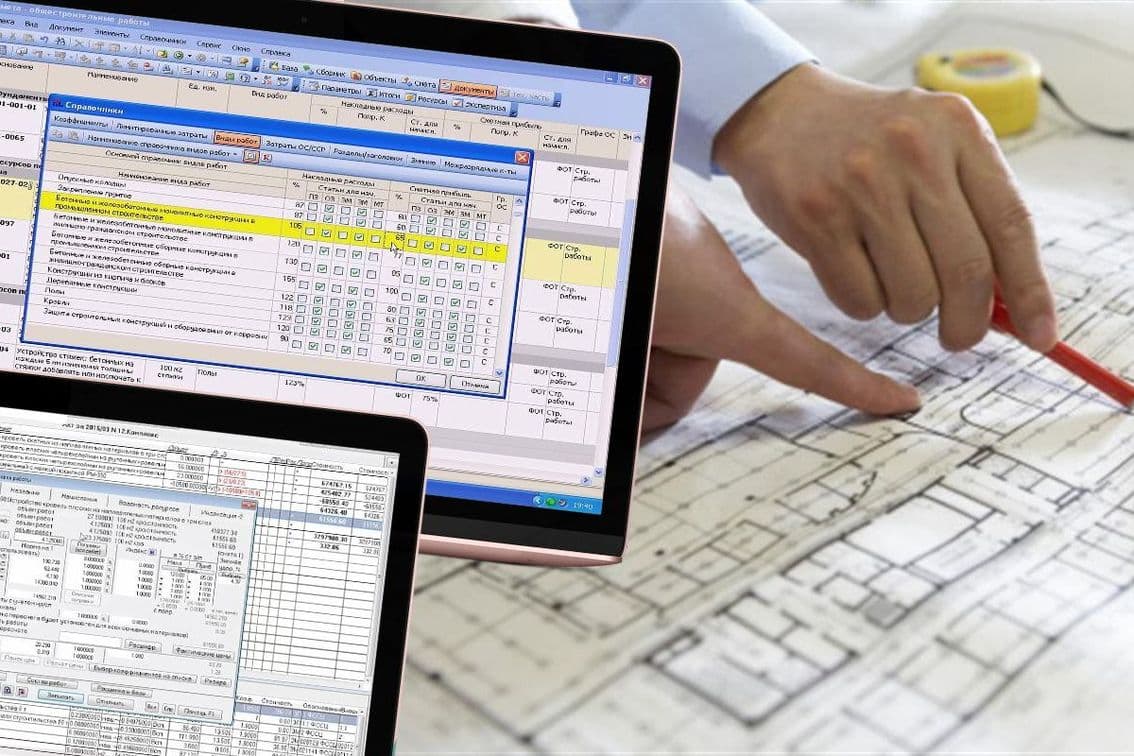
Ремонт квартиры редко выходит за пределы бюджета из-за одной крупной ошибки. Обычно итоговая сумма постепенно увеличивается за счет десятков небольших расходов: лишнего мешка смеси, повторной доставки, дополнительной розетки, замены поврежденного плинтуса, новых откосов после установки окна, подъема тяжелых материалов без лифта, аренды инструмента и вывоза строительного мусора. Смета нужна не только для определения общей суммы. Хорошо составленный документ помогает понять, на каком этапе потребуются деньги, какие материалы закупать заранее, что проверить в расчете подрядчика и какие работы нельзя оплачивать без предварительного согласования. В процессе ремонта смета превращается в рабочую систему учета: рядом с плановой стоимостью появляется фактическая сумма, дата оплаты, магазин, исполнитель и причина отклонения. |
- Категория: Инструкции
|
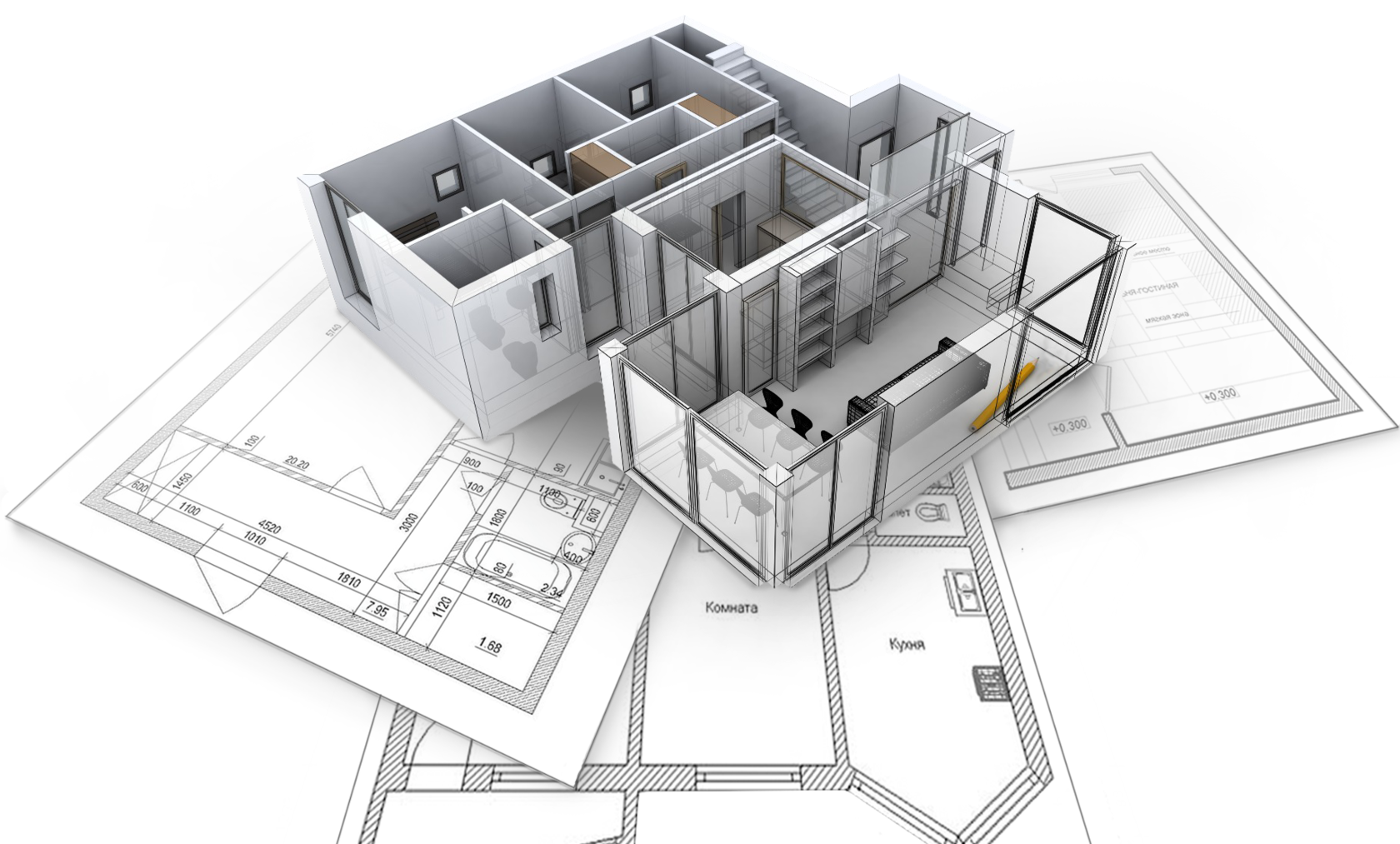
Самостоятельный дизайн-проект квартиры — это не подбор красивых фотографий и не схема с диваном, кроватью и кухонным гарнитуром. Полезный проект объединяет точный обмерный план, несколько вариантов расстановки мебели, схемы освещения и розеток, перечень отделочных материалов, предварительную смету и наглядную 3D-модель будущего интерьера. Даже при ремонте без переноса стен проект помогает заранее обнаружить неудобные проходы, нехватку мест хранения, конфликт дверных полотен, неудачное расположение розеток и ошибки при подборе мебели. При капитальном ремонте без чертежей возрастает риск переделок: электрик размещает выводы до утверждения кухни, плиточник начинает работу без раскладки, а после установки шкафов часть выключателей оказывается недоступной. |
- Категория: Инструкции
|
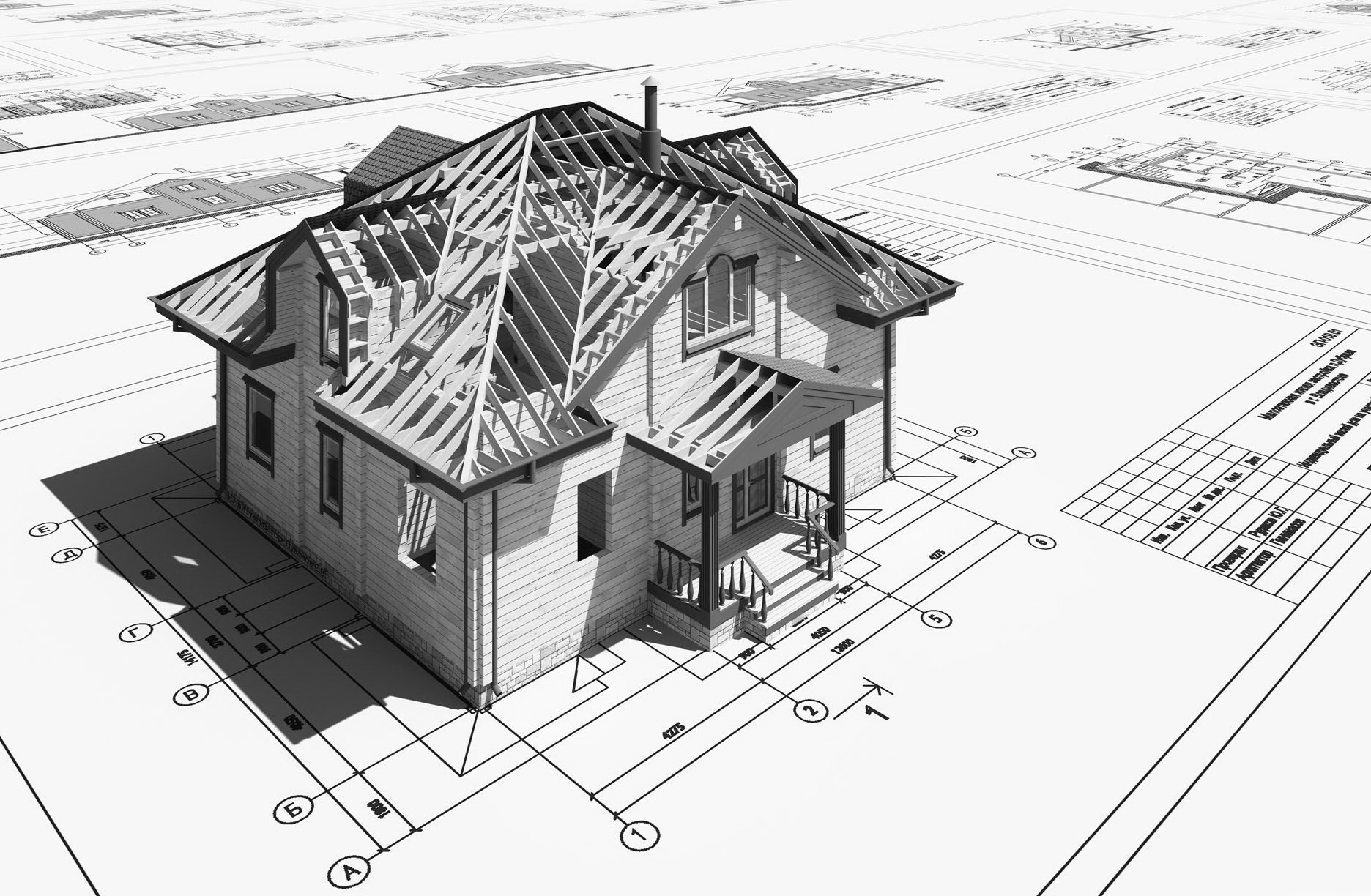
Крыша определяет не только внешний вид частного дома. От её формы, уклона, состава слоёв и расположения сложных участков зависят расход материалов, долговечность отделки, удобство обслуживания, работа водостока и состояние помещений под кровлей. Ошибка на стадии проектирования часто проявляется уже после монтажа: на чердаке появляется конденсат, в ендове задерживается вода, возле трубы образуется проблемное примыкание, а закупленных материалов не хватает из-за большого количества подрезки. Проект крыши нужен до заказа пиломатериалов и кровельного покрытия. Для первого этапа достаточно собрать размеры дома, выбрать тип конструкции, подготовить план сверху и проверить форму в трёхмерном виде. Для строительства требуется более подробный комплект: фасады, разрезы, схема стропильной системы, узлы, ведомость материалов и расчёт несущей способности. |
- Категория: Инструкции
|
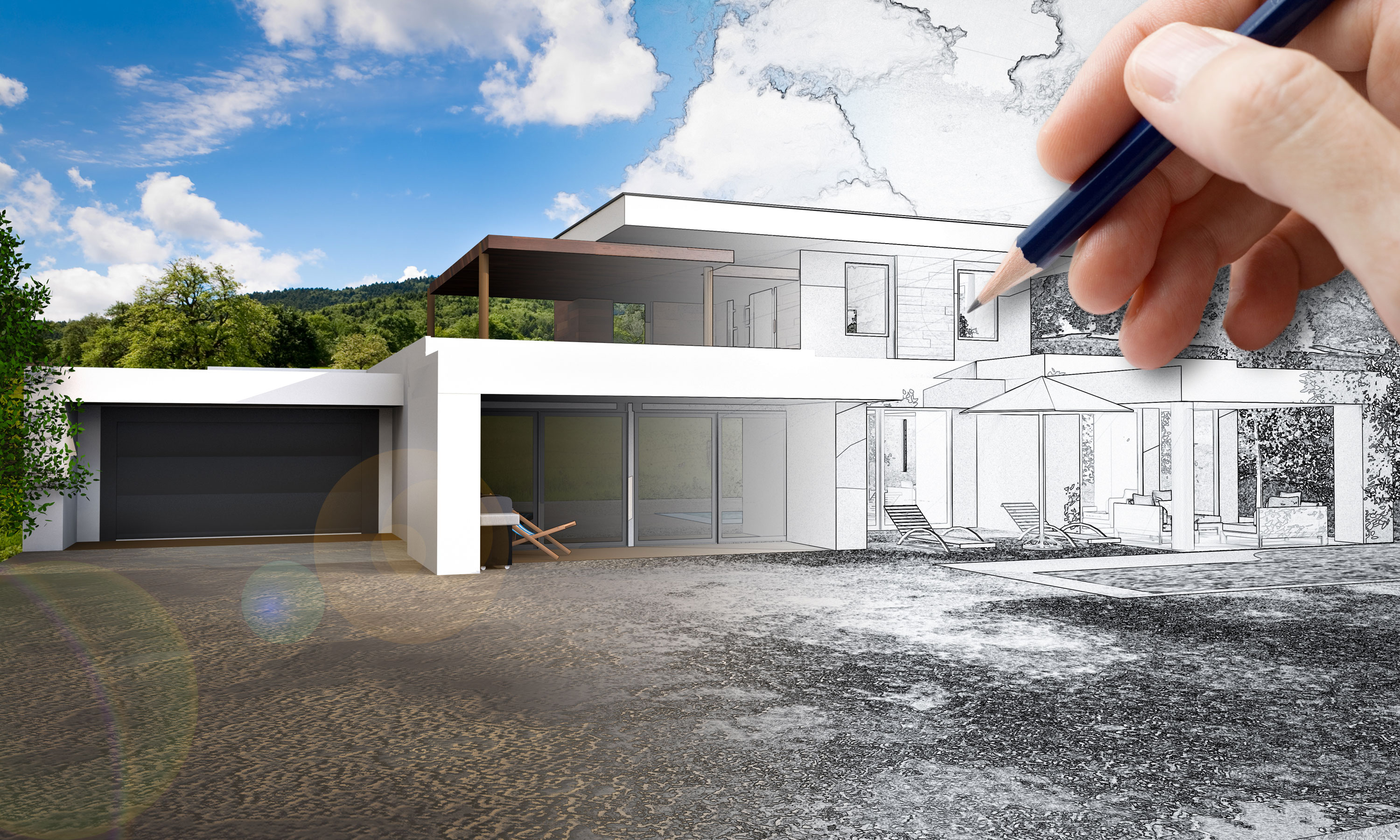
Самостоятельное проектирование частного дома начинается не с выбора цвета фасада и не с поиска красивой картинки в интернете. Сначала нужно определить требования семьи, изучить участок, выбрать разумную этажность, распределить помещения, проверить маршруты перемещения, расставить крупную мебель и только после этого переходить к объёмной модели. Работа над проектом дома своими руками помогает заранее увидеть неудобные решения: тесную прихожую, длинный коридор, лестницу в неудачном месте, недостаток хранения, удалённую от стояка ванную комнату, узкий проход между кухонным гарнитуром и столом, конфликт окон с мебелью или слишком сложную форму кровли. Чем раньше обнаружена проблема, тем проще исправить планировку без лишних затрат. |
- Категория: Инструкции
|
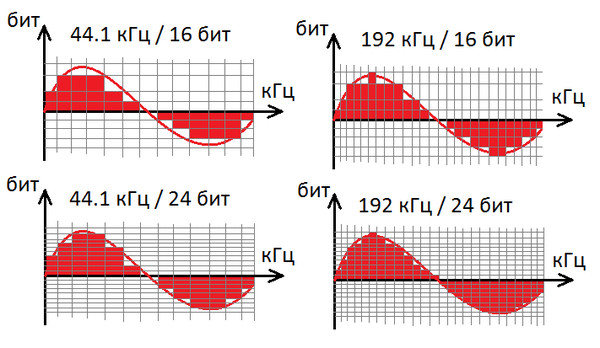
Частота дискретизации определяет, сколько измерений звукового сигнала выполняется за одну секунду при оцифровке. В свойствах аудиофайла, настройках звуковой карты и параметрах проекта встречаются значения 44 100, 48 000, 96 000 и 192 000 Гц. Чем больше число, тем чаще система фиксирует состояние звуковой волны. Однако максимальное значение не становится автоматически лучшим. Для прослушивания музыки, хранения готовых треков и большинства музыкальных релизов достаточно 44,1 кГц. Для видео, озвучки роликов, стримов и мультимедийных проектов удобнее использовать 48 кГц. При записи вокала, акустических инструментов и сложной студийной обработке оправдан переход на 96 кГц. Значение 192 кГц относится к специализированным сценариям: архивированию, отдельным видам саунд-дизайна, измерениям и производственным цепочкам, которые изначально построены вокруг высокочастотного материала. |
- Категория: Инструкции
|
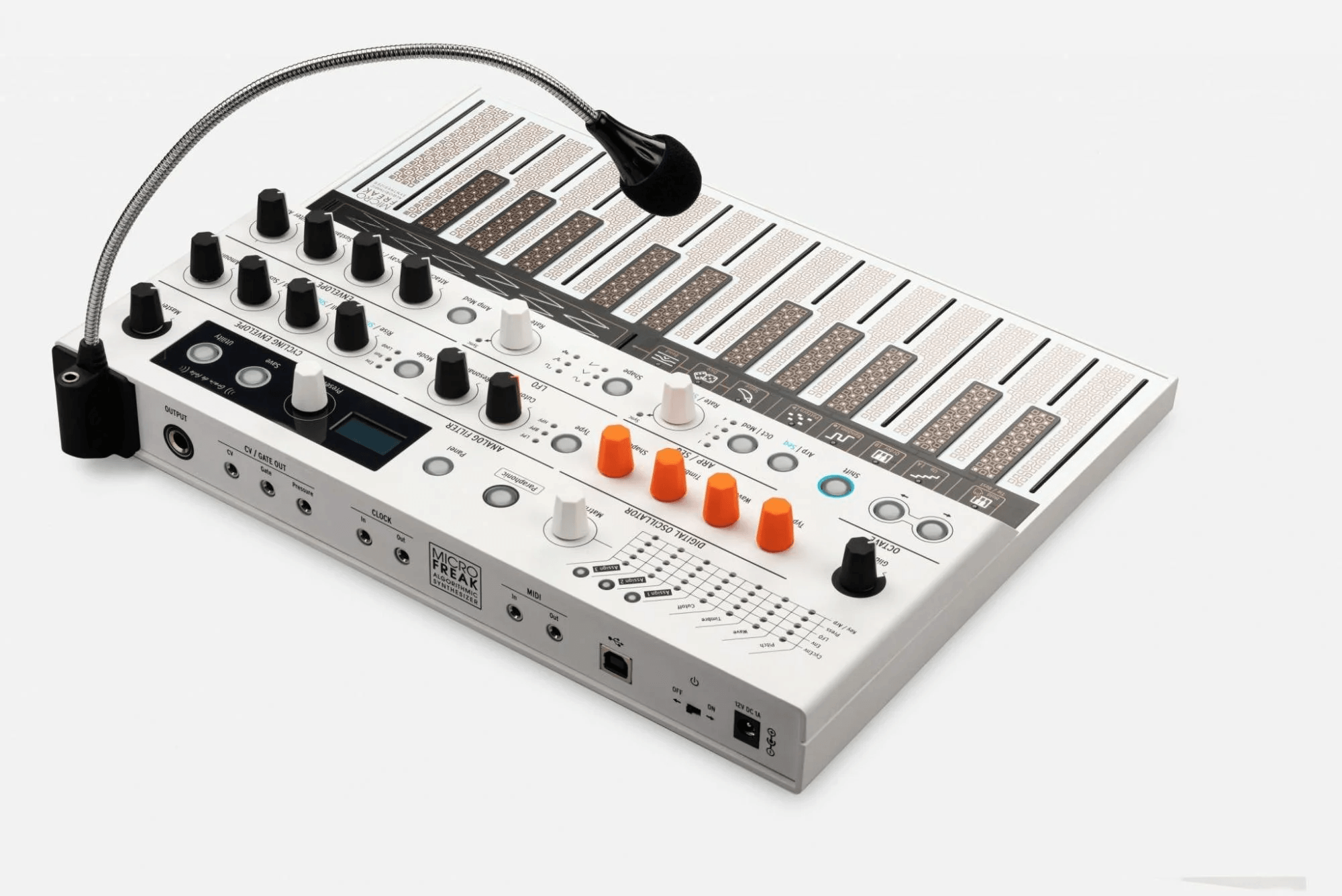
Вокодер превращает обычную речь или вокальную партию в выразительный синтетический тембр. С его помощью получают узнаваемый голос робота, «говорящие» аккорды, плотные электронные бэк-вокалы, ритмичные пэды и необычные текстуры для саунд-дизайна. При этом вокодер не просто искажает запись и не накладывает готовый фильтр. Он анализирует характер произношения и переносит его на другой звук. Правильное написание термина — вокодер. Вариант вакодер встречается в разговорной речи, но не соответствует названию технологии. Слово образовано от английского |
- Категория: Инструкции

|
MIDI встречается почти в каждой современной музыкальной студии. Через него клавиатуры управляют виртуальными синтезаторами, электронные барабаны передают динамику ударов в музыкальный редактор, секвенсор синхронизирует драм-машину с компьютером, а компактный контроллер переключает эффекты во время выступления. При этом MIDI не записывает звук и не заменяет аудиофайл. Он передаёт команды, которые описывают музыкальное исполнение и действия пользователя. Именно эта особенность делает технологию универсальной. MIDI-партию можно сыграть один раз, а затем исправить отдельные ноты, изменить темп, заменить фортепиано синтезатором, перенести мелодию в другую тональность и отрегулировать силу каждого нажатия. Для работы с аудиозаписью такие изменения требуют сложного монтажа, а при редактировании MIDI выполняются за несколько минут. |
Страница 16 из 93
- Вы здесь:
-
Главная

- Инструкции