- Категория: Инструкции
|
PDF удобен тем, что сохраняет разметку документа: шрифты, изображения, таблицы, поля, подписи, печати, схемы и многостраничную структуру. Но именно из-за фиксированной верстки печать PDF часто требует более внимательной настройки, чем печать обычного текста. Документ открывается правильно на экране, а на бумаге появляются обрезанные края, уменьшенный масштаб, пустые листы, неверная ориентация, пропавшие комментарии или лишние поля. В этом руководстве разобраны основные способы печати PDF на компьютере, в браузере и на телефоне. Отдельно рассмотрены сценарии, которые чаще всего вызывают проблемы: как распечатать одну страницу PDF, как вывести только выбранные страницы, как напечатать PDF брошюрой, как сделать две страницы на одном листе, как запустить пакетную печать PDF и что делать, когда принтер не печатает PDF. |
- Категория: Инструкции
|
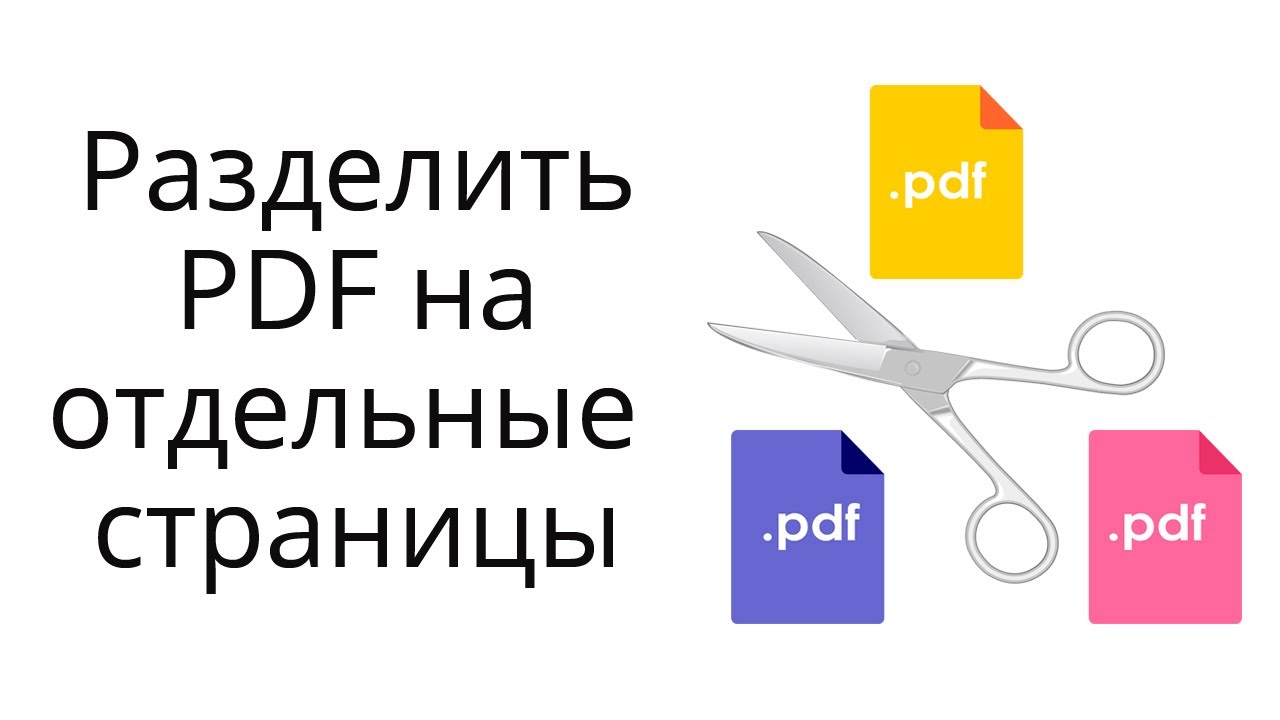
Разделение PDF нужно в разных ситуациях: из большого отчёта требуется отправить только несколько листов, из скана нужно вытащить одну квитанцию, из договора нужно отделить приложение, а из учебного файла — сохранить отдельные главы. В PDF это делается без пересъёмки, без копирования текста вручную и без повторной сборки документа с нуля. Главное — выбрать правильный способ: установленную программу, встроенные средства системы, браузер, онлайн-инструмент или мобильное приложение. Перед работой сохраните копию исходного файла. Это особенно важно для документов с подписями, печатями, отсканированными страницами, формами и внутренними ссылками. Разделение обычно не портит исходник, но копия защищает от случайной перезаписи, неправильного диапазона и удаления нужных страниц. |
- Категория: Инструкции
|
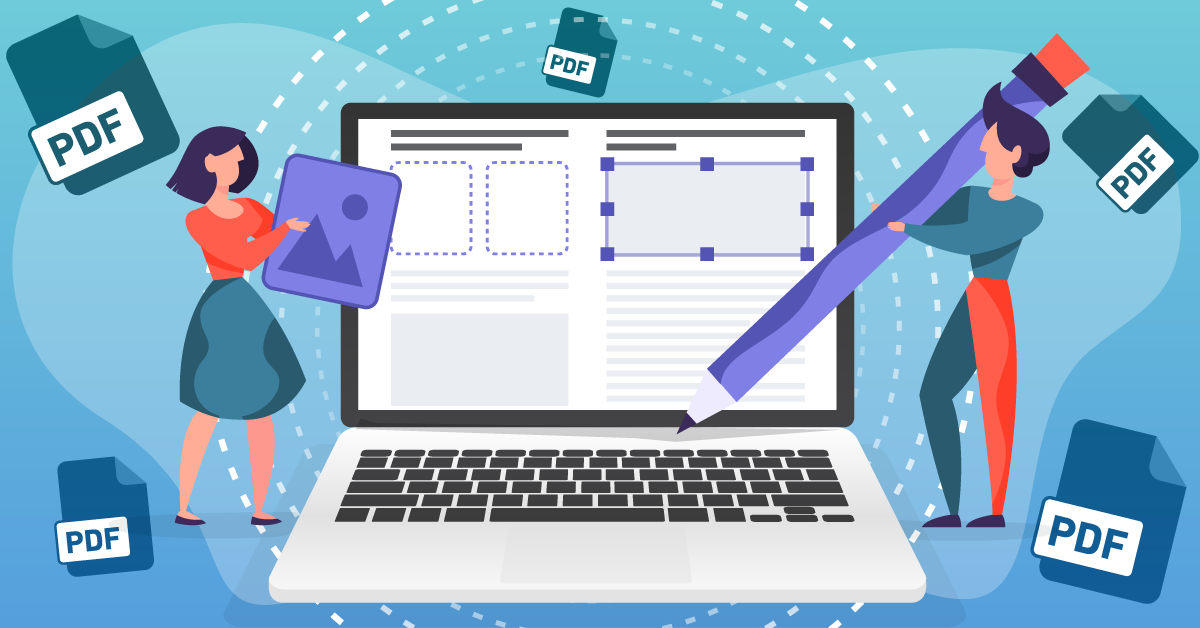
Рисование в PDF нужно не только дизайнерам и преподавателям. В обычной работе это один из самых быстрых способов показать ошибку в договоре, обвести спорный пункт, подписать акт, поставить стрелку на схеме, отметить правку в макете, выделить участок скана или добавить рукописную заметку на учебный материал. Формат PDF удобен тем, что сохраняет внешний вид страницы, но из-за этого простое редактирование не всегда работает так же, как в Word. Поэтому для рисунков, карандашных пометок и фигур используют PDF-редакторы, встроенные просмотрщики, онлайн-сервисы и мобильные приложения. Главная мысль простая: рисовать поверх PDF удобнее через инструменты аннотаций. Они добавляют на страницу слой с пометками: линиями, стрелками, маркером, прямоугольниками, овалами, текстовыми заметками и свободным рисунком. В одних программах эти элементы остаются редактируемыми комментариями, в других после сохранения встраиваются в страницу. Для отправки документа коллегам, печати и архивации важно не только нарисовать нужный объект, но и правильно сохранить файл, чтобы пометки открылись в другом просмотрщике. |
- Категория: Инструкции
|
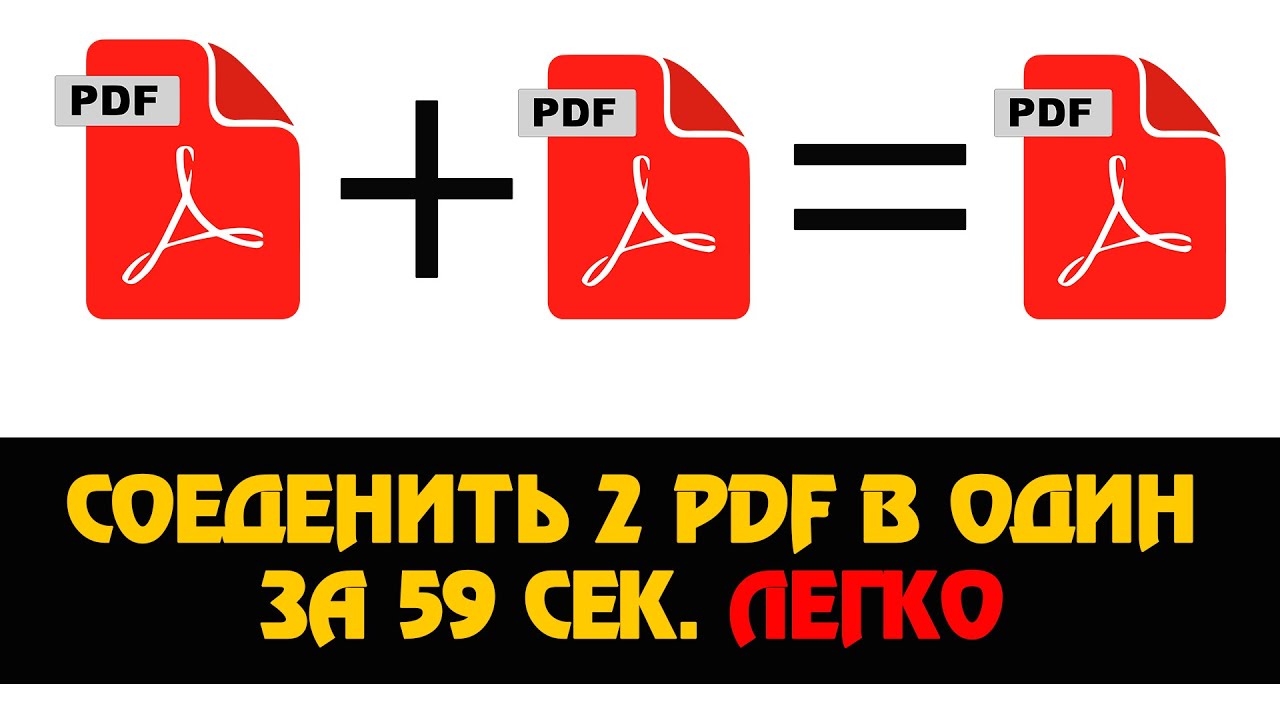
Объединение PDF нужно не только для того, чтобы склеить два документа. В реальной работе приходится собирать договор с приложениями, отчет с титульным листом, сканы паспорта, акты, счета, презентационные материалы, методички, портфолио или пачку документов для отправки в одну организацию. В такой задаче важно не просто объединить PDF в один файл, а сохранить правильный порядок страниц, не потерять качество сканов, не перепутать приложения и не отправить лишние листы. Самый удобный способ зависит от платформы. На Windows проще работать в отдельной программе: она не отправляет документы в браузер, дает контроль над страницами и подходит для файлов с персональными данными. На macOS базовую сборку можно выполнить в приложении Просмотр. Онлайн-сервисы выручают, когда нужно быстро объединить несколько PDF без установки. На телефоне удобнее пользоваться приложениями с инструментами организации страниц или системными функциями iOS. |
- Категория: Инструкции

|
Добавить страницу в PDF нужно в самых разных ситуациях: к договору прикладывают новый лист с реквизитами, в отчёт вставляют титульную страницу, в сканированный документ добавляют недостающий разворот, в учебный материал вносят чистый лист для заметок, а в презентацию добавляют ещё один слайд, сохранённый в PDF. На первый взгляд задача простая, но на практике у неё есть несколько разных сценариев. Один пользователь хочет добавить пустую страницу в PDF, другой — вставить лист из другого PDF, третий — добавить JPG или PNG как полноценную страницу, четвёртый — объединить несколько документов и расставить страницы в правильном порядке. Поэтому универсальной кнопки для всех случаев нет: в разных программах эта задача находится в разделе страниц, организации документа, объединения файлов или миниатюр. |
- Категория: Инструкции

|
PDF нужен тогда, когда документ должен открываться одинаково у всех: на чужом компьютере, в телефоне, в браузере, в почте, в личном кабинете госуслуг, в типографии или у клиента. В отличие от DOCX, XLSX, PPTX и обычных изображений, PDF сохраняет структуру страницы: поля, шрифты, картинки, таблицы, подписи, нумерацию, колонтитулы и разметку. Поэтому в этот формат переводят договоры, анкеты, счета, резюме, инструкции, презентации, сканы, портфолио, коммерческие предложения и документы для печати. Сделать PDF можно несколькими способами. Самый быстрый вариант — встроенная печать в PDF. Самый гибкий — PDF-редактор, где файл создается, дополняется, подписывается, защищается паролем и сжимается. Для сканов удобнее программы с OCR, которые распознают текст. Для разовой задачи подойдут онлайн-сервисы. На телефоне PDF создается через меню Поделиться, Печать, Заметки, Google Drive, Adobe Scan, Microsoft Lens или мобильный офис. |
- Категория: Инструкции
|
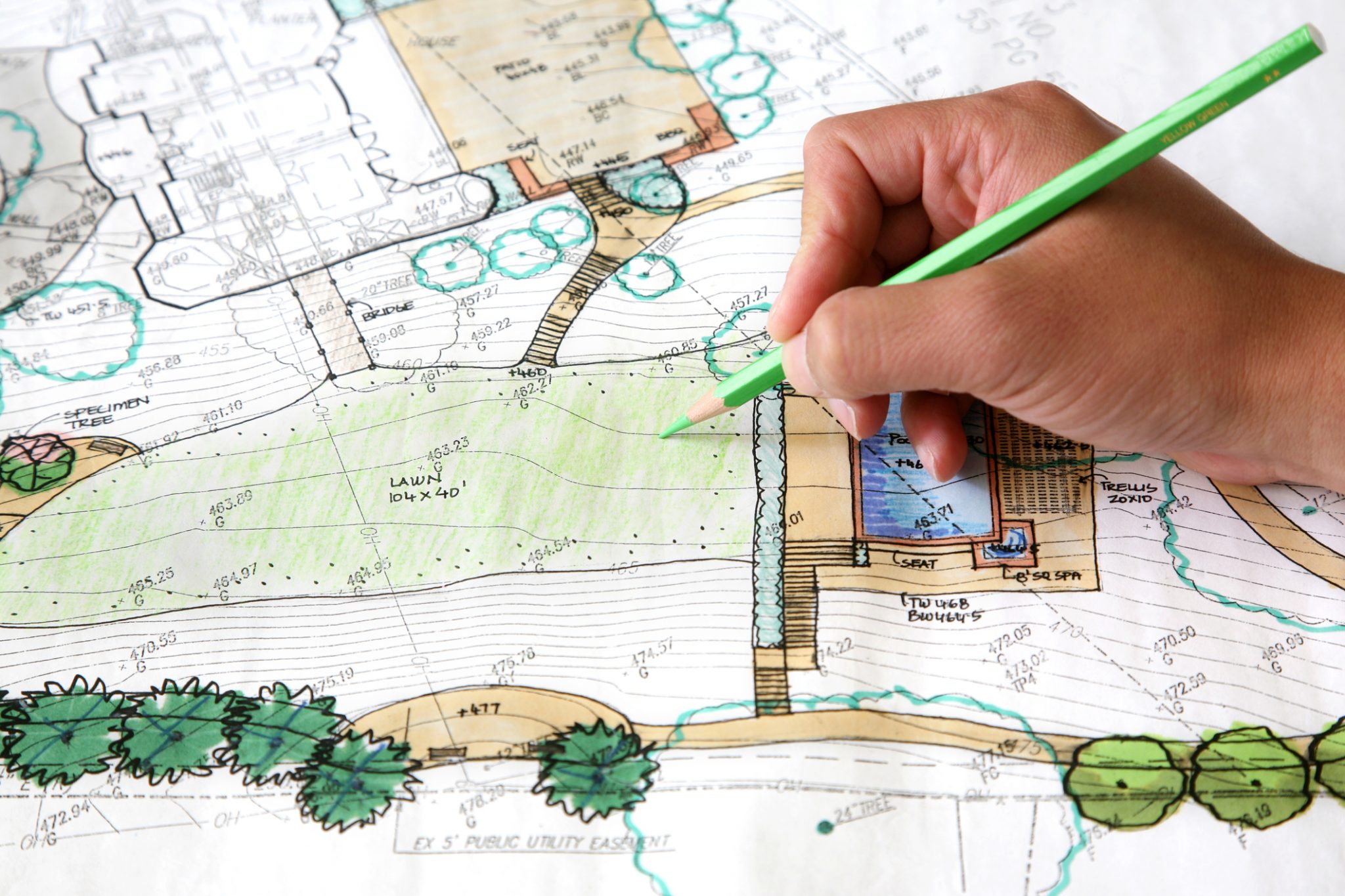
Генеральный план участка нужен не только архитектору или ландшафтному дизайнеру. Он помогает владельцу загородного дома заранее понять, где разместить жилое здание, парковку, баню, беседку, теплицу, хозяйственные постройки, дорожки, инженерные трассы, освещение и растения. На одной схеме становится видно, насколько удобно устроена территория, хватает ли места для проезда автомобиля, куда будет уходить вода после дождя и не придется ли через год разбирать новое покрытие ради ремонта трубы. Без общей схемы участок часто благоустраивают отдельными фрагментами. Сначала ставят дом, затем выбирают место для септика, после этого прокладывают дорожку, позднее вспоминают о парковке, а при посадке деревьев обнаруживают, что свободная зона уже занята коммуникациями. Каждое решение само по себе выглядит разумно, но в совокупности территория получается неудобной. Генплан устраняет эту проблему: крупные объекты, рельеф, маршруты, технические зоны и озеленение рассматриваются как единая система. |
Страница 14 из 93
- Вы здесь:
-
Главная

- Инструкции