- Категория: Инструкции
|
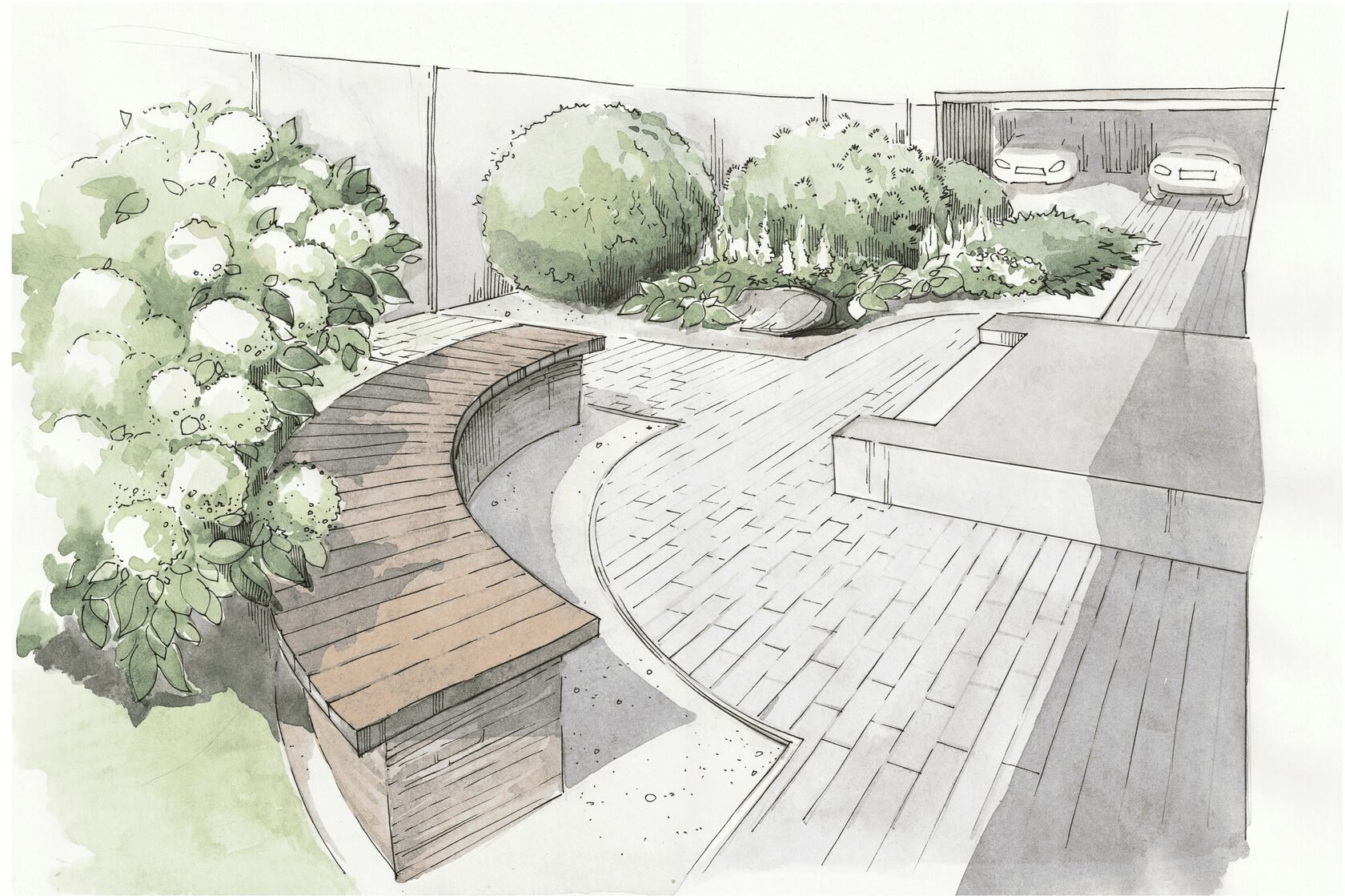
Благоустройство участка часто начинается с отдельных покупок: владельцы выбирают беседку, заказывают плитку, высаживают понравившиеся кустарники и только после этого замечают, что между объектами не осталось удобных проходов, вода после дождя собирается у дома, а плодовые деревья затеняют грядки. Исправление таких ошибок занимает больше времени и денег, чем предварительная подготовка проекта. Проект ландшафтного дизайна нужен не только для большого загородного дома. Он полезен и на стандартном дачном участке, где требуется разместить парковку, хозяйственные постройки, огород, теплицу, плодовые деревья, зону отдыха и дорожки. Чем меньше свободная территория, тем важнее заранее проверить каждое решение. |
- Категория: Инструкции
|
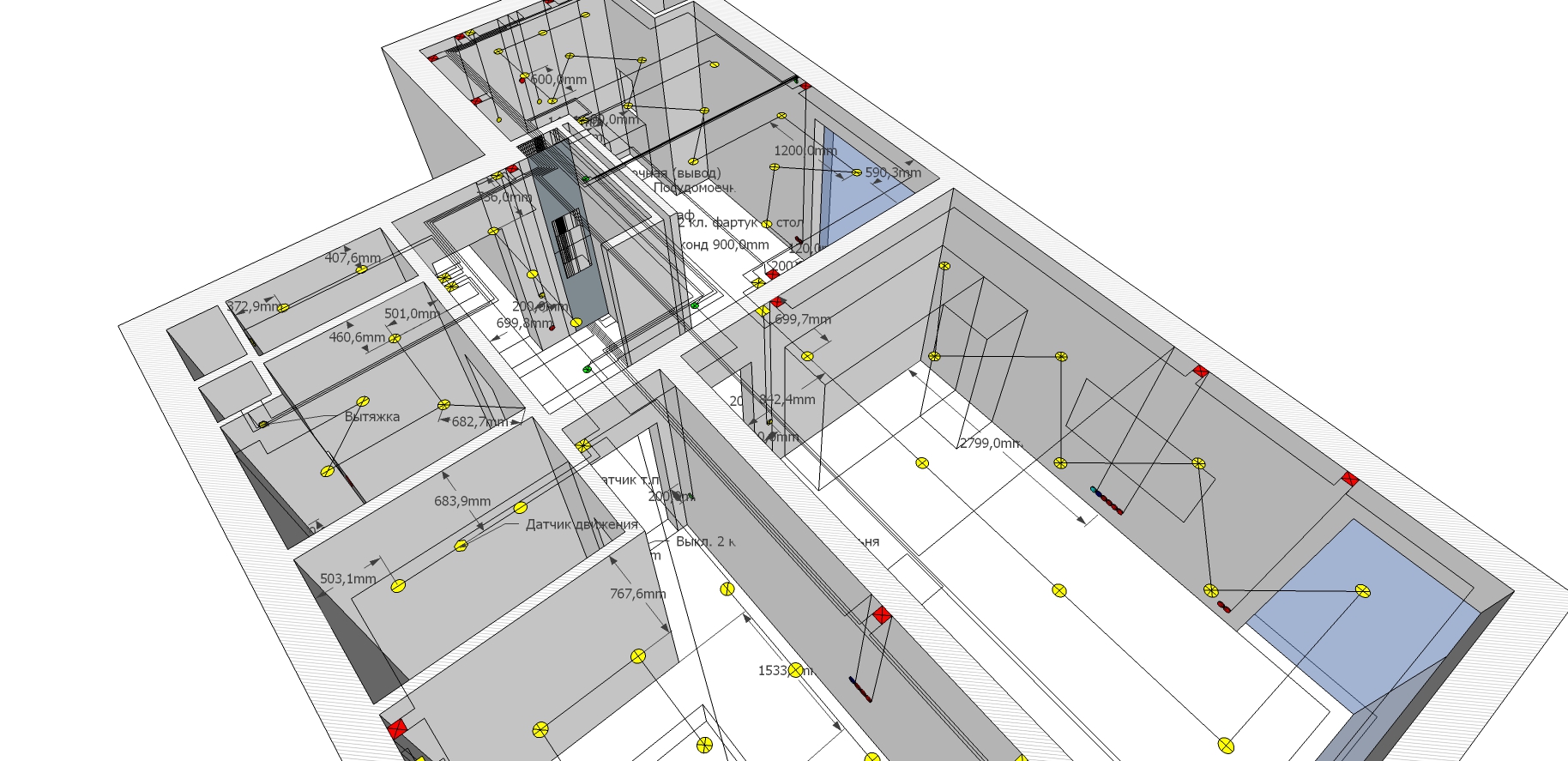
План освещения составляют до начала электромонтажных работ, установки потолков и чистовой отделки. На этом этапе определяют не только количество люстр, спотов и бра, но и расположение каждого прибора, привязки к стенам, группы включения, высоты выключателей, проходные точки управления и сценарии для разных ситуаций. Хорошо подготовленная схема освещения квартиры помогает заранее увидеть ошибки, которые после ремонта исправляются только с демонтажем отделки. Светильник над обеденным столом невозможно безболезненно сместить после монтажа натяжного потолка. Бра возле кровати теряет смысл, когда оказывается слишком высоко или перекрывается изголовьем. Подсветка кухонной столешницы не решает задачу, когда провод для неё забыли вывести до установки гарнитура. Проходной выключатель в длинном коридоре нельзя заменить обычным без изменения разводки. |
- Категория: Инструкции
|
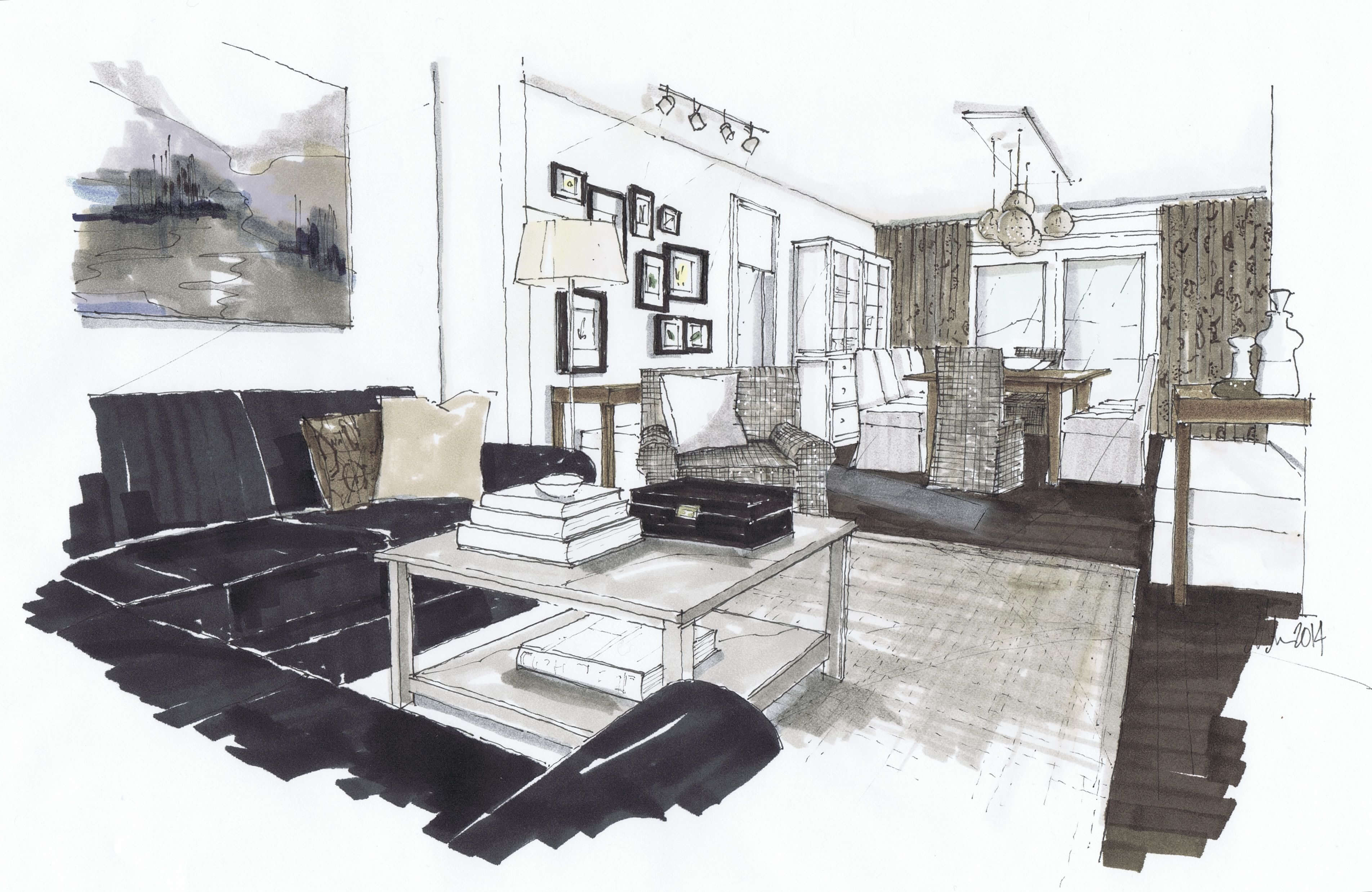
Визуализация помогает увидеть интерьер квартиры, комнаты или частного дома до покупки отделочных материалов и начала ремонта. В объёмной сцене сразу заметны тесные проходы, неудачно расположенные двери, слишком крупная мебель, нехватка света и несочетающиеся покрытия. Для частного дома к этим задачам добавляются фасад, крыша, крыльцо, терраса, участок, дорожки и ландшафтное окружение. Создать визуализацию интерьера самостоятельно реально без профессиональной подготовки. Простые программы работают по принципу конструктора: пользователь строит стены, добавляет окна и двери, расставляет мебель, выбирает отделку и переключается в 3D-режим. Более сложные редакторы дают полный контроль над геометрией, материалами, источниками света, камерой и качеством рендера. |
- Категория: Инструкции
|
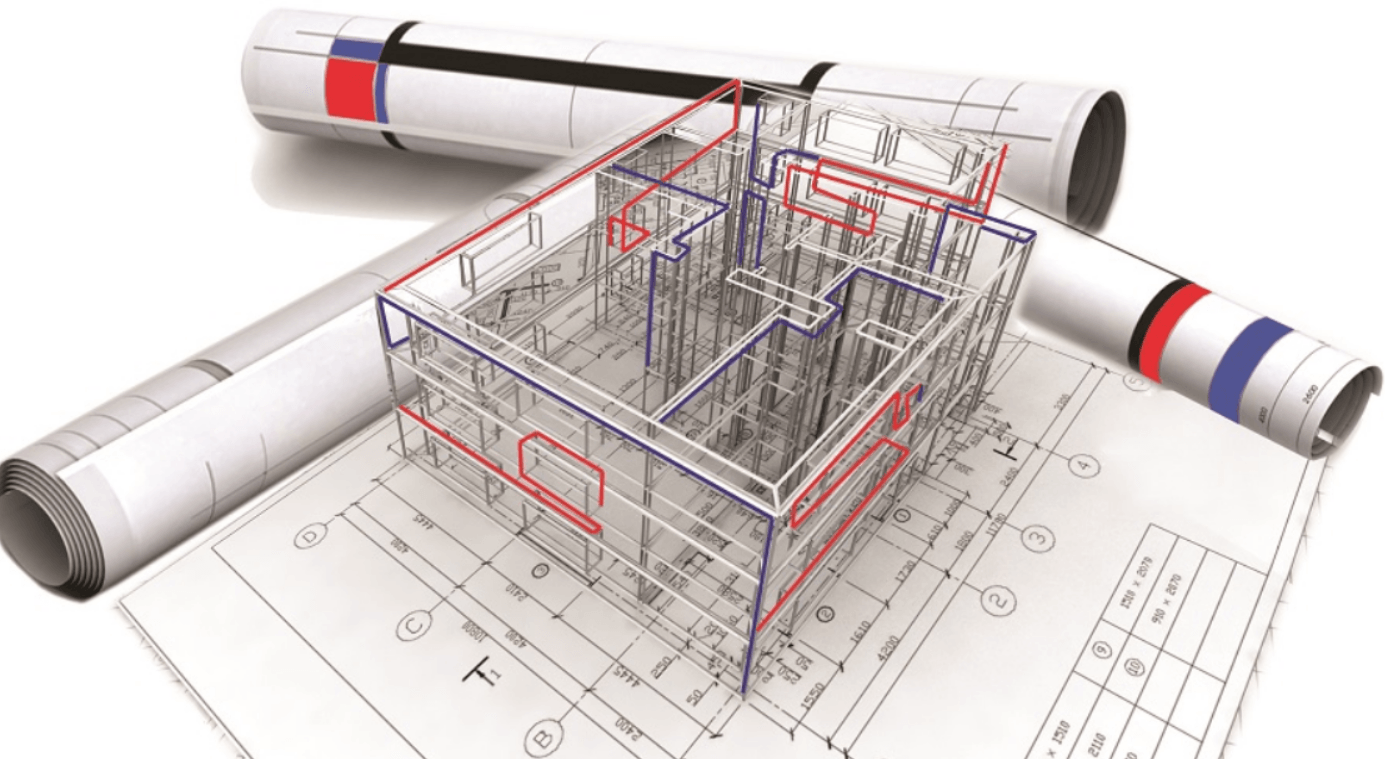
Инженерный проект нужен не только при строительстве большого загородного дома. Даже капитальный ремонт квартиры быстро превращается в сложную техническую задачу, когда требуется связать расположение мебели, бытовой техники, сантехники, радиаторов, розеток, светильников, выключателей, интернет-кабелей, вентиляционных решеток и кондиционеров. Без единой схемы решения принимаются по частям. Электрик размещает розетки до утверждения кухни, сантехник прокладывает трубы без учета будущей мебели, монтажники кондиционера выбирают место внутреннего блока после чистовой отделки, а затем выясняется, что дренаж невозможно провести скрыто. Инженерный проект квартиры или дома устраняет эту разрозненность: все системы наносятся на одну точную основу, после чего проверяются совместно. |
- Категория: Инструкции
|
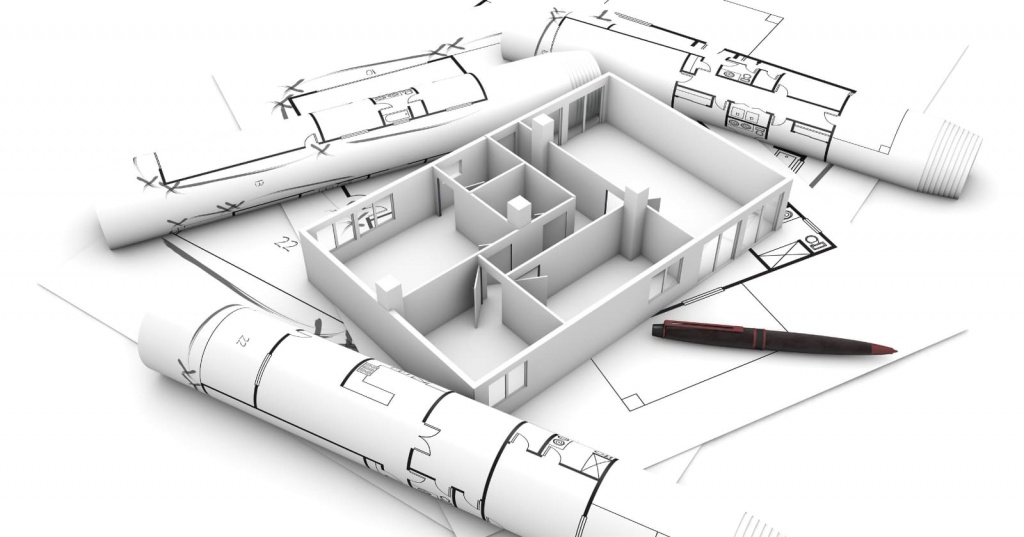
Технический проект квартиры нужен не только перед капитальным ремонтом. Даже при замене кухни, переносе розеток, установке встроенного шкафа или объединении нескольких сценариев освещения полезно заранее собрать понятный комплект схем. Без него отдельные решения остаются несвязанными: мебель проектируется без учёта розеток, сантехника конфликтует с тумбами, дверь перекрывает выключатель, плитка заканчивается не там, где ожидалось, а проход между кроватью и шкафом оказывается слишком узким. Самостоятельно подготовленный рабочий альбом не заменяет профессиональную документацию для согласования перепланировки. Его задача другая: зафиксировать реальные размеры квартиры, проверить будущую расстановку, привязать оборудование к стенам, согласовать решения между собой и передать мастерам материалы, которые не придётся расшифровывать во время ремонта. |
- Категория: Инструкции
|
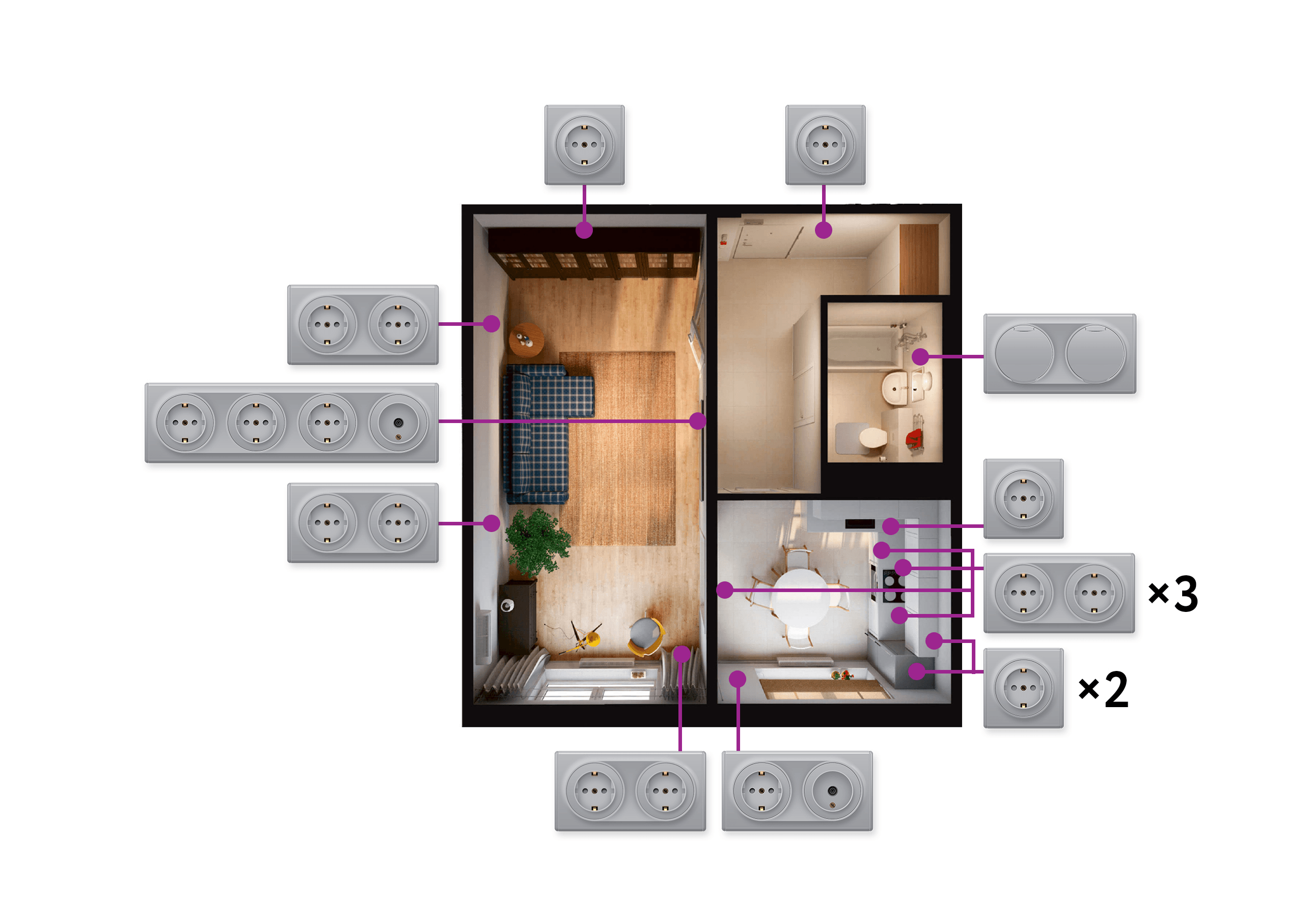
План розеток составляют до начала электромонтажных работ, штробления стен и чистовой отделки. На чертеже заранее отмечают места подключения бытовой техники, свободные точки питания, выключатели, выводы под освещение, интернет-розетки, телевизионные соединения и оборудование, которое появится после завершения ремонта. Такой документ помогает избежать удлинителей на полу, тройников за мебелью, недоступных разъёмов и повторного вскрытия отделки. Работу начинают не с расстановки условных обозначений, а с планировки квартиры. Сначала измеряют помещения, наносят стены, окна и двери, затем размещают кухонный гарнитур, шкафы, кровати, диваны, письменные столы и стационарную технику. Только после этого становится понятно, где действительно нужны электрические точки и на какой высоте их удобно установить. |
- Категория: Инструкции
|
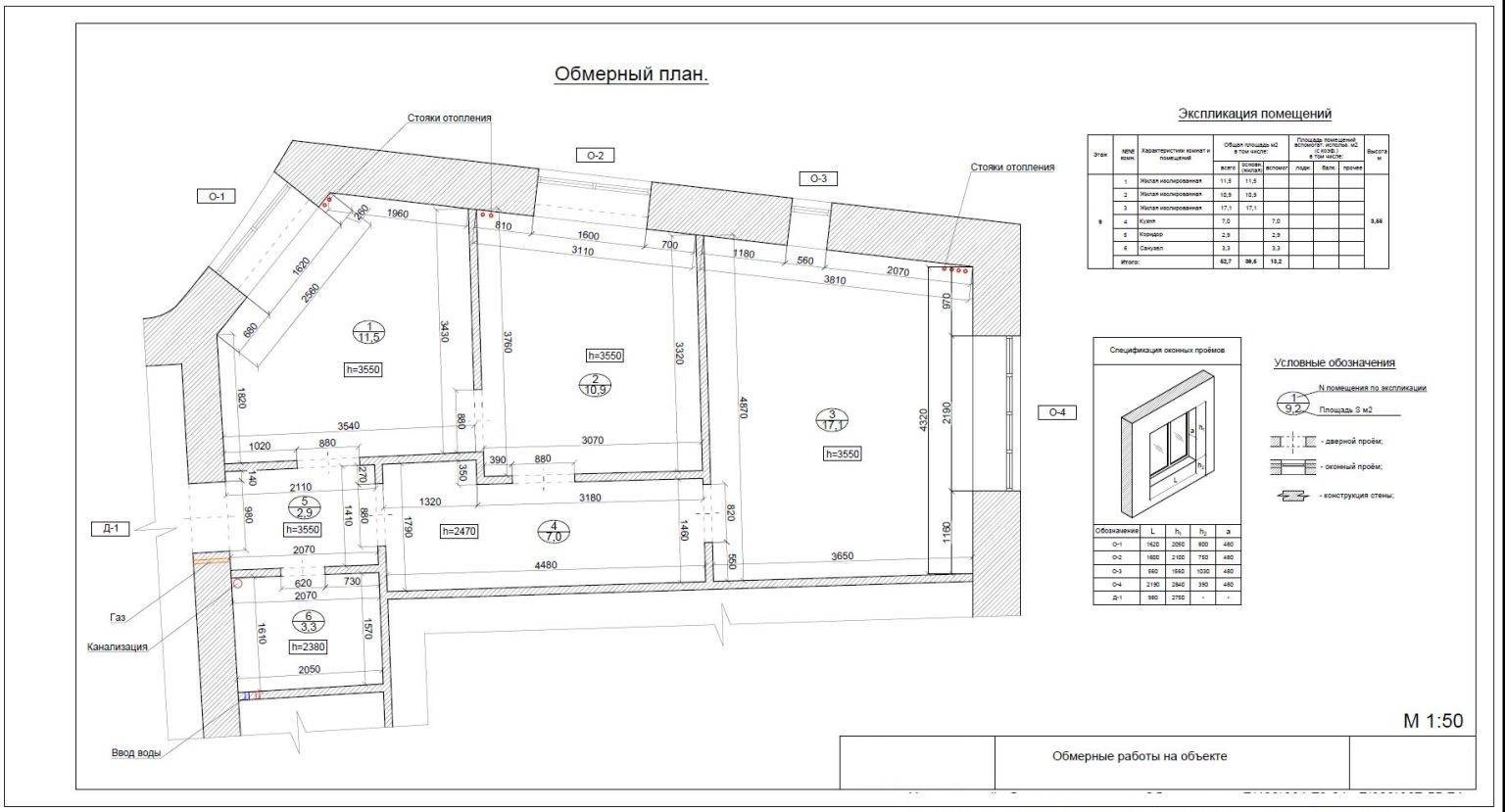
Обмерный план нужен до начала ремонта, перепланировки, расстановки мебели и расчёта материалов. Он показывает фактическую геометрию помещения: длину каждой стены, размеры проёмов, высоту потолка, положение коммуникаций, выступов, ниш и других элементов, которые влияют на проект. Даже в новой квартире стены редко образуют идеальные прямоугольники. Один угол немного отклоняется от 90 градусов, перегородка имеет неодинаковую толщину с разных сторон, вентиляционный короб выступает сильнее, чем кажется при первом осмотре, а дверной проём расположен несимметрично. Эти особенности незаметны на схематичном плане застройщика, но становятся важными при заказе кухни, шкафа во всю стену, встроенной техники, раскладке плитки и подготовке электрики. |
Страница 15 из 93
- Вы здесь:
-
Главная

- Инструкции