- Категория: Инструкции

|
Важно сразу разделить две разные задачи. Подсветить текст в PDF другим цветом — значит добавить аннотацию поверх уже существующих букв. Изменить цвет самого текста — значит отредактировать содержимое PDF, как в редакторе документа. Для первой задачи достаточно инструмента маркера, комментариев или разметки. Для второй нужен полноценный PDF-редактор с доступом к текстовому слою. |
 Работа с
 - Категория: Инструкции
|
Отсканированный документ почти всегда выглядит как обычная страница с текстом, но внутри файла часто находится не текст, а изображение. Поэтому в нём не получается выделить фамилию, исправить дату, заменить сумму, скопировать абзац или удалить ошибку так же просто, как в Word. Сначала нужно понять, что именно лежит внутри файла: фотография страницы, PDF с картинкой, PDF с распознанным текстовым слоем или уже полноценный редактируемый документ. Редактирование сканированного документа бывает трёх типов. Первый тип — визуальная правка поверх страницы: добавить текст, закрыть старую надпись белым прямоугольником, вставить подпись, повернуть лист, обрезать тёмный край, скрыть лишний фрагмент. Второй тип — распознавание текста, когда программа проводит OCR и превращает изображение букв в редактируемый текст. Третий тип — конвертация скана в Word, Excel или другой офисный формат, где документ дальше перерабатывается как обычный файл. |
- Категория: Инструкции
|
Кликабельная ссылка в PDF нужна в резюме, коммерческом предложении, инструкции, каталоге, презентации, учебном пособии, договоре, прайс-листе и любом документе, который читают с экрана. Внешне она выглядит как обычный текст, кнопка, картинка или строка в оглавлении, но при нажатии открывает сайт, почтовую программу, номер телефона, другую страницу этого же документа или отдельный файл. Главная ошибка при работе с такими документами — написать адрес сайта обычным текстом и считать, что PDF сам превратит его в активную область. В некоторых просмотрщиках короткие URL действительно распознаются автоматически, но это не надежный способ. При отправке файла другому человеку, открытии на телефоне, сжатии, объединении, печати в PDF или загрузке в CRM такая автоподстановка часто пропадает. Правильный вариант — добавить в файл настоящую гиперссылку: текст или прямоугольную область, у которой внутри PDF прописано действие. |
- Категория: Инструкции
|
PDF из нескольких фотографий нужен в самых обычных ситуациях: отправить сканы договора одним файлом, собрать фото паспорта и заявления, передать преподавателю страницы тетради, объединить чеки для отчёта, сохранить снимки документов в архиве, подготовить портфолио или отправить набор изображений по почте без путаницы с вложениями. Один PDF удобнее пачки JPG: страницы идут в нужном порядке, файл открывается почти на любом устройстве, его легче переслать, распечатать и сохранить. Главная задача — не просто перевести фото в ПДФ, а сделать аккуратный многостраничный документ. Важно заранее проверить порядок снимков, ориентацию страниц, качество текста, поля, размер листа и итоговый вес файла. Один и тот же набор фотографий даёт разный результат в зависимости от способа: штатная печать Windows быстро собирает изображения, PDF-редакторы дают больше контроля, онлайн-сервисы удобны для разовой работы, а мобильные приложения хорошо справляются со сканами чеков и документов. |
- Категория: Инструкции

|
PDF удобен тем, что одинаково открывается на разных устройствах, сохраняет верстку, поддерживает текст, изображения, подписи, печати, формы и сканы. Но у этого формата есть типичная проблема: документ быстро становится тяжелым. Один договор на 5 страниц занимает 300 КБ, а другой файл с тем же количеством страниц весит 40–80 МБ. Причина почти всегда в содержимом: внутри лежат большие фотографии, сканы в высоком разрешении, неочищенные служебные данные, встроенные шрифты, лишние страницы, скрытые объекты или изображения без нормальной оптимизации. Чтобы уменьшить размер PDF-файла, не обязательно портить документ до нечитаемого состояния. Хороший результат получается за счет правильной настройки качества: для чтения с экрана достаточно одного уровня, для отправки по почте — другого, для печати — третьего. При сжатии важно не просто получить маленький файл, а сохранить читаемый текст, четкие подписи, нормальные печати, штрихкоды, QR-коды и таблицы. |
- Категория: Инструкции

|
Закладки в PDF нужны не только для книг и больших инструкций. Они помогают быстро переходить к разделам договора, технического отчёта, учебной методички, каталога, прайс-листа, проектной документации, скана с несколькими главами и любого другого файла, где ручной поиск по страницам занимает слишком много времени. Хорошо оформленные закладки превращают длинный PDF в документ с понятной внутренней структурой: слева открывается панель навигации, в ней видны главы, подпункты и нужные страницы, а переход выполняется одним нажатием. Важно различать несколько похожих элементов. Закладка в PDF находится не на самой странице, а в боковой панели просмотрщика. Она ведёт к конкретному месту документа: странице, фрагменту страницы, выделенному тексту или заданному масштабу просмотра. Оглавление находится внутри файла как обычная страница с пунктами содержания. Гиперссылка размещается в тексте, на кнопке, на картинке или на другой активной области. Миниатюры страниц помогают визуально искать листы, но не заменяют нормальную структуру документа. |
- Категория: Инструкции
|
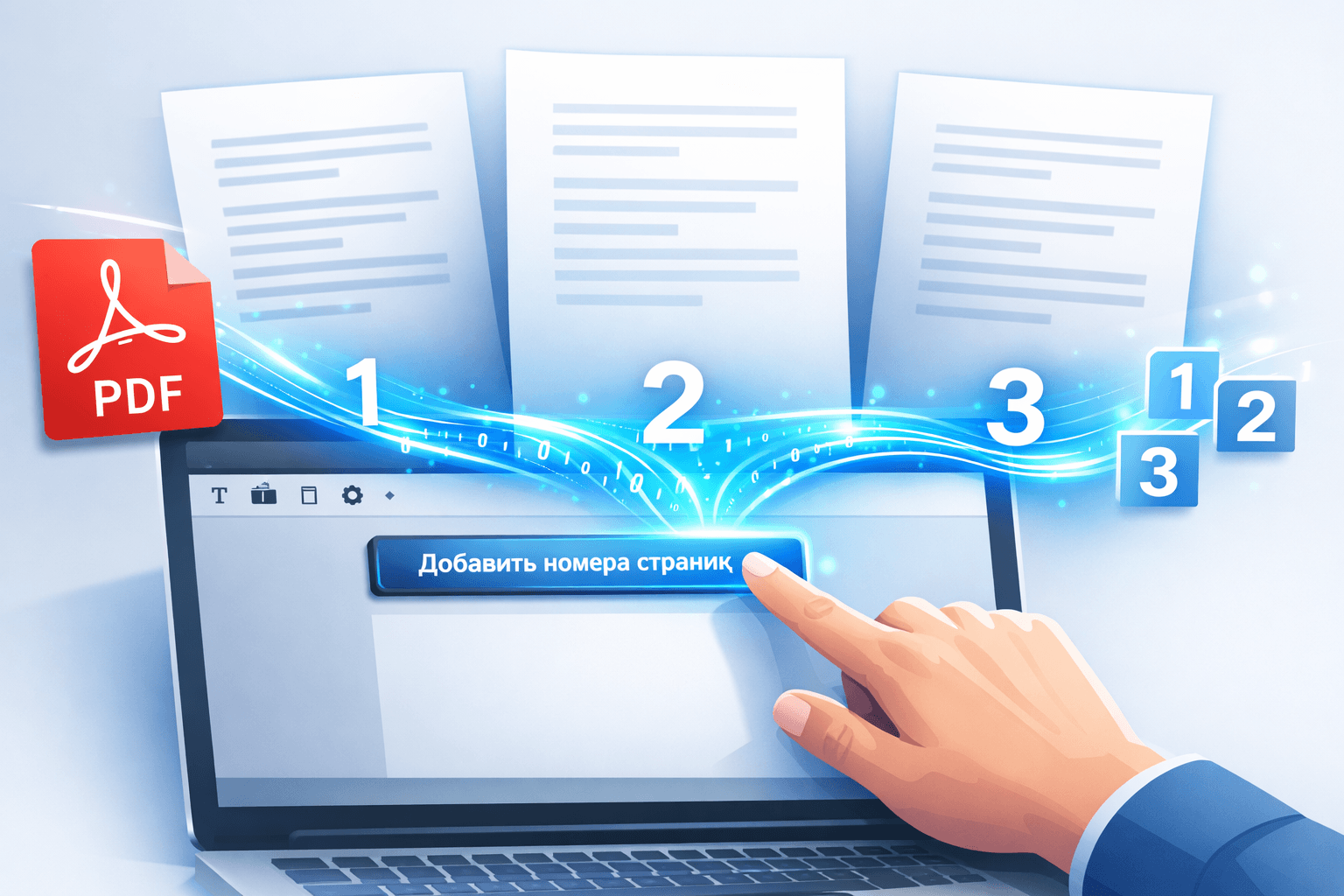
Нумерация страниц в PDF нужна не только для красоты. Без неё неудобно проверять договор, ссылаться на страницу в отчёте, собирать приложения к заявке, отправлять учебный материал, готовить инструкцию, печатать коммерческое предложение и сверять сканы. В текстовом редакторе номера обычно добавляют до экспорта, но готовый PDF часто приходит уже собранным: с титульным листом, приложениями, отсканированными страницами, вставками из разных файлов и готовой вёрсткой. В такой ситуации приходится добавлять нумерацию страниц в PDF документе уже после создания файла. Главная сложность в том, что PDF не работает как обычный DOCX. В Word, Writer или Pages номер страницы — это поле в колонтитуле, связанное со структурой документа. В PDF номер чаще всего становится видимым объектом на странице: текстом в верхнем или нижнем колонтитуле, Бейтс-меткой, ручной надписью или служебной логической меткой страницы. Поэтому перед работой важно понять, что именно требуется: поставить обычные числа 1, 2, 3, сделать формат 1 из 20, пропустить титульный лист, начать нумерацию со второй страницы, добавить префикс к юридическому пакету или просто вставить номер страницы в PDF вручную. |
Страница 11 из 93
- Вы здесь:
-
Главная

- Инструкции