- Категория: Инструкции
|
Эквалайзер нужен не только для усиления баса. С его помощью исправляют гулкую запись, делают голос разборчивее, уменьшают резкость тарелок, подчеркивают детали в музыке и настраивают акустику под конкретное помещение, наушники или салон автомобиля. При грамотной работе звук становится чище и естественнее. При чрезмерном подъеме полос появляются хрипы, гул и утомляющая резкость. Универсального положения ползунков не существует. Одна и та же настройка эквалайзера дает разный результат в студийных наушниках, бюджетной Bluetooth-колонке, динамиках ноутбука и автомобильной аудиосистеме. На итог влияют характеристики оборудования, акустика помещения, качество исходной записи, громкость воспроизведения и даже расположение слушателя относительно колонок. |
- Категория: Инструкции
|
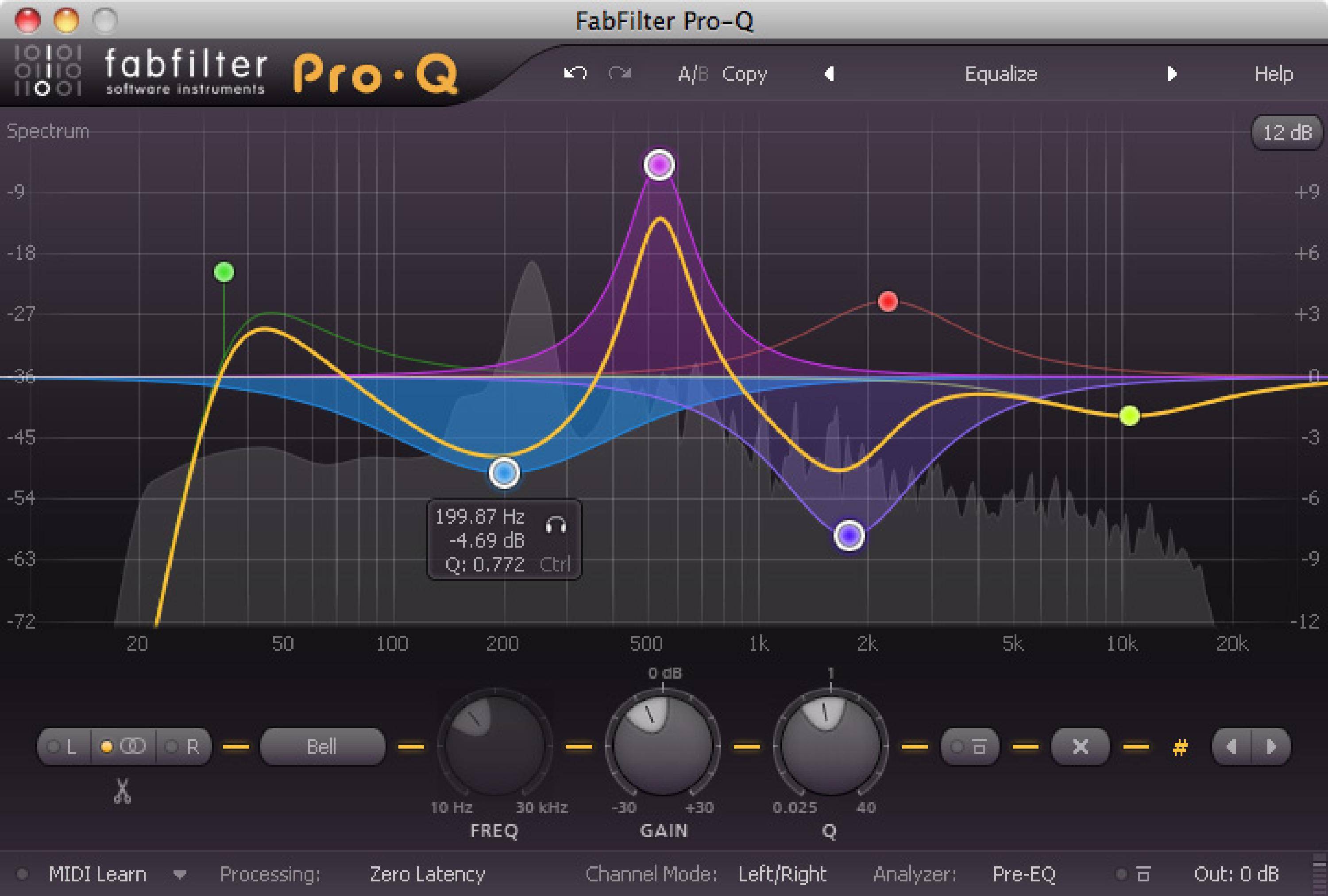
Частотная обработка звука нужна не только при сведении музыки. Эквалайзер помогает привести в порядок запись с микрофона, улучшить голос для ролика, подготовить интервью к публикации, уменьшить гул кондиционера, ослабить неприятную резкость вокала, сделать бас более собранным и убрать конфликт между инструментами. Этот инструмент используют при монтаже подкастов, озвучке видео, восстановлении старых записей, создании музыки и обработке звуковой дорожки фильма. Принцип работы понятен даже без глубокого изучения акустики. В аудиофайле одновременно присутствуют низкие, средние и высокие частоты. Одни формируют плотность и вес, другие отвечают за читаемость речи, третьи добавляют детализацию и ощущение воздуха. Эквалайзер усиливает, ослабляет или удаляет выбранные области спектра. При правильной настройке результат звучит естественно: голос становится чище, инструменты перестают мешать друг другу, а общий баланс воспринимается спокойнее. |
- Категория: Инструкции

|
Разделение аудиофайла требуется не только при подготовке рингтона. Длинную запись лекции удобнее разбить на главы, интервью — на смысловые блоки, концерт — на отдельные композиции, а аудиокнигу — на небольшие файлы, которые легко слушать с телефона. Аналогичная задача возникает при обработке диктофонных записей, подкастов, вебинаров, оцифрованных кассет, музыкальных альбомов и звука, извлечённого из видеоролика. Способ обработки зависит от исходного материала. Для одного короткого отрывка достаточно выделить нужный диапазон и сохранить его как новый файл. Для десятков глав или композиций лучше расставить метки и запустить пакетный экспорт. Для альбома с готовым CUE подойдёт автоматическое разделение по разметке. Запись с отчётливыми паузами можно нарезать по тишине, а длинную лекцию — на части заданной продолжительности. |
- Категория: Инструкции
|
Ремикс представляет собой новую версию готовой композиции. В нём сохраняются узнаваемые элементы оригинала, но меняются ритм, структура, темп, инструменты, обработка вокала или общая подача. Иногда автор оставляет только акапеллу и строит вокруг неё полностью новую аранжировку. В других случаях достаточно заменить ударные, добавить басовую линию, переработать дроп и сделать несколько выразительных переходов. Для первого проекта не требуется профессиональная студия. Достаточно компьютера или смартфона, наушников, исходного аудиофайла и редактора с многодорожечным режимом. Гораздо важнее заранее определить задачу. Танцевальная версия для вечеринки, атмосферный slowed + reverb, короткий клубный эдит и полноценный авторский ремикс требуют разных инструментов и разного объёма работы. |
- Категория: Инструкции
|
Стандартные мелодии iPhone хорошо узнаваемы, но быстро надоедают. Гораздо приятнее слышать во время входящего звонка любимый припев, короткую инструментальную партию, фрагмент саундтрека, голосовую запись или звук из видео. Установить собственный рингтон на Айфон можно несколькими способами: подготовить файл на компьютере, обрезать песню в браузере или выполнить всю работу непосредственно на смартфоне. Самая важная особенность iOS заключается в том, что обычный MP3-файл нельзя просто выбрать в качестве мелодии звонка из приложения Файлы. Сначала нужно сделать короткий фрагмент, сохранить его в подходящем виде и добавить в список рингтонов. При работе через GarageBand мобильное приложение самостоятельно экспортирует проект в нужный раздел. При переносе с компьютера обычно используется файл с расширением M4R. |
- Категория: Инструкции
|
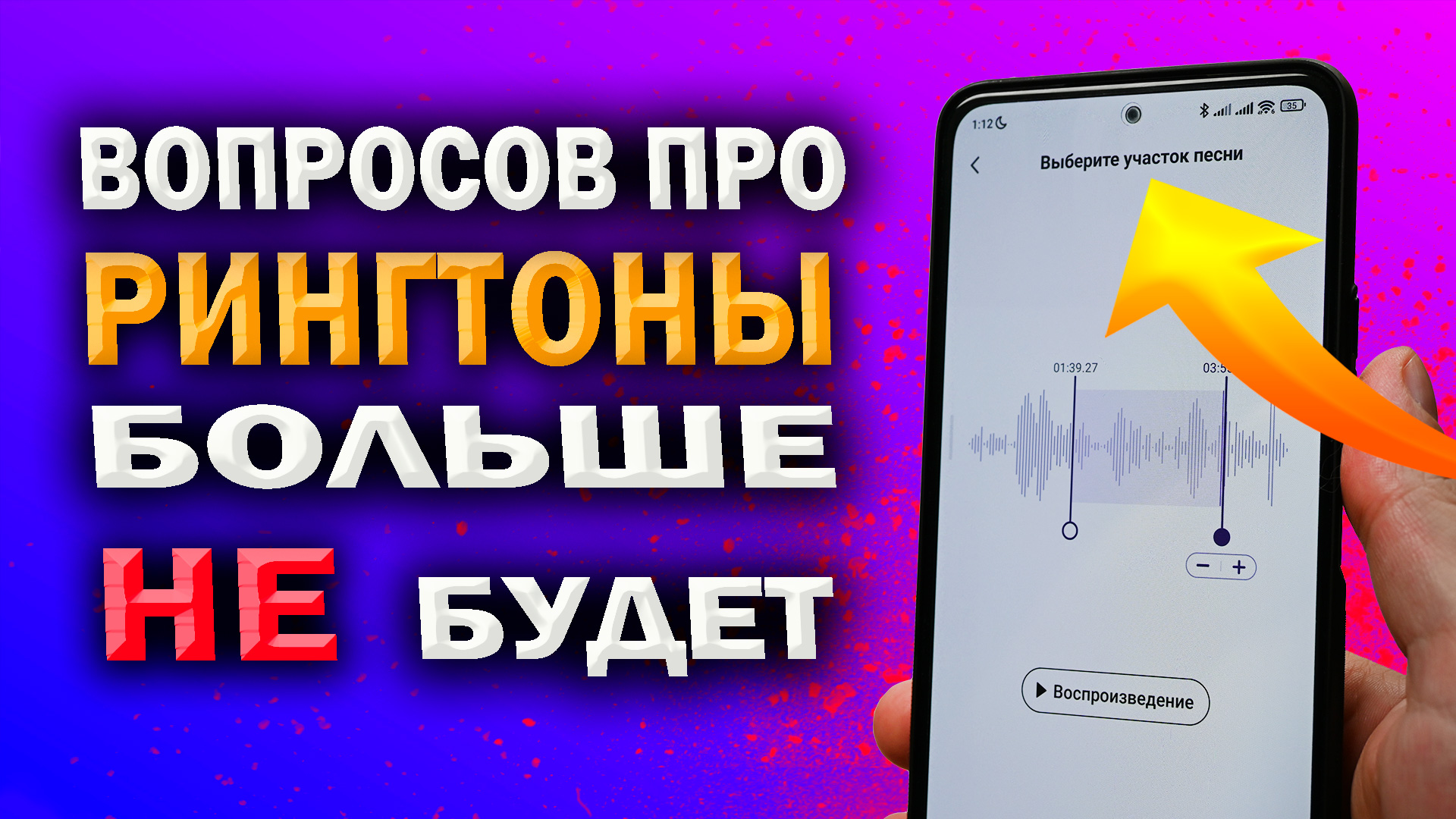
Стандартную мелодию входящего вызова на Android легко заменить любимой песней, коротким музыкальным фрагментом, звуком из фильма или собственной записью. Для этого не требуется прошивать смартфон, получать root-права или копировать файлы в системные каталоги. Достаточно подготовить аудиофайл, сохранить его во внутреннюю память и выбрать в настройках телефона. При этом универсальной инструкции для всех устройств нет. На смартфонах Google Pixel используется стандартное меню Android, на Samsung Galaxy — оболочка One UI, на Xiaomi, Redmi и POCO — HyperOS или MIUI, на Huawei — EMUI, на HONOR — MagicOS. У realme, OPPO, OnePlus, vivo и Motorola тоже есть собственные разделы настроек. Названия пунктов отличаются, хотя общий принцип остаётся одинаковым. |
- Категория: Инструкции
|
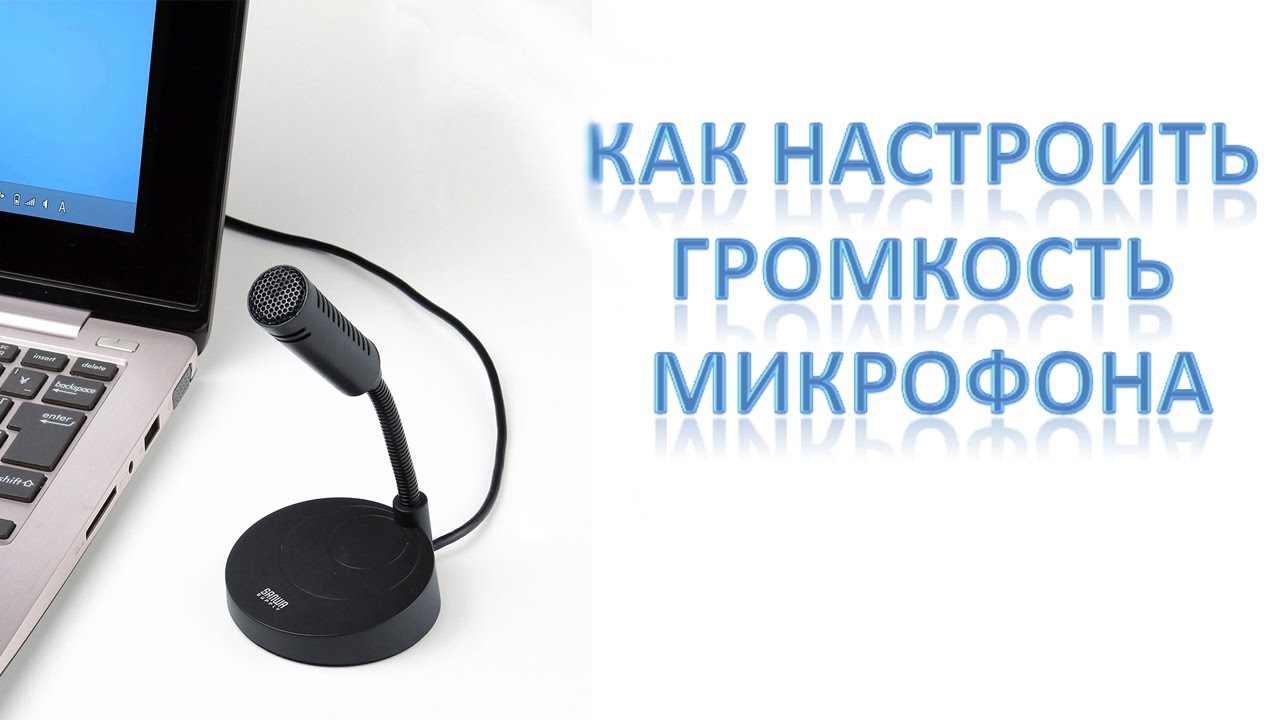
Настройка микрофона на компьютере начинается не с установки фильтров и не с максимального усиления сигнала. Сначала нужно убедиться, что система использует правильное устройство ввода, затем проверить входную громкость, права доступа и качество тестовой записи. Только после этого стоит переходить к шумоподавлению, эквалайзеру, компрессору и виртуальным аудиоустройствам. Такой порядок особенно важен при работе с ноутбуком. Пользователь подсоединяет гарнитуру или USB-микрофон, но операционная система продолжает записывать голос через встроенный микрофон возле веб-камеры. В другом случае Windows видит нужное устройство, однако Discord, Zoom или браузер используют ранее выбранный источник. Ещё одна распространённая ошибка — чрезмерное усиление: голос становится громче, но вместе с ним растут шипение, гул и шум вентиляторов. |
Страница 18 из 93
- Вы здесь:
-
Главная

- Инструкции