- Категория: Инструкции
|
PDF часто выглядит как обычный документ: в нём есть абзацы, таблицы, реквизиты, подписи, номера договоров и заголовки. Но при попытке скопировать текст из ПДФ файла результат бывает разным: в одном документе строки выделяются и вставляются в Word без проблем, в другом курсор тянет прямоугольник как по картинке, в третьем после вставки появляются квадраты, иероглифы, лишние переносы или перепутанный порядок колонок. Причина не в одном конкретном редакторе, а в том, как создан сам PDF. В этой статье разобраны рабочие способы для разных ситуаций: обычный текстовый PDF, сканированный документ, защищённый файл, таблица, договор, учебник, бухгалтерский акт, презентационная брошюра, файл с плохой кодировкой и PDF, который нужно перенести в Word без ручной перепечатки. Для каждого способа есть инструкция, плюсы, минусы и пояснение, когда именно им пользоваться. |
- Категория: Инструкции

|
Удалить страницу из ПДФ приходится в самых разных ситуациях: после сканирования остался пустой оборот, в договор попал лишний лист, в отчете сохранилась черновая страница, в презентации дублируется титульник, а в инструкции нужно оставить только актуальные разделы. На первый взгляд задача простая, но на практике важно не просто убрать страницу из ПДФ документа, а сохранить правильный порядок листов, не испортить качество, не потерять подписи и не перезаписать исходник. В PDF нельзя работать со страницами так же свободно, как в обычном текстовом редакторе. Документ может состоять из текстового слоя, изображений, сканов, закладок, интерактивных полей, электронных подписей, комментариев и внутренних ссылок. Поэтому после удаления страницы нужно проверить не только визуальный вид файла, но и оглавление, нумерацию, соседние страницы, размер документа и настройки защиты. |
- Категория: Инструкции
|
Большой PDF не всегда нужен целиком. Часто требуется отправить только один лист договора, сохранить несколько страниц из отчета, отделить приложение от основного документа, вынуть нужную часть скана или подготовить отдельный файл для печати. В такой ситуации удобнее не копировать содержимое вручную, а извлечь страницы из PDF в новый документ. Извлечение страниц отличается от обычного удаления лишних листов. При извлечении исходный файл остается на месте, а выбранные страницы сохраняются отдельно. Это безопаснее: оригинальный документ не повреждается, а новый PDF содержит только нужный фрагмент. Такой подход особенно полезен при работе с договорами, актами, инструкциями, учебными материалами, сканами, презентациями и многостраничными отчетами. |
- Категория: Инструкции
|
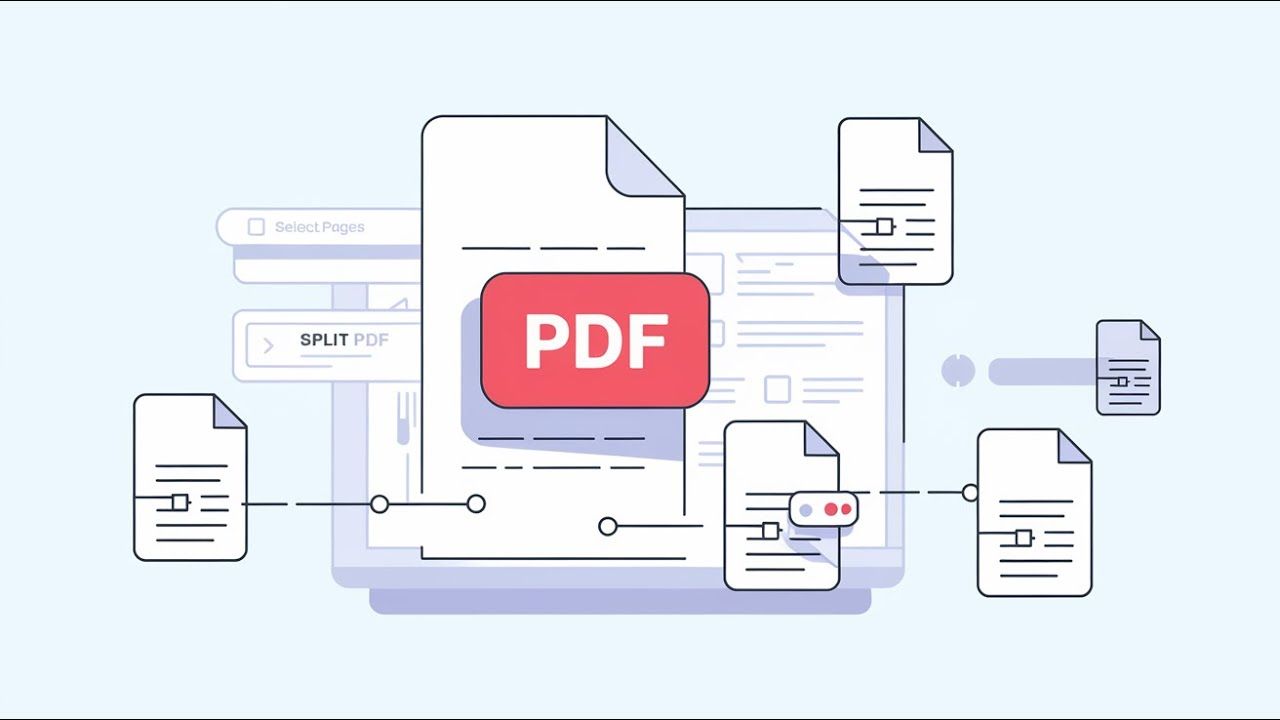
Организация PDF — это не одна кнопка, а целый набор операций со структурой документа. В аккуратном PDF страницы идут в правильном порядке, лишние листы удалены, перевернутые сканы развернуты, приложения стоят после основной части, а итоговый файл легко отправить, распечатать, подписать или положить в архив. Чаще всего порядок в PDF приходится наводить после сканирования, объединения нескольких файлов, подготовки договора, сборки отчета, оформления учебных материалов или отправки документов в организацию. При сканировании листы часто попадают в файл не по порядку, часть страниц остается пустой, некоторые разворачиваются боком, а вложения лежат отдельными файлами. В таком виде документ выглядит небрежно, его сложнее читать и проверять. |
- Категория: Инструкции
|
Переворот страниц PDF нужен в разных ситуациях: сканер положил часть листов боком, договор пришёл вверх ногами, в отчёте одна таблица должна быть альбомной, презентацию сохранили с неправильной ориентацией, а в многостраничном документе только несколько листов отличаются от остальных. На первый взгляд задача простая: нажать кнопку поворота, закрыть файл и отправить дальше. На практике именно здесь часто появляется проблема: в программе страница выглядит нормально, а после повторного открытия снова лежит на боку. Главная причина в том, что в PDF есть два разных действия. Первое — поворот вида. Он меняет только то, как документ отображается на экране. Второе — постоянный поворот страницы. Он записывается в файл и сохраняется после закрытия, отправки, печати и повторного открытия на другом устройстве. |
- Категория: Инструкции
|
Обрезка PDF нужна, когда у документа слишком широкие поля, видны следы сканера, черные полосы по краям, лишний фон вокруг страницы, пустая область после конвертации или неправильный размер листа. В отличие от удаления страниц, обрезка работает с границами самой страницы: остается нужная область, а лишние края скрываются или удаляются из видимой части документа. Важный момент: во многих PDF-редакторах обрезка меняет видимую область страницы, но не всегда физически удаляет скрытое содержимое из структуры файла. Adobe прямо указывает, что обрезка не уменьшает размер файла, потому что информация скрывается, а не удаляется; PDF-XChange тоже разделяет Crop Box, Media Box, Trim Box, Bleed Box и Art Box как разные рамки страницы. Поэтому для конфиденциальных документов одного кадрирования недостаточно: после обрезки проверяют файл в другом редакторе и используют инструменты удаления скрытого содержимого или оптимизации. |
- Категория: Инструкции
|
Сканирование в PDF нужно в трех типичных ситуациях: нужно отправить договор одним файлом, сохранить архив бумажных документов или сделать копию, в которой текст ищется через Ctrl+F. Ошибка многих пользователей в том, что они получают отдельные JPG-страницы, потом вручную переименовывают их, путают порядок и отправляют набор картинок вместо нормального документа. Правильный скан в PDF формате собирает страницы в один файл, сохраняет читаемость, поддерживает распознавание текста и открывается на любом компьютере без привязки к модели сканера. PDF удобнее отдельной картинки по нескольким причинам. В одном файле хранятся все страницы, порядок не теряется при отправке, документ можно сжать, защитить паролем, подписать, распознать, распечатать и переслать в мессенджере или по почте. Для заявлений, актов, счетов, договоров, чеков, учебных материалов и архивов это самый практичный формат. |
Страница 13 из 93
- Вы здесь:
-
Главная

- Инструкции