- Категория: Инструкции
|
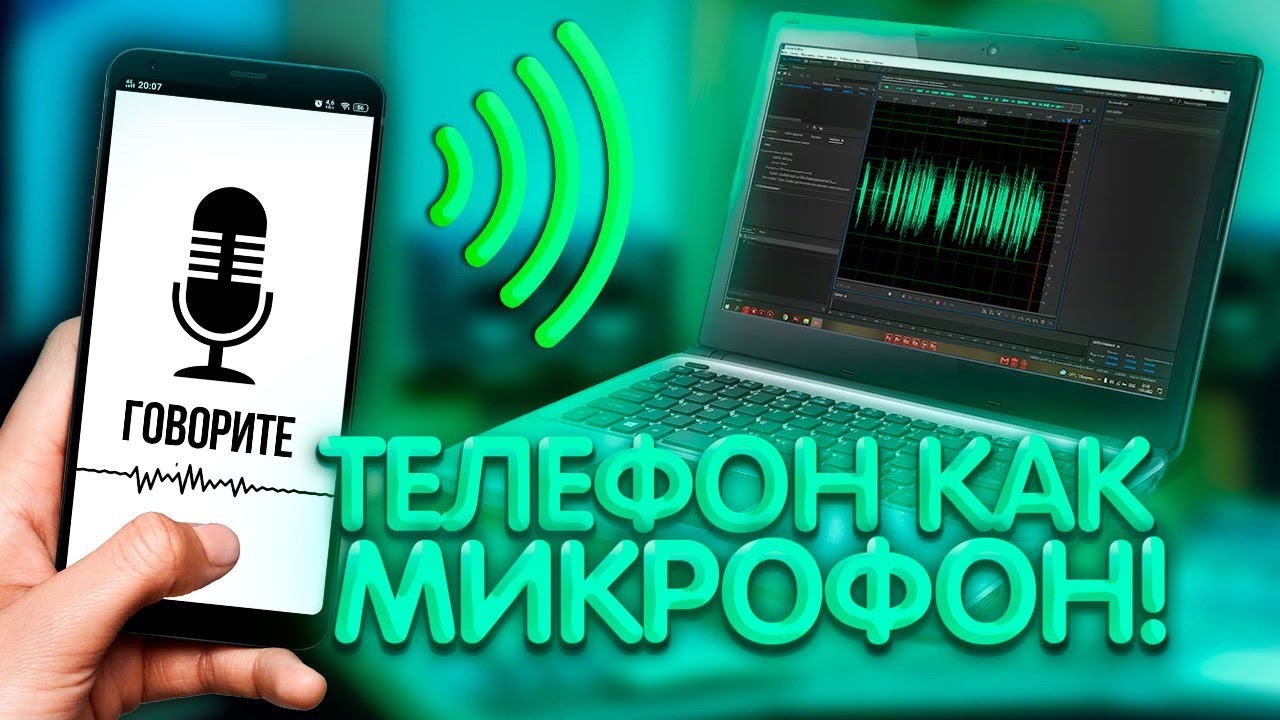
Встроенный микрофон смартфона подходит не только для звонков и голосовых сообщений. Его легко превратить в полноценное устройство ввода для компьютера. Такой вариант пригодится при поломке гарнитуры, во время видеоконференции, в голосовом чате игры, при записи комментария к ролику или подготовке озвучки. Старый телефон без SIM-карты тоже справляется с этой задачей: достаточно исправного микрофона, подходящего соединения и установленного приложения. Телефон как микрофон для компьютера работает по одному из трёх принципов. В первом случае мобильное приложение отправляет голос в настольный клиент, а специальный драйвер создаёт в Windows виртуальное устройство ввода. Во втором случае программа передаёт аудиопоток в виртуальный аудиокабель, который затем выбирается в Discord, Zoom, OBS Studio или редакторе звукозаписи. Третий вариант не использует передачу данных: приложение выводит голос через аудиоразъём смартфона, а компьютер принимает аналоговый сигнал через линейный или микрофонный вход. |
- Категория: Инструкции
|
Подкаст не требует дорогой студии на старте. Первый выпуск реально записать дома: достаточно выбрать тему, подготовить тезисы, найти тихую комнату, правильно расположить микрофон и сохранить исходник до начала обработки. Качество результата сильнее зависит от аккуратной подготовки, чем от количества оборудования. Самый простой формат для первого эпизода — сольный выпуск с одним ведущим. Для него подходит USB-микрофон или даже смартфон с внешним микрофоном, закрытые наушники и обычный аудиоредактор. Интервью и диалоги требуют больше внимания: участников лучше записывать на отдельные дорожки, чтобы после разговора выровнять громкость каждого голоса, убрать кашель, удалить паузы и приглушить фон только там, где он мешает. |
- Категория: Инструкции

|
Написание музыки к песне редко начинается с дорогого оборудования, сложной студии и полного знания музыкальной теории. Для первого черновика достаточно текста, диктофона, спокойного места и одной понятной программы. Основная задача автора состоит не в том, чтобы сразу получить безупречное звучание, а в том, чтобы собрать работающую композицию: подобрать темп, найти вокальную мелодию, выстроить гармонию, записать ритмическую основу и разложить части песни по времени. Готовая музыка складывается из нескольких связанных элементов. Вокальная мелодия определяет узнаваемость песни. Аккорды формируют настроение. Ритм задаёт движение. Бас связывает ударные с гармонией. Аранжировка помогает слушателю почувствовать переход от куплета к припеву, развитие во втором куплете и кульминацию ближе к финалу. |
- Категория: Инструкции
|
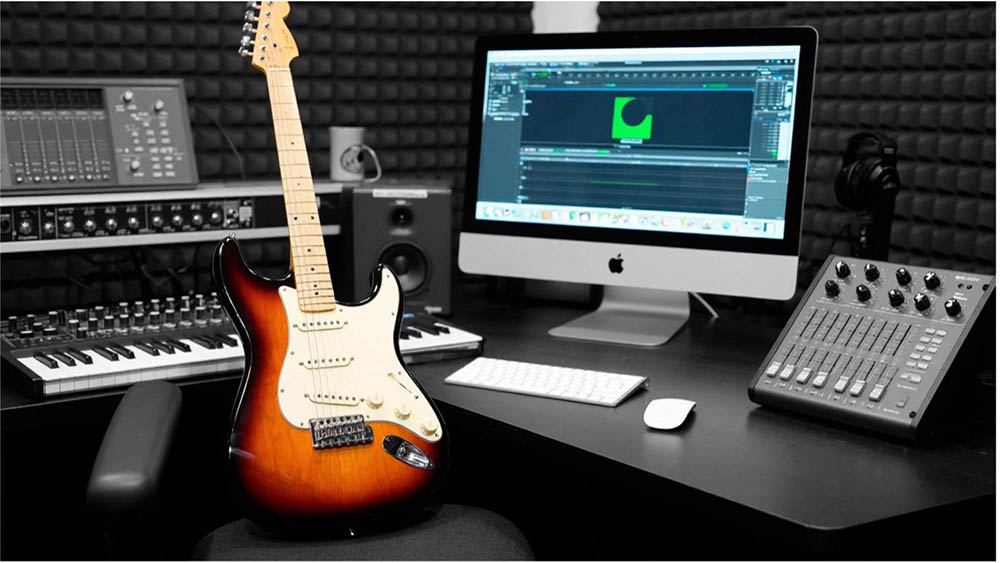
Домашняя запись гитары давно не требует отдельной студии с микшерным пультом и стойкой дорогостоящего оборудования. Для первого качественного результата достаточно исправного инструмента, подходящего способа подключения, аккуратно выставленного входного уровня и программы, соответствующей поставленной задаче. Главное — не пытаться компенсировать обработкой ошибки, возникшие на этапе записи. Перегруженный вход, сильный шум, неудачное положение микрофона и заметная задержка мешают гораздо сильнее, чем отсутствие дорогих эффектов. Способ записи зависит от типа инструмента. Акустическую гитару обычно снимают микрофоном, поскольку основная часть её характера формируется корпусом, струнами и помещением. Электроакустику дополнительно записывают через встроенный звукосниматель. Электрогитару подключают к инструментальному входу аудиоинтерфейса, записывают через процессор или снимают микрофоном с гитарного кабинета. |
- Категория: Инструкции

|
Запись звука с сайта нужна в самых разных ситуациях: при сохранении собственного вебинара, подготовке конспекта по онлайн-лекции, работе с интервью, создании резервной копии разрешённой трансляции, монтаже подкаста или фиксации разговора с согласия всех участников. Правильный способ зависит от того, какой результат требуется получить: отдельный аудиофайл, видеозапись со звуковой дорожкой, звук одной вкладки браузера или весь аудиопоток компьютера. Самая распространённая ошибка заключается в попытке записать воспроизведение через обычный микрофон ноутбука. Такой подход фиксирует не исходный цифровой поток, а звук из помещения: к нему примешиваются шум вентилятора, щелчки мыши, разговоры, отражения от стен и акустические искажения колонок. Для чистого результата нужен системный захват аудио, захват конкретного приложения или запись текущей вкладки браузера. |
- Категория: Инструкции
|
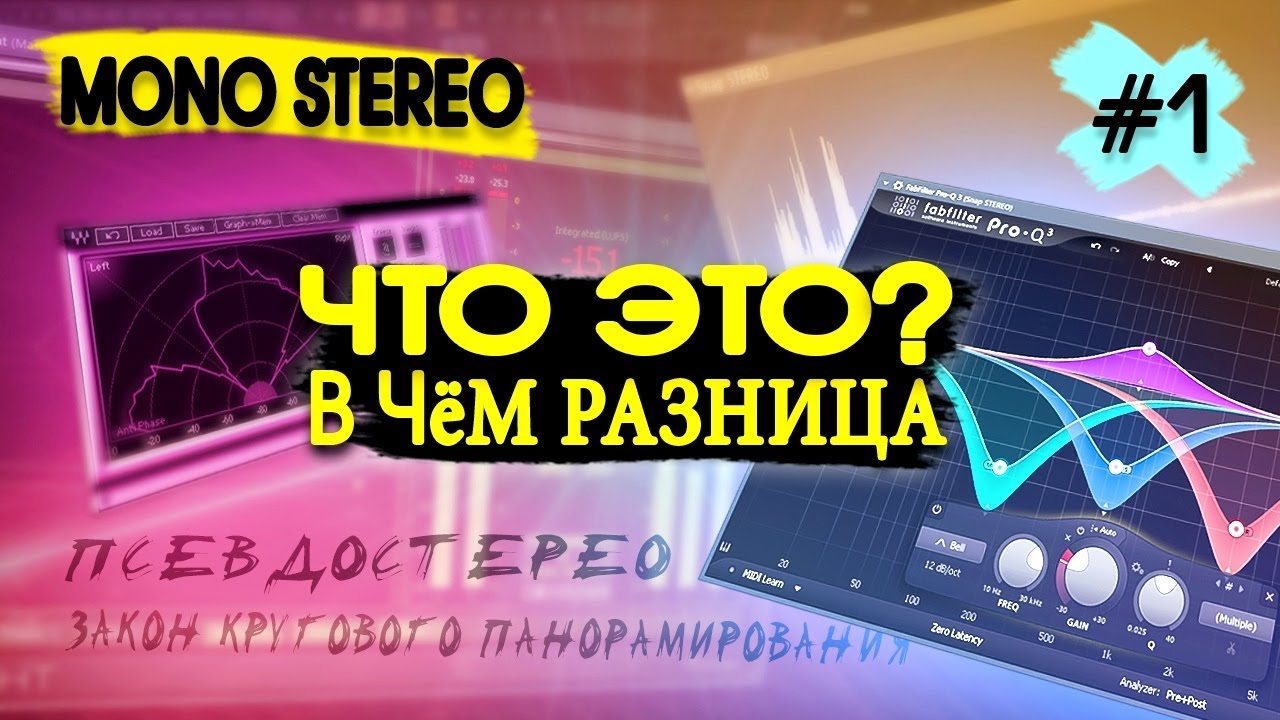
Mono и stereo часто воспринимают как два уровня качества: mono считают упрощённым вариантом, а stereo — улучшенным. На практике это неверно. Эти слова описывают не качество записи, а организацию каналов. Монофонический сигнал хранит один самостоятельный канал. Стереофонический сигнал хранит два самостоятельных канала — левый и правый — и использует различия между ними для передачи пространства. Выбор зависит от задачи. Для речи с одного микрофона обычно нужен mono. Для записи атмосферы, живого выступления, рояля, барабанных overhead-микрофонов или готовой музыкальной композиции нужен stereo. Ошибка возникает не тогда, когда выбран mono, а когда структура каналов не соответствует источнику: голос оказывается только в левом наушнике, два независимых микрофона ошибочно воспринимаются как единая стереопара, а широкий музыкальный микс разваливается после воспроизведения через один динамик. |
- Категория: Инструкции
|
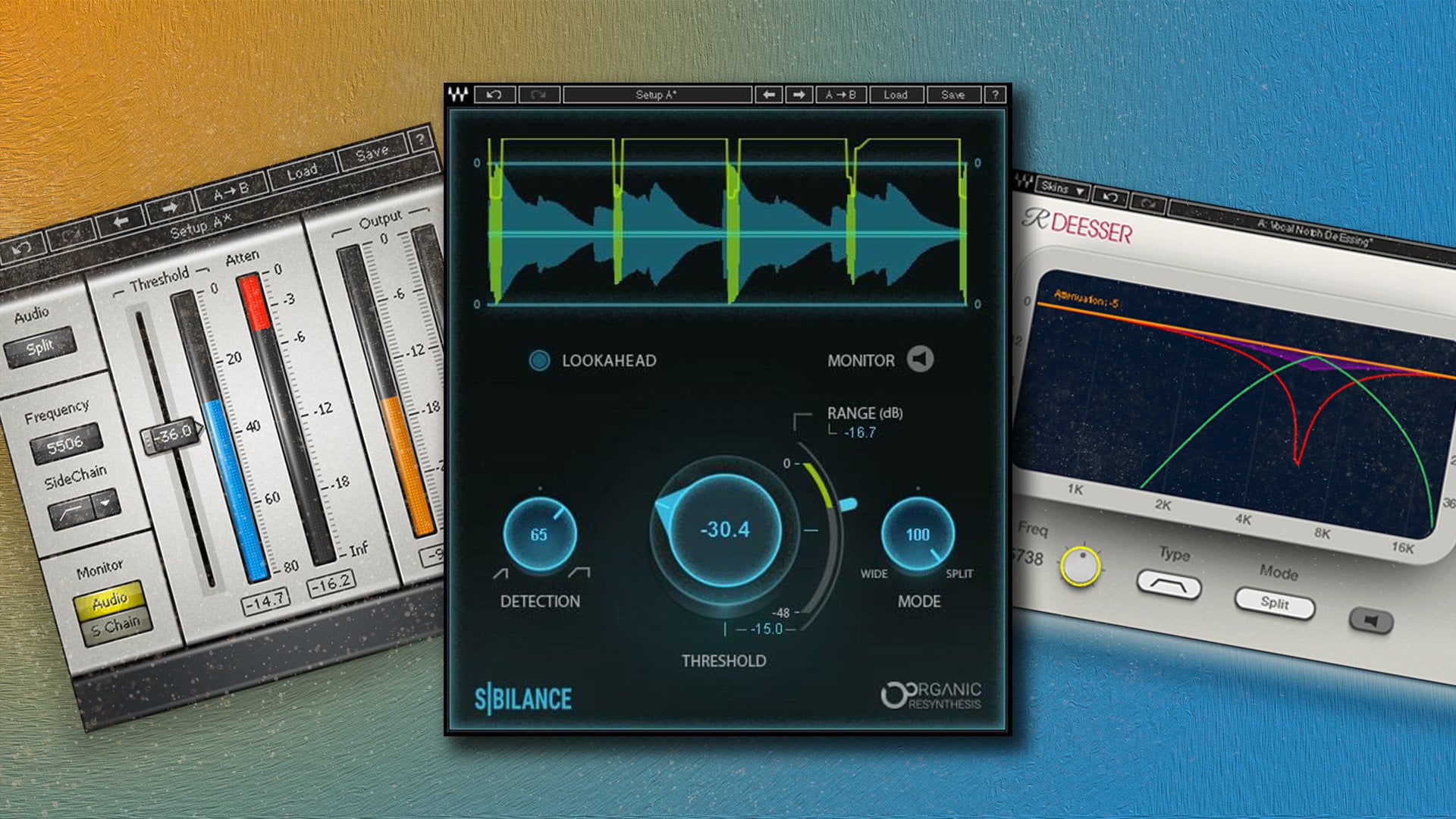
Де-эссер устраняет избыточно резкие свистящие и шипящие согласные в вокале, дикторской записи, подкасте и разговорном видео. Такие звуки часто выделяются сильнее остальных элементов речи: пронзают микс, утомляют при длительном прослушивании и заставляют голос звучать неприятно даже при качественной записи. Проблема особенно заметна после компрессии, эквализации и повышения общей громкости. Компрессор выравнивает динамику, поэтому тихие фрагменты становятся ближе к громким. Вместе с полезными деталями вперёд выходят резкие согласные. Подъём верхней середины и высоких частот добавляет разборчивость, но одновременно подчёркивает свист. Сатурация уплотняет вокал и также способна сделать неприятные пики заметнее. |
Страница 19 из 93
- Вы здесь:
-
Главная

- Инструкции