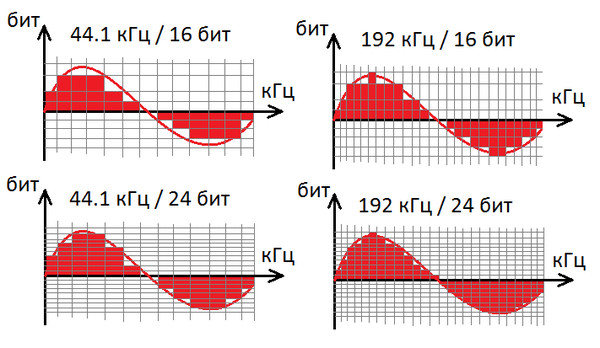
Частота дискретизации определяет, сколько измерений звукового сигнала выполняется за одну секунду при оцифровке. В свойствах аудиофайла, настройках звуковой карты и параметрах проекта встречаются значения 44 100, 48 000, 96 000 и 192 000 Гц. Чем больше число, тем чаще система фиксирует состояние звуковой волны. Однако максимальное значение не становится автоматически лучшим.
Для прослушивания музыки, хранения готовых треков и большинства музыкальных релизов достаточно 44,1 кГц. Для видео, озвучки роликов, стримов и мультимедийных проектов удобнее использовать 48 кГц. При записи вокала, акустических инструментов и сложной студийной обработке оправдан переход на 96 кГц. Значение 192 кГц относится к специализированным сценариям: архивированию, отдельным видам саунд-дизайна, измерениям и производственным цепочкам, которые изначально построены вокруг высокочастотного материала.
Повышение частоты готового MP3-файла с 44,1 до 96 или 192 кГц не восстанавливает потерянные детали. Файл становится тяжелее, но исходная запись не получает новой информации. По той же причине бессмысленно устанавливать максимальное значение в Windows только ради цифры в свойствах устройства.
Какую частоту выбрать: краткая таблица
| Задача | Оптимальное значение | Практический смысл |
|---|---|---|
| Прослушивание музыки на компьютере и смартфоне | 44,1 или 48 кГц | Оба значения полностью покрывают слышимый диапазон |
| Хранение музыкальной коллекции | Сохранить параметры исходника | Повторное преобразование не улучшает мастер |
| Музыкальный релиз | Нативные параметры мастер-файла | Экспорт без лишнего ресемплинга сохраняет исходную цепочку |
| Запись вокала дома | 48 кГц, 24 бит | Универсальный вариант с достаточным запасом |
| Запись вокала для сложной обработки | 96 кГц, 24 бит | Больше пространства для нелинейных эффектов и изменения высоты тона |
| Подкаст без видеоверсии | 44,1 или 48 кГц, 24 бит на этапе записи | Оба варианта подходят для речи |
| Видеоподкаст | 48 кГц, 24 бит | Совпадает с мультимедийным рабочим процессом |
| Ролик для YouTube | 48 кГц | Подходит для загрузки видео и аудиодорожки |
| Монтаж фильма, интервью или обучающего видео | 48 кГц | Стандартный выбор для видеопроизводства |
| Запись игрового стрима | 48 кГц | Удобно согласуется с видео и программами захвата |
| Оцифровка кассет и старых записей | 48 или 96 кГц, 24 бит | Выбор зависит от качества источника и дальнейшей реставрации |
| Саунд-дизайн с сильным замедлением звука | 96 или 192 кГц | Высокочастотный материал дает больше пространства при растяжении |
| Беспроводные наушники | Значение, поддерживаемое кодеком и устройствами | Стабильность соединения важнее максимальной цифры |
| Обычные проводные наушники | 44,1 или 48 кГц | Итог больше зависит от мастеринга, ЦАП и самих наушников |
Что означает частота дискретизации
Звук в воздухе представляет собой непрерывные изменения давления. Микрофон преобразует эти колебания в электрический сигнал. Аналого-цифровой преобразователь измеряет уровень сигнала через одинаковые интервалы времени и записывает полученные значения в цифровом виде.
Каждое измерение называется отсчетом, или сэмплом. Частота дискретизации показывает количество таких отсчетов за секунду:
-
44,1 кГц — 44 100 отсчетов в секунду;
-
48 кГц — 48 000 отсчетов в секунду;
-
96 кГц — 96 000 отсчетов в секунду;
-
192 кГц — 192 000 отсчетов в секунду.
На схеме непрерывная линия изображает аналоговый сигнал, а отдельные точки показывают моменты измерения. Цифровой файл хранит не рисунок волны, а последовательность чисел. При воспроизведении цифро-аналоговый преобразователь формирует из этих значений электрический сигнал для усилителя, колонок или наушников.
Увеличение количества отсчетов расширяет доступную полосу частот и повышает объем данных. Однако оно не исправляет неудачный микрофон, шумную запись, перегруз входа, слабый мастеринг или потери после сжатия в MP3.
Как работают АЦП, ЦАП и PCM
В большинстве аудиофайлов используется импульсно-кодовая модуляция PCM. В такой системе каждый отсчет хранит числовое значение амплитуды в конкретный момент времени.
Цепочка записи выглядит так:
-
Источник создает звук.
-
Микрофон превращает акустические колебания в электрический сигнал.
-
Предусилитель поднимает уровень сигнала.
-
Аналого-цифровой преобразователь измеряет амплитуду через равные интервалы.
-
Компьютер сохраняет последовательность отсчетов.
-
Аудиоредактор обрабатывает записанные данные.
-
При экспорте формируется WAV, FLAC, AAC, MP3 или другой файл.
Цепочка воспроизведения работает в обратном направлении:
-
Плеер декодирует файл.
-
ЦАП получает цифровые отсчеты.
-
Преобразователь формирует аналоговый сигнал.
-
Усилитель подает его на динамики.
-
Наушники или колонки превращают электрический сигнал в звук.
Частота дискретизации влияет на временную сетку измерений. Разрядность отвечает за точность фиксации уровня каждого отсчета. Кодек определяет способ хранения или сжатия данных. Это разные параметры, и повышать их нужно осознанно.
Теорема Котельникова и частота Найквиста
Для корректной записи сигнала частота дискретизации должна быть выше удвоенной частоты самого высокого компонента, который требуется сохранить. Это правило связано с теоремой Котельникова, которую также называют теоремой Найквиста — Шеннона.
При 44,1 кГц верхняя теоретическая граница составляет 22,05 кГц:
44 100 / 2 = 22 050 Гц
При 48 кГц она равна 24 кГц:
48 000 / 2 = 24 000 Гц
Человеческий слух обычно рассматривают в пределах приблизительно от 20 Гц до 20 кГц. Поэтому 44,1 и 48 кГц покрывают слышимую полосу с дополнительным запасом.
| Частота дискретизации | Частота Найквиста | Практическое значение |
|---|---|---|
| 8 кГц | 4 кГц | Узкополосная речь |
| 16 кГц | 8 кГц | Голосовая связь, распознавание речи |
| 22,05 кГц | 11,025 кГц | Устаревшие мультимедийные материалы |
| 32 кГц | 16 кГц | Отдельные речевые и вещательные задачи |
| 44,1 кГц | 22,05 кГц | Музыка, готовые релизы, бытовое прослушивание |
| 48 кГц | 24 кГц | Видео, стриминг, игры, универсальная запись |
| 88,2 кГц | 44,1 кГц | Музыкальная обработка с расширенной полосой |
| 96 кГц | 48 кГц | Профессиональная запись и сложная обработка |
| 176,4 кГц | 88,2 кГц | Специализированные производственные цепочки |
| 192 кГц | 96 кГц | Саунд-дизайн, архивирование, отдельные технические задачи |
Что такое алиасинг
Алиасинг появляется, когда в цифровую систему попадает сигнал выше допустимой границы. Высокочастотные компоненты отражаются внутрь слышимого диапазона в виде ложных призвуков. Такие искажения нельзя убрать простым повышением громкости или эквалайзером после записи.
Перед АЦП используется антиалиасинговый фильтр. Он ослабляет частоты, которые находятся выше рабочей полосы. При воспроизведении ЦАП применяет фильтрацию для корректного восстановления сигнала.
Современные преобразователи выполняют эту работу точно и прозрачно. Поэтому бытовое воспроизведение при 44,1 и 48 кГц не страдает от нехватки слышимого диапазона.
Частота дискретизации, разрядность и битрейт: в чем разница
Одна из распространенных ошибок — оценивать качество по одному числу и смешивать разные характеристики. У файла MP3 встречается битрейт 320 кбит/с, у WAV указываются 24 бита и 96 кГц, а у Bluetooth-кодека присутствуют собственные режимы передачи. Эти значения нельзя размещать на одной шкале.
| Параметр | Что описывает | На что влияет | Распространенные значения |
|---|---|---|---|
| Частота дискретизации | Количество отсчетов в секунду | Верхняя граница спектра, нагрузка, размер PCM-файла | 44,1; 48; 96; 192 кГц |
| Разрядность | Количество бит на один отсчет | Точность амплитуды, динамический диапазон, запас обработки | 16; 24; 32-bit float |
| Битрейт | Количество данных за секунду | Размер и качество сжатого файла | 128; 192; 256; 320 кбит/с |
| Кодек | Способ кодирования данных | Совместимость, степень сжатия, вычислительная нагрузка | PCM, FLAC, MP3, AAC, Opus |
| Контейнер или расширение | Способ упаковки данных | Совместимость с программами и устройствами | WAV, FLAC, MP3, M4A, OGG |
Подробнее способы сжатия разобраны в материале о кодеках видео и аудио.
Разрядность важна на этапе записи
Для записи и обработки выбирайте 24 бита. Такой формат дает больше запаса по уровню и упрощает работу с тихими фрагментами. При подготовке отдельных потребительских форматов применяется 16 бит. Во многих DAW внутренние вычисления выполняются с плавающей точкой, но это не отменяет правильную настройку входного уровня.
Снижение разрядности и снижение частоты дискретизации решают разные задачи. При уменьшении битовой глубины применяется дизеринг. При изменении сэмплрейта выполняется ресемплинг с фильтрацией.
Битрейт относится к сжатию
MP3 с битрейтом 320 кбит/с обычно сохраняет больше деталей, чем MP3 с битрейтом 128 кбит/с. Но преобразование MP3 128 кбит/с в WAV 96 кГц не возвращает удаленные данные. Получается крупный WAV-файл с качеством исходного MP3.
Подробный разбор такого преобразования есть в инструкции, как перевести MP3 в WAV.
Какие значения используются на практике
8 кГц
Значение 8 кГц встречается в узкополосной телефонии и старых речевых системах. Теоретическая полоса заканчивается на 4 кГц. Этого достаточно для разборчивости голоса, но музыка звучит глухо и бедно.
Плюсы:
-
небольшой объем данных;
-
низкая нагрузка;
-
достаточная разборчивость речи.
Минусы:
-
нет полноценного высокочастотного диапазона;
-
не подходит для музыки;
-
плохо передает тембр и пространство.
16 кГц
Частота 16 кГц используется для речи, голосовых заметок, распознавания и отдельных систем связи. Полоса до 8 кГц заметно лучше передает согласные звуки и интонацию.
Плюсы:
-
компактные файлы;
-
хорошая разборчивость речи;
-
подходит для транскрибации и голосовой аналитики.
Минусы:
-
недостаточно для качественной музыки;
-
обрезается значительная часть верхнего диапазона;
-
хуже передаются реверберация и детали помещения.
44,1 кГц
Частота 44,1 кГц стала базовым значением для музыкальных материалов и CD. Она полностью покрывает слышимый диапазон и остается рациональным выбором для готовых музыкальных файлов.
Плюсы:
-
полноценная слышимая полоса;
-
умеренный размер файлов;
-
широкая совместимость;
-
подходит для музыкального архива и релизов.
Минусы:
-
в видеопроекте удобнее сразу использовать 48 кГц;
-
при смешивании с материалами 48 кГц возникает дополнительное преобразование;
-
для отдельных видов глубокой обработки рациональнее 96 кГц.
48 кГц
Значение 48 кГц широко применяется в видео, мультимедиа, играх, стримах и универсальной звукозаписи. Разница по верхней границе с 44,1 кГц невелика: 24 кГц вместо 22,05 кГц. Главное преимущество связано не с заметным расширением слышимого диапазона, а с удобством рабочей цепочки.
Плюсы:
-
подходит для видеомонтажа и озвучки;
-
удобно использовать для стримов и игровых проектов;
-
поддерживается современными интерфейсами и программами;
-
рационально подходит для домашней записи;
-
сокращает количество преобразований в мультимедийной цепочке.
Минусы:
-
музыкальный файл не начинает звучать заметно лучше только после перевода с 44,1 кГц;
-
несжатый файл занимает немного больше места;
-
при подготовке разных версий релиза требуется контролировать параметры экспорта.
88,2 и 96 кГц
Эти значения используются в профессиональной работе. Повышенный сэмплрейт дает больше пространства для обработки, особенно при сильном изменении высоты тона, растяжении времени, синтезе, сатурации и других нелинейных операциях.
Плюсы:
-
расширенная рабочая полоса;
-
дополнительный запас для сложной обработки;
-
удобство при создании звуков с сильным замедлением;
-
подходит для высококачественного мастер-файла;
-
снижает риск появления слышимых побочных продуктов у отдельных эффектов.
Минусы:
-
файлы занимают вдвое больше места по сравнению с 48 кГц;
-
плагины сильнее нагружают процессор;
-
снижается максимальное количество дорожек и эффектов в реальном времени;
-
ноутбук быстрее расходует заряд аккумулятора;
-
перевод готового материала с 44,1 кГц не добавляет деталей.
176,4 и 192 кГц
Частота 192 кГц не нужна для каждого проекта. Она полезна там, где в исходном сигнале действительно присутствует высокочастотная информация и она используется при последующей обработке.
Например, запись металлического удара, стекла, механизмов, ультразвуковых призвуков и некоторых природных звуков с дальнейшим сильным замедлением создает новые слышимые текстуры. При обычном воспроизведении музыкального релиза такое преимущество не используется.
Плюсы:
-
большая полоса для специализированного саунд-дизайна;
-
удобство при глубоком замедлении исходников;
-
применение в архивных и технических задачах;
-
возможность сохранить мастер в нативных параметрах студийной цепочки.
Минусы:
-
четырехкратный рост объема данных относительно 48 кГц;
-
высокая нагрузка на процессор и накопитель;
-
меньше доступных дорожек при записи;
-
выше требования к аудиоинтерфейсу;
-
нет автоматического улучшения готовой музыки;
-
бесполезно для исходника, в котором отсутствуют высокочастотные данные.
Что лучше: 44,1 или 48 кГц
Для обычного прослушивания музыки оба варианта дают полноценный результат. Разница между ними меньше, чем влияние мастеринга, качества исходного файла, наушников, акустики, усилителя и уровня фонового шума в помещении.
Выбор определяется назначением проекта.
| Сценарий | 44,1 кГц | 48 кГц |
|---|---|---|
| Музыкальная коллекция | Подходит | Подходит |
| CD-ориентированный музыкальный проект | Удобно | Требует последующего преобразования |
| Видеомонтаж | Требует согласования | Удобно |
| YouTube-ролик | Работает после обработки платформой | Предпочтительно |
| Стрим | Работает | Удобно |
| Игровой проект | Используется реже | Распространенный выбор |
| Подкаст без видео | Подходит | Подходит |
| Видеоподкаст | Требует согласования | Удобно |
| Домашняя запись | Подходит | Универсальный вариант |
| Сведение музыки | Подходит | Подходит |
Выбирайте 44,1 кГц для музыки
Используйте 44,1 кГц, когда работаете с готовой музыкальной коллекцией, сохраняете CD-ориентированный материал или создаете проект без видеоряда. Это не устаревшее значение и не компромисс низкого качества. Оно корректно покрывает слышимый диапазон.
Выбирайте 48 кГц для видео и универсальной работы
Используйте 48 кГц при монтаже роликов, записи экранных инструкций, работе с видеоподкастом, стримами и игровыми материалами. Такое решение упрощает проект: исходники, звуковое устройство, монтажная программа и экспорт работают в едином формате.
Не меняйте частоту без причины
Когда исходный музыкальный файл записан и сведен в 44,1 кГц, храните его в нативных параметрах. Когда видеопроект собран в 48 кГц, не переводите финальный звук в 44,1 кГц перед загрузкой ролика. Каждое лишнее преобразование усложняет цепочку и не добавляет качества.
Что лучше: 48 или 96 кГц
Переход с 48 на 96 кГц удваивает объем несжатых данных и вычислительную нагрузку. Слышимое преимущество зависит от задачи. Для готового ролика, подкаста или обычной песни 48 кГц достаточно. Для записи с последующим сложным редактированием 96 кГц дает рабочий запас.
| Параметр | 48 кГц | 96 кГц |
|---|---|---|
| Теоретическая верхняя граница | 24 кГц | 48 кГц |
| Размер PCM-файла | Базовый | В 2 раза больше |
| Нагрузка на CPU | Умеренная | Выше |
| Количество дорожек в реальном времени | Больше | Меньше |
| Видеомонтаж | Оптимально | Обычно избыточно |
| Запись вокала | Подходит | Подходит для сложной обработки |
| Саунд-дизайн | Подходит | Удобнее при растяжении и транспонировании |
| Бытовое прослушивание | Достаточно | Не дает гарантированного улучшения |
| Работа нелинейных эффектов | Нормальная | Получает дополнительный запас |
Когда 96 кГц дает практическую пользу
Выбирайте 96 кГц в следующих случаях:
-
запись вокала предназначена для сильной коррекции высоты тона;
-
инструментальные партии будут заметно замедляться;
-
в проекте активно используются сатурация, искажение, клиппинг и нелинейная компрессия;
-
создаются звуковые эффекты из исходников с расширенным спектром;
-
мастер хранится в повышенном разрешении;
-
аудиоинтерфейс, компьютер и накопитель рассчитаны на такую нагрузку.
Когда 96 кГц только усложняет работу
Оставайтесь на 48 кГц в следующих случаях:
-
записывается разговорный подкаст;
-
монтируется ролик для интернета;
-
создается обычный игровой стрим;
-
редактируется готовый MP3;
-
ноутбук работает на пределе мощности;
-
проект содержит десятки виртуальных инструментов и тяжелых плагинов;
-
итоговый файл нужен только для бытового прослушивания.
Почему максимальное значение не означает максимальное качество
Цифра 192 кГц выглядит убедительно, но качество звука складывается из всей цепочки:
-
акустики помещения;
-
расположения источника;
-
микрофона;
-
предусилителя;
-
уровня записи;
-
АЦП;
-
обработки;
-
экспорта;
-
кодека;
-
ЦАП;
-
усилителя;
-
колонок или наушников.
Слабое место цепочки не исправляется повышенным сэмплрейтом. Перегруженный микрофонный вход останется перегруженным. Фоновый гул не исчезнет. Артефакты MP3 не восстановятся. Неудачный мастер не станет объемнее.
Высокие значения имеют смысл только при согласованной работе всего тракта.
Как выбрать частоту дискретизации для музыки
Для прослушивания
Сохраняйте нативные параметры файла. Песня в FLAC 44,1 кГц не требует преобразования в 96 кГц. Проигрыватель, драйвер и ЦАП справляются с исходным форматом без искусственного увеличения числа отсчетов.
При выборе между версиями одного альбома оценивайте источник мастера. Разные издания отличаются динамикой, эквализацией и уровнем компрессии сильнее, чем значением сэмплрейта.
Для музыкального релиза
Храните основной мастер в параметрах проекта. Экспортируйте отдельные копии под требования площадок. Не заменяйте архивный мастер сжатым файлом.
Рациональная цепочка выглядит так:
-
записать материал в 48 или 96 кГц, 24 бит;
-
выполнить монтаж, сведение и мастеринг;
-
сохранить архивный WAV или FLAC в нативном формате;
-
создать версии для дистрибуции;
-
не пересохранять сжатые копии повторно.
Для домашней записи
Установите 48 кГц и 24 бита. Такой формат подходит для вокала, гитары, дикторского текста, подкаста и озвучки видео. Он не перегружает компьютер и оставляет достаточный запас для обработки.
Переходите на 96 кГц, когда проект действительно включает глубокое редактирование, сложные эффекты и мощный компьютер.
Как выбрать частоту для видео, YouTube и стримов
Для видео используйте 48 кГц. Это удобный базовый формат для звука, синхронизированного с изображением. Он подходит для монтажных программ, захвата экрана, игровых роликов, интервью и обучающих материалов.
Для ролика на YouTube настройте:
-
частоту дискретизации — 48 кГц;
-
разрядность на этапе монтажа — 24 бита;
-
финальный аудиокодек — AAC-LC или другой поддерживаемый формат экспорта;
-
одинаковый сэмплрейт для музыки, голоса и проекта.
Если музыка импортирована в проект из файла 44,1 кГц, монтажная программа выполнит согласование. Один качественный ресемплинг не разрушает звук. Но заранее собранная единая цепочка упрощает контроль результата.
Для стрима используйте 48 кГц в программе захвата, микрофонном интерфейсе и системе. Единые параметры уменьшают количество преобразований в реальном времени.
Как выбрать частоту для подкаста
Речь не требует ультразвукового диапазона. Для подкаста важнее микрофон, расстояние до капсюля, акустика комнаты, уровень записи, обработка шумов, компрессия и нормализация громкости.
Для аудиоподкаста подходят два варианта:
-
44,1 кГц, 24 бит;
-
48 кГц, 24 бит.
Для видеоподкаста выбирайте 48 кГц, 24 бит. Такой формат сразу согласуется с видеомонтажом.
При экспорте создавайте копию под площадку, а исходную сессию и мастер храните без потерь.
Частота дискретизации для наушников
Наушники не получают преимущество только от максимального числа в свойствах Windows. Итог определяется сочетанием исходного файла, драйвера, ЦАП, усилителя и самих наушников.
Для повседневного использования установите:
-
44,1 кГц при преимущественном прослушивании музыкальной коллекции;
-
48 кГц при смешанном сценарии с видео, браузером, играми и голосовой связью;
-
24 бита для общего режима операционной системы.
Переключение между 44,1 и 48 кГц не превращает обычную запись в Hi-Res. Значение 96 или 192 кГц не требуется для каждого альбома.
Как настроить частоту дискретизации в Windows 11
В Windows параметр задается в свойствах устройства воспроизведения или записи. Для обычного компьютера удобно использовать 48 кГц и 24 бита. Музыкальный компьютер настраивается под частоту рабочей сессии.
Пошаговая настройка
-
Нажмите
Win + I. -
Откройте раздел
Система. -
Перейдите в
Звук. -
Нажмите
Дополнительные параметры звука. -
На вкладке
Воспроизведениевыберите наушники, колонки или внешний ЦАП. -
Нажмите
Свойства. -
Перейдите на вкладку
Дополнительно. -
В блоке
Формат по умолчаниювыберите нужный вариант. -
Для универсальной работы установите
24 бит, 48000 Гц. -
Нажмите
Проверка, затемПрименить. -
Повторите настройку на вкладке
Записьдля микрофона или аудиоинтерфейса.
Общий и монопольный режимы
В общем режиме системный микшер объединяет звуки браузера, игр, плеера и уведомлений. При несовпадении параметров он приводит потоки к формату устройства.
В монопольном режиме приложение получает прямой контроль над устройством. Такой способ используют аудиоплееры и профессиональные программы. В DAW применяется ASIO-драйвер аудиоинтерфейса, а параметры задаются в сессии и панели драйвера.
Что выбрать в Windows
| Основной сценарий | Формат устройства |
|---|---|
| Браузер, игры, фильмы, звонки | 24 бит, 48 кГц |
| Прослушивание музыкальной коллекции | 24 бит, 44,1 или 48 кГц |
| Запись и видеомонтаж | 24 бит, 48 кГц |
| Работа в DAW на 96 кГц | Настроить интерфейс и проект на 96 кГц |
| Подключение внешнего ЦАП с эксклюзивным выводом | Использовать нативную частоту файла |
Плюсы настройки через Windows:
-
не требуется дополнительная программа;
-
единый формат задается для системного микшера;
-
легко согласовать браузер, игры и видеоплеер;
-
отдельно настраиваются устройства записи и воспроизведения.
Минусы настройки через Windows:
-
формат общего режима не заменяет параметры DAW;
-
при частой работе с файлами разных типов системный микшер выполняет преобразование;
-
максимальное значение увеличивает нагрузку без пользы для обычных источников;
-
отдельные приложения используют собственный аудиодрайвер.
Как настроить частоту дискретизации в macOS
В macOS частота устройства задается через приложение Audio MIDI Setup. Оно находится в папке системных утилит.
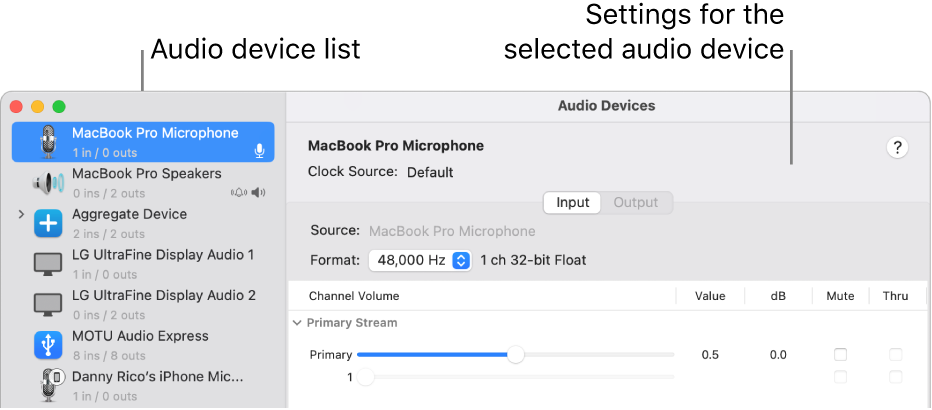
Пошаговая настройка
-
Откройте
Программы. -
Перейдите в папку
Утилиты. -
Запустите
Настройка Audio-MIDI, илиAudio MIDI Setup. -
В левой части окна выберите встроенный выход, внешний ЦАП или аудиоинтерфейс.
-
Откройте блок
Формат. -
Выберите частоту дискретизации.
-
Выберите разрядность.
-
Для видеомонтажа установите 48 000 Гц.
-
Для музыкального проекта используйте значение рабочей сессии.
-
Закройте окно после настройки.
Что учитывать
macOS использует выбранный формат для системного вывода. Профессиональная программа также настраивает устройство при работе с проектом. Перед началом записи проверьте совпадение параметров в Audio MIDI Setup, DAW и панели аудиоинтерфейса.
Плюсы Audio MIDI Setup:
-
встроенная системная утилита;
-
наглядный выбор частоты и разрядности;
-
отдельная настройка каждого устройства;
-
поддержка внешних интерфейсов и ЦАП;
-
удобство при видеомонтаже и звукозаписи.
Минусы Audio MIDI Setup:
-
ручное переключение требуется при изменении рабочего процесса;
-
разные устройства поддерживают разные наборы форматов;
-
системная настройка не исправляет низкое качество исходного файла;
-
повышенный сэмплрейт увеличивает нагрузку.
Как выбрать частоту Bluetooth-звука на Android
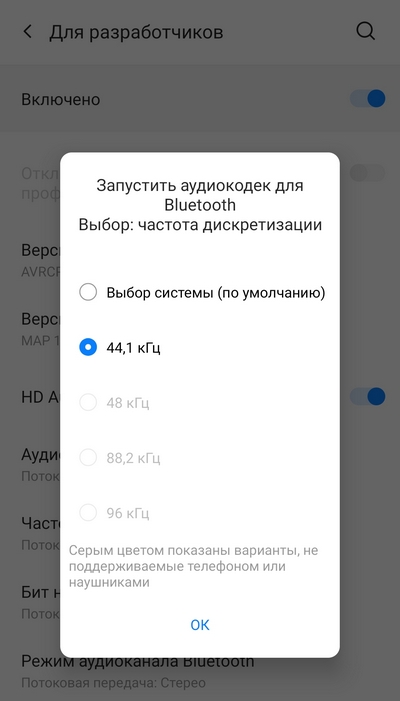
В Bluetooth-тракте участвуют смартфон, кодек и принимающее устройство. Беспроводная передача отличается от воспроизведения WAV через проводной ЦАП. На результат влияют режим кодирования, стабильность соединения, доступная пропускная способность и поддержка конкретных параметров на обеих сторонах.
Где находится настройка
-
Откройте настройки Android.
-
Перейдите в раздел
О телефоне. -
Несколько раз нажмите на номер сборки до активации режима разработчика.
-
Вернитесь в системные настройки.
-
Откройте
Для разработчиков. -
Найдите блок настроек Bluetooth-аудио.
-
Проверьте
Bluetooth Audio Codec. -
Откройте
Bluetooth Audio Sample Rate. -
Выберите поддерживаемое значение.
-
Проверьте стабильность соединения и отсутствие прерываний.
Названия разделов отличаются в оболочках производителей, но блок параметров Bluetooth-аудио находится в меню разработчика.
Почему максимум не всегда дает лучший результат
Передача по Bluetooth ограничена возможностями кодека и устройств. Принудительное повышение параметров не добавляет информацию в исходный файл. При нестабильном соединении важнее выбрать режим, который работает без прерываний.
Например, для музыкального файла 44,1 кГц рационально использовать согласованный режим кодека. Для видео важна также задержка. Для прогулки по улице стабильность часто важнее увеличенного битрейта.
Плюсы ручной настройки Bluetooth:
-
можно проверить доступные режимы кодека;
-
удобно сравнить стабильность соединения;
-
легко увидеть поддержку повышенных значений;
-
полезно при тестировании новых наушников.
Минусы ручной настройки Bluetooth:
-
параметр не восстанавливает детали исходника;
-
максимальное значение повышает требования к беспроводному каналу;
-
настройки зависят от возможностей смартфона и наушников;
-
после переподключения система согласует рабочий режим заново;
-
качество зависит не только от сэмплрейта.
Как изменить частоту аудиофайла
Изменение частоты дискретизации требуется в нескольких случаях:
-
подготовка дорожки для видеомонтажа;
-
приведение нескольких исходников к единому формату;
-
экспорт мастер-файла;
-
преобразование архивной записи;
-
устранение ошибки заголовка файла;
-
подготовка проекта к обработке.
Сначала сохраните исходник. Затем создайте отдельную копию. Не перезаписывайте единственный мастер.
Как изменить частоту в АудиоМАСТЕР
АудиоМАСТЕР подходит для быстрого преобразования готового файла на Windows. В интерфейсе доступны импорт, монтаж, эффекты и экспорт в распространенные форматы.
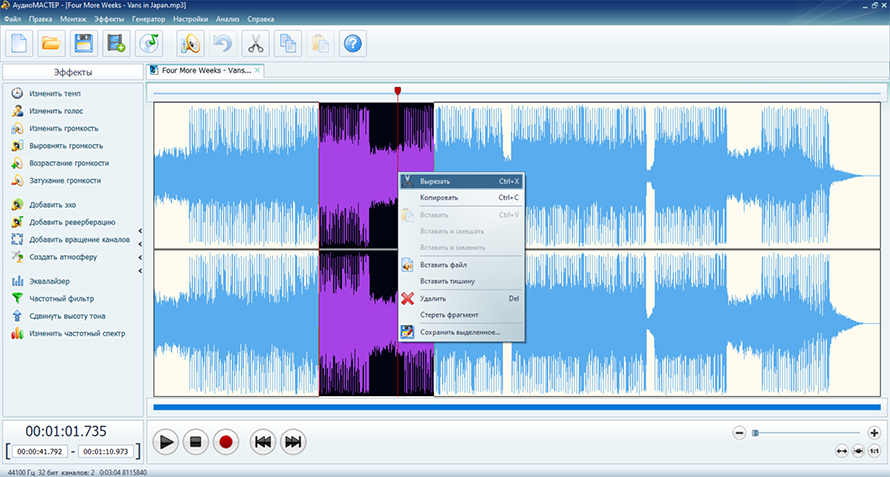
Пошаговая инструкция
-
Запустите программу.
-
Нажмите
Открыть файл. -
Выберите исходную запись.
-
Дождитесь появления формы волны.
-
Откройте меню
Файл. -
Выберите
Сохранить как. -
Укажите выходной формат.
-
Перейдите к настройкам сохранения.
-
Выберите частоту дискретизации.
-
Задайте стереорежим и битрейт для сжатого формата.
-
Для WAV проверьте разрядность.
-
Нажмите
Сохранить. -
Укажите новую папку и имя файла.
-
Не заменяйте исходник до проверки результата.
-
Откройте экспортированную копию и проверьте свойства.
Какое значение установить
| Задача | Настройка |
|---|---|
| Музыкальный файл для прослушивания | Сохранить исходную частоту |
| Подготовка музыки для видеоролика | 48 кГц |
| Экспорт WAV для монтажа | 48 кГц, 24 бит |
| Создание компактной MP3-копии | Сохранить исходную частоту |
| Преобразование старой речевой записи | Сохранить исходник и создать отдельную копию |
Не повышайте MP3 с 44,1 до 192 кГц. Такая операция увеличивает размер, но не улучшает звук.
Плюсы АудиоМАСТЕР:
-
русскоязычный интерфейс;
-
простой экспорт;
-
подходят распространенные аудиоформаты;
-
параметры файла задаются в одном окне;
-
удобно создавать отдельные копии для видео и прослушивания;
-
программа подходит начинающим пользователям.
Минусы АудиоМАСТЕР:
-
программа рассчитана на Windows;
-
для сложной многодорожечной студийной работы удобнее DAW;
-
повышение частоты не восстанавливает потерянные детали;
-
качество результата зависит от исходника и выбранного формата.
Для пакетного преобразования и сравнения альтернатив посмотрите рейтинг аудиоконвертеров.
Как изменить частоту в Audacity
Audacity подходит для бесплатной записи, редактирования и ресемплинга. В программе важно различать частоту проекта, частоту новых дорожек и фактические параметры импортированного файла.
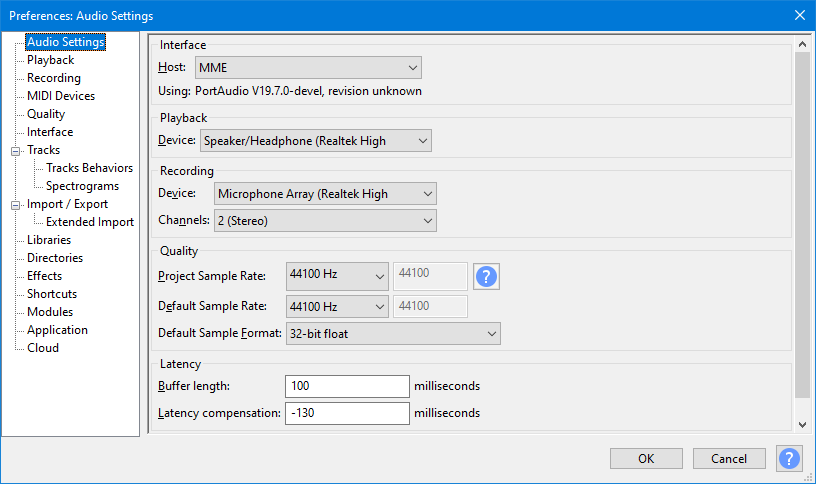
Как задать частоту проекта
-
Запустите Audacity.
-
Откройте
Edit. -
Перейдите в
Preferences. -
Выберите раздел
Audio Settings. -
Найдите
Project Sample Rate. -
Установите 44 100 Гц для музыкального проекта.
-
Установите 48 000 Гц для видео, подкаста с видеоверсией или стрима.
-
Установите 96 000 Гц для записи, которой требуется глубокая обработка.
-
Проверьте
Default Sample Rate. -
Проверьте
Default Sample Format. -
Для новой записи выберите 24-битный формат или внутреннее представление с дополнительным запасом.
-
Подтвердите настройку.
Как преобразовать импортированную дорожку
-
Импортируйте файл через
File→Import→Audio. -
Выделите дорожку.
-
Откройте меню
Tracks. -
Выберите
Resample. -
Укажите новое значение.
-
Дождитесь завершения обработки.
-
Экспортируйте копию через
File→Export Audio. -
Проверьте параметры сохраненного файла.
Частота проекта и частота дорожки — не одно и то же
Audacity обрабатывает дорожки с разными значениями. При воспроизведении и экспорте программа приводит их к частоте проекта. Для предсказуемого результата настройте проект перед началом записи и осознанно преобразуйте импортированные файлы.
Что выбрать в Audacity
| Сценарий | Частота проекта |
|---|---|
| Редактирование песни | 44,1 кГц |
| Монтаж звука для видео | 48 кГц |
| Запись подкаста | 48 кГц |
| Оцифровка кассеты с реставрацией | 48 или 96 кГц |
| Саунд-дизайн | 96 кГц |
| Экспорт готового MP3 | Сохранить нативную частоту исходника |
Плюсы Audacity:
-
бесплатное распространение;
-
работа на Windows, macOS и Linux;
-
наглядная настройка сэмплрейта;
-
отдельная команда ресемплинга дорожки;
-
поддержка многодорожечного проекта;
-
удобно проверять свойства исходников.
Минусы Audacity:
-
параметры проекта и дорожек легко перепутать;
-
частая конвертация ухудшает управляемость проекта;
-
высокие значения увеличивают нагрузку;
-
программа не восстанавливает детали сжатого исходника;
-
для крупных музыкальных сессий удобнее полноценная DAW.
Как изменить частоту в Adobe Audition
Adobe Audition содержит два разных инструмента: интерпретацию частоты и реальное преобразование. Их нельзя путать.
Interpret Sample Rate
Команда Interpret Sample Rate меняет способ интерпретации существующих отсчетов. Она нужна, когда в заголовке файла указано неправильное значение. При такой операции длительность и высота тона меняются.
Пример: запись фактически сделана в 48 кГц, но файл ошибочно помечен как 44,1 кГц. Правильная интерпретация восстанавливает нормальную скорость.
Convert Sample Type
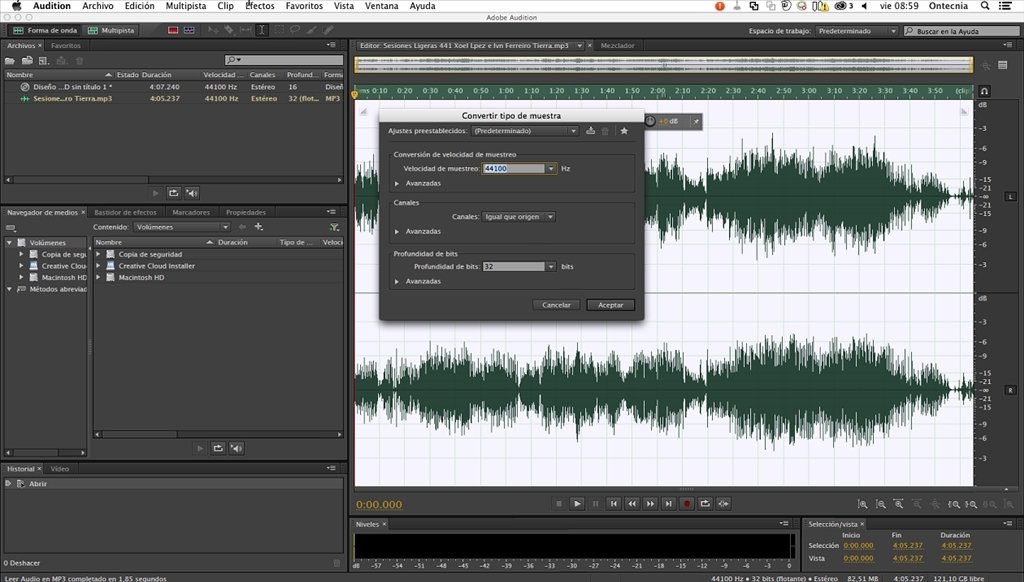
Команда Convert Sample Type выполняет постоянное преобразование данных. Используйте ее при подготовке дорожки для проекта с другой частотой.
Пошаговая инструкция
-
Откройте файл в режиме
Waveform. -
Перейдите в меню
Edit. -
Выберите
Convert Sample Type. -
В поле
Sample Rateустановите нужное значение. -
Для видео выберите 48 000 Гц.
-
Для музыкального архива сохраните нативный формат.
-
Для сложной обработки выберите 96 000 Гц только до начала основной работы.
-
При понижении частоты установите высокое качество преобразования.
-
Проверьте параметры фильтрации.
-
Подтвердите операцию.
-
Сохраните результат как отдельный файл.
-
Прослушайте копию и проверьте длительность.
Когда использовать Interpret Sample Rate
Применяйте интерпретацию только при ошибочной разметке файла. Не используйте ее как замену ресемплингу. Когда требуется сохранить длительность и тональность, выполняйте Convert Sample Type.
Плюсы Adobe Audition:
-
отдельные инструменты для разных задач;
-
точный контроль преобразования;
-
удобная работа с Waveform Editor;
-
поддержка многодорожечного монтажа;
-
качественное понижение частоты;
-
подходит для реставрации и профессионального производства.
Минусы Adobe Audition:
-
интерфейс сложнее для начинающих;
-
интерпретацию легко перепутать с преобразованием;
-
высокие параметры требуют больше ресурсов;
-
перед сохранением требуется контролировать разрядность и формат;
-
повторный ресемплинг не улучшает исходник.
Как задать частоту в REAPER
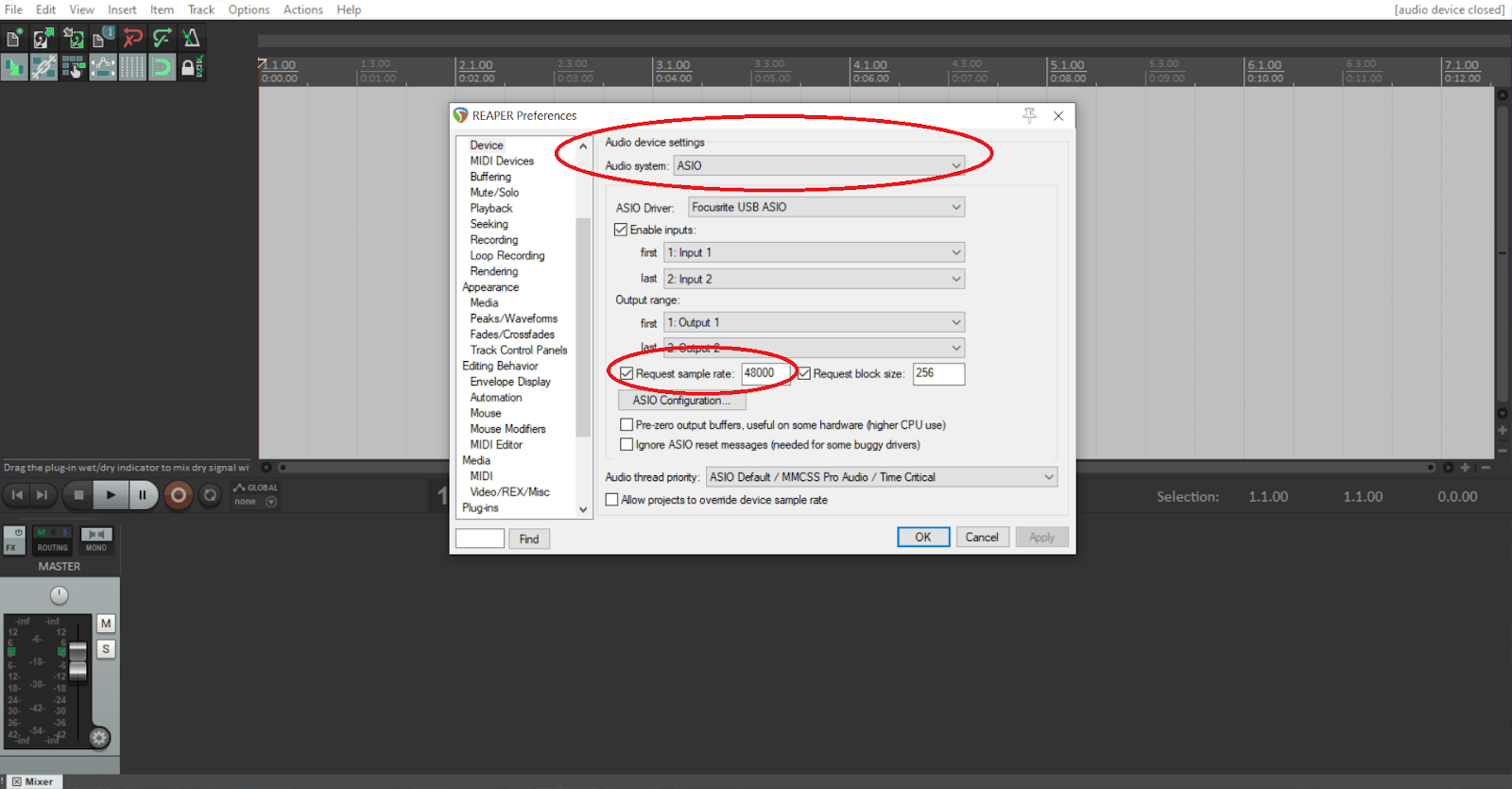
REAPER подходит для многодорожечной записи, сведения, рендера и работы с аудиоинтерфейсом. Частота проекта задается до записи материала.
Основная настройка
-
Запустите REAPER.
-
Откройте
File. -
Выберите
Project Settings. -
Перейдите на вкладку
Project Settings. -
Включите параметр частоты проекта.
-
Установите 48 000 Гц для универсальной записи и видео.
-
Установите 96 000 Гц для сессии со сложной обработкой.
-
Откройте
Options→Preferences. -
Перейдите в раздел
Audio→Device. -
Выберите ASIO-драйвер интерфейса на Windows.
-
Проверьте частоту устройства.
-
Перед записью убедитесь, что проект и драйвер используют одинаковое значение.
Настройка рендера
-
Откройте
File. -
Выберите
Render. -
Установите выходной формат.
-
Проверьте
Sample rate. -
Для видеодорожки экспортируйте 48 кГц.
-
Для музыкального мастера сохраните нативное значение проекта.
-
Создайте отдельную копию для публикации.
Плюсы REAPER:
-
подходит для больших многодорожечных сессий;
-
точно контролирует аудиоустройство;
-
позволяет разделить параметры проекта и рендера;
-
поддерживает ASIO;
-
подходит для записи, сведения и саунд-дизайна;
-
эффективно работает на умеренно мощных компьютерах.
Минусы REAPER:
-
требуется отдельно проверить проект, драйвер и рендер;
-
неправильная настройка перед записью усложняет сессию;
-
96 и 192 кГц заметно повышают нагрузку;
-
новичку требуется освоить структуру DAW;
-
единичное преобразование готового файла проще выполнить в аудиоредакторе.
Как преобразовать файл через FFmpeg
FFmpeg подходит для автоматизации, пакетной обработки и точного контроля параметров. Команда -ar задает выходную частоту дискретизации.
Преобразование в WAV 48 кГц
ffmpeg -i input.wav -ar 48000 -c:a pcm_s24le output_48k.wav
Преобразование в WAV 96 кГц
ffmpeg -i input.wav -ar 96000 -c:a pcm_s24le output_96k.wav
Преобразование в FLAC 48 кГц
ffmpeg -i input.wav -ar 48000 -c:a flac output_48k.flac
Преобразование в AAC для видео
ffmpeg -i input.wav -ar 48000 -c:a aac -b:a 256k output.m4a
Проверка параметров через ffprobe
ffprobe -v error -select_streams a:0 \
-show_entries stream=codec_name,sample_rate,channels,bits_per_sample \
-of default=noprint_wrappers=1 input.wav
Пакетная обработка файлов WAV в Windows PowerShell
Get-ChildItem *.wav | ForEach-Object {
    ffmpeg -i $_.FullName -ar 48000 -c:a pcm_s24le ("converted_" + $_.Name)
}
Пакетная обработка файлов WAV в macOS и Linux
for file in *.wav; do
  ffmpeg -i "$file" -ar 48000 -c:a pcm_s24le "converted_$file"
done
Плюсы FFmpeg:
-
подходит для автоматизации;
-
быстро обрабатывает большие коллекции;
-
точно задает кодек и сэмплрейт;
-
работает на Windows, macOS и Linux;
-
удобно проверять результат через ffprobe;
-
подходит для серверных сценариев.
Минусы FFmpeg:
-
нет привычного графического интерфейса;
-
ошибка в команде приводит к неправильному формату;
-
требуется вручную сохранять исходники;
-
повышение частоты не улучшает сжатые файлы;
-
перед пакетной обработкой нужно протестировать команду на одной копии.
Что такое ресемплинг
Ресемплинг — это преобразование аудиоданных с одной частоты дискретизации на другую. Система вычисляет новую последовательность отсчетов и применяет фильтрацию.
Примеры:
-
44,1 → 48 кГц для музыкальной дорожки в видеопроекте;
-
96 → 48 кГц для публикации видео;
-
96 → 44,1 кГц для отдельной версии музыкального релиза;
-
48 → 96 кГц перед специализированной обработкой;
-
192 → 48 кГц после создания звукового эффекта.
Повышение частоты
Апсемплинг увеличивает количество отсчетов, но не добавляет информацию, отсутствующую в исходнике. Он полезен как технический этап перед отдельными видами обработки. Он бесполезен как способ улучшить готовый MP3.
Понижение частоты
Даунсемплинг уменьшает объем данных. Перед операцией фильтр убирает частоты выше новой границы Найквиста. Качественный алгоритм выполняет преобразование прозрачно.
Не повторяйте преобразование много раз
Рациональная цепочка выглядит так:
-
выбрать рабочую частоту до начала записи;
-
хранить мастер в нативном формате;
-
выполнить один финальный экспорт под площадку;
-
не пересохранять промежуточные сжатые копии;
-
не переводить файл между 44,1 и 48 кГц без причины.
Зачем плагинам внутренний oversampling
Внутренний oversampling плагина отличается от частоты проекта. Сатурация, клиппинг, эмуляция аналогового оборудования и другие нелинейные эффекты создают гармоники. Часть побочных продуктов способна отражаться внутрь слышимого диапазона.
Oversampling временно повышает внутреннюю частоту обработки внутри конкретного плагина, затем возвращает сигнал к частоте проекта. Такой подход позволяет использовать 48 кГц в сессии и включать повышенное качество только там, где оно действительно требуется.
Преимущества такого подхода:
-
меньше общая нагрузка;
-
проще управлять крупной сессией;
-
не требуется переводить весь проект в 192 кГц;
-
ресурсы расходуются на проблемные эффекты;
-
рендер можно выполнять в повышенном качестве.
Как частота влияет на размер файла
Размер несжатого PCM-аудио вычисляется по формуле:
частота дискретизации × разрядность × количество каналов × длительность
Для перевода битов в байты разрядность делится на восемь.
Пример для стереофайла 48 кГц, 24 бита длительностью одну минуту:
48 000 × 24 / 8 × 2 × 60 = 17 280 000 байт
Это приблизительно 17,28 МБ без учета служебных данных контейнера.
Размер одной минуты стерео PCM
| Частота | 16 бит | 24 бита |
|---|---|---|
| 44,1 кГц | 10,58 МБ | 15,88 МБ |
| 48 кГц | 11,52 МБ | 17,28 МБ |
| 88,2 кГц | 21,17 МБ | 31,75 МБ |
| 96 кГц | 23,04 МБ | 34,56 МБ |
| 176,4 кГц | 42,34 МБ | 63,50 МБ |
| 192 кГц | 46,08 МБ | 69,12 МБ |
Размер одного часа стерео PCM 24 бит
| Частота | Приблизительный размер |
|---|---|
| 44,1 кГц | 952,56 МБ |
| 48 кГц | 1 036,80 МБ |
| 88,2 кГц | 1 905,12 МБ |
| 96 кГц | 2 073,60 МБ |
| 176,4 кГц | 3 810,24 МБ |
| 192 кГц | 4 147,20 МБ |
Для многодорожечного проекта умножьте объем на количество записанных дорожек. Двадцать монофонических дорожек 96 кГц, 24 бита занимают вдвое больше места, чем такой же проект 48 кГц.
FLAC уменьшает объем без потери исходной информации. MP3, AAC и Opus используют сжатие с потерями. Подробнее различия форматов разобраны в инструкции, как преобразовать FLAC в MP3.
Как частота влияет на процессор и задержку
При удвоении сэмплрейта компьютер обрабатывает примерно вдвое больше отсчетов за одинаковое время. Плагин эквалайзера, компрессор, ревербератор и виртуальный инструмент выполняют больше вычислений.
Это влияет на:
-
загрузку процессора;
-
количество доступных дорожек;
-
число активных плагинов;
-
скорость офлайн-рендера;
-
температуру ноутбука;
-
расход аккумулятора;
-
пропускную способность USB;
-
нагрузку на накопитель.
При неизменном размере буфера в отсчетах рост частоты уменьшает временную задержку. Например, буфер 256 сэмплов при 48 кГц длится дольше, чем 256 сэмплов при 96 кГц. Однако процессор получает меньше времени на расчет каждого блока. Поэтому низкая задержка требует более мощного компьютера и стабильного драйвера.
Практическая настройка буфера
| Этап работы | Буфер |
|---|---|
| Запись вокала и инструмента | 64–256 сэмплов |
| Монтаж | 256–512 сэмплов |
| Сведение с тяжелыми плагинами | 512–1024 сэмпла |
| Офлайн-рендер | Задержка не играет роли |
Точное значение зависит от интерфейса, драйвера и нагрузки проекта. При щелчках увеличьте буфер или снизьте частоту сессии.
Какая частота нужна для оцифровки кассет и винила
Для оцифровки аналоговых источников важна не максимальная цифра, а качество всей цепочки: проигрывателя, головки, магнитофона, кабелей, предусилителя, АЦП и уровня записи.
Для кассет
Используйте 48 кГц, 24 бита. Для последующей глубокой реставрации подойдет 96 кГц, 24 бита. Более высокая частота не компенсирует шум ленты, нестабильную скорость или изношенную головку.
Для винила
Используйте 96 кГц, 24 бита для архивной копии и реставрации. Для повседневного прослушивания создайте отдельную версию FLAC 44,1 или 48 кГц. Храните нативный мастер отдельно.
Для диктофонных записей
Сохраняйте исходный файл. Создавайте рабочую копию в 48 кГц, 24 бита. При реставрации речи сосредоточьтесь на шуме, гуле, щелчках и разборчивости, а не на искусственном повышении частоты.
Какая частота нужна для саунд-дизайна
Саунд-дизайн — один из сценариев, где 96 и 192 кГц приносят реальную пользу. При сильном замедлении ультразвуковые компоненты переходят в слышимую область и формируют новые текстуры.
Для записи исходников в 192 кГц подходят:
-
металлические удары;
-
звон стекла;
-
механизмы;
-
шорохи;
-
трение;
-
насекомые;
-
свист;
-
короткие импульсные звуки;
-
природные источники с выраженными высокочастотными компонентами.
После создания эффекта экспортируйте итог в формат проекта, например 48 кГц для фильма или игры.
Что такое Hi-Res Audio
Hi-Res Audio обычно называют файлы с параметрами выше CD-формата 44,1 кГц и 16 бит. Распространенные варианты:
-
24 бит / 48 кГц;
-
24 бит / 88,2 кГц;
-
24 бит / 96 кГц;
-
24 бит / 176,4 кГц;
-
24 бит / 192 кГц.
Высокое разрешение полезно как формат производства и хранения мастера. Оно дает запас при обработке и сохраняет нативные параметры студийной сессии. При бытовом прослушивании разница зависит от качества мастера и тракта.
Надпись Hi-Res на файле не гарантирует лучший мастеринг. Альбом 44,1 кГц с аккуратной динамикой звучит лучше неудачно обработанной версии 192 кГц.
Что такое DSD
DSD использует другой принцип хранения сигнала, чем привычный PCM. В DSD применяется однобитный поток с очень высокой частотой. Форматы обозначаются как DSD64, DSD128, DSD256 и выше.
DSD встречается в аудиофильских релизах, архивах и отдельных производственных цепочках. Для повседневного монтажа, подкастинга, видео и большинства музыкальных проектов PCM практичнее:
-
программы работают с PCM напрямую;
-
редактирование проще;
-
плагины рассчитаны на PCM;
-
WAV и FLAC широко поддерживаются;
-
параметры 24 бит / 48 или 96 кГц покрывают рабочие задачи.
DSD не заменяет хороший мастеринг и качественную запись.
Распространенные ошибки
Устанавливать 192 кГц везде
Максимальное значение увеличивает нагрузку и объем данных. Для браузера, игр, видеороликов и обычной музыки используйте 44,1 или 48 кГц.
Повышать частоту MP3 ради улучшения
MP3 уже содержит результат сжатия с потерями. Экспорт в WAV 96 кГц не возвращает удаленные данные.
Путать сэмплрейт и битрейт
44,1 кГц и 320 кбит/с описывают разные свойства. Первое значение относится к частоте отсчетов, второе — к объему сжатого потока.
Путать 24 бита и 24 кГц
24 бита относятся к точности амплитуды. 24 кГц относятся к количеству отсчетов. Для записи вокала используйте 24 бита и 48 кГц.
Менять параметры после записи большого проекта
Выберите рабочий формат до начала сессии. Массовое преобразование дорожек усложняет проект и тратит время.
Использовать разные значения в системе, интерфейсе и DAW
Проверьте настройки Windows или macOS, панель драйвера аудиоинтерфейса и параметры проекта. Для записи они должны совпадать.
Сравнивать файлы с разной громкостью
Более громкая версия субъективно воспринимается как более выразительная. Перед сравнением выровняйте уровень.
Пересохранять сжатый файл несколько раз
Каждое повторное кодирование MP3 или AAC ухудшает качество. Храните мастер в WAV или FLAC и создавайте новые копии из него.
Забывать про oversampling в плагинах
Для снижения алиасинга не обязательно переводить всю сессию в 192 кГц. Включайте oversampling в нелинейных эффектах и используйте повышенное качество при финальном рендере.
Практический чек-лист перед записью
-
Определите назначение проекта: музыка, видео, подкаст, стрим или саунд-дизайн.
-
Выберите частоту до записи.
-
Для универсальной работы установите 48 кГц.
-
Для сложной обработки используйте 96 кГц.
-
Для специализированного саунд-дизайна выберите 192 кГц.
-
Установите 24 бита на этапе записи.
-
Проверьте параметры звуковой карты.
-
Проверьте настройки DAW.
-
Настройте буфер.
-
Запишите короткий тест.
-
Убедитесь в отсутствии перегруза и щелчков.
-
Сохраните проект.
-
Храните мастер без потерь.
-
Создавайте отдельные копии под площадки.
-
Не повышайте параметры готового MP3 без технической причины.
Частые вопросы
Что лучше: 44 100 или 48 000 Гц?
Для музыки подходит 44,1 кГц. Для видео, стримов, игр и универсальной работы выбирайте 48 кГц. При обычном прослушивании оба значения покрывают слышимый диапазон.
Что поставить в свойствах звука Windows?
Для смешанного использования установите 24 бита, 48 000 Гц. Такой формат подходит для браузера, игр, фильмов, звонков и записи. Для музыкального компьютера настройте систему под рабочую сессию или используйте эксклюзивный вывод.
Есть ли слышимая разница между 48 и 96 кГц?
При воспроизведении готового материала разница не гарантирована. При записи и сложной обработке 96 кГц дает технический запас. Польза особенно заметна в саунд-дизайне, транспонировании, замедлении и работе нелинейных эффектов.
Нужно ли ставить 192 кГц для наушников?
Нет. Для обычных проводных наушников используйте 44,1 или 48 кГц. Значение 192 кГц нужно для специализированных производственных задач.
Улучшится ли MP3 после перевода в WAV?
Нет. WAV-копия сохранит качество исходного MP3 и займет больше места. Для дальнейшего редактирования WAV удобнее, но потерянные детали не восстанавливаются.
Что лучше для записи вокала?
Для домашней записи используйте 48 кГц, 24 бита. Для проекта с глубокой коррекцией высоты тона, интенсивной обработкой и мощным компьютером выбирайте 96 кГц, 24 бита.
Что лучше для подкаста?
Для аудиоподкаста подходят 44,1 и 48 кГц. Для видеоподкаста выбирайте 48 кГц. Записывайте материал в 24 битах.
Какую частоту выбрать для YouTube?
Используйте 48 кГц. Настройте одинаковое значение в проекте, программе записи и экспорте.
Какую частоту выбрать для Bluetooth?
Используйте стабильный режим, поддерживаемый смартфоном, кодеком и наушниками. Максимальная цифра не компенсирует слабый беспроводной канал и не восстанавливает данные исходника.
Чем 96 кГц лучше 48 кГц?
Значение 96 кГц расширяет рабочую полосу и дает запас для обработки. Цена преимущества — увеличенный размер файлов и более высокая нагрузка.
Нужно ли переводить FLAC 44,1 кГц в FLAC 96 кГц?
Нет. Сохраняйте нативную версию. Создавайте копию 96 кГц только для технической обработки, которой требуется повышенная частота.
Что важнее: разрядность или частота?
На этапе записи используйте разумное сочетание: 24 бита и 48 кГц. Для сложной обработки — 24 бита и 96 кГц. Не оценивайте качество по одной цифре.
Какая частота подходит для игр?
Используйте 48 кГц. Это удобный выбор для игрового звука, голосовой связи, видеозахвата и стриминга.
Что выбрать для оцифровки винила?
Создайте архивный мастер 96 кГц, 24 бита. Для прослушивания экспортируйте отдельную FLAC-копию с подходящими параметрами.
Что выбрать для записи речи?
Для дикторской записи, уроков и интервью используйте 48 кГц, 24 бита. Для простой голосовой аналитики достаточно 16 кГц, но такой формат не подходит для качественного монтажа.
Итоги
Универсального максимального значения не существует. Правильная частота определяется задачей.
Для музыки достаточно 44,1 кГц. Для видео, стримов, игр и домашней записи выбирайте 48 кГц. Для сложной студийной обработки и саунд-дизайна используйте 96 кГц. Значение 192 кГц оставьте для специализированных сценариев, где расширенная полоса действительно участвует в работе.
Главное правило простое: настройте единый формат до начала проекта, храните мастер без потерь и не повышайте параметры готового файла ради красивой цифры.

Чтобы оставить комментарий, авторизуйтесь или зарегистрируйтесь.