- Категория: Инструкции
|
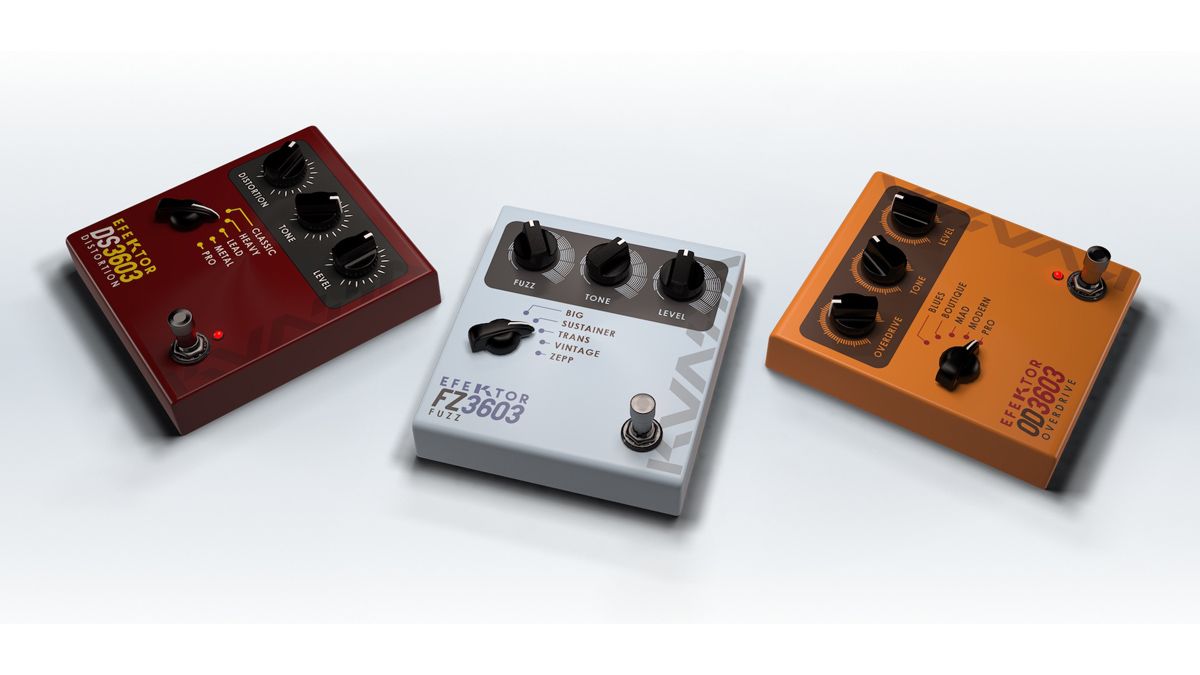
Дисторшн часто связывают с тяжёлыми гитарными риффами, плотным рок-звучанием и протяжными соло. Однако область применения эффекта значительно шире. Его добавляют к басу, вокалу, барабанам, синтезаторам и отдельным слоям аранжировки. В студийной обработке лёгкое искажение помогает сделать звук заметнее, а при радикальных настройках превращается в самостоятельный художественный инструмент. В основе эффекта лежит намеренное изменение формы звуковой волны. Чистый сигнал проходит через нелинейную обработку: пики ограничиваются, переходы сглаживаются или, наоборот, становятся резкими, а в спектре появляются дополнительные гармоники. Тембр приобретает плотность, яркость и характерную шероховатость. Одновременно уменьшается динамический диапазон, поэтому тихие фрагменты воспринимаются ближе к громким, а ноты звучат дольше. |
- Категория: Инструкции
|
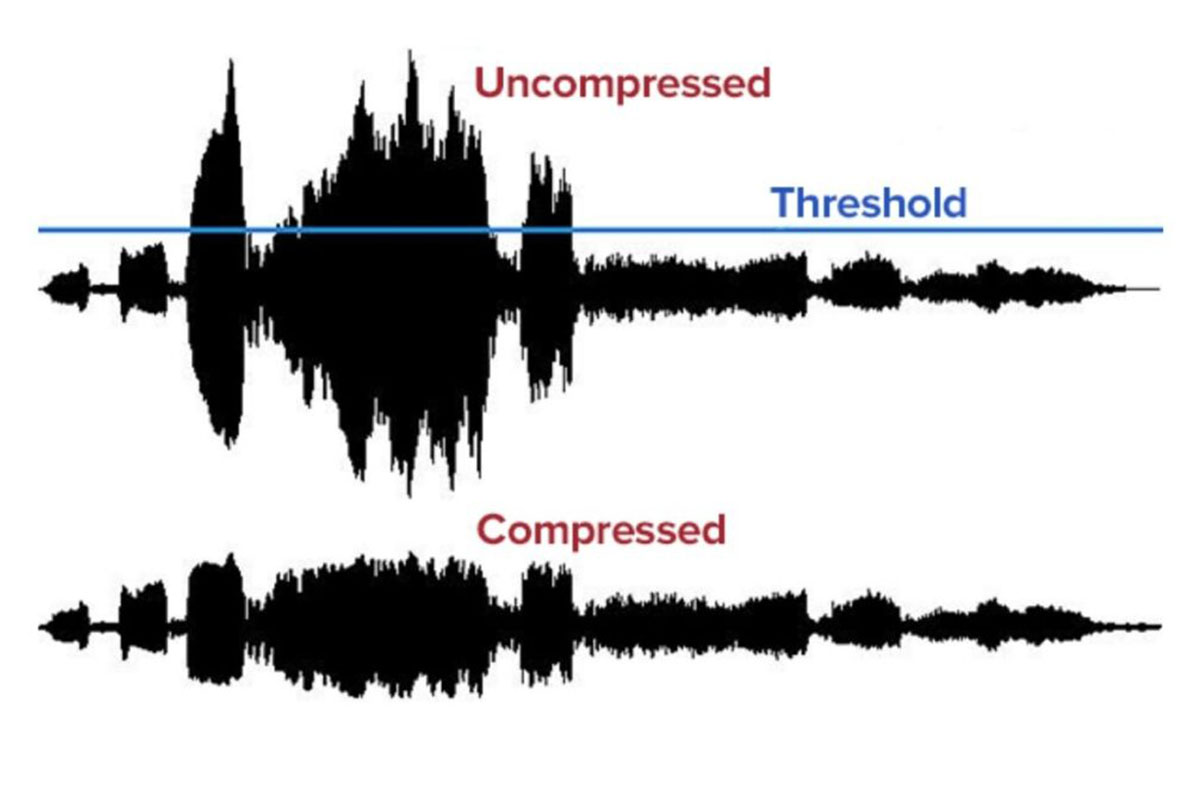
Компрессия звука — это динамическая обработка аудиосигнала, при которой громкие фрагменты становятся тише по заданным правилам. После уменьшения пиков общий уровень дорожки поднимают без перегрузки. В результате тихие детали лучше читаются, вокал перестаёт исчезать за инструментами, ударные занимают более стабильное место в миксе, а речь сохраняет разборчивость при спокойной и эмоциональной подаче. Главная задача компрессора заключается не в том, чтобы сделать любую запись максимально громкой. Этот инструмент управляет разницей между сильными и слабыми участками сигнала. Он помогает удерживать динамику в удобных пределах, подчёркивать атаку, увеличивать сустейн, создавать плотность и освобождать место для важных элементов аранжировки. |
Что такое M4A: как устроен формат MPEG-4 Audio, чем открыть файл и как правильно конвертировать звук
- Категория: Инструкции
|
Файл с расширением Главная особенность формата состоит в том, что надпись |
- Категория: Инструкции
|
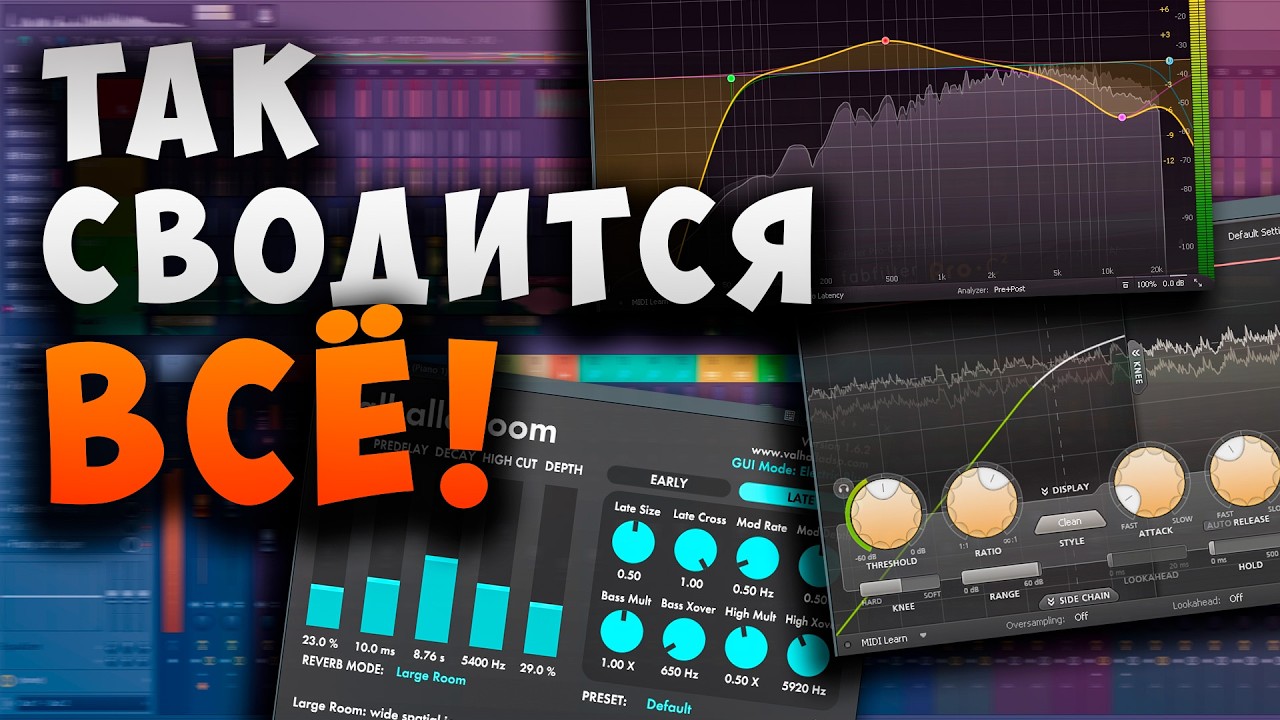
Сведение превращает набор отдельных записей в цельную композицию. До этого этапа барабаны, бас, вокал, синтезаторы, гитары и эффекты существуют рядом друг с другом, но не всегда работают как единое произведение. Один инструмент закрывает другой по частотам, вокал теряется в плотном припеве, бас хорошо звучит в наушниках и почти исчезает на небольших колонках, реверберация размывает текст, а мастер-канал перегружается уже в середине проекта. Чтобы свести трек самостоятельно, недостаточно последовательно добавить эквалайзер, компрессор и лимитер на каждую дорожку. Хороший результат начинается с подготовки проекта, статического баланса и понимания роли каждого элемента. Эффекты решают конкретные проблемы, а не заменяют аранжировку, чистую запись и аккуратную регулировку громкости. |
- Категория: Инструкции
|
Чтобы записать кавер дома, не требуется сразу собирать дорогую студию. Для первого законченного трека достаточно тихой комнаты, наушников, микрофона, подходящей минусовки и программы, в которой можно записать голос, убрать лишние фрагменты, выровнять громкость и соединить вокал с инструменталом. Качество результата в первую очередь зависит не от количества техники, а от подготовки: выбранной тональности, акустики помещения, правильного расстояния до микрофона, аккуратной настройки входного уровня и нескольких полноценных дублей. Домашняя запись вокала редко получается убедительной после одного прохода. Исполнитель сначала проверяет песню в удобной тональности, затем записывает тестовый фрагмент, оценивает шум и перегруз, делает несколько дублей куплета и припева, выбирает лучшие фразы и только после этого переходит к обработке. Такой порядок экономит время: чистый исходник требует заметно меньше исправлений. |
- Категория: Инструкции
|
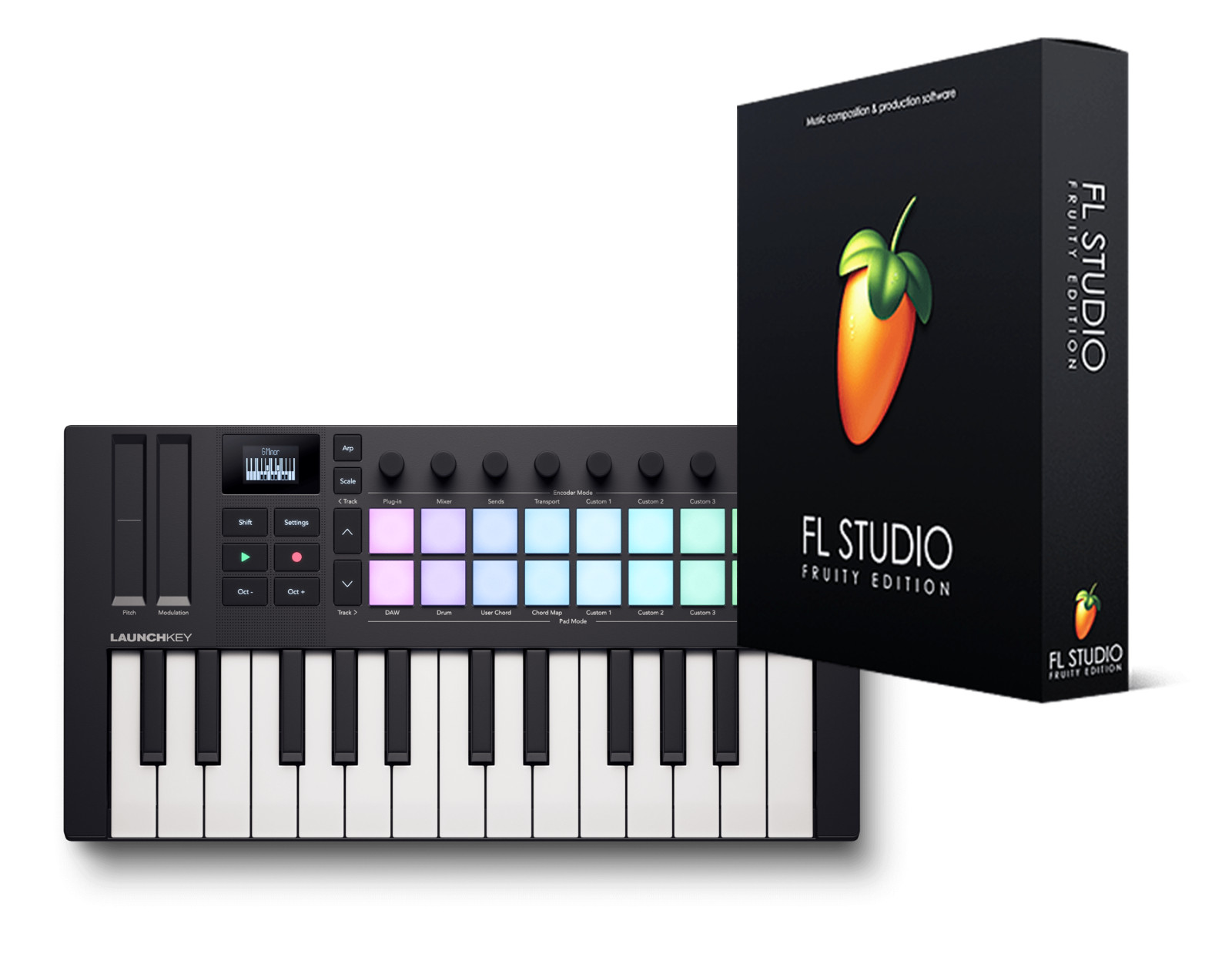
FL Studio — полноценная цифровая звуковая рабочая станция для создания музыки на компьютере. В одной программе можно собрать ритм из отдельных ударных, написать мелодию и басовую партию, подключить виртуальные инструменты, записать голос через микрофон, разложить фрагменты композиции по таймлайну, обработать дорожки эффектами и экспортировать готовый трек в WAV, MP3, FLAC или другой подходящий формат. Главная сложность для новичка заключается не в количестве кнопок, а в непривычной логике рабочего процесса. На экране одновременно присутствуют Browser, Channel Rack, Piano roll, Playlist и Mixer. Каждое окно отвечает за свою часть работы. Пока эта связь не стала понятной, пользователь постоянно теряется: добавляет звук не в то место, запускает только один паттерн вместо всей композиции, записывает вокал на Master, не видит установленный плагин или экспортирует один короткий цикл вместо полноценной песни. |
- Категория: Инструкции
|
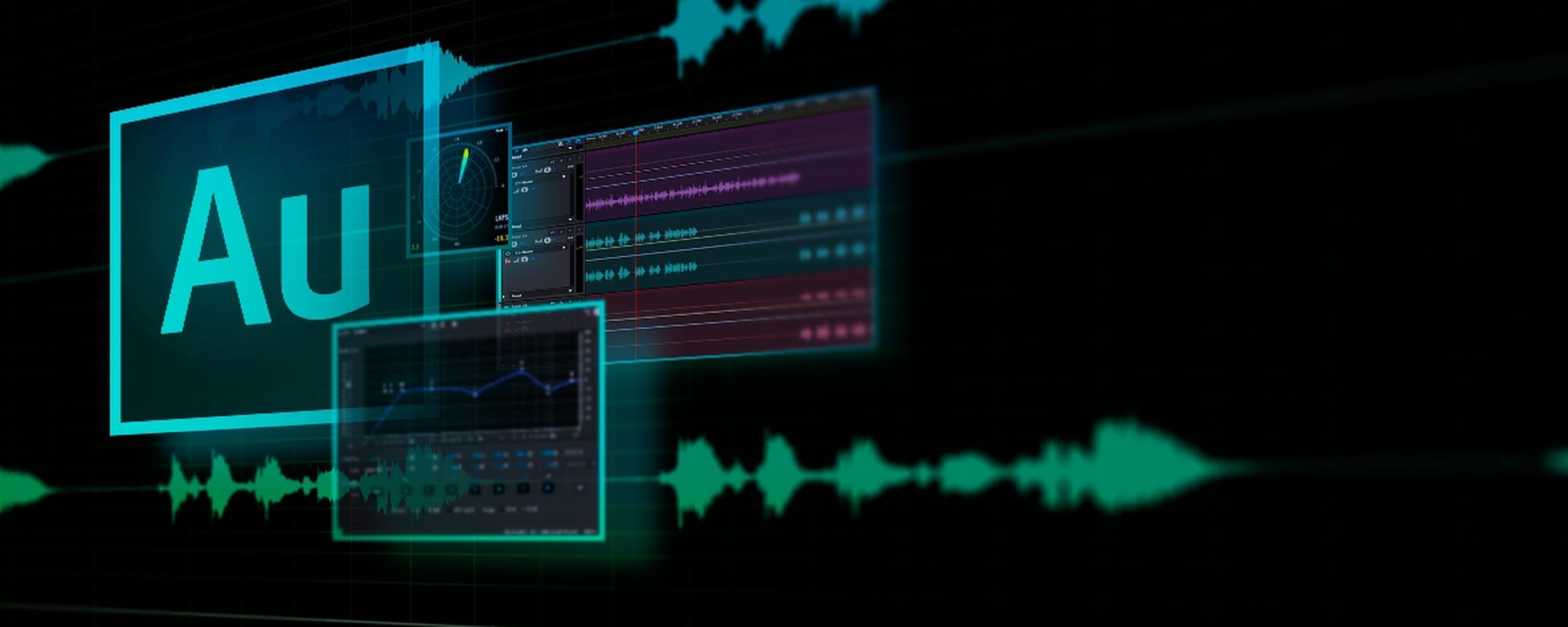
Adobe Audition — профессиональный аудиоредактор для записи, монтажа, реставрации и сведения звука. В программе можно подготовить голос для видеоролика, удалить фоновый шум из интервью, собрать подкаст из нескольких дорожек, свести вокал с минусом, исправить щелчки в старой записи, выровнять громкость серии файлов и экспортировать готовый результат в WAV или MP3. Интерфейс рассчитан не только на звукорежиссёров. Для большинства повседневных задач достаточно освоить два режима работы: Waveform для редактирования отдельного файла и Multitrack для сборки проекта из нескольких дорожек. Затем можно переходить к более точной обработке: спектральному редактированию, автоматизации громкости, компрессии, эквализации и маршрутизации сигнала через шины. |
Страница 20 из 93
- Вы здесь:
-
Главная

- Инструкции