- Категория: Инструкции
|
PDF — это формат электронных документов, созданный для точной передачи страницы: текста, изображений, шрифтов, таблиц, схем, подписей, форм и разметки. Главная идея формата состоит в том, чтобы документ выглядел одинаково на разных устройствах: на компьютере с Windows, на Mac, на телефоне, в браузере, при отправке по почте и при печати. Расшифровка PDF — Portable Document Format. В русской речи встречаются оба варианта: PDF и ПДФ. Это одно и то же. Когда говорят файл PDF, ПДФ документ, документ в формате PDF или файл с расширением .pdf, речь идёт об одном типе файла. |
- Категория: Инструкции
|
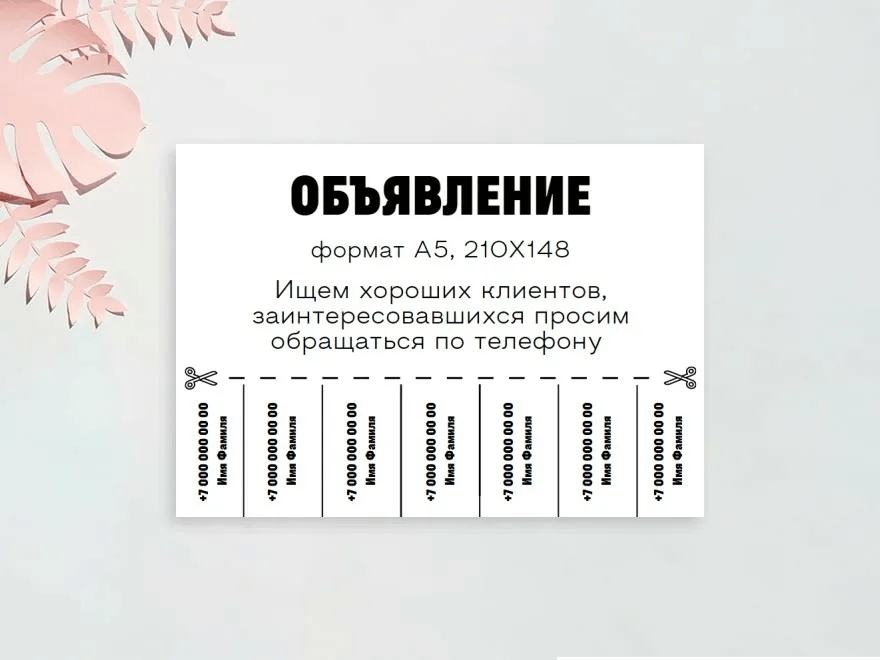
Шаблон объявления для печати удобен тем, что в нём уже есть основа: заголовок, место для описания, контактные данные, иногда фото, QR-код, рамка и отрывные листочки. Остаётся аккуратно заменить примерный текст на свои данные, проверить размер листа, сохранить файл и отправить его на принтер. Но на практике именно здесь часто появляются ошибки: текст съезжает, номер телефона обрезается, таблица выходит за поля, картинка печатается мутной, а PDF не даёт нормально отредактировать готовый блок. В этом руководстве разберём, как заполнить шаблон объявления для печати в разных программах: PDF-редакторах, текстовых редакторах, офисных пакетах, онлайн-конструкторах и сервисах для работы с макетами. Отдельно покажем, как сделать объявление с отрывными листочками, как подготовить файл к печати на A4 и какой способ выбрать для Windows, macOS, браузера и телефона. |
- Категория: Инструкции
|
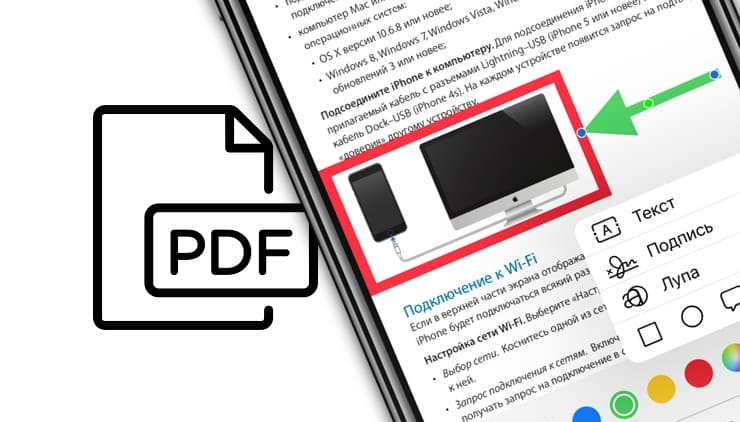
PDF на Айфоне открывается без установки сторонних приложений: iOS умеет показывать такие документы через «Просмотр», «Файлы», Safari, «Почту», Apple Books и системное меню «Поделиться». Для простой задачи достаточно открыть документ касанием. Для работы с договором, анкетой, учебником, счётом, билетом, инструкцией или сканом лучше выбрать приложение под конкретный сценарий: чтение, подпись, заполнение формы, хранение, распечатка, отправка, распознавание текста или редактирование. В iOS 26 Apple добавила приложение «Просмотр» на iPhone: оно открывает PDF и изображения, показывает документы из «Файлов», поддерживает заполнение и подпись PDF-форм, сканирование документов и базовые правки. Для старых версий iOS основной встроенный способ остаётся прежним: открыть PDF через «Файлы», Safari, «Почту», «Книги» или меню «Поделиться». |
- Категория: Инструкции
|
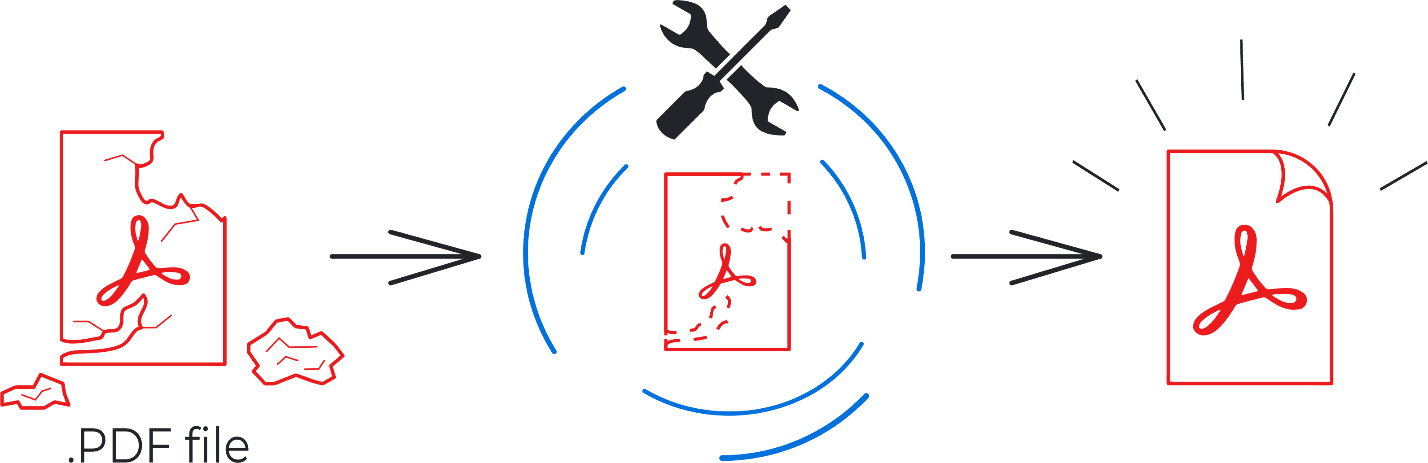
Повреждённый PDF часто выглядит как безнадёжно испорченный документ: файл не открывается, вместо страниц появляется ошибка, часть листов пустая, изображения пропадают, текст превращается в набор символов, а просмотрщик сообщает, что структура документа нарушена. На практике восстановление PDF начинается не с одной волшебной кнопки, а с правильной диагностики. Нужно понять, что именно повреждено: сам файл, путь к нему, программа для чтения, носитель, загрузка из интернета, вложение в письме или внутренняя структура PDF. PDF устроен сложнее, чем обычный текстовый файл. Внутри находятся страницы, шрифты, изображения, таблица объектов, служебные ссылки, метаданные, иногда формы, закладки, вложения, цифровые подписи и защита. Когда ломается одна часть, документ открывается частично. Когда повреждается таблица объектов или файл обрывается в конце, PDF не читается полностью. Поэтому правильная схема восстановления выглядит так: сначала сделать копию, затем проверить простые причины, потом попробовать открыть файл в другом просмотрщике, пересохранить читаемые страницы и только после этого переходить к специализированным утилитам. |
- Категория: Инструкции
|
PDF удобно пересылать по почте: документ сохраняет страницы, шрифты, таблицы, подписи, сканы, изображения и общий вид независимо от устройства получателя. Поэтому в PDF обычно отправляют договоры, акты, заявления, резюме, счета, инструкции, учебные материалы, медицинские документы, сканы паспорта, отчёты и презентации, сохранённые как электронный документ. Самый простой способ отправить PDF файл по электронной почте выглядит так: открыть почтовый сервис, создать новое письмо, нажать значок скрепки, выбрать PDF на компьютере или телефоне, дождаться загрузки вложения и нажать Отправить. На практике часто мешают размер файла, лишние страницы, неудачное название, пароль, повреждённый документ или ограничение почтового сервиса. Gmail для личных аккаунтов принимает отправку вложений до 25 МБ; при превышении лимита Gmail добавляет файл как ссылку Google Drive. В Outlook.com лимит вложения составляет 25 МБ, а в классическом Outlook для интернет-аккаунтов часто используется ограничение около 20 МБ, включая само письмо и вложение. В Яндекс Почте файлы больше 25 МБ обычно загружаются на Яндекс Диск и добавляются в письмо ссылкой. В Mail.ru файл до 25 МБ хранится как вложение, а более крупные файлы отправляются через Облако в виде ссылки. |
- Категория: Инструкции
|
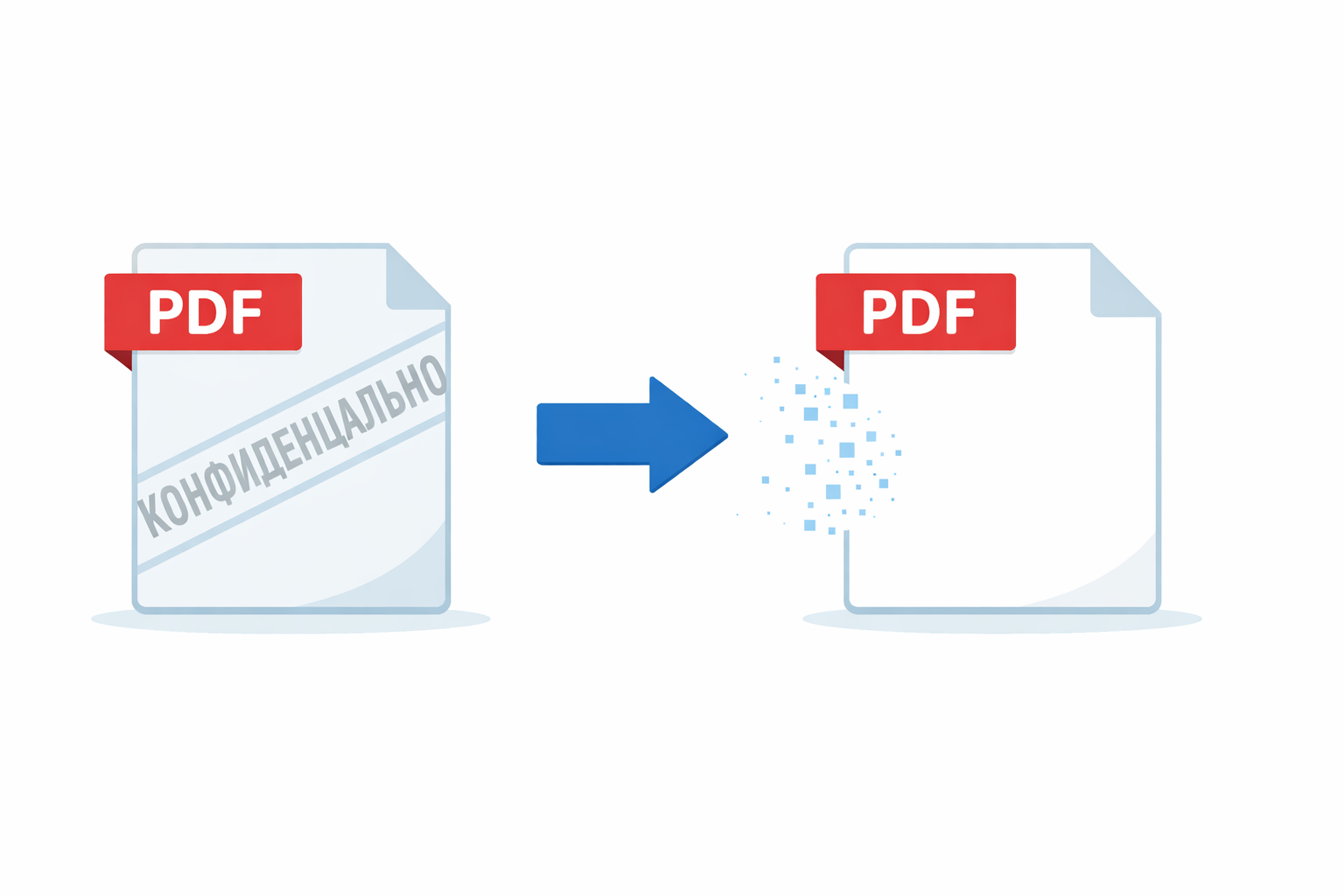
Водяной знак в PDF бывает обычным текстом, картинкой, штампом, аннотацией, фоном страницы или частью скана. От типа элемента зависит способ удаления. В одном документе достаточно выделить надпись мышью и нажать Главное правило перед работой: удаляйте водяные знаки только из собственных документов, рабочих черновиков, файлов с ошибочно добавленной меткой, старых корпоративных шаблонов и материалов, на изменение которых есть разрешение. Водяной знак часто обозначает авторство, лицензию, статус версии, коммерческое ограничение или служебную отметку. Для чужих материалов корректнее получить чистую версию у правообладателя. |
- Категория: Инструкции
|
Сканирование документов давно не ограничивается классическим сканером на столе. Бумажный договор, паспорт, чек, квитанцию, заявление, справку, старую фотографию или многостраничный архив сейчас удобно перевести в цифровой вид через МФУ, встроенные средства Windows и macOS, PDF-редакторы, мобильные приложения и онлайн-инструменты для обработки готовых файлов. Главная задача не просто сделать снимок листа, а получить читаемый документ: ровный, без бликов, с правильным порядком страниц, нормальным размером файла и подходящим форматом. Для деловых бумаг обычно нужен PDF, для фотографий — JPG или TIFF, для архива и распознавания текста — PDF с OCR. |
Страница 5 из 93
- Вы здесь:
-
Главная

- Инструкции