
Цветокоррекция видео нужна не только для кино и рекламных роликов. Она помогает исправить тусклую картинку, убрать желтизну от ламп, сделать лицо естественным, выровнять несколько фрагментов между собой и подготовить ролик к публикации на YouTube, в Reels, Shorts, TikTok или на сайте. Даже обычное видео со смартфона после аккуратной обработки выглядит чище: белый становится белым, кожа не уходит в красноту, тени не превращаются в чёрные пятна, а небо и зелень не выглядят ядовито.
Главное — не начинать с фильтров. Цветовая коррекция видео строится по порядку: сначала исправляется экспозиция, затем баланс белого, потом контраст, насыщенность, отдельные оттенки и только после этого добавляется стиль. LUT, пресет или киношный фильтр хорошо работает только на подготовленном кадре. На пересвеченном, слишком тёмном или зелёном исходнике пресет усиливает проблему.
Перед работой откройте ролик и найдите эталонный кадр. Лучше выбирать фрагмент, где видны лицо, белый или серый объект, тени и светлые участки. По нему удобно настроить базовую картинку, а затем перенести обработку на остальные клипы.
Универсальный порядок такой:
-
Импортировать видео в редактор.
-
Перетащить ролик на таймлайн.
-
Выбрать фрагмент с нормальной композицией и видимыми деталями.
-
Исправить яркость или экспозицию.
-
Выровнять баланс белого.
-
Настроить контраст.
-
Вернуть детали в светах и тенях.
-
Отрегулировать насыщенность.
-
Проверить отдельные цвета через HSL, кривые или цветовые колёса.
-
Сравнить кадры между собой.
-
Экспортировать видео в нужном разрешении и формате.
Как сделать цветокоррекцию видео на Windows
ВидеоМОНТАЖ
ВидеоМОНТАЖ подходит для пользователей, которым нужна понятная программа на русском языке без сложной профессиональной панели. Этот способ лучше всего работает для семейных роликов, поздравлений, коротких видео для соцсетей, школьных проектов, простых YouTube-роликов и материалов, снятых на телефон при обычном освещении.
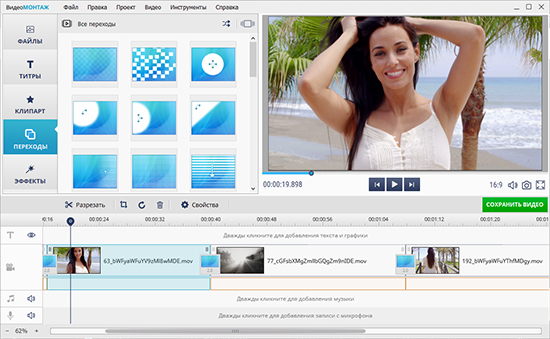
Работа начинается с добавления файлов. Откройте программу, нажмите Добавить видео и фото, выберите ролик на компьютере и разместите его на монтажной шкале. После этого выделите клип на таймлайне. Все изменения должны применяться именно к выбранному фрагменту, иначе обработка не попадёт на нужную часть проекта.
Для базовой цветокоррекции используйте раздел с улучшением изображения и эффектами. В ВидеоМОНТАЖе удобно идти от общего к частному. Сначала исправьте слишком тёмный или слишком светлый кадр, затем добавьте контраст, после этого настройте насыщенность. Яркость лучше повышать небольшими шагами: резкое осветление делает лицо плоским, усиливает шум и убирает глубину. Контраст тоже не стоит выкручивать до максимума, потому что детали в волосах, одежде и тенях быстро пропадают.
Для ролика, снятого в помещении под жёлтыми лампами, уменьшите тёплый оттенок и верните нейтральный белый. Для видео на улице в пасмурный день добавьте немного тепла, поднимите контраст и слегка увеличьте насыщенность. Для зимнего кадра контролируйте снег: он не должен стать синим или серым. Для лица ориентируйтесь на естественный тон кожи, а не на яркость фона.
Пошаговая схема:
-
Откройте ВидеоМОНТАЖ.
-
Нажмите Добавить видео и фото.
-
Перетащите файл на таймлайн.
-
Выделите клип.
-
Откройте инструменты улучшения изображения.
-
Исправьте яркость.
-
Добавьте контраст.
-
Настройте насыщенность.
-
Проверьте цветовой тон.
-
Включите предпросмотр.
-
Сравните результат с исходником.
-
Нажмите Сохранить видео.
-
Выберите формат MP4 для публикации в интернете.
Для нескольких клипов обработку лучше повторять вручную, ориентируясь на один эталонный кадр. В простых проектах достаточно выровнять общую яркость и насыщенность. В роликах, где сцены сняты в разных местах, дополнительно сравнивайте температуру: одна сцена не должна быть холодной, а следующая резко жёлтой.
Плюсы:
-
русский интерфейс;
-
простой таймлайн;
-
быстрый импорт видео;
-
понятная коррекция яркости, контраста и насыщенности;
-
подходит новичкам;
-
есть эффекты и переходы;
-
удобно сохранять ролики для компьютера и интернета.
Минусы:
-
меньше профессиональных инструментов, чем в DaVinci Resolve;
-
нет полноценной нодовой работы;
-
точечная коррекция отдельных оттенков ограничена;
-
сложный грейдинг для кино и рекламы удобнее делать в профессиональных редакторах.
ВидеоМОНТАЖ стоит выбирать, когда нужно быстро улучшить цвета в видео без долгого изучения интерфейса. Для домашнего монтажа и простых роликов это самый понятный старт на Windows.
Adobe Premiere Pro
Adobe Premiere Pro подходит для авторов YouTube-каналов, видеографов, монтажёров, редакторов рекламных роликов и тех, кто работает с большим количеством фрагментов. Цветокоррекция видео в Premiere Pro строится вокруг панели Lumetri Color и рабочей области Color.
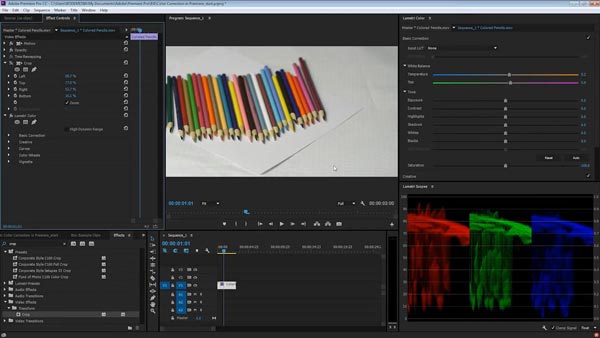
Откройте проект, импортируйте ролик через File → Import или перетащите файл в панель Project. Затем переместите клип на таймлайн и перейдите в рабочую область Color. Справа появится панель Lumetri Color. Основной раздел для исправления картинки — Basic Correction.
Начинайте с White Balance. Инструмент-пипетка рядом с WB Selector помогает выбрать нейтральную область: белую стену, серую футболку, лист бумаги, металл без цветного отражения. После этого вручную доведите Temperature и Tint. Если кадр желтит, двигайте температуру в холодную сторону. Если изображение синит, добавьте тепла. Если кожа уходит в зелёный, корректируйте Tint в сторону пурпурного. Если кадр слишком розовый, двигайте оттенок в сторону зелёного.
Дальше переходите к тону:
-
Exposure отвечает за общую яркость;
-
Contrast усиливает разницу между тёмными и светлыми участками;
-
Highlights возвращает детали в светлых областях;
-
Shadows управляет тенями;
-
Whites задаёт уровень белого;
-
Blacks задаёт уровень чёрного;
-
Saturation регулирует интенсивность цвета.
Для типичного ролика со смартфона используйте мягкую схему: немного поднимите Exposure, уменьшите пересвеченные Highlights, слегка откройте Shadows, добавьте Contrast и оставьте Saturation в пределах умеренных значений. Избыточная насыщенность быстро выдаёт любительскую обработку: трава становится неестественно зелёной, губы красными, небо слишком плотным.
Раздел Creative используйте после базовой коррекции. Здесь применяются LUT и Look. Интенсивность стиля регулируйте ползунком Intensity. Для YouTube и соцсетей обычно достаточно лёгкого эффекта. Сильный LUT поверх уже контрастного кадра приводит к провалам в тенях и перенасыщенной коже.
Для точной работы откройте Curves. Кривая RGB Curves помогает добавить контраст S-образным изгибом: слегка опустите нижнюю часть и немного поднимите верхнюю. Кривые Hue Saturation Curves помогают менять отдельные цвета: уменьшить красноту лица, усилить небо, приглушить кислотную зелень, поправить цвет одежды.
Пошаговая схема:
-
Импортируйте видео в проект.
-
Перетащите клип на таймлайн.
-
Перейдите в Window → Workspaces → Color.
-
Откройте Lumetri Color.
-
В разделе Basic Correction настройте баланс белого.
-
Отрегулируйте Exposure.
-
Верните детали через Highlights и Shadows.
-
Настройте Whites и Blacks.
-
Добавьте умеренный Contrast.
-
Проверьте Saturation.
-
При необходимости откройте Curves.
-
Для единого стиля используйте Creative.
-
Экспортируйте через File → Export → Media.
Для переноса коррекции на другие фрагменты создайте Adjustment Layer через File → New → Adjustment Layer, положите его над клипами и примените Lumetri Color к этому слою. Такой способ удобен, когда несколько кадров сняты на одну камеру в одинаковом освещении. Для кадров с разной экспозицией сначала сделайте базовую коррекцию каждого клипа отдельно, а общий стиль добавьте через корректирующий слой.
Плюсы:
-
профессиональная панель Lumetri Color;
-
удобная работа с таймлайном;
-
есть LUT, кривые, цветовые колёса и HSL;
-
легко переносить обработку через Adjustment Layer;
-
подходит для YouTube, рекламы, интервью и коммерческих роликов;
-
хорошо сочетается с After Effects и Photoshop.
Минусы:
-
требует времени на освоение;
-
тяжёлые проекты зависят от мощности компьютера;
-
агрессивная обработка без контроля scopes быстро портит картинку;
-
для глубокого грейдинга DaVinci Resolve удобнее.
Premiere Pro хорош для тех, кто одновременно монтирует, работает со звуком, титрами, графикой и цветом. Для универсального видеопроизводства на Windows это один из самых удобных вариантов.
DaVinci Resolve
DaVinci Resolve стоит выбирать, когда цвет важен не меньше монтажа. В Resolve цветокоррекция вынесена на отдельную страницу Color, где работают ноды, цветовые колёса, кривые, маски, трекинг, LUT и видеоизмерители.
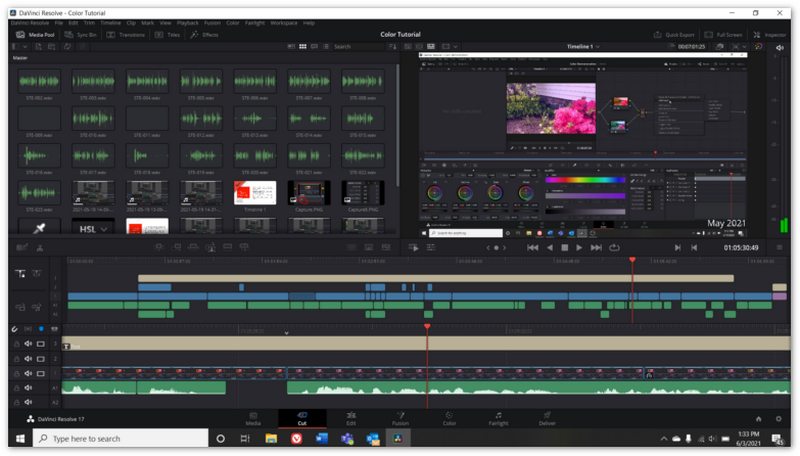
После импорта видео соберите монтаж на странице Edit, затем перейдите на страницу Color. В центре находится окно просмотра, справа — ноды, снизу — палитры инструментов. Базовая правка начинается с Primary Wheels. Основные колёса: Lift, Gamma, Gain и Offset.
Lift отвечает за тени. Gamma управляет средними тонами. Gain влияет на светлые участки. Offset двигает весь сигнал целиком. Для обычного ролика начните с баланса: выставьте нормальный уровень чёрного через Lift, поправьте средние тона через Gamma, верните детали в светах через Gain. После этого настройте общую температуру и оттенок.
В Resolve удобно работать по нодам. Первая нода отвечает за техническую коррекцию: баланс белого, экспозиция, контраст. Вторая нода — за насыщенность и локальную правку. Третья — за стиль, LUT или финальный грейдинг. Такой порядок помогает быстро отключать отдельные этапы и понимать, что именно изменило кадр.
Для контроля используйте scopes. Waveform показывает яркость, Vectorscope помогает оценить насыщенность и тон кожи, Parade показывает перекосы по каналам RGB. На глаз легко ошибиться, особенно на обычном мониторе. Видеоизмерители позволяют увидеть, что белая стена уходит в зелёный, а тени содержат лишний синий канал.
Пошаговая схема:
-
Создайте проект.
-
Импортируйте видео в Media Pool.
-
Соберите монтаж на странице Edit.
-
Перейдите на страницу Color.
-
На первой ноде исправьте экспозицию.
-
Настройте баланс белого.
-
Через Lift, Gamma, Gain выровняйте тени, середину и света.
-
Добавьте контраст.
-
Настройте насыщенность.
-
Создайте вторую ноду для HSL или кривых.
-
На третьей ноде добавьте стиль.
-
Сравните кадры между собой.
-
Перейдите на Deliver и экспортируйте видео.
Если нужно исправить только небо, одежду или кожу, используйте Qualifier. Выберите нужный цвет пипеткой, уточните диапазон Hue, Saturation и Luminance, смягчите выделение и внесите правку. Для лица уменьшайте насыщенность аккуратно: кожа должна оставаться живой, а не серой.
Для локальной коррекции используйте Window. Например, затемните слишком яркое окно на заднем плане, осветлите лицо или отделите объект от фона лёгким контрастом. Если человек двигается, примените трекинг, чтобы маска следовала за объектом.
Плюсы:
-
один из самых сильных инструментов цвета;
-
нодовая структура;
-
качественные scopes;
-
мощные маски и трекинг;
-
есть профессиональные инструменты для кино, рекламы и клипов;
-
удобно выравнивать камеры между собой.
Минусы:
-
интерфейс сложнее, чем в простых редакторах;
-
для комфортной работы нужен производительный компьютер;
-
новичку требуется время на понимание нод;
-
при неправильном управлении цветом экспорт выглядит иначе, чем в окне просмотра.
DaVinci Resolve лучше всего подходит для роликов, где нужно не просто сделать видео ярче, а выстроить цельный визуальный стиль: интервью, музыкальный клип, трейлер, рекламный ролик, тревел-видео или короткометражка.
VSDC Free Video Editor
VSDC Free Video Editor — вариант для Windows, когда нужен бесплатный редактор с ручными инструментами. Он подходит для учебных видео, роликов для YouTube, клипов с экшен-камеры, домашних проектов и простых коммерческих материалов.
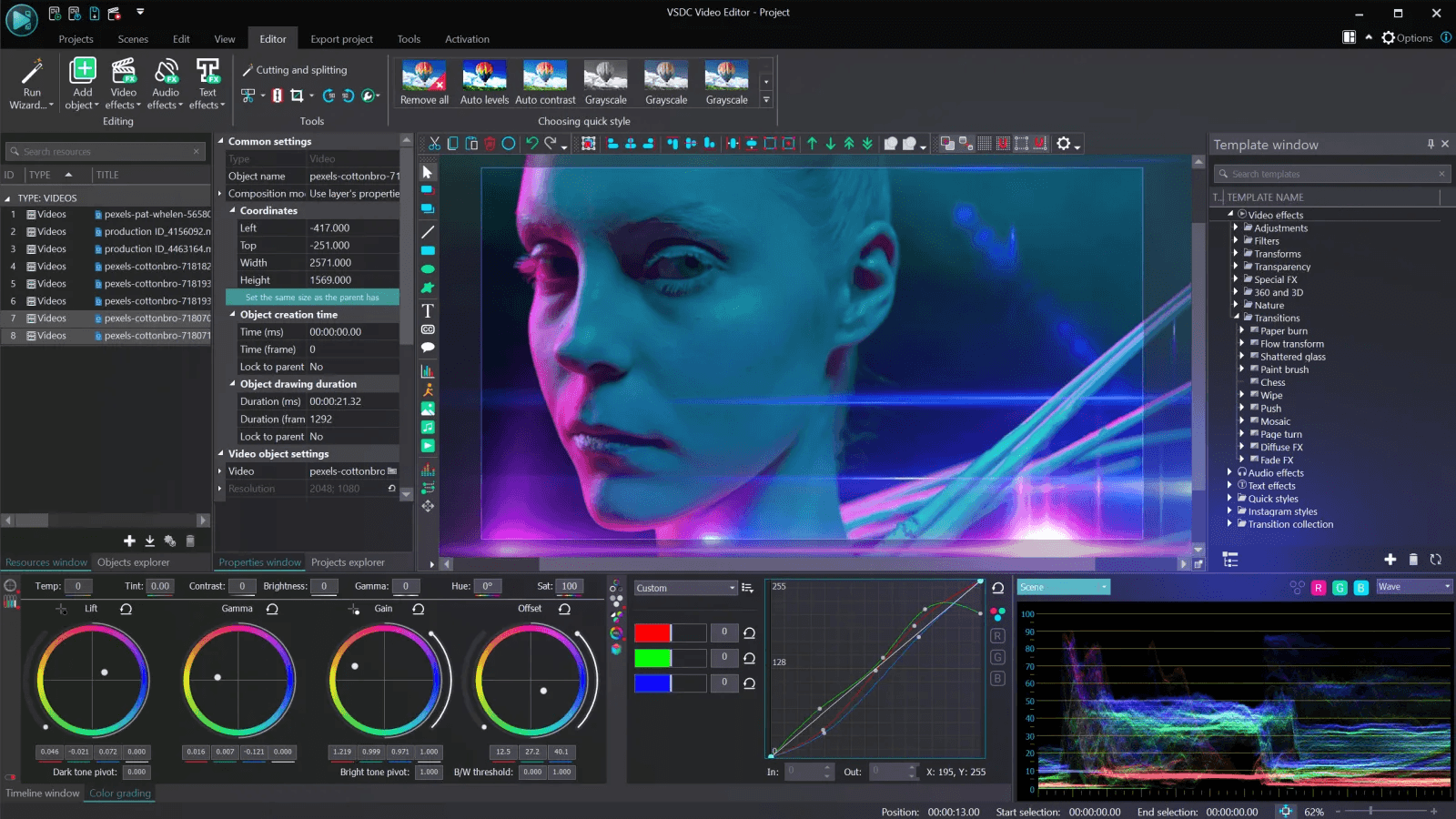
После запуска создайте новый проект и добавьте видео на сцену. В VSDC монтаж строится объектами, поэтому важно выделить именно тот видеоклип, который нужно обработать. Цветовые настройки находятся в блоках видеоэффектов и в окне свойств выбранного объекта.
Для быстрой коррекции используйте базовые эффекты изображения: яркость, контраст, гамма, насыщенность, оттенок. Для более точной работы применяйте RGB-кривые и цветовые фильтры. Кривые дают больше контроля, чем простые ползунки: можно отдельно поднять средние тона, не трогая светлые участки, или добавить контраст только в нужной части диапазона.
Пошаговая схема:
-
Создайте проект.
-
Добавьте видео через Add object → Video.
-
Разместите клип на таймлайне.
-
Выделите объект.
-
Откройте Video effects.
-
Перейдите к эффектам настройки изображения.
-
Исправьте яркость и контраст.
-
Настройте гамму для средних тонов.
-
Отрегулируйте насыщенность.
-
Используйте RGB-кривые для точной правки.
-
Проверьте результат в окне предпросмотра.
-
Экспортируйте через раздел Export project.
Для тусклого видео поднимите гамму и немного добавьте контраст. Для пересвеченного кадра уменьшите яркость, но не пытайтесь восстановить полностью белые области: если камера не записала детали, редактор их не вернёт. Для ролика с зелёным оттенком уменьшите зелёный канал в кривых или исправьте общий оттенок.
VSDC хорошо показывает себя в проектах, где требуется не только цвет, но и дополнительные эффекты: кадрирование, надписи, хромакей, стабилизация, наложения. Цветокоррекция здесь не такая удобная, как в Resolve, но для бесплатного Windows-редактора набор инструментов широкий.
Плюсы:
-
бесплатная версия;
-
работает на Windows;
-
есть ручные параметры цвета;
-
поддерживает кривые;
-
подходит для слабых и средних компьютеров;
-
много дополнительных видеоэффектов.
Минусы:
-
интерфейс требует привыкания;
-
логика объектов отличается от привычных монтажных программ;
-
продвинутые функции быстрее осваиваются по урокам;
-
для художественного грейдинга удобнее Resolve или Premiere Pro.
VSDC стоит использовать, когда нужен бесплатный способ выполнить коррекцию цвета в видео на Windows без перехода в онлайн-сервисы.
Wondershare Filmora
Filmora подходит пользователям, которым нужен баланс между простым интерфейсом и достаточными настройками цвета. Редактор удобен для блогов, коротких роликов, видеоуроков, распаковок, обзоров, семейных клипов и контента для соцсетей.
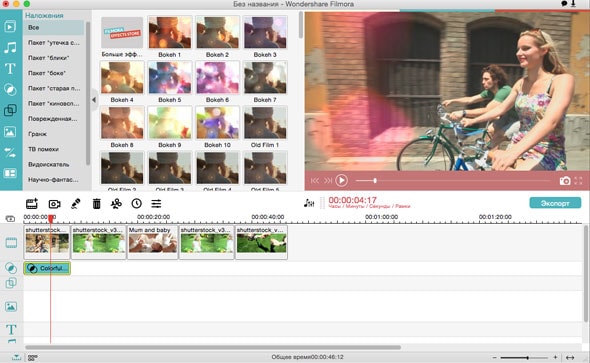
Добавьте видео в проект, перетащите его на таймлайн и выделите клип. Цветовые настройки открываются через панель редактирования выбранного фрагмента. В Filmora есть базовая коррекция, фильтры, LUT, настройки света, цвета, HSL и кривые. Для новичка удобно сначала использовать ручные ползунки, а фильтр добавлять в конце.
Порядок обработки:
-
Импортируйте видео.
-
Перетащите клип на таймлайн.
-
Выделите фрагмент.
-
Откройте настройки цвета.
-
Настройте яркость.
-
Добавьте контраст.
-
Исправьте температуру.
-
Отрегулируйте насыщенность.
-
При необходимости откройте HSL.
-
Добавьте фильтр или LUT.
-
Уменьшите силу фильтра.
-
Экспортируйте ролик.
Filmora хороша для ситуации, когда ролик снят нормально, но выглядит плоско. Например, видео на телефон в пасмурную погоду часто требует небольшого повышения контраста, тепла и насыщенности. Если сцена снята при лампах, сначала уберите желтизну, а потом добавляйте стиль. Если применить фильтр сразу, кожа станет оранжевой, а белые объекты сохранят грязный оттенок.
HSL используйте для отдельных цветов. Зелень на улице можно сделать мягче, не трогая кожу. Синее небо можно слегка усилить, не повышая насыщенность всего кадра. Красные участки лица можно приглушить, не убивая цвет губ и одежды.
Плюсы:
-
понятный интерфейс;
-
есть ручные настройки и готовые фильтры;
-
удобно работать с роликами для соцсетей;
-
HSL помогает править отдельные оттенки;
-
есть быстрый экспорт;
-
подходит начинающим авторам.
Минусы:
-
профессиональный контроль слабее, чем в Resolve;
-
фильтры легко сделать чрезмерными;
-
часть функций зависит от версии и тарифа;
-
сложное выравнивание камер удобнее выполнять в более продвинутом редакторе.
Filmora подходит для авторов, которым нужна красивая обработка без перегруженного интерфейса. Это удачный вариант для блогов, Reels, Shorts и обучающих роликов.
Как делать цветокоррекцию видео на macOS
Final Cut Pro
Final Cut Pro — профессиональный редактор для macOS с удобной цветовой панелью. Он хорошо подходит для видеографов, блогеров, монтажёров, авторов курсов и тех, кто собирает ролики на Mac.
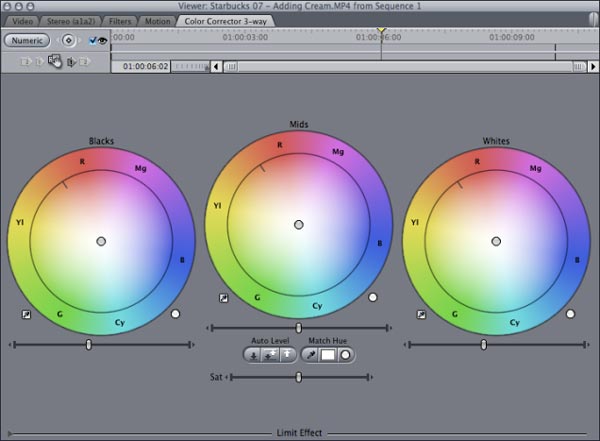
Импортируйте ролик, добавьте его на таймлайн и выделите клип. Цветовые инструменты находятся в инспекторе. В Final Cut Pro доступны Color Board, Color Wheels, Color Curves и Hue/Saturation Curves. Для быстрого старта используйте автоматический баланс, затем вручную доведите результат.
Color Wheels удобны для базовой обработки. Отдельно регулируются тени, средние тона, света и общий тон. Если кадр холодный, добавьте тепла в средние тона. Если тени уходят в синий, исправьте только тёмные области. Если лицо выглядит слишком красным, работайте с оттенком кожи через кривые или выборочную коррекцию.
Пошаговая схема:
-
Импортируйте видео.
-
Перетащите клип на таймлайн.
-
Выделите фрагмент.
-
Откройте инспектор.
-
Добавьте цветовую коррекцию.
-
Начните с баланса белого.
-
Настройте экспозицию.
-
Отрегулируйте контраст через тени, середину и света.
-
Настройте насыщенность.
-
Используйте кривые для точной правки.
-
Проверьте кадр на полном экране.
-
Экспортируйте через Share.
Для нескольких клипов используйте копирование атрибутов. Сначала обработайте эталонный кадр, затем скопируйте цветовые настройки на похожие фрагменты. После этого вручную подправьте сцены, снятые при другом освещении.
Маски полезны для локальной коррекции. Например, лицо можно слегка осветлить, а фон оставить более тёмным. Небо можно сделать насыщеннее, не трогая кожу. Яркую вывеску можно приглушить, чтобы она не перетягивала внимание.
Плюсы:
-
оптимизирован для macOS;
-
удобные Color Wheels и кривые;
-
быстрый монтаж на Mac;
-
хорошая работа с 4K;
-
можно копировать цветовые настройки;
-
подходит для профессиональных проектов.
Минусы:
-
доступен только на устройствах Apple;
-
требует покупки;
-
глубокая цветовая работа всё равно требует навыка;
-
нодовой структуры как в Resolve нет.
Final Cut Pro удобен для пользователей Mac, которым нужна быстрая работа, аккуратная цветокоррекция и стабильный экспорт в одном приложении.
DaVinci Resolve на Mac
На macOS DaVinci Resolve используется так же, как на Windows: монтаж собирается на странице Edit, а цвет делается на странице Color. Разница в том, что на Mac редактор хорошо раскрывается на системах Apple Silicon, особенно при работе с ProRes.
Для базовой коррекции откройте страницу Color и создайте понятную структуру нод. На первой ноде исправьте технические проблемы: баланс белого, экспозицию, контраст. На второй ноде обработайте отдельные цвета. На третьей добавьте стиль.
Для видео с iPhone важно не переборщить с контрастом и насыщенностью. Смартфон уже активно обрабатывает картинку, поэтому сильный LUT поверх такого материала делает кожу оранжевой, небо неестественным, а тени грязными. Лучше уменьшить резкость визуального эффекта, добавить мягкий контраст и контролировать светлые области.
Пошаговая схема:
-
Создайте проект.
-
Добавьте файлы в Media Pool.
-
Соберите монтаж.
-
Перейдите в Color.
-
Настройте Lift, Gamma, Gain.
-
Проверьте Waveform.
-
Исправьте баланс белого.
-
Настройте насыщенность.
-
Используйте Qualifier для кожи или неба.
-
Добавьте стиль отдельной нодой.
-
Сравните сцены.
-
Экспортируйте на странице Deliver.
Для интервью используйте простую схему: лицо должно быть главным ориентиром. Сначала добейтесь нормального тона кожи, затем обрабатывайте фон. Для тревел-видео ориентируйтесь на небо, зелень и воду. Для предметной съёмки проверяйте белый фон и цвет товара: цветокоррекция не должна искажать реальный оттенок продукта.
Плюсы:
-
профессиональная цветовая страница;
-
мощная работа с нодами;
-
удобен для ProRes;
-
сильные инструменты локальной коррекции;
-
подходит для кино, рекламы и клипов;
-
есть точный контроль через scopes.
Минусы:
-
требует изучения;
-
интерфейс сложнее простых редакторов;
-
тяжёлые эффекты нагружают систему;
-
без понимания цветового управления легко получить отличие между просмотром и экспортом.
Resolve на Mac стоит выбирать для проектов, где цвет — важная часть визуального языка, а не просто лёгкое улучшение картинки.
iMovie
iMovie — самый простой способ сделать цветокоррекцию видео на Mac без покупки профессионального редактора. Он подходит для домашних роликов, коротких видео, школьных проектов, семейных архивов и простого контента для соцсетей.
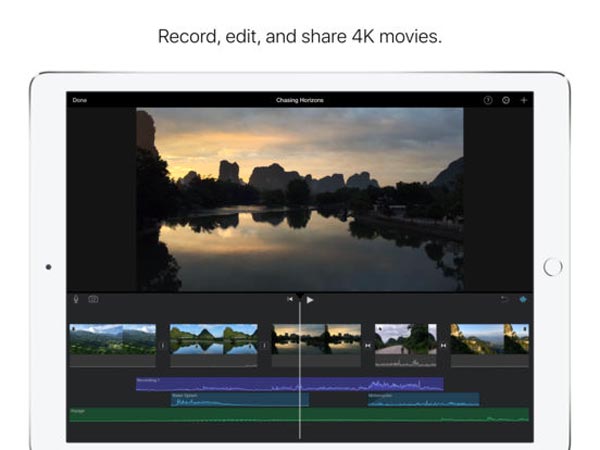
Создайте проект, импортируйте видео и перетащите клип на таймлайн. Выделите фрагмент и откройте настройки над окном просмотра. В iMovie доступны автоматическое улучшение, баланс цвета, коррекция цвета и фильтры. Интерфейс не перегружен, поэтому обработка занимает несколько минут.
Порядок работы:
-
Создайте новый проект.
-
Импортируйте ролик.
-
Разместите его на таймлайне.
-
Выделите клип.
-
Нажмите кнопку улучшения для автоматической правки.
-
Откройте настройки цвета.
-
Исправьте яркость.
-
Настройте тени и света.
-
Добавьте насыщенность.
-
Используйте фильтр только после базовой правки.
-
Проверьте видео целиком.
-
Экспортируйте файл.
iMovie хорошо справляется с лёгкими проблемами: тусклый кадр, слабый контраст, невыразительные цвета. Сложные случаи — пересвеченное окно, смешанный свет, зелёная кожа, разный цвет камер — лучше обрабатывать в Final Cut Pro или DaVinci Resolve.
Для видео с iPhone в iMovie часто достаточно слегка уменьшить яркость в светах, добавить контраст и немного поднять насыщенность. Не используйте слишком плотный фильтр для всех клипов подряд: интерьер, улица и вечерний кадр требуют разных настроек.
Плюсы:
-
установлен или легко доступен на устройствах Apple;
-
простой интерфейс;
-
подходит новичкам;
-
есть автоматическое улучшение;
-
быстрый экспорт;
-
удобно делать простые ролики.
Минусы:
-
мало профессиональных настроек;
-
нет гибкой работы с HSL;
-
нет нод и продвинутых scopes;
-
сложные цветовые проблемы решаются ограниченно.
iMovie — хороший выбор для быстрого результата. Когда ролик нужно просто сделать светлее, чище и приятнее, его возможностей достаточно.
Как выполнить цветокоррекция видео на Android
Wondershare Filmora для телефона
Filmora на телефоне удобна для вертикальных роликов, сторис, Shorts, Reels, TikTok и быстрых монтажей без компьютера. В мобильной версии есть базовые настройки цвета, фильтры, HSL и инструменты улучшения клипа.
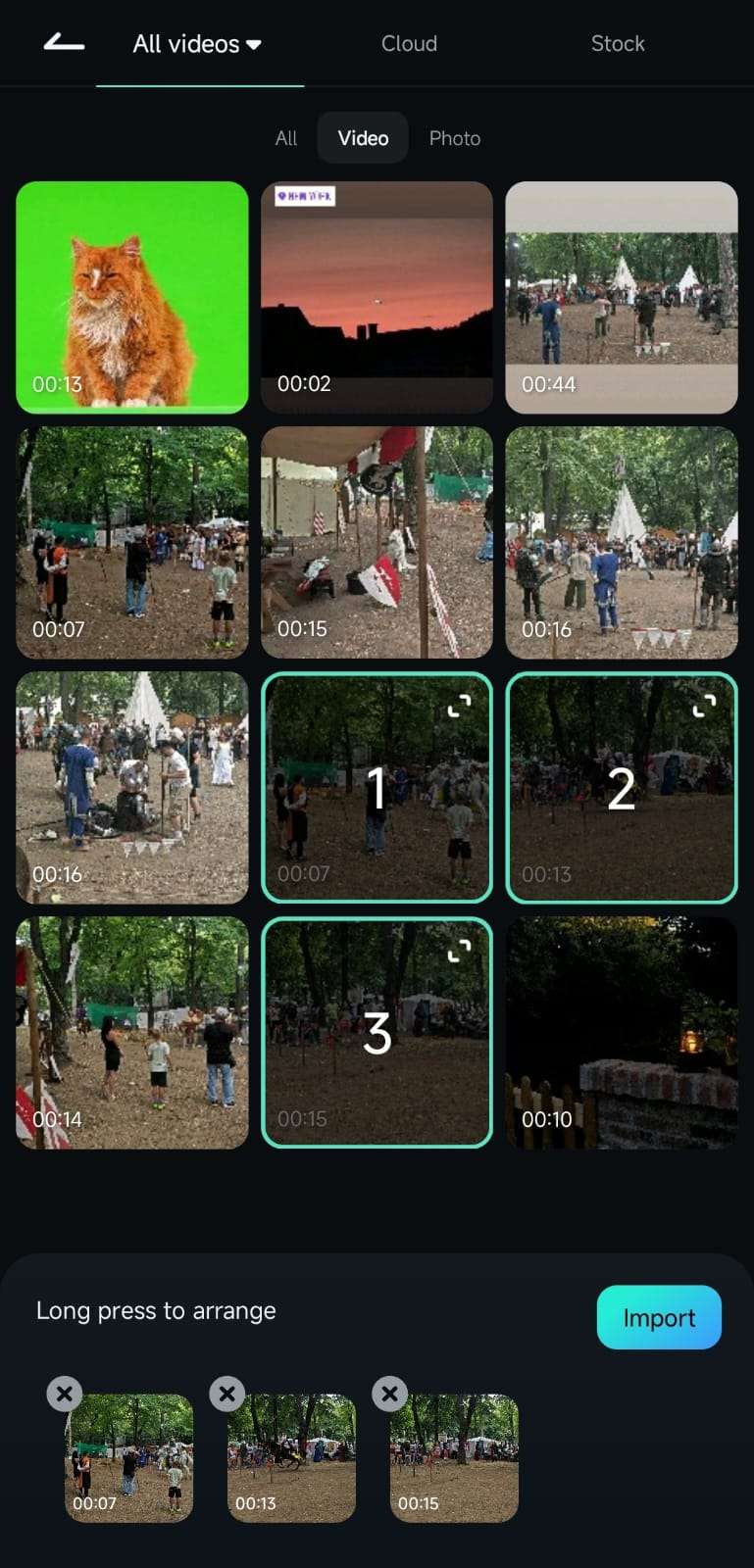
Создайте проект, выберите видео из галереи и добавьте его на таймлайн. Выделите клип и откройте раздел настройки изображения. Начинайте с яркости и контраста. Затем проверьте температуру, насыщенность и отдельные цвета.
Пошаговая схема:
-
Откройте Filmora.
-
Создайте новый проект.
-
Выберите видео из галереи.
-
Нажмите на клип на таймлайне.
-
Откройте Adjust.
-
Настройте яркость.
-
Добавьте контраст.
-
Исправьте температуру.
-
Уменьшите или увеличьте насыщенность.
-
Откройте HSL для отдельных оттенков.
-
Добавьте фильтр при необходимости.
-
Экспортируйте видео в нужном разрешении.
Для вертикальных видео главное — сохранить естественную кожу. На маленьком экране очень легко сделать изображение слишком ярким. Проверяйте результат при обычной яркости дисплея, а не только на максимальной. После экспорта откройте ролик в галерее и посмотрите его ещё раз: некоторые приложения во время предпросмотра показывают цвет иначе, чем системный плеер.
Для съёмки в помещении уменьшайте желтизну, но не делайте лицо холодным. Для уличных роликов добавляйте контраст аккуратно: небо и белые стены быстро уходят в пересвет. Для еды и товаров сохраняйте натуральный цвет, иначе зритель увидит не тот оттенок, который есть в реальности.
Плюсы:
-
удобно работать прямо на телефоне;
-
есть ручные настройки цвета;
-
подходит для вертикальных роликов;
-
быстрый экспорт;
-
доступны фильтры и HSL;
-
не требует компьютера.
Минусы:
-
небольшой экран мешает точной оценке цвета;
-
тяжёлые ролики сильнее нагружают телефон;
-
профессиональный контроль слабее, чем на ПК;
-
цвет зависит от настроек дисплея смартфона.
Filmora для Android подходит для авторов, которым нужно быстро обработать видео перед публикацией и не уходить в сложный монтаж.
CyberLink PowerDirector
PowerDirector хорошо подходит для мобильного монтажа, когда кроме цветокоррекции нужны титры, переходы, музыка, шаблоны и экспорт под соцсети. Редактор удобен для блогеров, начинающих авторов, коротких рекламных роликов и динамичных вертикальных видео.
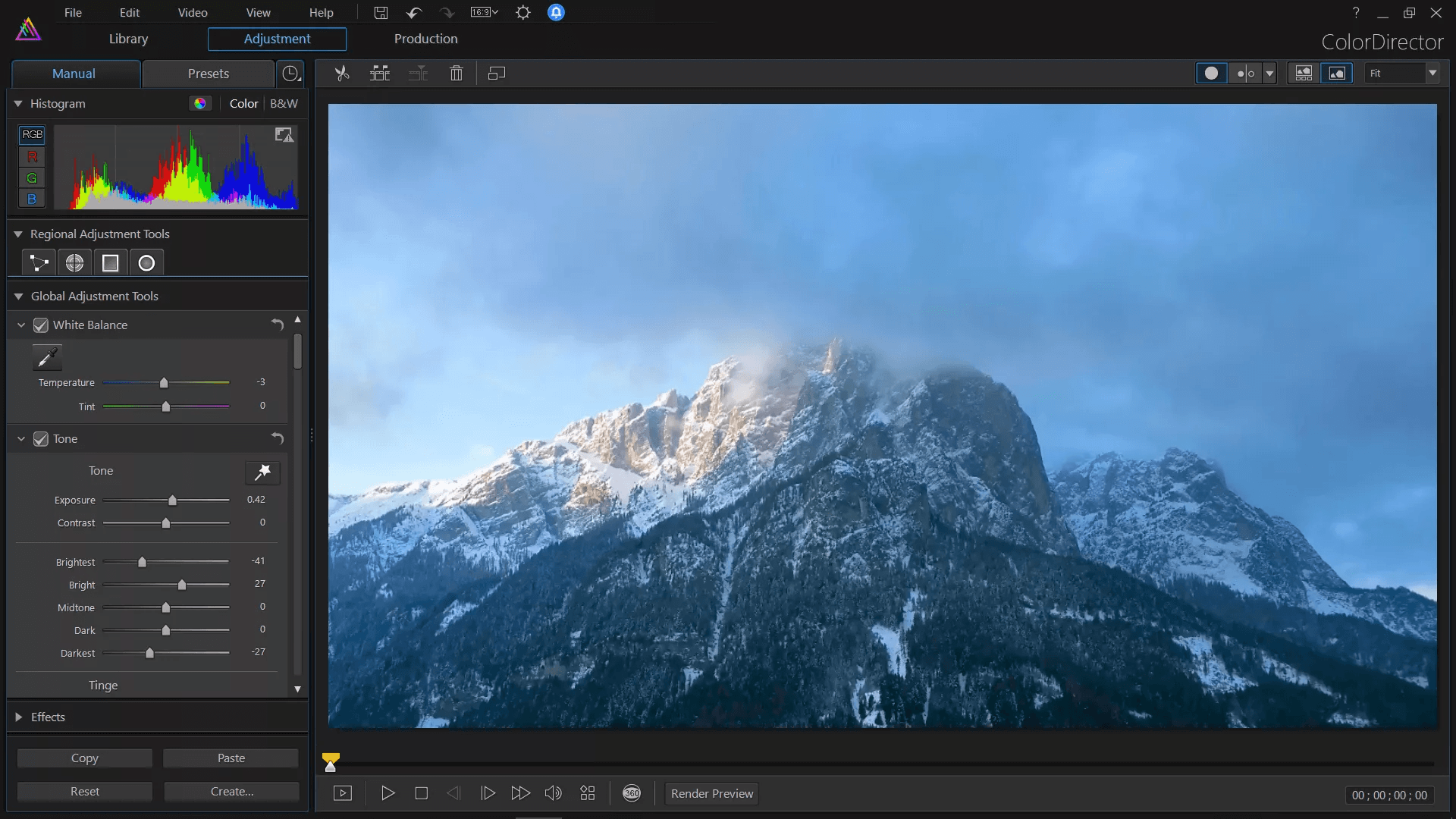
После создания проекта добавьте ролик на таймлайн и выделите клип. Цветовые параметры находятся в инструментах настройки клипа. Сначала выровняйте яркость, затем контраст, насыщенность и температуру. Для видео, снятого вечером, не пытайтесь вытянуть всё до дневной яркости: шум станет заметнее, а изображение потеряет объём.
Пошаговая схема:
-
Создайте проект.
-
Добавьте видео.
-
Выберите формат кадра.
-
Нажмите на клип.
-
Откройте настройки изображения.
-
Исправьте яркость.
-
Настройте контраст.
-
Проверьте температуру.
-
Добавьте насыщенность.
-
Сравните с исходником.
-
Добавьте титры и музыку.
-
Экспортируйте ролик.
Для коротких роликов используйте умеренный контраст и чуть повышенную насыщенность. Для интервью и разговорных видео держите естественный тон кожи. Для спортивных и тревел-сцен можно сделать картинку плотнее: немного затемнить тени, усилить небо и добавить чистоты средним тонам.
Плюсы:
-
удобен для монтажа на телефоне;
-
подходит для соцсетей;
-
есть эффекты, титры и переходы;
-
цвет правится без сложных панелей;
-
быстрый экспорт;
-
подходит для динамичных роликов.
Минусы:
-
точность ниже, чем в десктопных редакторах;
-
экран телефона ограничивает контроль деталей;
-
часть эффектов перегружает слабые устройства;
-
сильная обработка быстро делает картинку искусственной.
PowerDirector стоит выбирать, когда цветокоррекция — часть быстрого мобильного монтажа, а не отдельный профессиональный этап.
Adobe Premiere Rush
Premiere Rush подходит для быстрого монтажа роликов на телефоне. Его удобно использовать для коротких видео, простых блогов, вертикального контента и материалов, которые затем продолжают обрабатывать в экосистеме Adobe.
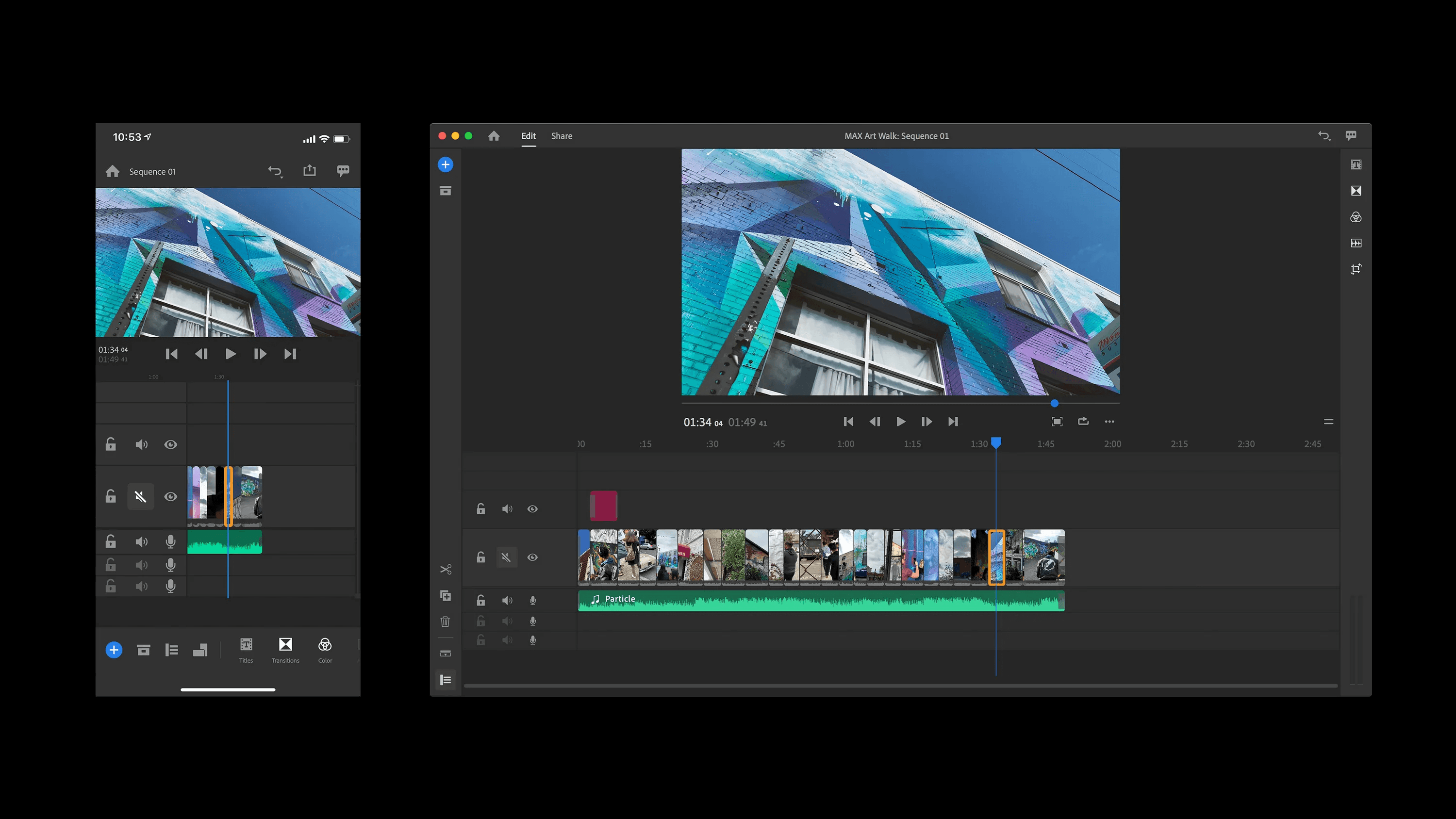
Создайте проект, импортируйте видео, выберите клип на таймлайне и откройте настройки цвета. В Rush доступны готовые пресеты и ручная регулировка интенсивности. Начинайте с лёгкой коррекции, затем добавляйте стиль. Для соцсетей важно, чтобы картинка хорошо читалась на маленьком экране: лицо должно быть достаточно светлым, а фон не должен сливаться с объектом.
Пошаговая схема:
-
Создайте проект.
-
Добавьте видео с телефона.
-
Выберите клип на таймлайне.
-
Откройте раздел цвета.
-
Примените подходящий пресет.
-
Уменьшите интенсивность эффекта.
-
Настройте экспозицию.
-
Добавьте контраст.
-
Проверьте насыщенность.
-
Посмотрите ролик целиком.
-
Экспортируйте файл.
Rush лучше всего работает с простыми задачами: сделать видео ярче, придать ему общий стиль, быстро подготовить публикацию. Для сложного исправления баланса белого, точечной работы с кожей и нодового грейдинга используйте Premiere Pro или DaVinci Resolve.
Плюсы:
-
быстрый старт;
-
подходит для соцсетей;
-
есть пресеты;
-
удобно монтировать короткие ролики;
-
простой экспорт;
-
логика понятна пользователям Adobe.
Минусы:
-
меньше настроек, чем в Premiere Pro;
-
нет глубокой работы с кривыми и HSL;
-
не подходит для сложного грейдинга;
-
на телефоне трудно оценивать точность цвета.
Premiere Rush — практичный вариант для быстрых публикаций, когда важны скорость, простота и предсказуемый результат.
Как сделать цветокоррекция видео на iOS
iMovie на iPhone и iPad
iMovie на iPhone и iPad подходит для самой простой цветокоррекции. Это хороший способ быстро улучшить видео без установки сложного редактора. Приложение удобно для семейных роликов, школьных проектов, путешествий и коротких видео.
Создайте проект, выберите видео из медиатеки и добавьте его на таймлайн. В мобильной версии iMovie цветовые возможности проще, чем на Mac, поэтому основная работа строится на фильтрах, базовом улучшении и правильном выборе исходного кадра. Не стоит пытаться превратить тёмный ночной ролик в яркий дневной: лучше слегка поднять читаемость и сохранить атмосферу.
Пошаговая схема:
-
Откройте iMovie.
-
Создайте фильм.
-
Выберите видео.
-
Добавьте клип на таймлайн.
-
Выделите фрагмент.
-
Примените аккуратный фильтр.
-
Проверьте тон кожи.
-
Посмотрите весь ролик.
-
Сохраните видео в галерею.
Для видео с iPhone часто достаточно лёгкого фильтра и аккуратного монтажа. Камера уже делает обработку, поэтому второй слой агрессивного цвета быстро портит картинку. Если ролик снят в помещении, выбирайте фильтр без сильного оранжевого оттенка. Если видео снято на улице, следите за небом и белой одеждой.
Плюсы:
-
простое приложение;
-
подходит новичкам;
-
удобно на iPhone и iPad;
-
быстрый экспорт;
-
хороший вариант для домашних роликов;
-
не перегружает пользователя настройками.
Минусы:
-
мало ручных цветовых инструментов;
-
фильтры дают ограниченный контроль;
-
сложную коррекцию кожи выполнить трудно;
-
для профессионального результата нужен другой редактор.
iMovie на iOS стоит использовать для лёгкого улучшения цвета, когда ролик снят нормально и требует только аккуратной доводки.
LumaFusion
LumaFusion — один из самых серьёзных мобильных редакторов для iPad и iPhone. Он подходит тем, кто монтирует на планшете полноценные ролики: интервью, обзоры, YouTube-видео, тревел-монтажи, короткие коммерческие проекты.
После создания проекта добавьте видео на таймлайн и выделите клип. Цветовая обработка находится в блоке эффектов. В LumaFusion удобно работать слоями: базовая коррекция, LUT, фильтр, дополнительная тонкая правка. На iPad с большим экраном контролировать цвет значительно удобнее, чем на смартфоне.
Пошаговая схема:
-
Создайте проект.
-
Импортируйте видео.
-
Разместите клип на таймлайне.
-
Откройте настройки клипа.
-
Перейдите к цветовым эффектам.
-
Исправьте яркость.
-
Настройте контраст.
-
Проверьте баланс белого.
-
Добавьте насыщенность.
-
Примените LUT при необходимости.
-
Уменьшите силу эффекта.
-
Экспортируйте видео.
Для iPad-обработки полезно сначала отключить чрезмерную яркость экрана и не оценивать результат в режиме повышенной насыщенности дисплея. Слишком красивый предпросмотр на планшете после публикации на других экранах выглядит грубо. Ориентируйтесь на естественную кожу, умеренные тени и читаемые светлые области.
Для интервью используйте мягкий контраст и чистый баланс белого. Для путешествий можно добавить больше насыщенности, но контролируйте зелень и небо. Для предметной съёмки держите цвет товара максимально близким к реальности.
Плюсы:
-
мощный мобильный редактор;
-
удобно на iPad;
-
подходит для серьёзного монтажа;
-
есть работа с LUT;
-
хороший контроль таймлайна;
-
можно делать полноценные проекты без компьютера.
Минусы:
-
требует больше времени на освоение;
-
на iPhone работать менее удобно, чем на iPad;
-
точность всё равно уступает рабочему месту с калиброванным монитором;
-
новичку интерфейс кажется плотным.
LumaFusion стоит выбирать, когда мобильный монтаж — основной рабочий сценарий, а не временная замена компьютеру.
Adobe Premiere Rush на iPhone
Premiere Rush на iPhone удобен для быстрого ролика, который нужно снять, подрезать, слегка обработать и сразу опубликовать. Он подходит для блогов, сторис, Reels, Shorts и небольших промо.
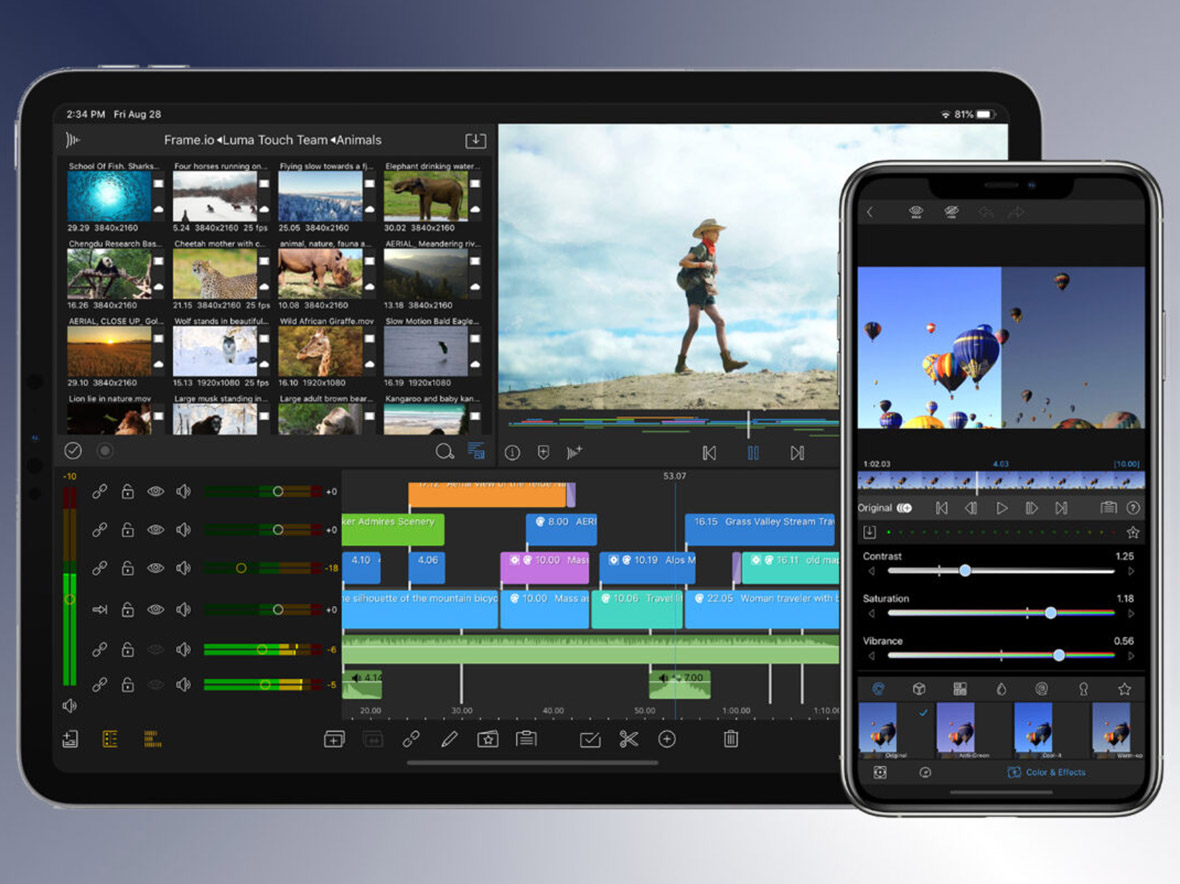
После добавления ролика выберите клип и откройте панель цвета. Начинайте с пресета, но не оставляйте его на полной силе. Сильный пресет на iPhone-видео часто делает картинку слишком контрастной. Лучше уменьшить интенсивность, немного поправить экспозицию и отдельно проверить насыщенность.
Пошаговая схема:
-
Создайте проект.
-
Добавьте видео.
-
Выберите клип.
-
Откройте цветовые настройки.
-
Примените пресет.
-
Снизьте интенсивность.
-
Настройте экспозицию.
-
Добавьте контраст.
-
Проверьте цвет лица.
-
Экспортируйте ролик.
Для короткого вертикального видео держите картинку яркой, но не пересвеченной. Человек в кадре должен отделяться от фона. Тени могут быть плотными, но не пустыми. Белые участки должны сохранять фактуру. После экспорта посмотрите ролик в галерее и в приложении, куда он будет загружаться.
Плюсы:
-
быстрый монтаж;
-
удобно для соцсетей;
-
понятные пресеты;
-
работает на iPhone и iPad;
-
простая логика экспорта;
-
хорош для коротких роликов.
Минусы:
-
меньше ручных настроек, чем в профессиональных редакторах;
-
точная правка отдельных цветов ограничена;
-
не рассчитан на сложный грейдинг;
-
результат зависит от качества исходного видео.
Premiere Rush на iPhone выбирают для скорости. Он не заменяет Premiere Pro, но хорошо решает задачу быстрой цветовой доводки перед публикацией.
Цветокоррекция видео онлайн
VEED.IO
VEED.IO подходит, когда нужно обработать видео в браузере без установки программы. Это удобный вариант для быстрого осветления, настройки контраста, насыщенности, экспозиции и подготовки ролика к публикации.
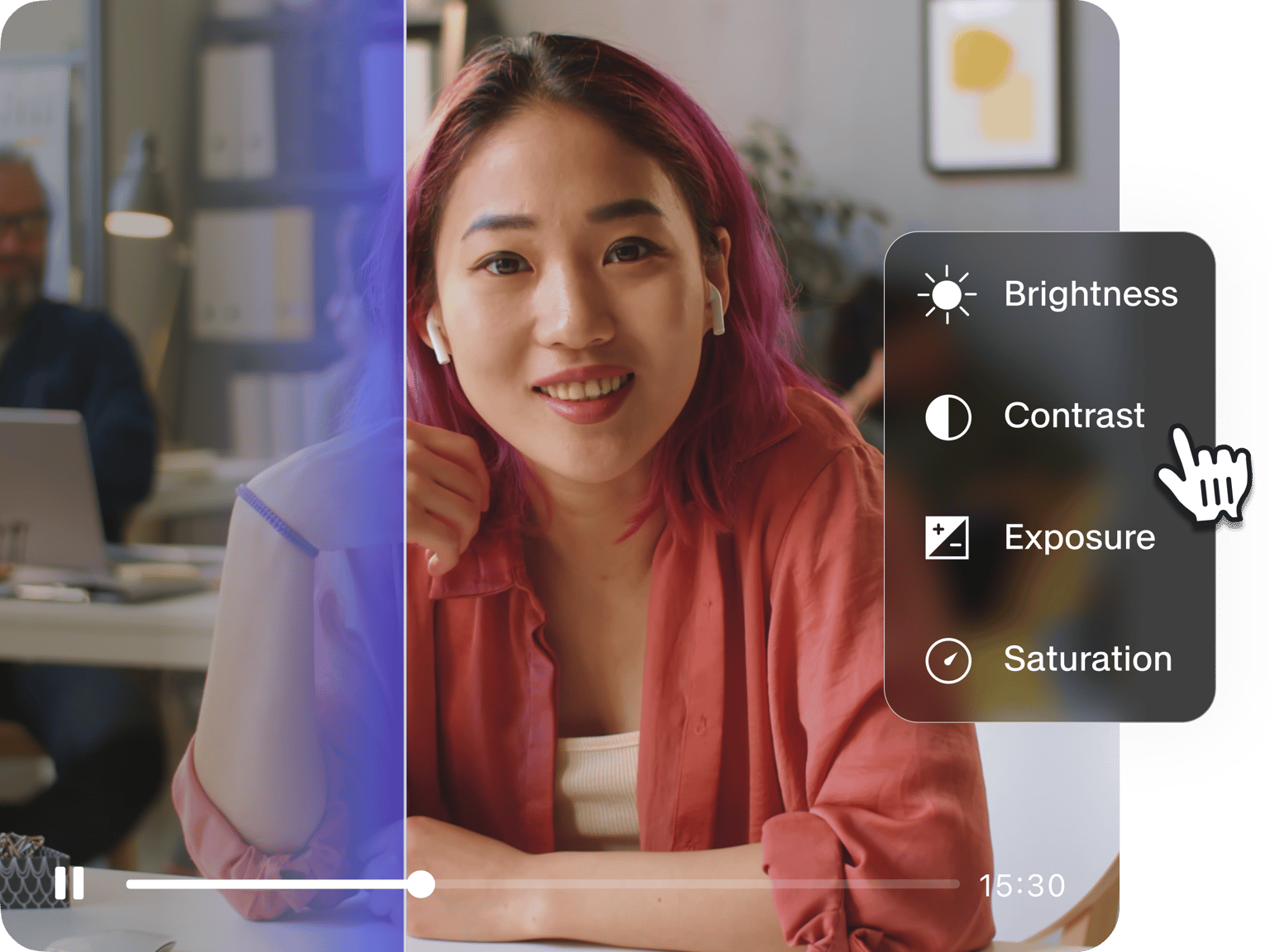
Загрузите ролик в редактор, дождитесь обработки файла и откройте параметры изображения. Онлайн-сервисы особенно удобны для коротких клипов. Для длинных файлов с высоким разрешением лучше использовать локальный редактор: загрузка, обработка и экспорт займут больше времени.
Пошаговая схема:
-
Откройте онлайн-редактор.
-
Загрузите видео.
-
Выберите клип на таймлайне.
-
Откройте настройки изображения.
-
Исправьте яркость или экспозицию.
-
Настройте контраст.
-
Добавьте или уменьшите насыщенность.
-
Проверьте резкость и эффекты.
-
Посмотрите видео целиком.
-
Экспортируйте результат.
Для видео, снятого в плохом освещении, поднимайте яркость умеренно. Онлайн-инструмент не заменяет камеру и свет: сильное осветление вытягивает шум. Для ролика, снятого на улице, можно добавить контраст и насыщенность. Для видео с людьми ориентируйтесь на лицо.
Плюсы:
-
работает в браузере;
-
не требует установки;
-
подходит для быстрых задач;
-
есть базовые настройки цвета;
-
удобно для коротких роликов;
-
можно работать на разных устройствах.
Минусы:
-
зависит от скорости интернета;
-
длинные файлы загружаются дольше;
-
ручной контроль ограничен;
-
профессиональная работа с цветом слабее, чем в десктопных программах.
VEED.IO стоит использовать для быстрой онлайн-коррекции, когда файл небольшой, а задача сводится к улучшению яркости, контраста и насыщенности.
RetouchMe
RetouchMe отличается от обычного видеоредактора тем, что делает упор на сервисную обработку. Такой способ подходит, когда пользователь хочет не крутить десятки ползунков, а получить готовую коррекцию: улучшить общую картинку, сделать кадр приятнее, поправить цвет и визуальное впечатление.
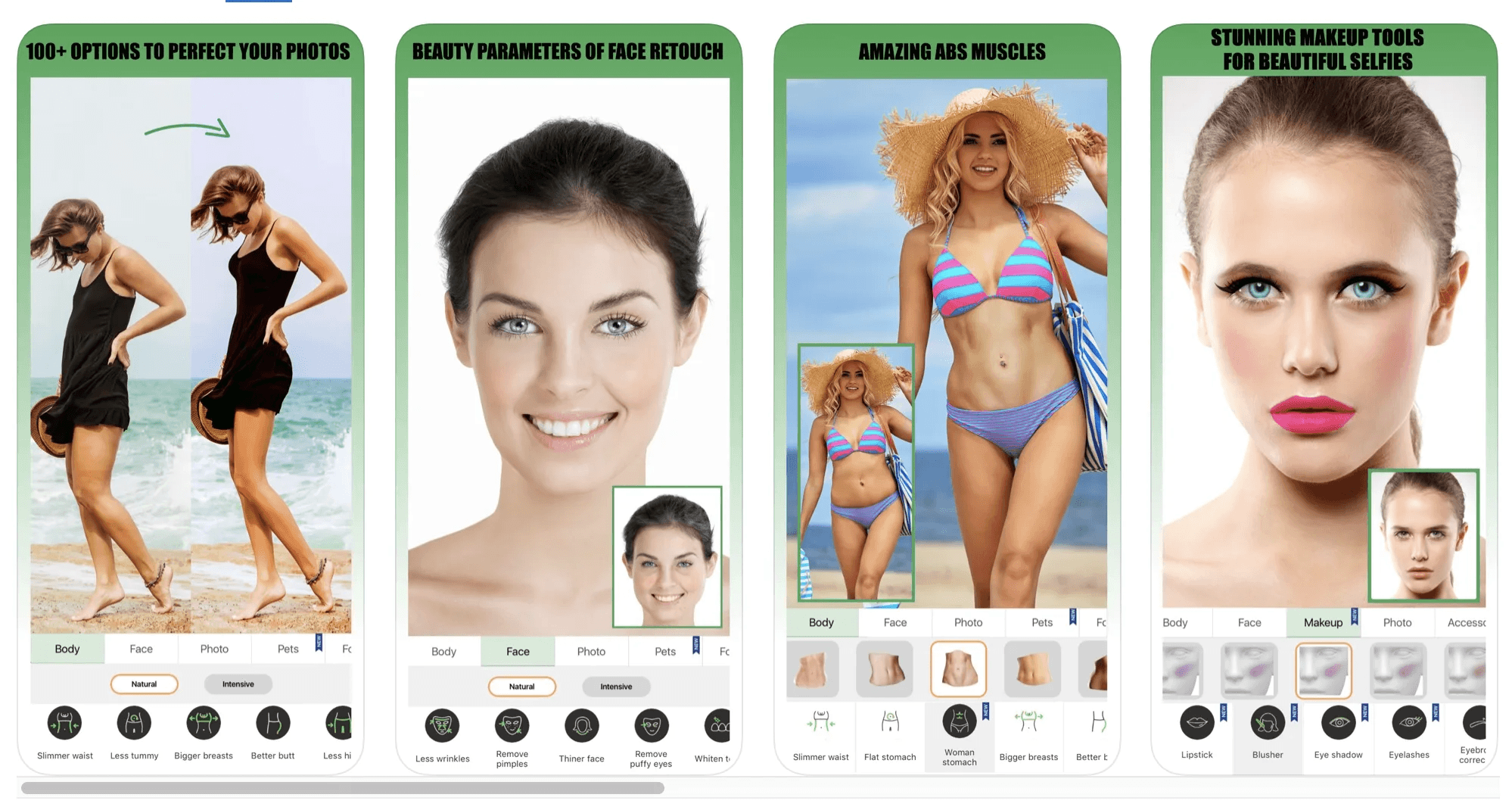
Работа строится иначе, чем в классическом редакторе. Вы выбираете видео или кадр, указываете нужную услугу и отправляете материал на обработку. Такой подход удобен для пользователей, которым нужен результат без изучения Lumetri Color, нод, кривых и HSL.
Пошаговая схема:
-
Откройте сервис.
-
Загрузите материал.
-
Выберите услугу обработки.
-
Укажите желаемый результат.
-
Отправьте файл.
-
Получите обработанную версию.
-
Проверьте цвет лица, фон и общую яркость.
-
Сохраните результат.
RetouchMe подходит для коротких роликов, портретных видео, контента для соцсетей и случаев, когда важна не техническая самостоятельность, а итоговый внешний вид. Для проектов, где нужно точно управлять каждым цветом, лучше использовать редактор с ручными настройками.
Плюсы:
-
не требует навыков цветокоррекции;
-
подходит для быстрого визуального улучшения;
-
удобен для портретного контента;
-
не нужно изучать сложный интерфейс;
-
хороший вариант для разовой задачи.
Минусы:
-
меньше самостоятельного контроля;
-
не подходит для сложного монтажа;
-
результат зависит от выбранной услуги;
-
для серии роликов с единым стилем удобнее ручной редактор.
RetouchMe стоит выбирать, когда цветокоррекция видео нужна как услуга, а не как самостоятельная работа в монтажной программе.
Сравнение способов
| Способ | Платформа | Уровень | Ручная коррекция | LUT/стиль | Лучше всего подходит |
|---|---|---|---|---|---|
| ВидеоМОНТАЖ | Windows | простой | да | эффекты | домашние ролики, быстрый монтаж |
| Adobe Premiere Pro | Windows, macOS | продвинутый | да | да | YouTube, реклама, интервью |
| DaVinci Resolve | Windows, macOS | профессиональный | да | да | кино, клипы, сложный цвет |
| VSDC Free Video Editor | Windows | средний | да | да | бесплатная обработка на ПК |
| Wondershare Filmora | Windows, macOS, Android | простой-средний | да | да | соцсети, блогинг |
| Final Cut Pro | macOS | продвинутый | да | да | монтаж на Mac |
| iMovie | macOS, iOS | простой | ограниченно | фильтры | быстрые домашние проекты |
| CyberLink PowerDirector | Android, Windows | средний | да | эффекты | динамичные ролики |
| Adobe Premiere Rush | Android, iOS | простой | ограниченно | пресеты | быстрые публикации |
| LumaFusion | iOS, iPadOS | продвинутый | да | да | серьёзный мобильный монтаж |
| VEED.IO | онлайн | простой | да | эффекты | быстрая обработка в браузере |
| RetouchMe | онлайн, мобильный сценарий | простой | через услугу | готовая обработка | разовая визуальная доводка |
Как выбрать программу под задачу
Для новичка на Windows самый простой старт — ВидеоМОНТАЖ. В нём легче понять базовую логику: яркость, контраст, насыщенность, цветовой тон, сохранение файла.
Для YouTube-канала и регулярного монтажа удобнее Adobe Premiere Pro. В нём удобно монтировать, работать со звуком, титрами, графикой и цветом в одном проекте.
Для глубокого цвета выбирайте DaVinci Resolve. Он лучше подходит для сложного грейдинга, выравнивания камер, работы с кожей, масками и нодами.
Для Mac-пользователей, которым важна скорость, логичный выбор — Final Cut Pro. Для простых домашних задач достаточно iMovie.
Для телефона подойдут Filmora, PowerDirector, Premiere Rush и LumaFusion. На смартфоне лучше делать умеренную коррекцию: поднять яркость, выровнять белый, слегка усилить контраст и не перегружать картинку фильтрами.
Для браузера используйте VEED.IO или RetouchMe. Онлайн-способ удобен для коротких файлов и быстрых правок, но для больших проектов локальная программа стабильнее.
Типичные ошибки при цветокоррекции видео
Слишком сильная насыщенность
Насыщенность не должна быть главным способом улучшения кадра. Если поднять её слишком сильно, кожа краснеет, трава становится кислотной, небо выглядит нарисованным. Сначала настройте экспозицию и контраст, затем добавляйте цвет.
Неправильный баланс белого
Жёлтый белый лист, синяя кожа или зелёная стена сразу выдают ошибку. Ищите нейтральный объект в кадре и выравнивайте его. После этого проверяйте лицо: технически белый может стать правильным, но кожа всё равно останется неестественной.
Проваленные тени
Глубокий чёрный выглядит красиво только до тех пор, пока в нём остаётся фактура. Если волосы, одежда и фон превращаются в сплошное пятно, контраст слишком сильный. Откройте тени или поднимите чёрный уровень.
Пересвеченные света
Белое окно, лоб, облака и блики нельзя полностью восстановить после съёмки, если камера записала их без деталей. Уменьшение Highlights помогает только там, где информация сохранилась. При обработке следите, чтобы светлые участки не становились плоскими.
LUT без базовой коррекции
LUT не исправляет плохой исходник. Он добавляет стиль. Перед LUT нужно настроить баланс белого, яркость, контраст и насыщенность. Тогда пресет выглядит аккуратно.
Разные клипы не совпадают между собой
Самая частая проблема монтажа — один кадр тёплый, другой холодный, третий слишком контрастный. Сначала выровняйте клипы технически, затем добавляйте общий стиль.
Оценка цвета на максимальной яркости телефона
На телефоне с ярким экраном видео выглядит лучше, чем на обычном дисплее. После экспорта проверьте ролик на нескольких уровнях яркости и, по возможности, на другом устройстве.
Практические рецепты
Как сделать видео ярче без пересвета
Поднимите экспозицию или яркость небольшим шагом. Затем уменьшите светлые области, если лицо, небо или белые предметы становятся слишком яркими. После этого слегка откройте тени. Не компенсируйте темноту только насыщенностью: цвет станет грязнее.
Как убрать желтизну
Уменьшите температуру кадра в сторону холодного оттенка. Затем проверьте кожу. Если лицо стало серым, верните немного тепла в средние тона. При сильном жёлтом освещении работайте не только температурой, но и отдельными жёлтыми оттенками через HSL.
Как сделать киношный контраст
Сначала выровняйте картинку. Затем слегка затемните тени, поднимите света и оставьте средние тона читаемыми. Добавьте немного насыщенности или используйте LUT на небольшой интенсивности. Киношный вид не означает максимально тёмную картинку.
Как выровнять цвет лица
Ориентируйтесь на естественный тон кожи. Уменьшайте красноту через HSL или оттенок, но не обесцвечивайте лицо. Если кожа зелёная, добавьте пурпурный оттенок. Если лицо оранжевое, уменьшите насыщенность оранжевого и красного диапазона.
Как сделать единый цвет для всех фрагментов
Выберите эталонный клип. Настройте его. Затем обработайте остальные фрагменты так, чтобы совпали яркость, баланс белого, контраст и насыщенность. Только после этого добавляйте общий стиль через фильтр, LUT или корректирующий слой.
Как подготовить видео к соцсетям
Сделайте картинку чуть ярче и контрастнее, чем для просмотра на большом экране, но не допускайте пересвета лица. Проверьте ролик на телефоне. Для вертикального видео важнее читаемость объекта, чем сложный художественный грейдинг.
Ответы на частые вопросы
Цветокоррекцию делать до или после монтажа?
Базовую коррекцию удобно делать после чернового монтажа, когда уже понятно, какие клипы останутся в проекте. Сначала выровняйте каждый фрагмент, затем добавьте общий стиль на финальном этапе.
Чем цветокоррекция отличается от фильтра?
Цветокоррекция исправляет проблемы: яркость, баланс белого, контраст, тени, света, насыщенность. Фильтр добавляет готовый стиль. Фильтр не заменяет исправление исходника.
Что такое LUT?
LUT — таблица преобразования цвета. Она меняет оттенки, контраст и общий визуальный стиль по заранее заданной схеме. LUT нужно применять после базовой коррекции, а не вместо неё.
Какая программа проще всего для Windows?
Для простого старта подойдёт ВидеоМОНТАЖ. Для более гибкой работы — Wondershare Filmora. Для профессионального цвета — DaVinci Resolve.
Что выбрать на Mac?
Для простых задач используйте iMovie. Для серьёзного монтажа — Final Cut Pro. Для максимального контроля цвета — DaVinci Resolve.
Можно ли сделать нормальную цветокоррекцию на телефоне?
Да. Для коротких роликов телефона достаточно. Главное — не делать чрезмерную насыщенность и проверять результат после экспорта. Для точной работы с цветом лучше использовать компьютер или iPad с большим экраном.
Почему после экспорта цвета выглядят иначе?
Причины обычно связаны с профилем цвета, кодеком, плеером, настройками дисплея и компрессией платформы. Проверяйте видео в нескольких проигрывателях и не выкручивайте контраст до предела.
Итоговый чек-лист перед экспортом
Перед сохранением ролика проверьте:
-
лицо выглядит естественно;
-
белые объекты не жёлтые и не синие;
-
тени сохраняют детали;
-
светлые области не выбиты;
-
насыщенность не делает цвета кислотными;
-
все клипы совпадают по температуре и яркости;
-
LUT не перекрывает базовую коррекцию;
-
видео нормально выглядит на полном экране;
-
файл экспортируется в подходящем разрешении;
-
после сохранения ролик открыт и проверен заново.
Для Windows начинайте с ВидеоМОНТАЖа, когда нужен простой путь, переходите к Premiere Pro или DaVinci Resolve для сложных проектов. Для Mac используйте iMovie, Final Cut Pro или Resolve в зависимости от уровня задачи. Для телефона подойдут Filmora, PowerDirector, Premiere Rush и LumaFusion. Для быстрой обработки в браузере используйте VEED.IO или сервисный формат RetouchMe. Главное правило остаётся одинаковым везде: сначала исправляйте картинку, потом добавляйте стиль.

Чтобы оставить комментарий, авторизуйтесь или зарегистрируйтесь.