- Категория: Инструкции
|
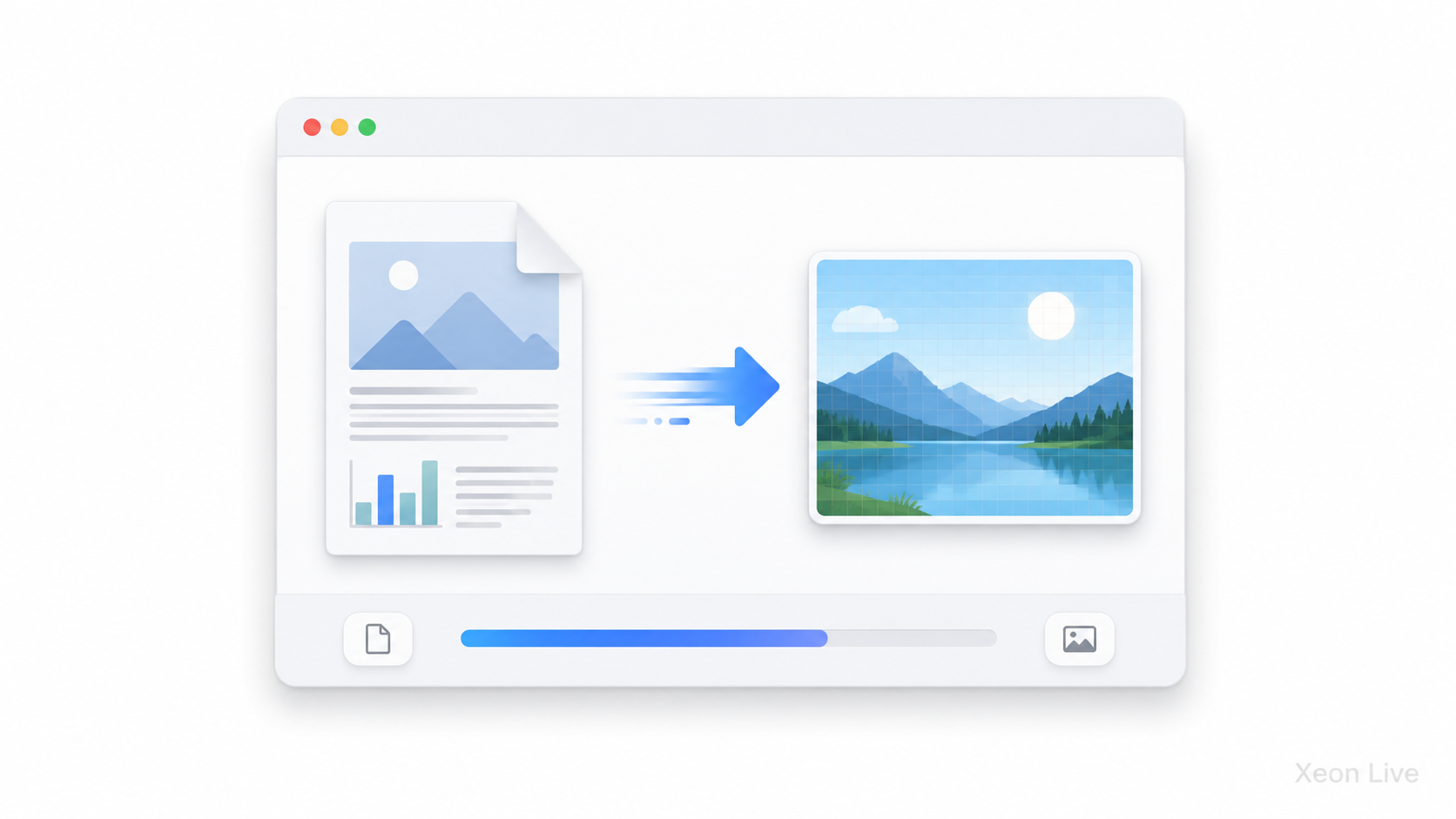
PDF хранит страницу как документ: внутри находятся текстовые слои, изображения, шрифты, векторные элементы, таблицы, формы, подписи и разметка. PNG хранит страницу как картинку. После преобразования страница перестает быть редактируемым PDF-документом и становится изображением, которое удобно вставлять в презентацию, отправлять в мессенджер, публиковать на сайте, прикреплять к инструкции или передавать человеку, у которого нет PDF-редактора. Когда нужно конвертировать PDF в PNG, чаще всего решают одну из четырех задач: |
- Категория: Инструкции
|
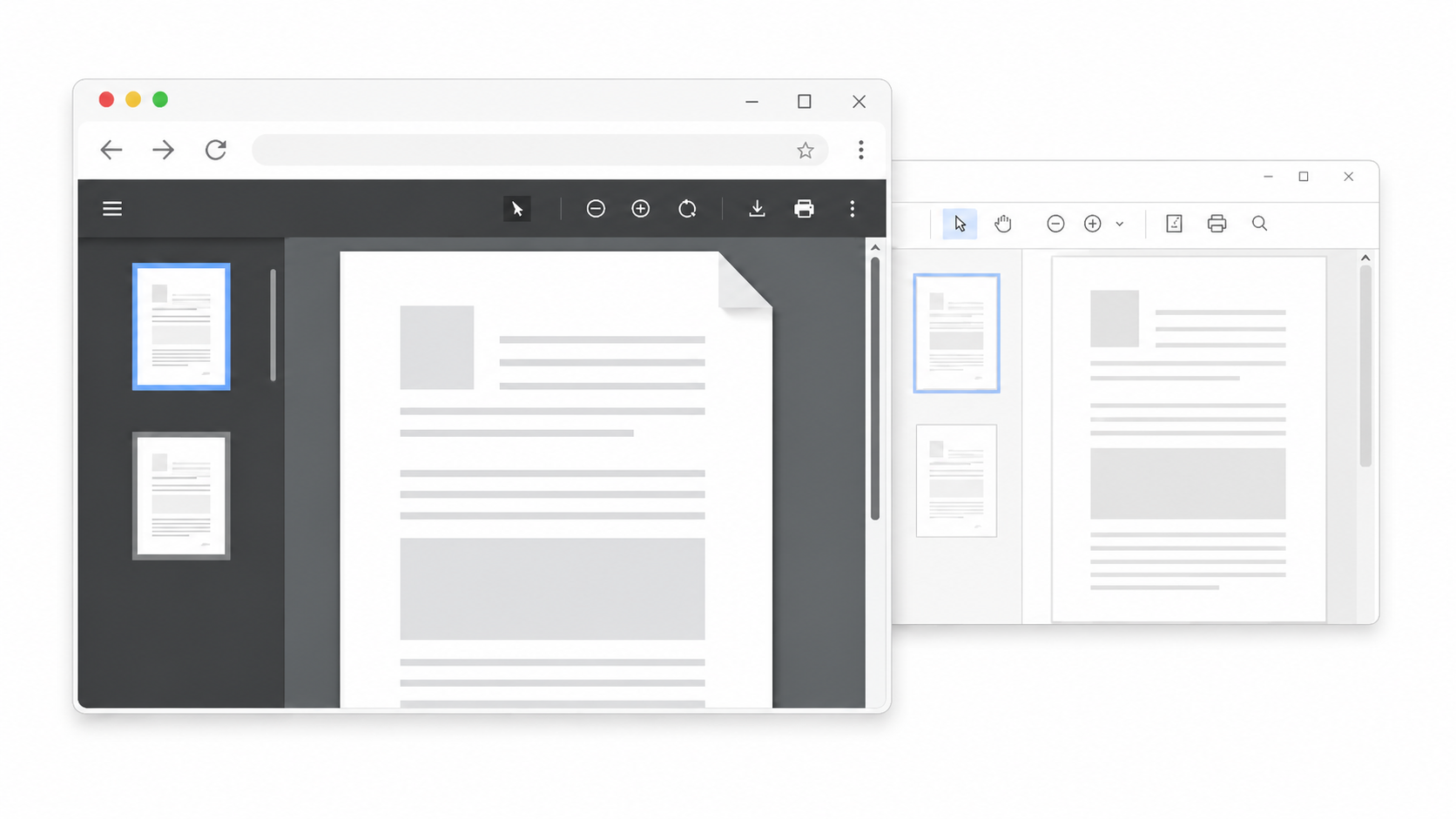
PDF открывается через браузер не потому, что файл испорчен. В большинстве случаев система просто назначила Chrome, Microsoft Edge, Firefox, Safari, Яндекс Браузер или другой браузер основным приложением для Есть и второй сценарий: PDF открывается не с диска, а по ссылке на сайте, в почте, мессенджере или облаке. Тогда браузер показывает документ встроенным просмотрщиком, даже когда на компьютере установлен отдельный редактор. Это нормальное поведение: сайт отдаёт файл как документ для просмотра, а браузер умеет показывать PDF без загрузки внешней программы. |
- Категория: Инструкции
|
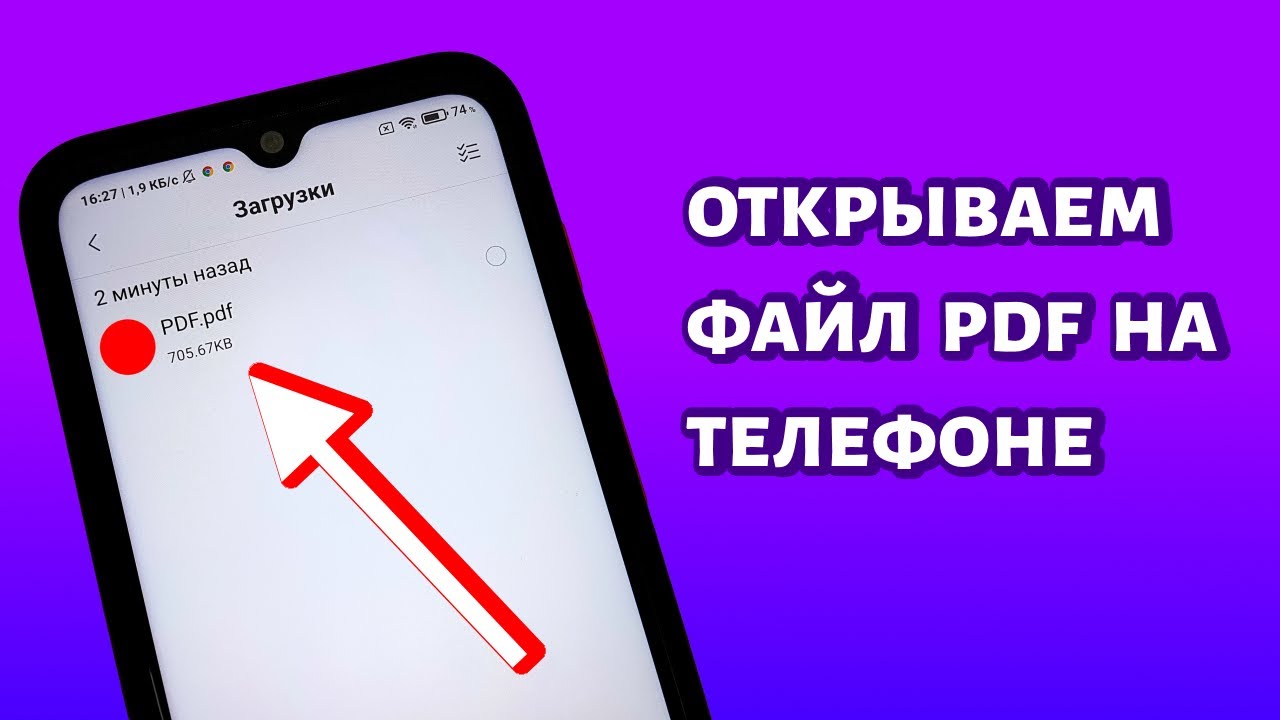
PDF на Android перестаёт открываться по нескольким типовым причинам: файл скачался не полностью, документ повреждён, телефон выбрал неправильное приложение, у читалки сбился кеш, не хватает памяти, PDF защищён паролем или используется старый встроенный просмотрщик. Иногда документ отлично открывается на компьютере, но на телефоне показывает белый экран, зависает на загрузке, уходит в Word, открывается через браузер или вообще не отображается в папке загрузок. Разбирать проблему нужно не с переустановки всех приложений подряд, а с диагностики: где лежит файл, какой у него размер, чем он открывается сейчас, работает ли он в другой PDF-читалке, есть ли доступ к памяти и не повреждён ли сам документ. Ниже — подробная инструкция для Android-смартфонов Samsung, Xiaomi, Redmi, POCO, Honor, Huawei, realme, OPPO, vivo, Google Pixel и других моделей. |
- Категория: Инструкции

|
Работа со шрифтами в PDF устроена иначе, чем в Word, Photoshop или обычном текстовом редакторе. В Adobe Acrobat Pro новый шрифт не добавляется через отдельную кнопку внутри программы. Acrobat берёт доступные гарнитуры из операционной системы, а затем показывает их в инструментах редактирования текста. Поэтому правильная последовательность такая: сначала установить TTF или OTF в Windows либо macOS, затем открыть PDF в Acrobat, перейти в режим редактирования, выбрать установленный шрифт и сохранить документ. Для передачи файла другому человеку дополнительно проверяется встраивание шрифта в PDF. В Acrobat редактирование текста выполняется через панель Edit: в ней доступны замена и добавление текста, настройка шрифта, размера, цвета, выравнивания и других параметров форматирования. Для добавления нового текста используется Text в блоке Add Content, а свойства текста настраиваются через FORMAT TEXT. |
- Категория: Инструкции
|
Ошибка «Недостаточно данных для изображения» в Adobe Acrobat и Adobe Acrobat Reader появляется при сбое отрисовки графики внутри PDF. Документ открывается, но часть страницы выглядит размытой, пустой, серой, обрезанной или не печатается. Чаще всего страдают сканы, схемы, штрихкоды, печати, подписи, вложенные JPG/JP2K-изображения и страницы, созданные через сканер, виртуальный принтер, бухгалтерскую программу или онлайн-конвертер. В Adobe Acrobat эта проблема описана как ошибка открытия PDF с размытым или отсутствующим содержимым. В рабочих действиях используются изменение масштаба через |
- Категория: Инструкции
|
Ошибка Неверное значение параметра Adobe Acrobat при удалении страницы появляется в момент, когда пользователь уже выбрал ненужный лист, нажал удаление и ожидает обычного сохранения PDF. Вместо удаления Acrobat останавливает операцию, показывает сообщение Bad Parameter или Неверный параметр, а документ остаётся в прежнем состоянии. В отдельных случаях похожая ситуация сопровождается сообщением One or more pages are in use and could not be deleted, зависанием команды Систематизировать страницы или ошибкой Числовое значение вне диапазона. Главная причина связана не с тем, что выбран неправильный номер страницы. Acrobat показывает Bad Parameter при проблеме во внутренней структуре тегов PDF; рабочие способы восстановления — объединение проблемного файла с другим PDF или экспорт в PostScript с обратным преобразованием через Distiller. В актуальном Acrobat удаление страниц выполняется через All tools → Organize pages, а полностью удалить все страницы из документа нельзя: в PDF должна остаться минимум одна страница. |
- Категория: Инструкции
|
Adobe Reader не работает по нескольким типовым сценариям: программа не запускается, зависает на заставке, открывает PDF пустой страницей, закрывается сразу после запуска, показывает ошибку доступа, не печатает документ, не даёт заполнить форму или перестаёт реагировать при работе с большим файлом. В этой статье разберём проблему последовательно: сначала быстрые действия, затем Windows, macOS, Linux и мобильные платформы, после этого — программы, которыми удобно заменить Adobe Acrobat Reader. Важная техническая база такая: в Acrobat Reader для Windows есть штатное восстановление установки через меню Help > Repair Installation, обновление выполняется через Help > Check For Updates, а ошибка Access Denied связана с защищённым режимом и настраивается в Menu > Preferences > Security (Enhanced). Системные требования актуального Acrobat Reader включают Windows 11, Windows 10 версии 1809 и новее, а на macOS — версии от macOS 12 до macOS 15; для работы указано 2 ГБ оперативной памяти. |
Страница 2 из 93
- Вы здесь:
-
Главная

- Инструкции