- Категория: Инструкции

|
Проблема с установкой Adobe Reader почти всегда сводится к одной из нескольких причин: неподходящая версия системы, повреждённый установщик, остатки старой версии, ошибка Windows Installer, запрет со стороны антивируса, недоступная папка Temp, конфликт после обновления Windows или зависание загрузчика на финальном этапе. В присланном архиве чаще всего повторяются темы Windows 7, ошибок 2753, 1722, 1935, сообщения о более новой версии, блокировки веб-контролем, установки через winget и неудачной попытки поставить Reader после обновления системы. Текущая версия Acrobat Reader для Windows поддерживает Windows 11, Windows 10 версии 1809 и новее, Windows 8/8.1 и Windows 7 SP1 в 32-битной ветке; 64-битная ветка работает на Windows 11, Windows 10 1809+ и серверных версиях Windows. Для macOS поддерживаются macOS v12, v13, v14 Sonoma и v15 Sequoia. |
- Категория: Инструкции
|
Отправить фото ПДФ файлом удобнее, чем пересылать набор отдельных изображений. Один документ сохраняет порядок страниц, аккуратно открывается на компьютере и телефоне, проще прикрепляется к письму и выглядит как готовый файл, а не как случайная подборка снимков. Такой формат особенно полезен для документов, чеков, анкет, старых фотографий, фотоальбомов, заявлений, учебных материалов и рабочих вложений. Главная задача — не просто преобразовать JPG в PDF, а сделать файл, который получатель откроет без лишних вопросов. В хорошем PDF страницы идут в правильном порядке, изображения не перевёрнуты боком, текст читается, размер файла подходит для отправки, а название сразу объясняет содержимое: |
- Категория: Инструкции
|
Сканирование фото нужно не только для того, чтобы перенести бумажный снимок на компьютер. Правильная оцифровка помогает сохранить семейный архив, подготовить фотографии к реставрации, сделать копии для родственников, собрать PDF-альбом, отправить снимки по почте, распечатать дубликаты и защитить старые карточки от дальнейшего износа. Обычная фотография на телефон решает задачу быстро, но сканер даёт ровную геометрию, стабильный свет, больше деталей и аккуратный файл без бликов. Главное в работе — не просто нажать кнопку сканирования, а заранее выбрать подходящий способ. Для одной фотографии подойдёт встроенное приложение Windows или macOS. Для большого семейного архива удобнее программа с пакетным режимом. Для старых выцветших снимков нужен редактор, где есть цветокоррекция и ретушь. Для негативов и слайдов требуется отдельный сценарий: обычный планшетный сканер без модуля плёнки не даёт архивного результата. |
- Категория: Инструкции
|
Когда нужно распечатать один PDF, задача решается за несколько секунд: открыть документ, нажать Есть три рабочих подхода. Первый — выделить несколько PDF в папке и отправить их на печать через системное меню. Второй — использовать программу для пакетной печати, которая принимает список файлов, выбирает принтер и печатает документы очередью. Третий — заранее объединить несколько PDF в один файл, проверить порядок страниц и распечатать один итоговый документ. Последний вариант особенно удобен, когда важна последовательность: например, сначала договор, затем приложение, акт, счёт и закрывающие документы. |
- Категория: Инструкции
|
Убрать подпись в PDF можно несколькими способами, но сначала нужно понять, что именно находится в документе. В одном файле подпись бывает обычной картинкой, рукописной пометкой, штампом, аннотацией, полем формы или полноценной цифровой подписью с сертификатом. Внешне они часто выглядят одинаково: фамилия, росчерк, дата, печать, блок с реквизитами. Внутри PDF это совершенно разные объекты. Главное правило: работайте с копией файла. Перед редактированием сохраните оригинал отдельно, потому что удаление подписи, изменение страницы, повторная печать в PDF и пересохранение могут повлиять на проверку цифровой подписи, структуру документа и видимость скрытых слоёв. |
- Категория: Инструкции
|
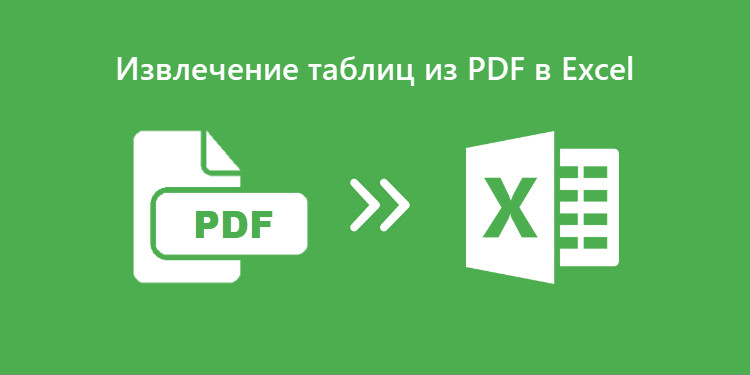
Таблица в PDF выглядит простой только на экране. Внутри файла она хранится по-разному: как обычный редактируемый текст, как набор отдельных текстовых блоков, как изображение после сканирования или как сложная вёрстка с линиями, которые не являются настоящими границами ячеек. Поэтому одна таблица копируется в Excel почти без правки, а другая после вставки превращается в один длинный столбец, набор строк с лишними пробелами или картинку без возможности редактирования. Правильный способ зависит от трёх вещей: куда нужно перенести данные, как устроен PDF и насколько важна точность структуры. Для одной страницы часто хватает PDF-редактора или Microsoft Word. Для отчёта на десятки страниц лучше использовать Excel Power Query, ABBYY FineReader PDF, Adobe Acrobat Pro или Tabula. Для сканов нужен OCR, иначе текст и числа останутся изображением. |
- Категория: Инструкции
|
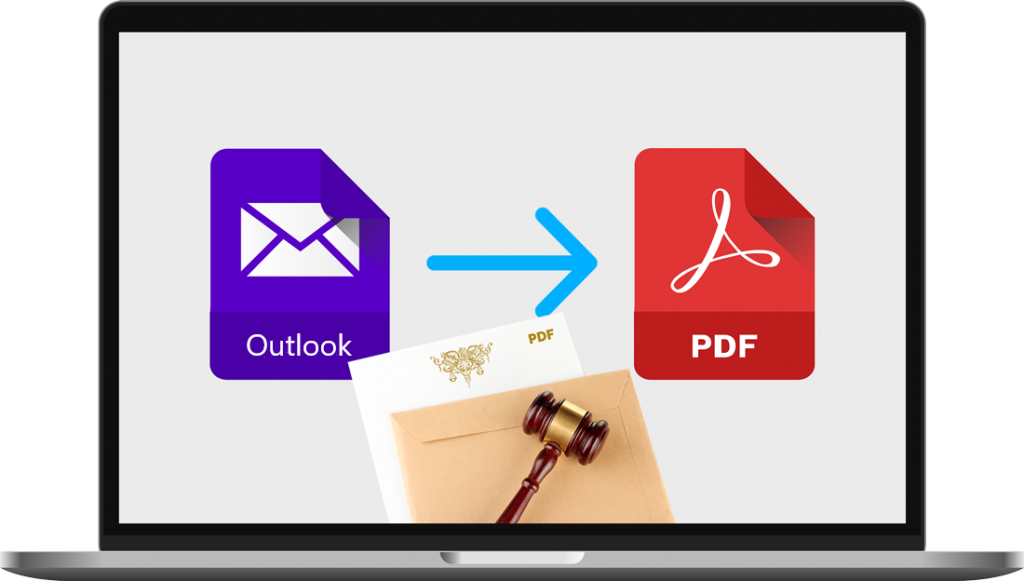
Отправка сканов по электронной почте состоит не только из кнопки прикрепления файла. Сначала документ нужно правильно отсканировать, затем привести страницы в порядок, выбрать формат, уменьшить размер, назвать файл понятно для получателя и только после этого отправить письмо. Для паспорта, заявления, договора, акта, счета, справки или комплекта кадровых документов лучше готовить один аккуратный PDF, а не набор фотографий с разными именами, ориентацией и качеством. Главная ошибка — отправлять скан сразу после съемки или сканирования, не проверив читаемость. Получатель открывает файл, видит темный фон, обрезанный край, перевернутую страницу или слишком большой архив, после чего просит прислать документ заново. Грамотная подготовка занимает несколько минут, зато избавляет от повторной переписки. |
Страница 3 из 93
- Вы здесь:
-
Главная

- Инструкции