- Категория: Инструкции

|
Подпись без фона — это изображение, в котором остаются только линии автографа, а бумага, тени, серый скан и белый прямоугольник вокруг удалены. Такой файл удобно вставлять в договор, акт, счёт, заявление, коммерческое предложение, PDF-анкету, Word-документ, таблицу Excel, печатную форму 1С или макет для отправки по почте. Главное отличие правильной подписи от обычного скана — прозрачность. Когда подпись сохранена в JPG, вокруг неё почти всегда остаётся фон: белый, сероватый, желтоватый или с тенями. На белом листе это незаметно, но на цветном бланке, поверх линии, в PDF или в печатной форме сразу появляется прямоугольник. Поэтому итоговый файл лучше сохранять в PNG: этот формат поддерживает прозрачные пиксели, а JPG прозрачность не хранит. В Photopea это правило сформулировано прямо через экспорт File → Export As → PNG, потому что JPG не поддерживает прозрачные области. |
- Категория: Инструкции
|
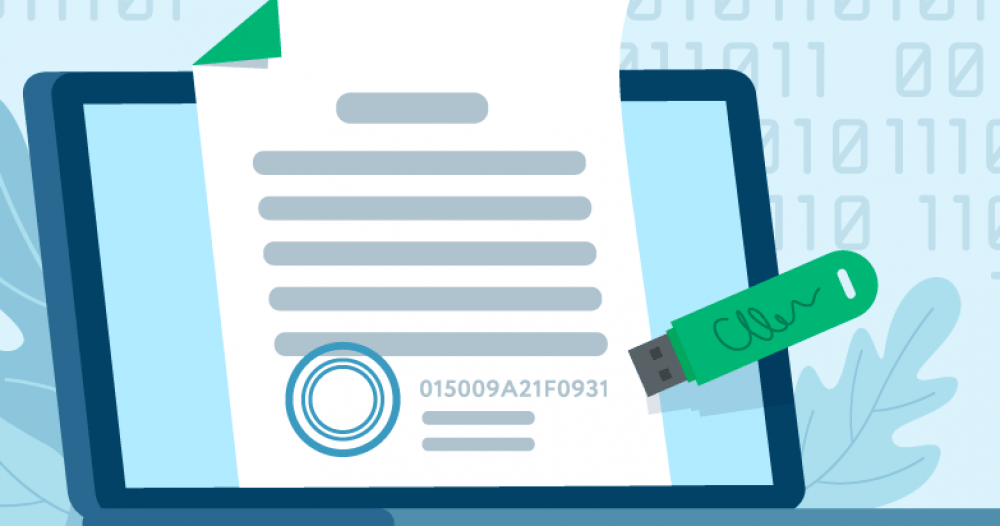
Электронная подпись в PDF нужна для договоров, актов, заявлений, счетов, кадровых документов, внутренних согласований и отправки файлов контрагентам без распечатки. На практике под одной задачей скрываются разные действия: поставить подпись в PDF как изображение, нарисовать подпись мышью или стилусом, добавить штамп, подписать PDF с сертификатом, создать КЭП или отправить документ нескольким участникам на подписание. Главная ошибка при работе с PDF заключается в смешении визуальной подписи и проверяемой цифровой подписи. Подпись-картинка выглядит как рукописная отметка на странице, но не подтверждает неизменность документа криптографически. Сертификатная цифровая подпись фиксирует состояние файла: после изменения PDF программа показывает, что подпись нарушена. Для деловой переписки иногда хватает визуальной отметки, а для юридически значимого обмена с организациями используют КЭП или УКЭП с действующим сертификатом. |
- Категория: Инструкции
|
Электронная подпись в PDF — это не картинка с росчерком, не синяя плашка на странице и не отсканированная печать. Настоящая цифровая подпись хранится внутри документа или рядом с ним в отдельном файле. Она подтверждает, кто подписал документ, менялся ли файл после подписания, действует ли сертификат подписанта и доверяет ли система удостоверяющему центру. Проверка электронной подписи в ПДФ нужна перед отправкой договора, приемкой акта, загрузкой документов на портал, передачей файла в суд, архивированием кадровых материалов, работой с выписками, доверенностями и отчетами. Ошибка здесь стоит дорого: документ выглядит подписанным, но программа показывает, что подпись не подтверждена, сертификат отозван, файл изменен после подписания или выбран неверный способ проверки. |
- Категория: Инструкции
|
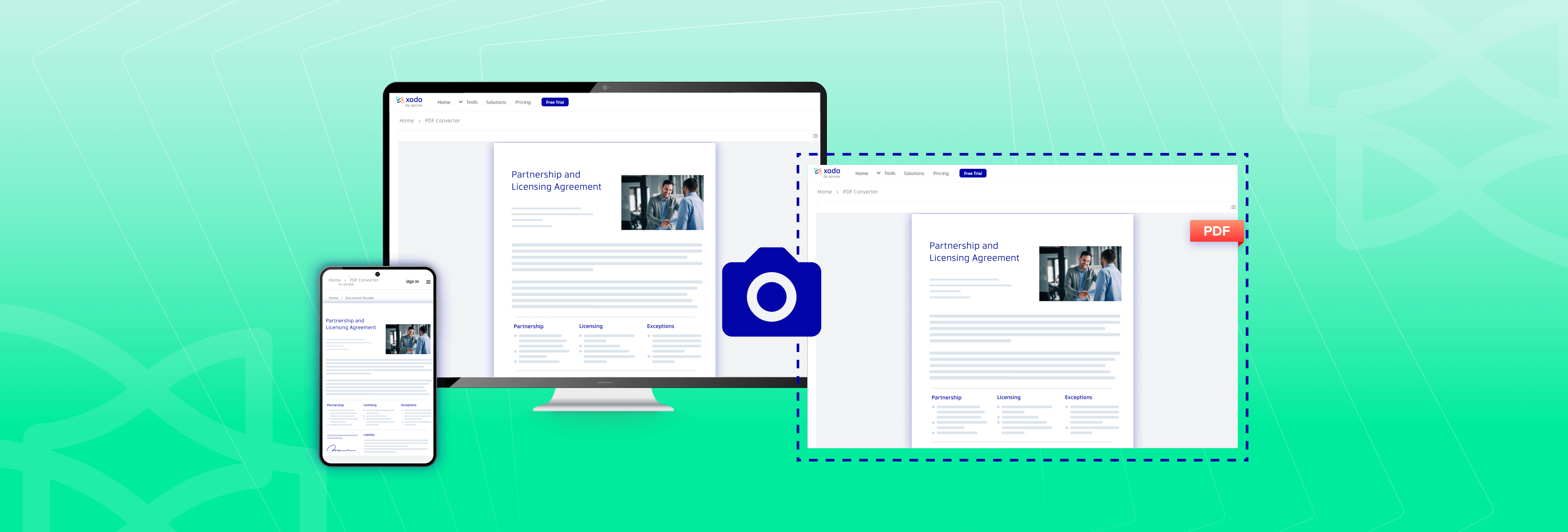
Скриншот в PDF делают в нескольких разных ситуациях. Иногда нужно снять фрагмент открытого PDF-документа, иногда — сохранить обычный снимок экрана как PDF-файл, иногда — собрать несколько скриншотов в один многостраничный документ. Эти задачи похожи только внешне: в одном случае работает инструмент захвата экрана, в другом — виртуальный PDF-принтер, в третьем — редактор PDF, а в четвёртом лучше вообще не делать снимок, а извлечь картинку из исходного файла без потери качества. Главное правило простое: для текста, таблиц и интерфейсов лучше сохранять исходный скриншот в PNG, а уже потом превращать его в PDF. JPG подходит для фотографий, но сжимает мелкие буквы и линии. Для документов с мелким шрифтом важны масштаб просмотра, ориентация страницы, отсутствие лишних полей и правильный размер листа. |
- Категория: Инструкции
|
PDF-формы используют для анкет, заявлений, договоров, актов, счетов, банковских документов, кадровых бланков и учебных материалов. Главная сложность в том, что внешне два файла выглядят одинаково, но внутри устроены по-разному. Один документ содержит настоящие заполняемые поля: в них достаточно щёлкнуть мышью и ввести текст. Второй представляет собой обычную страницу PDF без активных областей, поэтому данные приходится накладывать поверх бланка как текстовые блоки. Третий файл оказывается сканом: в нём нет ни текста, ни полей, а вся страница является изображением. Из-за этого заполнение PDF формы нельзя сводить к одной кнопке. Для короткой анкеты подходит простой просмотрщик, для договора с подписью удобнее PDF-редактор, для конфиденциального документа лучше использовать программу на компьютере, а для быстрого заявления достаточно онлайн-инструмента или телефона. Ниже разобраны рабочие способы для Windows, macOS, браузера, Android, iPhone, iPad и Linux. |
- Категория: Инструкции
|
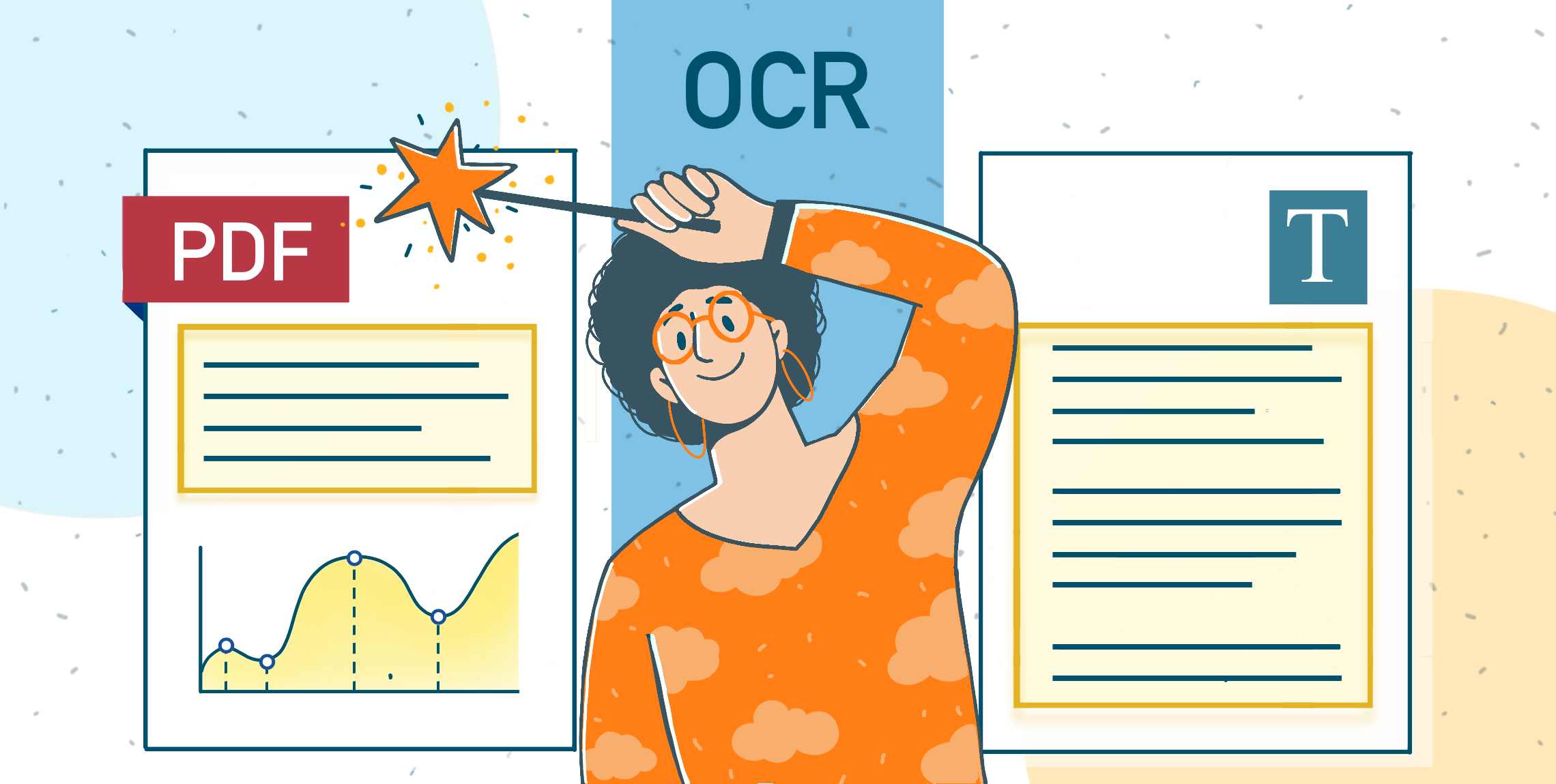
PDF не всегда содержит настоящий текст. Иногда это обычный цифровой документ, где слова выделяются мышью, копируются и находятся через поиск. Но очень часто файл выглядит как нормальная страница, а внутри находится только изображение: скан договора, фото учебника, акт, накладная, архивная справка, страница книги, распечатка с печатью или скриншот. В таком документе нельзя нормально выделить строку, скопировать абзац, найти фамилию через Ctrl+F и быстро перенести данные в Word или Excel. Для таких файлов используется OCR — оптическое распознавание символов. Программа анализирует страницу как изображение, находит буквы, цифры, таблицы, колонки, заголовки и создает текстовый слой. После этого PDF становится доступным для поиска, копирования, редактирования или экспорта в DOCX, XLSX, TXT и другие форматы. |
- Категория: Инструкции
|
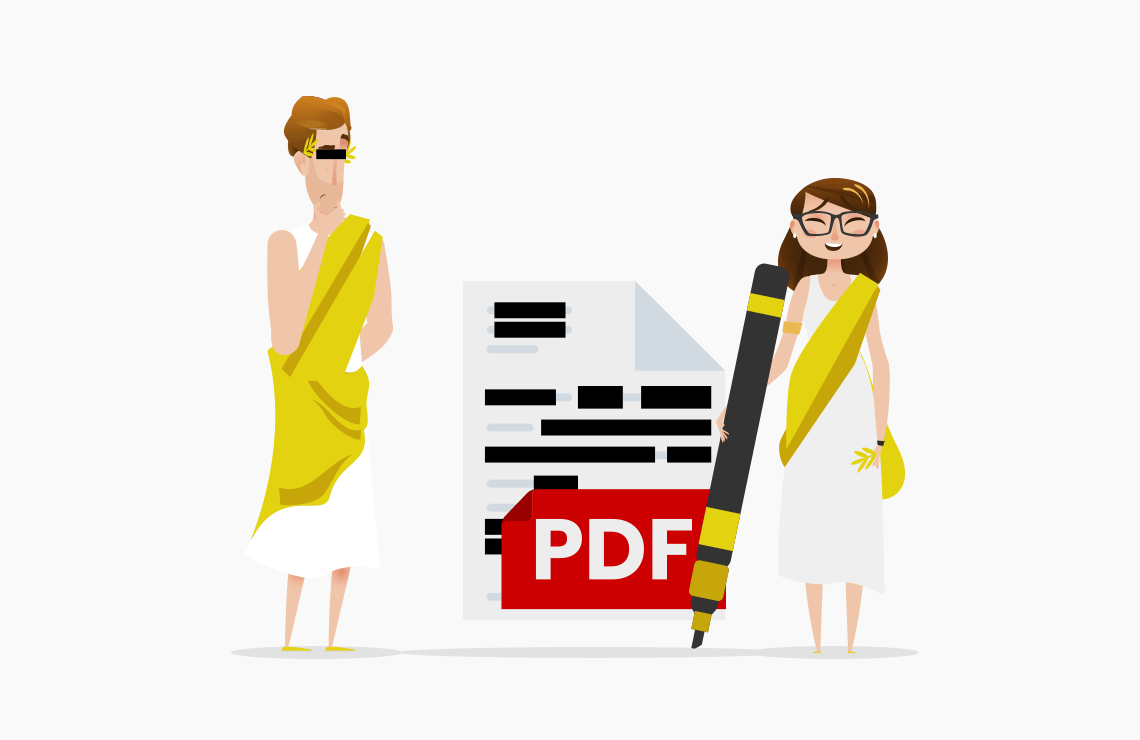
Размыть текст в PDF обычно нужно перед отправкой договора, счета, анкеты, скана паспорта, медицинской справки, коммерческого предложения или учебного материала. На практике под размытием часто понимают разные действия: закрыть часть текста плашкой, сделать фрагмент нечитаемым, убрать видимый участок, скрыть персональные данные или навсегда удалить выбранную информацию из структуры файла. Главное различие такое: обычная плашка поверх текста решает визуальную задачу, а полноценная редактура удаляет содержимое под закрытой областью. В PDF-XChange прямо подчёркивается, что выделение маркером или наложение чёрной области не равно безопасному удалению: базовое содержимое всё равно извлекается PDF-редактором, а редактирование через redaction удаляет данные из документа. Smallpdf формулирует ту же мысль: редактура отличается от простого закрытия прямоугольником тем, что выбранные данные удаляются, а не только прячутся визуально. |
Страница 7 из 93
- Вы здесь:
-
Главная

- Инструкции