Кодек — это технология, которая кодирует и декодирует медиаданные. Он превращает исходное видео или звук в компактный поток данных, а при воспроизведении собирает этот поток обратно в изображение и аудио. Без кодеков современное видео занимало бы огромный объём, потоковые сервисы работали бы медленнее, запись с телефона быстро заполняла бы память, а Bluetooth-наушники не передавали бы музыку в нормальном качестве.
Главная путаница начинается из-за расширений файлов. Пользователь видит ролик movie.mp4 и считает, что MP4 — это сам кодек. На деле MP4 чаще всего является контейнером: внутри него лежат видеодорожка, аудиодорожка, субтитры и служебные данные. Видеодорожка сжимается одним кодеком, аудиодорожка — другим, а контейнер просто хранит их вместе. Поэтому один файл MP4 открывается в плеере сразу, а другой файл MP4 требует дополнительного декодера или вообще не воспроизводится на старом телевизоре.
Что такое кодек простыми словами
Слово codec образовано от coder-decoder. Первая часть кодирует данные, вторая часть их декодирует. При создании ролика кодер анализирует кадры, движение, цвет, звук, повторяющиеся участки и превращает всё это в поток данных. При просмотре декодер читает этот поток и восстанавливает картинку со звуком на экране.
Простой пример: камера телефона записывает видео 4K. Сырые кадры без сжатия занимают слишком много места. Видеокодек H.264, H.265 или AV1 уменьшает объём файла, оставляя изображение пригодным для просмотра. Аудиокодек AAC, MP3, Opus или FLAC делает то же самое со звуком. Плеер, телевизор, браузер или видеоредактор должны понимать эти кодеки, иначе файл не откроется корректно.
Кодек работает в двух направлениях:
| Процесс | Что происходит | Где встречается |
|---|---|---|
| Кодирование | Видео или звук сжимается и записывается в файл | экспорт из видеоредактора, запись с камеры, стриминг, конвертация |
| Декодирование | Готовый поток читается и превращается в изображение или звук | просмотр фильма, прослушивание музыки, видеозвонок, воспроизведение на ТВ |
| Транскодирование | Файл декодируется и заново кодируется другим способом | сжатие ролика, перевод HEVC в H.264, подготовка файла для телефона |
| Ремультиплексирование | Потоки перекладываются в другой контейнер без повторного сжатия | перевод MKV в MP4 без изменения видеокодека |
Кодек не является отдельным файлом с расширением MP4, AVI или MKV. Он является алгоритмом и программной или аппаратной реализацией этого алгоритма. В компьютере кодек представлен системным компонентом, библиотекой, фильтром, встроенным модулем плеера, блоком видеокарты или функцией процессора.
Чем кодек отличается от формата, контейнера и расширения файла
Расширение файла показывает, в какой оболочке хранится медиаконтент. Оно не раскрывает полностью, какой кодек применён внутри. Например, файл video.mp4 содержит контейнер MP4, но видеодорожка внутри бывает H.264, H.265, AV1 или MPEG-4 Part 2, а звук — AAC, MP3, AC-3 или ALAC.
Контейнер отвечает за упаковку дорожек. Кодек отвечает за сжатие каждой дорожки. Формат в разговорной речи часто смешивают с контейнером, поэтому для точной диагностики лучше смотреть не на расширение, а на структуру файла через MediaInfo, VLC или ffprobe.
| Расширение | Контейнер | Типичные видеокодеки | Типичные аудиокодеки | Где встречается |
|---|---|---|---|---|
.mp4 |
MP4 | H.264, H.265, AV1, MPEG-4 | AAC, MP3, ALAC | телефоны, YouTube, соцсети, универсальная раздача |
.mkv |
Matroska | H.264, H.265, AV1, VP9, MPEG-2 | AAC, AC-3, DTS, FLAC, Opus | фильмы, сериалы, домашние медиатеки |
.avi |
AVI | DivX, XviD, MJPEG, старые MPEG-варианты | MP3, PCM, AC-3 | старые видеокамеры, архивные файлы |
.mov |
QuickTime | ProRes, H.264, HEVC, Animation | AAC, PCM, ALAC | камеры, macOS, монтаж |
.webm |
WebM | VP8, VP9, AV1 | Vorbis, Opus | браузеры, веб-видео |
.ts, .m2ts |
MPEG-TS | MPEG-2, H.264, H.265 | AC-3, AAC, MPEG Audio | ТВ-записи, Blu-ray, камеры |
Ошибка “формат не поддерживается” часто означает не проблему контейнера, а отсутствие декодера для одной из дорожек. Телевизор читает MP4, но не читает HEVC Main10. Плеер открывает MKV, но не воспроизводит DTS. Видеоредактор импортирует MOV, но работает медленно с HEVC 10-bit. Диагностика начинается с определения контейнера, видеокодека, аудиокодека, профиля и параметров цветности.
Как работают кодеки: сжатие видео и аудио
Видео состоит из кадров, а каждый кадр — из пикселей. При 4K-разрешении и 60 кадрах в секунду объём данных огромен. Кодек ищет повторяющиеся зоны, похожие кадры, участки без заметных изменений, движение объектов и детали, которые человеческое зрение воспринимает хуже. За счёт этого он уменьшает размер файла.
Видеокодек использует несколько базовых идей:
-
сохраняет не каждый кадр полностью, а опорные кадры и изменения между ними;
-
делит изображение на блоки;
-
описывает движение блоков от кадра к кадру;
-
уменьшает объём цветовой информации через субдискретизацию;
-
отбрасывает малозаметные детали при сжатии с потерями;
-
применяет математическое преобразование, квантование и энтропийное кодирование.
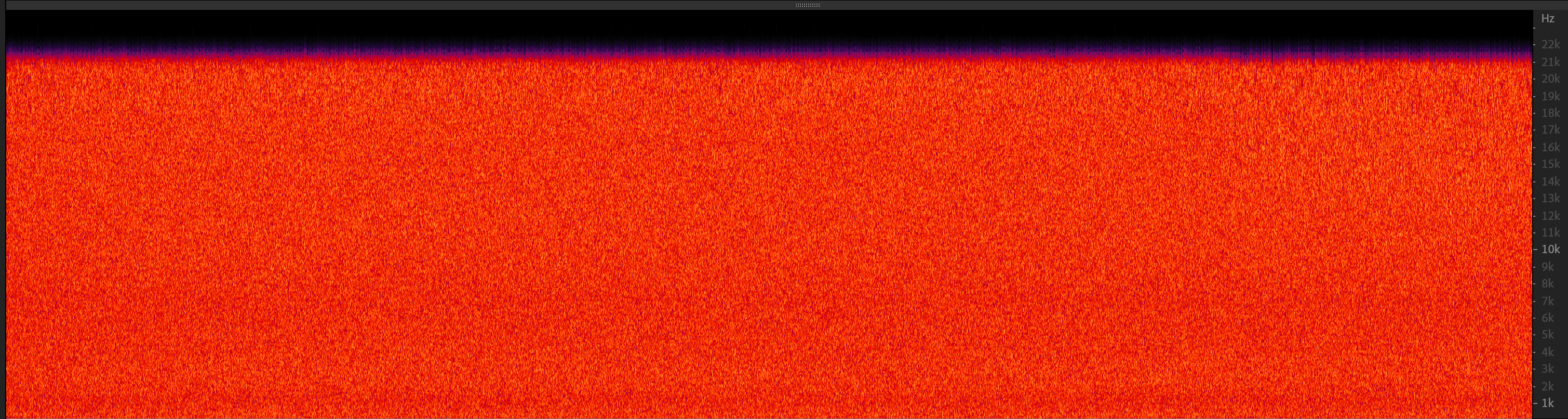
С аудио похожая логика. Кодек анализирует частоты, громкость, маскировку звуков и особенности слуха. MP3, AAC и Opus убирают часть данных, которая слабо влияет на восприятие. FLAC и ALAC сжимают звук без потерь: после распаковки получается тот же цифровой сигнал.
Есть два больших типа сжатия:
| Тип сжатия | Что происходит | Примеры | Где подходит |
|---|---|---|---|
| С потерями | Часть данных удаляется ради меньшего размера | H.264, H.265, AV1, MP3, AAC, Opus | видео для просмотра, стриминг, смартфоны, мессенджеры |
| Без потерь | Данные упаковываются без удаления информации | FLAC, ALAC, FFV1, часть режимов PNG | музыкальный архив, реставрация, профессиональное хранение |
При выборе кодека важен не только битрейт. На качество влияют разрешение, FPS, профиль кодека, цветовая глубина, субдискретизация, сложность сцены, шум, зерно, движение камеры, настройки кодера и качество исходника. Один ролик при 10 Мбит/с выглядит отлично, другой при тех же 10 Мбит/с покрывается квадратами из-за сложного движения, дождя, конфетти или сильного цифрового шума.
Видеокодеки
Что такое видеокодек
Видеокодек отвечает за сжатие изображения. Он делает файл меньше, но сохраняет движение, детализацию и цвет настолько точно, насколько позволяют настройки. Чем современнее кодек, тем эффективнее он использует битрейт. H.265 и AV1 дают меньший размер при близком визуальном качестве по сравнению с H.264, но требуют более новой аппаратной поддержки.
Для монтажа и просмотра используются разные подходы. Кодеки доставки — H.264, H.265, AV1, VP9 — хорошо сжимают файл, но сильнее нагружают компьютер при редактировании. Монтажные кодеки — ProRes, DNxHD, DNxHR — занимают больше места, зато удобнее для таймлайна, цветокоррекции и промежуточного обмена между программами.
H.264/AVC
H.264 остаётся самым универсальным видеокодеком для обычного пользователя. Он поддерживается Windows, macOS, Android, iOS, браузерами, телевизорами, приставками, видеокартами, камерами, видеорегистраторами и большинством видеоредакторов. При экспорте ролика для YouTube, почты, телефона, презентации или сайта H.264 в контейнере MP4 остаётся самым безопасным выбором.
H.264 хорошо подходит для Full HD, 4K с умеренным битрейтом, записи экрана, видеозвонков, онлайн-курсов, роликов для соцсетей и домашней коллекции. Его главный плюс — совместимость. Главный минус — эффективность ниже, чем у HEVC и AV1. Для одинакового качества H.264 занимает больше места, особенно на 4K, HDR и длинных видео.
Плюсы H.264:
-
поддерживается почти везде;
-
хорошо работает в MP4;
-
быстро кодируется на современных видеокартах;
-
подходит для YouTube, сайтов, мессенджеров и телефонов;
-
нормально воспроизводится на старом железе.
Минусы H.264:
-
уступает HEVC и AV1 по экономии места;
-
хуже держит качество на очень низком битрейте;
-
не лучший вариант для долгого хранения 4K-архива;
-
тяжелее сохраняет мелкие детали при агрессивном сжатии.
H.265/HEVC
H.265, он же HEVC, создан как более эффективная замена H.264. Он особенно полезен для 4K, HDR, 10-битного видео, камер наблюдения и больших архивов. При близком визуальном качестве HEVC создаёт файл меньшего размера. Это удобно для длинных роликов, фильмов, сериалов, записи с экшн-камер и видеонаблюдения.
Главная сложность HEVC — совместимость. Старые телевизоры, слабые ноутбуки, старые смартфоны и часть встроенных плееров не декодируют HEVC плавно. В Windows воспроизведение HEVC во встроенном Media Player связано с наличием соответствующего расширения или системного декодера. В VLC такой файл чаще открывается без отдельной установки системного пакета.
Плюсы HEVC:
-
лучше сжимает 4K и HDR;
-
экономит место в архиве;
-
широко применяется в современных камерах и смартфонах;
-
хорошо подходит для видеонаблюдения;
-
поддерживает 10-битные сценарии.
Минусы HEVC:
-
хуже совместим со старой техникой;
-
сильнее нагружает процессор без аппаратного декодирования;
-
дольше кодируется при качественных настройках;
-
иногда требует дополнительного компонента в Windows.
AV1
AV1 — современный открытый видеокодек, который активно используется в веб-видео, потоковых сервисах, браузерах и новых устройствах. Его сильная сторона — высокая эффективность сжатия. При грамотном кодировании AV1 сохраняет хорошую картинку на низком битрейте, поэтому он полезен для онлайн-видео, больших библиотек и экономии трафика.
AV1 особенно интересен для архивов и публикации в интернете. Современные видеокарты уже имеют аппаратное декодирование AV1, а новые модели добавляют аппаратное кодирование. На старых компьютерах программное декодирование AV1 создаёт высокую нагрузку. Поэтому AV1 отлично работает в свежей экосистеме и хуже подходит для старых телевизоров, медиаплееров и ноутбуков.
Плюсы AV1:
-
высокая эффективность сжатия;
-
открытая экосистема;
-
хорошее качество на низком битрейте;
-
активное распространение в браузерах и сервисах;
-
перспективный вариант для онлайн-видео.
Минусы AV1:
-
старые устройства воспроизводят его тяжело;
-
качественное кодирование занимает больше времени;
-
не все видеоредакторы дают удобный экспорт AV1;
-
совместимость ниже, чем у H.264.
VP9
VP9 долго использовался как современная веб-альтернатива H.264 и HEVC. Он часто встречается в онлайн-видео, особенно в браузерной среде. По эффективности VP9 ближе к HEVC, но AV1 постепенно занимает его место в новых сценариях. Для пользователя VP9 важен прежде всего при скачанных роликах из интернета, WebM-файлах и просмотре в браузере.
Плюсы VP9:
-
хорошо подходит для веб-видео;
-
поддерживается современными браузерами;
-
эффективнее H.264 при ряде настроек;
-
часто встречается в WebM.
Минусы VP9:
-
слабее распространён вне веб-среды;
-
не всегда хорошо поддерживается телевизорами;
-
постепенно уступает AV1 в новых сценариях;
-
не является универсальным вариантом для отправки файла.
ProRes и DNxHD/DNxHR
ProRes и DNxHD/DNxHR — монтажные кодеки. Их задача — не минимальный размер файла, а предсказуемая работа в редакторе, сохранение деталей и удобство постобработки. Они применяются в профессиональном монтаже, цветокоррекции, обмене между рабочими станциями, создании промежуточных файлов и мастер-экспорте.
ProRes чаще встречается в экосистеме Apple и в профессиональных камерах. DNxHD и DNxHR активно используются в Avid и кроссплатформенном производстве. Такие файлы занимают много места, зато таймлайн работает стабильнее, чем с сильно сжатым H.265.
Плюсы ProRes и DNxHR:
-
удобны для монтажа;
-
хорошо переносят повторную обработку;
-
подходят для цветокоррекции;
-
дают предсказуемую нагрузку на систему;
-
используются в профессиональном обмене.
Минусы ProRes и DNxHR:
-
занимают много места;
-
не подходят для отправки в мессенджер;
-
не нужны для обычного просмотра;
-
требуют быстрых дисков при высоком разрешении.
RAW, BRAW и другие форматы камеры
RAW-видео хранит больше исходной информации с сенсора камеры. Оно даёт широкие возможности для цветокоррекции, изменения экспозиции, баланса белого и восстановления деталей. BRAW и похожие форматы создаются для профессионального видеопроизводства, где важна гибкость на постобработке.
RAW не заменяет обычные кодеки доставки. Это рабочий материал, а не финальный формат для зрителя. Для просмотра на сайте, в мессенджере или на телевизоре RAW перекодируют в H.264, HEVC, AV1 или другой удобный формат.
Плюсы RAW и BRAW:
-
большой запас для цветокоррекции;
-
высокая детализация;
-
гибкая работа с экспозицией и цветом;
-
подходит для профессиональной съёмки.
Минусы RAW и BRAW:
-
огромный размер файлов;
-
высокая нагрузка на диски;
-
требуется профессиональный софт;
-
не подходит для бытовой отправки и публикации.
Аудиокодеки
Что такое аудиокодек
Аудиокодек сжимает звук. Он работает с частотой дискретизации, битовой глубиной, каналами, битрейтом и спектром сигнала. В видеофайле аудио почти всегда хранится отдельной дорожкой. Поэтому ролик воспроизводится с картинкой, но без звука, когда плеер понимает видеокодек, но не поддерживает аудиокодек.
Главные параметры аудио:
| Параметр | Что означает | Типичные значения |
|---|---|---|
| Частота дискретизации | Сколько раз в секунду измеряется звук | 44,1 кГц, 48 кГц, 96 кГц |
| Битовая глубина | Точность хранения уровня сигнала | 16 бит, 24 бит, 32-bit float |
| Каналы | Количество звуковых каналов | mono, stereo, 5.1, 7.1 |
| Битрейт | Объём данных в секунду | 128–320 Кбит/с для сжатого аудио, выше для lossless |
| Тип сжатия | С потерями или без потерь | AAC/MP3/Opus или FLAC/ALAC |
MP3
MP3 — один из самых узнаваемых аудиокодеков. Он широко поддерживается плеерами, автомагнитолами, телефонами, телевизорами, редакторами и веб-сервисами. MP3 удобен для старых устройств и универсальной передачи музыки, но по эффективности уступает AAC и Opus.
При битрейте 320 Кбит/с MP3 звучит хорошо для большинства бытовых сценариев. При низких значениях появляются артефакты: металлические призвуки, смазанные тарелки, рыхлая атака, потеря пространства.
Плюсы MP3:
-
максимальная совместимость;
-
простая передача между устройствами;
-
подходит для старой техники;
-
понятен большинству программ.
Минусы MP3:
-
устаревшая эффективность;
-
хуже AAC и Opus на низком битрейте;
-
не подходит для архивного хранения без потерь;
-
повторное сжатие ухудшает качество.
AAC
AAC часто используется в MP4, потоковом видео, смартфонах, видеоредакторах и Bluetooth-передаче. Он эффективнее MP3 при одинаковом битрейте, поэтому хорошо подходит для видеофайлов, онлайн-платформ и мобильных устройств. Связка MP4 + H.264 + AAC является самым универсальным вариантом для готового ролика.
Плюсы AAC:
-
хорошее качество при умеренном битрейте;
-
широкая поддержка в MP4;
-
удобен для видео и стриминга;
-
часто используется на мобильных устройствах.
Минусы AAC:
-
не является lossless;
-
качество зависит от реализации кодера;
-
старые устройства поддерживают его хуже MP3;
-
повторная перекодировка снижает качество.
Opus
Opus отлично работает в голосовой связи, видеозвонках, мессенджерах, браузерах и потоковом аудио. Он сохраняет разборчивость голоса на низком битрейте и хорошо адаптируется к меняющимся условиям сети. Для общения Opus часто практичнее MP3 и AAC.
Плюсы Opus:
-
хорошее качество на низком битрейте;
-
отлично подходит для голоса;
-
используется в современных интернет-сценариях;
-
поддерживает низкую задержку.
Минусы Opus:
-
слабее совместим со старой техникой;
-
не всегда удобен для бытовых аудиоплееров;
-
не является архивным форматом без потерь.
FLAC и ALAC
FLAC и ALAC сжимают звук без потерь. После распаковки данные совпадают с исходным цифровым аудио. FLAC удобен для музыкального архива, ALAC — для устройств и программ Apple. Такие файлы больше MP3 и AAC, но сохраняют качество полностью.
Плюсы FLAC и ALAC:
-
сжатие без потерь;
-
подходят для музыкального архива;
-
сохраняют исходное качество;
-
удобны для последующей обработки.
Минусы FLAC и ALAC:
-
занимают больше места;
-
не всегда поддерживаются старыми устройствами;
-
при обычной Bluetooth-передаче всё равно происходит дополнительное сжатие;
-
избыточны для коротких голосовых сообщений.
WAV и PCM
WAV чаще всего хранит несжатый PCM-звук. Это рабочий формат для записи, монтажа, сведения, обработки голоса и студийных задач. Файл WAV большой, зато прост в обработке и не добавляет артефакты сжатия.
Плюсы WAV/PCM:
-
отсутствие сжатия с потерями;
-
простая обработка в редакторах;
-
стандарт для записи и монтажа;
-
высокая предсказуемость.
Минусы WAV/PCM:
-
очень большой размер;
-
неудобен для отправки;
-
не нужен для обычного прослушивания;
-
не экономит место в архиве.
Bluetooth-кодеки и наушники
Что такое кодек в Bluetooth-наушниках
Bluetooth ограничен пропускной способностью и устойчивостью радиоканала, поэтому звук передаётся через отдельный аудиокодек. Телефон кодирует поток, наушники его принимают и декодируют. Итог зависит от трёх факторов: поддержка кодека телефоном, поддержка кодека наушниками и качество радиосвязи.
Bluetooth-кодек влияет на качество, задержку и стабильность. Для музыки важны битрейт и реализация кодера. Для видео и игр важна задержка. Для улицы, метро и спортзала важна устойчивость соединения. Максимальный битрейт не гарантирует лучший результат при плохой связи: наушники начинают переключаться на более устойчивый режим, появляются обрывы или падение качества.
SBC
SBC — базовый Bluetooth-кодек. Он поддерживается практически всеми устройствами Bluetooth Audio. Его задача — гарантировать совместимость. При хорошей реализации SBC звучит приемлемо, но по качеству и задержке уступает современным вариантам.
Плюсы SBC:
-
работает почти везде;
-
не требует специальных условий;
-
обеспечивает базовую совместимость;
-
включается как запасной вариант.
Минусы SBC:
-
среднее качество;
-
заметная задержка в играх;
-
слабая гибкость настроек;
-
уступает AAC, aptX, LDAC и LC3.
AAC
AAC в Bluetooth особенно важен для устройств Apple и многих Android-смартфонов. На iPhone он является основным качественным вариантом для беспроводных наушников. На Android результат сильнее зависит от реализации производителя.
Плюсы AAC:
-
хорошее качество для музыки;
-
хорошая интеграция с iPhone;
-
широкая поддержка в TWS-наушниках;
-
нормальная совместимость с видео.
Минусы AAC:
-
качество на Android зависит от устройства;
-
задержка не всегда подходит для игр;
-
не является lossless;
-
уступает LDAC по максимальному битрейту.
aptX, aptX HD и aptX Adaptive
aptX создавался как более качественная альтернатива SBC. aptX HD повышает качество передачи, а aptX Adaptive динамически меняет параметры под условия связи и сценарий. Для Android-смартфонов и совместимых наушников aptX Adaptive является удобным вариантом для музыки, видео и игр.
Плюсы aptX-семейства:
-
хорошая совместимость среди Android-устройств;
-
стабильное качество;
-
варианты с повышенным качеством и сниженной задержкой;
-
удобен для видео и игр при поддержке Adaptive.
Минусы aptX-семейства:
-
поддержка есть не на всех телефонах;
-
iPhone не использует aptX;
-
обе стороны соединения должны поддерживать один и тот же вариант;
-
название на коробке наушников не гарантирует поддержку смартфоном.
LDAC
LDAC передаёт звук с высоким битрейтом и часто воспринимается как премиальный вариант для Android. Он хорошо раскрывается при стабильной связи и качественных наушниках. В максимальном режиме LDAC требователен к радиоканалу, поэтому в реальных условиях адаптивный режим часто практичнее фиксированного максимума.
Плюсы LDAC:
-
высокий битрейт;
-
хорошее качество при стабильной связи;
-
поддержка на многих Android-устройствах;
-
подходит для музыкального прослушивания.
Минусы LDAC:
-
высокий режим требует чистого радиоканала;
-
задержка не лучшая для игр;
-
не поддерживается iPhone;
-
итог зависит от реализации в телефоне и наушниках.
LHDC и LC3
LHDC относится к кодекам высокого качества для совместимых устройств. Он встречается реже LDAC и aptX, но даёт хорошие результаты в поддерживаемой экосистеме. LC3 связан с Bluetooth LE Audio. Он важен для энергоэффективности, новых сценариев передачи, слуховых устройств и многоадресного аудио.
Плюсы LC3:
-
современная база для LE Audio;
-
хорошая работа на низких скоростях передачи;
-
меньшая нагрузка на батарею;
-
перспективен для новых устройств.
Минусы LC3:
-
распространение зависит от поддержки LE Audio;
-
старые наушники не получают его через простое обновление;
-
настройки часто скрыты от пользователя;
-
экосистема ещё развивается.
Как узнать и поменять Bluetooth-кодек на Android
На Android кодек проверяется через параметры разработчика. Путь отличается у разных оболочек, но логика одинаковая: сначала включается режим разработчика, затем открывается раздел Bluetooth Audio Codec.
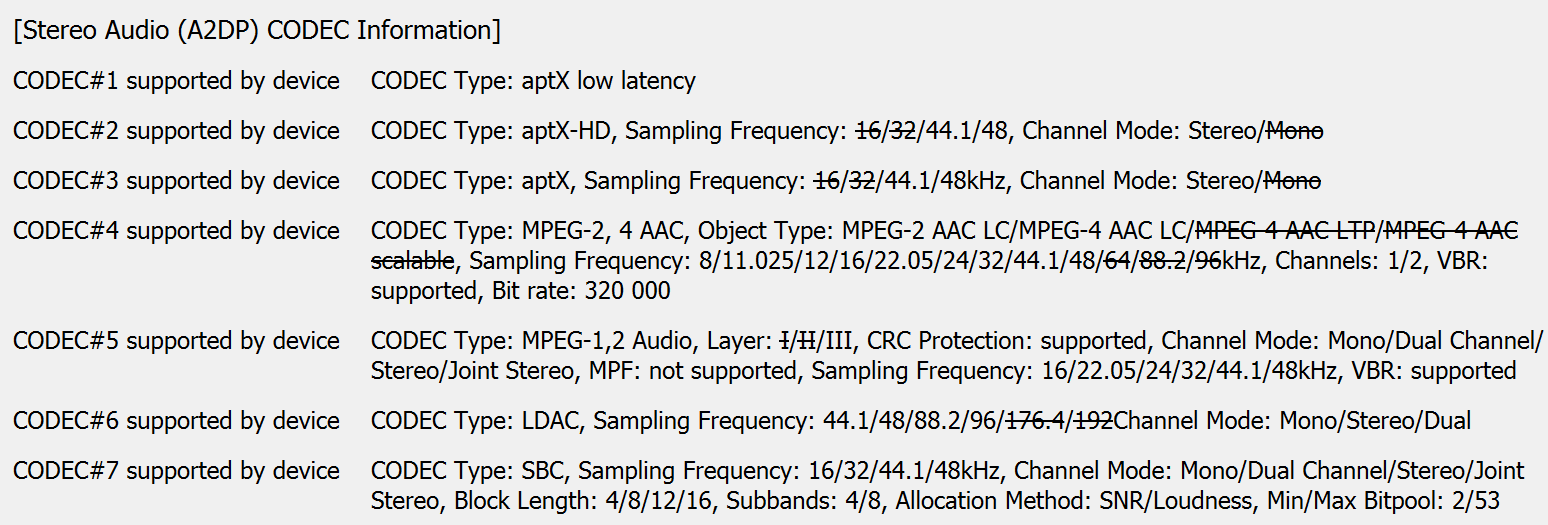
Порядок действий:
-
Открыть Настройки.
-
Перейти в О телефоне.
-
Несколько раз нажать Номер сборки до включения режима разработчика.
-
Вернуться в основные настройки.
-
Открыть Система или Дополнительные настройки.
-
Перейти в Для разработчиков.
-
Найти Bluetooth Audio Codec.
-
Выбрать доступный вариант: SBC, AAC, aptX, LDAC, LHDC или LC3.
-
Проверить, что наушники подключены и поддерживают выбранный режим.
Серые пункты не выбираются, потому что текущая связка телефона и наушников их не поддерживает. При переподключении наушников система выбирает общий кодек заново.
Кодеки в Windows
Почему видео не открывается в Windows
В Windows ролик не открывается по нескольким причинам: отсутствует нужный декодер, контейнер поддерживается не полностью, файл повреждён, аудиодорожка записана в неподдерживаемом формате, видеопоток слишком тяжёлый для процессора или встроенный плеер не умеет работать с конкретным профилем.
Типичные ситуации:
| Симптом | Причина | Решение |
|---|---|---|
| Есть звук, нет изображения | плеер не декодирует видеодорожку | открыть в VLC, проверить кодек в MediaInfo |
| Есть картинка, нет звука | не поддерживается аудиодорожка | перекодировать звук в AAC или выбрать другой плеер |
| Видео тормозит | слабое железо или нет аппаратного декодирования | снизить разрешение, перекодировать в H.264, включить аппаратное ускорение |
| MP4 не открывается | внутри HEVC, AV1 или нестандартная дорожка | проверить файл, установить нужный компонент, использовать VLC |
| Телевизор не читает файл | неподдерживаемый профиль, аудио DTS, слишком высокий битрейт | сделать MP4/H.264/AAC |
Как узнать кодек через свойства Windows
Самый быстрый способ — открыть свойства файла. Он не показывает все детали, но даёт базовую информацию о разрешении, длительности, частоте кадров и битрейте.
Порядок действий:
-
Нажать правой кнопкой мыши по видеофайлу.
-
Выбрать Свойства.
-
Открыть вкладку Подробно.
-
Посмотреть блоки Видео и Аудио.
-
Сравнить разрешение, частоту кадров, битрейт, каналы и частоту дискретизации.
Этот способ подходит для быстрой проверки, но не заменяет MediaInfo. Windows не всегда показывает название кодека, профиль, цветовую глубину и структуру дорожек.
MediaInfo
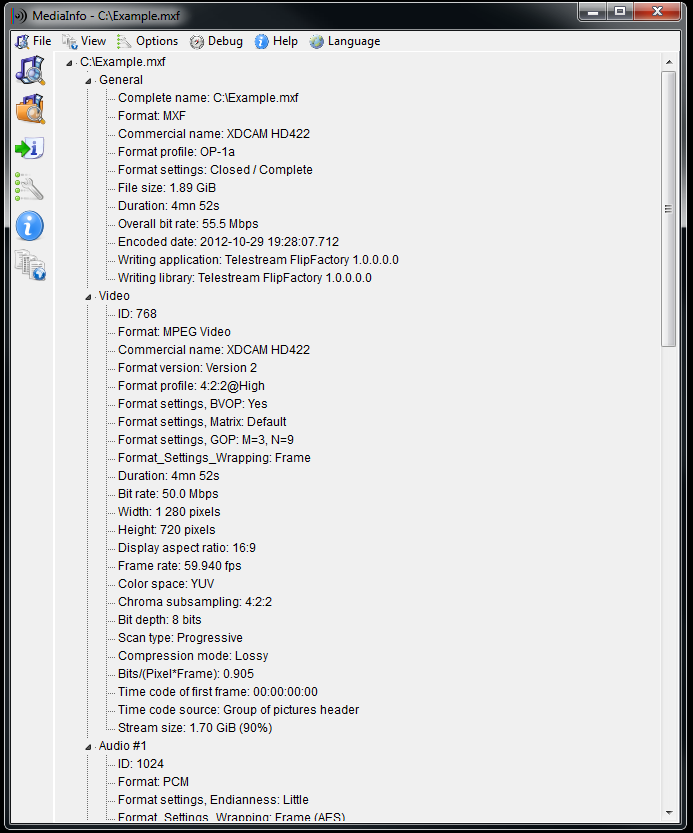
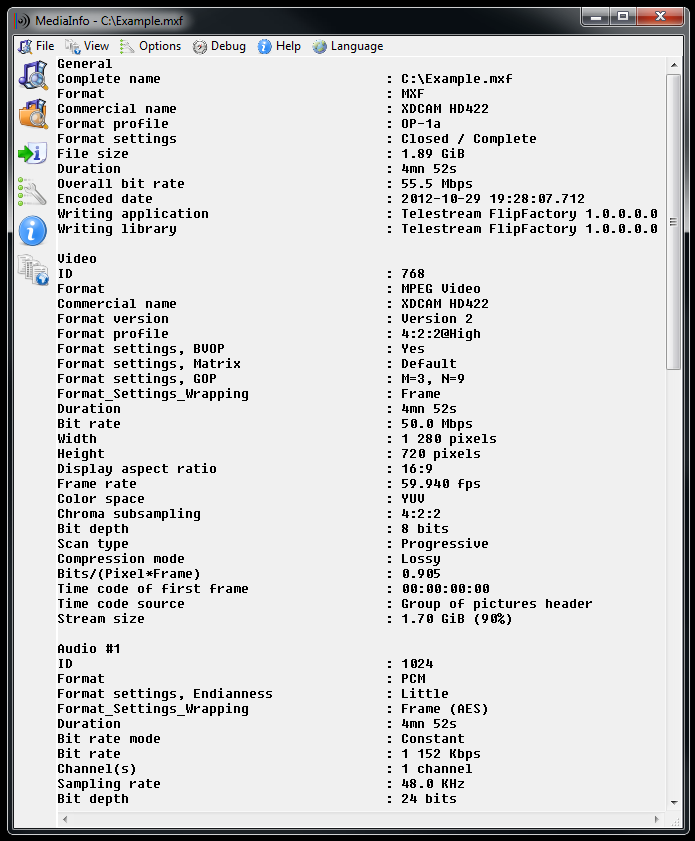
MediaInfo — удобная программа для технического разбора файлов. Она показывает контейнер, видеокодек, аудиокодек, битрейт, FPS, разрешение, цветовое пространство, субдискретизацию, число каналов, частоту дискретизации и список дорожек. Для диагностики проблем с воспроизведением это один из самых полезных инструментов.
Порядок работы:
-
Запустить MediaInfo.
-
Перетащить файл в окно программы.
-
Открыть меню View.
-
Выбрать режим Tree или Text.
-
Посмотреть разделы General, Video, Audio, Text.
-
Найти строки Format, Codec ID, Bit rate, Frame rate, Chroma subsampling, Bit depth.
Что смотреть в первую очередь:
| Строка | Что показывает |
|---|---|
| Format в General | контейнер: MPEG-4, Matroska, AVI, QuickTime |
| Format в Video | видеокодек: AVC, HEVC, AV1, VP9, ProRes |
| Format profile | профиль кодека |
| Bit rate | поток данных |
| Frame rate | частота кадров |
| Chroma subsampling | схема цветности: 4:2:0, 4:2:2, 4:4:4 |
| Bit depth | 8 бит, 10 бит, 12 бит |
| Audio Format | AAC, MP3, AC-3, DTS, FLAC, PCM |
Плюсы MediaInfo:
-
показывает точные параметры файла;
-
быстро определяет проблемную дорожку;
-
не меняет файл;
-
подходит для видео, аудио и субтитров;
-
удобен перед конвертацией.
Минусы MediaInfo:
-
не исправляет файл;
-
не воспроизводит видео как плеер;
-
требует понимания технических строк;
-
новичку нужно сопоставлять данные с требованиями устройства.
VLC Media Player
VLC Media Player удобен тем, что воспроизводит многие форматы без установки отдельного системного набора кодеков. Он подходит для проверки проблемных файлов, просмотра MKV, MP4, AVI, WebM, MOV и диагностики потоков.
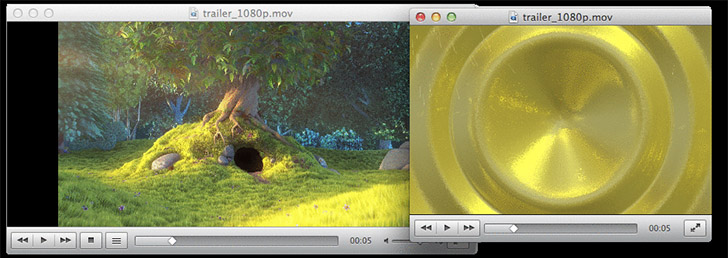
Как посмотреть кодек в VLC:
-
Открыть видео в VLC.
-
В верхнем меню нажать Инструменты.
-
Выбрать Информация о кодеке.
-
Открыть вкладку Кодек.
-
Посмотреть видеопоток и аудиопоток.
-
Проверить разрешение, FPS, каналы и используемые декодеры.
Плюсы VLC:
-
открывает множество файлов сразу после установки;
-
не требует пакета системных кодеков;
-
показывает сведения о потоках;
-
работает на Windows, macOS, Linux, Android и iOS;
-
хорошо подходит для быстрой проверки.
Минусы VLC:
-
не добавляет кодек во все программы Windows;
-
не решает проблемы импорта в видеоредактор;
-
окно с данными о кодеке менее подробное, чем MediaInfo;
-
повреждённый файл остаётся повреждённым.
Windows Media Player и Media Player
Встроенные плееры Windows подходят для распространённых форматов, но не заменяют универсальный проигрыватель. Они нормально работают с популярными вариантами MP4, H.264 и AAC, но HEVC, AV1, DTS, старые AVI-кодеки и нестандартные MKV вызывают ошибки.

Практический порядок диагностики:
-
Открыть файл во встроенном плеере.
-
При ошибке воспроизведения проверить файл в MediaInfo.
-
Посмотреть видеокодек и аудиокодек.
-
Открыть тот же файл в VLC.
-
При успешном воспроизведении в VLC оставить его как плеер или перекодировать файл для системного плеера.
-
Для HEVC и AV1 установить соответствующие расширения через Microsoft Store.
K-Lite Codec Pack
K-Lite Codec Pack — набор фильтров, кодеков, утилит и плеера MPC-HC. Он полезен для старых программ, DirectShow-плееров и ситуаций, когда системные компоненты Windows не воспроизводят нужные форматы. Для пользователя VLC установка K-Lite не обязательна.
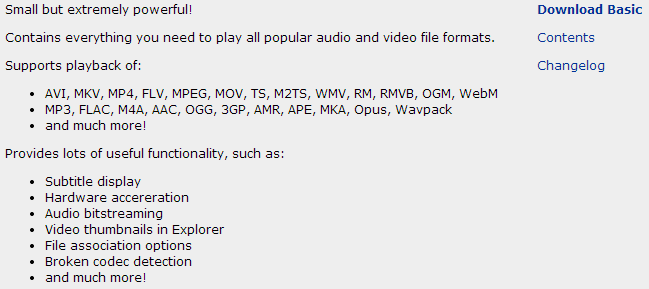
Варианты пакета различаются набором компонентов. Basic содержит минимум, Standard добавляет плеер, Full и Mega рассчитаны на более широкую настройку. Для обычного просмотра достаточно Standard или Full. Mega нужен пользователям, которые понимают фильтры, сплиттеры и совместимость старого софта.
Плюсы K-Lite Codec Pack:
-
помогает старым плеерам и программам;
-
включает MPC-HC;
-
содержит LAV Filters;
-
имеет Codec Tweak Tool;
-
даёт гибкую настройку воспроизведения.
Минусы K-Lite Codec Pack:
-
лишний при использовании VLC;
-
неправильная установка создаёт путаницу с фильтрами;
-
несколько пакетов кодеков одновременно конфликтуют;
-
не исправляет повреждённые видеофайлы;
-
не нужен для каждой новой системы.
Как использовать кодеки для конвертации и сжатия видео
ВидеоМАСТЕР
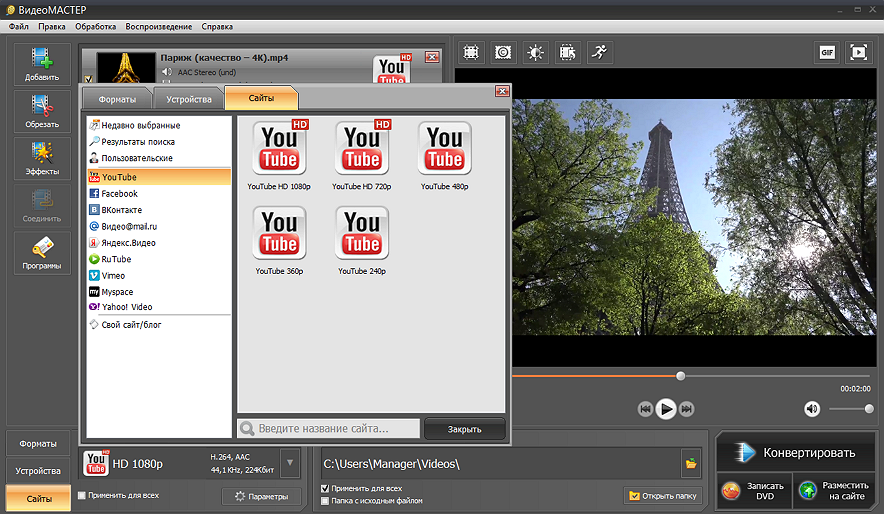
ВидеоМАСТЕР — видеоконвертер для Windows с русским интерфейсом, пресетами устройств, настройками формата, сжатием, обрезкой и базовой обработкой. Он подходит для пользователей, которым нужно быстро перевести ролик в MP4, уменьшить размер файла, подготовить видео для телефона, сайта, YouTube, телевизора или отправки.
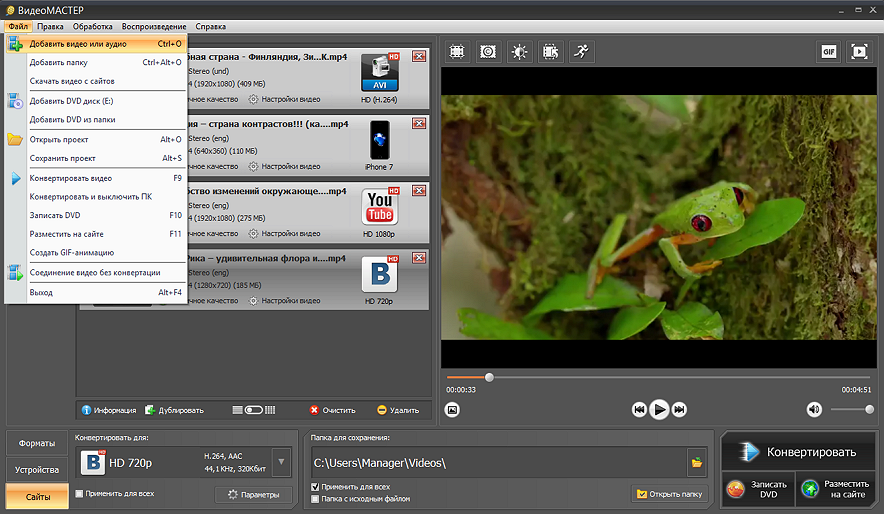
Рабочая схема в ВидеоМАСТЕР:
-
Запустить программу.
-
Нажать Добавить видео или аудио.
-
Выбрать файл или папку.
-
В нижней части окна открыть блок форматов.
-
Выбрать контейнер: MP4, AVI, MKV, MOV, MPEG или другой вариант.
-
Открыть параметры профиля.
-
Указать видеокодек, разрешение, битрейт и частоту кадров.
-
Проверить аудионастройки: AAC, MP3, AC-3, FLAC, WAV.
-
Выбрать папку сохранения.
-
Нажать Конвертировать.
Для максимальной совместимости выбирают MP4, H.264 и AAC. Для уменьшения размера длинного ролика используют HEVC при уверенности, что устройство воспроизведения его поддерживает. Для отправки в мессенджер уменьшают разрешение до 1080p или 720p, ограничивают битрейт и оставляют стереозвук AAC.
Практические настройки:
| Задача | Контейнер | Видеокодек | Аудиокодек | Рекомендация |
|---|---|---|---|---|
| Отправка по почте | MP4 | H.264 | AAC | 720p или 1080p, умеренный битрейт |
| YouTube | MP4 | H.264 | AAC | сохранить исходный FPS, не занижать битрейт слишком сильно |
| Телевизор | MP4 | H.264 | AAC | избегать редких аудиокодеков |
| Архив на диске | MKV или MP4 | H.265 | AAC/FLAC | проверить воспроизведение на нужном устройстве |
| Слабый ноутбук | MP4 | H.264 | AAC | не использовать тяжёлый HEVC 10-bit |
| Извлечение звука | MP3, WAV, FLAC | не требуется | выбранный формат | оставить нужную частоту и каналы |
Плюсы ВидеоМАСТЕР:
-
русскоязычный интерфейс;
-
понятная схема добавления и конвертации;
-
готовые профили устройств и сайтов;
-
есть настройка битрейта и разрешения;
-
подходит для бытового сжатия видео;
-
объединяет конвертацию и простую обработку.
Минусы ВидеоМАСТЕР:
-
это не профессиональный монтажный комплекс;
-
тонкая инженерная настройка уступает FFmpeg;
-
качество результата зависит от выбранного профиля;
-
для пакетной автоматизации командная строка удобнее.
FFmpeg
FFmpeg — инструмент командной строки для работы с видео и аудио. Он подходит для диагностики, конвертации, копирования потоков, извлечения аудио, пакетной обработки, ремультиплексирования, обрезки и изменения параметров. FFmpeg используют, когда нужна точность, повторяемость и полный контроль над кодеками.
Команда для просмотра информации:
ffprobe input.mp4
Перекодирование в универсальный MP4:
ffmpeg -i input.mkv -c:v libx264 -crf 22 -preset medium -c:a aac -b:a 192k output.mp4
Перекодирование в HEVC:
ffmpeg -i input.mp4 -c:v libx265 -crf 26 -preset medium -c:a aac -b:a 192k output.mp4
Копирование потоков без повторного сжатия:
ffmpeg -i input.mkv -c copy output.mp4
Такое копирование работает быстро, потому что видео и звук не перекодируются. Оно подходит при смене контейнера, когда выбранные потоки совместимы с новым контейнером.
Плюсы FFmpeg:
-
максимальная гибкость;
-
поддержка огромного числа форматов;
-
точное управление кодеками;
-
пакетная обработка;
-
работа без графического интерфейса;
-
удобен для автоматизации.
Минусы FFmpeg:
-
требует знания команд;
-
ошибки в параметрах дают плохой результат;
-
новичку сложнее подобрать настройки;
-
нет привычного интерфейса с кнопками и пресетами.
Adobe Media Encoder
Adobe Media Encoder используется вместе с Premiere Pro, After Effects и другими программами Adobe. Он подходит для экспорта монтажных проектов, очередей рендера, пакетной перекодировки и подготовки файлов в H.264, HEVC, ProRes и другие форматы.
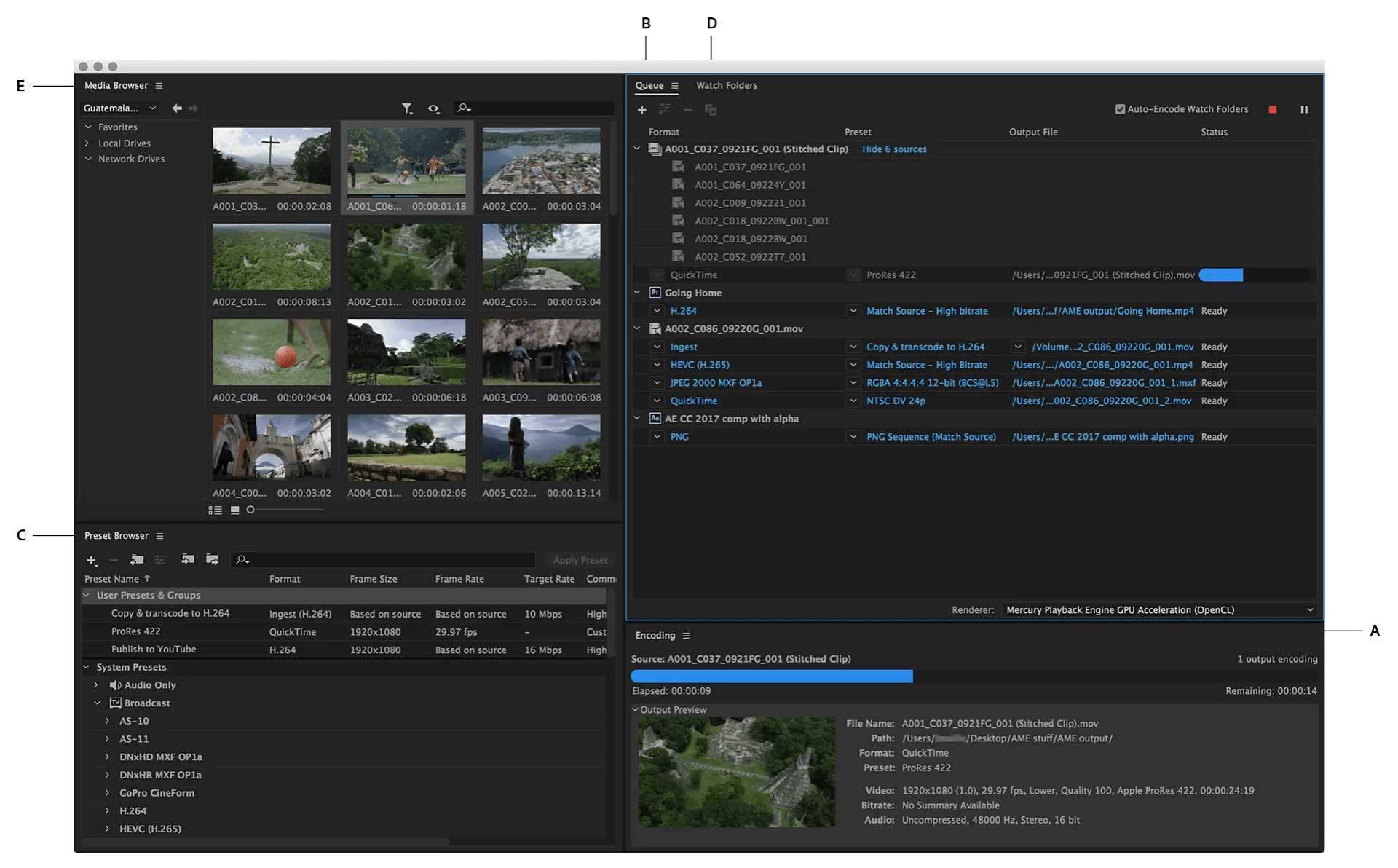
Типовой порядок работы:
-
Отправить проект из Premiere Pro через File → Export → Media.
-
Нажать Queue для передачи в Adobe Media Encoder.
-
В очереди выбрать Format.
-
Для универсального файла поставить H.264.
-
Для HEVC-экспорта выбрать HEVC (H.265).
-
Для мастер-файла выбрать ProRes или другой монтажный кодек.
-
Открыть Preset и подобрать профиль.
-
Настроить Bitrate Settings.
-
Запустить очередь кнопкой Start Queue.
Важные настройки:
| Пункт | Назначение |
|---|---|
| Format | выбор семейства контейнера и кодека |
| Preset | готовый профиль для платформы или качества |
| Match Source | сохранение параметров исходной последовательности |
| VBR 1 Pass | быстрее, подходит для большинства задач |
| VBR 2 Pass | дольше, равномернее распределяет битрейт |
| Render at Maximum Depth | полезно для глубины цвета в отдельных сценариях |
| Use Maximum Render Quality | улучшает масштабирование при изменении размера |
Плюсы Adobe Media Encoder:
-
удобная очередь экспорта;
-
тесная связь с Premiere Pro и After Effects;
-
поддержка профессиональных форматов;
-
хорошие пресеты для платформ;
-
подходит для студийной работы.
Минусы Adobe Media Encoder:
-
требует экосистемы Adobe;
-
не нужен для простого бытового сжатия;
-
часть настроек сложна для новичков;
-
неправильный битрейт создаёт тяжёлый или некачественный файл.
Avidemux
Avidemux — простой инструмент для быстрой обрезки, перекодирования и сохранения видео. Он удобен, когда нужно вырезать фрагмент, заменить контейнер или выполнить базовую конвертацию без полноценного монтажного проекта.
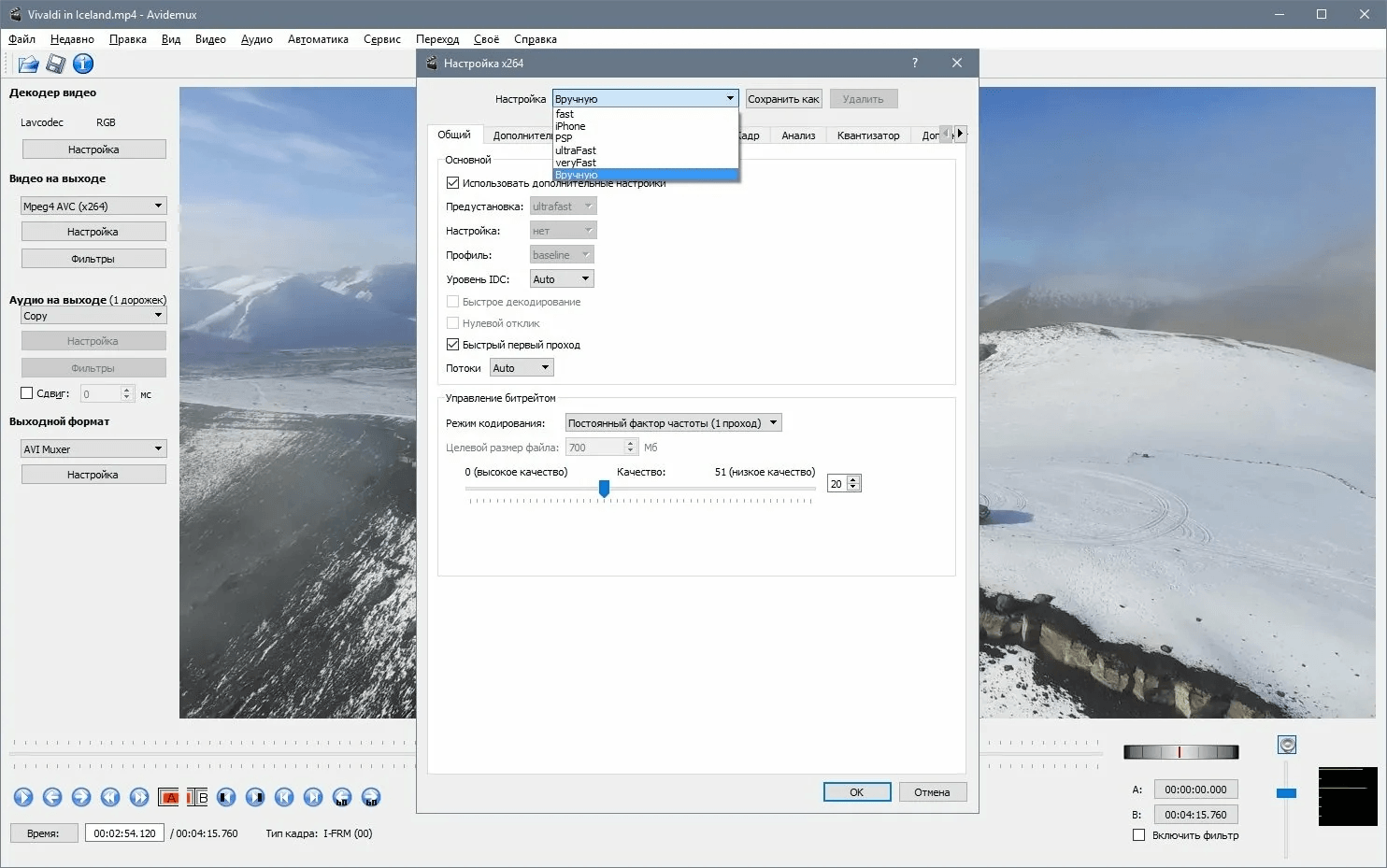
Главные поля Avidemux:
| Поле | Что делает |
|---|---|
| Video Output | выбирает видеокодек или режим Copy |
| Audio Output | выбирает аудиокодек или режим Copy |
| Output Format | выбирает контейнер |
| Filters | открывает фильтры обработки |
| Save | сохраняет результат |
Практический сценарий без повторного сжатия:
-
Открыть файл через File → Open.
-
В Video Output выбрать Copy.
-
В Audio Output выбрать Copy.
-
В Output Format выбрать MP4 Muxer или MKV Muxer.
-
Нажать File → Save.
Практический сценарий с перекодированием:
-
Открыть файл.
-
В Video Output выбрать H.264 или другой кодек.
-
В Configure задать качество или битрейт.
-
В Audio Output выбрать AAC или MP3.
-
В Output Format выбрать MP4.
-
Сохранить файл.
Плюсы Avidemux:
-
простой интерфейс;
-
быстрый режим Copy;
-
подходит для базовой обрезки;
-
не требует тяжёлого видеоредактора;
-
удобен для смены контейнера.
Минусы Avidemux:
-
ограниченные монтажные возможности;
-
меньше пресетов, чем в бытовых конвертерах;
-
сложные проекты лучше делать в видеоредакторе;
-
тонкая настройка уступает FFmpeg.
Кодеки в видеосвязи, стриминге и камерах
Видеосвязь
Видеосвязь требует не только качества, но и низкой задержки. Кодек должен быстро сжимать изображение, передавать его по сети и восстанавливать на другой стороне. При падении скорости интернета система уменьшает разрешение, FPS или битрейт. В голосе часто применяются кодеки, хорошо работающие на низкой скорости, например Opus.
В видеозвонках важны:
-
задержка;
-
устойчивость при потере пакетов;
-
быстрая адаптация к сети;
-
работа с веб-камерой;
-
аппаратное ускорение;
-
корректная синхронизация звука и изображения.
Стриминг и OBS Studio
OBS Studio использует кодировщик для прямой трансляции или записи. В настройках выбирается программный x264 или аппаратный кодировщик видеокарты: NVIDIA NVENC, AMD AMF или Intel Quick Sync. Для прямых трансляций H.264 остаётся самым распространённым вариантом из-за совместимости платформ и устройств.

Базовый путь в OBS:
-
Открыть Settings.
-
Перейти в Output.
-
Выбрать Output Mode: Simple или Advanced.
-
В разделе Streaming выбрать Encoder.
-
Задать Video Bitrate.
-
Указать Audio Bitrate.
-
В разделе Video выставить Base Resolution и Output Resolution.
-
Настроить FPS.
-
Запустить трансляцию или запись.
Для стриминга важен не максимальный битрейт, а стабильность. При нестабильном канале высокий битрейт приводит к пропускам кадров и буферизации у зрителя. Для записи на диск можно использовать более качественные настройки и MKV-контейнер, затем при необходимости выполнить ремультиплексирование в MP4.
IP-камеры и видеонаблюдение
Видеонаблюдение активно использует H.264 и H.265. H.265 экономит место в архиве, что важно для круглосуточной записи. H.264 лучше совместим со старыми регистраторами, браузерами и мобильными приложениями. При выборе кодека для камеры важны не только размер и качество, но и совместимость с NVR, сервером, приложением и системой аналитики.
Для камер важны:
-
кодек основного потока;
-
кодек дополнительного потока;
-
разрешение;
-
FPS;
-
постоянный или переменный битрейт;
-
интервал опорных кадров;
-
качество ночной съёмки;
-
детализация лиц и номеров.
Слишком сильное сжатие разрушает мелкие детали. Номера автомобилей, лица, текст на вывесках и мелкие предметы теряют читаемость. Для видеонаблюдения экономия места не должна уничтожать доказательную ценность записи.
Как выбрать кодек под задачу
Для просмотра фильмов
Для обычного просмотра лучше всего использовать VLC и MediaInfo. Первый открывает большинство файлов, второй показывает точные параметры. Для максимальной совместимости подходят MP4, H.264 и AAC. Для домашней коллекции подходят MKV с H.264 или HEVC, особенно при нескольких аудиодорожках и субтитрах.
Рекомендации:
| Сценарий | Выбор |
|---|---|
| Старый телевизор | MP4 + H.264 + AAC |
| Современный телевизор | MP4/MKV + H.265 + AAC/AC-3 |
| Домашний кинотеатр | MKV + H.264/H.265 + несколько дорожек |
| Ноутбук без мощной видеокарты | H.264 |
| 4K-архив | H.265 или AV1 после проверки устройства |
Для YouTube и соцсетей
Для публикации подходит MP4 с H.264 и AAC. Такой файл принимается большинством платформ и быстро обрабатывается. При экспорте важно сохранить исходную частоту кадров, не ставить слишком низкий битрейт и не перекодировать один и тот же ролик много раз.
Для YouTube:
-
контейнер MP4;
-
видеокодек H.264;
-
аудиокодек AAC;
-
исходный FPS;
-
прогрессивная развёртка;
-
достаточный битрейт;
-
цветовое пространство без экзотических настроек.
Для монтажа
Для монтажа лучше использовать монтажные кодеки или прокси. H.264 и HEVC удобны для хранения и просмотра, но тяжелее для таймлайна. HEVC 10-bit с телефона сильно нагружает слабый компьютер. Прокси-файлы в ProRes Proxy, DNxHR LB или другом лёгком монтажном варианте делают работу плавнее.
Для монтажа:
| Материал | Рабочий выбор |
|---|---|
| Видео с телефона HEVC | прокси или перекодирование в монтажный кодек |
| Профессиональная камера | ProRes, DNxHR, BRAW, RAW |
| Долгая цветокоррекция | 10-bit материал и монтажный кодек |
| Финальный экспорт | H.264, HEVC, ProRes по задаче |
Для архива
Архив требует баланса размера, качества и совместимости. Для семейных видео универсален H.264, для экономии места — HEVC, для долгосрочного веб-ориентированного хранения — AV1. Для музыки лучше FLAC или ALAC. Для проектов монтажа хранят исходники и проектные файлы, а не только финальный MP4.
Рекомендации для архива:
-
не удалять исходники до проверки результата;
-
хранить важные видео минимум в двух копиях;
-
использовать понятные контейнеры MP4 или MKV;
-
не сжимать повторно без причины;
-
проверять файл после конвертации;
-
сохранять аудио без потерь для музыкальной коллекции.
Для отправки по почте и мессенджеру
Для отправки нужен маленький совместимый файл. Лучший вариант — MP4, H.264, AAC, разрешение 720p или 1080p. ProRes, RAW, WAV и высокобитрейтный HEVC для такой задачи не подходят.
Практический набор:
| Цель | Настройки |
|---|---|
| Быстро отправить видео | MP4, H.264, AAC, 720p |
| Сохранить качество | MP4, H.264, AAC, 1080p, умеренный битрейт |
| Сильно уменьшить размер | 720p, сниженный битрейт, стерео AAC |
| Отправить звук | MP3 или AAC |
| Отправить без потерь | FLAC для аудио, облако для больших файлов |
Для Bluetooth-наушников
Выбор зависит от телефона и наушников. Для iPhone основной практичный вариант — AAC. Для Android хорошо работают AAC, aptX, aptX Adaptive, LDAC, LHDC и LC3 при поддержке обеими сторонами. Для игр важна задержка, для музыки — стабильность и качество, для улицы — устойчивость соединения.
| Сценарий | Подходящий вариант |
|---|---|
| iPhone и AirPods | AAC |
| Android и Sony/совместимые модели | LDAC |
| Android и Qualcomm-экосистема | aptX Adaptive |
| Игры | режимы с низкой задержкой |
| Улица и метро | стабильный адаптивный режим |
| Новые LE Audio-устройства | LC3 |
Частые ошибки
Путать MP4 и H.264
MP4 — контейнер, H.264 — видеокодек. Файл MP4 содержит разные кодеки. При проблемах с открытием нужно смотреть внутренние потоки, а не только расширение.
Считать высокий битрейт гарантией качества
Высокий битрейт помогает, но не спасает плохой исходник, шум, неправильный профиль, повторное сжатие и слабый кодер. Качество зависит от всего процесса.
Сжимать видео несколько раз подряд
Каждая повторная перекодировка с потерями добавляет артефакты. Лучше хранить исходник и делать финальный экспорт один раз под конкретную задачу.
Использовать HEVC для всех файлов
HEVC экономит место, но не всегда воспроизводится на старых устройствах. Для отправки незнакомому человеку H.264 безопаснее.
Устанавливать много пакетов кодеков одновременно
Несколько наборов фильтров создают конфликты. Для обычного просмотра достаточно VLC. Для системных DirectShow-сценариев ставится один проверенный набор.
Отправлять ProRes вместо MP4
ProRes нужен для монтажа и мастер-файлов. Для просмотра и пересылки он слишком большой. Финальный пользовательский файл лучше делать в MP4/H.264/AAC.
Ждать lossless от обычного Bluetooth
FLAC на телефоне не означает передачу FLAC в наушники. Bluetooth-кодек заново сжимает поток. Беспроводное качество зависит от выбранного кодека, реализации и радиосвязи.
Большая таблица популярных кодеков
| Кодек | Тип | Сжатие | Основное применение | Совместимость | Когда выбирать |
|---|---|---|---|---|---|
| H.264 | видео | с потерями | универсальное видео | очень высокая | YouTube, телефоны, почта, сайты |
| H.265/HEVC | видео | с потерями | 4K, HDR, архив, камеры | средняя/высокая | экономия места при проверенной поддержке |
| AV1 | видео | с потерями | веб-видео, новые устройства | растущая | современный архив и онлайн-видео |
| VP9 | видео | с потерями | браузеры, WebM | средняя | веб-сценарии и скачанные ролики |
| ProRes | видео | с потерями визуально высокого качества | монтаж | профессиональная | промежуточные файлы и мастер |
| DNxHD/DNxHR | видео | с потерями визуально высокого качества | монтаж | профессиональная | кроссплатформенный постпродакшен |
| MP3 | аудио | с потерями | музыка, старые устройства | очень высокая | максимальная совместимость |
| AAC | аудио | с потерями | MP4, стриминг, Bluetooth | высокая | видео и мобильные устройства |
| Opus | аудио | с потерями | звонки, браузеры, голос | средняя/высокая | низкий битрейт и задержка |
| FLAC | аудио | без потерь | музыкальный архив | высокая | хранение музыки без потерь |
| ALAC | аудио | без потерь | Apple-экосистема | высокая в Apple | архив в Apple Music/iTunes-сценариях |
| WAV/PCM | аудио | без сжатия | запись, студия | высокая | монтаж и обработка |
| SBC | Bluetooth | с потерями | базовая передача | очень высокая | совместимость |
| AAC Bluetooth | Bluetooth | с потерями | iPhone, TWS | высокая | iPhone и многие наушники |
| aptX | Bluetooth | с потерями | Android-аудио | средняя | совместимые Android-устройства |
| aptX HD | Bluetooth | с потерями | музыка | средняя | повышенное качество |
| aptX Adaptive | Bluetooth | с потерями | музыка, видео, игры | средняя | баланс качества и задержки |
| LDAC | Bluetooth | с потерями | музыка | средняя | высокий битрейт на Android |
| LHDC | Bluetooth | с потерями | музыка | ограниченная | совместимые устройства |
| LC3 | Bluetooth LE Audio | с потерями | новые устройства | растущая | LE Audio и энергоэффективность |
Мини-глоссарий
Кодек — технология кодирования и декодирования видео или аудио.
Кодер — часть системы, которая создаёт сжатый поток.
Декодер — часть системы, которая читает поток и восстанавливает изображение или звук.
Контейнер — оболочка файла, где хранятся видео, звук, субтитры и метаданные.
Битрейт — количество данных в секунду. Чем выше битрейт, тем больше файл, но качество зависит и от других параметров.
FPS — частота кадров в секунду.
Профиль кодека — набор возможностей кодека, влияющий на совместимость.
Аппаратное декодирование — воспроизведение через видеокарту, процессорный медиаблок или специализированный чип.
Транскодирование — перекодирование файла из одного кодека в другой.
Ремультиплексирование — смена контейнера без повторного сжатия дорожек.
Субдискретизация цвета — уменьшение объёма цветовой информации, например 4:2:0 или 4:2:2.
PCM — несжатое цифровое аудио.
Lossless — хранение без потерь.
Latency — задержка между действием и появлением звука или изображения.
Вопросы и ответы
Почему MP4 не открывается, хотя другие MP4 открываются?
Внутри MP4 лежит неподдерживаемый видеокодек или аудиокодек. Нужно открыть файл в MediaInfo и посмотреть строки Format в разделах Video и Audio. Часто проблема связана с HEVC, AV1, 10-bit-профилем или редкой аудиодорожкой.
Что лучше: H.264 или H.265?
H.264 лучше для совместимости. H.265 лучше для экономии места, 4K и HDR. Для отправки другим людям безопаснее H.264. Для личного архива на современной технике удобнее H.265.
Что лучше: HEVC или AV1?
HEVC шире поддерживается в камерах, смартфонах и телевизорах. AV1 эффективен и активно развивается в веб-среде. Для старой техники H.264 остаётся надёжнее обоих.
Нужно ли ставить K-Lite Codec Pack?
Для VLC не нужно. Для старых программ, DirectShow-плееров и специфичных сценариев K-Lite полезен. На одной системе лучше использовать один набор, а не несколько пакетов одновременно.
Почему VLC открывает файл, а встроенный плеер Windows нет?
VLC содержит собственные модули воспроизведения и не зависит от части системных декодеров Windows. Встроенный плеер работает через поддерживаемые системой компоненты и расширения.
Какой аудиокодек лучше для видео?
Для готового MP4 лучше AAC. Он хорошо совместим, даёт достойное качество и поддерживается платформами. Для архива музыки лучше FLAC или ALAC. Для голоса и связи хорош Opus.
Какой Bluetooth-кодек лучше для наушников?
Для iPhone практичным вариантом является AAC. Для Android хороши aptX Adaptive и LDAC при поддержке наушников. Для новых LE Audio-устройств важен LC3. Лучший выбор зависит от связки телефона, наушников и условий связи.
Почему LDAC не всегда звучит лучше AAC?
LDAC в высоком режиме требует стабильного радиоканала. При помехах он снижает качество или работает нестабильно. AAC с хорошей реализацией и устойчивым соединением звучит ровно и предсказуемо.
Почему видеоредактор тормозит на H.265?
H.265 сложнее декодируется, особенно в 10-bit и 4K. Для плавного монтажа создают прокси или переводят материал в ProRes, DNxHR либо другой удобный монтажный кодек.
Какой кодек выбрать для YouTube?
Практичный вариант — MP4, H.264 и AAC. Он совместим, быстро загружается и корректно обрабатывается платформой. Для профессионального workflow используют более качественный мастер, но пользовательский экспорт чаще делают именно так.
Заключение
Кодеки управляют тем, как видео и звук хранятся, передаются и воспроизводятся. Для обычного пользователя главное правило простое: расширение файла не раскрывает всё. MP4, MKV, AVI и MOV — это контейнеры, а реальную совместимость определяют видеокодек, аудиокодек, профиль, битрейт, разрешение, цветовая глубина и устройство воспроизведения.
Для универсального видео подходит MP4 + H.264 + AAC. Для экономии места и 4K удобен HEVC. Для современных веб-сценариев растёт роль AV1. Для монтажа лучше ProRes или DNxHR. Для музыки без потерь подходят FLAC и ALAC. Для Bluetooth-наушников выбор зависит от связки телефона и модели: AAC, aptX Adaptive, LDAC, LHDC или LC3 работают хорошо только при поддержке обеими сторонами.
При проблемах с открытием файла сначала проверяют его в MediaInfo, затем пробуют воспроизведение в VLC. Для бытового сжатия и конвертации на Windows удобен ВидеоМАСТЕР. Для точного управления потоками используют FFmpeg. Для монтажных проектов подходит Adobe Media Encoder, а для простой обрезки и смены контейнера — Avidemux.

Чтобы оставить комментарий, авторизуйтесь или зарегистрируйтесь.