- Категория: Инструкции
|
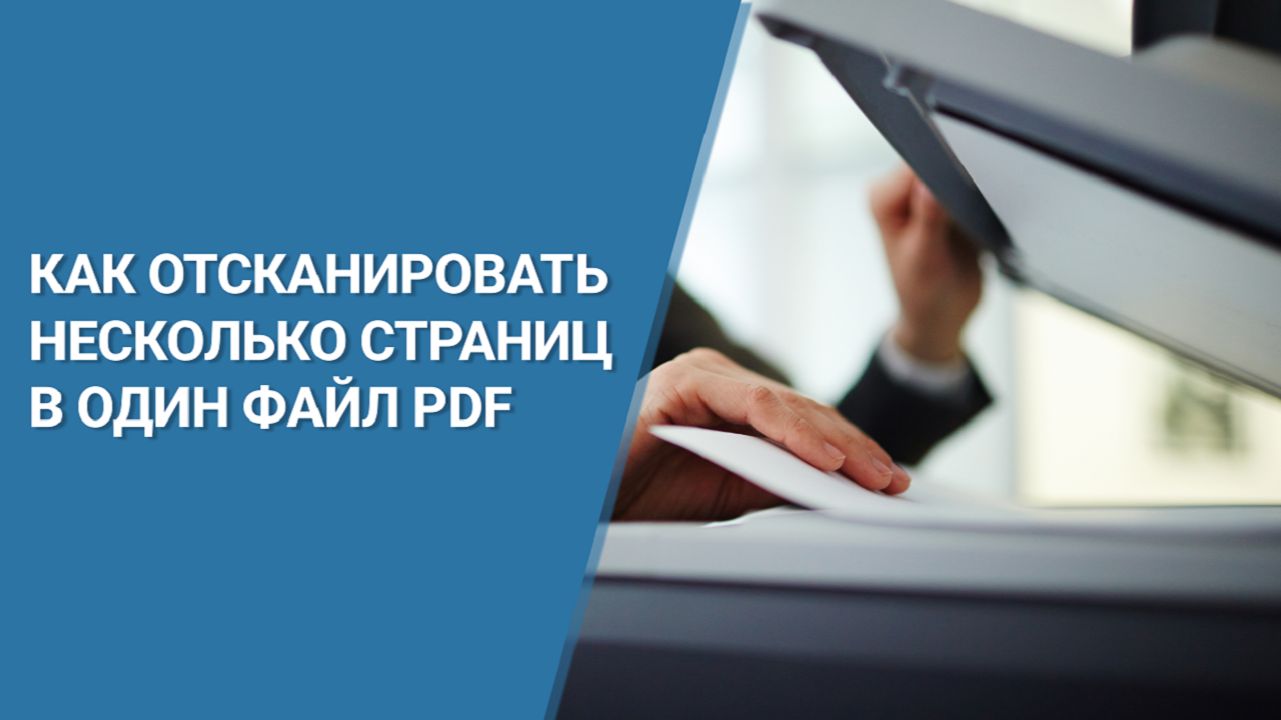
Многостраничный PDF удобен для документов, которые нельзя отправлять отдельными картинками: договора, заявления, паспорта, справки, учебные конспекты, бухгалтерские акты, инструкции, архивы по проекту. В одном файле сохраняется порядок листов, документ проще пересылать по почте, загружать на сайт, печатать, подписывать и хранить в облаке. Главное — не путать две разные задачи. Первая: сразу сканировать несколько страниц в один PDF через программу для сканера. Вторая: собрать уже готовые сканы JPG, PNG или отдельные PDF в один документ. В статье разобраны оба варианта: от программ для Windows и macOS до мобильных приложений и онлайн-сервисов. |
- Категория: Инструкции
|
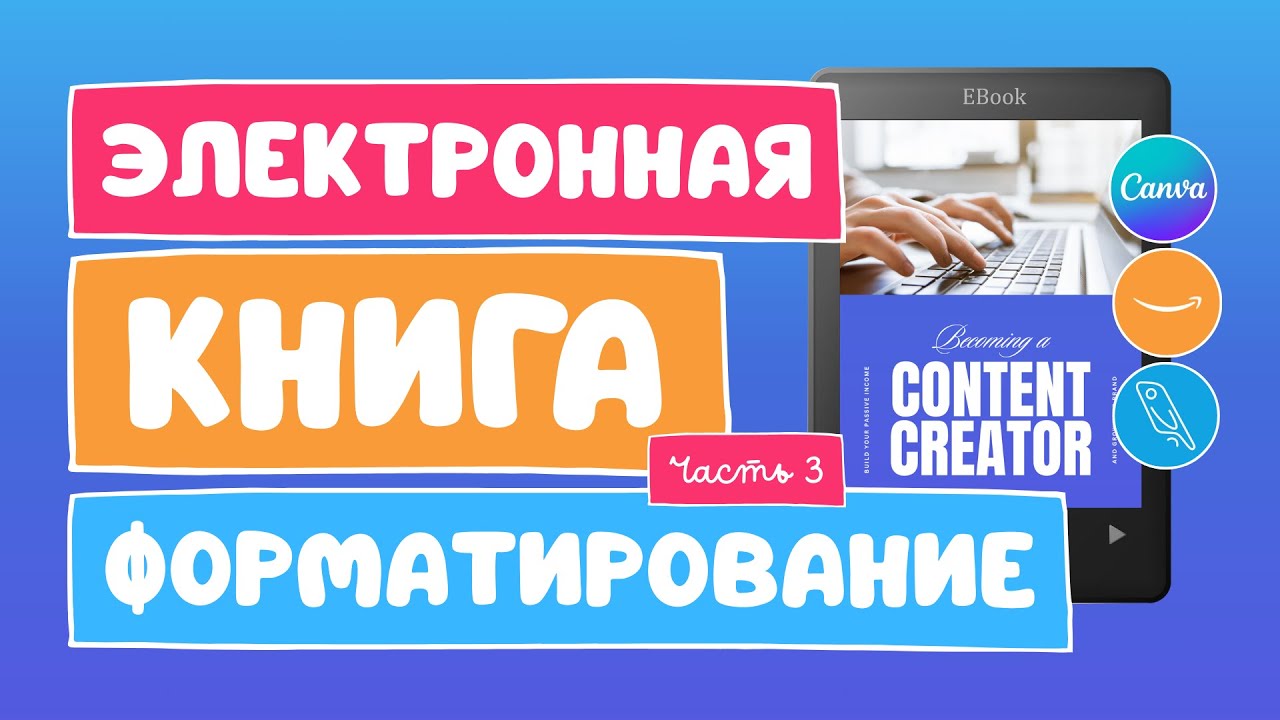
Электронная книга — это не просто текстовый файл, сохранённый в PDF. Нормальная книга содержит понятную структуру, обложку, титульную страницу, оглавление, главы, изображения, подписи, номера страниц или адаптивную навигацию, метаданные автора и правильно выбранный формат. Для инструкции, чек-листа, каталога, методички и лид-магнита чаще всего выбирают PDF. Для художественной книги, учебного пособия и чтения на ридере удобнее EPUB. Для старых библиотек встречается FB2. Для Kindle используется KPF, EPUB или подготовка через инструменты Amazon. Главная ошибка новичка — начинать с программы, а не с формата. Сначала нужно понять, где книгу будут читать: на компьютере, телефоне, планшете, ридере, сайте, в личном кабинете ученика или на маркетплейсе. От этого зависит всё: ширина страницы, размер шрифта, способ вставки картинок, наличие интерактива, итоговый вес файла и даже то, как оформлять оглавление. |
Как конвертировать презентацию в PDF без потери качества: гайд для Виндовс, Mac, телефона и браузера
- Категория: Инструкции
|
Презентацию переводят в PDF тогда, когда файл нужно отправить без риска, что у получателя съедут шрифты, изменится расположение объектов, не откроется PowerPoint или пропадут изображения. PDF удобен для почты, печати, архива, загрузки на сайт, сдачи учебной работы, отправки коммерческого предложения и передачи макета в типографию. В отличие от PPTX, такой файл открывается почти на любом устройстве и сохраняет вид страниц как готовых листов. При этом важно понимать техническую разницу: презентация — это редактируемый проект со слайдами, анимацией, переходами, заметками, видео, звуком и объектами. PDF — это статичный документ. Слайды в нём превращаются в страницы. Текст, изображения, таблицы, диаграммы и гиперссылки обычно сохраняются, а анимация, переходы, встроенное видео и звук перестают работать как элементы показа. PDF Candy прямо описывает этот принцип: PDF является статичным форматом, поэтому переходы, анимация, аудио и видео преобразуются в плоские страницы. |
- Категория: Инструкции
|
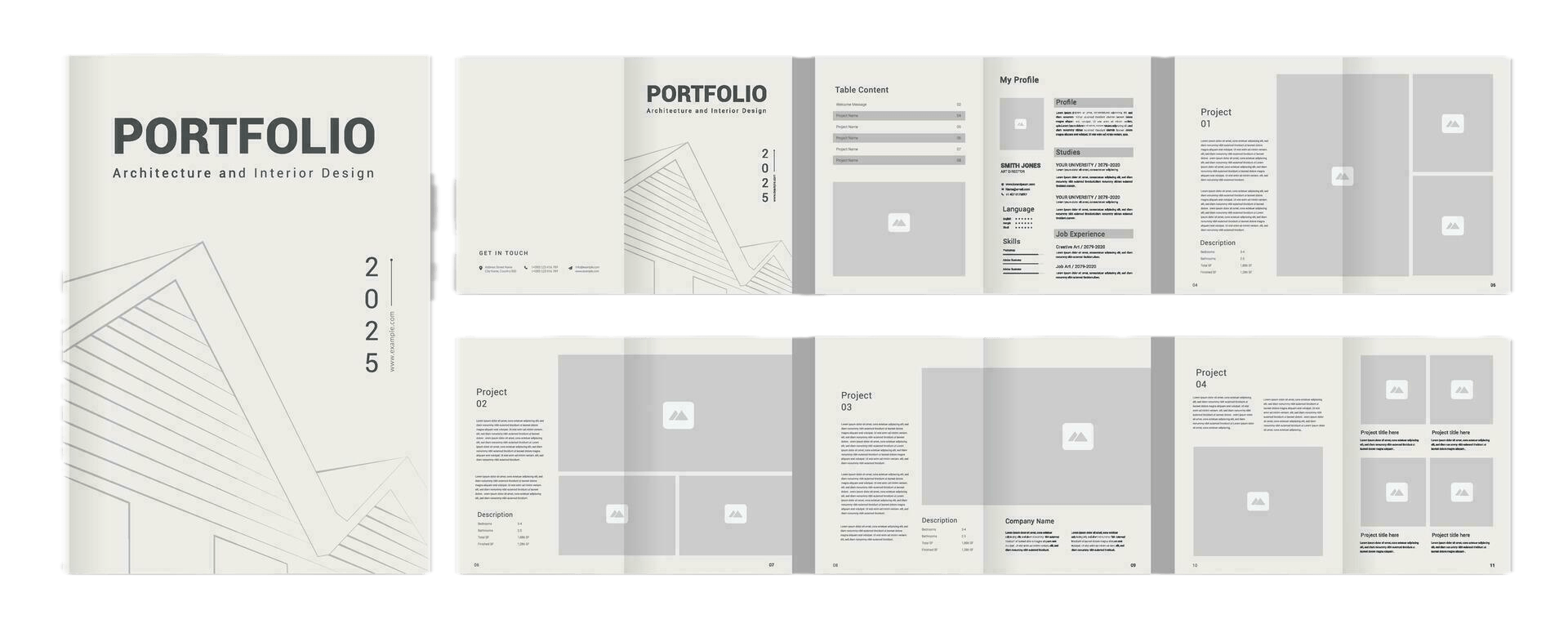
PDF-портфолио — это аккуратно собранный файл с работами, описанием опыта, контактами и пояснениями к проектам. Такой формат удобен для отклика на вакансию, отправки клиенту, участия в конкурсе, презентации услуг, защиты учебного проекта и публикации в качестве вложения к письму. Главное преимущество PDF в том, что портфолио открывается как цельный документ: у него фиксированная верстка, понятный порядок страниц, единая визуальная система и предсказуемый вид на разных устройствах. В отличие от папки с картинками, PDF-портфолио показывает не просто набор работ, а профессиональную историю. Работодатель или заказчик видит обложку, специализацию, сильные проекты, роль автора, процесс, результат и контакты. Такой файл легче воспринимать, чем архив с десятками изображений без пояснений. Для дизайнера, фотографа, иллюстратора, архитектора, копирайтера, маркетолога, преподавателя, студента и фрилансера портфолио в PDF формате остается одним из самых удобных способов быстро показать уровень работ. |
- Категория: Инструкции
|
PDF редко ведёт себя как обычный текстовый документ. В одном файле могут быть текстовые слои, сканы страниц, таблицы, картинки, колонтитулы, сноски, подписи к схемам, нестандартные шрифты и защита от копирования. Поэтому перевод PDF с английского на русский начинается не с выбора переводчика, а с проверки самого файла. От этого зависит весь маршрут: скопировать текст, распознать скан, конвертировать PDF в Word, загрузить файл в онлайн-сервис или собрать переведённый вариант заново в PDF-редакторе. Главная ошибка — сразу отправлять любой PDF в переводчик и ждать аккуратный русский документ с тем же оформлением. Текстовый PDF переводится быстро, но таблицы и колонки часто требуют проверки. Отсканированный PDF сначала нужно распознать, потому что для переводчика такая страница выглядит как картинка. Научные статьи, договоры, инструкции, каталоги и книги лучше обрабатывать поэтапно: подготовить файл, извлечь или распознать текст, перевести, вычитать термины, восстановить вёрстку и только потом сохранить итоговый PDF. |
- Категория: Инструкции
|
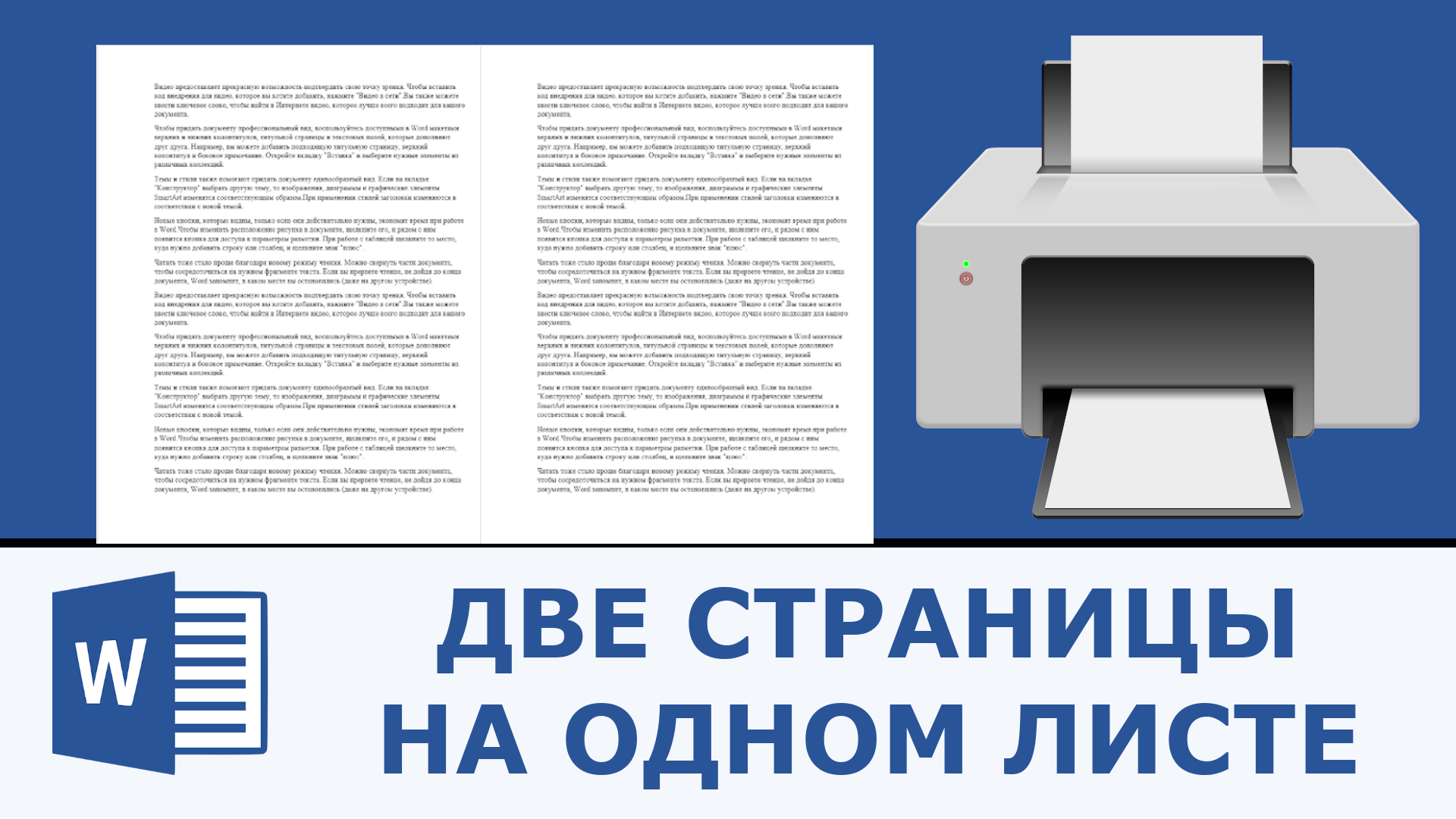
Распечатать книгу дома реально на обычном принтере, но результат зависит не только от файла и бумаги. Главная сложность — правильно подготовить порядок страниц, выбрать двустороннюю печать, не перепутать сторону переворота листа и оставить место под сгиб или переплёт. Обычная печать подряд даёт стопку отдельных страниц, а печать книжкой требует другой логики: на одном листе размещаются две страницы, после сгиба они должны оказаться в правильной последовательности. Домашняя печать подходит для методичек, черновиков рукописей, учебных пособий, небольших сборников, инструкций, нот, рабочих материалов, личных дневников, фанатских переводов, рецептов и тестовых экземпляров будущей книги. Для больших тиражей, твёрдого переплёта и цветных иллюстрированных изданий выгоднее типография, но один-два экземпляра проще сделать самому. |
- Категория: Инструкции
|
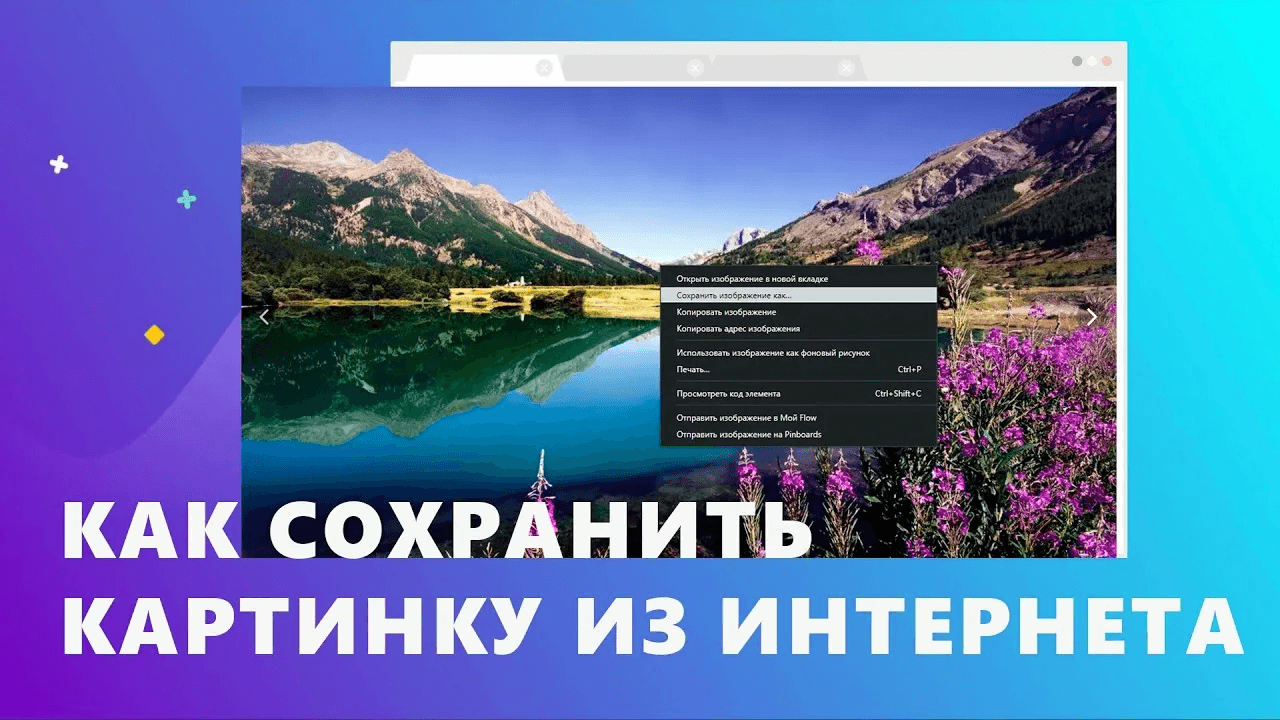
Сохранить изображение с сайта проще всего через контекстное меню браузера: открыть страницу, нажать по картинке правой кнопкой мыши и выбрать пункт Сохранить картинку как… или Сохранить изображение как…. Но этот базовый способ работает не всегда. На сайтах часто показывается не оригинальный файл, а уменьшенная копия, изображение в формате WebP, фоновая картинка из CSS, миниатюра из галереи или файл, который подгружается только после прокрутки страницы. В этом руководстве разобраны практические варианты: как скачать одну картинку, как скачать все изображения со страницы, как найти настоящий файл через инструменты разработчика, как сохранить фото с сайта на телефон, как работать с WebP, как вытащить картинку из PDF-версии страницы и какие программы удобнее использовать для массовой загрузки. |
Страница 4 из 93
- Вы здесь:
-
Главная

- Инструкции