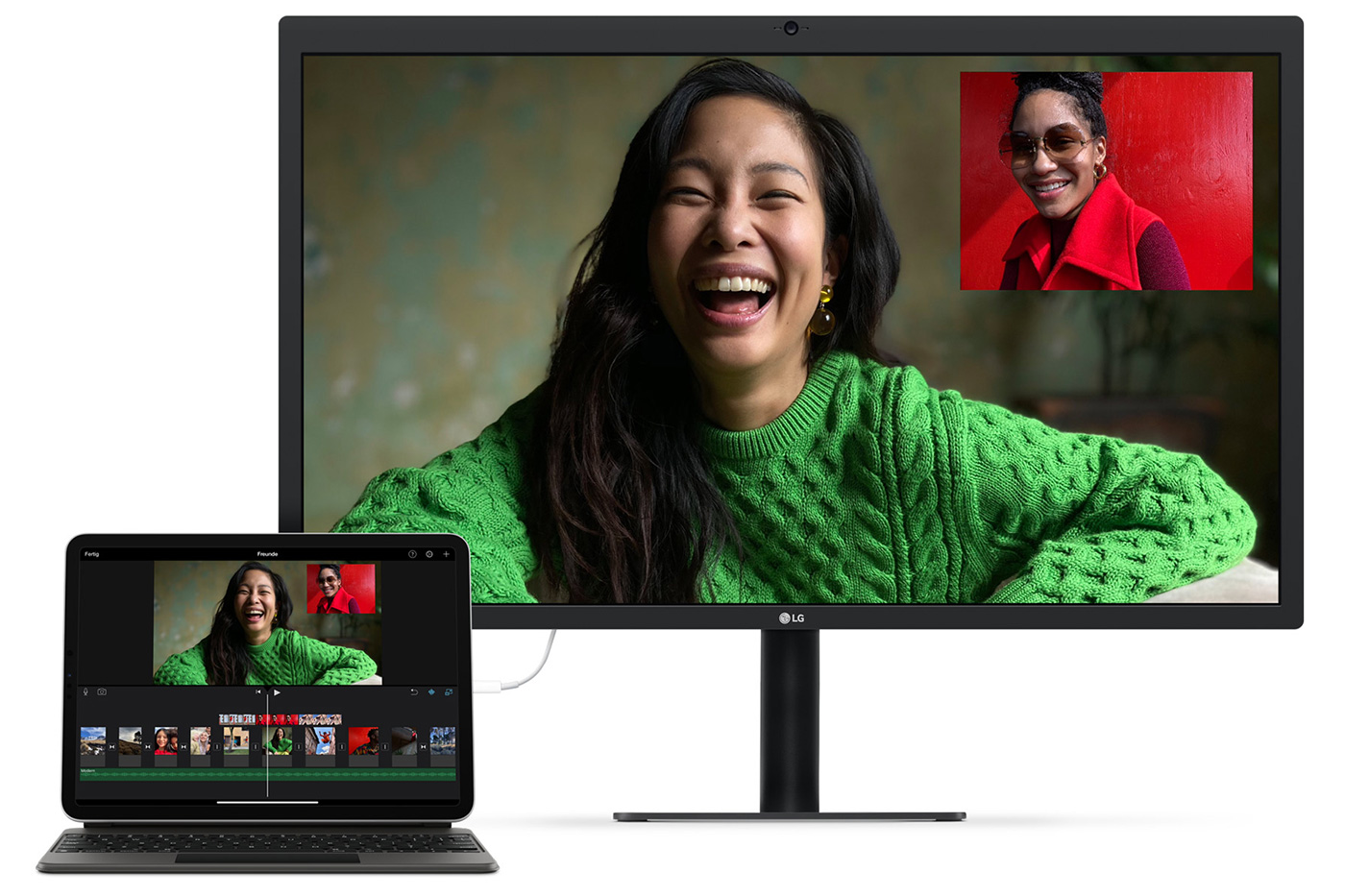
Вставить видео в видео — значит разместить один ролик поверх другого: в углу кадра, по центру, рядом с основным изображением, в виде экрана телефона, окна веб-камеры, реакции, футажа или декоративного слоя. Такой приём используют в обучающих роликах, обзорах, игровых видео, реакциях, презентациях, клипах для соцсетей и рекламных роликах.
Главный принцип у всех редакторов одинаковый: основной ролик ставится на нижнюю видеодорожку, дополнительный ролик — на дорожку выше. Верхний слой отображается поверх нижнего, поэтому его размер, положение, длительность, прозрачность и звук настраиваются отдельно.
Ниже — подробный разбор способов для компьютера, телефона и браузера. По каждомцу способу рассмотрим порядок действий, настройки, экспорт, плюсы и минусы.
Что значит вставить видео в видео
Видеоредактор работает со слоями. Нижний слой — фон или основное видео. Верхний слой — дополнительный фрагмент, который отображается поверх основного кадра. Такой эффект часто называют картинка в картинке, видео поверх видео, overlay, PIP или экран в экране.
Пример: на нижней дорожке находится запись игры, а в правом нижнем углу размещена веб-камера автора. Другой пример: на фоне идёт основное интервью, а поверх него появляется маленький фрагмент с демонстрацией товара. В обучающих видео поверх записи экрана часто вставляют лицо преподавателя, логотип, футаж с подсветкой или короткую иллюстрацию.
Наложение отличается от склейки. При склейке ролики идут один за другим. При наложении оба ролика видны одновременно. Поэтому важны размер второго видео, его позиция, порядок дорожек и длительность.
Что подготовить перед монтажом
Перед началом работы стоит подготовить два файла: основной ролик и видео, которое будет вставлено поверх него. Для аккуратного результата важно, чтобы файлы нормально открывались в редакторе и совпадали по базовым параметрам.
| Что проверить | Какой вариант выбрать |
|---|---|
| Формат | MP4 с кодеком H.264 подходит для большинства редакторов |
| Разрешение | 1920×1080 для обычного горизонтального ролика, 1080×1920 для вертикального |
| Частота кадров | 25, 30 или 60 кадров в секунду, одинаковая частота упрощает монтаж |
| Звук | Для второго видео заранее решить, нужен звук или только изображение |
| Длительность | Дополнительный клип должен закрывать нужный фрагмент основного ролика |
| Ориентация | Горизонтальное видео удобнее для YouTube, вертикальное — для Shorts, Reels, TikTok |
| Запас по качеству | Лучше вставлять ролик с разрешением не ниже итогового размера вставки |
Для ролика в углу кадра хорошо подходит вставка размером 20–35% от ширины основного видео. Для реакции на видео часто используют 25–40%. Для split screen каждый ролик занимает половину кадра. Для футажа поверх основного изображения размер оставляют на весь кадр и настраивают прозрачность или режим смешивания.
Типовые сценарии наложения видео
Видео поверх видео используют не только ради декоративного эффекта. У приёма есть практичные сценарии:
-
реакция на ролик, клип, интервью или матч;
-
веб-камера поверх записи экрана;
-
демонстрация товара рядом с крупным планом;
-
обучающий ролик с лицом автора в углу;
-
игровое видео с комментарием;
-
сравнение до и после;
-
вставка футажа с огнём, снегом, светом, бликами;
-
вертикальный ролик с дополнительным окном;
-
монтаж под соцсети;
-
показ второго ракурса в одном кадре.
Важно не перегружать кадр. Вставленное видео должно дополнять основной ролик, а не закрывать лицо, текст, интерфейс программы, субтитры и важные объекты.
Основные ошибки
Перед разбором программ стоит отметить частые ошибки:
-
верхний клип поставлен на нижнюю дорожку и перекрыт основным роликом;
-
второе видео растянуто без сохранения пропорций;
-
вставка перекрывает лицо, текст или кнопку в интерфейсе;
-
звук двух видео играет одновременно и мешает восприятию;
-
дополнительный ролик заканчивается раньше нужного момента;
-
при экспорте выбрано низкое разрешение;
-
прозрачность сделана слишком высокой, из-за этого вставка теряет читаемость;
-
ролик с вертикальной ориентацией помещён в горизонтальный проект без кадрирования;
-
рамка, тень и анимация выглядят тяжелее самого содержания.
Лучший порядок работы: сначала собрать дорожки, затем настроить размер и положение, после этого отрегулировать звук, затем проверить весь фрагмент целиком и только потом экспортировать.
Как добавить видео в видео на Windows
ВидеоМОНТАЖ
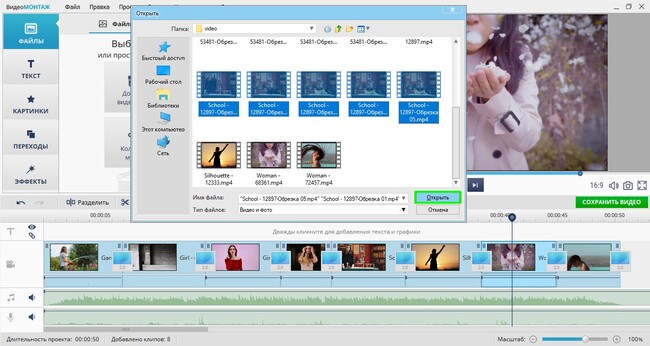
ВидеоМОНТАЖ — удобный вариант для Windows, когда нужно вставить один ролик в другой без сложной профессиональной терминологии. Редактор подходит для обучающих видео, поздравительных роликов, обзоров, домашних проектов и публикаций в соцсетях. Логика работы понятная: создаётся проект, добавляется основное видео, затем поверх него помещается второй ролик, после чего настраиваются размер, положение и качество экспорта.
Когда выбирать ВидеоМОНТАЖ
Этот способ подходит, когда нужен быстрый результат на Windows: вставить ролик в угол, добавить футаж, разместить поверх основного кадра короткую видеовставку, сделать видеоурок или подготовить ролик для YouTube, VK, Telegram, Rutube, Shorts и Reels.
В ВидеоМОНТАЖ удобно работать с базовыми действиями: добавить файл, обрезать лишнее, изменить формат кадра, настроить качество, экспортировать проект в популярный формат. Для новичка важнее всего то, что все действия собраны в понятных разделах, а результат виден сразу в окне предпросмотра.
Как вставить видео в видео
-
Запустите ВидеоМОНТАЖ и создайте новый проект.
-
Добавьте основной ролик через раздел импорта видео и фото.
-
Перенесите основной клип на монтажную шкалу.
-
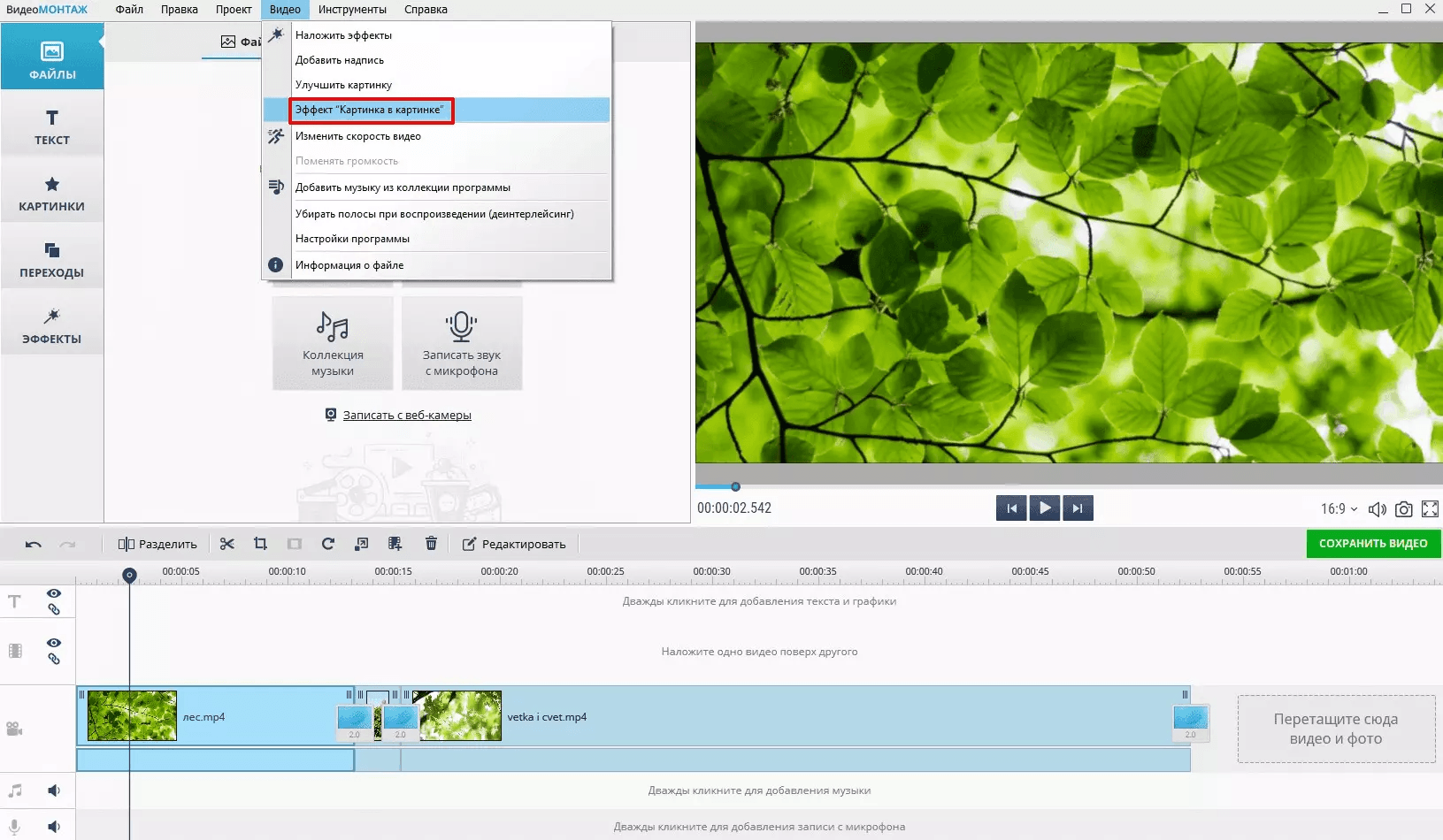
Добавьте второй ролик, который должен отображаться поверх первого.
-
Разместите дополнительный ролик как верхний слой. Он должен находиться выше основного видео.
-
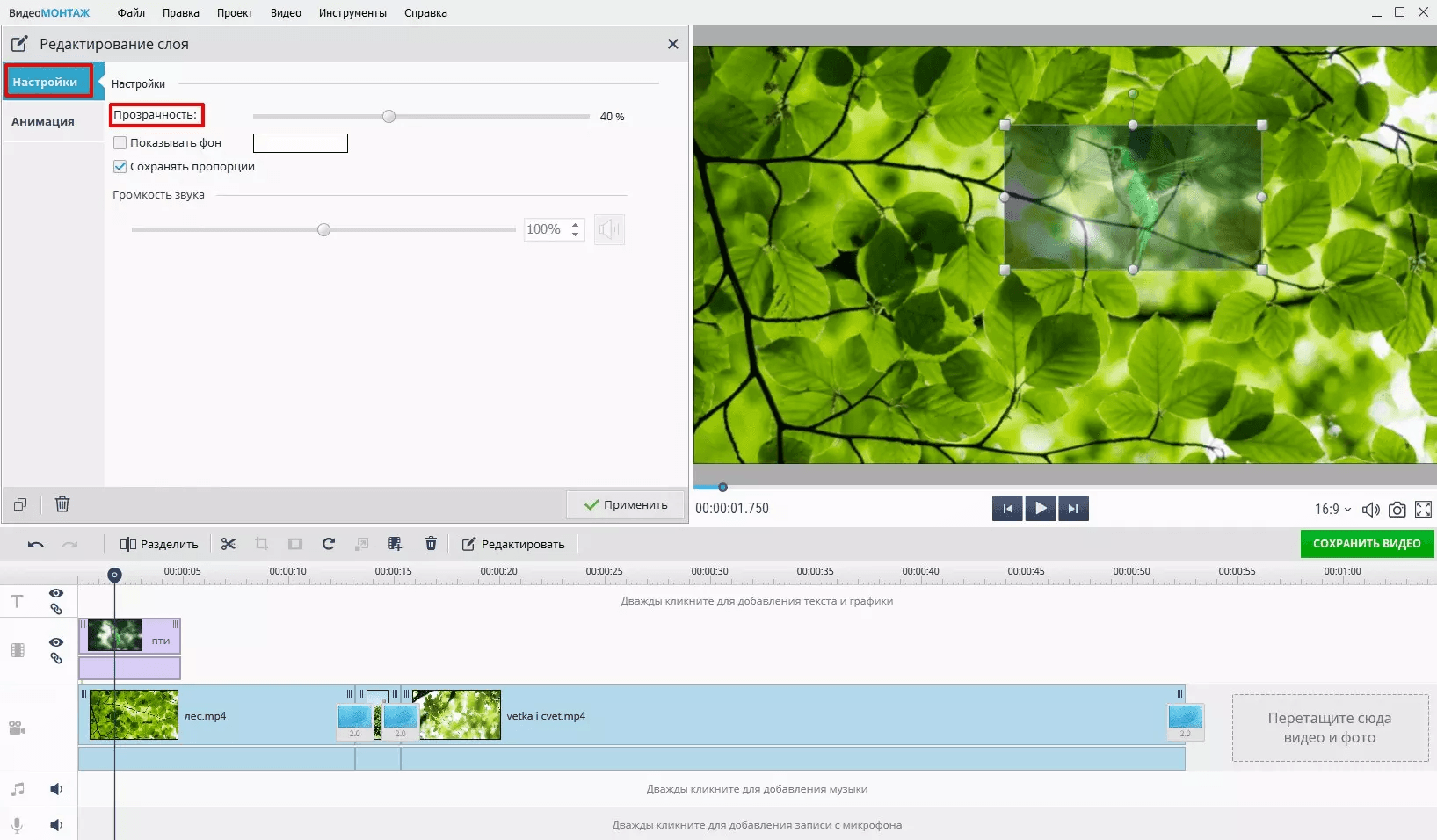
Откройте настройки вставленного клипа.
-
Уменьшите размер второго видео, чтобы оно не закрывало важные детали.
-
Перетащите вставку в нужную область кадра: правый нижний угол, левый верхний угол, центр или боковую зону.
-
Обрежьте начало и конец дополнительного ролика, чтобы он появлялся только в нужном месте.
-
Проверьте звук. Для ролика в углу чаще оставляют звук основного видео, а звук вставленного клипа уменьшают или отключают.
-
Перейдите к сохранению и выберите MP4.
-
Установите разрешение проекта: 1920×1080 для горизонтального ролика или 1080×1920 для вертикального.
-
Экспортируйте итоговый файл.
Как настроить вставленный ролик
Второй ролик лучше уменьшить так, чтобы он занимал не больше трети ширины кадра. Для обучающих видео удобна вставка в правом нижнем углу. Для реакции на видео часто подходит левый или правый нижний угол. Для обзора товара хорошо работает боковое размещение, когда основное видео не теряет композицию.
При настройке следите за тремя вещами: верхний клип не должен перекрывать субтитры, важный текст и лицо. Если в нижней части кадра есть подписи, вставку лучше поднять выше. Если основной объект находится справа, второй ролик ставится слева.
Работа со звуком
У вставленного ролика звук нужен не всегда. Для веб-камеры поверх записи экрана обычно оставляют голос автора и уменьшают системные звуки. Для футажа с бликами, снегом или огнём звук отключают полностью. Для реакции звук второго ролика оставляют тише основного комментария.
Оптимальный порядок: сначала прослушать основной ролик, затем добавить верхний клип, после этого отрегулировать громкость каждой дорожки. Так проще избежать резких скачков и наложения голосов.
Экспорт
Для большинства задач подходит MP4. Для YouTube и VK используйте 1920×1080. Для Shorts, Reels и TikTok — 1080×1920. Для отправки в мессенджере выбирайте умеренное качество, чтобы файл не был слишком тяжёлым. Для архива и дальнейшего монтажа сохраняйте ролик с высоким качеством.
Плюсы
-
понятный интерфейс для новичков;
-
удобная работа с роликами на Windows;
-
простое добавление второго видео поверх основного;
-
быстрый экспорт в популярные форматы;
-
подходит для обучающих роликов, поздравлений, обзоров и соцсетей;
-
не требует глубокого знания профессионального монтажа.
Минусы
-
для сложной композитной графики лучше использовать профессиональные редакторы;
-
точная работа с несколькими десятками слоёв менее удобна, чем в тяжёлых монтажных пакетах;
-
для сложной анимации вставленного окна требуется больше ручной настройки.
Movavi Video Editor
Movavi Video Editor подходит для наложения видео через дополнительную дорожку. В нём удобно делать картинку в картинке, реакцию, окно веб-камеры, разделение экрана и вставку короткого клипа поверх основного ролика. В архивных материалах чаще всего встречается именно работа через верхнюю дорожку и настройку режима наложения.
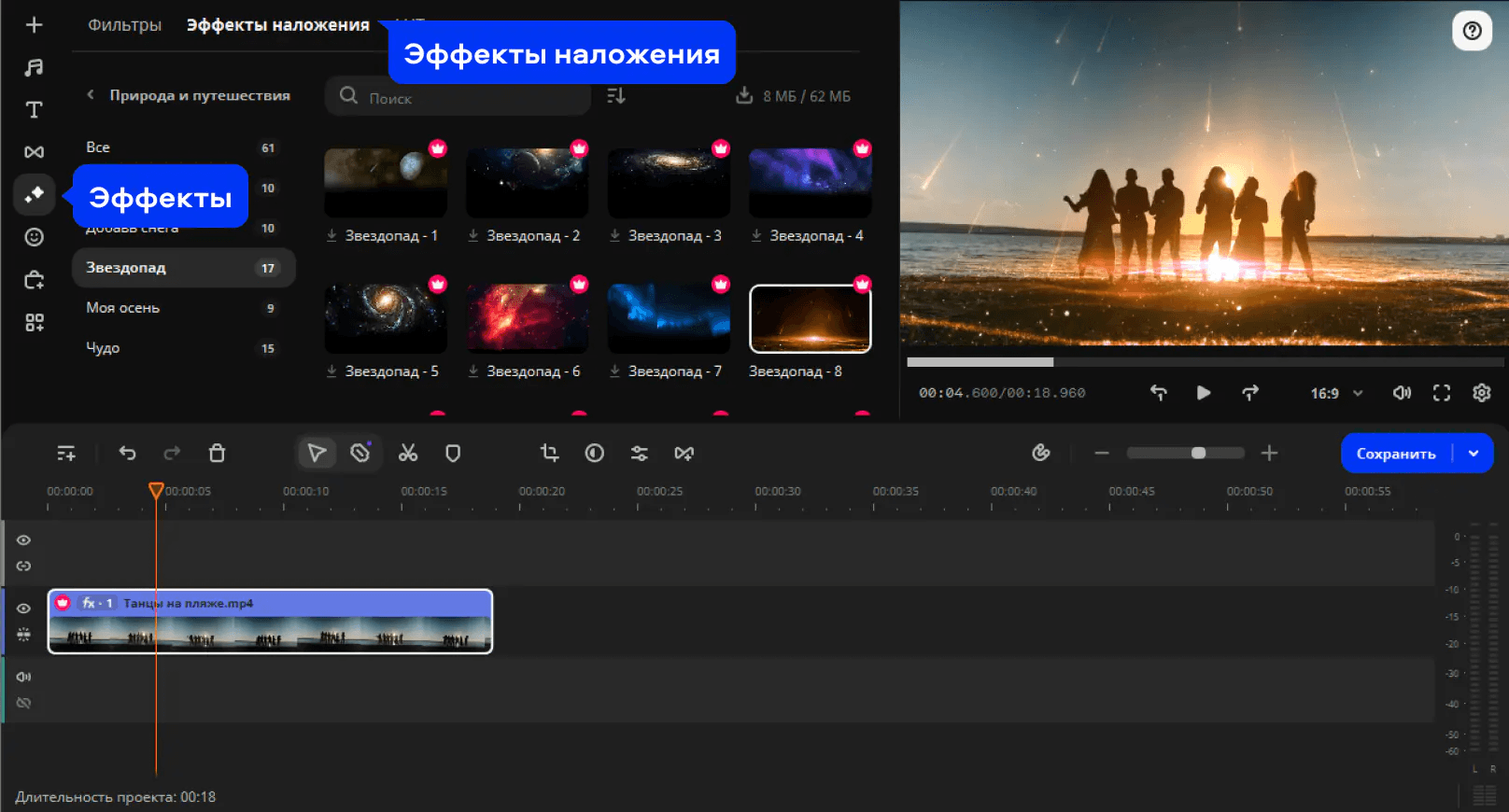
Когда выбирать Movavi Video Editor
Movavi удобен, когда нужно быстро собрать аккуратный ролик с понятным таймлайном, переходами, титрами и готовым экспортом. Он хорошо подходит для блогеров, преподавателей, авторов обзоров, домашних видео и контента для соцсетей.
Главное преимущество для задачи видео в видео — визуальная работа с верхним клипом. Ролик перетаскивается на дорожку выше, после чего его размер и положение меняются прямо в окне предпросмотра.
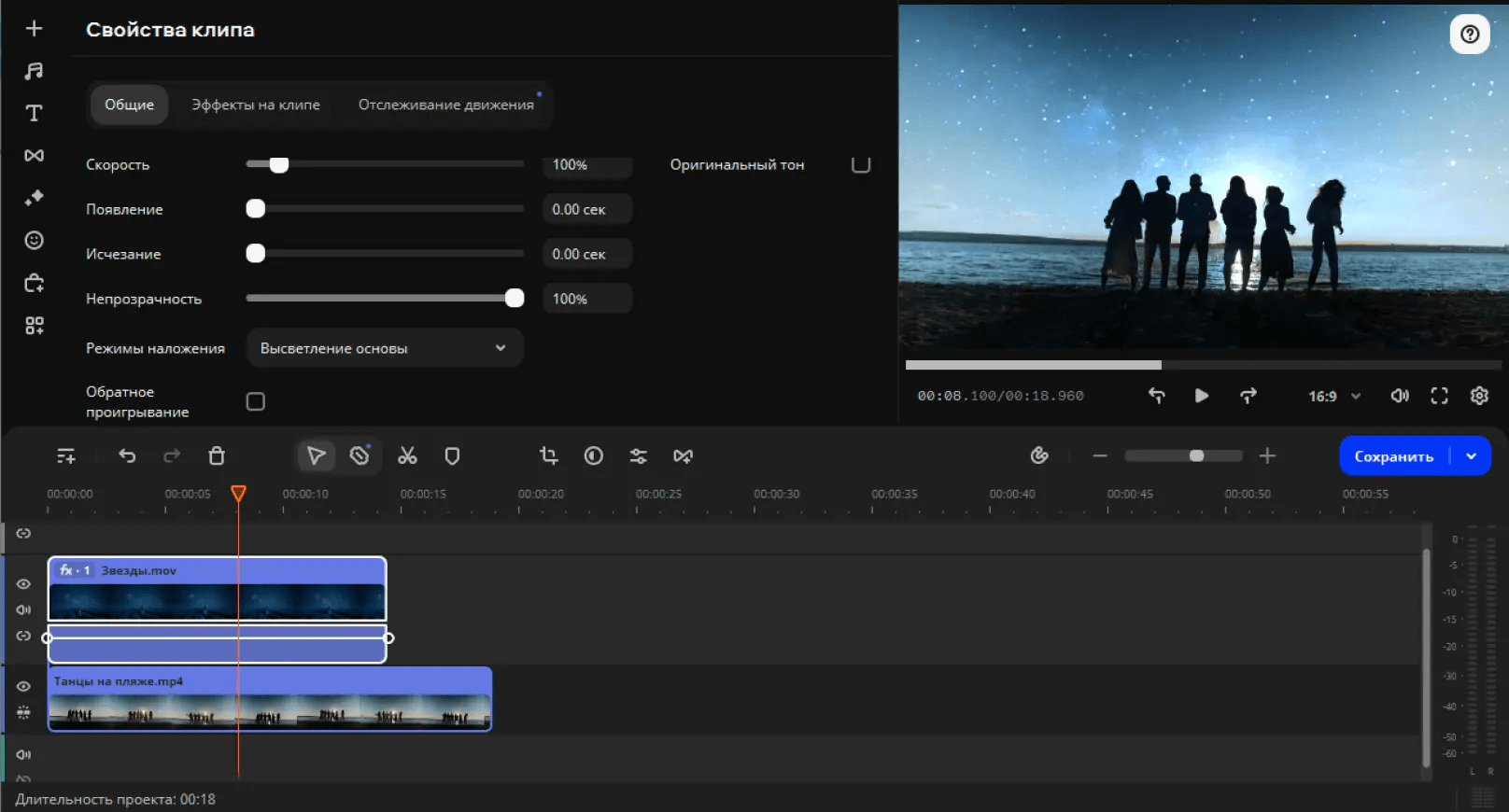
Как наложить одно видео на другое
-
Создайте новый проект.
-
Импортируйте два файла: основной ролик и видео для вставки.
-
Перетащите основное видео на нижнюю видеодорожку.
-
Перетащите второй ролик на дорожку выше.
-
Выделите верхний клип.
-
Откройте инструменты наложения или свойства клипа.
-
Выберите режим картинка в картинке.
-
Измените размер вставленного ролика за угловые маркеры.
-
Переместите его в нужную область кадра.
-
Обрежьте верхний клип по длительности.
-
Настройте громкость второго ролика.
-
Проверьте предпросмотр на всём участке.
-
Нажмите экспорт и сохраните видео в MP4.
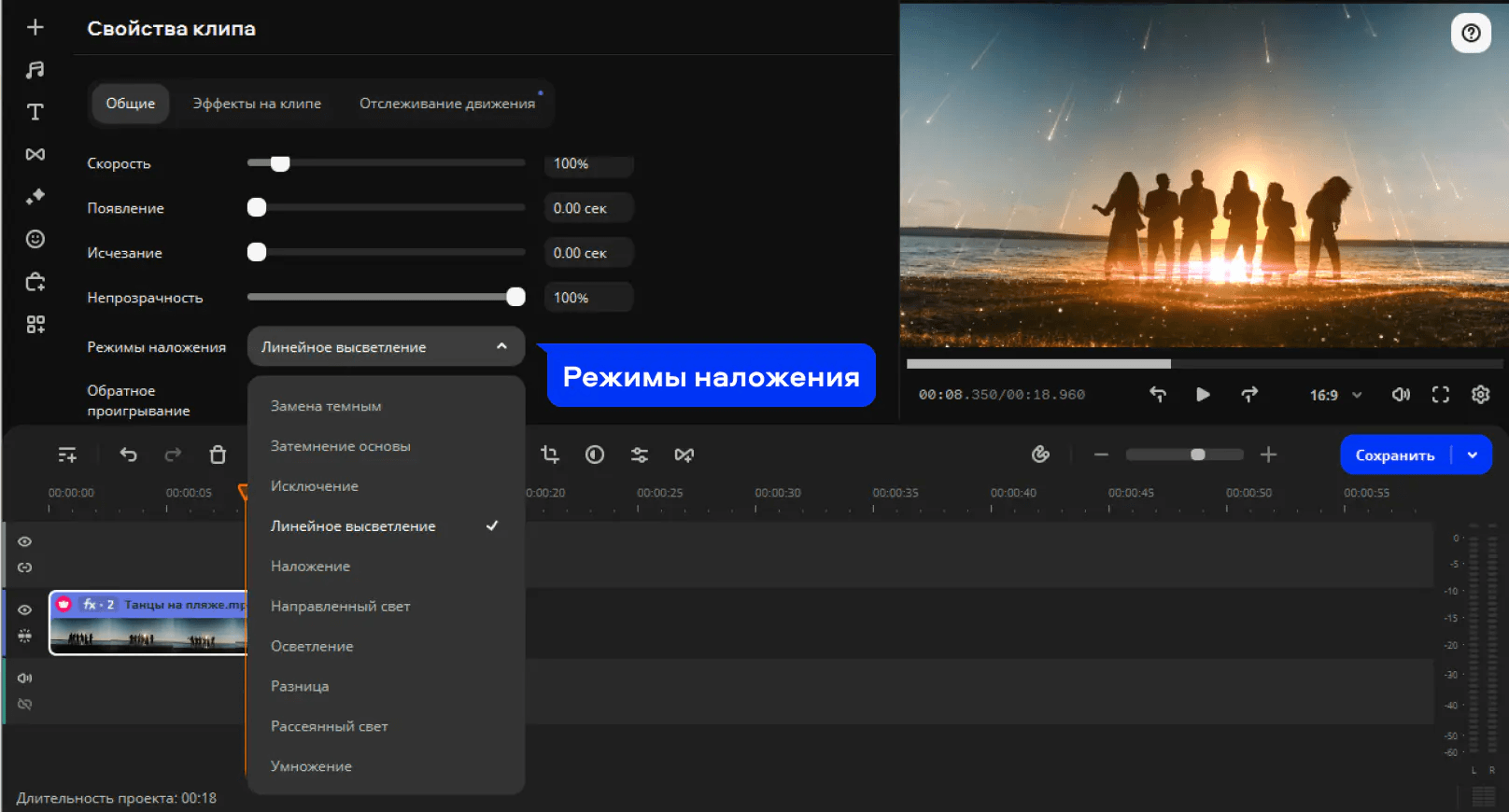
Настройка режима картинка в картинке
В режиме картинка в картинке второй ролик превращается в отдельное окно. Его удобно ставить в угол кадра, добавлять рамку, делать мягкое появление или оставить без оформления. Для обзоров и реакций хорошо работает размер 25–30% ширины кадра. Для обучающих видео с веб-камерой — 18–25%. Для демонстрации второго ракурса — 40–50%.
В Movavi также удобно делать split screen: два видео располагаются рядом, а не одно поверх другого. Такой вариант подходит для сравнения до и после, демонстрации двух ракурсов, синхронного показа экрана и камеры.
Звук и синхронизация
Когда второй ролик содержит речь, его нужно синхронизировать с основным видео по началу фразы, хлопку, вспышке или заметному движению. Для реакции верхний клип часто размещают с небольшим смещением, чтобы мимика автора соответствовала моменту основного ролика. Для веб-камеры поверх записи экрана звук обычно берут только из записи микрофона.
Экспорт
Для универсального результата выбирайте MP4. При сохранении для YouTube используйте разрешение исходного проекта и частоту кадров, совпадающую с основным материалом. Для соцсетей важнее соотношение сторон: 16:9 для горизонтальных роликов, 9:16 для вертикальных, 1:1 для квадратных публикаций.
Плюсы
-
понятный таймлайн;
-
удобный режим картинка в картинке;
-
простое масштабирование верхнего ролика;
-
подходит для YouTube, обучающих видео и соцсетей;
-
есть инструменты для титров, переходов и музыки;
-
экспорт в популярные форматы.
Минусы
-
для сложного композитинга и десятков слоёв профессиональные редакторы удобнее;
-
при большом количестве эффектов слабый ПК обрабатывает проект медленнее;
-
автоматические шаблоны требуют ручной проверки перед экспортом.
VSDC Free Video Editor
VSDC Free Video Editor хорош для точного наложения, потому что работает с объектами, слоями, режимами смешивания и прозрачностью. Редактор подходит для футажей, полупрозрачных вставок, эффектов снега, бликов, огня, дыма и других визуальных элементов поверх основного видео.
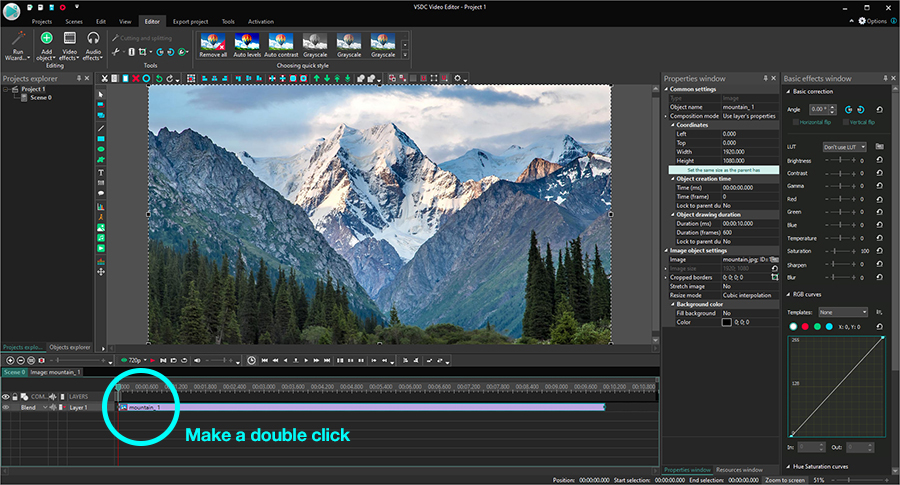
Когда выбирать VSDC
VSDC стоит использовать, когда важна не только вставка маленького окна, но и управление наложением: прозрачность, blending, позиция, длительность, слой поверх основного кадра. Он особенно полезен для декоративных эффектов и визуальных вставок.
В отличие от простых редакторов, VSDC хорошо подходит для роликов, где верхний слой занимает весь кадр: например, снег, свет, блики, пыль, VHS-эффект, рамка, экранное свечение. В таких случаях второй ролик не уменьшается в угол, а покрывает основное видео целиком.
Как вставить видео поверх видео
-
Создайте новый проект.
-
Добавьте основной ролик на сцену.
-
Добавьте второе видео как объект поверх основного.
-
Убедитесь, что верхний объект находится выше в структуре сцены.
-
Настройте время начала и длительность второго объекта.
-
Измените размер вставленного ролика через рамку объекта на сцене.
-
При необходимости растяните футаж на весь кадр.
-
Настройте прозрачность верхнего слоя.
-
Выберите режим наложения для декоративного футажа.
-
Просмотрите участок в реальном времени.
-
Перейдите к экспорту проекта.
-
Выберите профиль MP4 и нужное разрешение.
Настройка прозрачности и режима наложения
Для обычного окна в углу прозрачность оставляют на 100%. Для футажа поверх основного ролика прозрачность часто снижают до 20–60%. Для световых бликов и огня хорошо работают режимы смешивания, при которых тёмный фон исчезает, а яркие элементы остаются поверх изображения.
При работе с футажами важно подбирать материал с правильным фоном. Снег, искры, пыль и блики обычно накладываются лучше, когда фон верхнего ролика чёрный. Для замены однотонного зелёного или синего фона используется хромакей.
Работа со сценой
VSDC требует аккуратности с порядком объектов. Если вставленный ролик не виден, проверьте, что он расположен выше основного. Затем проверьте длительность: верхний объект должен присутствовать на временной шкале в нужный момент.
Для ролика в углу используйте масштабирование объекта. Для футажа на весь кадр растяните его до размеров проекта. Для декоративного эффекта уменьшайте непрозрачность и проверяйте, не закрывает ли слой важные детали.
Плюсы
-
бесплатный редактор для Windows;
-
гибкая работа со слоями;
-
удобен для футажей и прозрачности;
-
поддерживает точное расположение объектов;
-
подходит для эффектов поверх видео;
-
полезен для технически аккуратного монтажа.
Минусы
-
интерфейс требует привыкания;
-
новичку сложнее разобраться с объектами и сценой;
-
для простого ролика в углу есть более быстрые варианты;
-
точный результат требует внимательной настройки слоёв.
Wondershare Filmora
Filmora хорошо подходит для блогеров и авторов роликов для соцсетей. В редакторе удобно размещать второй клип поверх основного, менять его размер, использовать маски, эффекты, рамки, анимацию появления и готовые элементы оформления.
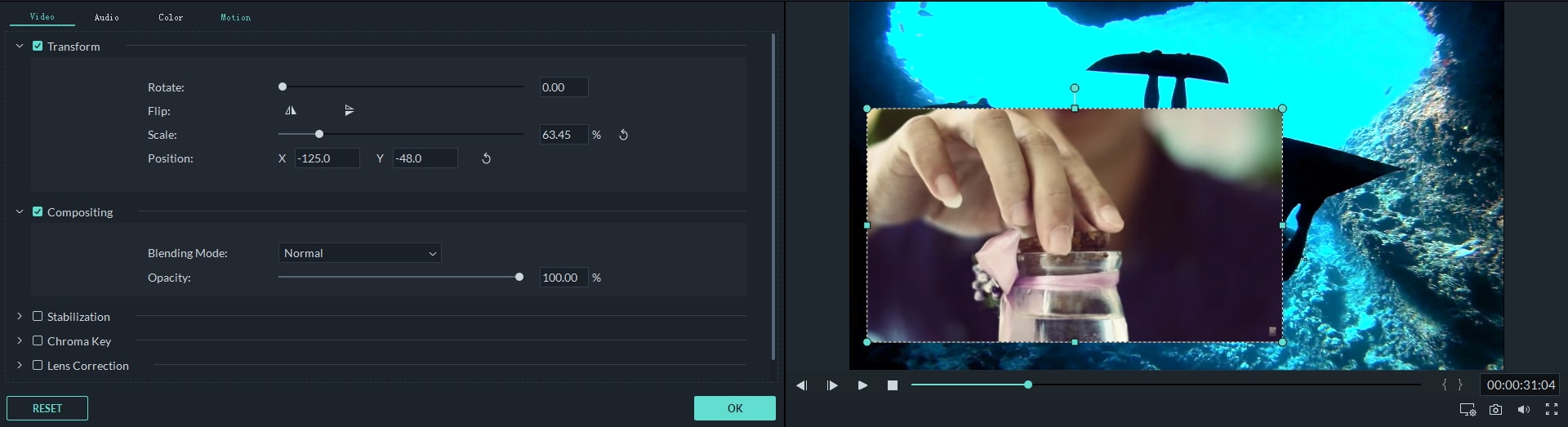
Когда выбирать Filmora
Filmora удобна для роликов, где важны не только дорожки, но и оформление. Это реакции, видео для YouTube, вертикальные ролики, обучающие вставки, обзоры, короткие клипы с декоративными элементами и монтаж с большим количеством визуальных эффектов.
Редактор хорошо подходит для формата, где поверх основного видео появляется второе окно с рамкой, тенью, маской или плавной анимацией.
Как добавить видео поверх основного ролика
-
Создайте новый проект.
-
Импортируйте оба ролика в медиатеку.
-
Перетащите основное видео на первую видеодорожку.
-
Перетащите второй ролик на дорожку выше.
-
Выделите верхний клип.
-
В окне предпросмотра уменьшите его размер.
-
Переместите вставку в нужную часть кадра.
-
Откройте настройки клипа и задайте точные значения масштаба и позиции.
-
При необходимости примените маску или рамку.
-
Добавьте анимацию появления.
-
Отрегулируйте громкость второго ролика.
-
Сохраните проект через экспорт.
Маски и оформление
Filmora удобна для красивого оформления вставленного окна. Второй ролик ставится не только прямоугольником: ему задают круглую маску, вертикальный формат, рамку, мягкие края, тень или анимацию. Для видеоурока хорошо подходит аккуратное окно в углу. Для реакции — более крупное окно с лицом автора. Для соцсетей — динамичное появление и исчезновение.
Маска особенно полезна при вставке веб-камеры. Круглая или скруглённая форма выглядит аккуратнее прямоугольного окна, а тонкая рамка помогает отделить лицо от фона.
Экспорт под соцсети
Перед сохранением выбирайте соотношение сторон проекта. Для YouTube — 16:9. Для Shorts, Reels и TikTok — 9:16. Для ленты некоторых соцсетей подходит 1:1 или 4:5. После экспорта обязательно просмотрите готовый файл: вставленный ролик должен быть читаемым на телефоне, а не только на большом мониторе.
Плюсы
-
удобная работа с верхней видеодорожкой;
-
много эффектов, масок и декоративных элементов;
-
подходит для блогеров и соцсетей;
-
наглядный предпросмотр;
-
понятный экспорт;
-
удобно делать картинку в картинке и реакции.
Минусы
-
большое количество эффектов требует аккуратности;
-
слабый компьютер медленнее обрабатывает проекты с масками;
-
для строгого профессионального монтажа нужны более точные инструменты контроля.
VideoPad Video Editor
VideoPad — простой видеоредактор для Windows, в котором наложение делается через разные видеодорожки. Основной ролик размещается на Video Track 1, а второй ролик — на дорожку выше. После этого верхний клип уменьшается и перемещается в нужную область кадра.
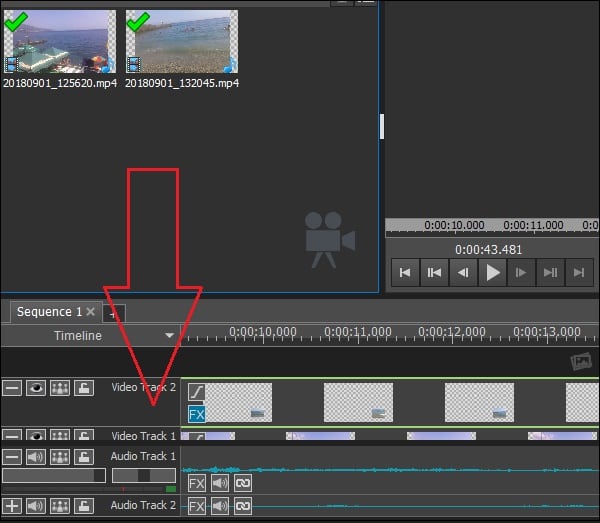
Когда выбирать VideoPad
VideoPad подходит для базового монтажа: вставить второй ролик в угол, сделать простую картинку в картинке, добавить комментарий с веб-камеры, собрать обучающий фрагмент или сделать демонстрацию. Интерфейс у него проще, чем у профессиональных программ, но принцип слоёв остаётся тем же.
Как вставить ролик поверх другого
-
Создайте проект.
-
Добавьте основной и дополнительный видеоклип через Add file.
-
Перетащите основной ролик на нижнюю дорожку.
-
Поместите второй ролик на дорожку выше.
-
Выделите верхний клип.
-
Откройте инструмент Motion или параметры движения.
-
Уменьшите масштаб вставленного ролика.
-
Переместите его в нужный угол.
-
При необходимости задайте время появления.
-
Проверьте предпросмотр.
-
Настройте громкость дорожек.
-
Экспортируйте ролик в MP4.
Точная настройка положения
В VideoPad важно не перепутать дорожки. Верхний клип должен быть выше основного. Если порядок правильный, вставленный ролик отображается поверх фонового видео. Размер меняется через параметры движения, а положение — через координаты или визуальное перемещение.
Для маленького окна используйте правый нижний угол, но оставляйте отступ от краёв. Если вставка касается самой границы кадра, при просмотре на телевизоре или в мобильном приложении часть окна выглядит слишком тесно.
Плюсы
-
простой принцип работы с дорожками;
-
подходит для базовой картинки в картинке;
-
есть ручная настройка положения;
-
удобен для учебных и домашних роликов;
-
экспортирует готовое видео в популярные форматы.
Минусы
-
интерфейс выглядит менее современно, чем у новых редакторов;
-
декоративных шаблонов меньше, чем в Filmora и мобильных приложениях;
-
сложную анимацию удобнее делать в более продвинутых редакторах.
Как вставить видео в видео на macOS
iMovie
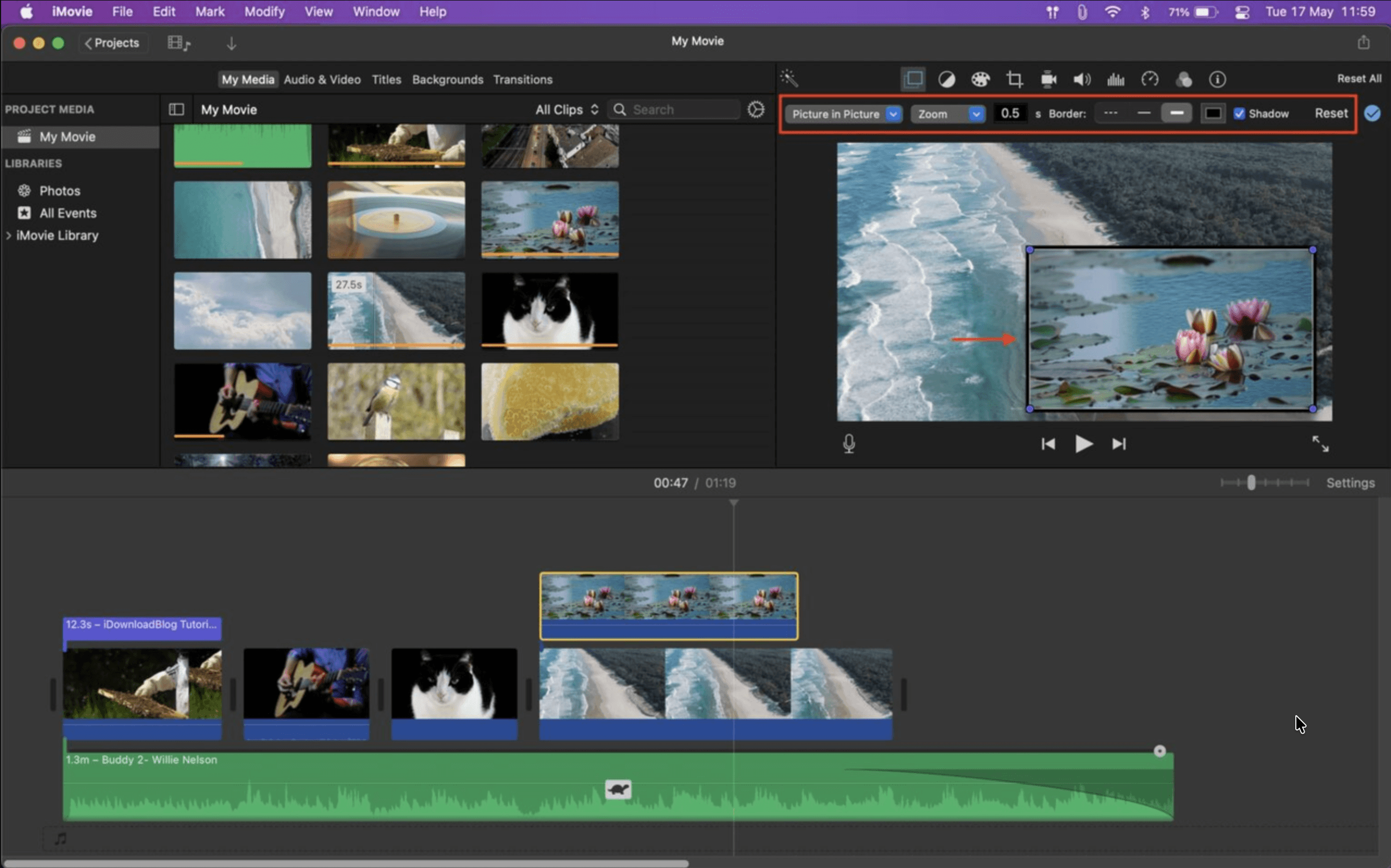
iMovie — удобный вариант для Mac, iPhone и iPad. Для вставки одного видео в другое используется режим Picture in Picture. Основной ролик кладётся на таймлайн, дополнительный ролик размещается поверх него, затем выбирается режим картинки в картинке.
Когда выбирать iMovie
iMovie подходит для простого монтажа на Mac: веб-камера поверх записи экрана, дополнительный ракурс, реакция, короткая вставка, обучающее видео, семейный ролик. В нём не нужно собирать сложную структуру проекта: достаточно добавить второй клип поверх основного и выбрать нужный режим наложения.
Как сделать видео в видео на Mac
-
Откройте iMovie и создайте проект.
-
Импортируйте основной ролик.
-
Перетащите его на таймлайн.
-
Импортируйте второй ролик.
-
Разместите его над основным видео.
-
Выделите верхний клип.
-
В настройках наложения выберите Picture in Picture.
-
Уменьшите вставленное видео.
-
Переместите его в нужную часть кадра.
-
Настройте рамку, тень и переход появления.
-
Проверьте звук обоих роликов.
-
Экспортируйте видео через меню общего доступа.
Настройка окна
iMovie хорошо подходит для аккуратной вставки без лишней сложности. В режиме Picture in Picture верхний клип превращается в отдельное окно. Его размер меняется перетаскиванием углов, а позиция — перемещением по кадру.
Для веб-камеры используйте небольшой размер и рамку. Для второго ракурса сделайте окно крупнее. Для обучающих роликов оставляйте достаточно свободного места около текста и указателя мыши.
Плюсы
-
удобен для Mac и iPhone;
-
режим Picture in Picture встроен в редактор;
-
подходит для простых роликов и видеоуроков;
-
понятная настройка размера и положения;
-
быстрый экспорт.
Минусы
-
профессиональных настроек меньше, чем в Final Cut Pro;
-
гибкая работа с масками и сложными слоями ограничена;
-
большое количество верхних слоёв неудобно для сложного проекта.
Wondershare Filmora для macOS
Filmora на Mac подходит для тех же задач, что и версия для Windows: наложение ролика на ролик, картинка в картинке, оформление вставки, маски, рамки, эффекты и экспорт для соцсетей. Логика работы остаётся простой: основной клип — ниже, дополнительный — выше.
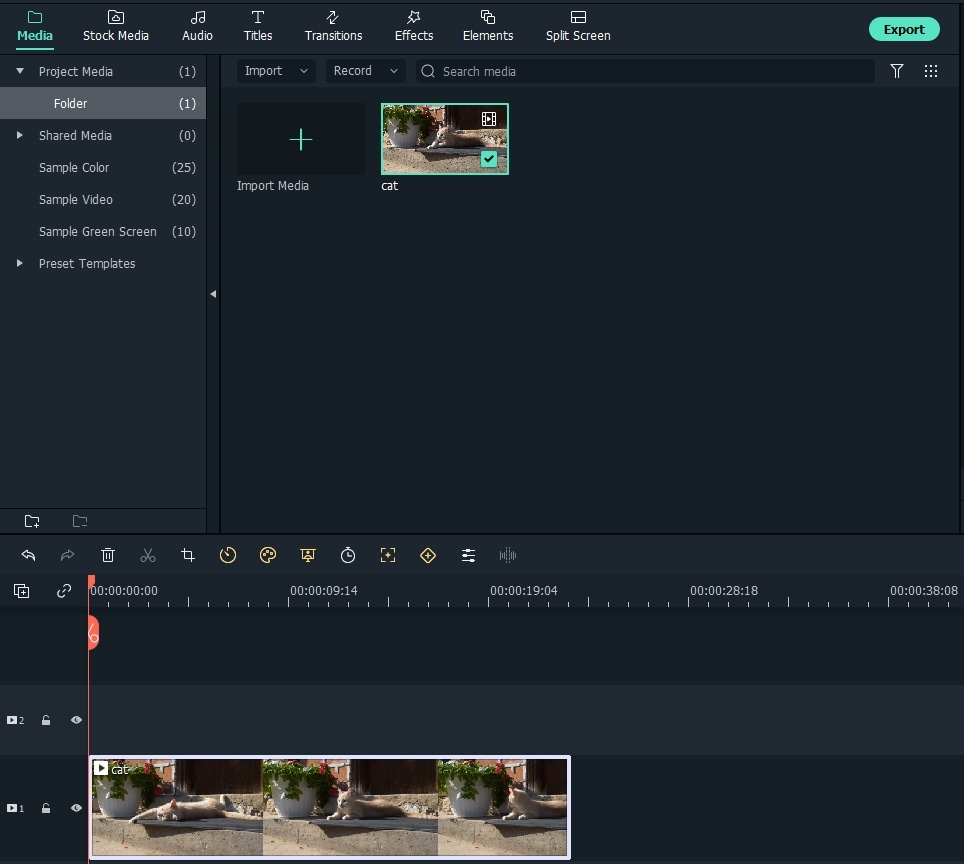
Как вставить видео поверх видео на Mac
-
Создайте проект в Filmora.
-
Добавьте два ролика в медиатеку.
-
Основной ролик перетащите на первую дорожку.
-
Второй ролик разместите выше.
-
Выделите верхний клип.
-
Настройте Scale и Position в окне свойств.
-
Добавьте рамку, маску или анимацию.
-
Обрежьте длительность вставки.
-
Настройте громкость.
-
Экспортируйте проект.
Когда Filmora удобнее iMovie
Filmora удобнее, когда нужно оформить вставку: добавить анимацию, маску, рамку, эффект появления, декоративные элементы, текст и музыку. Для простого окна в углу хватит iMovie. Для ролика в стиле соцсетей Filmora даёт больше инструментов оформления.
Плюсы
-
удобная работа со слоями;
-
много визуальных эффектов;
-
подходит для вертикальных роликов;
-
есть маски и оформление вставленного окна;
-
экспорт под разные платформы.
Минусы
-
интерфейс насыщен инструментами;
-
готовые эффекты требуют умеренного использования;
-
тяжёлые проекты создают повышенную нагрузку на слабый Mac.
Как добавить видео на видео в Android
CapCut
CapCut — один из самых удобных мобильных редакторов для наложения видео на видео. В приложении есть отдельный инструмент Наложение, через который добавляется второй ролик поверх основного. Его затем уменьшают, перемещают, обрезают, маскируют, делают прозрачным или анимируют.
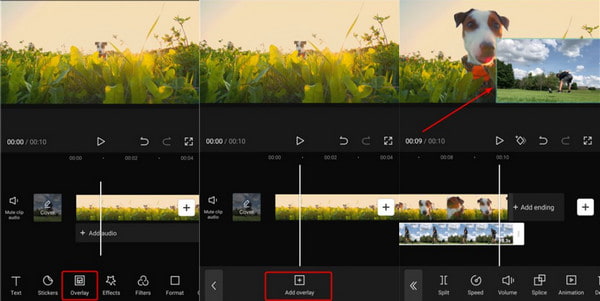
Когда выбирать CapCut
CapCut подходит для TikTok, Reels, Shorts, клипов, реакций, вертикальных роликов, футажей и динамичного монтажа на телефоне. Редактор удобен для быстрого результата: открыть проект, добавить основной ролик, нажать Наложение и выбрать второй клип.
Как наложить видео на видео в CapCut на Android
-
Откройте CapCut.
-
Нажмите Новый проект.
-
Выберите основное видео из галереи.
-
Добавьте его в проект.
-
На нижней панели нажмите Наложение.
-
Выберите Добавить наложение.
-
Отметьте второй ролик.
-
Подтвердите добавление.
-
На таймлайне появится отдельная дорожка наложения.
-
Коснитесь верхнего клипа.
-
Измените размер двумя пальцами.
-
Переместите ролик в нужную часть кадра.
-
Обрежьте начало и конец вставки.
-
Настройте Громкость.
-
При необходимости откройте Маска, Анимация или Непрозрачность.
-
Нажмите экспорт и сохраните ролик.
Настройки, которые стоит проверить
В CapCut для второго ролика важны размер, положение, громкость, маска и длительность. Для реакции оставляйте звук основного видео и голос автора. Для декоративного футажа отключайте звук. Для вставки с прозрачностью уменьшайте непрозрачность, пока основной кадр остаётся читаемым.
Маска полезна для веб-камеры, лица автора, круглого окна, эффекта экрана телефона или аккуратной вставки без жёстких углов. Анимация делает появление мягким: окно не возникает резко, а плавно появляется, выезжает или увеличивается.
Экспорт
CapCut сохраняет ролик в галерею. Для вертикального контента используйте 1080×1920. Для горизонтального — 1920×1080. Частоту кадров оставляйте такой же, как у исходного видео. Для быстрых публикаций подходит стандартное качество, для архива — максимальное.
Плюсы
-
отдельный инструмент Наложение;
-
удобное управление размером пальцами;
-
есть маски, прозрачность и анимация;
-
подходит для вертикальных роликов;
-
быстро сохраняет результат;
-
удобен для соцсетей.
Минусы
-
на маленьком экране сложнее точно выставить границы;
-
длинные проекты быстрее расходуют заряд телефона;
-
тяжёлые видео требуют свободной памяти;
-
при большом количестве эффектов предпросмотр работает менее плавно.
InShot
InShot подходит для быстрого наложения ролика на ролик на Android и iPhone. В приложении удобно добавить основной клип, затем через инструмент PIP или дополнительный слой вставить второе видео, изменить его размер и положение.
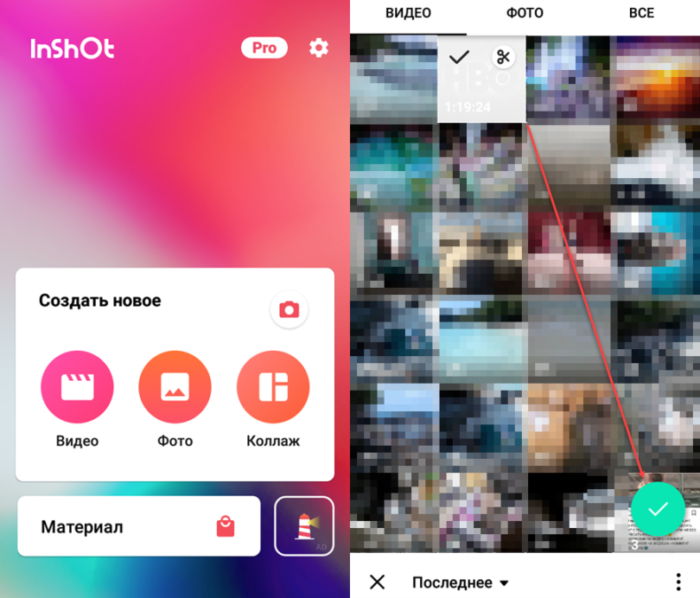
Когда выбирать InShot
InShot удобен для коротких роликов, сторис, Reels, TikTok, вертикальных видео, личных клипов и простого монтажа без сложной структуры. Он хорошо подходит для задач, где второй ролик должен появиться поверх основного на короткое время.
Как вставить видео в InShot
-
Откройте InShot.
-
Выберите раздел Видео.
-
Добавьте основной ролик из галереи.
-
Найдите инструмент PIP или добавление дополнительного видео.
-
Выберите второй ролик.
-
Разместите его поверх основного.
-
Уменьшите или увеличьте вставку пальцами.
-
Переместите её в нужную часть кадра.
-
Обрежьте длительность верхнего клипа.
-
Настройте звук.
-
Добавьте рамку, фон или анимацию.
-
Сохраните видео.
Работа с форматом кадра
InShot удобен для мобильных форматов. Перед экспортом задайте холст: 9:16 для вертикального видео, 1:1 для квадратного, 16:9 для YouTube. Вставленный ролик на вертикальном холсте обычно ставят в верхней или нижней части, чтобы он не закрывал центральный объект.
Если основной ролик горизонтальный, а проект вертикальный, оставьте фон размытия или увеличьте основной клип до заполнения кадра. Второй ролик размещайте так, чтобы он не конкурировал с главным объектом.
Плюсы
-
быстрый старт на телефоне;
-
удобная вставка второго ролика;
-
простое управление размером и положением;
-
подходит для вертикальных публикаций;
-
есть базовые эффекты, текст и музыка;
-
хорошо подходит для коротких роликов.
Минусы
-
точный монтаж на маленьком экране менее удобен;
-
сложные проекты быстрее перегружают таймлайн;
-
для профессиональной цветокоррекции и многослойной графики лучше использовать настольный редактор.
YouCut
YouCut — мобильный редактор для простого монтажа на Android. Он подходит для быстрых роликов, коротких клипов и публикаций в соцсетях. В источниках по мобильному монтажу YouCut рассматривается как лёгкий инструмент для базовой работы с видео.
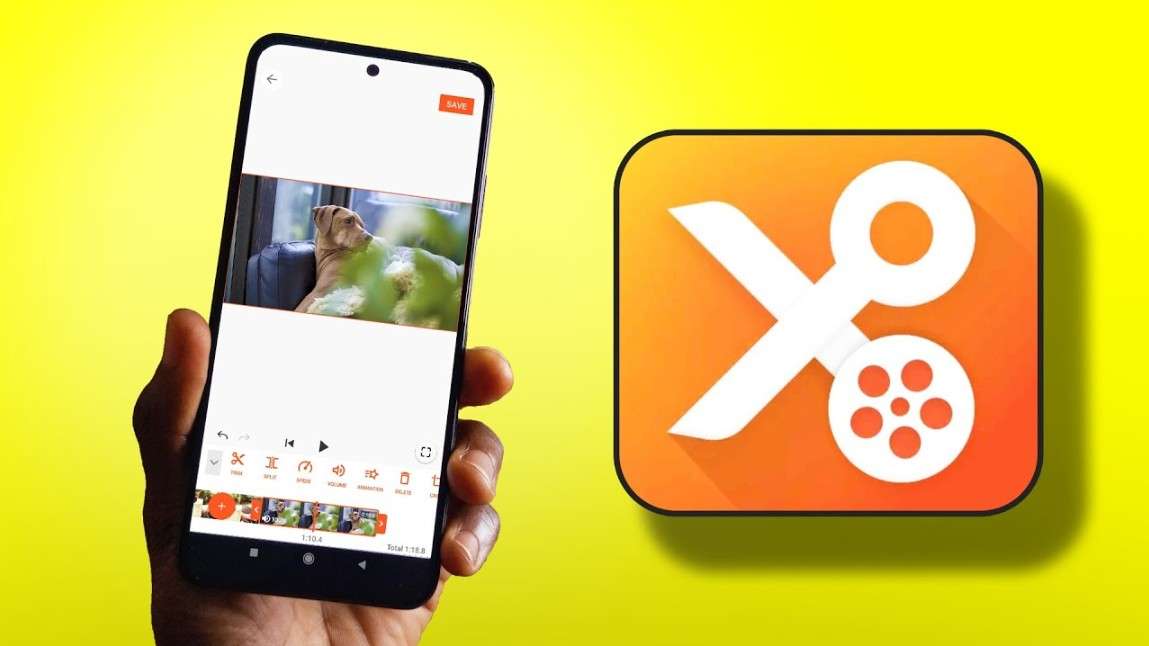
Когда выбирать YouCut
YouCut удобен, когда требуется быстро подготовить ролик на телефоне: обрезать, добавить второе видео, подогнать формат, сохранить результат и отправить в соцсети. Он подходит для простого окна поверх основного видео без тяжёлого набора эффектов.
Как сделать видео поверх видео
-
Создайте проект.
-
Добавьте основной ролик.
-
Перейдите к инструментам добавления второго клипа или слоя.
-
Выберите видео из галереи.
-
Разместите его поверх основного кадра.
-
Измените размер и позицию.
-
Обрежьте верхний клип по длительности.
-
Настройте звук.
-
Добавьте текст или стикеры при необходимости.
-
Сохраните результат.
Как добиться аккуратного вида
На телефоне легко сделать вставку слишком крупной. Для вертикального ролика оставляйте верхнее видео в пределах 25–35% площади кадра. Для реакции лицо автора должно быть заметным, но не перекрывать центральный объект. Для обзора товара вставку лучше ставить сбоку.
Плюсы
-
простой мобильный монтаж;
-
подходит для коротких роликов;
-
быстрое сохранение;
-
удобен для соцсетей;
-
не перегружен сложными инструментами.
Минусы
-
точная настройка слоёв ограничена;
-
сложные маски и профессиональные эффекты удобнее делать в другом редакторе;
-
на длинных роликах монтаж с телефона занимает больше времени.
Как сделать эффект картинка в картинке на iPhone и iPad
iMovie на iPhone и iPad
iMovie на iPhone и iPad поддерживает наложение одного клипа на другой через режим Picture in Picture. Это хороший способ быстро сделать видео с реакцией, вставкой второго ракурса или окном веб-камеры без установки сложного редактора.
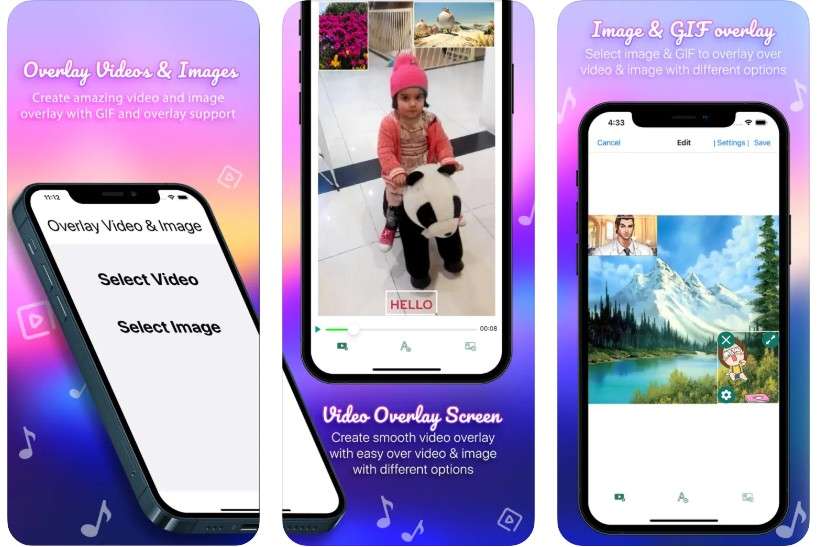
Как вставить видео в видео на iPhone
-
Откройте iMovie.
-
Создайте новый фильм.
-
Выберите основной ролик.
-
Добавьте его на таймлайн.
-
Нажмите кнопку добавления медиа.
-
Выберите второй ролик.
-
Добавьте его как наложение.
-
Выберите режим Picture in Picture.
-
Измените размер вставленного окна.
-
Переместите его в нужный угол.
-
Проверьте длительность вставки.
-
Настройте звук.
-
Сохраните проект в Фото.
Советы для iPhone
На экране телефона важно проверять читаемость. Маленькое окно выглядит нормально в редакторе, но после публикации в соцсетях становится слишком мелким. Для лица автора используйте более крупную вставку. Для демонстрации второго видео оставляйте окно минимум 30% ширины кадра.
Если ролик предназначен для вертикальных платформ, заранее создавайте вертикальный проект. Вставка должна находиться вне области будущих кнопок интерфейса приложения, подписей и системных элементов.
Плюсы
-
встроенная логика Picture in Picture;
-
удобен для iPhone и iPad;
-
быстрый монтаж без сложных настроек;
-
подходит для семейных, учебных и коротких роликов;
-
сохраняет результат в медиатеку.
Минусы
-
мало декоративных эффектов;
-
сложные маски и многослойная графика ограничены;
-
точная настройка на маленьком экране требует внимательности.
InShot на iPhone
InShot на iPhone удобен для соцсетей, сторис, коротких реакций и вертикального монтажа. Принцип такой же, как на Android: основной ролик добавляется первым, затем поверх него помещается второй клип.
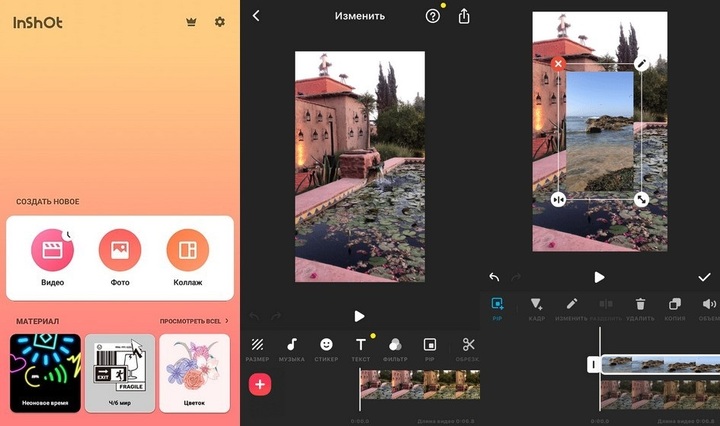
Как наложить видео в InShot на iPhone
-
Откройте InShot.
-
Выберите Видео.
-
Добавьте основной ролик.
-
Найдите инструмент PIP.
-
Добавьте второй ролик.
-
Уменьшите его пальцами.
-
Разместите вставку в нужной зоне кадра.
-
Подрежьте лишние фрагменты.
-
Настройте громкость.
-
Добавьте рамку, текст или переход.
-
Нажмите сохранение.
-
Выберите качество экспорта.
Как оформить вставку для соцсетей
Для Reels, Shorts и TikTok вставку лучше делать крупнее, чем в горизонтальном YouTube-видео. На телефоне зритель видит ролик в небольшом размере, поэтому мелкая картинка в углу теряет смысл. Для реакции оставляйте лицо автора достаточно крупным, а основной ролик размещайте так, чтобы главный объект оставался в центре.
Плюсы
-
удобно для вертикальных роликов;
-
быстрое добавление второго видео;
-
простое управление пальцами;
-
есть музыка, текст, стикеры и эффекты;
-
подходит для публикаций с телефона.
Минусы
-
точные координаты сложнее выставлять вручную;
-
длинные ролики на телефоне редактируются медленнее;
-
для профессионального монтажа удобнее настольная программа.
Как вставить видео в видео онлайн
Clideo
Clideo — браузерный редактор, который подходит для наложения видео без установки программы. В нём удобно загрузить файлы, разместить один ролик поверх другого, изменить размер вставки, выбрать формат кадра и сохранить результат.
Когда выбирать Clideo
Clideo удобен для разовой задачи: быстро наложить видео на видео, обрезать фрагмент, изменить размер, подготовить ролик без установки редактора. Он подходит для небольших файлов, коротких роликов, учебных материалов, публикаций в соцсетях и простых проектов.
Как вставить видео в видео через Clideo
-
Откройте видеоредактор Clideo.
-
Загрузите основной ролик.
-
Добавьте второй файл.
-
Разместите дополнительное видео поверх основного.
-
Измените размер вставки.
-
Переместите её в нужную область кадра.
-
Выберите соотношение сторон.
-
Обрежьте клипы по длительности.
-
Добавьте текст при необходимости.
-
Нажмите экспорт.
-
Скачайте готовый ролик.
Настройка холста
Онлайн-редакторы особенно удобны при подготовке роликов под разные платформы. Перед экспортом выберите формат: 16:9, 9:16, 1:1 или 4:5. После смены формата проверьте расположение вставленного ролика: объект, который хорошо стоял в горизонтальном кадре, в вертикальном проекте часто попадает слишком близко к краю.
Плюсы
-
работает в браузере;
-
не требует установки программы;
-
понятная загрузка файлов;
-
удобно менять формат кадра;
-
подходит для коротких роликов и быстрых задач.
Минусы
-
крупные файлы загружаются дольше;
-
работа зависит от скорости интернета;
-
для длинных проектов настольный редактор удобнее;
-
приватные материалы лучше обрабатывать локально на компьютере.
Clipchamp
Clipchamp — онлайн-редактор Microsoft с таймлайном, слоями, шаблонами, текстом, музыкой и экспортом. Он подходит для наложения второго ролика поверх основного, записи экрана, веб-камеры и создания контента для соцсетей.
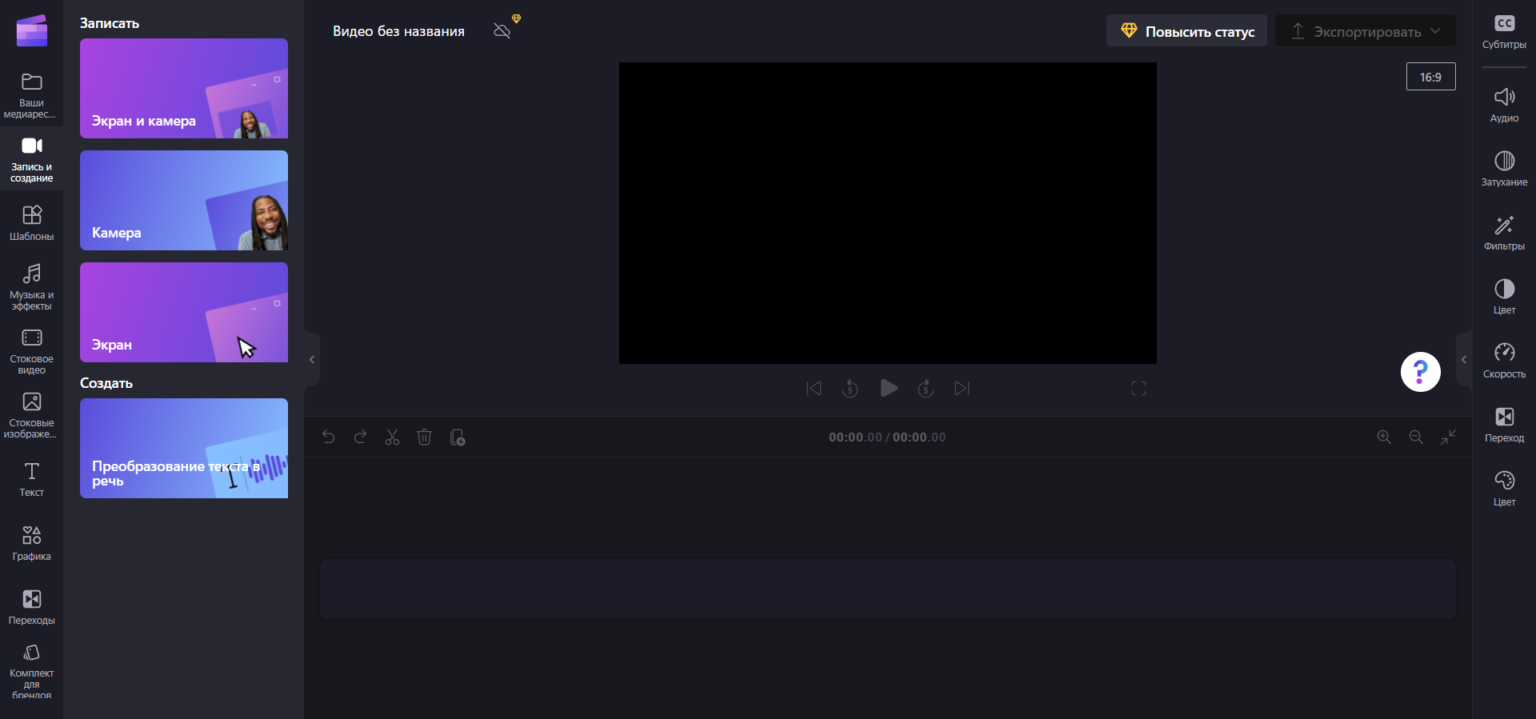
Когда выбирать Clipchamp
Clipchamp удобен, когда нужен браузерный редактор с привычной монтажной шкалой. Он подходит для обучающих роликов, презентаций, записи экрана, веб-камеры поверх видео, коротких рекламных роликов и контента для соцсетей.
Как наложить видео в Clipchamp
-
Создайте проект.
-
Импортируйте основной ролик.
-
Перетащите его на нижнюю дорожку.
-
Импортируйте второй ролик.
-
Разместите его выше основного.
-
Выделите верхний клип.
-
Уменьшите его в окне предпросмотра.
-
Переместите в нужную область кадра.
-
Откройте Transform для точной настройки.
-
Отрегулируйте размер, позицию и прозрачность.
-
Проверьте звук.
-
Экспортируйте проект.
Как использовать запись экрана и камеры
Clipchamp удобен для уроков и презентаций. Сначала записывается экран или загружается готовая запись, затем добавляется веб-камера или второй ролик поверх основного. Вставку ставят в угол, уменьшают, проверяют, что она не закрывает меню программы, курсор и подписи.
Плюсы
-
работает в браузере;
-
есть таймлайн и слои;
-
удобно для записи экрана и веб-камеры;
-
подходит для презентаций и обучения;
-
есть шаблоны, текст и музыка.
Минусы
-
для работы нужен аккаунт;
-
большие файлы обрабатываются дольше;
-
интернет-соединение влияет на комфорт монтажа;
-
профессиональные эффекты ограничены по сравнению с настольными редакторами.
Online Video Cutter
Online Video Cutter подходит для быстрых операций с роликами в браузере. В источниках он рассматривается как онлайн-вариант для работы с видеофайлами, когда установка программы не нужна. Для простой вставки второго видео поверх основного онлайн-редактор удобен при небольшом объёме материала.
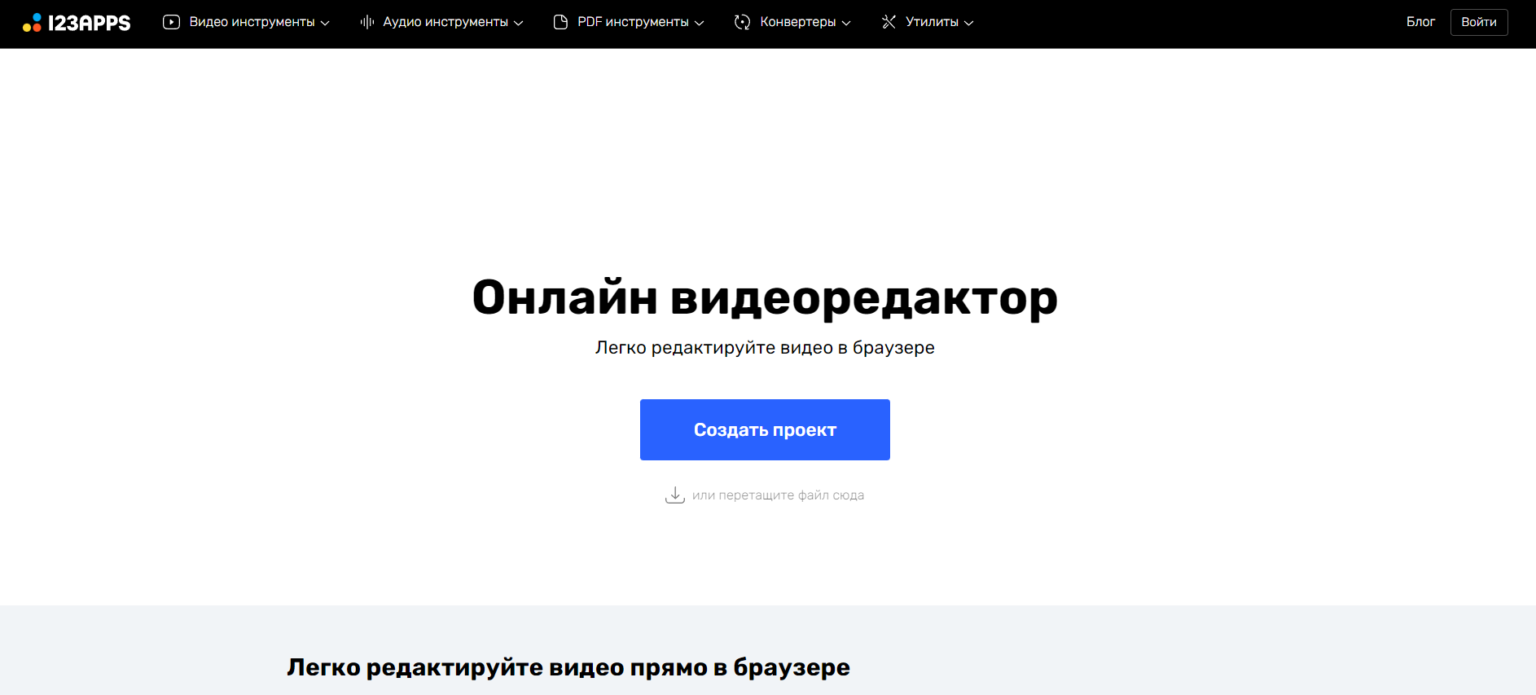
Когда выбирать Online Video Cutter
Этот способ подходит для коротких файлов, быстрой подготовки, обрезки, изменения размера и простых операций в браузере. Его удобно использовать для разовой задачи, когда на компьютере нет установленного видеоредактора.
Общий порядок работы
-
Загрузите основной ролик.
-
Добавьте дополнительный видеофайл.
-
Разместите второй ролик поверх основного.
-
Установите нужный формат кадра.
-
Измените размер вставки.
-
Переместите её в нужную зону.
-
Обрежьте лишнее.
-
Проверьте предпросмотр.
-
Экспортируйте результат.
Ограничения браузерного монтажа
Онлайн-редакторы удобны для быстрых задач, но длинные ролики лучше обрабатывать на компьютере. Чем больше исходные файлы, тем дольше загрузка и экспорт. Для конфиденциальных рабочих материалов лучше использовать локальный редактор на ПК или Mac.
Плюсы
-
не требует установки;
-
подходит для быстрых задач;
-
работает в браузере;
-
удобен для коротких роликов;
-
помогает быстро подготовить файл.
Минусы
-
зависит от скорости интернета;
-
крупные файлы обрабатываются медленнее;
-
набор инструментов проще, чем у настольных программ;
-
не лучший выбор для длинных проектов.
Canva
Canva удобна для простых видео-дизайнов: сторис, презентаций, рекламных роликов, обложек, коротких вертикальных видео и публикаций для соцсетей. В ней второй ролик добавляется как отдельный элемент на страницу проекта, после чего его размер и положение настраиваются вручную.
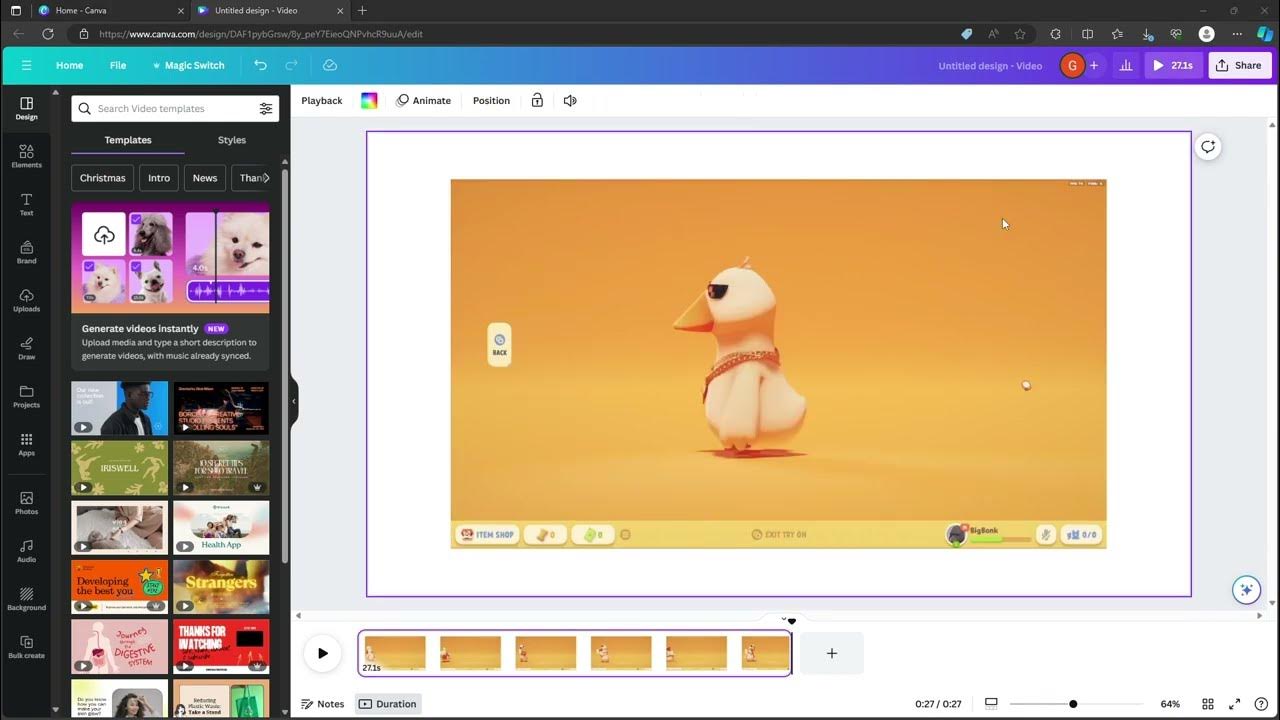
Когда выбирать Canva
Canva лучше всего подходит не для сложного монтажа, а для оформленных роликов: видео на фоне, маленькое окно поверх, текст, плашки, логотип, обложка, анимированные элементы, вертикальная публикация. Это хороший вариант для маркетинговых материалов, сторис, коротких объявлений и презентаций.
Как вставить ролик в ролик
-
Создайте видеодизайн нужного размера.
-
Загрузите основное видео.
-
Растяните его на весь холст.
-
Загрузите второй ролик.
-
Поместите его поверх основного видео.
-
Измените размер вставки.
-
Добавьте рамку, фон или декоративную плашку.
-
Настройте длительность элемента на шкале времени.
-
Проверьте, как ролики воспроизводятся вместе.
-
Экспортируйте проект в MP4.
Особенности дизайна
В Canva второй ролик лучше оформлять как элемент дизайна. Например, поместить его в макет телефона, добавить подпись, плашку с заголовком, рамку или фон. Такой подход хорошо работает для соцсетей, но для точной синхронизации нескольких дорожек удобнее классический видеоредактор.
Плюсы
-
удобно делать ролики для соцсетей;
-
много шаблонов и элементов дизайна;
-
простое изменение размера вставленного видео;
-
подходит для презентаций и рекламных материалов;
-
экспортирует видео в MP4.
Минусы
-
не предназначена для сложного многодорожечного монтажа;
-
точная синхронизация звука и видео ограничена;
-
для длинных роликов удобнее специализированный видеоредактор.
Как красиво разместить второе видео
Размер вставки
Размер зависит от задачи. Для лица автора достаточно 20–30% ширины кадра. Для реакции лучше 30–40%, чтобы эмоции были видны. Для демонстрации второго ракурса используйте 40–50%. Для split screen делите экран поровну или в пропорции 60/40.
Вставка не должна быть слишком мелкой. На телефоне маленькое окно быстро теряет смысл. Перед публикацией откройте готовый ролик на смартфоне и проверьте, читается ли лицо, текст, объект или интерфейс.
Положение в кадре
Самые удобные зоны:
| Позиция | Когда использовать |
|---|---|
| Правый нижний угол | веб-камера, реакция, игровой ролик |
| Левый нижний угол | когда справа находится важный объект |
| Правый верхний угол | презентации, демонстрация экрана |
| Центр | короткая акцентная вставка |
| Боковая половина | сравнение двух видео |
| Весь кадр | футаж, снег, блики, дым, декоративный слой |
Оставляйте отступ от края. Вставка, прижатая к границе, выглядит тесно. Хороший отступ — 3–5% от ширины кадра.
Рамка и тень
Рамка нужна, когда вставленное видео сливается с фоном. Тонкая светлая рамка подходит для тёмного основного кадра. Тонкая тёмная рамка — для светлого фона. Тень помогает отделить окно от основного изображения, но сильная тень выглядит грубо.
Для делового видео лучше использовать простую рамку без декоративных эффектов. Для развлекательного ролика допустимы скругления, цветные обводки и анимация появления.
Прозрачность
Прозрачность нужна для футажей, декоративных слоёв и мягких эффектов. Для обычной картинки в картинке прозрачность не нужна: лицо автора или второй ролик должны быть полностью читаемыми.
Для снега, дыма, бликов и плёночной пыли прозрачность подбирается на глаз. Верхний слой должен создавать атмосферу, а не уничтожать детали основного видео.
Маски
Маска меняет форму вставленного ролика. Самые практичные варианты:
-
прямоугольник со скруглёнными углами;
-
круг для лица автора;
-
вертикальная маска под экран телефона;
-
широкая маска под второй ракурс;
-
произвольная форма для декоративного эффекта.
Круглая маска хорошо смотрится с веб-камерой. Прямоугольная маска лучше подходит для демонстрации второго видео, экрана или фрагмента интерфейса.
Анимация появления
Второе видео не всегда должно появляться резко. Для аккуратного результата используйте:
-
плавное появление;
-
выезд сбоку;
-
лёгкое увеличение;
-
плавное исчезновение;
-
короткую задержку перед появлением.
Для делового ролика выбирайте мягкую анимацию. Для динамичного клипа — быстрый выезд или масштабирование. Для обучающего ролика лучше плавное появление без лишнего отвлечения.
Работа со звуком
Звук — одна из главных проблем при наложении видео. Когда два ролика звучат одновременно, речь становится неразборчивой. Поэтому заранее выберите один из трёх вариантов.
Звук только основного ролика
Этот вариант подходит для футажей, декоративных вставок и видео без важной речи. Звук верхнего ролика отключается, а основной остаётся без изменений.
Звук только вставленного ролика
Так делают, когда поверх фонового видео появляется важный фрагмент интервью, комментарий, демонстрация или реакция. Громкость основного ролика уменьшается или отключается.
Оба звука одновременно
Такой вариант нужен для реакций, игровых видео и уроков. Основной ролик ставится тише, голос автора — громче. Разница по громкости должна быть заметной, иначе зрителю сложно воспринимать речь.
Хорошая практика: голос держать на первом плане, фоновый звук уменьшать, резкие входы и выходы сглаживать плавным появлением и затуханием.
Экспорт без потери заметного качества
После наложения видео проект нужно сохранить так, чтобы результат не стал мыльным. Для большинства задач выбирайте MP4 и H.264. Разрешение не должно быть ниже исходного проекта.
| Задача | Формат кадра | Разрешение |
|---|---|---|
| YouTube | 16:9 | 1920×1080 или 3840×2160 |
| Shorts | 9:16 | 1080×1920 |
| Reels | 9:16 | 1080×1920 |
| TikTok | 9:16 | 1080×1920 |
| VK Видео | 16:9 или 9:16 | по формату ролика |
| Презентация | 16:9 | 1920×1080 |
| Мессенджер | любой | 720p или 1080p |
Частоту кадров оставляйте такой же, как у основного ролика. Если исходник снят в 30 кадров в секунду, экспорт в 30 кадров сохранит плавность без лишнего пересчёта. Для игровых роликов с 60 кадрами выбирайте 60 кадров при сохранении.
Что делать, когда второе видео не видно
Проверьте порядок дорожек. Дополнительный ролик должен находиться выше основного. Затем проверьте длительность: верхний клип должен попадать в тот участок таймлайна, где вы смотрите предпросмотр. После этого проверьте прозрачность: значение не должно быть нулевым.
Ещё одна частая причина — верхний клип оказался за пределами кадра. Выделите его и сбросьте позицию или вручную переместите в центр.
Что делать, когда видео растянулось
Растяжение появляется из-за изменения пропорций. При масштабировании тяните вставку за угловые маркеры, а не за боковые. Используйте режим сохранения пропорций. Для вертикального ролика внутри горизонтального проекта лучше оставить чёрные поля, добавить фон или обрезать лишнее через кадрирование.
Не растягивайте лицо или объект по ширине. Даже небольшое искажение заметно, особенно в портретных видео.
Что делать, когда вставка закрывает важные детали
Сначала определите главный объект основного ролика. Затем выберите свободную область кадра. В обучающем видео не закрывайте меню, курсор, кнопки и текст. В реакции не закрывайте лицо героя. В обзоре товара не перекрывайте сам товар и подписи.
Вставку лучше ставить туда, где фон менее важен. Иногда достаточно уменьшить окно на 10–15% и поднять его выше нижней панели.
Что делать, когда звук мешает
Откройте настройки громкости верхнего клипа. Для футажа отключите звук полностью. Для реакции уменьшите основной ролик и оставьте голос автора громче. Для вставки интервью, наоборот, уменьшите фон.
В начале и конце вставки добавьте плавное появление и затухание звука. Это убирает резкие щелчки и делает монтаж аккуратнее.
Что выбрать под задачу
| Задача | Лучший вариант |
|---|---|
| Быстро вставить ролик на Windows | ВидеоМОНТАЖ |
| Сделать красивую картинку в картинке | Movavi Video Editor или Filmora |
| Наложить футаж со светом, снегом, дымом | VSDC |
| Сделать реакцию на телефоне | CapCut |
| Подготовить ролик для Reels или TikTok | CapCut или InShot |
| Сделать простое видео в видео на Mac | iMovie |
| Собрать ролик онлайн | Clideo или Clipchamp |
| Оформить ролик как дизайн | Canva |
| Быстро сделать простую вставку | VideoPad или YouCut |
Итоги
Чтобы вставить видео в видео, нужно понять всего один принцип: основной ролик ставится ниже, дополнительный — выше. После этого настраиваются размер, позиция, длительность, звук и экспорт.
Для Windows первым удобным вариантом остаётся ВидеоМОНТАЖ: он подходит для новичков и быстро даёт готовый результат. Movavi Video Editor удобен для аккуратной картинки в картинке, VSDC Free Video Editor — для футажей и прозрачности, Wondershare Filmora — для блогерского оформления.
На Mac проще всего начать с iMovie. На телефоне самый быстрый вариант — CapCut, а для коротких публикаций удобен InShot. В браузере стоит использовать Clideo, Clipchamp или Canva, когда нужно быстро собрать ролик без установки программы.

Чтобы оставить комментарий, авторизуйтесь или зарегистрируйтесь.