VHS-эффект на видео — это не просто фильтр с шумом. Убедительная стилизация под старую кассету складывается из нескольких деталей: мягкой картинки, потёртой цветопередачи, горизонтальных помех, лёгкого дрожания кадра, искажённого звука, даты в углу и формата 4:3. Когда эти элементы работают вместе, ролик начинает выглядеть как домашняя запись с видеокамеры 80–90-х годов, а не как современное видео с одним наложенным шумом.
В этом руководстве разобраны способы для компьютера, телефона и браузера. Для каждой программы указаны точные шаги: куда нажимать, какие настройки менять, как не испортить картинку чрезмерными помехами и как сохранить результат.
Из чего состоит убедительный VHS-эффект
Перед выбором редактора полезно понять, какие признаки делают видео похожим на запись с кассеты. Видеокассета VHS давала не идеально резкое изображение, а слегка смазанную и нестабильную картинку. На старых записях часто заметны горизонтальные полосы, дрожание, выцветшие цвета, шум в тенях, неидеальная синхронизация каналов и дата в углу кадра.
Для правдоподобного результата обычно используют такие элементы:
| Элемент | Что делает с картинкой | Как применять |
|---|---|---|
| Шум и зерно | Добавляет ощущение аналоговой записи | Ставить умеренно, без цифровой каши |
| Горизонтальные полосы | Имитируют помехи и трекинг | Добавлять поверх кадра или через эффект искажения |
| Снижение резкости | Убирает современную цифровую чёткость | Слегка размывать, но не делать кадр мутным |
| Цветовой сдвиг | Даёт красно-синюю рассинхронизацию | Использовать аккуратно, особенно на лицах |
| Формат 4:3 | Приближает картинку к старой домашней съёмке | Подходит для архивного и клипового стиля |
| Дата и таймкод | Усиливает эффект старой камеры | Использовать простой моноширинный шрифт |
| Искажённый звук | Делает стилизацию цельной | Добавлять лёгкое шипение и приглушение высоких частот |
Главная ошибка — включить слишком много дефектов сразу. VHS-стиль должен помогать ролику, а не закрывать сюжет. Для семейного архива, музыкального клипа или короткого ролика в соцсетях достаточно лёгкого шума, мягкой цветокоррекции и даты. Для хоррор-трейлера, глитч-вставки или клипа в стиле найденной плёнки подходят более агрессивные полосы, провалы сигнала и сильное дрожание.
Как сделать эффект VHS на видео в Windows
ВидеоМОНТАЖ
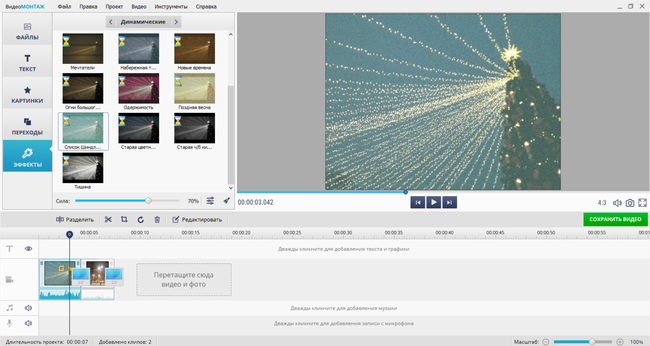
ВидеоМОНТАЖ — самый удобный вариант для Windows, когда нужно быстро сделать видео в стиле VHS без сложной работы с масками, слоями и плагинами. Такой способ подходит для домашнего ролика, поздравления, короткого клипа, заставки, сторис или стилизованного фрагмента внутри большого монтажа.
Сильная сторона программы — понятная логика: добавить файл, выбрать обработку, настроить внешний вид, сохранить. Для VHS-эффекта это особенно важно, потому что новичок часто начинает с профессионального редактора, попадает в десятки параметров и тратит время не на монтаж, а на поиск нужной панели.
Когда выбирать ВидеоМОНТАЖ
Этот способ стоит брать, когда нужен контролируемый результат без перегруженного интерфейса. Программа хорошо подходит для роликов, где важна атмосфера старой записи, но не требуется сложная композиция с десятками слоёв. Например, можно оформить фрагмент как съёмку с кассетной камеры, добавить титр с датой, слегка состарить цвет и вывести файл в MP4.
Как сделать VHS-эффект
-
Запустите ВидеоМОНТАЖ и создайте новый проект.
-
Нажмите Добавить видео и фото.
-
Выберите ролик на компьютере и поместите его на монтажную ленту.
-
Откройте раздел с эффектами или обработкой изображения.
-
Найдите стилизацию под старую плёнку, помехи, ретро или VHS.
-
Примените эффект к клипу.
-
Посмотрите фрагмент в окне предпросмотра.
-
Уменьшите силу эффекта, когда помехи закрывают лица, текст или важные объекты.
-
Добавьте дату через инструмент текста.
-
Выберите простой белый шрифт без декоративных элементов.
-
Разместите дату в левом нижнем или правом нижнем углу.
-
Откройте параметры экспорта.
-
Сохраните ролик в MP4 с кодеком H.264.
Для правдоподобного эффекта лучше не оставлять исходную сверхчёткую картинку. После добавления VHS-стилизации полезно слегка снизить резкость, приглушить насыщенность и добавить тёплый или зеленоватый оттенок. Слишком яркие современные цвета плохо сочетаются с имитацией кассеты.
Как настроить дату в углу
Дата должна выглядеть как часть старой камеры, а не как современная надпись. Используйте простой шрифт, белый цвет, небольшой размер и минимальный отступ от края. Хорошо смотрится формат 12.08.1997 или 12:08:97, но дату лучше подбирать под сюжет. Для клипа в ретро-стиле не ставьте случайный год: зритель быстро замечает несоответствие одежды, локаций и эпохи.
Как улучшить результат
Чтобы VHS-эффект смотрелся натуральнее, добавьте не один сильный дефект, а несколько слабых:
-
лёгкое зерно;
-
слабое размытие;
-
тёплый баланс белого;
-
небольшое снижение контраста;
-
дату в углу;
-
короткий шумовой переход в начале ролика.
Так видео сохранит читаемость, но потеряет стерильную цифровую чистоту.
Плюсы
-
Простой интерфейс для новичков.
-
Быстрый импорт видео и фото.
-
Подходит для базового монтажа, титров, музыки и экспорта.
-
Не требует работы с плагинами.
-
Удобно делать ретро-вставки для семейных роликов и соцсетей.
-
Легко добавить дату, подпись и музыкальное сопровождение.
Минусы
-
Меньше ручного контроля, чем в Premiere Pro или After Effects.
-
Сложные глитч-искажения удобнее собирать в профессиональных редакторах.
-
Для точной имитации повреждённой кассеты потребуется комбинировать несколько приёмов вручную.
-
Не подходит для сложного композитинга с множеством слоёв.
VSDC Free Video Editor
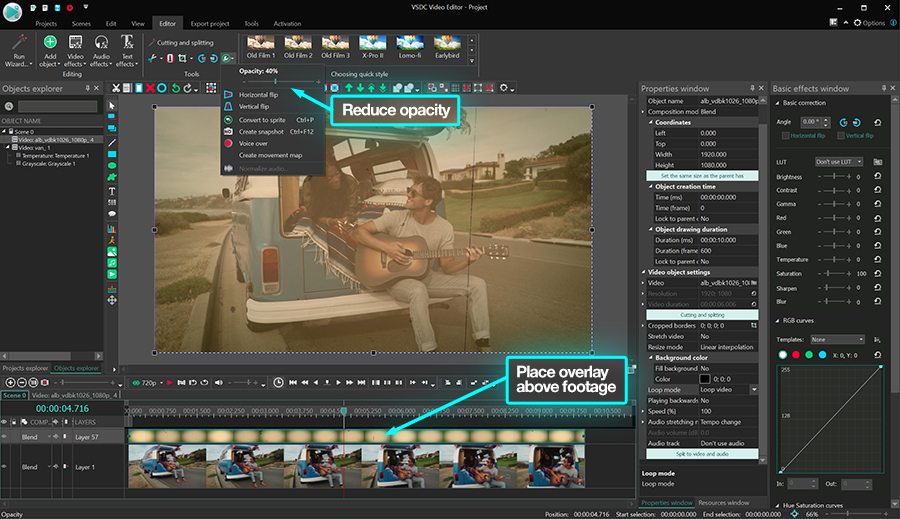
VSDC подходит тем, кто хочет собрать VHS-эффект вручную и не ограничиваться одним готовым пресетом. В редакторе удобно комбинировать старую плёнку, винтажные оверлеи, зернистость, изменение частоты кадров и соотношение сторон. Такой подход даёт более гибкий результат: можно сделать не только мягкий ретро-ролик, но и картинку с заметными аналоговыми дефектами.
Когда выбирать VSDC
VSDC стоит использовать для роликов, где нужна самостоятельная настройка. Например, есть современное видео с телефона, а его нужно превратить в запись с кассеты: сделать 4:3, добавить шум, снизить плавность, изменить цвет и наложить полосы.
Как сделать VHS-эффект
-
Откройте VSDC и создайте пустой проект.
-
Импортируйте видео через Добавить объект или перетащите файл на сцену.
-
Поместите ролик на таймлайн.
-
Откройте меню Видеоэффекты.
-
Перейдите к эффектам стилизации, фильтрам или коррекции изображения.
-
Примените эффект старой плёнки или ретро-обработку.
-
Добавьте зернистость через отдельный эффект шума.
-
Уменьшите частоту кадров, когда нужен более грубый архивный вид.
-
Измените соотношение сторон проекта на 4:3.
-
Добавьте чёрные поля по бокам или обрежьте кадр под старый формат.
-
Наложите текст с датой.
-
Настройте цвет: немного снизьте насыщенность, поднимите тени, уменьшите микроконтраст.
-
Экспортируйте результат через Экспорт проекта.
Ручная настройка под VHS
В VSDC хорошо работает связка из пяти действий. Сначала примените ретро-стиль, затем добавьте винтажный оверлей, после этого включите зернистость, слегка испортите цвет и в конце поменяйте формат кадра. Так картинка перестаёт выглядеть как современное видео с одним поверхностным фильтром.
Для сильного эффекта используйте соотношение сторон 4:3. Для роликов в соцсетях можно оставить вертикальный формат, но внутри кадра сделать имитацию старой записи: добавить дату, помехи и мягкую цветокоррекцию. Такой вариант хорошо смотрится в Reels, Shorts и TikTok, потому что сохраняет удобный вертикальный размер, но визуально напоминает старую камеру.
Как не переборщить
Шум в VSDC легко сделать слишком сильным. Проверяйте кадр на стоп-кадре и в движении. На стоп-кадре эффект часто выглядит красиво, а при воспроизведении превращается в рябь. Правильная настройка не скрывает глаза, текст, номера домов и другие важные детали.
Плюсы
-
Бесплатная версия закрывает базовые задачи.
-
Подходит для ручной сборки VHS-стиля.
-
Есть работа с таймлайном и несколькими объектами.
-
Можно менять формат кадра и частоту.
-
Удобно комбинировать ретро-фильтр, шум и оверлеи.
-
Подходит для более точной настройки, чем простые мобильные приложения.
Минусы
-
Интерфейс требует привыкания.
-
Новичку потребуется время на поиск нужных разделов.
-
Готовый VHS-эффект нужно дорабатывать вручную.
-
Некоторые сценарии быстрее сделать в редакторах с готовыми шаблонами.
Adobe Premiere Pro
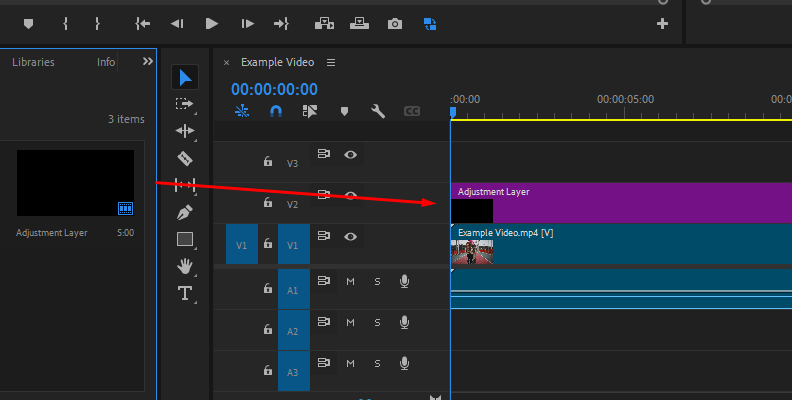
Adobe Premiere Pro подходит для профессиональной стилизации. Здесь удобно собирать VHS-эффект через Adjustment Layer, Lumetri Color, Noise, Wave Warp, размытие, RGB-смещение, оверлеи и титры. Такой способ лучше всего работает для музыкальных клипов, рекламных роликов, YouTube-вставок, трейлеров и проектов, где важно сохранить контроль над каждым параметром.
Когда выбирать Premiere Pro
Premiere Pro стоит выбирать, когда нужен не просто фильтр, а управляемая система эффектов. Например, можно сделать отдельный корректирующий слой для общего VHS-стиля, другой слой для полос, третий для даты, а звук обработать отдельно. Такой монтаж легко отключать, копировать, усиливать и переносить на другие фрагменты.
Как сделать VHS-эффект через Adjustment Layer
-
Откройте проект в Premiere Pro.
-
Импортируйте видео через File → Import.
-
Перетащите клип на Timeline.
-
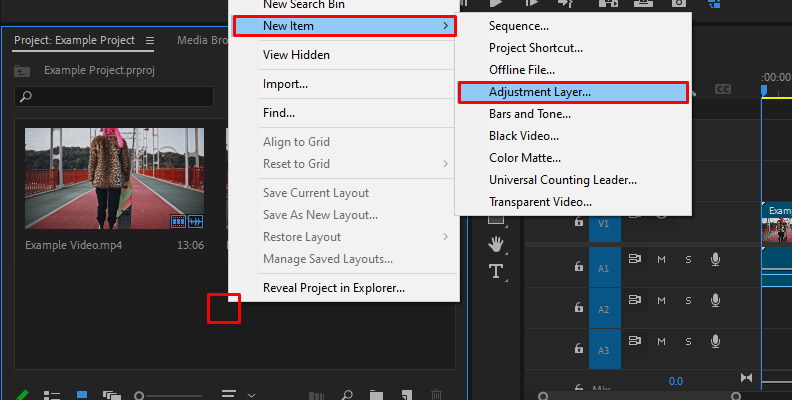
Создайте корректирующий слой через File → New → Adjustment Layer.
-
Поместите Adjustment Layer над основным видео.
-
Растяните слой на нужную длину.
-
Откройте панель Effects.
-
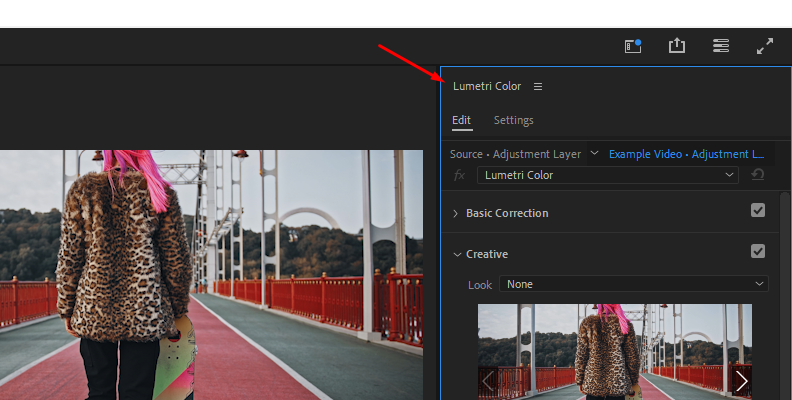
Добавьте Lumetri Color на Adjustment Layer.
-
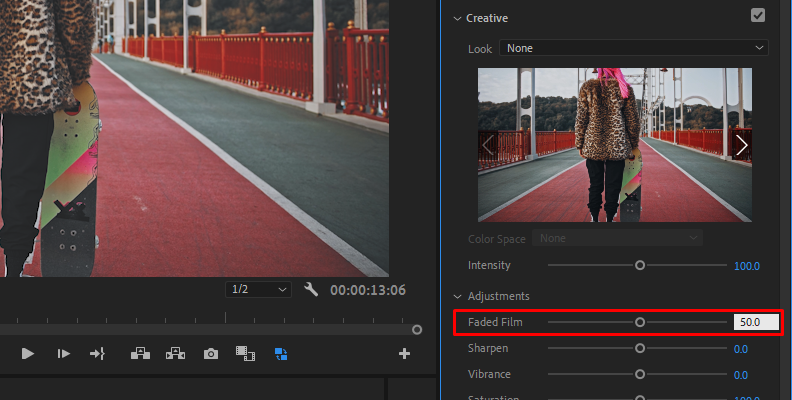
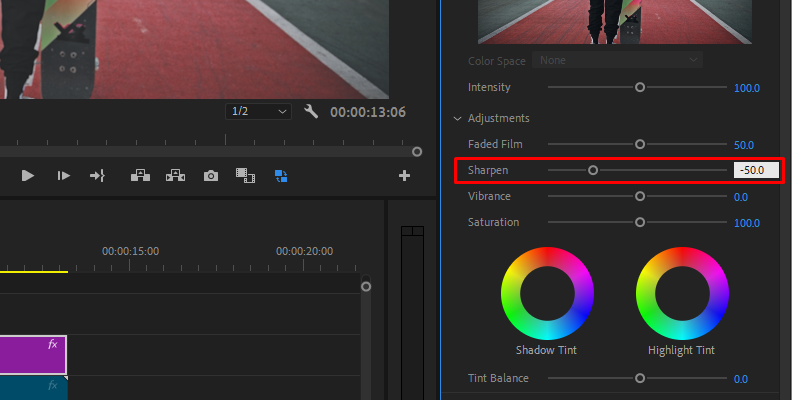
Снизьте Saturation, немного поднимите Faded Film и скорректируйте Contrast.
-
Добавьте Noise и поставьте умеренное значение.
-
Добавьте Gaussian Blur с минимальной силой.
-
Добавьте Wave Warp для лёгкого горизонтального искажения.
-
Включите титр с датой через Type Tool.
-
Добавьте лёгкое аудиошипение или обработайте звук эквалайзером.
-
Экспортируйте через File → Export → Media.
Настройки для правдоподобного вида
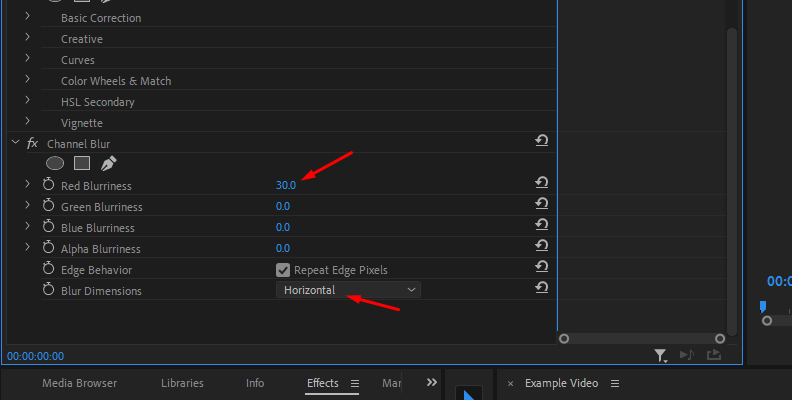
Для мягкой VHS-картинки используйте такие ориентиры:
| Параметр | Стартовое значение |
|---|---|
| Noise | 8–15% |
| Gaussian Blur | 0,5–1,5 |
| Saturation | 70–85 |
| Faded Film | 10–25 |
| Wave Warp Height | 2–8 |
| Wave Warp Width | 300–800 |
| Frame rate | 24, 25 или 30 fps |
Эти значения не являются жёстким рецептом. Для ночных кадров шум заметнее, поэтому его нужно снижать. Для ярких дневных сцен можно сильнее испортить цвет и добавить лёгкое размытие.
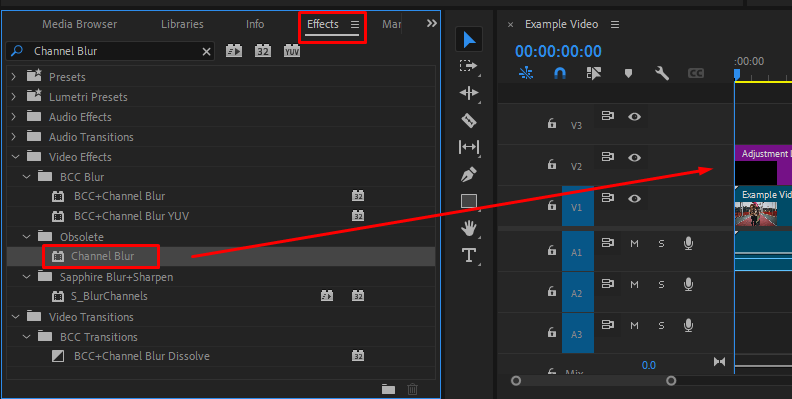
Как сделать RGB-смещение
Простой вариант — продублировать клип три раза, оставить у каждого слоя один цветовой канал и немного сдвинуть верхние слои по горизонтали. Более аккуратный способ — использовать готовые пресеты или эффекты хроматической аберрации. Сдвиг должен быть небольшим: достаточно 2–6 пикселей, чтобы края стали похожи на аналоговую рассинхронизацию.
Как добавить дату
-
Выберите Type Tool.
-
Нажмите в области кадра.
-
Введите дату.
-
Поставьте белый цвет.
-
Используйте простой моноширинный шрифт.
-
Добавьте лёгкую тень или затемнение, чтобы дата читалась на светлом фоне.
-
Разместите текст ближе к нижнему краю.
Для старой камеры дата не должна выглядеть идеально дизайнерской. Слишком аккуратные современные шрифты ломают стилизацию.
Плюсы
-
Максимальный контроль над изображением.
-
Удобная работа через корректирующие слои.
-
Можно применять эффект неразрушающе.
-
Хорошо подходит для клипов, рекламы и YouTube.
-
Есть точная цветокоррекция через Lumetri Color.
-
Легко сочетать фильтры, оверлеи, титры и звук.
Минусы
-
Требует опыта.
-
Настройка занимает больше времени.
-
Для реалистичного результата нужно вручную комбинировать несколько эффектов.
-
Профессиональный монтаж избыточен для простого домашнего ролика.
Wondershare Filmora
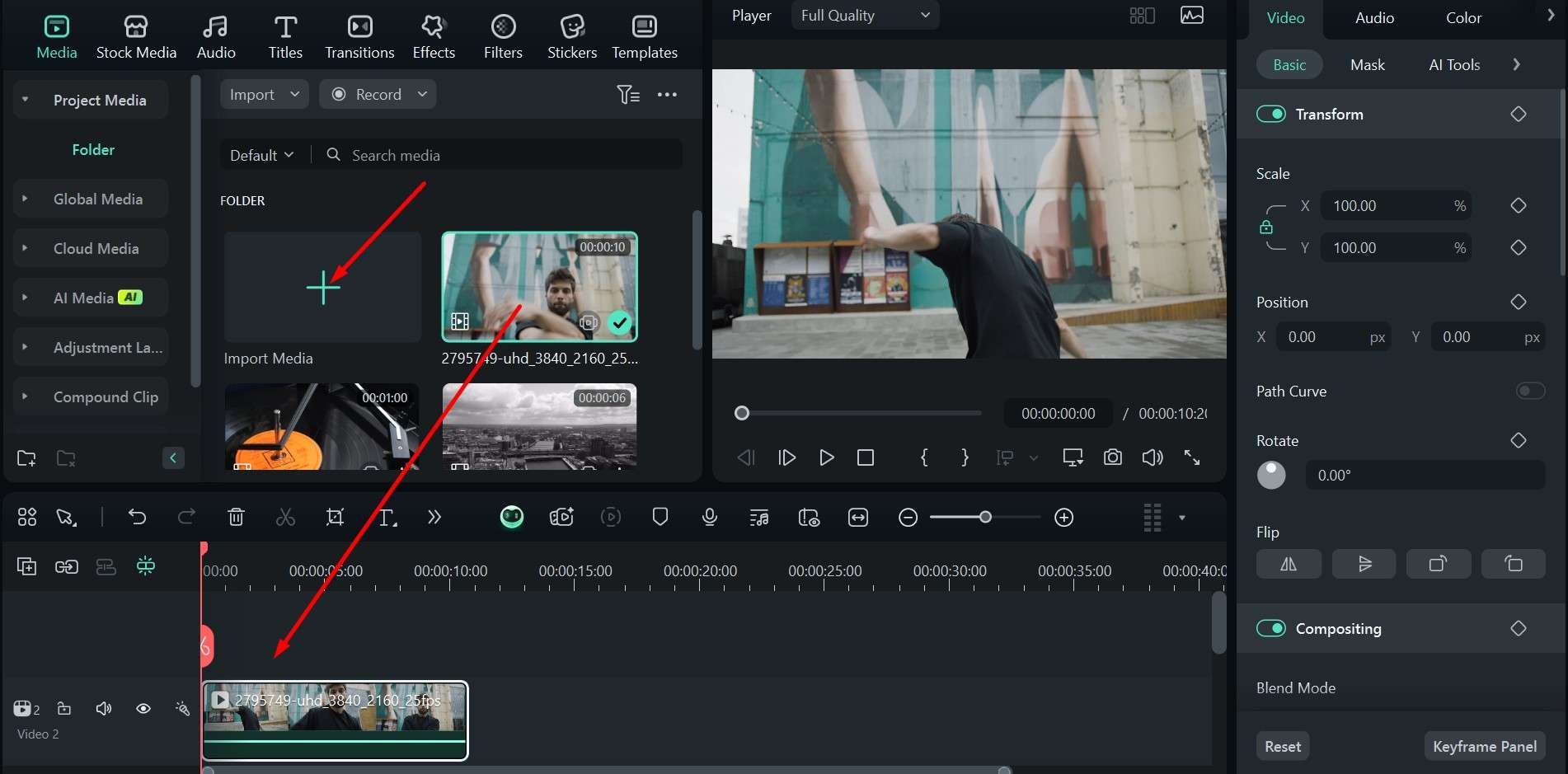
Filmora удобна для быстрого визуального результата. В редакторе много готовых эффектов, переходов, титров и шаблонов, поэтому VHS-стиль можно собрать без сложных технических настроек. Такой способ хорошо подходит для коротких клипов, интро, поздравлений, роликов для соцсетей и стилизованных вставок.
Когда выбирать Filmora
Filmora стоит использовать, когда нужен баланс между простотой и красивой визуальной подачей. В отличие от полностью ручного подхода, здесь основной эффект создаётся готовыми элементами: фильтрами, переходами, титрами и шаблонами. Пользователь больше работает с эстетикой, чем с техническими параметрами.
Как сделать VHS-эффект
-
Создайте новый проект.
-
Импортируйте ролик в Media.
-
Перетащите видео на Timeline.
-
Откройте Effects.
-
Найдите VHS, retro, glitch или old film.
-
Перетащите эффект на клип или на отдельный слой над видео.
-
Настройте длительность эффекта на таймлайне.
-
Добавьте VHS-переходы между фрагментами.
-
Откройте Titles и выберите простой титр для даты.
-
Добавьте музыку или шум старой записи.
-
Проверьте предпросмотр.
-
Сохраните проект через Export.
Как сделать стиль выразительнее
В Filmora VHS-эффект хорошо усиливается через переходы. Например, между двумя сценами можно поставить короткий глитч-переход, а в начале ролика добавить секунду помех. Дата в углу и лёгкий звук старой плёнки делают результат цельным.
Лучше не применять один и тот же эффект на весь длинный ролик без пауз. На 3–5 минутах постоянные сильные помехи утомляют. Хороший монтаж использует VHS как художественный слой: вступление, воспоминание, флешбек, клиповая перебивка, архивная вставка.
Плюсы
-
Много готовых эффектов и шаблонов.
-
Быстро создаётся визуально насыщенный результат.
-
Удобно добавлять титры, переходы и музыку.
-
Подходит для соцсетей.
-
Не требует профессиональной цветокоррекции.
-
Легко экспериментировать с разными стилями.
Минусы
-
Часть элементов зависит от набора эффектов и версии редактора.
-
Готовые пресеты иногда выглядят слишком декоративно.
-
Для точной имитации кассеты ручных параметров меньше, чем в Premiere Pro.
-
Сильные шаблоны быстро становятся узнаваемыми.
Movavi Video Editor
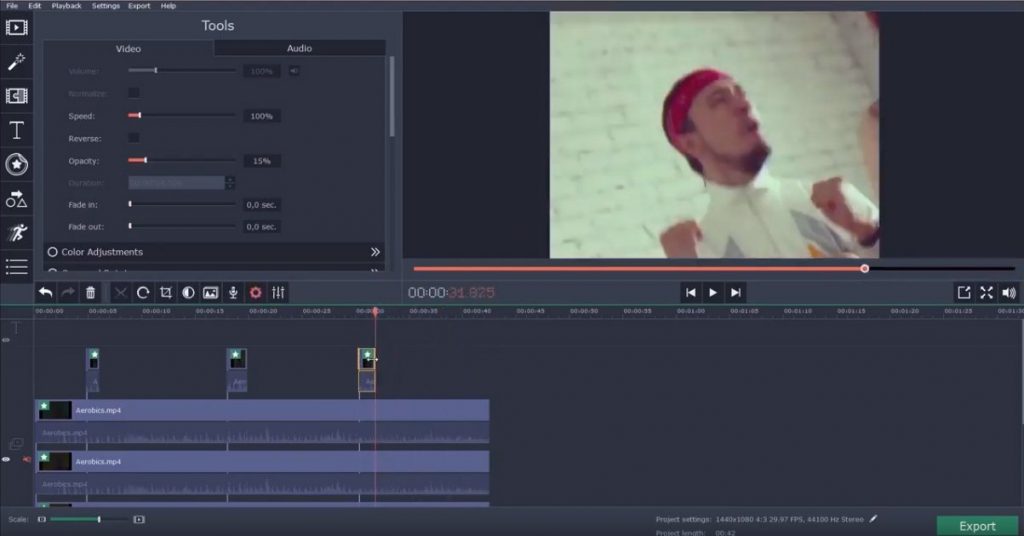
Movavi Video Editor подходит для тех, кто хочет сделать эффект старой кассеты через понятные инструменты: изменить соотношение сторон, добавить дефекты изображения, поставить титры и сохранить файл. Это хороший вариант для пользователей, которым нужен редактор проще Premiere Pro, но функциональнее мобильного приложения.
Когда выбирать Movavi Video Editor
Movavi удобно использовать для роликов с быстрым монтажом: обрезать лишнее, добавить эффект, поставить дату, наложить музыку и экспортировать. Программа подходит для семейных видео, коротких клипов, роликов для YouTube и контента в стиле 90-х.
Как сделать VHS-эффект
-
Запустите Movavi Video Editor.
-
Создайте новый проект.
-
Добавьте видео в медиатеку.
-
Перетащите клип на таймлайн.
-
Откройте настройки соотношения сторон.
-
Выберите формат 4:3 или оставьте 16:9 с ретро-обработкой.
-
Откройте раздел эффектов.
-
Добавьте дефекты изображения, шум, старую плёнку или похожую стилизацию.
-
Перейдите к титрам.
-
Добавьте дату в нижний угол.
-
При необходимости наложите звук кассетного шума.
-
Нажмите Export.
-
Выберите MP4 и подходящее разрешение.
Как подобрать формат кадра
Формат 4:3 сразу создаёт ассоциацию со старой записью. Но для современных платформ не всегда нужно принудительно обрезать изображение. Для YouTube можно оставить 16:9 и добавить стилизацию. Для ролика, который должен выглядеть как настоящий домашний архив, лучше использовать 4:3 и лёгкие боковые поля.
Как работать с титрами
Дата не должна быть слишком крупной. Хорошо смотрится небольшой текст, который не спорит с главным объектом. Цвет — белый или слегка сероватый. Эффект свечения использовать не стоит: он делает дату похожей на современную графику.
Плюсы
-
Понятный интерфейс.
-
Удобные эффекты, титры и экспорт.
-
Хороший вариант для быстрых роликов.
-
Подходит для домашнего монтажа.
-
Можно быстро изменить формат кадра.
-
Не требует сложной настройки слоёв.
Минусы
-
Глубина ручной настройки ограничена.
-
Сложные глитч-искажения удобнее собирать в профессиональных редакторах.
-
Эффект нужно проверять после экспорта, чтобы шум не превратился в цифровые артефакты.
-
Для длинных роликов требуется аккуратно дозировать обработку.
Adobe After Effects
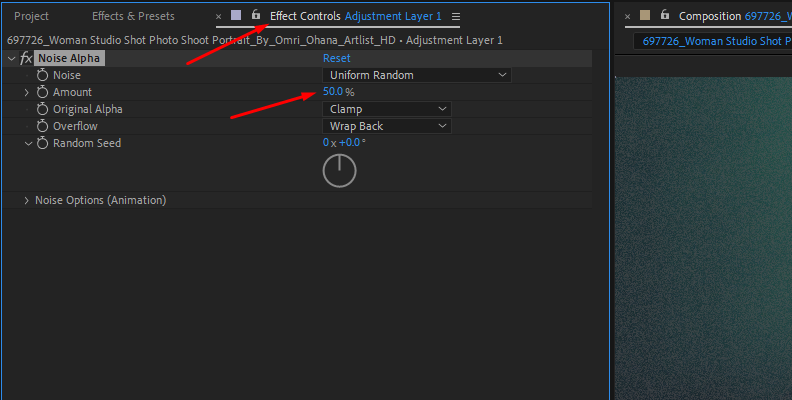
Adobe After Effects нужен для сложной имитации повреждённой плёнки: трекинг, смещение строк, дрожание, RGB-разъезд, сильный глитч, анимированные помехи, переходы и логотипы в ретро-стиле. Это не самый быстрый редактор для простого ролика, зато лучший инструмент для заставок, клипов, трейлеров и VFX.
Когда выбирать After Effects
After Effects стоит выбирать, когда VHS-эффект является главным визуальным приёмом. Например, нужно сделать заставку с логотипом, клип с повреждениями сигнала, хоррор-вставку, имитацию найденной записи или анимированный текст с помехами.
Как сделать VHS-эффект
-
Создайте новую композицию.
-
Импортируйте видео.
-
Перетащите клип в композицию.
-
Создайте Adjustment Layer.
-
Добавьте на него эффект шума.
-
Добавьте лёгкое размытие.
-
Настройте цвет через Curves или Lumetri Color.
-
Создайте смещение RGB через дублирование слоёв или специальные эффекты каналов.
-
Добавьте горизонтальное искажение через Displacement Map, Wave Warp или похожую деформацию.
-
Создайте слой с линиями, полосами или шумовой текстурой.
-
Поставьте режим наложения Screen, Overlay или Soft Light.
-
Анимируйте непрозрачность полос.
-
Добавьте дату через Text Tool.
-
Включите лёгкое дрожание кадра через выражение wiggle или keyframe-анимацию.
-
Отправьте композицию на рендер.
Как сделать дрожание кадра
Для имитации старой камеры добавьте небольшое движение позиции. Достаточно слабого смещения: кадр не должен постоянно прыгать. Хороший эффект напоминает нестабильную ленту, а не землетрясение. Для коротких глитч-моментов можно усилить дрожание на 3–8 кадров, а затем вернуть нормальное положение.
Как сделать полосы трекинга
Полосы трекинга лучше делать отдельным слоем. Создайте узкий горизонтальный прямоугольник, добавьте размытие, поставьте низкую непрозрачность и анимируйте движение сверху вниз. Несколько таких полос с разной скоростью дадут ощущение старого видеосигнала.
Как обработать звук
В VHS-стиле звук не должен быть студийно чистым. Уменьшите высокие частоты, добавьте слабый шум, немного сузьте стереобазу. Для драматичного эффекта в начале ролика можно вставить короткий щелчок, провал или кассетное шипение.
Плюсы
-
Максимальная свобода в создании дефектов.
-
Подходит для анимации, заставок и глитч-переходов.
-
Можно точно управлять каждым элементом эффекта.
-
Удобно делать сложные искажения и трекинг.
-
Хорошо сочетается с Premiere Pro.
-
Подходит для профессионального визуального оформления.
Минусы
-
Высокий порог входа.
-
Для простого ролика настройка занимает много времени.
-
Требует ресурсов компьютера.
-
Нужна аккуратность: сильные эффекты быстро перегружают кадр.
Как наложить эффект VHS на видео в macOS
Final Cut Pro X
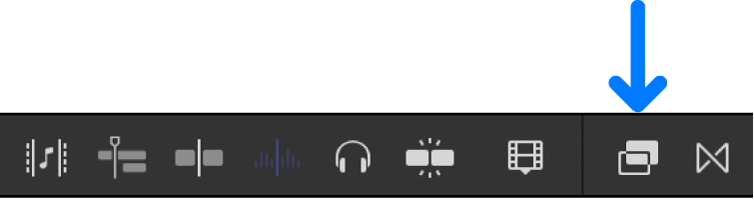
Final Cut Pro X — сильный вариант для macOS, когда нужно быстро работать с монтажом, эффектами, цветом и экспортом. В программе эффекты добавляются через Effects browser: клип выбирается на таймлайне, затем открывается кнопка Effects, эффект перетаскивается на клип или применяется двойным щелчком. В браузере эффектов можно выбирать категории, искать эффекты по названию и просматривать результат до применения.
Когда выбирать Final Cut Pro X
Final Cut Pro X подходит для пользователей Mac, которые монтируют регулярно и хотят сохранить высокую скорость работы. VHS-эффект здесь удобно собирать из цветокоррекции, эффектов размытия, стилизации, титров и оверлеев. Для сложных повреждений сигнала можно подключать дополнительные плагины, но базовую ретро-обработку можно собрать штатными средствами.
Как сделать VHS-эффект
-
Создайте проект.
-
Импортируйте видео в библиотеку.
-
Перетащите клип на таймлайн.
-
Выберите клип.
-
Откройте Effects browser.
-
Найдите эффекты размытия, цвета, шума или стилизации.
-
Перетащите нужный эффект на клип.
-
Откройте инспектор и отрегулируйте силу обработки.
-
Добавьте цветокоррекцию: снизьте насыщенность, смягчите контраст, немного уведите оттенок в тёплый или зелёный.
-
Добавьте титр с датой.
-
При необходимости наложите текстуру шума отдельным слоем.
-
Экспортируйте ролик через Share.
Как сделать VHS-стиль без лишней грубости
В Final Cut Pro X удобно создавать чистую и аккуратную ретро-картинку. Чтобы видео не выглядело как дешёвый фильтр, разделите обработку на три слоя: цвет, дефекты, текст. Цвет задаёт эпоху, дефекты создают ощущение кассеты, текст добавляет узнаваемую деталь старой камеры.
Плюсы
-
Высокая скорость работы на macOS.
-
Удобный браузер эффектов.
-
Хорошая цветокоррекция.
-
Быстрый экспорт.
-
Подходит для длинных проектов.
-
Удобно собирать аккуратный винтажный эффект видео.
Минусы
-
Для сложного глитча требуются дополнительные настройки или плагины.
-
Новичку нужно привыкнуть к библиотекам и магнитному таймлайну.
-
Программа рассчитана на пользователей Mac.
-
Глубокий VFX удобнее делать в After Effects.
iMovie
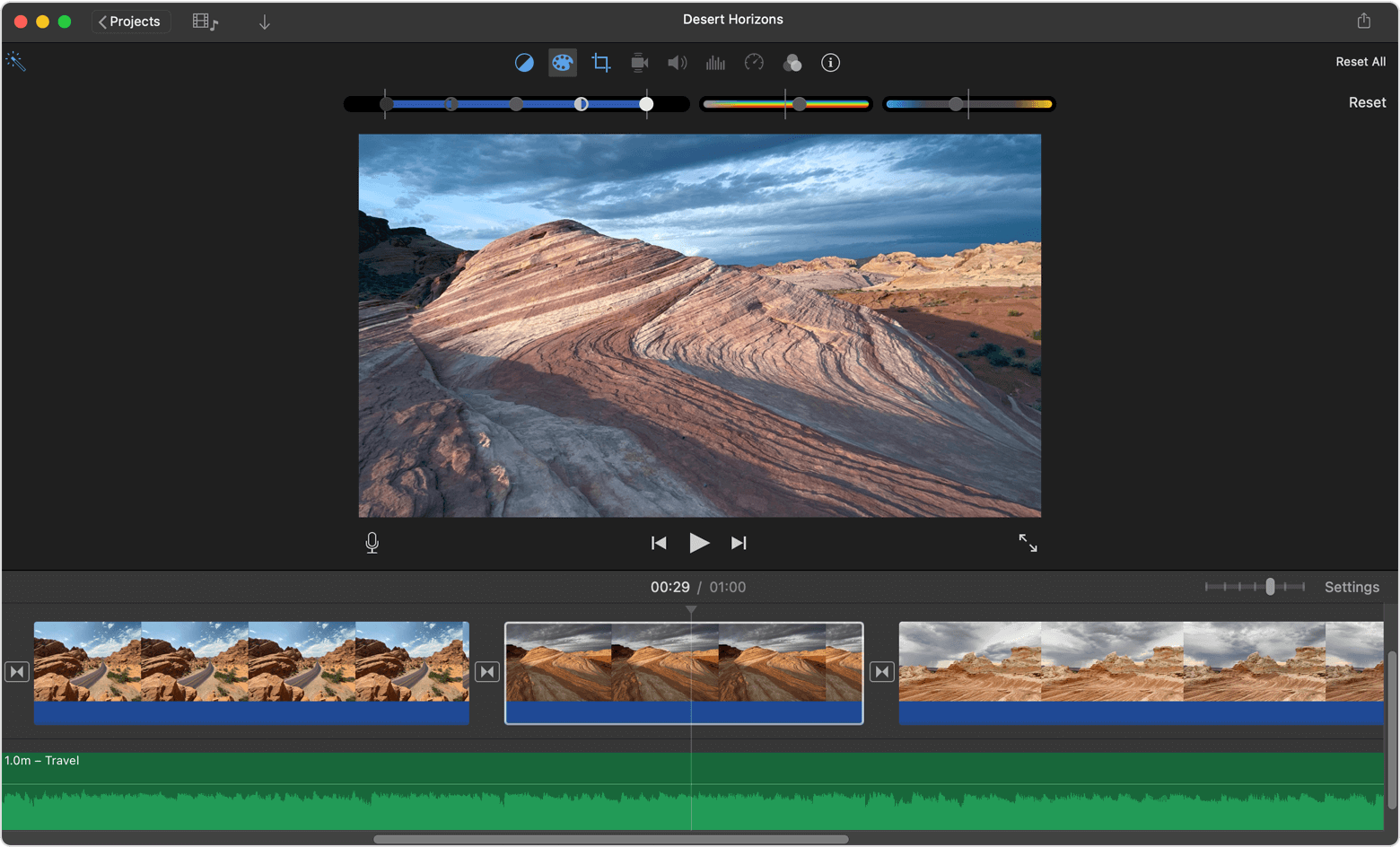
iMovie — простой способ для Mac и iPhone. В нём нет специализированного VHS-инструмента с глубокими аналоговыми дефектами, но есть фильтры, цветокоррекция, титры и базовый монтаж. На Mac фильтр добавляется через Clip Filter and Audio Effects, а силу фильтра можно регулировать слайдером. В iMovie также есть цветокоррекция, настройка насыщенности, температуры и яркости.
Когда выбирать iMovie
iMovie подходит для лёгкой стилизации: сделать ролик теплее, добавить сепию или чёрно-белый вид, поставить дату, музыку и сохранить видео. Это хороший вариант, когда не нужен тяжёлый глитч и повреждения сигнала. Для семейного ролика, школьного проекта, простого клипа или короткого видео на iPhone возможностей достаточно.
Как сделать VHS-эффект на Mac
-
Откройте iMovie.
-
Создайте новый проект Movie.
-
Импортируйте видео.
-
Перетащите клип на таймлайн.
-
Выделите клип.
-
Нажмите Clip Filter and Audio Effects.
-
Выберите фильтр Sepia, Black and White или другой подходящий стиль.
-
Отрегулируйте силу фильтра.
-
Откройте цветокоррекцию.
-
Снизьте насыщенность и немного измените температуру.
-
Добавьте титр с датой.
-
Подберите музыку или приглушите исходный звук.
-
Экспортируйте проект через Share.
Как усилить VHS-вид
В iMovie не стоит пытаться имитировать сложный испорченный сигнал. Лучше сделать мягкий эффект старой пленки на видео: лёгкая сепия, уменьшенная насыщенность, дата в углу, простая музыка и спокойный монтаж. Для сильного шума и полос ролик можно дополнительно обработать в другом редакторе.
Плюсы
-
Бесплатно доступен пользователям Apple.
-
Очень простой интерфейс.
-
Подходит для быстрого монтажа.
-
Есть фильтры и цветокоррекция.
-
Удобно добавлять титры.
-
Хороший вариант для лёгкого ретро-ролика.
Минусы
-
Нет полноценного ручного набора VHS-дефектов.
-
Нельзя гибко собрать сложные глитч-полосы.
-
Меньше контроля, чем в Final Cut Pro X.
-
Для профессиональной стилизации возможностей мало.
Как добавить эффект VHS на видео в Android
CapCut
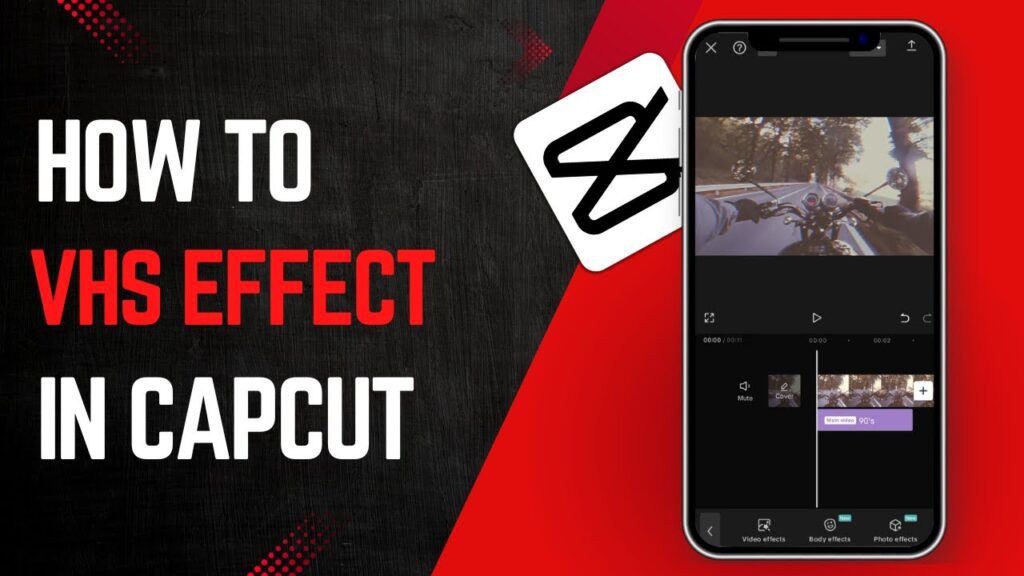
CapCut — один из самых быстрых вариантов для телефона. Он подходит для роликов в TikTok, Reels, Shorts, сторис и коротких клипов. Главное преимущество — простая работа с эффектами, текстом, музыкой, форматами под соцсети и быстрым экспортом.
Когда выбирать CapCut
CapCut стоит использовать, когда видео снято на смартфон и сразу готовится для публикации. Не нужно переносить файл на компьютер: можно обрезать, добавить VHS-фильтр, поставить дату, наложить музыку и сохранить ролик на телефон.
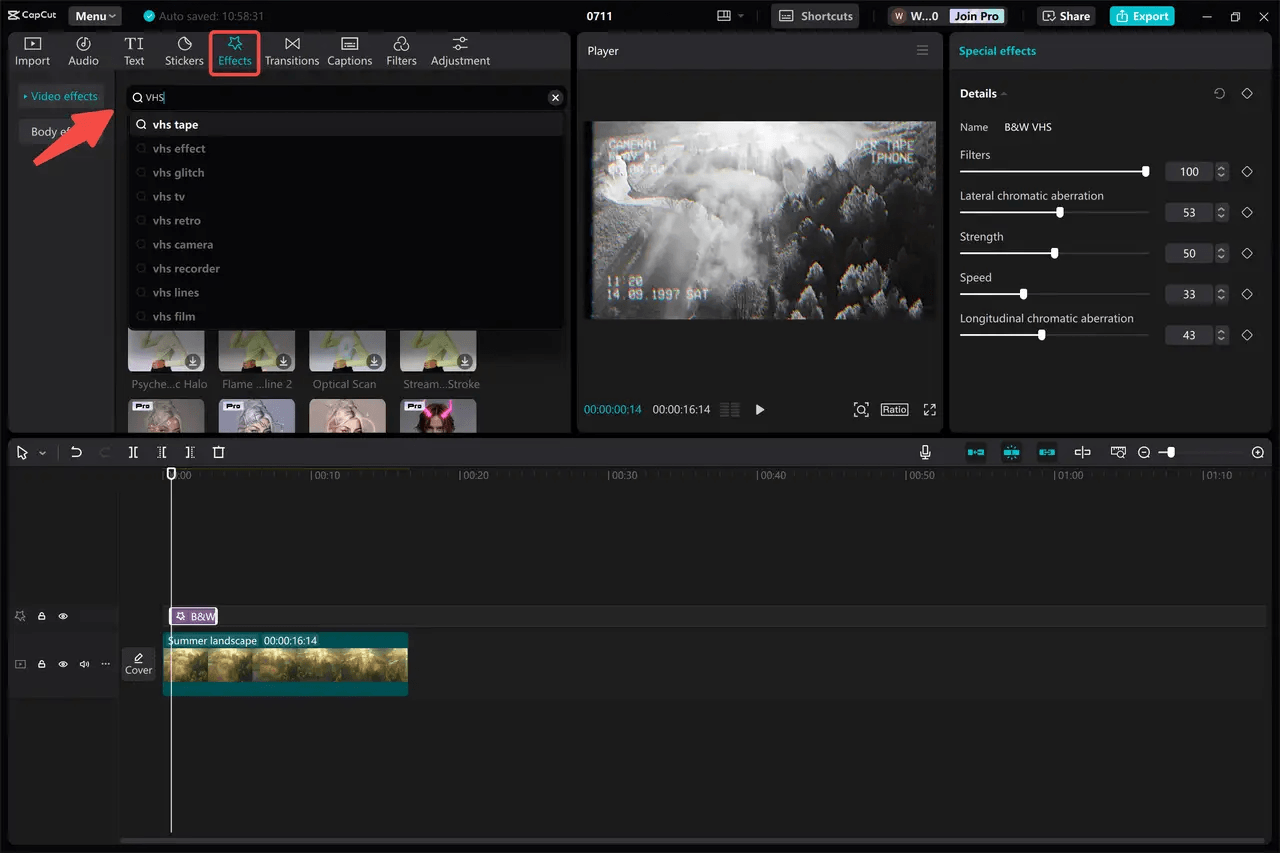
Как сделать VHS-эффект на Android
-
Откройте CapCut.
-
Нажмите New project.
-
Выберите видео из галереи.
-
Нажмите Add.
-
Выделите клип на таймлайне.
-
Откройте Effects.
-
Перейдите в Video effects.
-
Найдите VHS, retro, glitch или noise.
-
Примените эффект.
-
Настройте силу и длительность.
-
Добавьте текст с датой через Text.
-
Поставьте текст в нижний угол.
-
Добавьте звук через Audio.
-
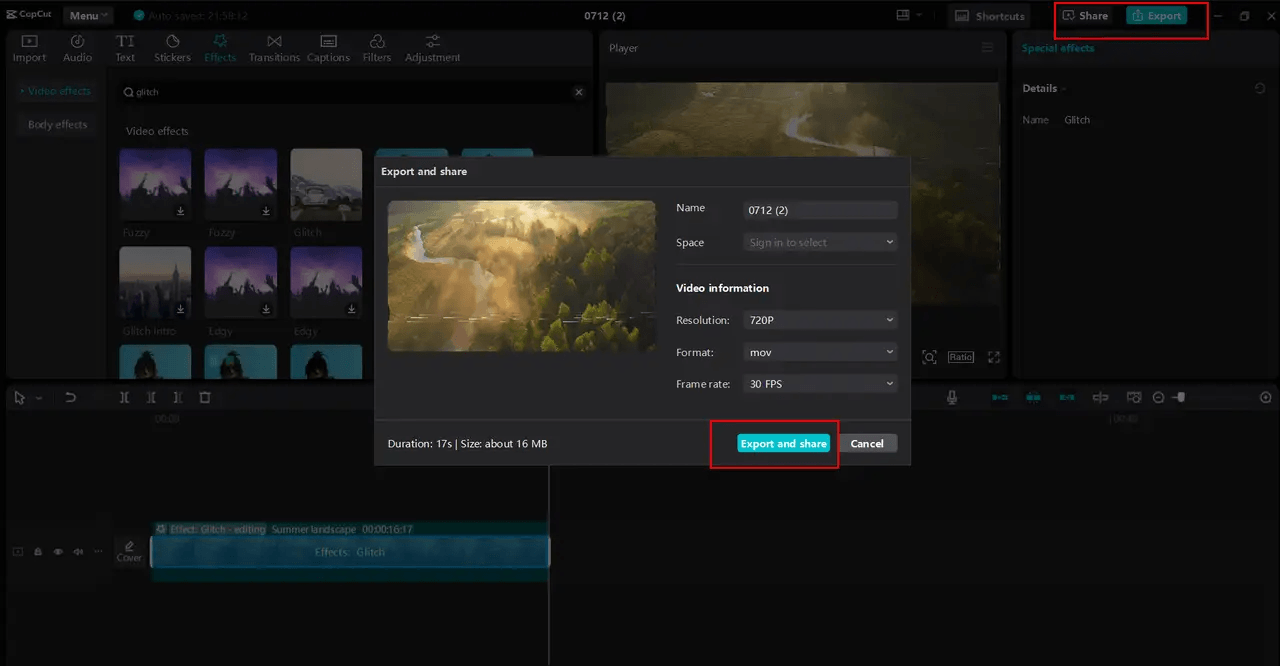
Нажмите Export.
Как настроить под соцсети
Для вертикального ролика оставьте 9:16. Не нужно насильно делать 4:3, когда видео публикуется в Reels или Shorts. Лучше сохранить вертикальный формат, а VHS-стиль добавить поверх: шум, дата, помехи, ретро-цвет. Так ролик выглядит современно по размеру, но ретро по настроению.
Как не испортить качество
Перед экспортом проверьте, как выглядит шум на экране телефона. Сильное зерно после сжатия платформой превращается в грязные квадраты. Для соцсетей лучше использовать умеренные эффекты и экспортировать в 1080p.
Плюсы
-
Быстро работает на телефоне.
-
Подходит для вертикальных роликов.
-
Есть эффекты, текст, музыка и шаблоны.
-
Удобно делать короткие клипы.
-
Не нужен компьютер.
-
Экспорт занимает минимум времени.
Минусы
-
Меньше точности, чем в десктопных редакторах.
-
Готовые эффекты часто выглядят узнаваемо.
-
Сильный шум плохо переносит повторное сжатие в соцсетях.
-
Для сложной цветокоррекции удобнее компьютер.
InShot
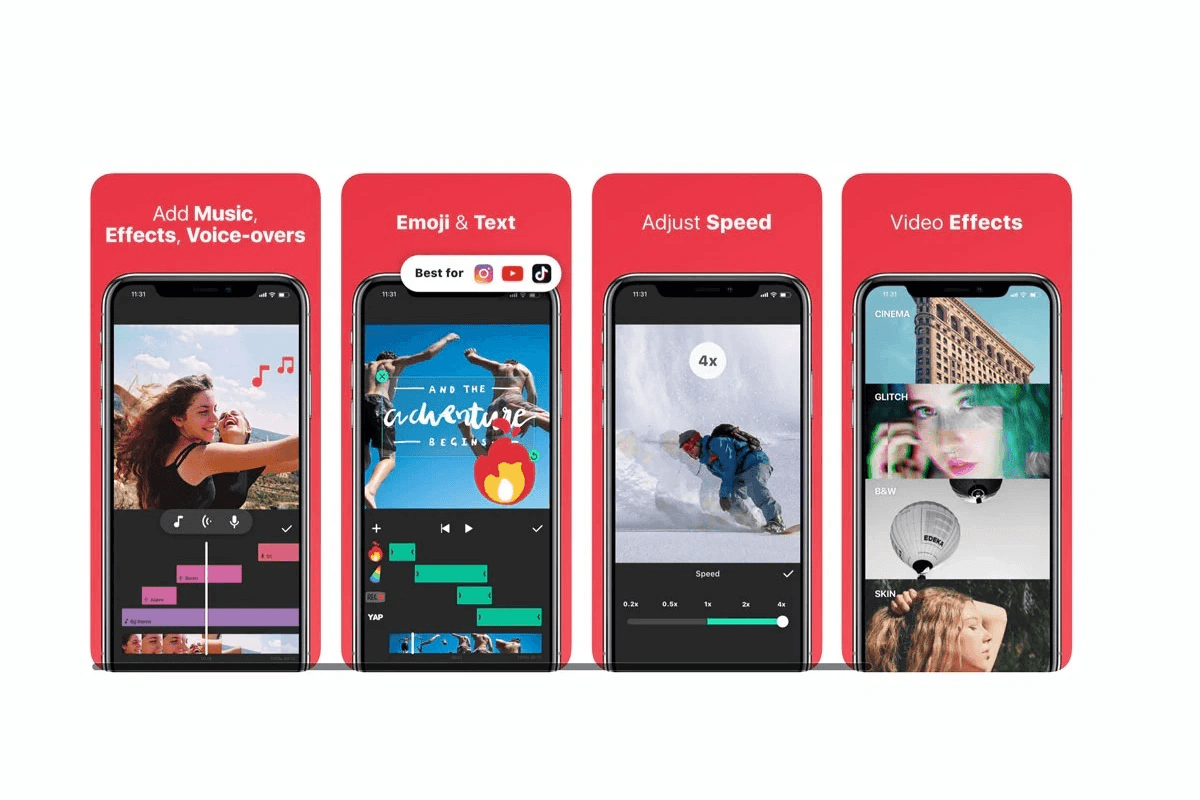
InShot подходит для быстрой обработки роликов на Android: обрезать, выбрать формат, добавить фильтр, текст, музыку и сохранить результат. Это не профессиональная система цветокоррекции, а мобильный редактор для быстрого контента.
Когда выбирать InShot
InShot удобен, когда нужен ретро-эффект для сторис, короткого клипа, поздравления, ролика с прогулки или фрагмента для соцсетей. В нём легко подготовить видео под квадрат, вертикальный или горизонтальный формат.
Как сделать VHS-эффект
-
Откройте InShot.
-
Выберите Video.
-
Добавьте ролик из галереи.
-
Обрежьте лишние фрагменты.
-
Откройте Filter или Effect.
-
Выберите ретро, глитч, шум или похожую стилизацию.
-
Настройте интенсивность.
-
Добавьте дату через Text.
-
Подберите музыку.
-
Проверьте громкость исходного звука.
-
Сохраните видео через Save.
Как оформить дату
На телефоне дата часто получается слишком крупной. Уменьшите размер, поставьте белый цвет и расположите текст ближе к краю. Для вертикального видео не размещайте дату в самом низу: интерфейс соцсетей закрывает нижнюю часть ролика кнопками и подписями.
Плюсы
-
Удобный мобильный монтаж.
-
Быстрый экспорт.
-
Простая работа с форматами.
-
Есть текст, музыка и фильтры.
-
Подходит для соцсетей.
-
Не требует опыта.
Минусы
-
VHS-эффект зависит от доступного набора фильтров.
-
Меньше ручной настройки дефектов.
-
На длинных роликах редактировать неудобно.
-
Сильные эффекты хуже смотрятся после загрузки в соцсети.
Rarevision VHS / VHS Camcorder
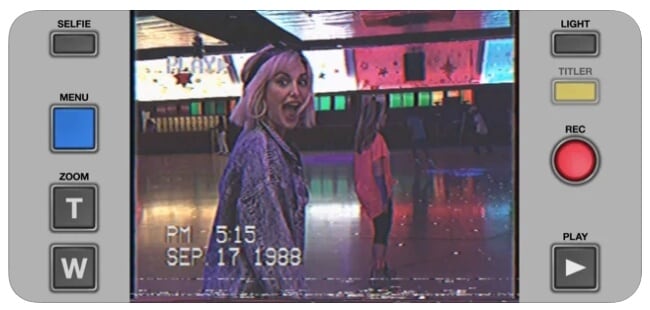
Rarevision VHS и похожие приложения удобны не для монтажа готового ролика, а для съёмки сразу в стиле старой камеры. Такой способ хорош для имитации домашней записи, прогулки, клипа от первого лица, псевдоархивного кадра или хоррор-видео.
Когда выбирать VHS-камеру
Этот вариант стоит использовать, когда нужна не обработка после монтажа, а живая съёмка с эффектом. Пользователь сразу видит помехи, дату, цвет и формат. Это помогает снимать иначе: медленнее двигать камерой, оставлять паузы, делать кадр похожим на старую домашнюю запись.
Как снять ролик
-
Установите приложение VHS-камеры.
-
Откройте камеру.
-
Выберите стиль записи.
-
Проверьте дату и формат.
-
Начните съёмку.
-
Двигайте телефон плавно, без резких поворотов.
-
Снимайте короткими фрагментами.
-
Сохраните ролик.
-
При необходимости соберите несколько фрагментов в CapCut или InShot.
Как снимать убедительнее
Не держите телефон как современную экшен-камеру. Для VHS-стиля лучше работают статичные планы, лёгкая дрожь рук, медленные панорамы, приближения к объектам, бытовые детали и неидеальная композиция. Слишком кинематографичный кадр с идеальным светом выглядит современно даже под фильтром.
Плюсы
-
Эффект виден сразу во время съёмки.
-
Не нужен отдельный монтажный проект.
-
Хорошо подходит для имитации домашнего архива.
-
Дата и помехи выглядят органично.
-
Удобно для коротких атмосферных роликов.
-
Быстро сохраняется на телефон.
Минусы
-
Меньше контроля после съёмки.
-
Ошибки экспозиции и композиции сложнее исправить.
-
Не подходит для точного монтажа длинного проекта.
-
Некоторые эффекты выглядят слишком сильными для спокойных роликов.
Как создать эффект VHS на видео в iOS
iMovie на iPhone
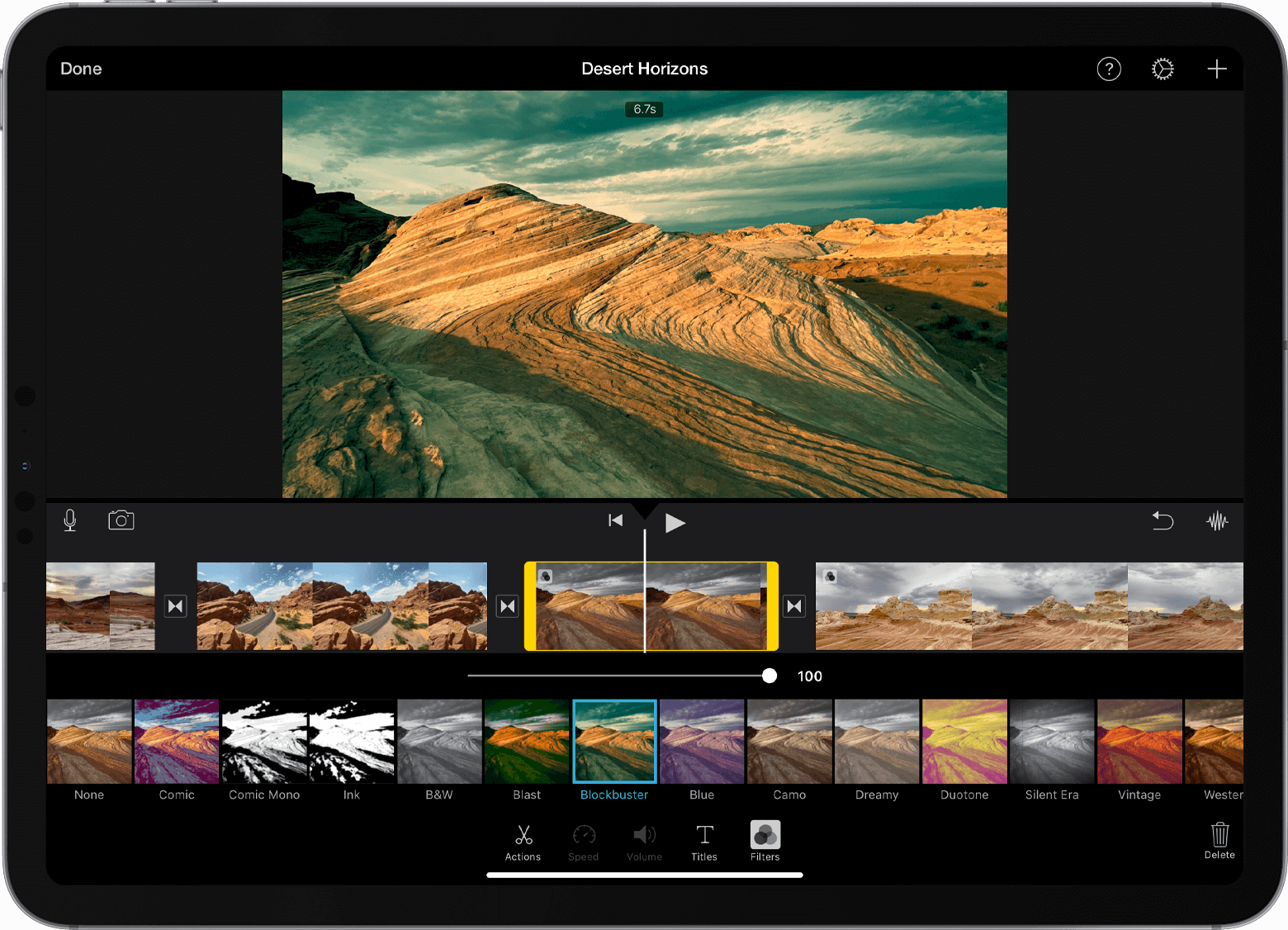
На iPhone и iPad iMovie позволяет выбрать клип на таймлайне, открыть Filters, просмотреть фильтр в окне просмотра и применить его. Фильтр можно добавить к отдельному клипу или ко всему проекту через настройки проекта.
Когда выбирать iMovie на iPhone
Этот способ подходит для владельцев iPhone, которым нужно быстро оформить ролик без установки сложного редактора. iMovie не создаёт глубокое повреждение сигнала, зато хорошо справляется с базовой ретро-обработкой: фильтр, цвет, музыка, титр и экспорт.
Как сделать VHS-эффект
-
Откройте iMovie на iPhone.
-
Создайте Movie.
-
Выберите видео.
-
Нажмите Create Movie.
-
Коснитесь клипа на таймлайне.
-
Нажмите Filters.
-
Выберите подходящий ретро-фильтр.
-
Настройте силу фильтра.
-
Добавьте текст с датой.
-
Разместите титр в нижней части кадра.
-
Добавьте музыку или оставьте исходный звук.
-
Нажмите Done.
-
Сохраните видео через Share.
Как сделать эффект сильнее
Для более заметного VHS-стиля обработайте ролик в два этапа: сначала соберите монтаж в iMovie, затем добавьте шум и помехи в мобильном приложении с VHS-фильтрами. Такой рабочий процесс удобен, потому что iMovie хорошо справляется с монтажом, а отдельное приложение — с декоративной стилизацией.
Плюсы
-
Простая работа на iPhone.
-
Подходит для быстрого монтажа.
-
Есть фильтры, титры и музыка.
-
Можно обработать отдельный клип или весь проект.
-
Удобно сохранять и отправлять видео.
-
Хороший вариант для лёгкого ретро-ролика.
Минусы
-
Нет специализированной VHS-панели.
-
Сложные помехи и трекинг не настраиваются.
-
Набор фильтров ограничен.
-
Для выразительного эффекта нужна дополнительная обработка.
CapCut на iPhone
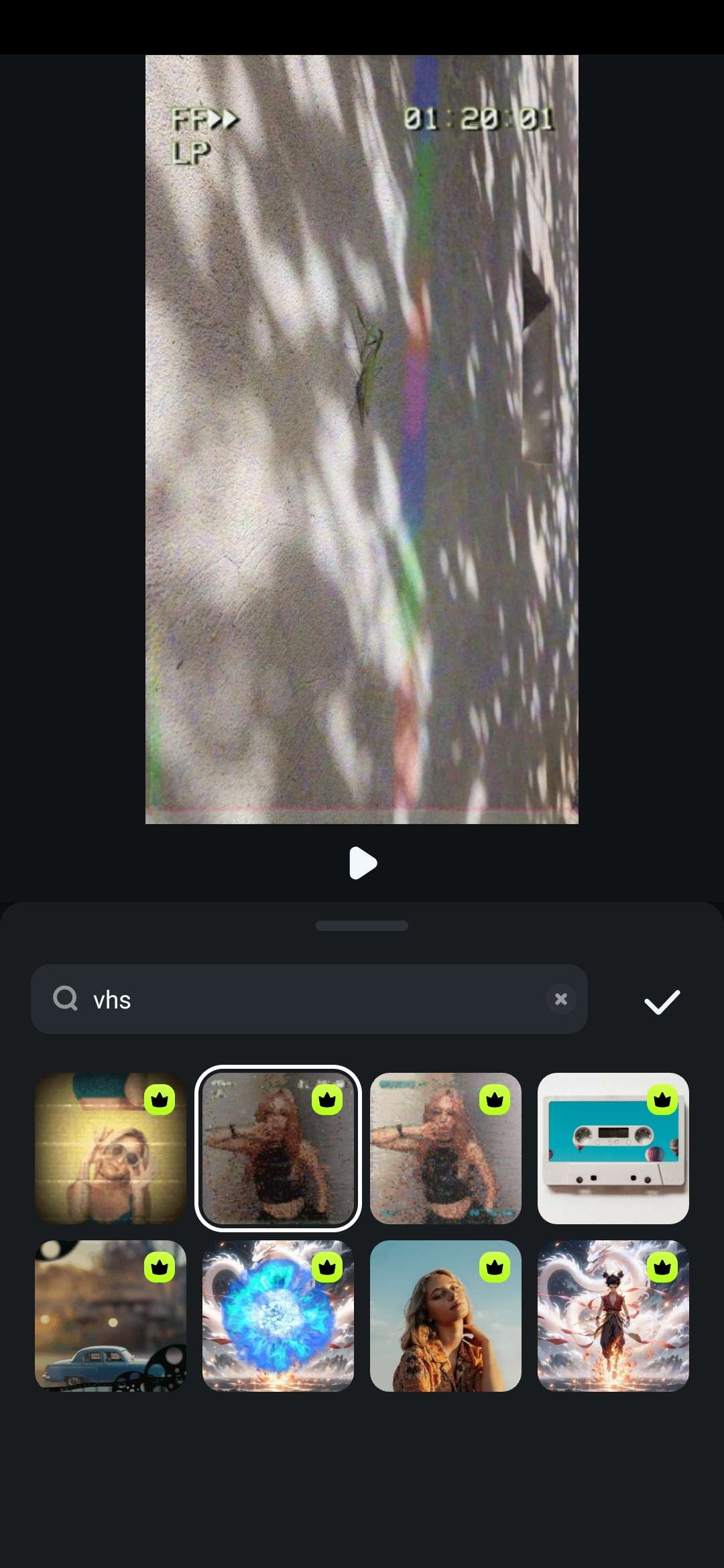
CapCut на iPhone работает по той же логике, что и версия для Android: импорт, таймлайн, эффекты, текст, музыка, экспорт. Это удобный вариант для Reels, Shorts, TikTok и сторис.
Когда выбирать CapCut на iPhone
CapCut стоит брать для роликов, где важны быстрые эффекты, вертикальный формат, шаблоны, титры и музыка. В нём удобно сделать VHS эффект на айфоне без переноса файлов на компьютер.
Как сделать VHS-эффект
-
Откройте CapCut.
-
Нажмите New project.
-
Выберите видео из Фото.
-
Добавьте клип на таймлайн.
-
Откройте Effects.
-
Выберите Video effects.
-
Найдите VHS, retro, noise или glitch.
-
Примените эффект.
-
Настройте длительность на таймлайне.
-
Добавьте дату через Text.
-
Настройте формат 9:16, 1:1 или 16:9.
-
Нажмите Export.
Как использовать в вертикальном видео
Для iPhone-контента лучше оставить исходный вертикальный размер. Старинный вид создаётся не форматом 4:3, а сочетанием шума, цвета, текста и лёгкого искажения. Дату размещайте выше зоны интерфейса платформы, чтобы её не перекрыли кнопки лайков и описание.
Плюсы
-
Быстро создаёт ролики для соцсетей.
-
Удобно работает с вертикальным видео.
-
Есть эффекты, текст, музыка и шаблоны.
-
Не требует компьютера.
-
Можно быстро пересобрать ролик.
-
Подходит для клипов и сторис.
Минусы
-
Готовые эффекты ограничивают ручную настройку.
-
Сильные помехи ухудшаются после загрузки в соцсети.
-
Для длинного монтажа экран телефона неудобен.
-
Профессиональная цветокоррекция ограничена.
Prequel и приложения с ретро-фильтрами
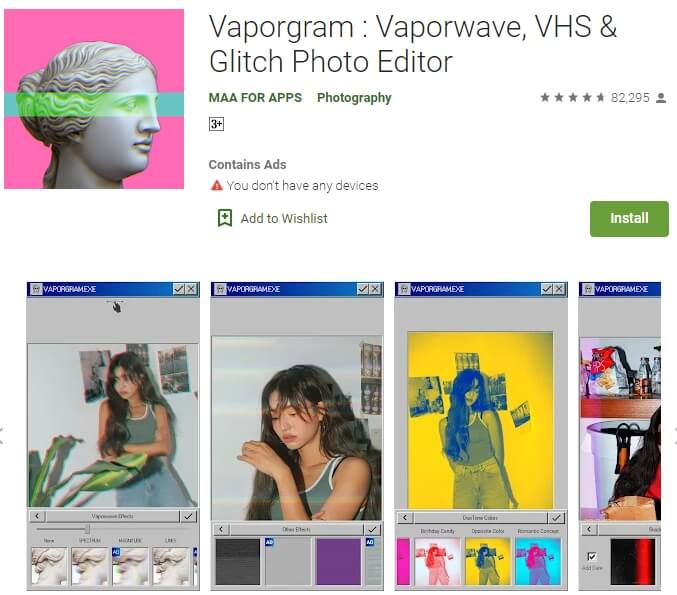
Prequel и похожие приложения подходят для быстрого декоративного результата: выбрать видео, применить ретро-пресет, настроить силу, сохранить. Это хороший вариант для визуального контента, где важнее настроение, чем точная имитация кассетной записи.
Когда выбирать такой способ
Такой вариант подходит для аватарных видео, коротких эстетичных роликов, клипов под музыку, заставок и фрагментов для соцсетей. Приложения с ретро-фильтрами часто дают яркий результат за минуту, но менее гибки в технической настройке.
Как сделать VHS-эффект
-
Откройте приложение.
-
Импортируйте видео.
-
Перейдите в раздел эффектов.
-
Выберите VHS, retro, camcorder, glitch или 90s.
-
Настройте интенсивность.
-
Добавьте зерно или световые дефекты.
-
Проверьте видео целиком.
-
Сохраните ролик.
Как не сделать ролик перегруженным
Декоративные приложения часто усиливают цвет и глитч. Для портретов уменьшайте интенсивность, чтобы кожа не стала пятнистой. Для пейзажей и ночных сцен можно оставить эффект сильнее: шум, блики и цветовые сдвиги там выглядят уместнее.
Плюсы
-
Самый быстрый способ на iPhone.
-
Много готовых ретро-стилей.
-
Подходит для коротких эстетичных роликов.
-
Не требует монтажа на компьютере.
-
Удобно экспериментировать.
-
Хорошо подходит для соцсетей.
Минусы
-
Меньше контроля над отдельными дефектами.
-
Некоторые стили выглядят слишком декоративно.
-
Бесплатные версии часто имеют ограничения.
-
Длинные видео обрабатывать неудобно.
Как сделать эффект VHS на видео онлайн
Clipchamp
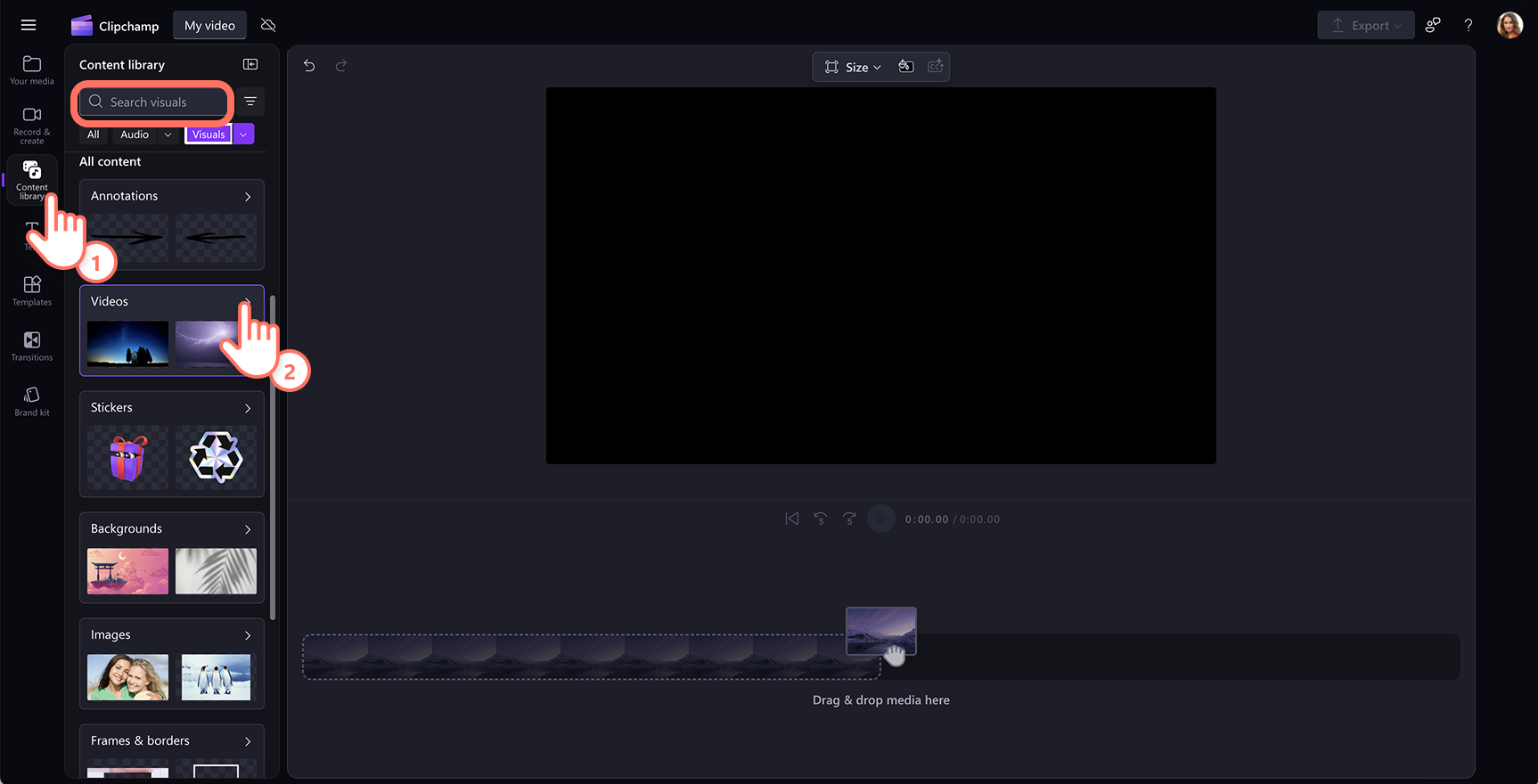
Clipchamp подходит для пользователей, которым нужно обработать видео в браузере. В редакторе VHS находится во вкладке Effects на панели свойств. Для эффекта доступны настройки grain и intensity, которые регулируются слайдерами. Эффект также применяется к анимированному тексту, GIF-файлам и графике.
Когда выбирать Clipchamp
Clipchamp удобен для быстрого онлайн-монтажа без установки программы. Он хорошо подходит для коротких роликов, презентационных вставок, видео для соцсетей и простых проектов, где нужен готовый VHS-фильтр.
Как сделать VHS-эффект
-
Откройте Clipchamp.
-
Создайте новый проект.
-
Импортируйте видео.
-
Перетащите файл на таймлайн.
-
Выделите клип.
-
Откройте вкладку Effects на панели свойств.
-
Выберите VHS.
-
Настройте Grain.
-
Настройте Intensity.
-
Добавьте текст с датой.
-
При желании примените VHS и к тексту.
-
Нажмите Export.
-
Сохраните видео в 1080p.
Как использовать Grain и Intensity
Grain отвечает за зерно и шум, Intensity — за общую силу обработки. Для спокойного ролика ставьте оба параметра умеренно. Для глитч-вставки можно поднять Intensity выше, но лучше использовать такой фрагмент коротко: 1–4 секунды внутри монтажа.
Как добавить VHS к тексту
В Clipchamp можно сделать не только видео в стиле VHS, но и текст с тем же эффектом. Добавьте титр на дорожку выше видео, выделите текстовый слой, откройте Effects и выберите VHS. Это полезно для заставок, имитации старого таймкода и названий сцен.
Плюсы
-
Работает в браузере.
-
VHS-эффект находится в понятном разделе Effects.
-
Есть слайдеры Grain и Intensity.
-
Подходит для текста, GIF и графики.
-
Удобно экспортировать ролики для соцсетей.
-
Не требуется установка отдельной программы.
Минусы
-
Для больших файлов нужен стабильный интернет.
-
Ручной контроль меньше, чем в профессиональных редакторах.
-
Онлайн-обработка не всегда удобна для длинных проектов.
-
Сильный эффект нужно проверять после экспорта.
Kapwing
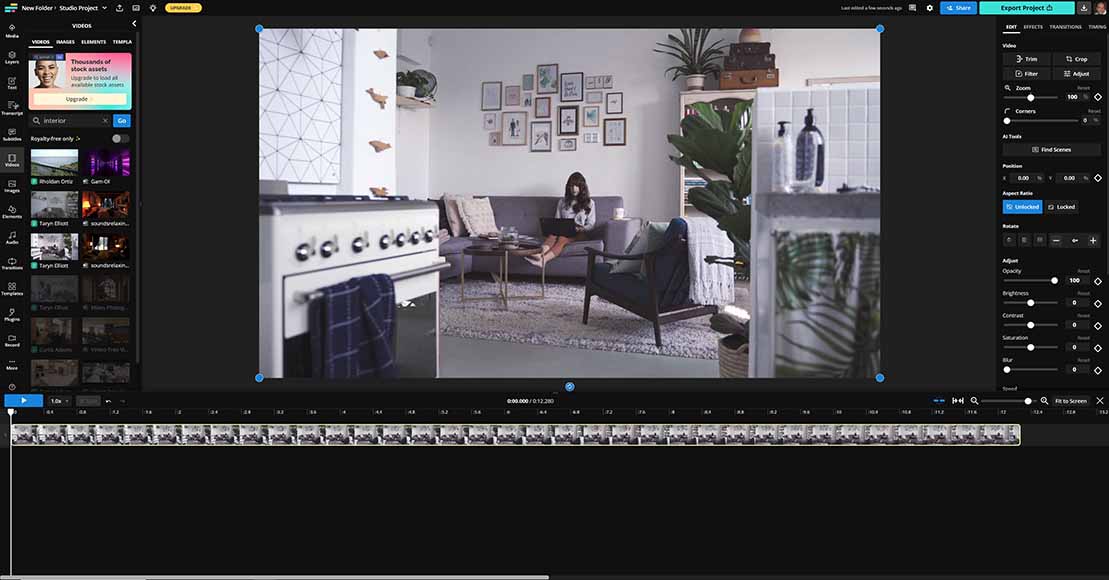
Kapwing — онлайн-редактор для быстрой обработки роликов. Он удобен для наложения эффектов, текста, субтитров, изображений и экспорта без установки программы. В контексте VHS-стиля Kapwing хорошо подходит для коротких клипов, мемов, соцсетей и быстрых ретро-вставок.
Когда выбирать Kapwing
Kapwing стоит использовать, когда нужно быстро сделать VHS фильтр онлайн, добавить текст, обрезать видео и скачать результат. Он особенно удобен для пользователей, которые работают с браузера и не хотят открывать тяжёлый редактор.
Как сделать VHS-эффект
-
Откройте Kapwing.
-
Загрузите видео.
-
Разместите клип на таймлайне.
-
Откройте эффекты или стилизацию.
-
Выберите VHS, glitch, retro или похожий эффект.
-
Настройте силу обработки.
-
Добавьте дату через Text.
-
Разместите текст в углу.
-
Проверьте предпросмотр.
-
Экспортируйте видео.
Как сделать оверлей
Для более убедительной стилизации можно добавить поверх видео отдельный VHS-оверлей: шум, линии, плёночные дефекты, пыль. У оверлея нужно снизить непрозрачность и подобрать режим смешивания. В браузерных редакторах это проще делать через слои: основное видео снизу, текстура сверху.
Плюсы
-
Работает онлайн.
-
Удобен для быстрых роликов.
-
Можно добавлять текст, изображения и субтитры.
-
Подходит для мемов и соцсетей.
-
Не нужен мощный компьютер.
-
Легко собрать короткую ретро-вставку.
Минусы
-
Загрузка больших файлов занимает время.
-
Глубина настройки ниже, чем в Premiere Pro.
-
Часть возможностей зависит от тарифа.
-
Для приватных видео лучше использовать локальный редактор.
VEED
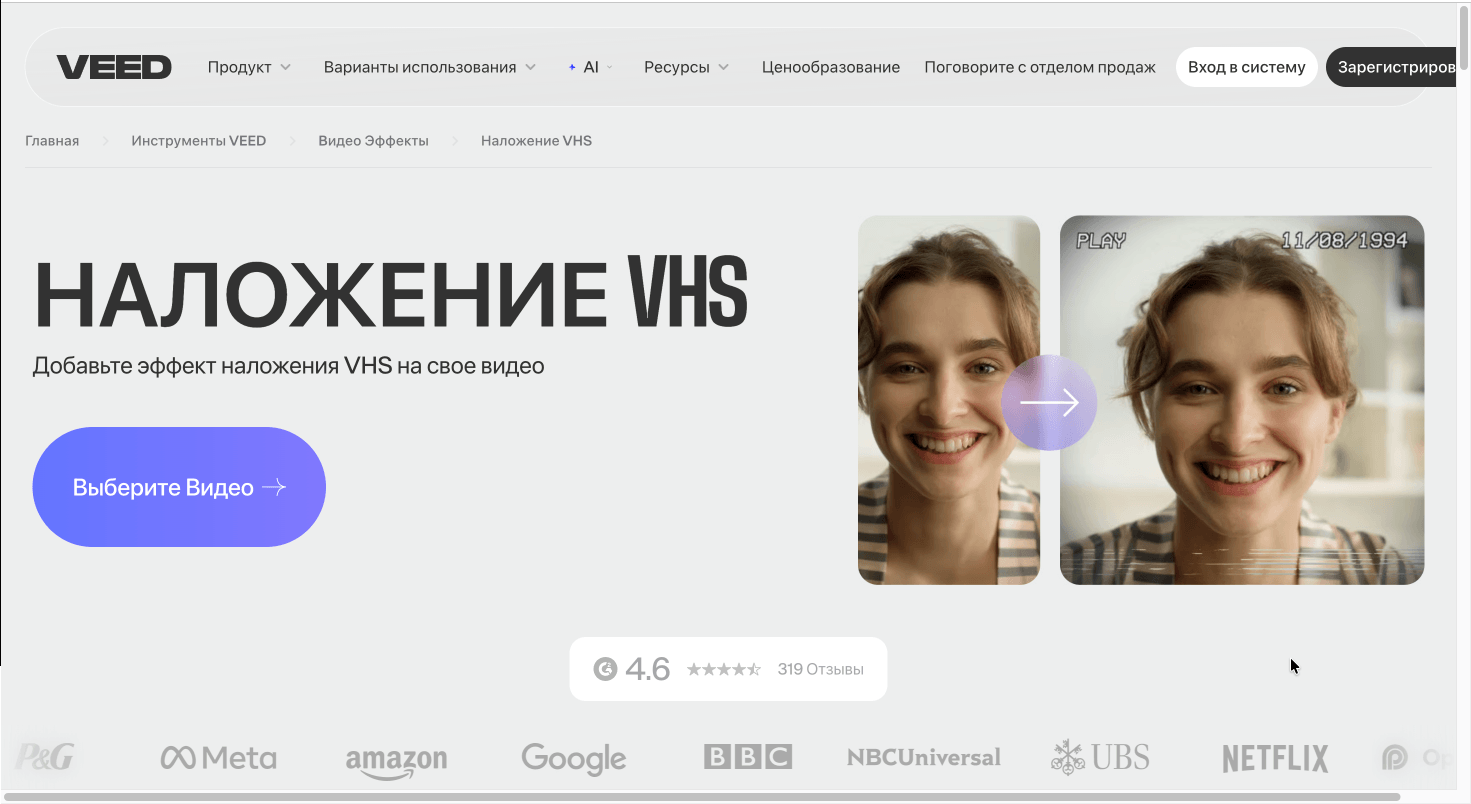
VEED — браузерный редактор для быстрой обработки видео. Он подходит для сценариев, где нужно добавить фильтр, текст, субтитры, музыку и экспортировать результат без установки программы.
Когда выбирать VEED
VEED удобен для пользователей, которым нужен быстрый онлайн-результат. Он хорошо подходит для коротких роликов, презентационных фрагментов, видео для соцсетей и лёгкой стилизации.
Как сделать VHS-эффект
-
Откройте редактор.
-
Загрузите видео.
-
Выделите клип.
-
Перейдите к фильтрам или эффектам.
-
Выберите VHS, retro или glitch.
-
Настройте интенсивность.
-
Добавьте текст с датой.
-
Проверьте ролик в предпросмотре.
-
Экспортируйте файл.
Как использовать онлайн-редактор безопаснее
Перед загрузкой проверьте размер файла и содержание ролика. Для публичных клипов, заставок и контента для соцсетей онлайн-редактор удобен. Для рабочих материалов, коммерческих исходников и приватных семейных архивов локальная программа на компьютере даёт больше контроля над файлами.
Плюсы
-
Не требует установки.
-
Подходит для быстрой обработки.
-
Есть фильтры, текст и экспорт.
-
Удобен для коротких роликов.
-
Работает на разных устройствах через браузер.
-
Хороший вариант для простого VHS-фильтра.
Минусы
-
Зависит от скорости интернета.
-
Не так удобен для больших проектов.
-
Ручная настройка ограничена.
-
Бесплатные сценарии часто имеют ограничения.
Canva
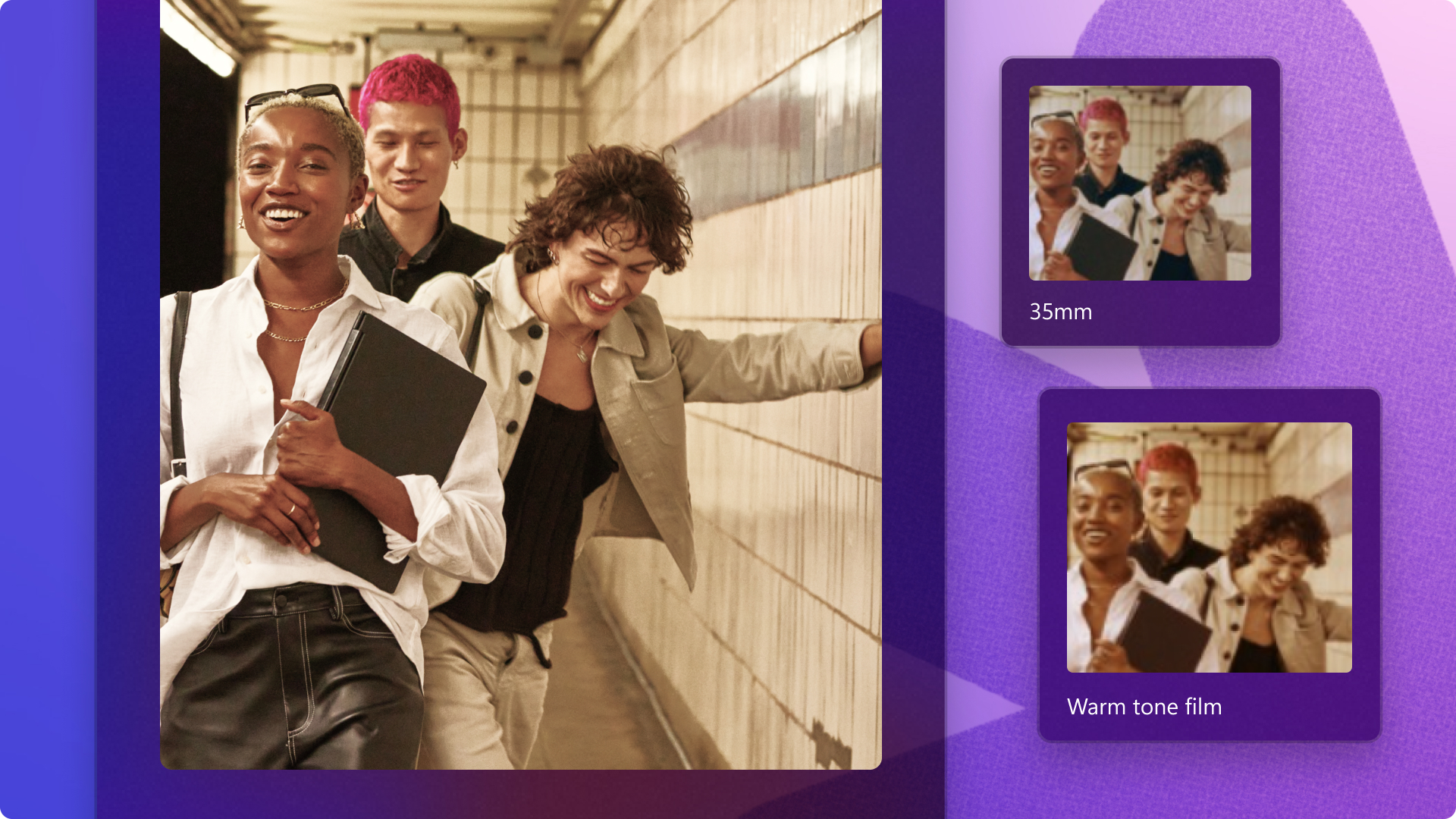
Canva подходит не для технически точной имитации кассеты, а для красивого визуального оформления: ретро-цвет, текст, рамки, наклейки, шумовые элементы и экспорт под соцсети. Это хороший вариант для обложек, коротких видео, сторис, рекламных макетов и простых клипов.
Когда выбирать Canva
Canva стоит использовать, когда VHS-эффект нужен как часть дизайна. Например, ролик должен выглядеть как афиша из 90-х, заставка для мероприятия, промо для соцсетей или короткое видео с ретро-типографикой.
Как сделать VHS-стилизацию
-
Создайте видео-дизайн.
-
Загрузите ролик.
-
Поместите видео на страницу.
-
Добавьте ретро-фильтр или цветовую обработку.
-
Добавьте текст с датой.
-
Используйте простую сетку и крупную типографику.
-
Добавьте зерно, рамку или декоративные элементы.
-
Проверьте читаемость текста.
-
Экспортируйте видео.
Как сделать дизайн убедительным
В Canva особенно важно не смешивать слишком много стилей. VHS хорошо сочетается с простыми шрифтами, датой, шумом, мягкими цветами и минималистичной композицией. Не стоит добавлять одновременно неон, плёнку, глитч, стикеры, градиенты и десятки надписей: ролик станет похож на коллаж, а не на старую запись.
Плюсы
-
Удобно для дизайна и соцсетей.
-
Много шаблонов и элементов.
-
Просто добавлять текст и графику.
-
Работает в браузере.
-
Подходит для обложек и коротких видео.
-
Не требует навыков профессионального монтажа.
Минусы
-
Технический VHS-эффект ограничен.
-
Сложные помехи и трекинг не собрать точно.
-
Для длинного видеомонтажа не лучший вариант.
-
Легко перегрузить дизайн декоративными элементами.
123apps и простые онлайн-инструменты
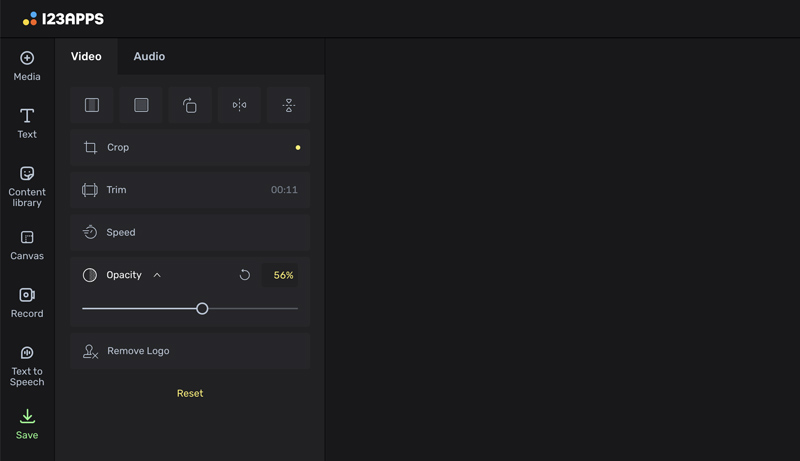
123apps и похожие простые онлайн-инструменты подходят для базовых операций: обрезать, конвертировать, изменить формат, обработать видео и сохранить файл. Это не замена профессиональному редактору, но хороший вариант для быстрой задачи.
Когда выбирать простой онлайн-инструмент
Такой способ подходит, когда нужно быстро обработать короткий ролик без установки программы. Например, добавить эффект старой плёнки, подготовить фрагмент для публикации, сделать черновую ретро-вставку или проверить, подходит ли VHS-стиль конкретному видео.
Как сделать эффект
-
Откройте онлайн-редактор.
-
Загрузите видео.
-
Выберите эффект старой плёнки, ретро или похожую обработку.
-
Настройте параметры.
-
Проверьте результат.
-
Сохраните файл.
Что важно проверить
После скачивания откройте файл локально и просмотрите от начала до конца. Онлайн-просмотр может отличаться от итогового MP4. Особенно внимательно смотрите на мелкий шум: после кодирования он часто становится заметнее.
Плюсы
-
Быстрый старт.
-
Не требуется установка.
-
Подходит для коротких роликов.
-
Удобно для простых операций.
-
Работает на разных устройствах.
-
Хорошо подходит для черновой обработки.
Минусы
-
Мало ручных настроек.
-
Неудобно работать с длинными видео.
-
Зависит от загрузки файла в браузер.
-
Для точного эффекта лучше использовать полноценный редактор.
Как сделать VHS-эффект вручную в любом редакторе
Даже без готового фильтра можно собрать убедительный эффект старой кассеты. Для этого нужен редактор с базовыми возможностями: цветокоррекция, текст, шум, размытие, работа со слоями или оверлеями.
Шаг 1. Сделайте кадр менее современным
Современные смартфоны снимают слишком резко. VHS-стиль плохо сочетается с идеальной детализацией, высоким динамическим диапазоном и чистыми цветами. Сначала смягчите картинку:
-
слегка снизьте резкость;
-
уменьшите контраст;
-
немного опустите насыщенность;
-
добавьте тёплый или зеленоватый оттенок;
-
ослабьте глубокий чёрный цвет.
Шаг 2. Добавьте зерно и шум
Шум должен быть виден, но не закрывать сюжет. Лучше использовать мелкое зерно с небольшой интенсивностью. На тёмных кадрах шум усиливайте осторожно: там он заметнее и быстрее превращается в грязь.
Шаг 3. Добавьте полосы
Горизонтальные полосы можно сделать оверлеем. Найдите или создайте изображение с тонкими линиями, наложите его поверх видео, снизьте непрозрачность и добавьте движение. Хороший результат получается, когда полосы не статичны, а слегка двигаются.
Шаг 4. Сделайте лёгкое дрожание
Добавьте небольшое смещение кадра по горизонтали и вертикали. Движение должно быть едва заметным. Для сильного глитча используйте короткие скачки, но не заставляйте весь ролик постоянно прыгать.
Шаг 5. Используйте формат 4:3
Формат 4:3 подходит для имитации домашней записи. Для вертикальных соцсетей лучше не обрезать ролик слишком агрессивно. Можно оставить 9:16, но добавить внутри него ретро-обработку.
Шаг 6. Добавьте дату
Дата — один из самых узнаваемых элементов. Используйте белый текст, простой шрифт и небольшой размер. Не ставьте дату по центру и не делайте её декоративной.
Шаг 7. Обработайте звук
Убедительная VHS-стилизация требует звука. Добавьте лёгкое шипение, приглушите верхние частоты, снизьте стерильность записи. Для клипа можно использовать короткие шумовые переходы между сценами.
Настройки экспорта для VHS-видео
VHS-эффект плохо переносит сильное сжатие. Шум и мелкие полосы создают много деталей, а видеокодек старается их упростить. Поэтому при экспорте важно не ставить слишком низкий битрейт.
| Сценарий | Формат | Разрешение | Частота кадров | Совет |
|---|---|---|---|---|
| YouTube | MP4 H.264 | 1920×1080 | 24, 25 или 30 fps | Оставьте умеренный шум |
| Reels, Shorts, TikTok | MP4 H.264 | 1080×1920 | 30 fps | Не ставьте дату у самого края |
| Архивный стиль | MP4 H.264 | 1440×1080 или 960×720 | 25 или 30 fps | Используйте 4:3 |
| Сторис | MP4 H.264 | 1080×1920 | 30 fps | Проверяйте зоны интерфейса |
| Клип с глитчем | MP4 H.264 или H.265 | 1920×1080 | 24 или 30 fps | Не снижайте битрейт слишком сильно |
| Черновик | MP4 H.264 | 1280×720 | 25 или 30 fps | Подходит для быстрой проверки |
Для роликов с сильным шумом лучше экспортировать в хорошем качестве, а не надеяться, что платформа сама всё сожмёт красиво. При низком битрейте зерно становится квадратным, полосы распадаются, а мелкие дефекты выглядят не как аналоговая запись, а как плохой цифровой файл.
Частые ошибки
Слишком сильный шум
Шум должен создавать атмосферу, а не уничтожать изображение. На лицах, небе и тёмных участках он особенно заметен. Проверяйте ролик на телефоне и на большом экране.
Слишком чистая современная картинка
Кадр с идеальной резкостью, HDR-цветами и сильным цифровым шарпингом плохо сочетается с VHS. Перед добавлением дефектов смягчите изображение.
Неподходящая дата
Дата из будущего, декоративный шрифт или крупная надпись ломают эффект старой камеры. Лучше использовать маленький простой текст.
Нет работы со звуком
Чистый студийный звук разрушает атмосферу. Даже лёгкое шипение и приглушение высоких частот делают результат убедительнее.
Все дефекты применены сразу
Глитч, шум, пыль, трекинг, RGB-смещение, мерцание, дата, рамка и неон одновременно выглядят перегруженно. Выберите 3–4 элемента и настройте их аккуратно.
Неверный формат
Для архивного стиля хорошо работает 4:3. Для соцсетей лучше оставить вертикальный формат, но добавить VHS-обработку. Насильная обрезка важной части кадра портит композицию.
Что выбрать для конкретной задачи
| Задача | Лучший вариант |
|---|---|
| Быстро сделать VHS-ролик на Windows | ВидеоМОНТАЖ |
| Собрать эффект вручную бесплатно | VSDC Free Video Editor |
| Сделать профессиональный монтаж | Adobe Premiere Pro |
| Создать сложный глитч и анимацию | Adobe After Effects |
| Смонтировать ролик на Mac | Final Cut Pro X |
| Быстро обработать видео на iPhone | iMovie или CapCut |
| Сделать ролик для Android | CapCut или InShot |
| Добавить эффект без установки | Clipchamp, Kapwing или VEED |
| Оформить ретро-дизайн | Canva |
Итог
Для Windows проще всего начать с ВидеоМОНТАЖ: он подходит для быстрого VHS-ролика с эффектами, титрами, музыкой и экспортом. Для ручной настройки лучше взять VSDC Free Video Editor, Adobe Premiere Pro или Adobe After Effects. На Mac удобны Final Cut Pro X и iMovie. На телефоне быстрее всего работают CapCut, InShot и приложения-камеры с ретро-фильтрами. Для браузера подойдут Clipchamp, Kapwing, VEED, Canva и 123apps.
Лучший VHS-эффект получается не от одного фильтра, а от сочетания приёмов: мягкий кадр, умеренное зерно, лёгкие полосы, приглушённый цвет, дата в углу и немного испорченный звук. Когда эти детали подобраны аккуратно, видео выглядит как настоящая старая кассетная запись, а не как современный клип с наложенной рябью.

Чтобы оставить комментарий, авторизуйтесь или зарегистрируйтесь.