* принадлежит компании Meta, чья деятельность признана экстремистской и запрещена в РФ.
Видео не отправляется в WhatsApp по нескольким практическим причинам: слишком большой файл, неподходящий контейнер, высокий битрейт, 4K-разрешение, нестабильное соединение, переполненная память телефона или ролик, снятый камерой с профессиональными настройками кодирования. Самый надежный вариант для обычной отправки — подготовить MP4 с кодеком H.264, звуком AAC, разрешением 720p или 1080p и умеренным битрейтом.
В WhatsApp документы отправляются размером до 2 ГБ, но ролики, отправленные как обычное видео из галереи, мессенджер дополнительно пережимает. Поэтому для сохранения качества длинный ролик лучше отправлять как документ, а для быстрой пересылки в чат — заранее уменьшить размер видео для WhatsApp в видеоредакторе, конвертере или мобильном приложении.
Коротко: какие настройки выбрать для WhatsApp
| Задача | Формат | Кодек | Разрешение | Битрейт видео | Звук | Что получится |
|---|---|---|---|---|---|---|
| Быстро отправить короткое видео в чат | MP4 | H.264 | 720p | 1,5–3 Мбит/с | AAC 128 Кбит/с | небольшой файл с нормальной четкостью |
| Сохранить хорошую детализацию | MP4 | H.264 | 1080p | 4–8 Мбит/с | AAC 128–192 Кбит/с | качественный ролик для просмотра на телефоне |
| Сжать длинное видео для ватсапа | MP4 | H.264 | 720p | 1–2,5 Мбит/с | AAC 96–128 Кбит/с | заметно меньший файл |
| Отправить почти без потери качества | MP4 или MOV | H.264/H.265 | исходное или 1080p | по исходнику | AAC | отправка как документ |
| Подготовить видео для статуса WhatsApp | MP4 | H.264 | 1080×1920 | 3–6 Мбит/с | AAC | вертикальный ролик без лишнего веса |
Размер видео зависит не от одного параметра. На вес файла одновременно влияют длительность, разрешение, битрейт, частота кадров, кодек, количество аудиодорожек и формат контейнера. Поэтому самый грамотный подход — не просто нажать кнопку сжатия, а убрать лишние фрагменты, выставить MP4, снизить разрешение до разумного уровня и подобрать битрейт под задачу.
Быстрая таблица программ и сервисов
| Способ | Платформа | Лучше всего подходит | Что умеет делать для WhatsApp | Сложность |
|---|---|---|---|---|
| ВидеоМОНТАЖ | Windows | новичкам | обрезка, монтаж, экспорт, смена формата | низкая |
| Movavi Video Converter | Windows, macOS | точному уменьшению файла | выбор размера, кодека, формата, пакетная обработка | низкая |
| HandBrake | Windows, macOS, Linux | ручной настройке качества | H.264, H.265, RF, битрейт, пресеты | средняя |
| VLC Media Player | Windows, macOS, Linux | разовой конвертации | Convert / Save, MP4, H.264 | средняя |
| Any Video Converter | Windows, macOS | конвертации и обрезке | MP4-профили, кроп, обрезка, пакетная обработка | средняя |
| Freemake Video Converter | Windows | простому экспорту в MP4 | выбор MP4, разрешения, базовых параметров | низкая |
| AVS Video Converter | Windows | пакетной конвертации | профили устройств, MP4, битрейт, размер кадра | средняя |
| VSDC Free Video Editor | Windows | монтажу перед сжатием | обрезка, экспорт, кодеки, разрешение | средняя |
| iMovie | macOS, iOS | быстрой подготовке ролика | Share, File, Resolution, Quality, Compress | низкая |
| QuickTime | macOS | простому уменьшению разрешения | Export As 1080p/720p/480p | низкая |
| Final Cut Pro | macOS | профессиональному экспорту | Apple Devices 720p/1080p, H.264, HEVC | средняя |
| Adobe Media Encoder | Windows, macOS | точной настройке битрейта | H.264, VBR, CBR, очередь кодирования | высокая |
| Clideo | онлайн | быстрой работе в браузере | загрузка, автоматическое сжатие, скачивание | низкая |
| 123apps | онлайн | простым операциям | обрезка, конвертация, изменение размера | низкая |
| FreeConvert | онлайн | сжатию до заданного размера | Target file size, codec, CRF, bitrate | средняя |
| VEED | онлайн | роликам для соцсетей | сжатие, обрезка, субтитры, экспорт MP4 | низкая |
| Canva | онлайн, iOS, Android | статусам и вертикальным роликам | MP4 Video, шаблоны, обрезка, дизайн | низкая |
| InShot | Android, iOS | монтажу на телефоне | Resolution, Frame Rate, Format, Canvas | низкая |
| CapCut | Android, iOS, desktop | роликам для соцсетей | Resolution, Frame rate, Code rate | низкая |
| Panda Video Compressor | Android, iOS | быстрому уменьшению на телефоне | Small/Medium/Large, отправка в WhatsApp | низкая |
Что именно уменьшает размер видео
Разрешение
Разрешение — это количество пикселей в кадре. 4K-видео почти всегда избыточно для пересылки в чат. На экране телефона разница между 4K и 1080p заметна не всегда, а вес файла отличается в разы. Для WhatsApp чаще всего хватает 720p или 1080p.
Практический ориентир:
-
3840×2160 — оставляйте только для отправки как документ;
-
1920×1080 — хороший баланс качества и веса;
-
1280×720 — лучший вариант для длинных роликов;
-
854×480 — подходит для видео, где важен только смысл, а не детализация.
Битрейт
Битрейт показывает, сколько данных тратится на одну секунду видео. Чем выше битрейт, тем больше файл. Для обычного ролика с людьми, экраном, домашней съемкой и короткими сценами не нужен огромный поток данных.
Рекомендации:
-
720p: 1,5–3 Мбит/с;
-
1080p: 4–8 Мбит/с;
-
вертикальное видео 1080×1920: 3–6 Мбит/с;
-
запись экрана: 1–4 Мбит/с;
-
динамичный спорт или танцы: битрейт выше обычного, иначе появятся квадраты и смазывание.
Кодек
Для максимальной совместимости используйте H.264. H.265 сильнее сжимает видео, но на старых телефонах и в некоторых сценариях отправки создает проблемы совместимости. Когда нужно сжать MP4 для WhatsApp без сюрпризов у получателя, H.264 остается самым безопасным выбором.
Частота кадров
60 кадров в секунду делают движение плавнее, но увеличивают размер файла. Для обычной отправки достаточно 30 fps. Для записи экрана с презентацией хватает 24–30 fps. Для спортивного видео и игровых моментов оставляйте 50–60 fps только тогда, когда плавность важнее размера.
Длительность
Самый безболезненный способ уменьшить вес видеофайла — обрезать лишнее. Удаление первых 10 секунд ожидания, пауз, неудачных дублей и хвоста записи часто дает больший эффект, чем агрессивное снижение качества.
Как сжать видео для WhatsApp на Windows
ВидеоМОНТАЖ
ВидеоМОНТАЖ удобен для тех, кто хочет не просто сжать видео для отправки в ватсап, а перед этим подрезать ролик, убрать лишний фрагмент, добавить заставку, заменить звук или быстро привести файл к нормальному виду. Программа рассчитана на Windows и работает по понятной логике: добавляете видео, редактируете при необходимости, нажимаете сохранение и выбираете подходящий вариант экспорта.
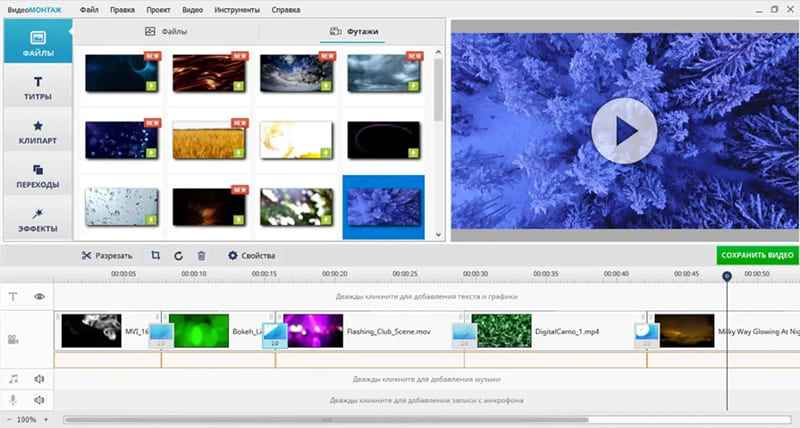
Главное преимущество для WhatsApp — понятный экспорт. Не нужно разбираться в сложных терминах кодирования: достаточно выбрать формат, качество и назначение. Для роликов, которые сняты на телефон в 4K, удобно сначала перенести файл на компьютер, открыть его в программе, обрезать лишнее и сохранить в 720p или 1080p.
Что можно сделать перед отправкой
-
обрезать начало и конец;
-
вырезать неудачный фрагмент из середины;
-
соединить несколько коротких клипов;
-
убрать звук или заменить аудиодорожку;
-
добавить текст, подпись, титр;
-
изменить формат видео;
-
сохранить результат в MP4;
-
подготовить файл для смартфона;
-
уменьшить размер через параметры экспорта.
Пошаговая инструкция
-
Откройте ВидеоМОНТАЖ.
-
В стартовом окне выберите Новый проект.
-
Нажмите Добавить видео и фото или перетащите ролик в окно программы.
-
Перенесите видео на таймлайн.
-
Для удаления лишнего используйте Разделить и удалите ненужные части.
-
Нажмите зеленую кнопку Сохранить видео.
-
Выберите вариант сохранения: Сохранить видео в других форматах или Сохранить видео для устройств.
-
Для WhatsApp выберите MP4 и разрешение 1280×720 или 1920×1080.
-
Снизьте качество до среднего уровня, когда нужен маленький файл.
-
Сохраните ролик и отправьте его в WhatsApp.
Рекомендуемые настройки
| Параметр | Значение |
|---|---|
| Формат | MP4 |
| Разрешение | 1280×720 для длинного видео, 1920×1080 для короткого |
| Кодек | H.264 |
| Звук | AAC |
| Качество | среднее или хорошее |
| Дополнительно | удалить лишние сцены перед экспортом |
Плюсы
-
простой русскоязычный интерфейс;
-
удобная кнопка Сохранить видео;
-
есть монтажные функции перед сжатием;
-
подходит начинающим пользователям;
-
можно быстро подготовить ролик для чата;
-
не требует ручного расчета битрейта;
-
есть экспорт в популярные форматы.
Минусы
-
работает только на Windows;
-
ручных профессиональных настроек меньше, чем в HandBrake или Adobe Media Encoder;
-
для простой пакетной конвертации большого архива удобнее специализированный конвертер;
-
при очень сильном сжатии качество заметно падает.
Когда выбирать
ВидеоМОНТАЖ — лучший стартовый вариант на Windows, когда видео снято на телефон, весит слишком много, а перед отправкой нужно быстро убрать лишнее и получить понятный MP4.
Movavi Video Converter
Movavi Video Converter подходит для точного уменьшения файла. В отличие от классического видеоредактора, программа сосредоточена именно на конвертации: добавили ролик, выбрали MP4, задали размер, указали папку и запустили обработку. Это хороший вариант, когда нужно уменьшить размер видео для WhatsApp быстро и предсказуемо.
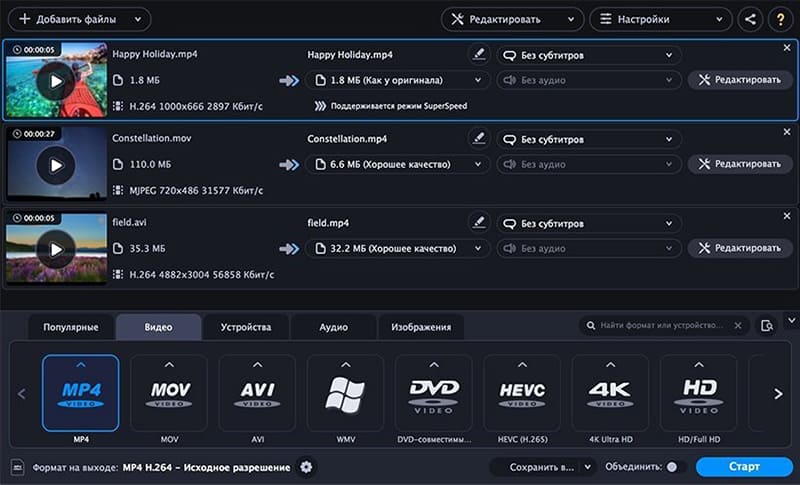
В программе удобно работать с несколькими файлами. Например, можно взять 10 роликов с телефона, выставить одинаковый выходной формат MP4 H.264 и получить набор файлов, которые легче отправлять в WhatsApp, Telegram, по почте или через облако.
Что можно сделать
-
конвертировать MOV, AVI, MKV и другие форматы в MP4;
-
уменьшить разрешение;
-
указать желаемый размер файла;
-
изменить кодек;
-
обработать несколько роликов сразу;
-
подрезать начало и конец;
-
объединить видео;
-
настроить качество аудио;
-
сохранить результат в выбранную папку.
Пошаговая инструкция
-
Запустите Movavi Video Converter.
-
Нажмите Add Media или Добавить файлы.
-
Выберите видео, которое не отправляется в WhatsApp.
-
В нижней части окна откройте вкладку Video.
-
Выберите MP4.
-
Нажмите на значок настроек рядом с форматом.
-
Укажите H.264, разрешение 720p или 1080p.
-
Для точного уменьшения используйте настройку размера файла или качества.
-
В поле Save to выберите папку.
-
Нажмите Convert.
Рекомендуемые настройки
| Сценарий | Настройки |
|---|---|
| Короткий ролик | MP4, H.264, 1080p, хорошее качество |
| Длинный ролик | MP4, H.264, 720p, среднее качество |
| Видео с iPhone | MOV → MP4, 1080p или 720p |
| Видео для отправки как документ | MP4, 1080p, качество выше среднего |
Плюсы
-
удобное уменьшение до нужного размера;
-
понятная очередь файлов;
-
поддержка популярных форматов;
-
есть пакетная обработка;
-
подходит для видео с iPhone, Android, камер и рекордеров;
-
можно менять кодек, формат, разрешение и качество;
-
интерфейс проще, чем у профессиональных кодировщиков.
Минусы
-
полноценные функции доступны в платной версии;
-
при пакетной обработке больших файлов нужна производительная система;
-
монтажные возможности ограничены по сравнению с полноценным видеоредактором;
-
чрезмерное уменьшение размера дает заметные артефакты.
Когда выбирать
Movavi Video Converter удобен, когда задача звучит так: есть большой файл в Ватсап, нужно быстро сделать его легче и сохранить в совместимом MP4.
HandBrake
HandBrake — один из самых сильных бесплатных инструментов для перекодирования. Он подходит тем, кто хочет контролировать кодек, качество, частоту кадров, разрешение и аудио. Для WhatsApp HandBrake особенно полезен, когда исходник весит несколько гигабайт, снят в 4K или сохранен в тяжелом формате.
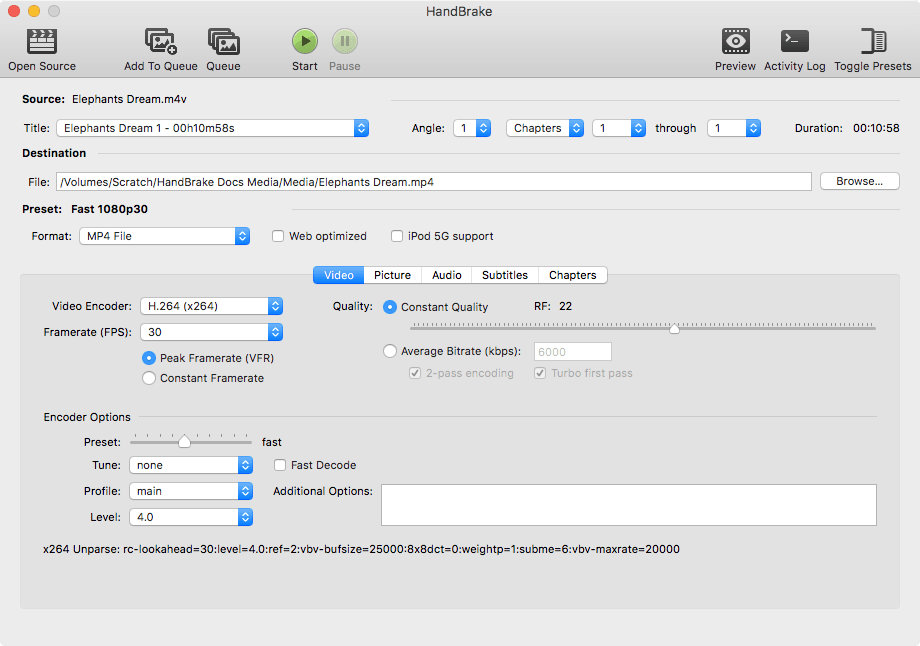
Программа не выглядит такой простой, как домашние редакторы, но логика понятная: открываете источник через Open Source, выбираете пресет, контейнер MP4, качество RF, кодек H.264 и запускаете Start Encode.
Что можно сделать
-
перекодировать видео в MP4;
-
использовать H.264 или H.265;
-
снизить разрешение;
-
изменить частоту кадров;
-
настроить постоянное качество через RF;
-
выставить средний битрейт;
-
сжать аудио;
-
включить Web Optimized;
-
обработать очередь файлов.
Пошаговая инструкция
-
Откройте HandBrake.
-
Нажмите Open Source.
-
Выберите исходный ролик.
-
В блоке Preset выберите Fast 720p30 для сильного уменьшения или Fast 1080p30 для хорошего качества.
-
На вкладке Summary выберите Format: MP4.
-
Включите Web Optimized.
-
На вкладке Dimensions проверьте ширину и высоту.
-
На вкладке Video выберите Video Encoder: H.264 (x264).
-
В Constant Quality поставьте RF 22–26. Чем больше число, тем меньше файл.
-
Внизу укажите путь в поле Save As.
-
Нажмите Start Encode.
Рекомендуемые RF-значения
| Цель | RF |
|---|---|
| Сохранить хорошее качество | 20–22 |
| Нормально сжать для WhatsApp | 23–25 |
| Сделать очень маленький файл | 26–28 |
| Для записи экрана | 24–28 |
Плюсы
-
бесплатная программа;
-
работает на Windows, macOS и Linux;
-
дает точный контроль качества;
-
есть готовые пресеты;
-
хорошо сжимает тяжелые исходники;
-
поддерживает H.264 и H.265;
-
есть очередь заданий.
Минусы
-
интерфейс требует привыкания;
-
нет полноценного монтажного таймлайна;
-
для новичка параметры RF, FPS и Encoder Options выглядят сложными;
-
нельзя красиво оформить ролик перед отправкой;
-
ошибочный выбор H.265 создает проблемы на старых устройствах.
Когда выбирать
HandBrake выбирают для сильного сжатия без лишних эффектов. Это один из лучших вариантов, когда нужно сжать видео без потери качества в разумных пределах и получить легкий MP4.
VLC Media Player
VLC Media Player чаще используют как плеер, но в нем есть конвертация. Для одного-двух роликов этого достаточно: можно открыть Media → Convert / Save, выбрать MP4-профиль и получить файл, который проще отправить через WhatsApp.
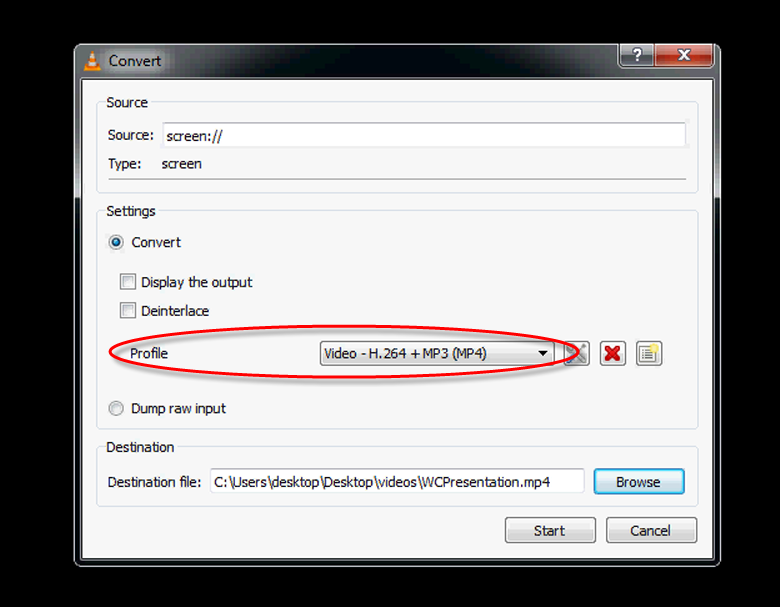
VLC не заменяет полноценный видеокомпрессор, но выручает, когда программа уже установлена, а сжимать нужно прямо сейчас. Особенно удобно преобразовать AVI, MKV или MOV в MP4 H.264.
Что можно сделать
-
конвертировать видео в MP4;
-
выбрать профиль H.264 + MP3 или H.264 + AAC;
-
изменить контейнер;
-
указать файл назначения;
-
сохранить ролик в более совместимом виде;
-
удалить лишние дорожки через профиль;
-
подготовить видео для отправки как документ.
Пошаговая инструкция
-
Откройте VLC Media Player.
-
В верхнем меню нажмите Media.
-
Выберите Convert / Save.
-
Нажмите Add и укажите видео.
-
Нажмите Convert / Save внизу окна.
-
В поле Profile выберите Video - H.264 + MP3 (MP4).
-
Через значок ключа проверьте контейнер MP4/MOV.
-
В поле Destination file нажмите Browse.
-
Укажите имя файла с расширением .mp4.
-
Нажмите Start.
Плюсы
-
программа часто уже установлена;
-
бесплатная;
-
подходит для быстрой конвертации;
-
работает на разных ОС;
-
позволяет получить MP4 без дополнительных сервисов;
-
не требует загрузки файла в интернет.
Минусы
-
настройки сжатия менее наглядные;
-
нет удобного выбора целевого размера;
-
не лучший вариант для пакетной подготовки;
-
интерфейс конвертации не самый очевидный;
-
качество результата зависит от выбранного профиля.
Когда выбирать
VLC Media Player подойдет для разовой задачи: ролик в неудобном формате, нужно быстро конвертировать видео в MP4 и отправить в WhatsApp.
Any Video Converter
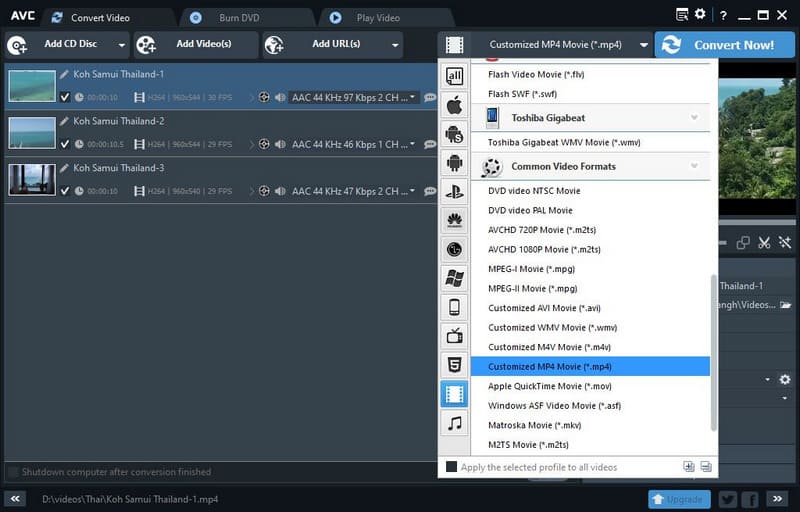
Any Video Converter совмещает конвертацию, базовое редактирование и подготовку файлов под разные устройства. Для WhatsApp программа полезна тем, что можно выбрать Customized MP4 Movie, уменьшить разрешение, изменить битрейт и перед экспортом обрезать лишнее.
Что можно сделать
-
выбрать профиль MP4;
-
обработать несколько роликов;
-
изменить размер кадра;
-
снизить битрейт;
-
обрезать фрагмент;
-
кадрировать изображение;
-
повернуть видео;
-
изменить аудиопараметры;
-
сохранить файл для телефона.
Пошаговая инструкция
-
Откройте Any Video Converter.
-
Нажмите Add Video(s).
-
Выберите исходный файл.
-
В правой части откройте список профилей.
-
Выберите Customized MP4 Movie (*.mp4).
-
В настройках видео укажите H.264.
-
Поставьте разрешение 1280×720 или 1920×1080.
-
Уменьшите Video Bitrate.
-
Для удаления лишнего откройте редактор через значок ножниц.
-
Нажмите Convert Now!.
Плюсы
-
поддерживает много форматов;
-
есть MP4-профили;
-
можно обрезать и кадрировать видео;
-
подходит для пакетной обработки;
-
есть предпросмотр;
-
можно настроить разрешение и битрейт.
Минусы
-
интерфейс перегружен для одной простой операции;
-
часть функций зависит от версии;
-
новичку нужно внимательно выбирать профиль;
-
при сильном снижении битрейта появляются артефакты.
Когда выбирать
Any Video Converter удобен, когда нужно не только уменьшить вес видеофайла, но и подрезать кадр, изменить формат или подготовить сразу несколько роликов.
Freemake Video Converter
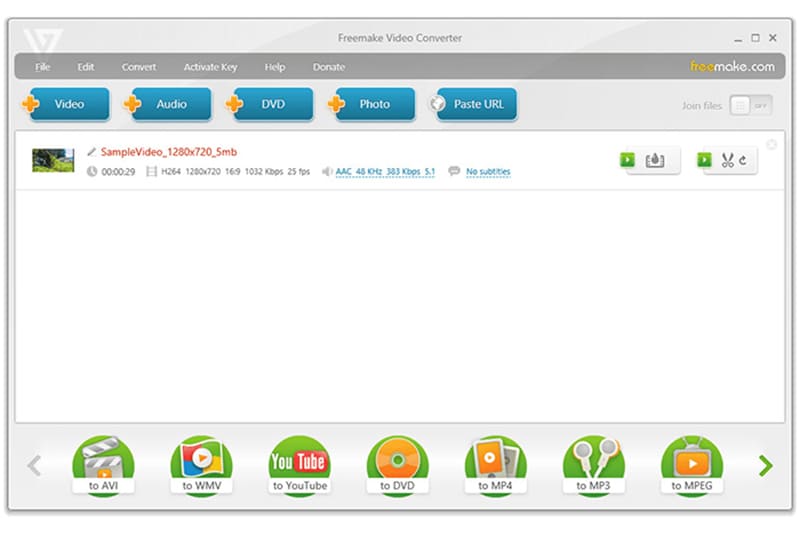
Freemake Video Converter — простой конвертер для Windows с крупными кнопками форматов. Для WhatsApp в нем важны две операции: добавить исходник и выбрать экспорт to MP4 с более низким разрешением.
Что можно сделать
-
добавить локальный файл;
-
выбрать MP4;
-
изменить разрешение;
-
конвертировать несколько файлов;
-
объединить ролики;
-
подготовить файл для мобильного устройства;
-
удалить лишние фрагменты базовыми инструментами.
Пошаговая инструкция
-
Запустите Freemake Video Converter.
-
Нажмите + Video.
-
Добавьте ролик.
-
В нижней панели выберите to MP4.
-
В окне параметров выберите разрешение 720p или 1080p.
-
Укажите папку сохранения.
-
Запустите конвертацию.
-
Проверьте размер итогового файла.
-
Отправьте видео в WhatsApp.
Плюсы
-
простой интерфейс;
-
понятные кнопки форматов;
-
есть MP4;
-
подходит для быстрого преобразования;
-
можно объединять файлы;
-
не требует сложной настройки.
Минусы
-
ручной контроль битрейта ограничен;
-
не лучший выбор для точного размера файла;
-
часть сценариев зависит от версии;
-
при бесплатном использовании встречаются ограничения;
-
монтажные возможности базовые.
Когда выбирать
Freemake Video Converter подходит, когда нужен простой путь: открыть видео, выбрать MP4, снизить разрешение и получить файл для мессенджера.
AVS Video Converter
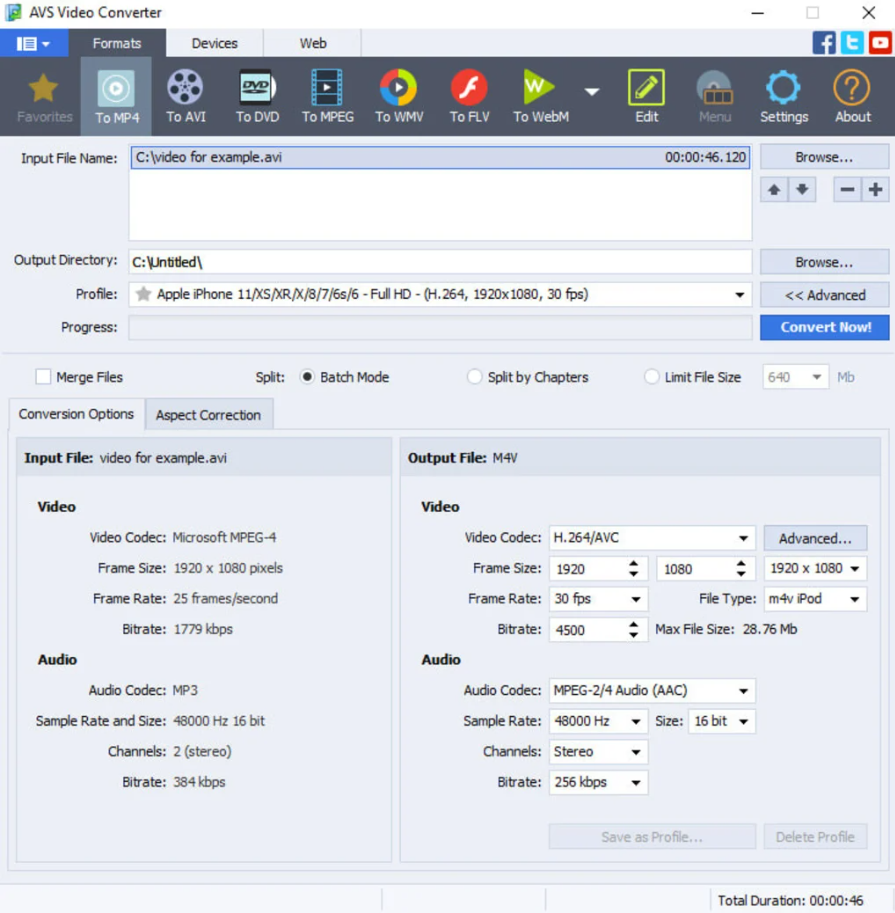
AVS Video Converter рассчитан на конвертацию видео под разные форматы и устройства. Он удобен, когда исходник снят на камеру, сохранен в AVI/MKV/MOV, а для WhatsApp нужен обычный MP4 с меньшим размером.
Что можно сделать
-
конвертировать в MP4;
-
выбрать профиль устройства;
-
снизить разрешение;
-
изменить битрейт;
-
настроить аудио;
-
обработать несколько файлов;
-
подготовить ролик для смартфона;
-
объединить видеофрагменты.
Пошаговая инструкция
-
Откройте AVS Video Converter.
-
Нажмите Browse или Add File.
-
Добавьте видео.
-
В верхнем меню выберите формат To MP4.
-
Откройте Profile.
-
Выберите профиль с H.264.
-
Нажмите Advanced или настройку профиля.
-
Установите разрешение 1280×720.
-
Уменьшите Video Bitrate.
-
Укажите папку вывода и нажмите Convert Now!.
Плюсы
-
хорош для конвертации;
-
есть профили устройств;
-
поддерживает пакетную обработку;
-
позволяет менять параметры видео и аудио;
-
подходит для разных исходных форматов;
-
есть настройки качества.
Минусы
-
интерфейс менее дружелюбен для новичков;
-
часть возможностей доступна в платной редакции;
-
монтажные функции не такие удобные, как в видеоредакторах;
-
для одной простой отправки через WhatsApp выглядит избыточно.
Когда выбирать
AVS Video Converter хорошо подходит для регулярной конвертации разных видеофайлов в один понятный MP4-формат.
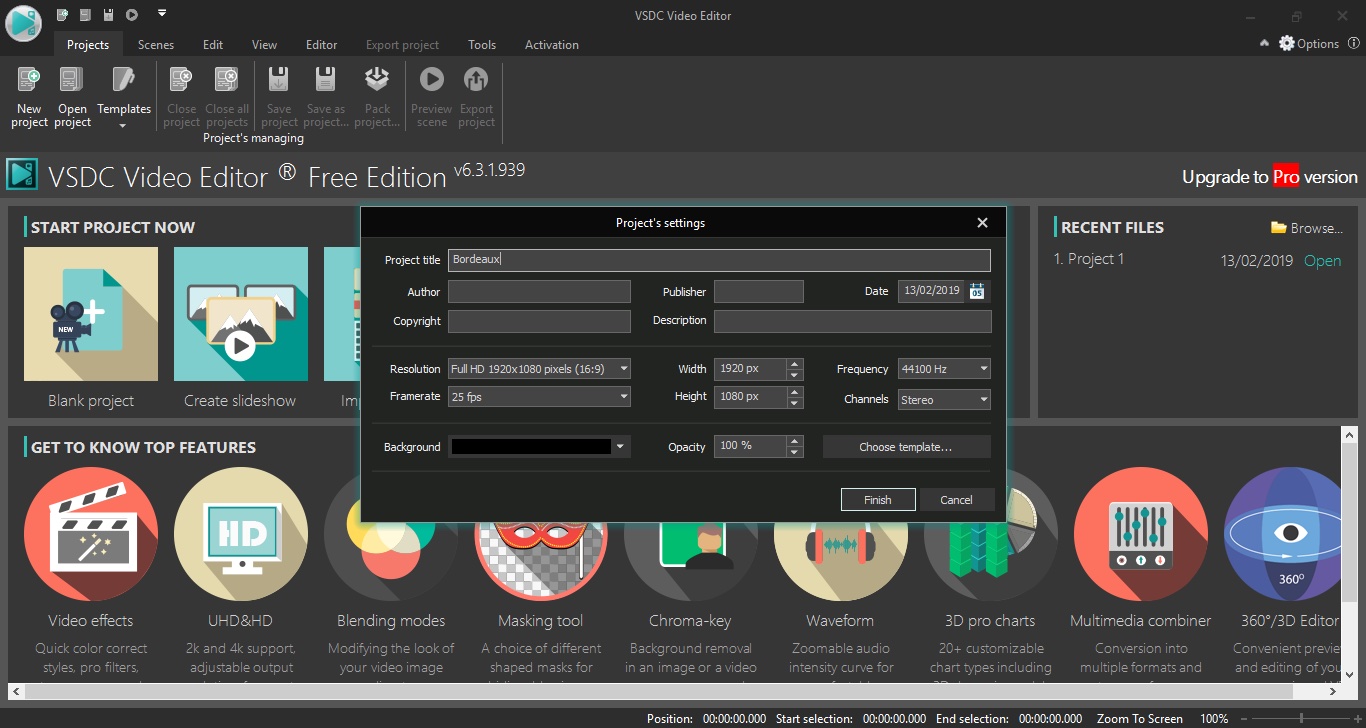
VSDC Free Video Editor
VSDC Free Video Editor нужен тогда, когда ролик перед отправкой надо серьезнее обработать: вырезать лишнее, наложить текст, сделать кадрирование, изменить соотношение сторон, подготовить вертикальное видео для статуса WhatsApp.
Что можно сделать
-
смонтировать ролик на таймлайне;
-
удалить лишние фрагменты;
-
изменить формат;
-
экспортировать MP4;
-
выбрать профиль устройства;
-
настроить кодек;
-
уменьшить разрешение;
-
снизить битрейт;
-
сделать вертикальное видео.
Пошаговая инструкция
-
Запустите VSDC Free Video Editor.
-
Создайте Blank project.
-
Добавьте видео через Add object → Video.
-
Разместите клип на таймлайне.
-
Удалите ненужные части инструментом разрезания.
-
Перейдите на вкладку Export project.
-
Выберите PC или Web и формат MP4.
-
В профиле выберите H.264.
-
Откройте настройки профиля и снизьте разрешение или битрейт.
-
Нажмите Export project.
Плюсы
-
полноценный монтаж перед экспортом;
-
есть бесплатная версия;
-
можно подготовить вертикальный ролик;
-
поддерживает эффекты, текст, обрезку;
-
есть гибкий экспорт;
-
подходит для сложных задач перед отправкой.
Минусы
-
интерфейс требует времени;
-
для простой компрессии быстрее использовать конвертер;
-
много настроек на экране;
-
ручная настройка профиля сложнее, чем в простых редакторах.
Когда выбирать
VSDC Free Video Editor стоит брать, когда нужно не просто сжать видео на Windows, а довести ролик до публикационного вида.
Как сжимать видео для WhatsApp на macOS
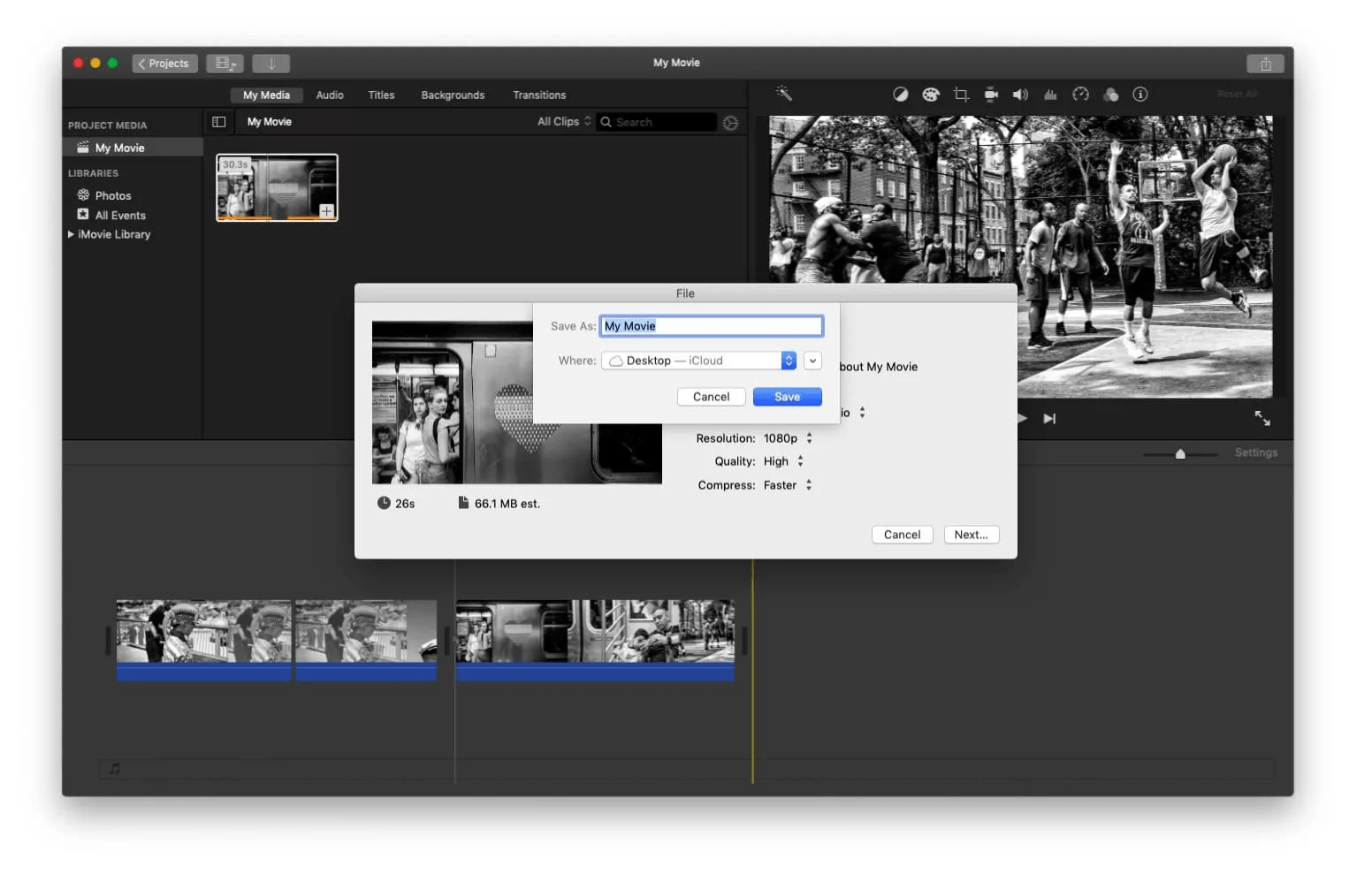
iMovie
iMovie — самый удобный встроенный вариант для Mac. В нем можно обрезать видео, убрать лишний кусок, изменить качество экспорта и сохранить ролик в MP4/MOV-подобном варианте, который нормально открывается на телефоне.
Что можно сделать
-
обрезать ролик;
-
собрать видео из нескольких фрагментов;
-
добавить простые титры;
-
выбрать разрешение;
-
выбрать качество;
-
выбрать режим сжатия;
-
сохранить результат в файл;
-
отправить файл через AirDrop, облако или WhatsApp Web.
Пошаговая инструкция
-
Откройте iMovie.
-
Создайте проект Movie.
-
Импортируйте видео через Import Media.
-
Перетащите файл на таймлайн.
-
Обрежьте лишние части.
-
Откройте File → Share → File.
-
В поле Resolution выберите 720p или 1080p.
-
В поле Quality выберите Medium, High или Custom.
-
В поле Compress выберите Faster для меньшего файла или Better Quality для лучшего изображения.
-
Нажмите Next и сохраните файл.
Рекомендуемые настройки
| Задача | Resolution | Quality | Compress |
|---|---|---|---|
| Быстрая отправка | 720p | Medium | Faster |
| Хорошее качество | 1080p | High | Better Quality |
| Длинное видео | 720p | Custom с умеренным битрейтом | Faster |
| Статус WhatsApp | 1080p, вертикальный проект | High | Faster |
Плюсы
-
уже доступен на macOS;
-
понятное окно экспорта;
-
удобно обрезать лишнее;
-
подходит для роликов с iPhone;
-
хорошо справляется с домашними видео;
-
не требует установки конвертера.
Минусы
-
нет точного поля размера файла;
-
ограниченный контроль кодека;
-
не лучший вариант для пакетной обработки;
-
большие 4K-ролики экспортируются долго;
-
для точного битрейта удобнее Adobe Media Encoder или HandBrake.
Когда выбирать
iMovie — оптимальный способ на Mac, когда нужно быстро сжать видео на iPhone или Mac без сложных настроек.
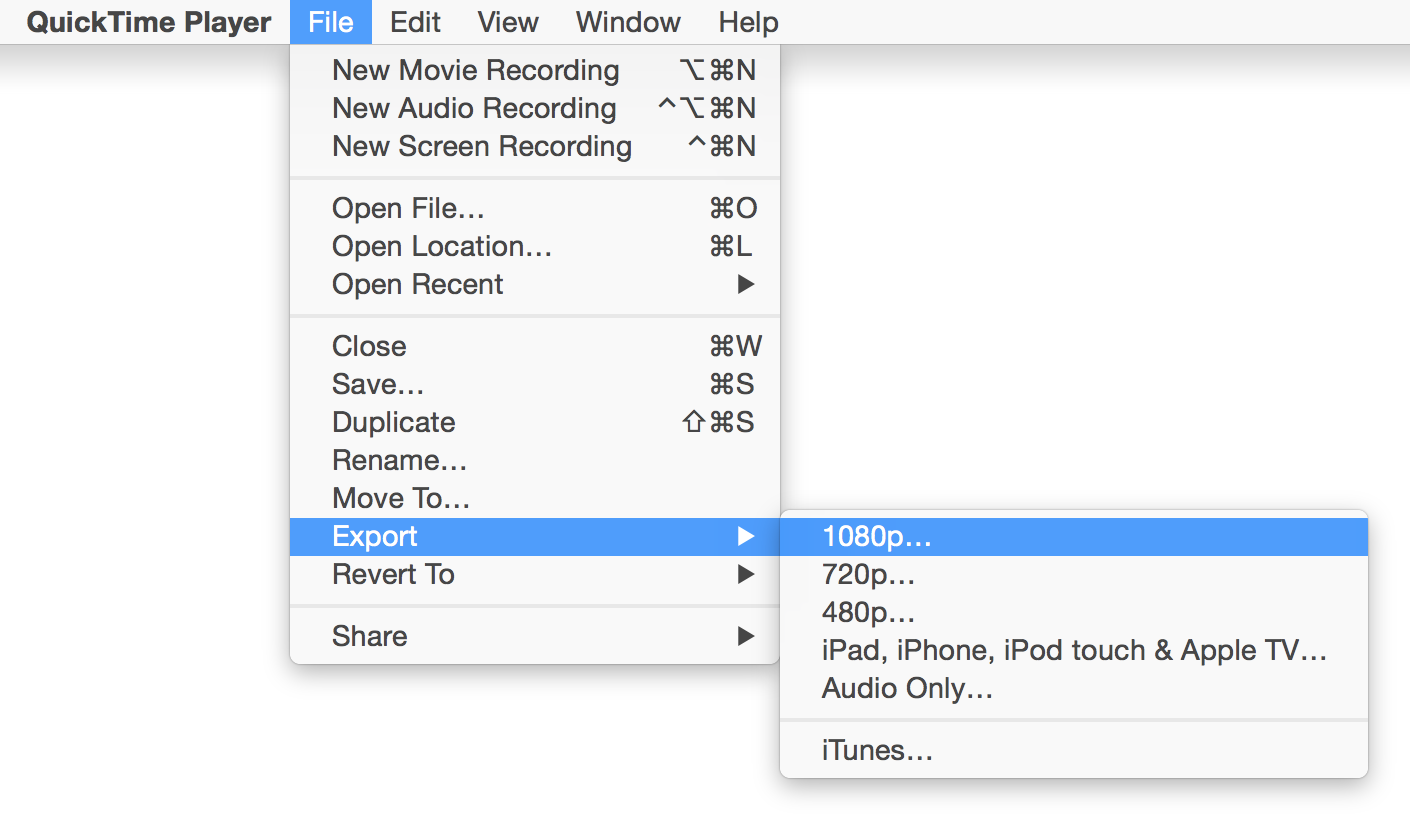
QuickTime
QuickTime подходит для самого простого уменьшения: открыть видео и экспортировать его в 1080p, 720p или 480p. Этот способ хорош для роликов, где не требуется точный расчет битрейта.
Что можно сделать
-
открыть MOV или MP4;
-
экспортировать в меньшем разрешении;
-
быстро получить файл меньшего размера;
-
обрезать начало и конец через Edit → Trim;
-
сохранить копию без сложного монтажа.
Пошаговая инструкция
-
Откройте ролик в QuickTime.
-
Для удаления лишнего выберите Edit → Trim.
-
Передвиньте желтые маркеры и нажмите Trim.
-
Откройте File → Export As.
-
Выберите 1080p, 720p или 480p.
-
Для WhatsApp чаще всего выбирайте 720p.
-
Укажите имя файла.
-
Нажмите Save.
Плюсы
-
встроен в macOS;
-
работает очень просто;
-
подходит для быстрых задач;
-
умеет обрезать ролик;
-
не требует загрузки видео в интернет;
-
хорош для уменьшения видео с iPhone.
Минусы
-
нет точного выбора битрейта;
-
нет пакетной обработки;
-
мало настроек кодека;
-
результат зависит от выбранного разрешения;
-
для длинных роликов контроль слабее, чем в HandBrake.
Когда выбирать
QuickTime берут, когда надо быстро уменьшить видео для WhatsApp на Mac без установки дополнительных программ.
Final Cut Pro
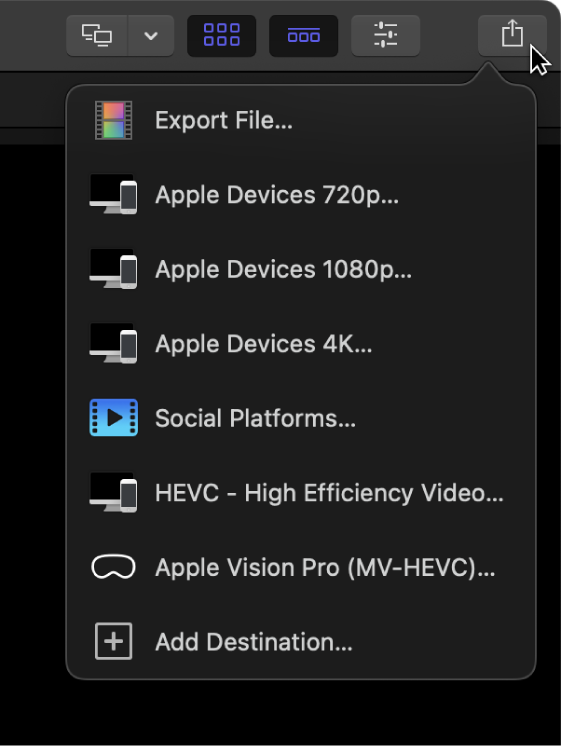
Final Cut Pro нужен для профессионального монтажа. Для WhatsApp он полезен, когда ролик уже собирается в Final Cut Pro: можно сразу экспортировать версию 720p или 1080p, не создавая лишний мастер-файл.
Что можно сделать
-
подготовить короткую версию длинного ролика;
-
экспортировать для Apple Devices 720p;
-
экспортировать для Apple Devices 1080p;
-
выбрать H.264;
-
выбрать HEVC для меньшего размера;
-
отправить результат на Compressor;
-
подготовить вертикальный проект;
-
сохранить отдельную WhatsApp-версию.
Пошаговая инструкция
-
Откройте проект в Final Cut Pro.
-
Проверьте таймлайн.
-
Удалите лишние фрагменты.
-
Нажмите значок Share в правом верхнем углу.
-
Выберите Apple Devices 720p для маленького файла или Apple Devices 1080p для лучшего качества.
-
Для ручной настройки выберите Export File.
-
Перейдите на вкладку Settings.
-
Укажите формат Computer или Apple Devices.
-
Выберите кодек H.264.
-
Нажмите Next и сохраните файл.
Плюсы
-
профессиональный монтаж;
-
удобные готовые варианты Share;
-
хороший экспорт H.264;
-
подходит для вертикальных проектов;
-
можно быстро сделать отдельную компактную версию;
-
качественная работа с цветом, звуком и титрами.
Минусы
-
программа платная;
-
избыточна для простого сжатия одного файла;
-
требует навыка монтажа;
-
для точного ограничения размера удобнее Compressor или Adobe Media Encoder;
-
тяжелые проекты требуют мощного Mac.
Когда выбирать
Final Cut Pro выбирают, когда ролик уже монтируется профессионально, а для WhatsApp нужна отдельная легкая копия.
Adobe Media Encoder
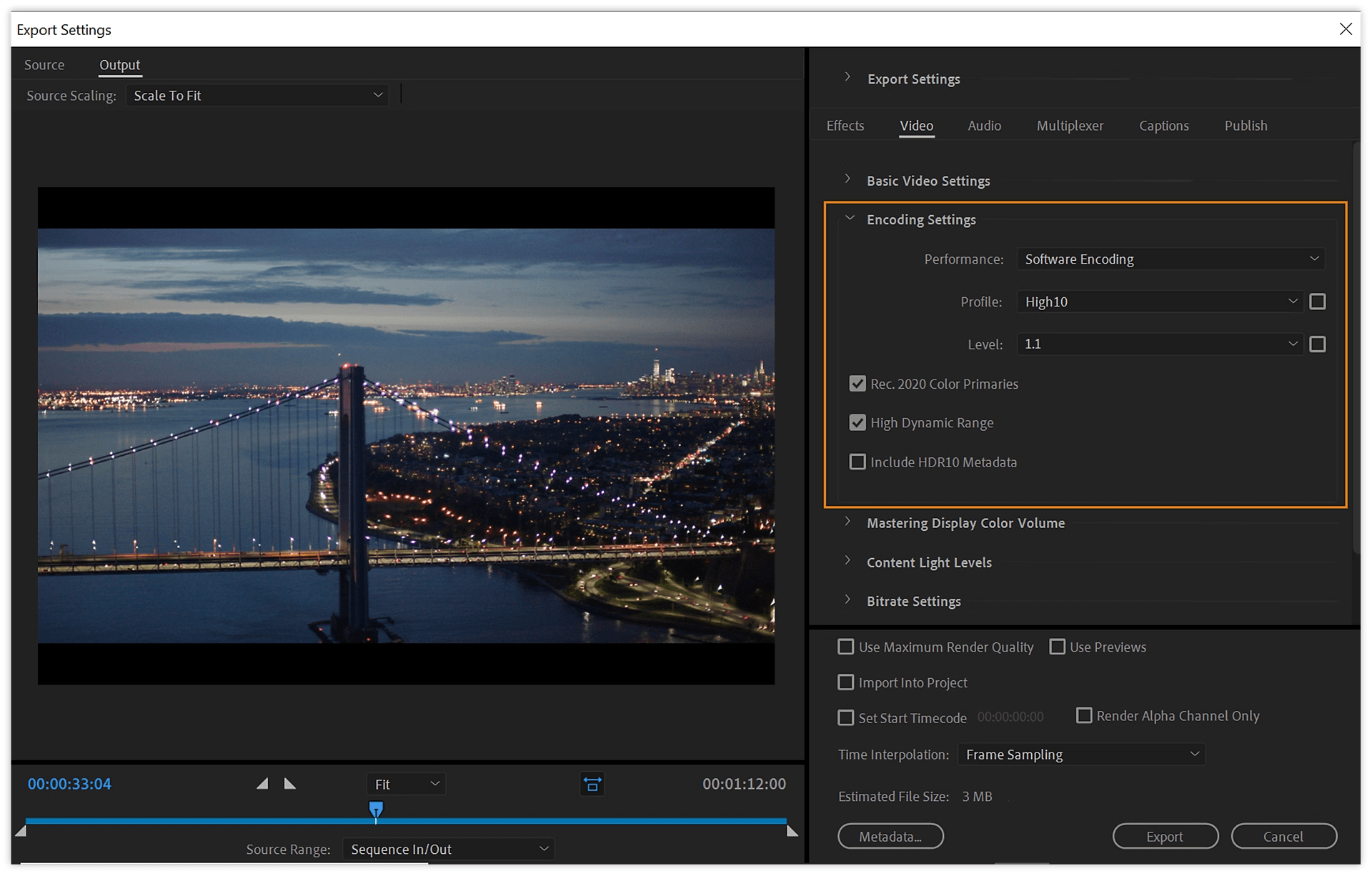
Adobe Media Encoder — инструмент для точного кодирования. Он особенно полезен тем, кто работает в Premiere Pro, After Effects или готовит много версий одного ролика: для YouTube, архива, клиента и WhatsApp.
Что можно сделать
-
экспортировать H.264 MP4;
-
выставить VBR 1 pass или VBR 2 pass;
-
задать Target Bitrate и Maximum Bitrate;
-
изменить разрешение;
-
сохранить пресет для WhatsApp;
-
поставить несколько файлов в очередь;
-
обрабатывать проекты из Premiere Pro;
-
контролировать размер почти математически точно.
Пошаговая инструкция
-
Откройте Adobe Media Encoder.
-
Перетащите видео в очередь.
-
В колонке Format выберите H.264.
-
В колонке Preset выберите базовый пресет, например Match Source - Medium Bitrate.
-
Нажмите на название пресета для открытия Export Settings.
-
На вкладке Video проверьте Width и Height.
-
Для WhatsApp укажите 1280×720 или 1920×1080.
-
В блоке Bitrate Settings выберите VBR, 1 pass.
-
Для 720p выставьте Target 2–3 Mbps, Maximum 4–5 Mbps.
-
Для 1080p выставьте Target 5–6 Mbps, Maximum 8–10 Mbps.
-
Нажмите OK.
-
Запустите очередь зеленой кнопкой Start Queue.
Плюсы
-
точный контроль битрейта;
-
очередь кодирования;
-
отлично работает в связке с Adobe Premiere Pro;
-
можно сохранить собственный пресет;
-
подходит для профессионального экспорта;
-
позволяет делать несколько версий одного ролика.
Минусы
-
высокая сложность;
-
требует подписки Adobe;
-
не нужен для простого домашнего сжатия;
-
неверные настройки дают слишком большой или слишком плохой файл;
-
интерфейс перегружен для новичков.
Когда выбирать
Adobe Media Encoder выбирают, когда нужен полный контроль: битрейт, кодек, разрешение, очередь и повторяемый результат.
Как сжать видео для отправки в WhatsApp онлайн
Clideo
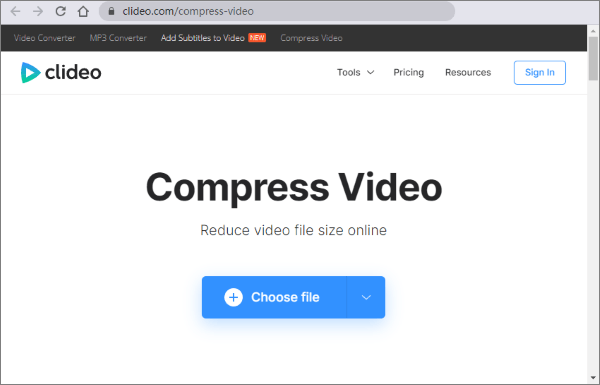
Clideo удобен для тех, кто не хочет устанавливать программу. Сервис работает в браузере: загружаете ролик, ждете сжатия, скачиваете результат и отправляете в WhatsApp.
Что можно сделать
-
сжать видео онлайн;
-
загрузить файл с компьютера или телефона;
-
получить MP4;
-
быстро уменьшить ролик без установки;
-
подготовить видео для чата;
-
использовать дополнительные инструменты обрезки и конвертации.
Пошаговая инструкция
-
Откройте Clideo.
-
Выберите инструмент сжатия видео.
-
Нажмите Choose file.
-
Загрузите ролик.
-
Дождитесь обработки.
-
Проверьте размер результата.
-
Скачайте файл.
-
Отправьте его в WhatsApp.
Плюсы
-
работает в браузере;
-
не требует установки;
-
подходит для быстрых задач;
-
простой интерфейс;
-
доступен с компьютера и телефона;
-
есть дополнительные инструменты для видео.
Минусы
-
файл загружается на сервер;
-
скорость зависит от интернета;
-
большие ролики обрабатываются дольше;
-
ручной контроль параметров ограничен;
-
бесплатный режим имеет ограничения.
Когда выбирать
Clideo удобен, когда нужно сжать видео онлайн один раз и не хочется устанавливать отдельную программу.
123apps
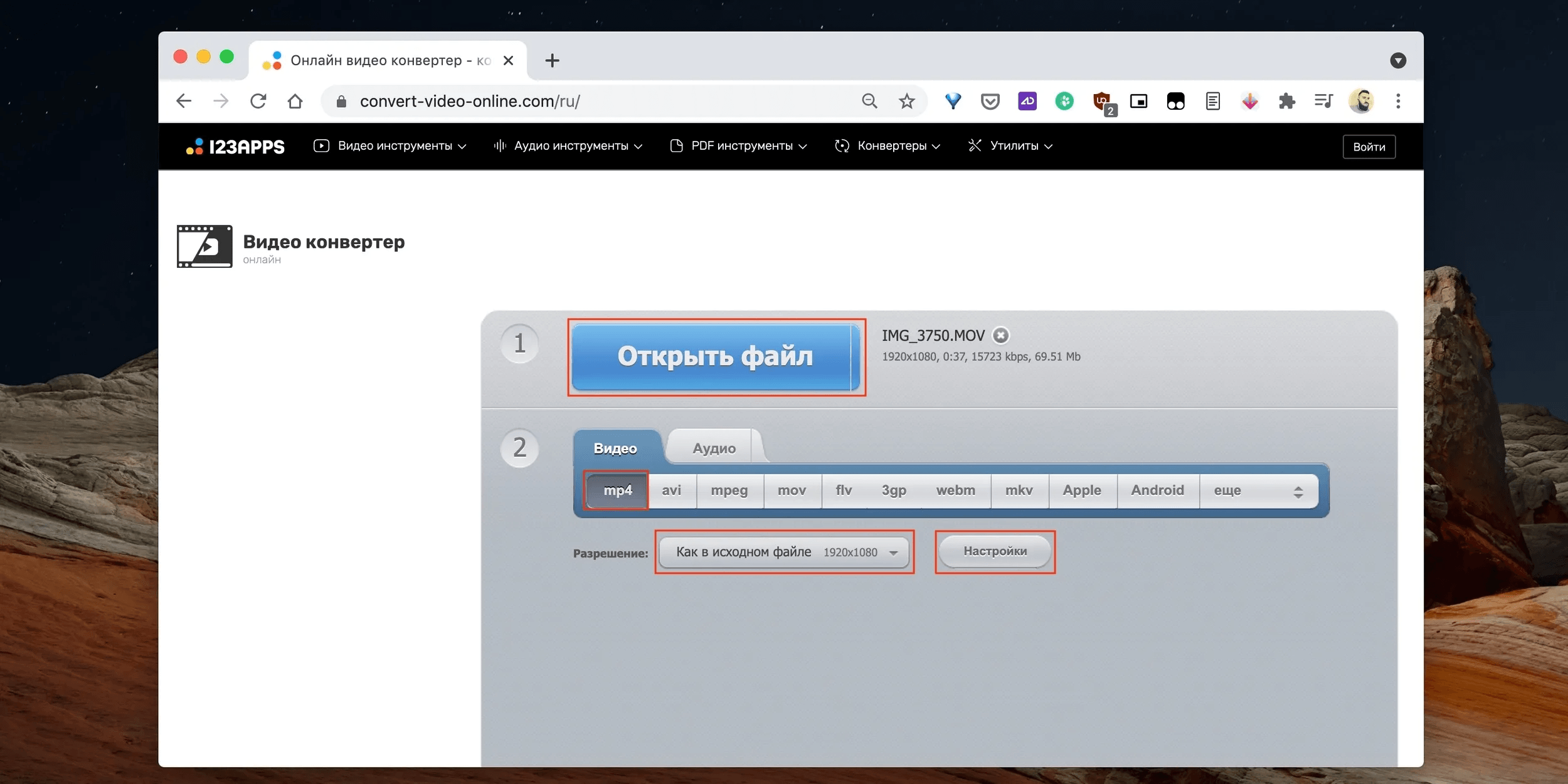
123apps — набор онлайн-инструментов для видео, аудио и файлов. Для WhatsApp полезны инструменты обрезки, изменения размера, конвертации и сжатия. Сервис хорош, когда нужно быстро подрезать видео перед отправкой и сохранить его в удобном формате.
Что можно сделать
-
обрезать видео;
-
изменить размер кадра;
-
конвертировать формат;
-
объединить ролики;
-
убрать лишний фрагмент;
-
скачать готовый файл;
-
подготовить короткий ролик для мессенджера.
Пошаговая инструкция
-
Откройте 123apps.
-
Выберите нужный инструмент: обрезка, конвертация или сжатие.
-
Нажмите Open file.
-
Загрузите видео.
-
Уберите лишние фрагменты на таймлайне.
-
Выберите MP4.
-
Настройте качество или размер, когда доступно.
-
Нажмите Save.
-
Скачайте итоговый ролик.
Плюсы
-
много инструментов в одном месте;
-
работает без установки;
-
удобно обрезать ролик;
-
подходит для простых правок;
-
интерфейс не перегружен;
-
можно использовать на разных устройствах.
Минусы
-
зависит от скорости интернета;
-
большие файлы грузятся долго;
-
точный контроль битрейта ограничен;
-
приватные ролики лучше обрабатывать локально;
-
для пакетной работы удобнее настольная программа.
Когда выбирать
123apps подходит, когда перед отправкой нужно быстро обрезать видео и сохранить его в более легком варианте.
FreeConvert
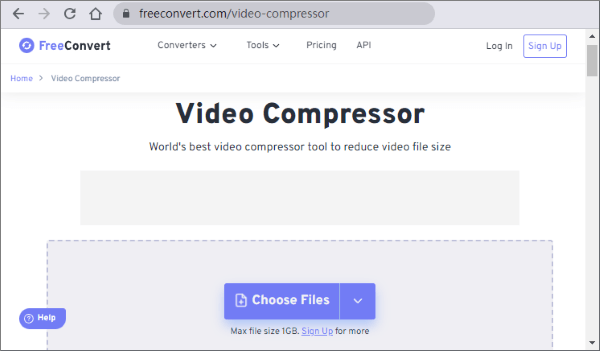
FreeConvert — онлайн-компрессор для тех, кому нужно не просто автоматическое уменьшение, а настройка результата. В сервисе удобно выбирать метод сжатия: по размеру файла, по битрейту, по качеству или через CRF.
Что можно сделать
-
загрузить видео в браузере;
-
выбрать MP4;
-
сжать до заданного размера;
-
изменить кодек;
-
выставить максимальный битрейт;
-
использовать CRF;
-
уменьшить разрешение;
-
скачать готовый файл.
Пошаговая инструкция
-
Откройте FreeConvert Video Compressor.
-
Нажмите Choose Files.
-
Загрузите видео.
-
Откройте Advanced Settings.
-
В Video Codec выберите H.264.
-
В Compression Method выберите Target a file size.
-
Укажите желаемый размер, например 50 МБ, 100 МБ или 200 МБ.
-
При необходимости уменьшите разрешение до 720p.
-
Нажмите Compress Now.
-
Скачайте готовый MP4.
Плюсы
-
есть сжатие до целевого размера;
-
доступны расширенные настройки;
-
можно управлять кодеком и битрейтом;
-
работает в браузере;
-
подходит для разовой задачи;
-
удобно подгонять файл под лимит.
Минусы
-
загрузка больших файлов занимает время;
-
приватные видео лучше не отправлять в браузерные сервисы;
-
бесплатный режим ограничивает объем и количество операций;
-
слишком маленький целевой размер портит картинку;
-
ручные настройки требуют понимания битрейта.
Когда выбирать
FreeConvert удобен, когда нужно сжать видео до конкретного размера и сразу проверить результат перед отправкой.
VEED
VEED — онлайн-редактор, в котором можно сжать видео, подрезать его, добавить субтитры, изменить формат и скачать MP4. Для WhatsApp это удобный вариант, когда ролик нужно слегка оформить перед отправкой: сделать короче, добавить текст, убрать паузу, подготовить вертикальный формат.
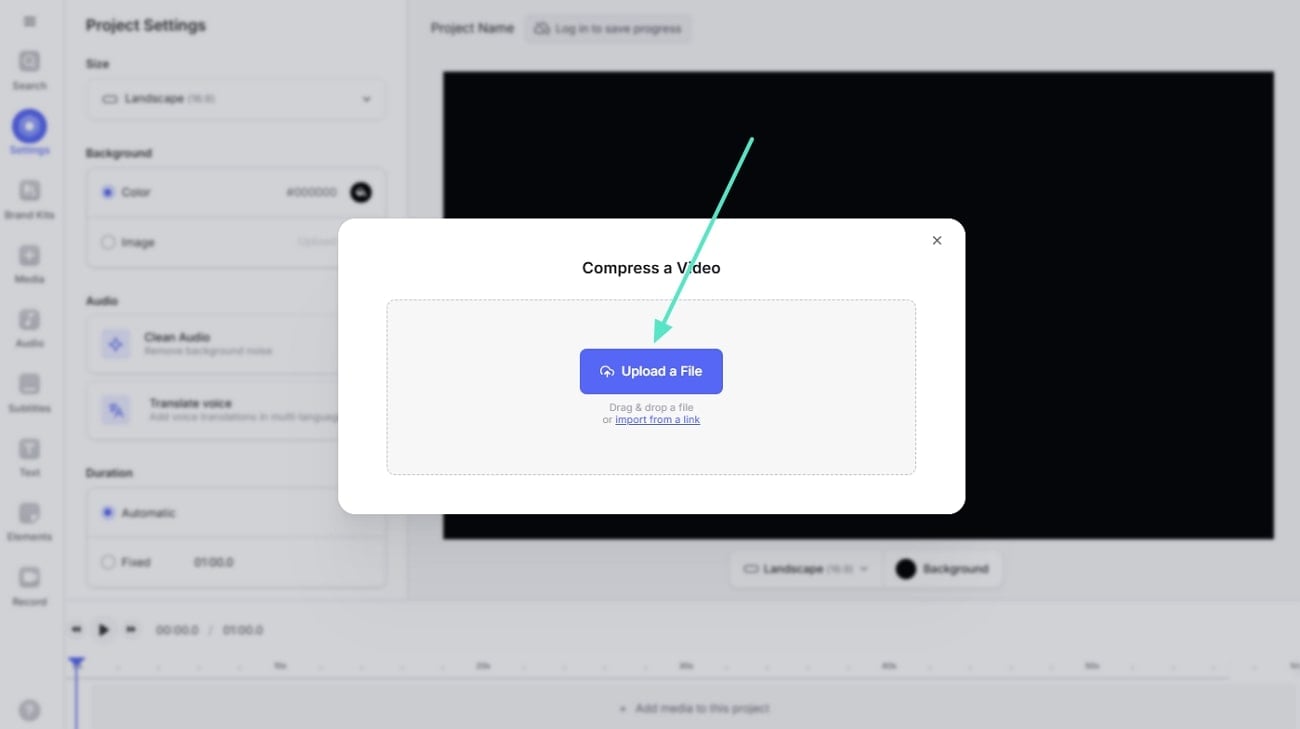
Что можно сделать
-
сжать файл;
-
обрезать таймлайн;
-
добавить субтитры;
-
изменить соотношение сторон;
-
экспортировать MP4;
-
подготовить ролик для статуса;
-
уменьшить вес перед пересылкой.
Пошаговая инструкция
-
Откройте VEED.
-
Создайте проект.
-
Загрузите видео.
-
Уберите лишние фрагменты на таймлайне.
-
Откройте экспорт.
-
Выберите MP4.
-
Установите качество ниже исходного, когда нужен маленький размер.
-
Запустите экспорт.
-
Скачайте файл.
-
Отправьте в WhatsApp.
Плюсы
-
удобен для социальных роликов;
-
есть таймлайн;
-
работает онлайн;
-
можно добавить субтитры;
-
подходит для вертикального видео;
-
простое скачивание результата.
Минусы
-
большие видео зависят от скорости загрузки;
-
часть функций платная;
-
при бесплатном использовании встречаются ограничения;
-
точная настройка битрейта ограничена;
-
не лучший вариант для конфиденциальных записей.
Когда выбирать
VEED хорош для ролика, который перед отправкой нужно не только уменьшить, но и немного оформить.
Canva
Canva лучше всего подходит не для технической компрессии, а для подготовки красивых коротких роликов: статусов WhatsApp, поздравлений, объявлений, вертикальных видео и простых клипов с текстом.
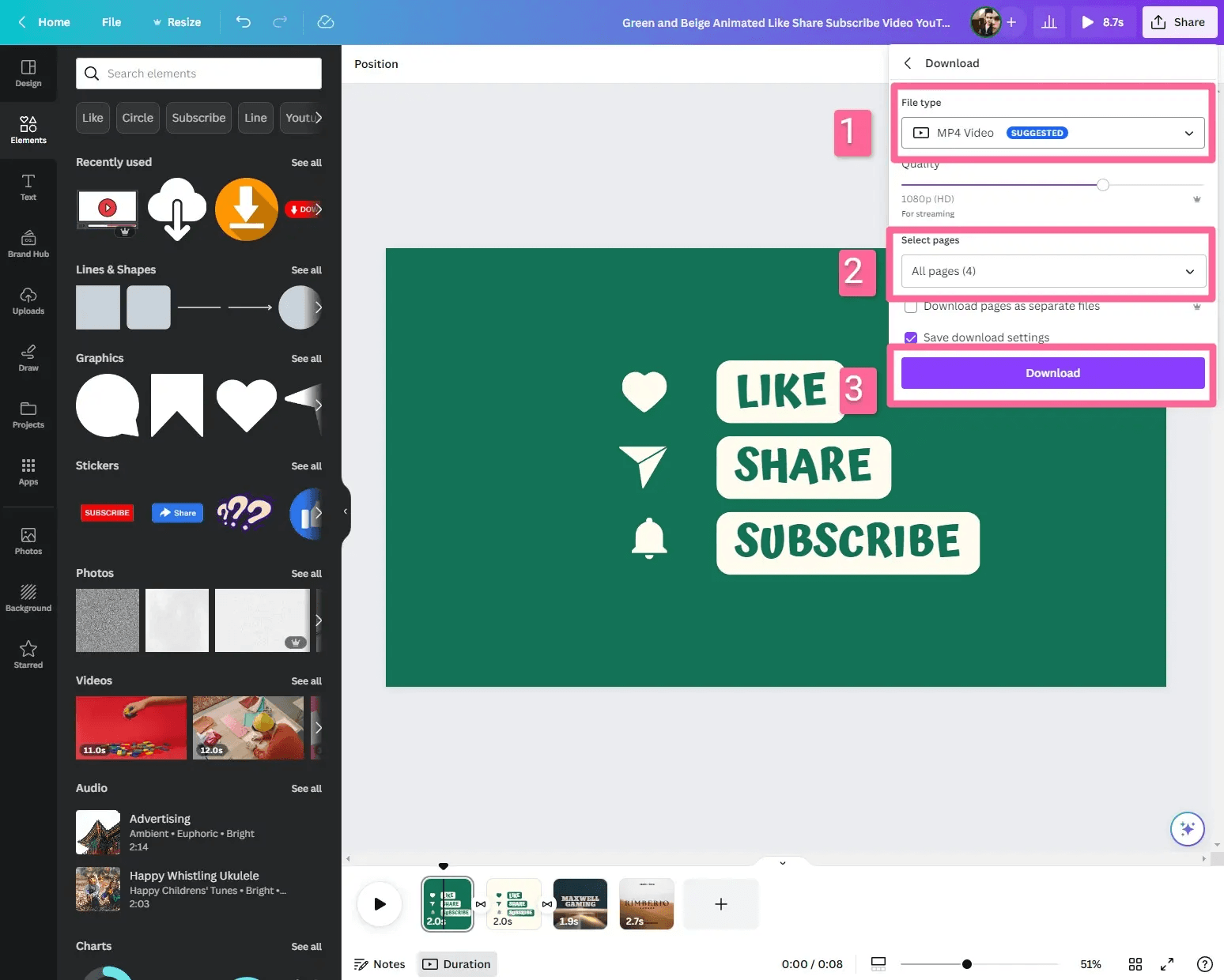
Что можно сделать
-
создать вертикальный ролик;
-
добавить текст и элементы;
-
использовать шаблоны;
-
обрезать клип;
-
экспортировать MP4 Video;
-
подготовить видео для статуса WhatsApp;
-
сделать короткую версию длинного материала.
Пошаговая инструкция
-
Откройте Canva.
-
Создайте дизайн Видео или вертикальный формат.
-
Загрузите ролик.
-
Обрежьте его на таймлайне.
-
Добавьте текст, при необходимости.
-
Нажмите Share.
-
Выберите Download.
-
В File type выберите MP4 Video.
-
Скачайте файл.
-
Отправьте его в WhatsApp.
Плюсы
-
удобно делать ролики для статуса;
-
много шаблонов;
-
простой интерфейс;
-
работает в браузере и на телефоне;
-
можно оформить видео перед отправкой;
-
подходит для коротких клипов.
Минусы
-
не предназначена для точного битрейта;
-
длинные видео неудобно обрабатывать;
-
часть шаблонов и элементов платная;
-
тяжелые ролики грузятся долго;
-
техническая компрессия слабее, чем в HandBrake.
Когда выбирать
Canva выбирают, когда цель — не просто уменьшить файл, а сделать аккуратный короткий ролик для WhatsApp.
Как уменьшить вес видео для отправки в WhatsApp на Android
InShot
InShot — один из самых удобных мобильных редакторов. Для WhatsApp он подходит идеально: можно обрезать ролик, изменить холст, добавить текст, выбрать разрешение и частоту кадров при экспорте.
Что можно сделать
-
сжать видео на телефоне;
-
обрезать фрагмент;
-
изменить Canvas;
-
сделать вертикальное видео;
-
выбрать Resolution;
-
выбрать Frame Rate;
-
экспортировать MP4;
-
отправить результат прямо в WhatsApp.
Пошаговая инструкция
-
Откройте InShot.
-
Нажмите Video.
-
Выберите ролик из галереи.
-
Обрежьте лишнее через Trim или Split.
-
При необходимости откройте Canvas и выберите 9:16 для статуса WhatsApp.
-
Нажмите Export или Save.
-
В Resolution выберите 720p или 1080p.
-
В Frame Rate выберите 30 fps.
-
Установите умеренное качество.
-
Сохраните файл и отправьте в WhatsApp.
Плюсы
-
удобно работает на телефоне;
-
есть монтажные функции;
-
легко сделать вертикальный ролик;
-
можно выбирать разрешение и FPS;
-
подходит для статусов WhatsApp;
-
не нужен компьютер.
Минусы
-
часть эффектов платная;
-
при бесплатном экспорте возможны ограничения;
-
длинные видео долго обрабатываются на слабых телефонах;
-
точного битрейта меньше, чем в настольных программах;
-
нужно свободное место для копии файла.
Когда выбирать
InShot — лучший мобильный вариант, когда надо сжать видео на Android и сразу отправить его в WhatsApp.
CapCut
CapCut часто используют для коротких роликов, клипов и социальных видео. Для WhatsApp он удобен тем, что на экране экспорта есть понятные параметры Resolution, Frame rate и Code rate. Именно Code rate сильнее всего влияет на итоговый вес.
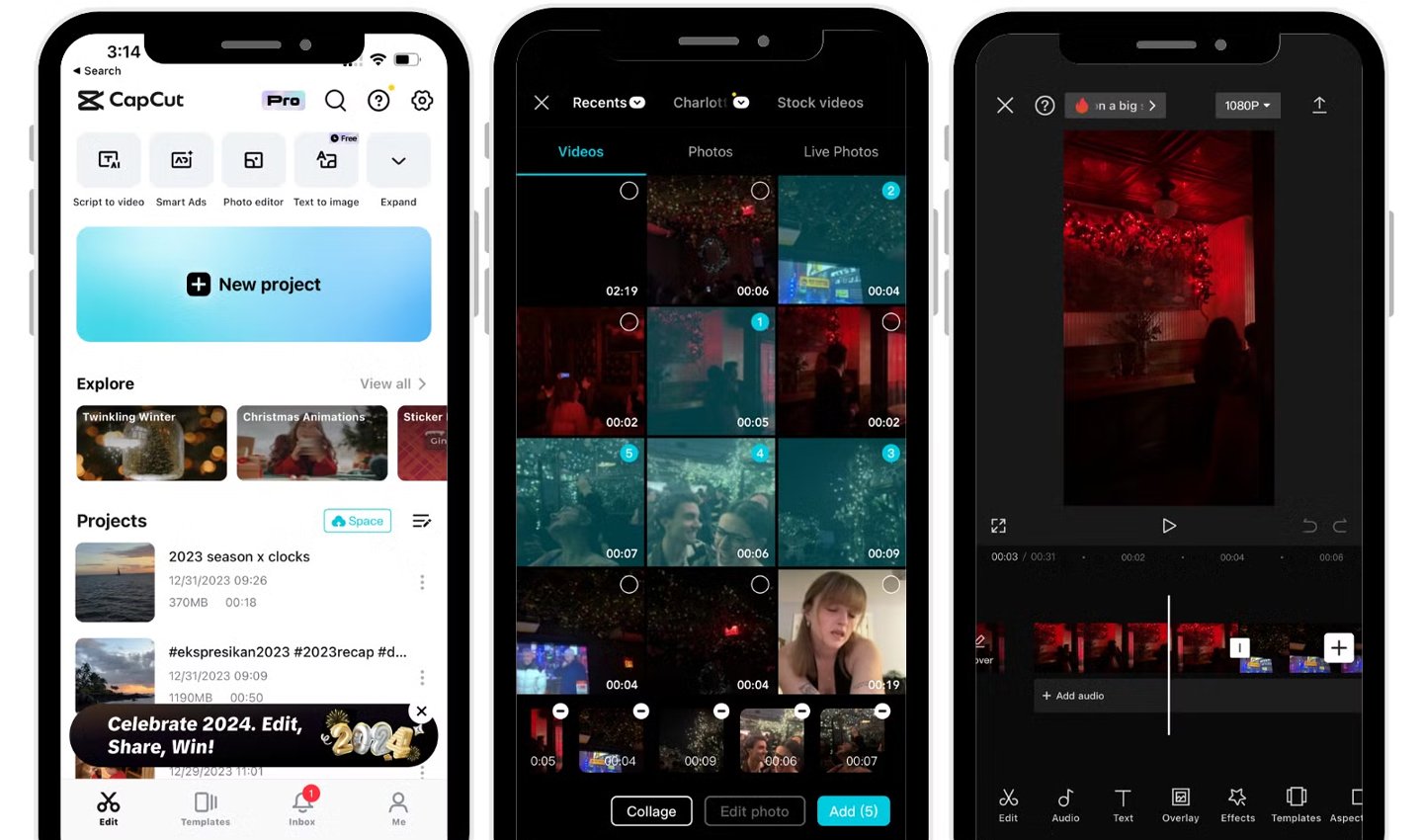
Что можно сделать
-
обрезать видео;
-
сделать вертикальный формат;
-
добавить субтитры;
-
снизить разрешение;
-
выбрать частоту кадров;
-
уменьшить Code rate;
-
экспортировать MP4;
-
подготовить клип для чата или статуса.
Пошаговая инструкция
-
Откройте CapCut.
-
Нажмите New project.
-
Выберите видео.
-
Удалите лишние фрагменты.
-
Нажмите параметры экспорта вверху экрана.
-
В Resolution выберите 720p или 1080p.
-
В Frame rate выберите 30 fps.
-
В Code rate выберите Recommended или ниже.
-
Нажмите Export.
-
После сохранения отправьте видео в WhatsApp.
Плюсы
-
удобен для социальных роликов;
-
понятные настройки экспорта;
-
есть монтаж, текст, музыка, субтитры;
-
подходит для вертикального видео;
-
работает на телефоне;
-
быстро готовит короткие клипы.
Минусы
-
много дополнительных функций отвлекают от простой компрессии;
-
часть эффектов требует аккаунта или доступа к сети;
-
длинные ролики занимают много памяти при экспорте;
-
низкий Code rate портит детали;
-
для приватных рабочих видео лучше использовать локальный настольный конвертер.
Когда выбирать
CapCut стоит использовать для коротких клипов, роликов для статуса и видео, которое перед отправкой нужно оформить.
Panda Video Compressor
Panda Video Compressor создан именно для сжатия. Это один из самых прямых способов уменьшить видео на Android: выбираете ролик, указываете уровень компрессии, получаете файл меньшего размера и отправляете его в WhatsApp.
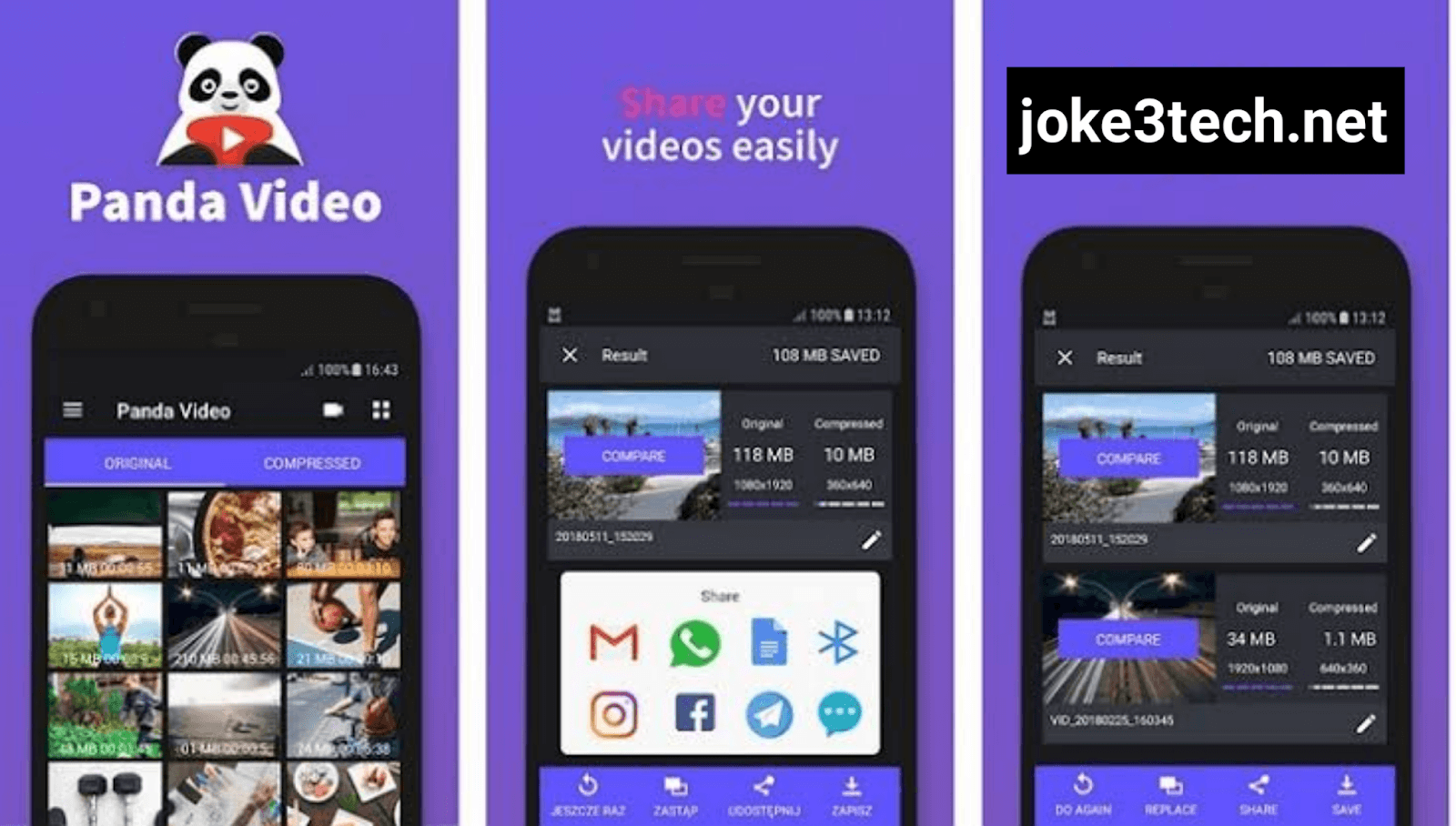
Что можно сделать
-
уменьшить видео на телефоне;
-
выбрать уровень сжатия;
-
сравнить исходный и итоговый размер;
-
сохранить новую копию;
-
отправить результат в WhatsApp;
-
быстро подготовить длинный ролик.
Пошаговая инструкция
-
Откройте Panda Video Compressor.
-
Выберите видео из галереи.
-
Нажмите Next.
-
Выберите вариант сжатия: маленький размер, среднее качество или качество выше.
-
Запустите обработку.
-
Дождитесь результата.
-
Проверьте новый размер файла.
-
Нажмите Share.
-
Выберите WhatsApp.
Плюсы
-
максимально простая логика;
-
подходит именно для сжатия;
-
не требует компьютера;
-
показывает размер результата;
-
удобно отправлять сразу в WhatsApp;
-
подходит новичкам.
Минусы
-
меньше монтажных возможностей;
-
нет профессионального контроля битрейта;
-
сильное сжатие заметно ухудшает картинку;
-
большие ролики требуют свободной памяти;
-
интерфейс зависит от версии приложения.
Когда выбирать
Panda Video Compressor подходит для задачи без монтажа: сжать видео на Android и отправить его в WhatsApp.
Video Compressor & Video Cutter
Video Compressor & Video Cutter — мобильный инструмент для Android, где сжатие совмещено с обрезкой. Это удобно, когда ролик слишком длинный: сначала удаляете лишнее, затем уменьшаете файл.
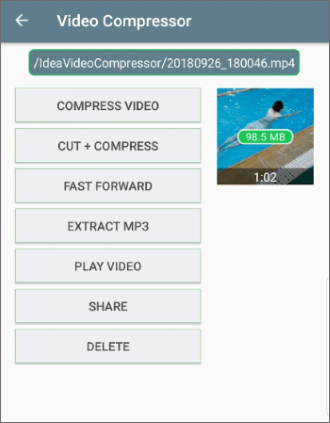
Что можно сделать
-
сжать ролик;
-
обрезать видео;
-
выбрать качество;
-
уменьшить разрешение;
-
сохранить копию;
-
отправить результат через меню Share;
-
подготовить файл для WhatsApp.
Пошаговая инструкция
-
Откройте приложение.
-
Выберите Compress Video.
-
Укажите файл из галереи.
-
При необходимости выберите Cut.
-
Оставьте нужный отрезок.
-
Выберите качество сжатия.
-
Запустите обработку.
-
Проверьте размер.
-
Отправьте результат в WhatsApp.
Плюсы
-
сочетает обрезку и компрессию;
-
работает на Android;
-
подходит для длинных роликов;
-
не требует компьютера;
-
удобно для быстрой отправки;
-
помогает убрать лишнюю длительность.
Минусы
-
интерфейс зависит от конкретной версии приложения;
-
качество сильного сжатия ограничено;
-
профессиональных настроек мало;
-
на слабых телефонах обработка долгая;
-
рекламные блоки мешают работе.
Когда выбирать
Video Compressor & Video Cutter хорош, когда главный источник большого размера — лишняя длительность.
Как сжимать видео для отправки в WhatsApp на iPhone и iPad
iMovie для iOS
iMovie на iPhone и iPad позволяет быстро уменьшить видео перед отправкой: создаете проект, обрезаете лишнее, сохраняете ролик с выбранным разрешением и отправляете в WhatsApp.
Что можно сделать
-
обрезать видео;
-
сохранить копию в меньшем разрешении;
-
подготовить ролик для чата;
-
добавить простые титры;
-
экспортировать в Фото;
-
отправить через WhatsApp.
Пошаговая инструкция
-
Откройте iMovie на iPhone.
-
Создайте проект Movie.
-
Выберите видео.
-
Обрежьте лишние части.
-
Нажмите Done.
-
Нажмите кнопку Share.
-
Выберите Save Video.
-
Укажите 720p или 1080p.
-
Дождитесь экспорта.
-
Откройте WhatsApp и отправьте новый файл.
Плюсы
-
доступен на iPhone и iPad;
-
хорошо работает с роликами из Фото;
-
не нужен компьютер;
-
удобно обрезать лишнее;
-
простая отправка после сохранения;
-
подходит для семейных и бытовых видео.
Минусы
-
нет точного битрейта;
-
нет удобного выбора целевого размера;
-
большие ролики экспортируются долго;
-
нужна свободная память;
-
для массовой обработки не подходит.
Когда выбирать
iMovie на iPhone подходит, когда нужно быстро уменьшить ролик из галереи без сторонних сервисов.
Compress Videos & Resize Video
Compress Videos & Resize Video — приложение для iPhone, которое уменьшает видео за счет изменения размеров кадра и частоты кадров. Его удобно использовать, когда видео снято в 4K или 60 fps и из-за этого весит слишком много.
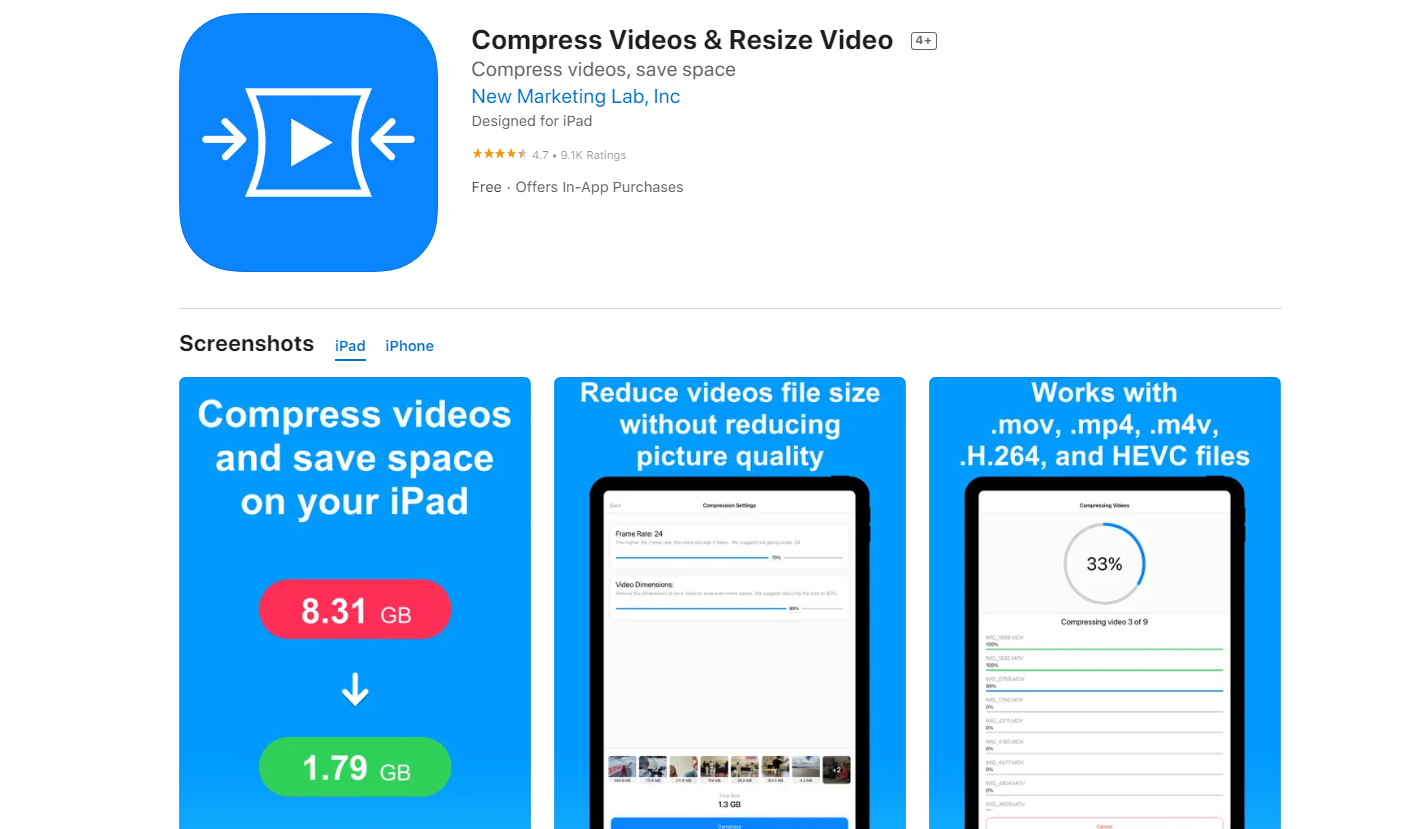
Что можно сделать
-
выбрать видео из медиатеки;
-
изменить Video Dimensions;
-
изменить Frame Rate;
-
увидеть предполагаемый размер;
-
сохранить сжатую копию;
-
отправить результат в WhatsApp.
Пошаговая инструкция
-
Откройте Compress Videos & Resize Video.
-
Нажмите выбор видео.
-
Отметьте ролик.
-
В Video Dimensions выберите 720p или 1080p.
-
В Frame Rate поставьте 30 fps.
-
Проверьте прогнозируемый размер.
-
Нажмите Compress.
-
Сохраните результат в Фото.
-
Отправьте сжатый ролик в WhatsApp.
Плюсы
-
специально создано для уменьшения видео;
-
удобно для 4K-роликов с iPhone;
-
можно менять частоту кадров;
-
показывает итоговый размер;
-
не требует компьютера;
-
подходит для быстрой подготовки файла.
Минусы
-
монтажных возможностей мало;
-
точная работа с битрейтом ограничена;
-
нужна свободная память под копию;
-
сильное уменьшение снижает четкость;
-
часть функций зависит от версии приложения.
Когда выбирать
Compress Videos & Resize Video хорошо подходит для iPhone-видео, снятого в высоком разрешении и высокой частоте кадров.
Video Compress – Shrink Vids
Video Compress – Shrink Vids — простой мобильный компрессор для iPhone. Его задача — быстро сделать файл меньше и сохранить новую копию. Для WhatsApp это практичный вариант, когда отправка не проходит из-за веса.
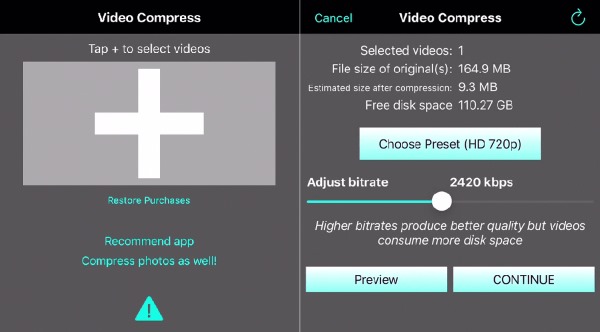
Что можно сделать
-
выбрать ролик из Фото;
-
настроить степень сжатия;
-
увидеть примерный размер;
-
сохранить уменьшенную копию;
-
отправить ее в WhatsApp;
-
освободить место после проверки результата.
Пошаговая инструкция
-
Откройте Video Compress – Shrink Vids.
-
Разрешите доступ к Фото.
-
Выберите видео.
-
Настройте качество или степень сжатия.
-
Запустите компрессию.
-
Дождитесь сохранения.
-
Откройте готовый файл.
-
Отправьте его в WhatsApp.
Плюсы
-
простое приложение для iPhone;
-
быстро уменьшает видео;
-
подходит для неопытных пользователей;
-
удобно для роликов из галереи;
-
можно сразу сохранить результат;
-
не нужен браузер.
Минусы
-
мало возможностей монтажа;
-
ручной контроль параметров ограничен;
-
результат зависит от выбранной степени сжатия;
-
для длинных 4K-файлов требуется время;
-
нужна свободная память.
Когда выбирать
Video Compress – Shrink Vids берут, когда нужно быстро сжать видео на iPhone без редактирования.
Как отправить большое видео в WhatsApp без сильного сжатия
Отправить как документ
Когда качество важнее, чем предпросмотр в чате, отправляйте ролик как документ. В этом режиме WhatsApp не превращает видео в обычный медиафайл для быстрой ленты и лучше сохраняет исходные параметры.
На Android
-
Откройте чат WhatsApp.
-
Нажмите значок скрепки.
-
Выберите Document.
-
Нажмите Browse other docs, когда ролика нет в списке.
-
Найдите видео.
-
Отправьте файл.
На iPhone
-
Сохраните видео в Files, когда оно находится только в Фото.
-
Откройте WhatsApp.
-
Нажмите +.
-
Выберите Document.
-
Найдите видео в Files.
-
Отправьте файл.
Плюсы
-
качество сохраняется лучше;
-
подходит для больших роликов;
-
удобно для рабочих материалов;
-
получатель скачивает файл целиком;
-
меньше повторного пережатия.
Минусы
-
нет удобного просмотра как у обычного видео;
-
большой файл дольше загружается;
-
получателю нужно место на устройстве;
-
слабый интернет мешает отправке;
-
для просмотра иногда нужно открыть файл отдельно.
Отправить ссылкой через облако
Облако — лучший способ для роликов, которые нельзя портить сжатием: съемка с камеры, запись мероприятия, рабочий материал, видео для монтажа. Загружаете файл в облачное хранилище, открываете доступ по ссылке и отправляете ссылку в WhatsApp.
Подходят Google Drive, iCloud Drive, Dropbox, OneDrive и Яндекс Диск. Этот способ особенно полезен, когда размер превышает разумные пределы для пересылки через мессенджер.
Плюсы
-
качество не портится;
-
можно отправлять очень большие ролики;
-
удобно для нескольких получателей;
-
файл можно заменить или удалить;
-
ссылка не занимает память в чате.
Минусы
-
нужна загрузка в облако;
-
требуется правильная настройка доступа;
-
получатель скачивает файл отдельно;
-
скорость зависит от интернета;
-
для приватных видео важно ограничивать доступ.
Разделить длинное видео на части
Когда ролик длинный, а качество снижать нельзя, лучше разделить его на несколько частей. Например, один файл на 40 минут можно нарезать на 4 фрагмента по 10 минут. Это удобнее, чем давить битрейт до состояния, где лица и текст становятся неразборчивыми.
Для нарезки подходят ВидеоМОНТАЖ, iMovie, VSDC Free Video Editor, 123apps, InShot и CapCut.
Как выбрать способ под свою задачу
| Ситуация | Лучший вариант |
|---|---|
| Нужен самый простой способ на Windows | ВидеоМОНТАЖ |
| Нужно сжать много роликов | Movavi Video Converter, AVS Video Converter |
| Нужен бесплатный точный контроль | HandBrake |
| Нужно быстро конвертировать без установки нового софта | VLC Media Player |
| Видео нужно сначала смонтировать | ВидеоМОНТАЖ, VSDC Free Video Editor, iMovie |
| Работаете на Mac | iMovie, QuickTime, HandBrake |
| Нужно сжать в браузере | Clideo, FreeConvert, 123apps |
| Нужно сжать на Android | InShot, CapCut, Panda Video Compressor |
| Нужно сжать на iPhone | iMovie, Compress Videos & Resize Video, Video Compress – Shrink Vids |
| Нужно сохранить качество | отправка как документ или ссылка на облако |
Частые ошибки при сжатии видео для WhatsApp
Слишком низкий битрейт
Когда битрейт занижен, изображение рассыпается на квадраты, лица теряют детали, текст становится нечитаемым. Для 720p не стоит опускаться ниже 1–1,5 Мбит/с, кроме совсем простых видео без движения.
Экспорт в 4K для обычного чата
4K нужен для монтажа, архива и просмотра на большом экране. Для обычного чата WhatsApp 4K создает лишний вес. Лучше сделать копию 1080p или 720p.
Использование редкого кодека
H.265 хорошо сжимает, но H.264 надежнее. Когда видео должен открыть любой получатель, выбирайте MP4 H.264 AAC.
Повторное сжатие одной и той же копии
Каждый повторный экспорт ухудшает качество. Делайте новую версию из исходника, а не из уже пережатого файла.
Удаление исходника до проверки
Сначала отправьте сжатую копию самому себе или проверьте ее в плеере. Исходник удаляйте только после проверки качества и размера.
Игнорирование звука
Иногда аудиодорожка тоже раздувает файл. Для голосового видео достаточно AAC 96–128 Кбит/с. Для музыки лучше 160–192 Кбит/с.
Неверное соотношение сторон
Для чата подходит горизонтальный или вертикальный ролик. Для статуса WhatsApp лучше 9:16. Горизонтальное видео в статусе отображается с пустыми зонами или требует кадрирования.
Частые вопросы
Какой формат лучше для WhatsApp?
Лучший формат — MP4 с видео H.264 и звуком AAC. Он совместим с Android, iPhone, Windows, macOS и большинством браузеров.
Как сжать видео для отправки в ватсап без заметной потери качества?
Сначала обрежьте лишнее, затем поставьте 1080p или 720p, кодек H.264 и умеренный битрейт. Для 1080p используйте 4–8 Мбит/с, для 720p — 1,5–3 Мбит/с. Не пережимайте одну и ту же копию несколько раз.
Что лучше: сжать видео или отправить как документ?
Для быстрой пересылки в чат лучше сжать. Для сохранения качества лучше отправить как документ. Обычная отправка как видео удобнее для просмотра, но WhatsApp сильнее оптимизирует файл.
Почему WhatsApp портит качество видео?
Мессенджер оптимизирует медиафайлы для быстрой отправки, экономии трафика и стабильного просмотра. Поэтому ролик, отправленный как обычное видео, выглядит хуже исходника. Отправка как документ сохраняет качество лучше.
Как сжать видео на телефоне?
На Android используйте InShot, CapCut, Panda Video Compressor или Video Compressor & Video Cutter. На iPhone используйте iMovie, Compress Videos & Resize Video или Video Compress – Shrink Vids.
Как сжать длинное видео?
Для длинного видео сначала удалите лишние фрагменты. Потом экспортируйте в 720p, H.264, 1–2,5 Мбит/с. Когда качество важнее, разделите ролик на части или отправьте как документ.
Как уменьшить видео с iPhone для WhatsApp?
Откройте ролик в iMovie, обрежьте лишнее, сохраните в 720p или 1080p. Второй вариант — приложение Compress Videos & Resize Video с выбором Video Dimensions и Frame Rate.
Как уменьшить видео на Windows быстрее всего?
Самый простой вариант — ВидеоМОНТАЖ. Для точного размера используйте Movavi Video Converter. Для бесплатной ручной настройки используйте HandBrake.
Нужно ли менять MOV на MP4?
Для WhatsApp MP4 надежнее. MOV с iPhone часто открывается нормально, но MP4 H.264 AAC дает меньше проблем на разных устройствах.
Можно ли сжать видео онлайн?
Да. Для браузера подходят Clideo, FreeConvert, VEED и 123apps. Онлайн-способ удобен для разовой задачи, но приватные и рабочие ролики безопаснее обрабатывать локально.
Итоговая рекомендация
Для Windows первым вариантом стоит брать ВидеоМОНТАЖ: он понятен, позволяет обрезать ролик и быстро сохранить видео для отправки в Ватсап. Для точного контроля размера удобнее Movavi Video Converter, а для бесплатной ручной настройки — HandBrake.
На macOS самый простой путь — iMovie или QuickTime. Для профессионального экспорта подходит Final Cut Pro или Adobe Media Encoder.
Для онлайн-сжатия используйте Clideo, FreeConvert, VEED или 123apps. Для телефона быстрее всего работают InShot, CapCut, Panda Video Compressor и мобильный iMovie.
Главное правило простое: для обычного чата делайте MP4 H.264 в 720p или 1080p, для длинного видео снижайте битрейт и обрезайте лишнее, а для сохранения качества отправляйте ролик как документ или ссылкой через облако.

Чтобы оставить комментарий, авторизуйтесь или зарегистрируйтесь.