Зациклить видео — значит настроить ролик так, чтобы он повторялся снова и снова. Но за этим простым действием скрываются разные задачи. В одном случае достаточно включить повтор в плеере: видео не меняется, новый файл не создаётся, повтор работает только во время просмотра. В другом случае нужен готовый файл, где один и тот же фрагмент продублирован несколько раз, склеен без паузы и сохранён в MP4, GIF или другом формате.
Для YouTube, обучающего ролика или музыкального клипа достаточно режима повтора. Для Reels, TikTok, сторис, рекламного фона, презентации, заставки, демонстрации товара и короткой анимации нужен именно монтаж: клип размещается на таймлайне, копируется, аккуратно состыковывается и экспортируется как отдельное зацикленное видео.
Что значит зациклить видео
Видеопетля бывает нескольких типов.
| Тип зацикливания | Что происходит | Где используется |
|---|---|---|
| Повтор воспроизведения | Плеер запускает один и тот же файл заново | YouTube, VLC, QuickTime, браузер |
| Монтажная петля | Клип копируется несколько раз и сохраняется как новый файл | Соцсети, презентации, реклама |
| Бесшовная видеопетля | Конец и начало совпадают по движению, свету и звуку | Фон сайта, заставка, экран мероприятия |
| GIF-петля | Короткая анимация повторяется автоматически | Мемы, инструкции, чаты, лендинги |
| AI-loop | Нейросеть генерирует движение с повторяемым началом и финалом | Креативные ролики, фоны, визуалы |
Главная разница — в результате. Режим повторения в плеере не изменяет исходный файл. Монтажная петля создаёт новый ролик, который повторяется уже внутри самого файла: один и тот же фрагмент идёт несколько раз подряд. Бесшовная петля сложнее: зритель не замечает, где заканчивается один цикл и начинается следующий.
Когда достаточно повтора, а когда нужен новый файл
Перед выбором программы нужно понять задачу. От этого зависит способ, формат экспорта и длительность ролика.
| Задача | Лучший способ |
|---|---|
| Смотреть лекцию или клип по кругу | Повтор в YouTube или плеере |
| Повторить фрагмент для тренировки | YouTube, QuickTime, VLC |
| Сделать ролик для TikTok или Reels | CapCut, InShot, iMovie, Movavi Video Editor |
| Подготовить видеофон для сайта | Видеоредактор с ручной склейкой |
| Создать GIF из короткого фрагмента | EZGIF или онлайн-конвертер |
| Сделать красивую рекламную петлю | ВидеоМОНТАЖ, Filmora, Final Cut Pro |
| Получить AI-видео с повторяемым движением | Luma AI, Kling AI |
Для соцсетей лучше сохранять ролик в MP4 с кодеком H.264. Для коротких анимаций без звука подходит GIF, но он тяжелее при большом размере кадра и не сохраняет аудиодорожку. Для сайта часто используют MP4 или WebM, потому что эти форматы дают хорошее соотношение качества и размера.
Как подготовить ролик к зацикливанию
Плавная петля начинается не в программе, а в исходном материале. Ролик легче зациклить, когда действие само повторяется: вращение предмета, движение камеры вокруг объекта, бегущая строка, мигающий свет, движение воды, облаков, дыма, ткани, абстрактного фона.
Перед монтажом выполните подготовку:
-
Уберите лишние секунды в начале и конце. Пауза перед действием сразу выдаёт повтор.
-
Найдите похожие кадры в начале и финале. Чем ближе композиция, тем мягче стык.
-
Обрежьте ролик по движению. Склейка лучше работает в момент, когда объект уже движется.
-
Проверьте звук. Резкий обрыв музыки заметнее, чем скачок изображения.
-
Стабилизируйте кадр. Дрожание камеры усложняет повтор.
-
Не меняйте яркость в конце ролика. Скачок света портит даже хороший визуальный стык.
-
Смотрите результат несколько циклов подряд. Один просмотр не всегда показывает проблему.
Самая простая схема монтажа такая: добавить видео на таймлайн, обрезать начало и конец, продублировать клип, поставить копии вплотную, добавить короткий переход на стыке, проверить повтор и экспортировать файл.
Windows
ВидеоМОНТАЖ: как зациклить видео на Windows
ВидеоМОНТАЖ подходит для зацикливания роликов на Windows, когда нужен понятный монтаж без сложной профессиональной панели. Видеопетля в этом случае создаётся через повтор фрагмента на таймлайне: программа не просто включает просмотр по кругу, а помогает собрать новый файл.
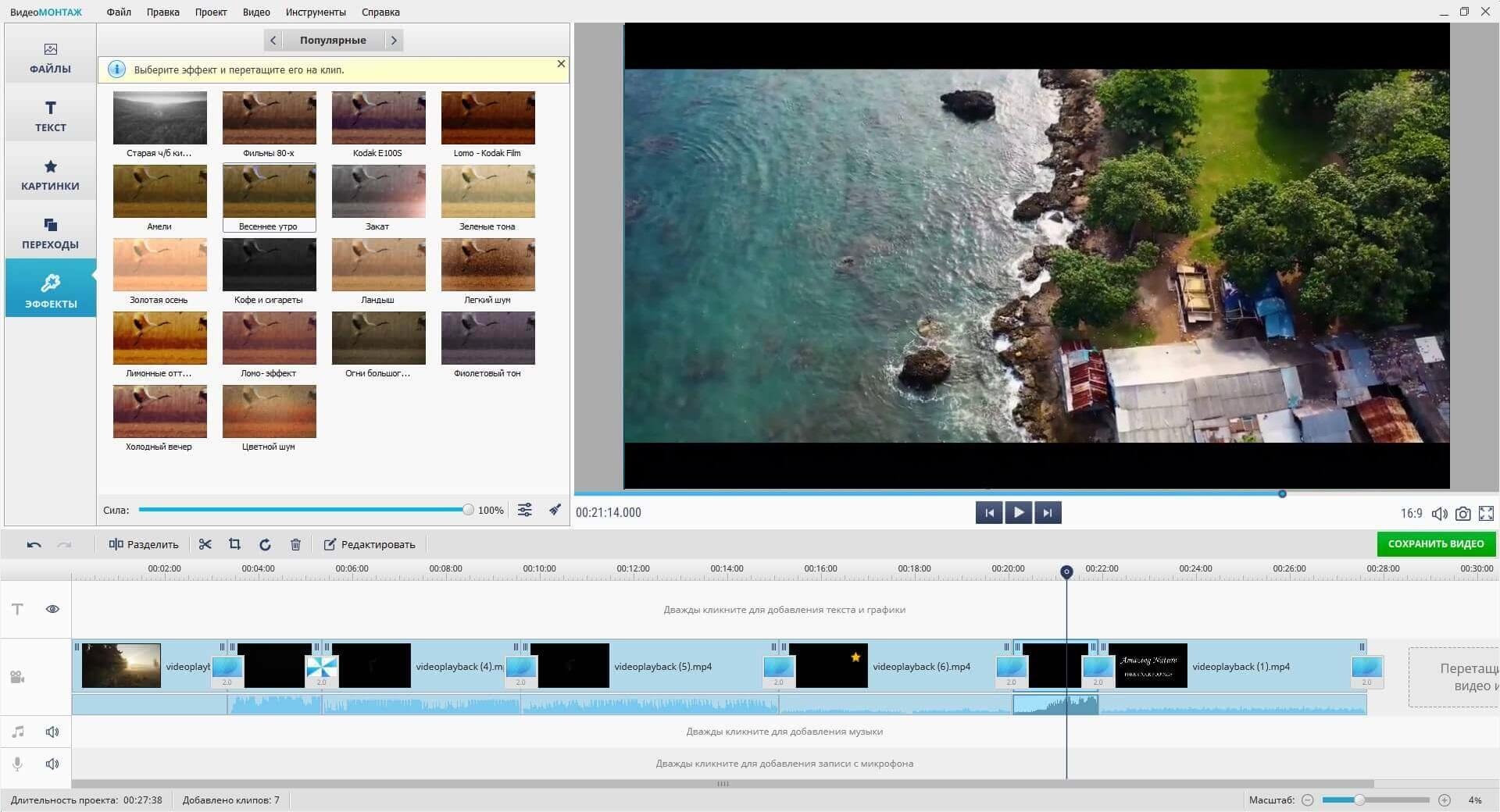
Порядок работы:
-
Откройте ВидеоМОНТАЖ и создайте новый проект.
-
Нажмите Добавить видео и фото.
-
Выберите исходный ролик на компьютере.
-
Перетащите видео на монтажную дорожку.
-
Откройте редактирование клипа и подрежьте лишние секунды в начале и конце.
-
Скопируйте подготовленный фрагмент и вставьте его рядом столько раз, сколько нужен повтор.
-
Проверьте стык между копиями. Кадры должны идти без чёрного промежутка.
-
Добавьте короткий плавный переход, когда движение на стыке выглядит резко.
-
Нажмите Создать видео.
-
Выберите формат MP4, разрешение и качество.
-
Сохраните готовый файл.
Для бесшовной петли важно не растягивать переход. Достаточно короткого смягчения на доли секунды. Слишком длинный переход создаёт заметное растворение, и зритель сразу видит монтажный приём. В роликах с движением воды, огня, дыма и листвы плавный переход работает лучше всего. В роликах с человеком в кадре переход нужно применять аккуратно: лицо, руки и корпус на стыке быстро выдают склейку.
Для ролика в соцсети оставьте вертикальный формат 9:16. Для YouTube Shorts, TikTok и Reels подойдет 1080×1920. Для классического горизонтального видео используйте 1920×1080. При экспорте в MP4 не снижайте разрешение ниже исходного без причины: повтор сам по себе не ухудшает картинку, а сильное сжатие создаёт мыло и блоки.
Плюсы:
-
понятная схема работы для новичков;
-
полноценный экспорт нового файла;
-
удобно дублировать клипы на таймлайне;
-
есть обрезка, переходы, титры и музыка;
-
подходит для роликов под соцсети, презентации и семейные видео.
Минусы:
-
для идеально бесшовной петли всё равно нужен ручной подбор начального и финального кадра;
-
длинный повтор увеличивает размер файла;
-
при резком движении в исходнике стык приходится дорабатывать переходами;
-
автоматический повтор в плеере программа не заменяет, она создаёт именно смонтированный файл.
Частые ошибки в ВидеоМОНТАЖ связаны с пустыми промежутками на монтажной дорожке. Перед экспортом увеличьте масштаб таймлайна и проверьте, что между копиями клипа нет зазора. Даже один пустой кадр выглядит как моргание.
Movavi Video Editor: повтор клипа через таймлайн
Movavi Video Editor удобен для подготовки повторяющихся роликов, где кроме самой петли нужны музыка, титры, цветокоррекция, формат под соцсети и быстрый экспорт. Принцип тот же: клип помещается на таймлайн, дублируется и сохраняется как новый ролик.
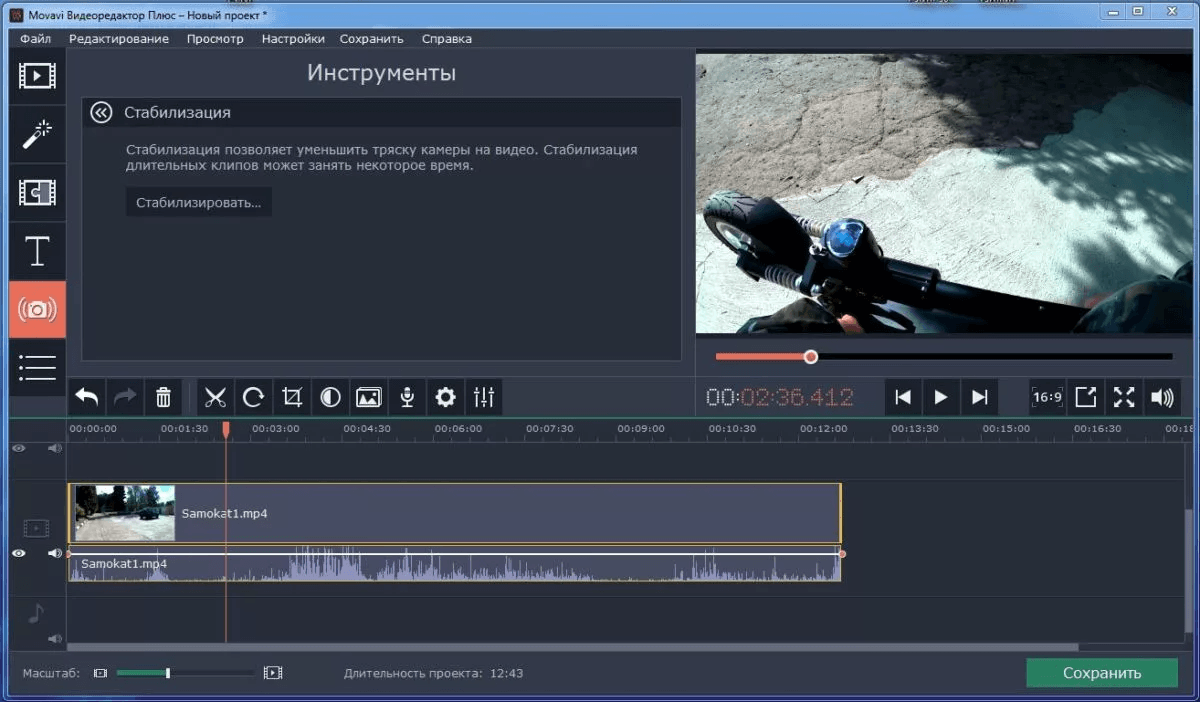
Порядок работы:
-
Запустите Movavi Video Editor.
-
Нажмите Добавить файлы.
-
Импортируйте ролик и перенесите его на таймлайн.
-
Выделите клип.
-
Обрежьте ненужное начало и финал маркерами на краях клипа.
-
Скопируйте готовый фрагмент сочетанием Ctrl+C.
-
Поставьте курсор в конец клипа и вставьте копию сочетанием Ctrl+V.
-
Повторите вставку до нужной длительности.
-
Проверьте стыки между копиями.
-
Откройте раздел Переходы и добавьте короткий переход только там, где склейка заметна.
-
Нажмите Экспорт.
-
Выберите MP4, разрешение, качество и папку сохранения.
Для плавного результата лучше сначала сделать один идеальный фрагмент, а уже потом копировать его. Не нужно дублировать клип до обрезки: придётся править каждую копию отдельно. Правильный порядок — сначала подрезка, затем копирование.
Звук в Movavi Video Editor удобнее обрабатывать отдельно. Отделите аудио от видео, подрежьте звуковую дорожку по музыкальной фразе, добавьте плавное затухание в конце и плавное появление в начале. Для коротких фоновых роликов часто лучше использовать ровный шум, атмосферу или луп из музыки, чем оставлять случайный звук из камеры.
Плюсы:
-
быстрый монтаж повторов;
-
удобный экспорт в MP4;
-
есть переходы, титры, музыка и готовые настройки под соцсети;
-
легко менять соотношение сторон;
-
подходит для коротких рекламных роликов и контента для ленты.
Минусы:
-
бесшовный loop требует ручной проверки;
-
при большом числе повторов проект становится длиннее и тяжелее;
-
резкие панорамы и повороты камеры сложнее состыковать;
-
автоповтор для просмотра не создаётся, результат сохраняется как обычный видеофайл.
Wondershare Filmora: зацикленное видео для соцсетей
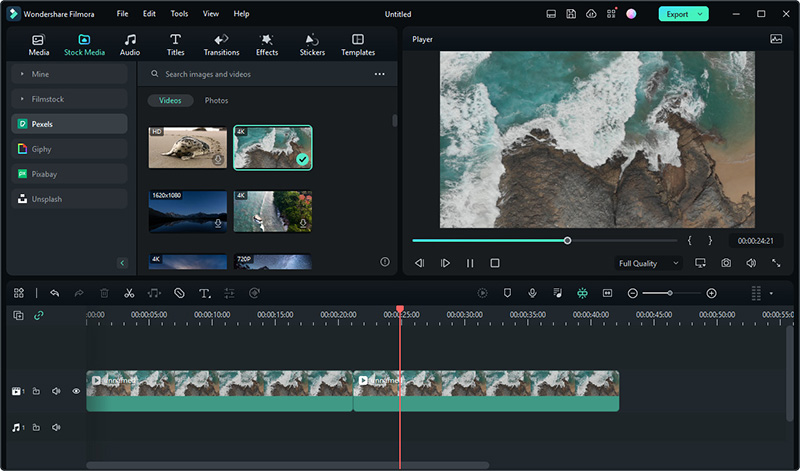
Wondershare Filmora хорошо подходит для роликов, где зацикливание сочетается с эффектами, титрами и музыкой. Видеопетля создаётся через импорт файла, размещение на таймлайне и повтор клипа.
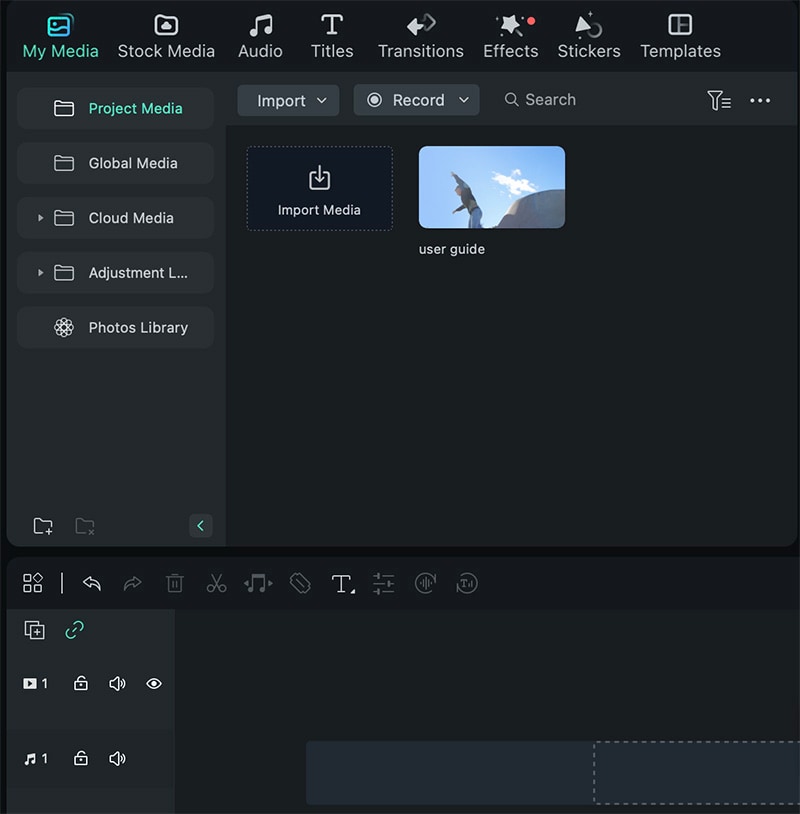
Порядок работы:
-
Откройте Wondershare Filmora.
-
Создайте New Project.
-
Нажмите Import Media.
-
Перетащите ролик на таймлайн.
-
Подрежьте фрагмент до нужной длины.
-
Выделите клип и скопируйте его.
-
Вставьте копии подряд на той же дорожке.
-
Включите воспроизведение с начала и проверьте повтор несколько раз.
-
Добавьте переход между копиями, когда требуется смягчить стык.
-
Нажмите Export.
-
Выберите MP4, разрешение, частоту кадров и качество.
В Filmora удобно делать ролики, где повтор не обязан быть полностью незаметным. Например, короткая демонстрация продукта, анимированная заставка, фрагмент с текстом, динамичный клип для сторис. Когда в кадре есть движение камеры, стык лучше прятать в моменте быстрого движения: поворот, взмах рукой, смена света, проход объекта перед камерой.
Плюсы:
-
удобная работа с таймлайном;
-
много переходов и визуальных эффектов;
-
подходит для соцсетей и рекламных роликов;
-
экспорт в популярные форматы;
-
легко добавить музыку и титры.
Минусы:
-
часть эффектов перегружает простую петлю;
-
при неправильном переходе повтор выглядит искусственно;
-
для короткого бесшовного фона нужны точные обрезка и просмотр;
-
некоторые проекты после добавления эффектов требуют больше времени на экспорт.
Clipchamp: зацикливание видео в Windows 11 и браузере
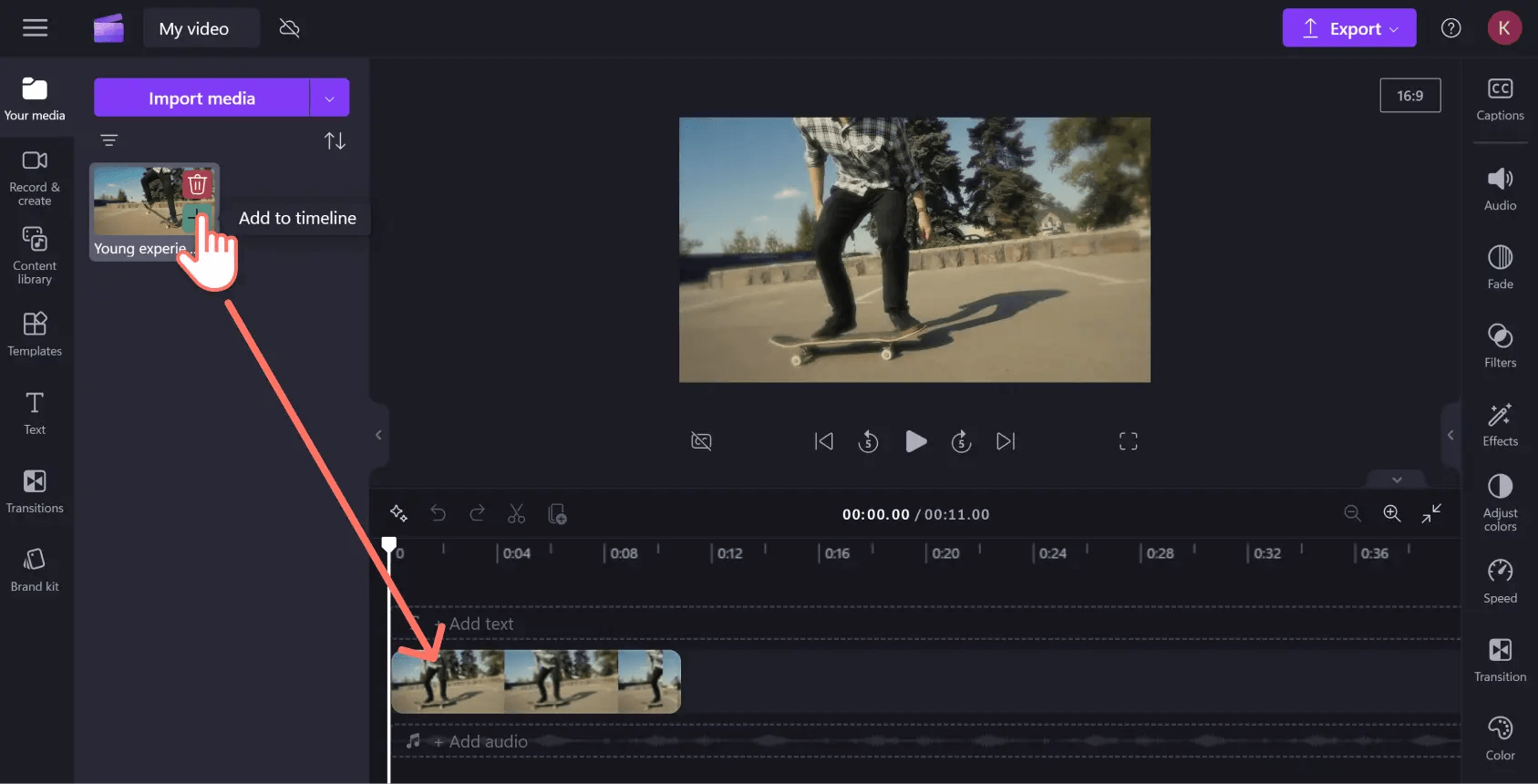
Clipchamp работает как редактор для простого монтажа, сборки коротких роликов и экспорта MP4. Для зацикленного видео используется дублирование клипа: фрагмент повторяется на таймлайне столько раз, сколько требуется.
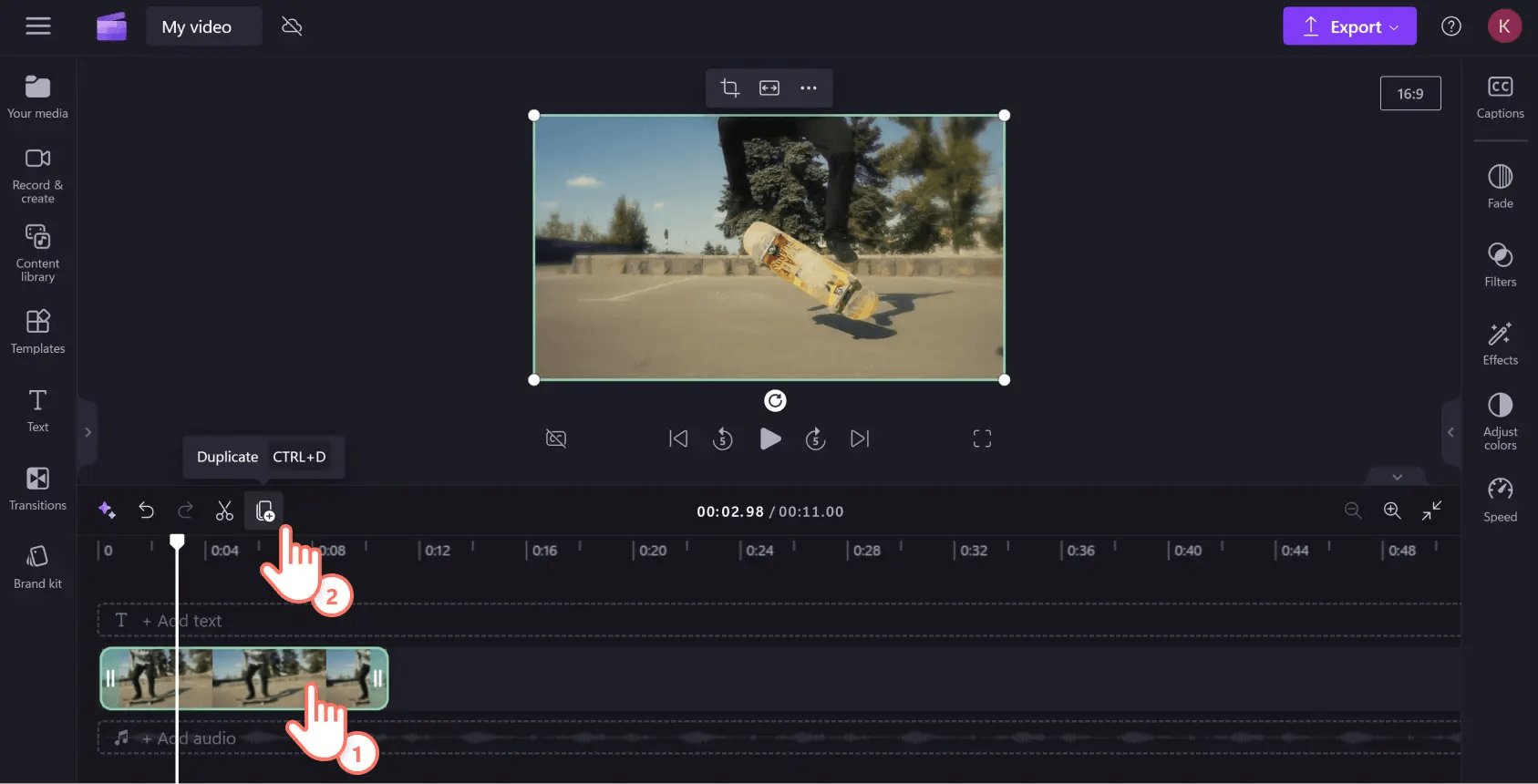
Порядок работы:
-
Откройте Clipchamp.
-
Нажмите Create a new video.
-
Выберите Import media.
-
Добавьте файл с компьютера.
-
Перетащите ролик на таймлайн.
-
Обрежьте начало и конец.
-
Выделите клип.
-
Нажмите Ctrl+D для дублирования или используйте контекстное меню с пунктом Duplicate.
-
Расположите копии вплотную друг к другу.
-
Нажмите Export.
-
Выберите качество экспорта и сохраните файл.
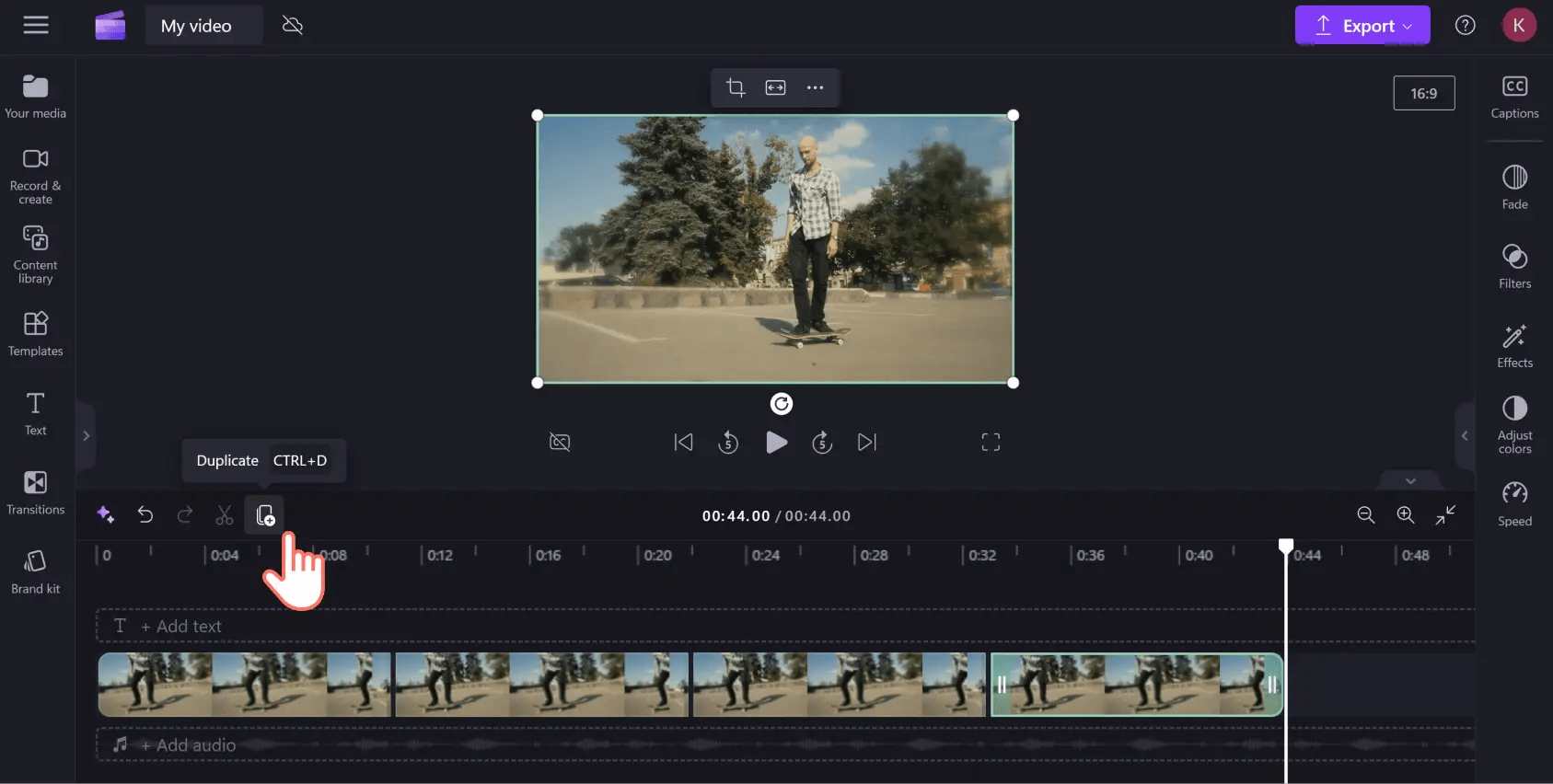
Clipchamp удобен для коротких роликов без сложной обработки. Главный контроль — за отсутствием пустых промежутков. После дублирования проверьте стык на увеличенном масштабе таймлайна. При необходимости двигайте копию клипа до автоматического прилипания к предыдущему фрагменту.
Плюсы:
-
работает на Windows и в браузере;
-
быстро дублирует клипы;
-
поддерживает экспорт готового MP4;
-
удобно менять формат кадра;
-
подходит для простых повторяющихся роликов.
Минусы:
-
не предназначен для сложной бесшовной склейки;
-
длинные проекты требуют аккуратного контроля таймлайна;
-
результат зависит от исходного фрагмента;
-
онлайн-работа зависит от скорости соединения и размера файла.
Shotcut: бесплатный способ сделать видео по кругу
Shotcut подходит для пользователей, которым нужен бесплатный редактор с полноценным таймлайном. Он даёт больше ручного контроля, чем простые онлайн-сервисы, и позволяет точно собрать повтор клипа.
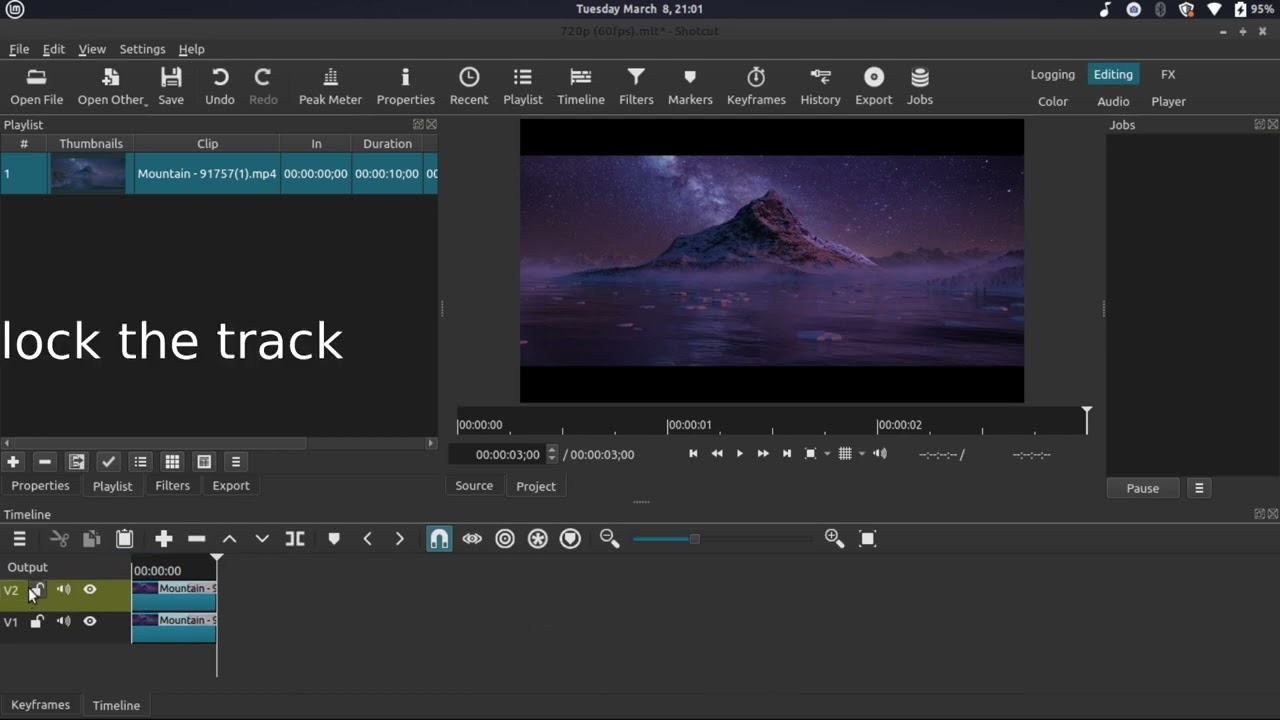
Порядок работы:
-
Запустите Shotcut.
-
Нажмите Open File и выберите исходное видео.
-
Перетащите клип на Timeline.
-
Обрежьте начало и конец по нужным кадрам.
-
Скопируйте фрагмент.
-
Вставьте копию сразу после первого клипа.
-
Повторите вставку несколько раз.
-
Воспроизведите участок на стыке.
-
Для мягкой склейки наложите начало второго фрагмента на конец первого: Shotcut создаст переход.
-
Откройте Export.
-
Выберите пресет H.264 Main Profile или подходящий MP4-профиль.
-
Нажмите Export File.
В Shotcut удобно делать точные петли, потому что монтажная дорожка позволяет двигать клипы вручную. Для коротких фонов ставьте длительность повтора не больше 5–10 секунд, а затем дублируйте фрагмент. Чем длиннее цикл, тем меньше зритель замечает повтор, но тем тяжелее итоговый файл.
Плюсы:
-
бесплатный полноценный видеоредактор;
-
точная работа с таймлайном;
-
ручной контроль переходов;
-
гибкий экспорт;
-
подходит для Windows, macOS и Linux.
Минусы:
-
интерфейс сложнее, чем у простых редакторов;
-
новичку требуется время на освоение таймлайна;
-
нет отдельной кнопки для мгновенного создания видеопетли;
-
качество результата зависит от точной ручной обрезки.
macOS
iMovie: как зациклить видео на Mac
iMovie подходит для базового монтажа на Mac. В нём зацикливание создаётся через повтор клипа на таймлайне и экспорт готового файла. Это не режим просмотра, а новый ролик, где один и тот же фрагмент идёт несколько раз подряд.
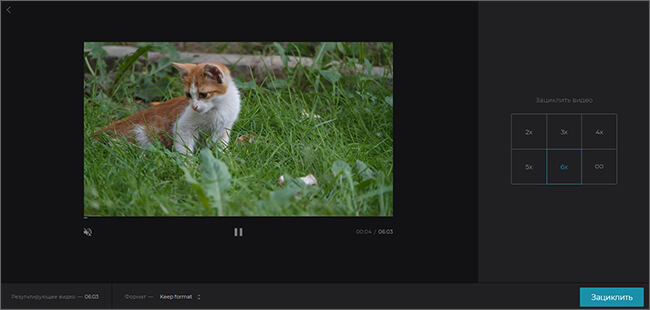
Порядок работы на Mac:
-
Откройте iMovie.
-
Нажмите Create New.
-
Выберите Movie.
-
Импортируйте видео через Import Media.
-
Перетащите ролик на таймлайн.
-
Поставьте курсор в нужное место и используйте Modify > Split Clip для разрезания.
-
Удалите лишнее начало и лишний финал.
-
Выделите подготовленный клип.
-
Нажмите Edit > Copy.
-
Переместите курсор в конец фрагмента.
-
Нажмите Edit > Paste.
-
Повторите вставку до нужной длительности.
-
Выберите File > Share > File.
-
Укажите разрешение, качество и папку сохранения.
В iMovie важно отключить лишние автоматические переходы, когда нужна чистая петля. Переход стоит добавлять только после проверки стыка. В некоторых роликах прямой стык выглядит лучше, чем растворение.
Плюсы:
-
встроенный и понятный редактор для Mac;
-
есть обрезка, разделение клипов и экспорт файла;
-
удобно делать простые повторы;
-
работает с роликами для соцсетей и личных проектов;
-
не требует сложной настройки кодеков.
Минусы:
-
для профессионального loop-фона мало точных инструментов;
-
ручной контроль звука ограничен;
-
сложные петли с движением камеры требуют нескольких пробных экспортов;
-
при неудачном стыке нужен дополнительный переход или другой фрагмент.
QuickTime Player: повтор просмотра без создания нового файла
QuickTime Player используется для просмотра ролика по кругу. Этот способ не создаёт новый зацикленный файл. Он подходит для презентации, проверки движения, демонстрации на экране и повторного просмотра короткого фрагмента.
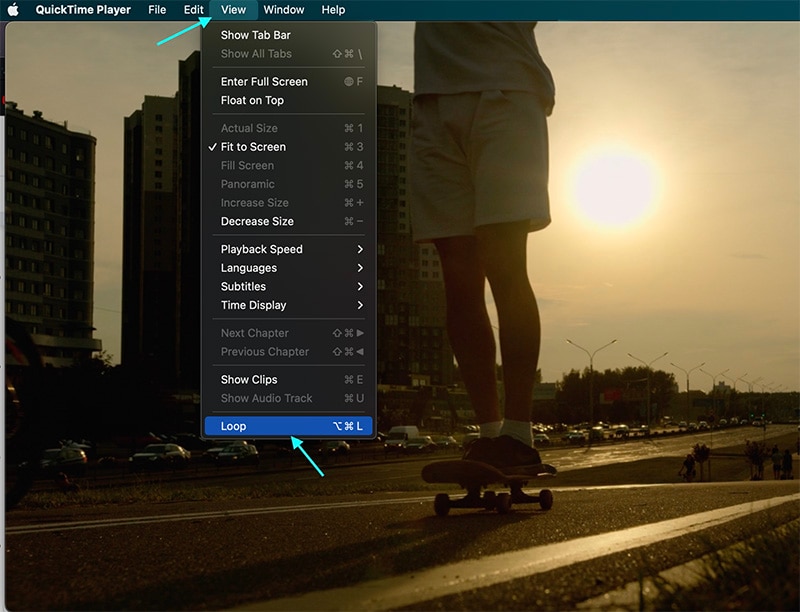
Порядок работы:
-
Откройте видео в QuickTime Player.
-
В верхнем меню выберите View.
-
Нажмите Loop.
-
Запустите воспроизведение.
-
Остановите повтор вручную, когда он больше не нужен.
Этот способ полезен перед монтажом. Откройте короткий фрагмент в QuickTime, включите Loop и смотрите, насколько заметен скачок между концом и началом. Когда стык выглядит резко, вернитесь в редактор и подрежьте кадры.
Плюсы:
-
мгновенный повтор без монтажа;
-
удобно проверять будущую петлю;
-
не меняет исходный файл;
-
не требует экспорта;
-
подходит для демонстрации на Mac.
Минусы:
-
не создаёт новый видеофайл;
-
повтор работает только в плеере;
-
нельзя добавить переход между концом и началом;
-
не подходит для публикации готового зацикленного ролика.
Final Cut Pro: профессиональная бесшовная петля
Final Cut Pro подходит для задач, где стык должен быть незаметным: рекламный фон, экран мероприятия, loop для сайта, заставка или ролик с точной цветокоррекцией. Здесь удобнее работать с кадрами, звуком и цветом.
Порядок работы:
-
Создайте проект через File > New > Project.
-
Импортируйте видео через Import Media.
-
Перенесите клип на таймлайн.
-
Найдите начало повторяемого действия.
-
Разрежьте клип в выбранной точке.
-
Найдите похожий кадр в конце действия.
-
Разрежьте клип и удалите лишний хвост.
-
Продублируйте фрагмент на таймлайне.
-
Сравните первый и последний кадр.
-
Используйте короткий Cross Dissolve только при заметном скачке.
-
Выровняйте звук через fade in и fade out.
-
Экспортируйте файл через File > Share > Export File.
Для профессиональной петли не нужно сразу строить длинный ролик. Сначала создайте один идеальный цикл длительностью 3–8 секунд. Затем продублируйте его 3–5 раз и проверьте, не заметен ли повтор. Когда один цикл выглядит естественно, длинная версия собирается быстро.
Плюсы:
-
точный монтаж по кадрам;
-
удобная работа со звуком и цветом;
-
подходит для профессиональных фонов;
-
есть качественный экспорт;
-
удобно собирать несколько вариантов петли.
Минусы:
-
редактор избыточен для простой бытовой задачи;
-
требуется опыт монтажа;
-
неправильный переход сразу заметен на чистых кадрах;
-
подготовка бесшовной петли занимает больше времени.
Android
CapCut на Android: как сделать повторяющийся ролик
CapCut часто используют для коротких вертикальных видео. Зацикленное видео в CapCut создаётся через дублирование клипа на таймлайне. Этот способ особенно удобен для TikTok, Reels, Shorts и сторис.
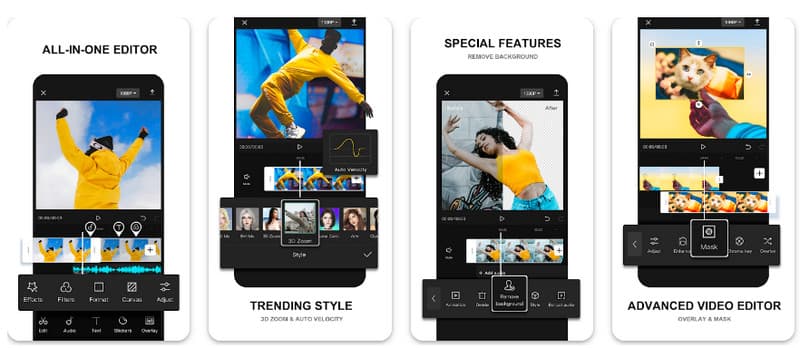
Порядок работы:
-
Откройте CapCut на Android.
-
Нажмите New project.
-
Выберите видео из галереи.
-
Нажмите Add.
-
На таймлайне выделите клип.
-
Откройте Edit.
-
Используйте Split, чтобы удалить лишний старт и финал.
-
Нажмите Duplicate.
-
Повторите дублирование до нужной длины.
-
Уберите автоматическую концовку, когда она добавлена в проект.
-
Нажмите Export в правом верхнем углу.
-
Выберите разрешение и частоту кадров.
-
Сохраните ролик.
Для плавной петли в CapCut хорошо работает связка из трёх действий: обрезка, Duplicate, просмотр. Не нужно добавлять эффектов до проверки стыка. Сначала добейтесь нормального повторения, затем добавляйте текст, музыку, фильтр и стикеры.
Для вертикального контента используйте Canvas или Format 9:16. Для YouTube — 16:9. Для квадратной публикации — 1:1. Когда исходник горизонтальный, а ролик нужен вертикальный, увеличьте кадр и проверьте, что важный объект не обрезается на повторе.
Плюсы:
-
удобен для Android и соцсетей;
-
быстро дублирует клипы;
-
есть обрезка, скорость, музыка, текст и эффекты;
-
экспортирует готовый файл;
-
хорошо подходит для коротких роликов.
Минусы:
-
на длинных проектах таймлайн становится менее удобным;
-
автоматическая концовка мешает чистой петле;
-
сильные эффекты увеличивают время экспорта;
-
бесшовность зависит от исходного движения.
InShot: видеопетля на телефоне
InShot подходит для быстрого повторения ролика на смартфоне. Он удобен для простого монтажа, музыки, текста, изменения формата и сохранения результата в галерею.
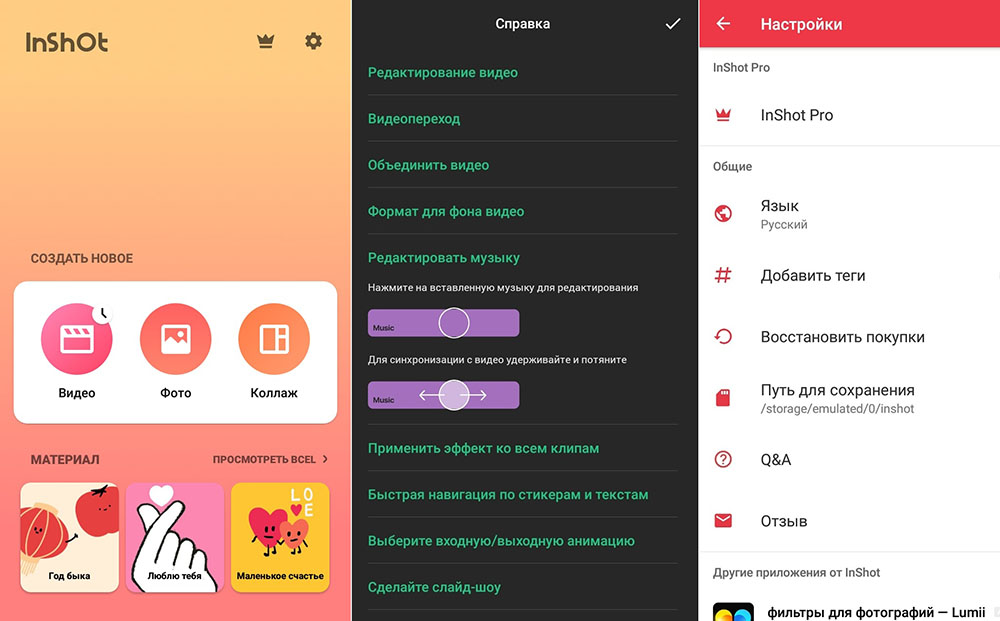
Порядок работы:
-
Откройте InShot.
-
Нажмите Video.
-
Выберите New.
-
Добавьте ролик из галереи.
-
Обрежьте фрагмент через Trim.
-
Выделите клип на нижней дорожке.
-
Нажмите Duplicate.
-
Повторите дублирование несколько раз.
-
Выберите Canvas и установите нужный формат.
-
Добавьте музыку, когда она нужна.
-
Нажмите Save.
-
Укажите разрешение и частоту кадров.
В InShot особенно важно следить за звуком. Когда копии видео идут подряд, аудиофрагмент тоже повторяется. Для музыки это нормально только при точном попадании в ритм. Для случайного звука с камеры часто лучше отключить оригинальное аудио и добавить отдельную дорожку.
Плюсы:
-
быстрый монтаж на телефоне;
-
удобный формат под соцсети;
-
есть Duplicate, Trim, Canvas и Save;
-
легко добавить музыку и текст;
-
результат сохраняется в галерею.
Минусы:
-
на маленьком экране сложнее точно подрезать кадры;
-
длинные ролики неудобно контролировать;
-
случайный звук на стыках заметен;
-
сложную бесшовную петлю лучше делать на компьютере.
Галерея Android: повтор без монтажа
На Android повтор часто включается прямо в галерее или видеоплеере. Это способ для просмотра, а не для создания нового файла. Он подходит, когда нужно показать ролик по кругу на телефоне, проверить короткий фрагмент или повторять видео во время тренировки.
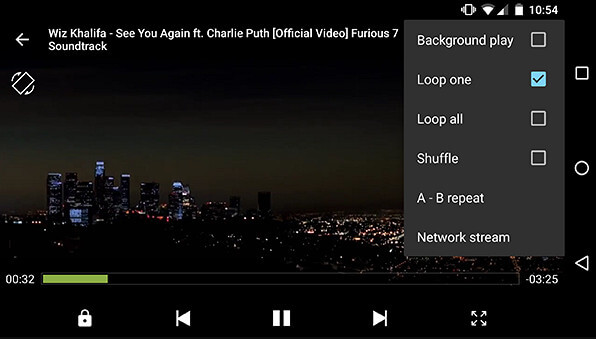
Общий порядок работы:
-
Откройте ролик в Галерее.
-
Перейдите в режим видеоплеера.
-
Нажмите меню с тремя точками.
-
Откройте настройки воспроизведения.
-
Включите повтор видео.
-
Запустите ролик.
Названия пунктов отличаются у разных производителей оболочек, но логика сохраняется: видео открывается в плеере, повтор включается через меню просмотра. Файл при этом не меняется. После отправки такого ролика другому человеку повтор не переносится вместе с ним.
Плюсы:
-
не нужен монтаж;
-
быстро включается на телефоне;
-
исходный файл не меняется;
-
удобно для просмотра и демонстрации;
-
не занимает дополнительное место.
Минусы:
-
не создаёт новый ролик;
-
повтор работает только на текущем устройстве;
-
нельзя настроить стык;
-
нельзя сохранить результат как отдельный MP4.
iOS
iMovie: как зациклить видео на iPhone
На iPhone iMovie позволяет собрать повторяющийся ролик без компьютера. Зацикливание делается через команду Duplicate: копия клипа добавляется после оригинала на таймлайне.
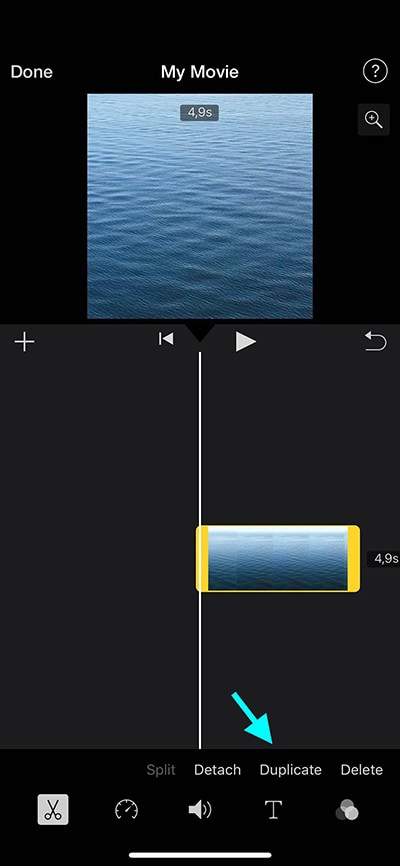
Порядок работы:
-
Откройте iMovie на iPhone.
-
Создайте проект Movie.
-
Выберите видео из медиатеки.
-
Добавьте его на таймлайн.
-
Коснитесь клипа.
-
Нажмите Actions.
-
Выберите Duplicate.
-
Повторите дублирование до нужной длины.
-
Подрежьте начало и конец клипа, когда стык заметен.
-
Вернитесь к экрану проекта.
-
Нажмите Share.
-
Сохраните видео.
Для iPhone особенно удобно делать короткие повторяющиеся ролики длиной 3–7 секунд. Такие фрагменты быстро просматриваются, легко дублируются и не создают слишком тяжелый файл. Для Reels и TikTok сразу держите вертикальный формат. Когда исходное видео горизонтальное, лучше заранее снять новый вертикальный фрагмент, чем сильно увеличивать кадр.
Плюсы:
-
работает прямо на iPhone;
-
команда Duplicate быстро добавляет копию;
-
есть подрезка и экспорт;
-
удобно для коротких роликов;
-
не нужен компьютер.
Минусы:
-
точная работа по кадрам на телефоне сложнее;
-
звуковой стык требует отдельной проверки;
-
длинные ролики неудобно собирать на маленьком экране;
-
сложные фоны лучше монтировать на Mac.
Фото на iPhone: повтор Live Photo и просмотр по кругу
Приложение Фото на iPhone подходит для повторения отдельных типов медиа и просмотра коротких фрагментов. Этот способ полезен для быстрых задач, но не заменяет видеоредактор, когда требуется отдельный MP4-файл с повтором.
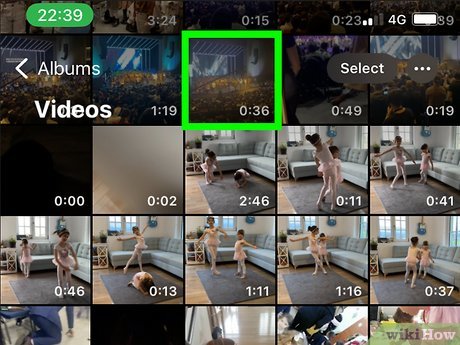
Рабочая схема для просмотра:
-
Откройте приложение Фото.
-
Найдите нужное видео или Live Photo.
-
Откройте файл.
-
Используйте доступные параметры воспроизведения.
-
Для полноценного монтажа отправьте файл в iMovie или CapCut.
Когда нужен ролик для публикации, используйте редактор. Фото помогает быстро проверить материал, но дублирование клипа и экспорт повторяющегося MP4 удобнее делать в iMovie или CapCut.
Плюсы:
-
быстро открывает файлы из медиатеки;
-
подходит для просмотра и отбора материала;
-
не требует установки отдельного редактора;
-
удобно перед отправкой ролика в монтаж.
Минусы:
-
не даёт полноценного таймлайна;
-
не подходит для точной бесшовной склейки;
-
не всегда создаёт отдельный зацикленный файл;
-
для соцсетей нужен редактор.
CapCut на iPhone: быстрый loop для Reels, TikTok и Shorts
CapCut на iPhone используется так же, как версия для Android: создаётся проект, видео добавляется на таймлайн, клип дублируется и экспортируется. Это хороший вариант для вертикального контента.
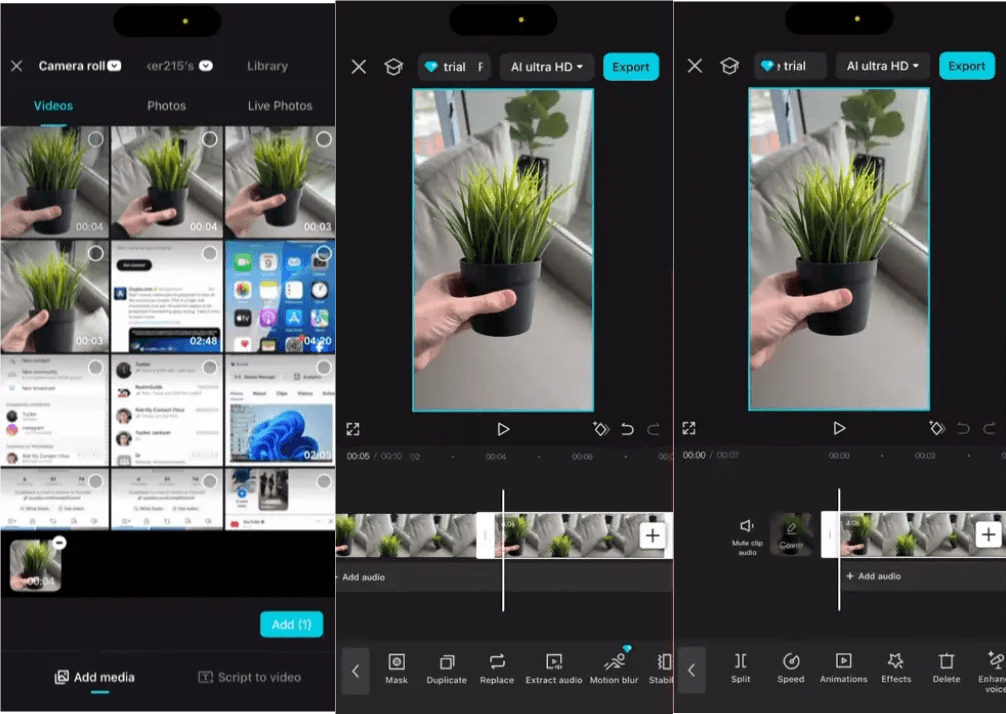
Порядок работы:
-
Откройте CapCut.
-
Нажмите New project.
-
Выберите видео.
-
Нажмите Add.
-
Выделите клип на таймлайне.
-
Уберите лишний фрагмент в начале и конце через Split.
-
Нажмите Duplicate.
-
Проверьте стык.
-
Удалите финальную заставку проекта.
-
Добавьте музыку, титры или фильтр.
-
Нажмите Export.
-
Сохраните ролик в галерею.
Для соцсетей длина повторяющегося ролика обычно важнее числа копий. Когда фрагмент длится 2 секунды и повторён 10 раз, зритель быстро замечает механичность. Когда фрагмент длится 5–7 секунд и содержит естественное движение, повтор воспринимается мягче.
Плюсы:
-
подходит для вертикальных роликов;
-
быстро дублирует клипы;
-
есть эффекты, текст, музыка и субтитры;
-
экспорт идёт прямо в галерею;
-
удобно публиковать в соцсети.
Минусы:
-
короткие повторы легко выглядят навязчиво;
-
автоматическая концовка мешает чистому loop;
-
аудио нужно проверять отдельно;
-
на старых устройствах тяжёлые проекты экспортируются дольше.
Онлайн
Clideo: как зациклить видео онлайн
Clideo удобен, когда нужно быстро сделать повтор без установки программы. Сервис принимает видео, предлагает число повторов и сохраняет результат. Это хороший способ для коротких файлов, роликов для соцсетей и простых GIF.
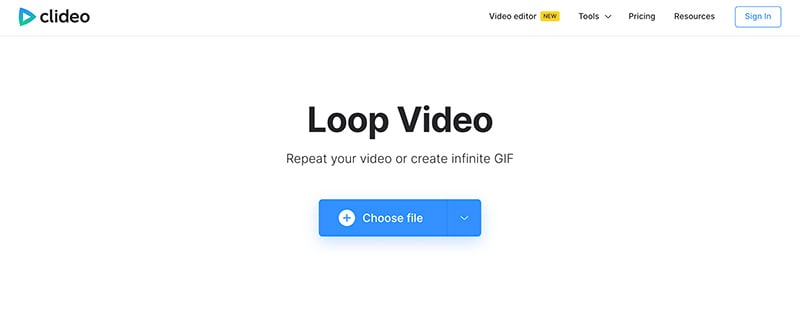
Порядок работы:
-
Откройте инструмент Loop Video в Clideo.
-
Нажмите Choose file.
-
Загрузите видео с компьютера или телефона.
-
Выберите число повторов.
-
Для короткой анимации выберите GIF.
-
Нажмите Loop.
-
Проверьте предпросмотр.
-
Нажмите Download.
Clideo лучше использовать для простых повторов. Он экономит время, но не заменяет точный монтаж по кадрам. Для бесшовного результата исходник нужно подготовить заранее: обрезать начало и конец в редакторе или выбрать фрагмент, где действие само возвращается к исходному положению.
Плюсы:
-
работает в браузере;
-
не требует установки;
-
быстро создаёт повтор;
-
подходит для телефона и компьютера;
-
есть сохранение результата.
Минусы:
-
точность стыка ниже, чем в редакторе;
-
большие файлы загружаются дольше;
-
качество зависит от параметров обработки;
-
для конфиденциальных материалов лучше использовать локальный редактор.
123Apps: Online Video Cutter и простое повторение
123Apps объединяет онлайн-инструменты для работы с медиа. Для зацикливания ролика используется инструмент с загрузкой файла, выбором повторов и сохранением результата.
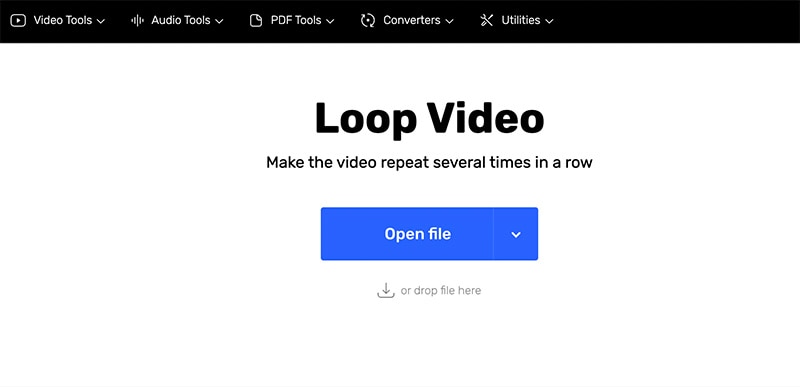
Порядок работы:
-
Откройте нужный видеоинструмент в 123Apps.
-
Нажмите Open file.
-
Загрузите ролик.
-
Выберите параметры повтора.
-
Проверьте длительность итогового файла.
-
Нажмите Save.
-
Скачайте готовое видео.
Такой способ подходит для коротких файлов, когда не нужны титры, сложные переходы и ручная работа со звуком. Для простого повтора он быстрее, чем установка видеоредактора. Для длинного ролика удобнее локальный монтаж: загрузка и обработка в браузере занимают больше времени.
Плюсы:
-
работает онлайн;
-
понятная загрузка через Open file;
-
подходит для быстрых задач;
-
не требует установки;
-
удобно для коротких роликов.
Минусы:
-
меньше контроля над стыком;
-
длинные видео обрабатываются медленнее;
-
браузерная обработка зависит от размера файла;
-
сложный монтаж с музыкой лучше делать в редакторе.
VEED: повтор MP4 и GIF в браузере
VEED подходит для создания повторяющегося MP4 или GIF через браузер. Схема проста: видео загружается, дублируется на таймлайне или добавляется повторно, затем экспортируется.
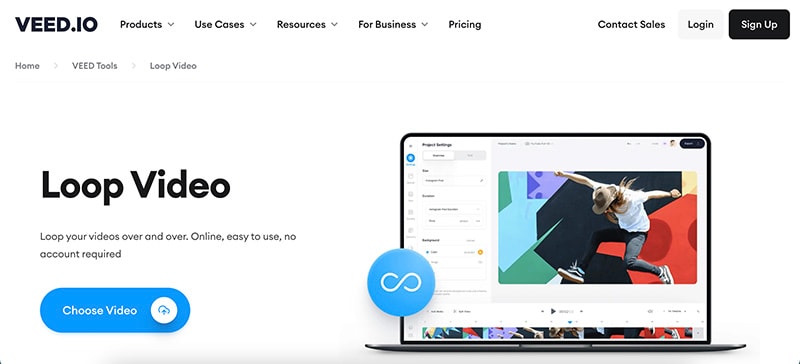
Порядок работы:
-
Откройте VEED.
-
Нажмите Upload a file.
-
Загрузите ролик.
-
Обрежьте лишний фрагмент на таймлайне.
-
Добавьте видео повторно или продублируйте клип.
-
Расположите копии без зазора.
-
Проверьте воспроизведение.
-
Нажмите Export.
-
Скачайте MP4 или GIF.
VEED удобен для роликов с субтитрами, текстом и простыми визуальными элементами. Для GIF учитывайте ограничение формата: звук не сохраняется, а размер файла быстро растёт при высоком разрешении и длинной длительности.
Плюсы:
-
работает в браузере;
-
подходит для MP4 и GIF;
-
есть таймлайн;
-
удобно добавлять текст и субтитры;
-
быстро решает простые задачи.
Минусы:
-
браузерный монтаж зависит от размера файла;
-
GIF не сохраняет звук;
-
качество GIF ниже, чем у MP4;
-
для точной бесшовной петли нужен ручной контроль.
EZGIF: как сделать короткую GIF-петлю
EZGIF подходит для коротких повторяющихся анимаций. Этот способ лучше использовать не для полноценных видеороликов, а для GIF: коротких инструкций, мемов, демонстрации интерфейса или небольшого фрагмента без звука.
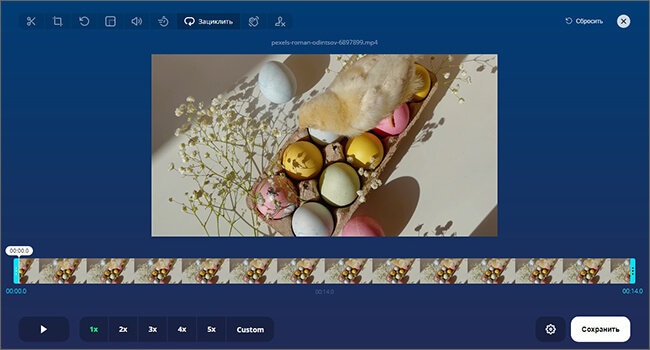
Порядок работы:
-
Откройте раздел Video to GIF.
-
Нажмите Choose File.
-
Загрузите видео.
-
Нажмите Upload video.
-
Укажите начало и конец фрагмента.
-
Настройте размер и частоту кадров.
-
Нажмите Convert to GIF.
-
Проверьте результат.
-
Сохраните файл.
GIF повторяется автоматически, поэтому не нужно делать много копий одного фрагмента. Лучше подготовить короткий отрезок 2–5 секунд. Чем меньше размер кадра и короче длительность, тем легче файл. Для чатов и сайтов это особенно важно.
Плюсы:
-
идеально подходит для коротких анимаций;
-
GIF повторяется сам;
-
удобно вырезать нужный фрагмент;
-
не требуется видеоредактор;
-
подходит для инструкций и мемов.
Минусы:
-
нет звука;
-
большой GIF быстро становится тяжёлым;
-
цвет и детализация хуже, чем у MP4;
-
длинные видео лучше не переводить в GIF.
Canva: повтор видео в дизайне и презентации
Canva подходит для случаев, когда видео используется как элемент дизайна: сторис, презентация, баннер, обложка, рекламный макет. Здесь важен не только повтор, но и расположение ролика внутри композиции.
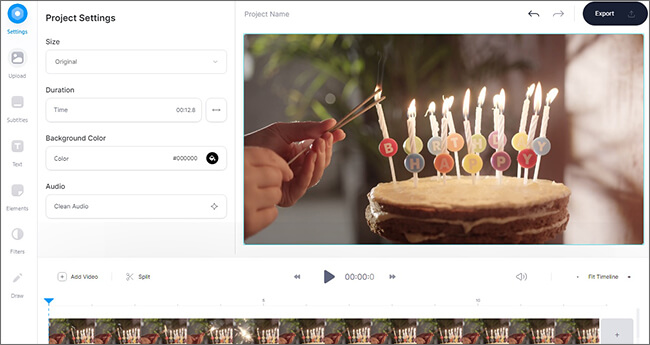
Порядок работы:
-
Откройте Canva.
-
Создайте дизайн нужного формата.
-
Загрузите видео через Uploads.
-
Разместите ролик на странице.
-
Выделите видеоэлемент.
-
Откройте Playback.
-
Включите Loop для повторения.
-
Настройте длительность страницы.
-
Добавьте текст, графику и фон.
-
Экспортируйте дизайн в видеоформате.
Canva особенно полезна, когда видео не занимает весь кадр. Например, на макете есть заголовок, кнопка, фон и небольшой анимированный фрагмент. Для полноценной бесшовной склейки лучше сначала подготовить loop в видеоредакторе, а затем вставить его в дизайн.
Плюсы:
-
удобно делать сторис, презентации и баннеры;
-
видео работает как часть макета;
-
есть настройка Playback;
-
легко добавлять текст и графику;
-
подходит для маркетинговых материалов.
Минусы:
-
не лучший инструмент для точного монтажа по кадрам;
-
сложные видеопетли нужно готовить заранее;
-
длинное видео утяжеляет дизайн;
-
экспорт зависит от выбранного формата проекта.
YouTube
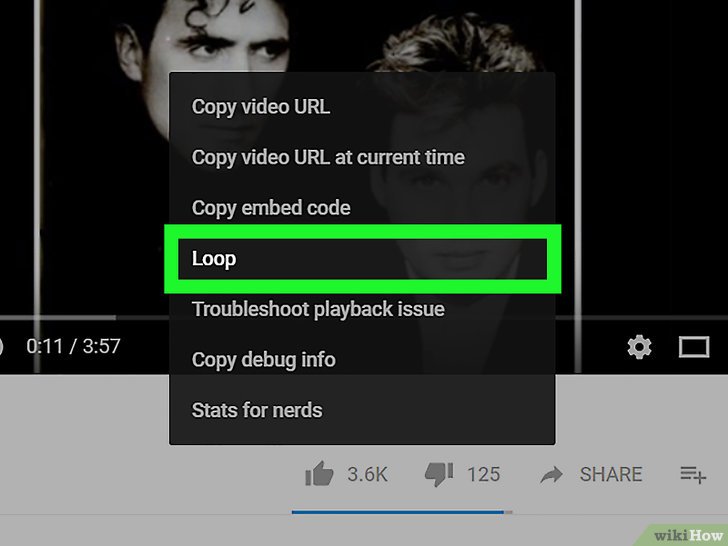
Как зациклить видео на YouTube на компьютере
YouTube имеет встроенный повтор ролика. Он подходит для просмотра клипа, лекции, музыки, обучающего видео или фрагмента, который нужно пересматривать. Новый файл при этом не создаётся.
Порядок работы на компьютере:
-
Откройте видео на YouTube.
-
Наведите курсор на область плеера.
-
Нажмите правой кнопкой мыши по видео.
-
Выберите Loop.
-
Запустите воспроизведение.
-
Для отключения повтора снова откройте контекстное меню и снимите Loop.
Этот способ подходит только для просмотра. После отправки ссылки другому человеку повтор не становится частью самого видеофайла. Когда нужен ролик для публикации, скачивания или вставки в презентацию, используйте редактор и экспортируйте новый файл.
Плюсы:
-
встроенный повтор без расширений;
-
быстро включается;
-
подходит для музыки и обучения;
-
не требует монтажа;
-
не создаёт копий файла.
Минусы:
-
не сохраняет новый ролик;
-
работает только в YouTube-плеере;
-
не помогает сделать MP4 с повтором;
-
нельзя настроить стык и звук.
Как включить повтор YouTube на телефоне
В мобильном приложении YouTube повтор включается через настройки плеера. Это удобно для музыки, медитаций, упражнений, обучающих видео и фонового просмотра.
Порядок работы:
-
Откройте видео в приложении YouTube.
-
Коснитесь экрана.
-
Нажмите значок настроек.
-
Откройте Additional settings.
-
Включите Loop video.
-
Вернитесь к просмотру.
На телефоне повтор особенно полезен для длинных аудиовидео и обучающих роликов. Для роликов, которые нужно выложить в TikTok, Reels или отправить как файл, этот способ не подходит: повтор работает только внутри приложения YouTube.
Плюсы:
-
работает в приложении YouTube;
-
подходит для просмотра на телефоне;
-
быстро включается и отключается;
-
не требует сторонних сервисов;
-
удобен для музыки и обучения.
Минусы:
-
не создаёт файл;
-
настройка действует только в плеере;
-
нельзя добавить собственный монтажный переход;
-
для публикации нужен отдельный редактор.
Плейлист YouTube как способ повторять видео
Плейлист помогает повторять один ролик или набор роликов. Этот способ удобен, когда нужно гонять по кругу музыку, подборку уроков, тренировочные видео или несколько демонстраций.
Порядок работы:
-
Добавьте видео в плейлист.
-
Откройте плейлист.
-
Включите повтор плейлиста.
-
Для одного ролика оставьте в плейлисте только это видео.
-
Запустите воспроизведение.
Плейлист удобен, когда нужно повторять не один файл, а набор материалов. Для монтажа он не нужен: видеоряд не меняется, новые копии ролика не создаются.
Плюсы:
-
удобно повторять несколько видео;
-
подходит для музыки и обучения;
-
работает без монтажа;
-
легко менять порядок роликов.
Минусы:
-
не создаёт готовый MP4;
-
зависит от YouTube;
-
не подходит для загрузки в другие соцсети;
-
не даёт бесшовной видеопетли.
Нейросети и генераторы видео
Luma AI: AI-видео с повторяемым движением
Luma AI используется для генерации видео по текстовому описанию или исходному визуалу. Для видеопетли важно не просто получить красивое движение, а сделать так, чтобы финальный кадр логично возвращался к стартовой композиции.
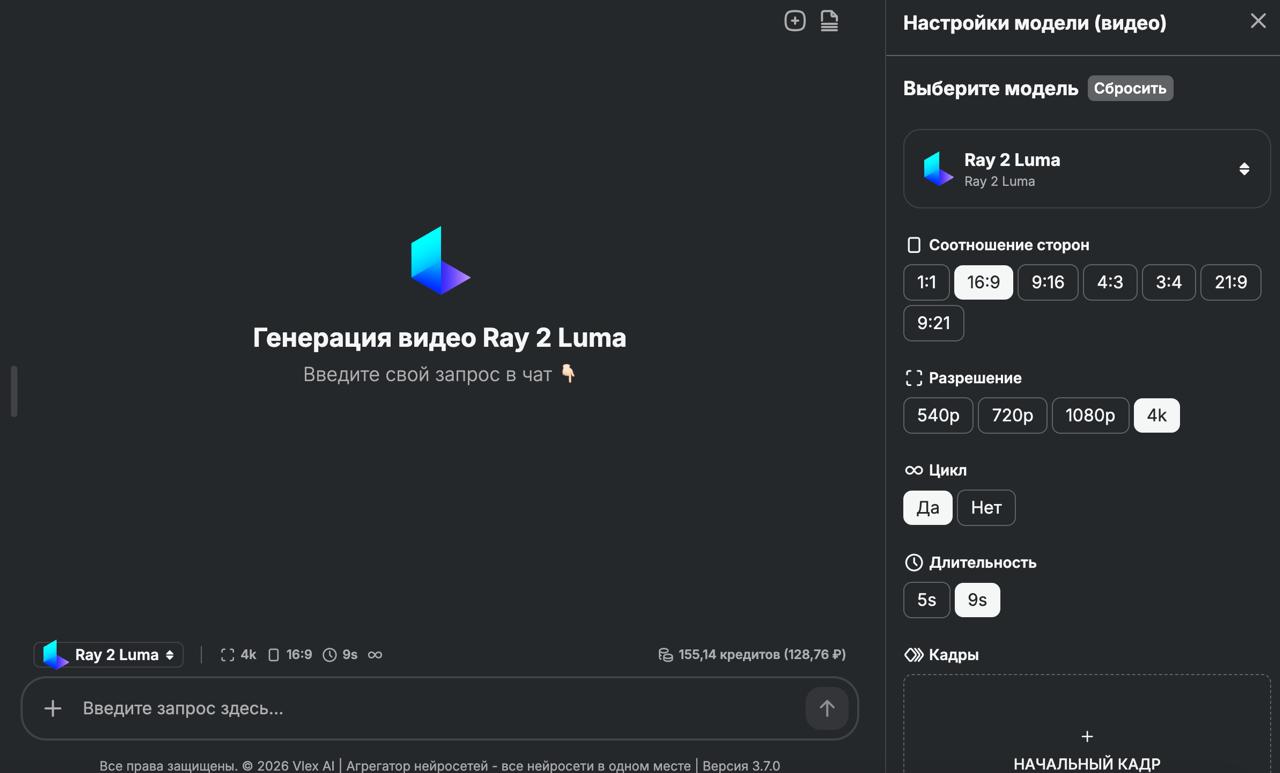
Порядок работы:
-
Подготовьте исходное изображение или описание сцены.
-
Опишите повторяемое движение: вращение объекта, медленное движение камеры, свет, дым, вода, частицы.
-
Укажите, что начало и конец должны совпадать по композиции.
-
Выберите параметры генерации.
-
Создайте ролик.
-
Просмотрите результат несколько раз подряд.
-
Сохраните удачную версию.
-
При заметном скачке измените описание движения и повторите генерацию.
-
Финальный ролик дополнительно проверьте в видеоредакторе.
Для AI-loop лучше работают сцены без резких событий: медленно вращающийся объект, пульсирующий неон, абстрактный фон, облака, волны, дым, частицы, камера вокруг предмета. Хуже работают действия с точной механикой тела: ходьба, прыжок, речь, крупная мимика. Там финальный кадр часто расходится со стартовым.
Плюсы:
-
создаёт визуалы, которые сложно снять вручную;
-
подходит для фонов и креативных роликов;
-
хорошо работает с абстрактным движением;
-
даёт быстрые варианты для тестирования;
-
полезен для заставок и атмосферы.
Минусы:
-
повтор не всегда получается идеально с первой генерации;
-
мелкие детали меняются между кадрами;
-
лица и руки дают артефакты;
-
точный контроль слабее, чем в видеоредакторе;
-
финальный стык нужно проверять отдельно.
Kling AI: зацикленные AI-ролики с loop-эффектом
Kling AI подходит для генерации динамичных роликов с повторяемым движением. Для loop-эффекта важно задавать сцену так, чтобы движение возвращалось к начальной позиции. Хорошо работают вращение, симметричные траектории, природные явления, световые эффекты и фоны.
Порядок работы:
-
Подготовьте описание сцены.
-
Укажите повторяемое действие.
-
Избегайте резкой смены объектов в кадре.
-
Сохраняйте одну композицию на протяжении всего ролика.
-
Запустите генерацию.
-
Проверьте начало и финал.
-
Выберите версию с самым мягким стыком.
-
При необходимости добавьте короткий кроссфейд в видеоредакторе.
-
Экспортируйте итоговый вариант для публикации.
Для нейросеточной петли формулировка должна описывать не только объект, но и движение: медленное вращение, круговая камера, пульсация света, бесконечный поток частиц, плавное движение облаков. Чем яснее траектория, тем стабильнее повтор.
Плюсы:
-
подходит для эффектных визуалов;
-
хорошо работает с атмосферными сценами;
-
помогает быстро получить креативный фон;
-
даёт варианты движения без съёмки;
-
полезен для коротких роликов в соцсетях.
Минусы:
-
точность стыка требует отбора вариантов;
-
детали в кадре иногда меняются;
-
сложные действия людей создают рывок;
-
финальный файл лучше дорабатывать в редакторе;
-
результат зависит от качества описания сцены.
Как сделать бесшовную видеопетлю без рывка
Бесшовная видеопетля — это не просто повтор. Это ролик, где зритель не видит границу между концом и началом. Для такой петли важны кадр, движение, свет, звук и длительность.
Рабочие приёмы:
-
Подбирайте повторяемое движение. Вращение, волны, дым, частицы и свет легче зациклить, чем действия человека.
-
Обрезайте по похожим кадрам. Первый и последний кадр должны быть близки по композиции.
-
Прячьте стык в движении. Склейка во время быстрого движения менее заметна.
-
Используйте кроссфейд. Короткое растворение смягчает скачок, но длинный переход выдаёт монтаж.
-
Применяйте реверс. Для симметричного движения можно поставить фрагмент вперёд, затем его копию в обратном направлении.
-
Следите за светом. Конец ролика не должен быть заметно темнее или светлее начала.
-
Проверяйте несколько повторов подряд. Один цикл часто выглядит нормально, а на третьем повторе ошибка становится заметной.
-
Обрабатывайте звук отдельно. Музыка должна заканчиваться по фразе, а шум — не обрываться.
Реверс особенно полезен для коротких движений: камера слегка приближается к объекту, затем такое же движение возвращает кадр назад. При правильной скорости зритель воспринимает это как естественную пульсацию. Но с людьми и транспортом реверс выглядит странно, потому что движение становится неестественным.
Как зациклить звук вместе с видео
Звук часто выдаёт стык сильнее, чем картинка. Даже когда кадры склеены хорошо, резкий щелчок, обрыв слова или внезапный скачок шума портит результат.
Правила работы со звуком:
-
не обрывайте музыку на середине такта;
-
обрезайте аудио по музыкальной фразе;
-
добавляйте fade out в конце и fade in в начале;
-
используйте ровную атмосферу для фоновых видео;
-
отключайте исходный звук, когда он случайный и шумный;
-
проверяйте ролик в наушниках;
-
не делайте слишком громкий переходный эффект.
Для соцсетей часто лучше использовать отдельную музыкальную дорожку, чем оставлять звук из исходного видео. Так повтор выглядит чище. Для фона сайта звук обычно убирают полностью: бесшумный MP4 легче, спокойнее воспринимается и не мешает пользователю.
Какой формат выбрать при экспорте
| Назначение | Формат | Настройки |
|---|---|---|
| TikTok, Reels, Shorts | MP4 | H.264, 1080×1920, 30 fps |
| YouTube | MP4 | H.264, 1920×1080 или 4K |
| Презентация | MP4 | 1080p, стабильное качество |
| Фон сайта | MP4 или WebM | без звука, умеренный битрейт |
| Мем или мини-инструкция | GIF | короткая длительность, уменьшенный размер |
| Telegram или WhatsApp | MP4 | небольшой размер файла |
| Экран мероприятия | MP4 | 1080p или 4K, высокая стабильность |
Для большинства задач выбирайте MP4. Он сохраняет звук, хорошо сжимает видео, поддерживается соцсетями, браузерами, телефонами и телевизорами. GIF используйте только для коротких бесшумных анимаций. Для сайта дополнительно готовят WebM, но MP4 остаётся универсальным вариантом.
Частые ошибки при зацикливании видео
-
Между копиями клипа остаётся пустой промежуток.
-
Начало ролика содержит паузу перед действием.
-
Конец заканчивается резким стоп-кадром.
-
Музыка обрывается на середине фразы.
-
Переход слишком длинный и заметный.
-
Ролик экспортирован в неправильном соотношении сторон.
-
Видео сжато сильнее, чем нужно.
-
Повтор сделан в плеере, хотя нужен отдельный файл.
-
GIF создан слишком длинным и тяжёлым.
-
В кадре резко меняется свет.
-
Камера дрожит, и стык становится заметным.
-
Повтор короткий, поэтому зритель быстро замечает механику.
Сравнение способов
| Способ | Платформа | Создаёт новый файл | Лучшее применение |
|---|---|---|---|
| ВидеоМОНТАЖ | Windows | Да | Простая сборка MP4 |
| Movavi Video Editor | Windows | Да | Соцсети и ролики с музыкой |
| Wondershare Filmora | Windows, macOS | Да | Эффекты и шаблоны |
| Clipchamp | Windows, браузер | Да | Быстрый монтаж |
| Shotcut | Windows, macOS, Linux | Да | Бесплатный ручной монтаж |
| iMovie | macOS, iOS | Да | Простые ролики Apple |
| QuickTime Player | macOS | Нет | Повтор просмотра |
| CapCut | Android, iOS, desktop | Да | Вертикальные ролики |
| InShot | Android, iOS | Да | Быстрый мобильный монтаж |
| Clideo | Онлайн | Да | Простое зацикливание |
| 123Apps | Онлайн | Да | Быстрая обработка в браузере |
| VEED | Онлайн | Да | MP4 и GIF |
| EZGIF | Онлайн | Да | GIF-петли |
| YouTube | Браузер, приложение | Нет | Повтор просмотра |
| Luma AI | Онлайн | Да | AI-фоны |
| Kling AI | Онлайн | Да | AI-loop ролики |
Что выбрать в итоге
Для Windows оптимальный старт — ВидеоМОНТАЖ: добавляете ролик, обрезаете, дублируете, экспортируете MP4. Для более насыщенного ролика с музыкой и эффектами подойдут Movavi Video Editor и Wondershare Filmora. Для бесплатного ручного монтажа выбирайте Shotcut.
На Mac проще всего начать с iMovie. Для просмотра по кругу используйте QuickTime Player. Для профессионального loop-фона подходит Final Cut Pro.
На телефоне самый быстрый путь — CapCut или InShot. Для браузера подойдут Clideo, 123Apps, VEED и EZGIF. Для простого просмотра включайте повтор в YouTube. Для необычных фонов и визуалов используйте Luma AI или Kling AI, а финальный стык проверяйте в видеоредакторе.
FAQ
Как зациклить видео без потери качества?
Используйте редактор, который экспортирует MP4 в исходном разрешении. Не уменьшайте размер кадра без причины. Для 1080p оставляйте 1920×1080 или 1080×1920. Для коротких роликов не ставьте слишком низкий битрейт. Само дублирование клипа не портит качество; качество ухудшается из-за сильного сжатия на экспорте.
Как сделать повтор видео на компьютере?
Добавьте ролик в видеоредактор, обрежьте начало и конец, продублируйте клип на таймлайне, поставьте копии вплотную и экспортируйте MP4. На Windows для этого подходит ВидеоМОНТАЖ, Movavi Video Editor, Wondershare Filmora, Clipchamp и Shotcut.
Как зациклить видео на телефоне?
Откройте CapCut, InShot или iMovie, создайте проект, добавьте ролик, обрежьте фрагмент, нажмите Duplicate и сохраните результат. Для простого просмотра используйте повтор в галерее или плеере.
Почему ролик дёргается на стыке?
Начальный и финальный кадры слишком разные. Подрежьте видео по похожим кадрам, спрячьте склейку в движении или добавьте короткий переход. Проверьте яркость, положение объекта и звук. Скачок часто появляется из-за паузы в начале или резкой остановки в конце.
Как сделать зацикленное видео для TikTok или Reels?
Используйте вертикальный формат 9:16, подготовьте короткий фрагмент 3–7 секунд, продублируйте его на таймлайне, проверьте стык и экспортируйте MP4 в 1080×1920. На телефоне удобны CapCut и InShot.
Как зациклить видео в YouTube?
На компьютере нажмите правой кнопкой мыши по плееру и выберите Loop. В мобильном приложении откройте настройки видео, перейдите в Additional settings и включите Loop video. Это повтор для просмотра, а не создание нового файла.
Чем loop отличается от GIF?
Loop — это общий принцип повтора. Он бывает в MP4, плеере, редакторе, YouTube или нейросеточном видео. GIF — это отдельный формат анимации без звука. GIF сам повторяется, но хуже сохраняет качество и быстро становится тяжёлым.
Как убрать паузу между повторами?
Поставьте копии клипа вплотную на таймлайне, увеличьте масштаб дорожки и проверьте, что между фрагментами нет пустого места. Удалите лишние кадры в начале и конце. При резком визуальном скачке добавьте короткий кроссфейд.
Как сделать плавный повтор со звуком?
Обрежьте аудио по ритму, добавьте fade out в конце и fade in в начале. Для музыки используйте законченную фразу. Для фоновых роликов отключите исходный звук или замените его ровной атмосферной дорожкой.
Что лучше выбрать для новичка?
Для Windows — ВидеоМОНТАЖ. Для Mac — iMovie. Для телефона — CapCut или InShot. Для браузера — Clideo. Для просмотра — YouTube или QuickTime Player.

Чтобы оставить комментарий, авторизуйтесь или зарегистрируйтесь.