- Категория: Инструкции
|
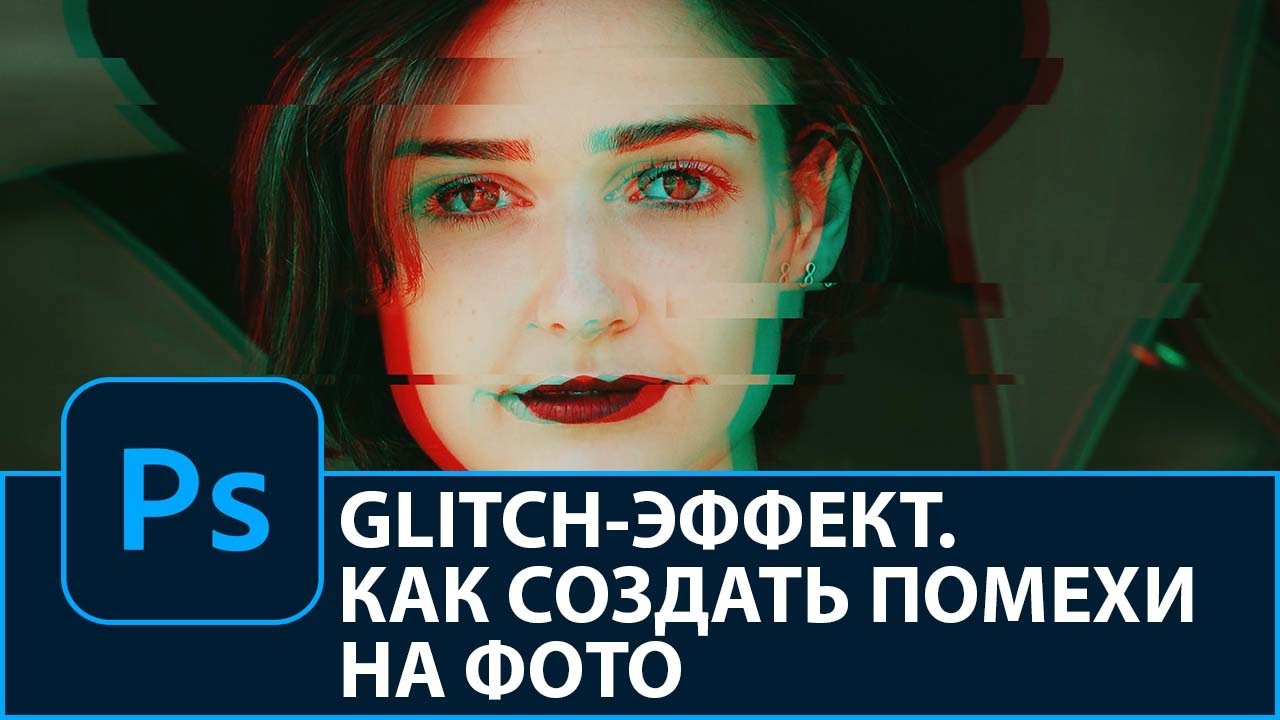
Глитч-эффект — это намеренная имитация цифрового сбоя: сдвиг цветовых каналов, рваные полосы, шум, склейка фрагментов, неравномерная резкость, телевизионные помехи и оптическое раздвоение контура. Такой прием используют для постеров, обложек, афиш, аватаров, превью, музыкальных карточек, баннеров и стилизованных портретов. В хорошем исполнении глитч не разрушает кадр, а делает его агрессивнее, современнее и заметнее. В плохом исполнении он просто превращает фото в грязную кашу. Поэтому здесь важна не только кнопка с фильтром, но и понимание, из каких элементов собирается эффект. В этой статье разберу способы по платформам и одинаково подробно пройду каждый вариант: что именно делать, какие кнопки нажимать, как не испортить фото, кому подойдет способ, в чем его сильные и слабые стороны, и когда лучше собирать глитч вручную, а когда достаточно готового пресета. Для Windows и macOS первым идет ФотоМАСТЕР, как основной простой способ для быстрого результата без долгой настройки слоев. Для более точного ручного контроля дальше будут Photoshop и Alive Colors. Для браузера разберу Figma и Glitch.demiart. Для телефона — Glitch Photo Editor и Glitch Art Studio. |
- Категория: Инструкции
|
Плёночная зернистость снова стала не просто модным фильтром, а полноценным приёмом стилизации. Её используют, когда хочется убрать из кадра слишком стерильную цифровую чистоту, добавить глубину, смягчить избыточную резкость и получить более живую, «тёплую» картинку. При этом важно не перепутать художественное зерно с обычным цифровым шумом. VSCO прямо описывает grain как имитацию случайного рисунка плёнки, а Adobe отдельно указывает, что фильтр Add Noise подходит в том числе для симуляции съёмки на высокочувствительную плёнку. Сейчас такой эффект есть сразу в нескольких типах редакторов. У ФотоМАСТЕРа в каталоге эффектов есть отдельный инструмент Пленочное зерно, у Pixelmator Pro — Grain вместе с Fade и Vignette, а Snapseed прямо включает Grainy Film в список встроенных стилей. |
- Категория: Инструкции
|
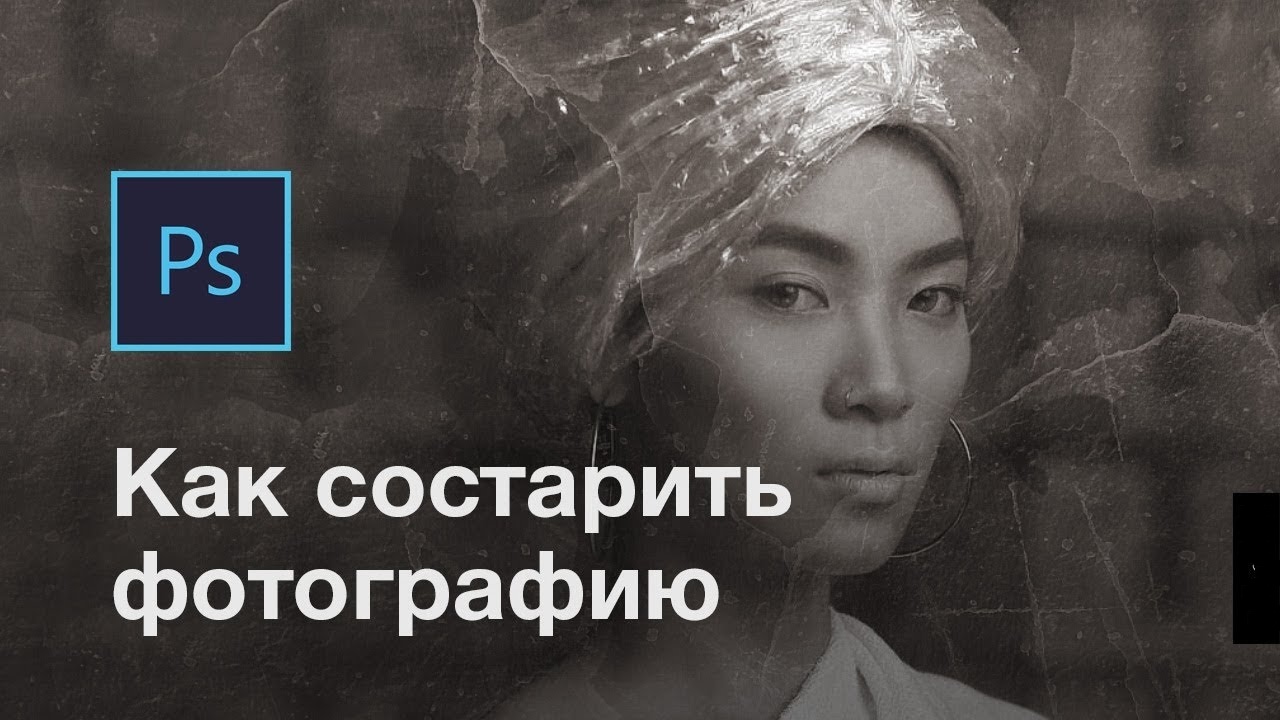
Состаривание фотографии давно перестало быть одним-единственным приемом с наложением желтого фильтра. Сегодня под этой задачей обычно понимают сразу два разных сценария. Первый — сделать весь кадр похожим на старый отпечаток: с выцветанием, зерном, царапинами, мягкой контрастностью, виньеткой и характерным тоном фотобумаги. Второй — искусственно состарить лицо человека на снимке, чтобы увидеть, как он будет выглядеть через 20–40 лет. Эти сценарии дают разный результат, используют разные инструменты и требуют разного подхода к обработке. Ниже — большой практический разбор. Я специально развел классическое состаривание кадра и возрастное старение лица, чтобы статья была полезной и для тех, кто хочет сделать фото под старину, и для тех, кому нужен именно возрастной фильтр. В статье я буду разбирать способы одинаково подробно: где применять, что получится на выходе, какие кнопки нажимать, как не испортить снимок, какие сильные и слабые стороны есть у каждого решения. |
- Категория: Инструкции

|
Фото в резюме давно перестало быть просто формальностью. На практике оно либо усиливает впечатление о кандидате, либо портит его еще до того, как рекрутер дочитает блок с опытом работы. Хороший снимок не обязан быть студийным и дорогим. Он обязан решать конкретную задачу: показывать вас собранным, аккуратным, современным и уместным для выбранной роли. Главная ошибка почти всех соискателей в том, что они ищут не деловое фото, а просто удачный портрет. Это разные вещи. Для резюме важен не только свет, не только качество камеры и не только ретушь. Здесь работает вся система сразу: фон, дистанция до камеры, одежда, выражение лица, формат кадра, степень обработки и даже то, насколько естественно выглядит кожа после правок. Ниже разберем весь процесс по шагам: каким должно быть фото для резюме, как снять его дома без студии, как обработать снимок в Windows, а также как быстро получить деловой портрет онлайн. |
- Категория: Инструкции
|
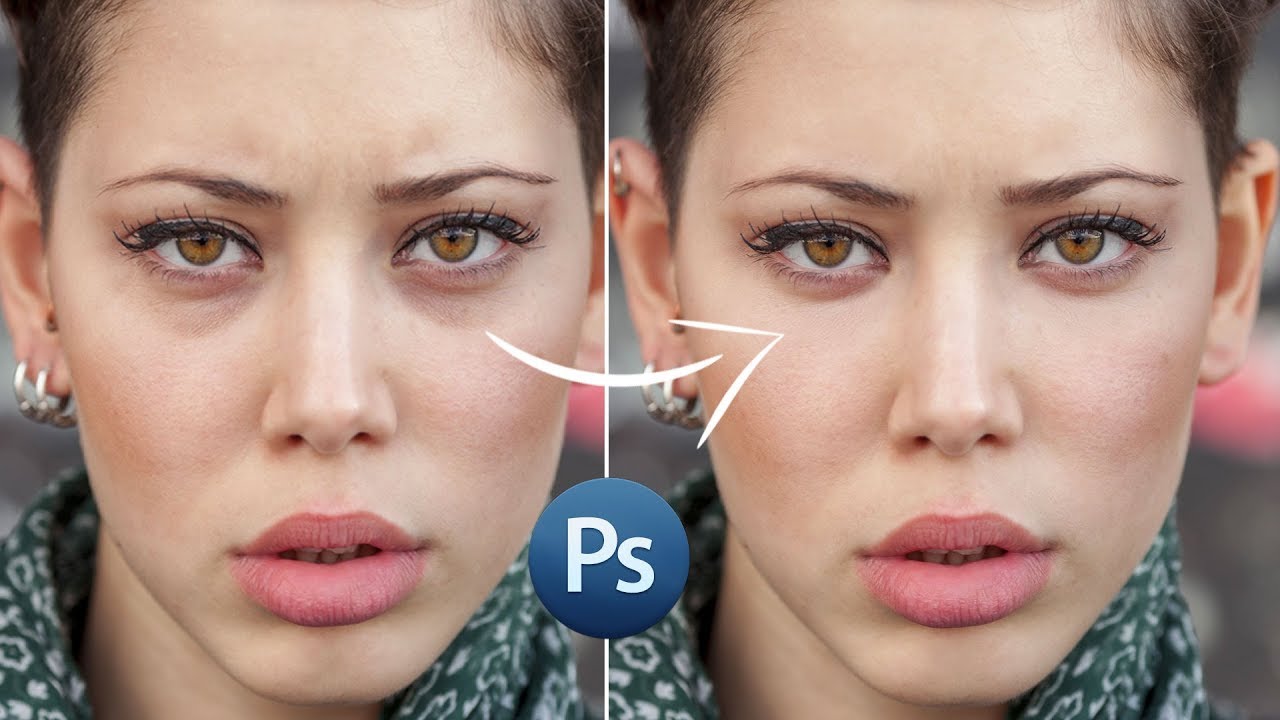
Синяки, тени и мешки под глазами — одна из самых частых проблем в портретной обработке. На снимке они почти всегда выглядят сильнее, чем в жизни. Причина простая: камера усиливает контраст, нижнее веко ловит жесткую тень, а недостаток света в зоне глаз делает лицо уставшим даже на хорошем кадре. Поэтому задача обычно состоит не в том, чтобы полностью стереть объём под глазами, а в том, чтобы убрать излишнюю синеву, смягчить тень, выровнять тон кожи и сохранить живую текстуру. Именно здесь многие ошибаются. Когда человек пытается убрать мешки под глазами на фото слишком агрессивно, он получает белое пятно вместо кожи, мыльную зону под нижним веком и пластмассовое лицо. Правильная ретушь работает иначе: затемнённый участок осветляется дозированно, переходы смягчаются, а поры, микрорельеф и естественный объём лица остаются на месте. Для этого подходят и автоматические портретные инструменты, и ручные кисти, и браузерные сервисы — всё зависит от платформы, качества исходника и того, сколько времени вы готовы потратить на обработку. |
- Категория: Инструкции
|
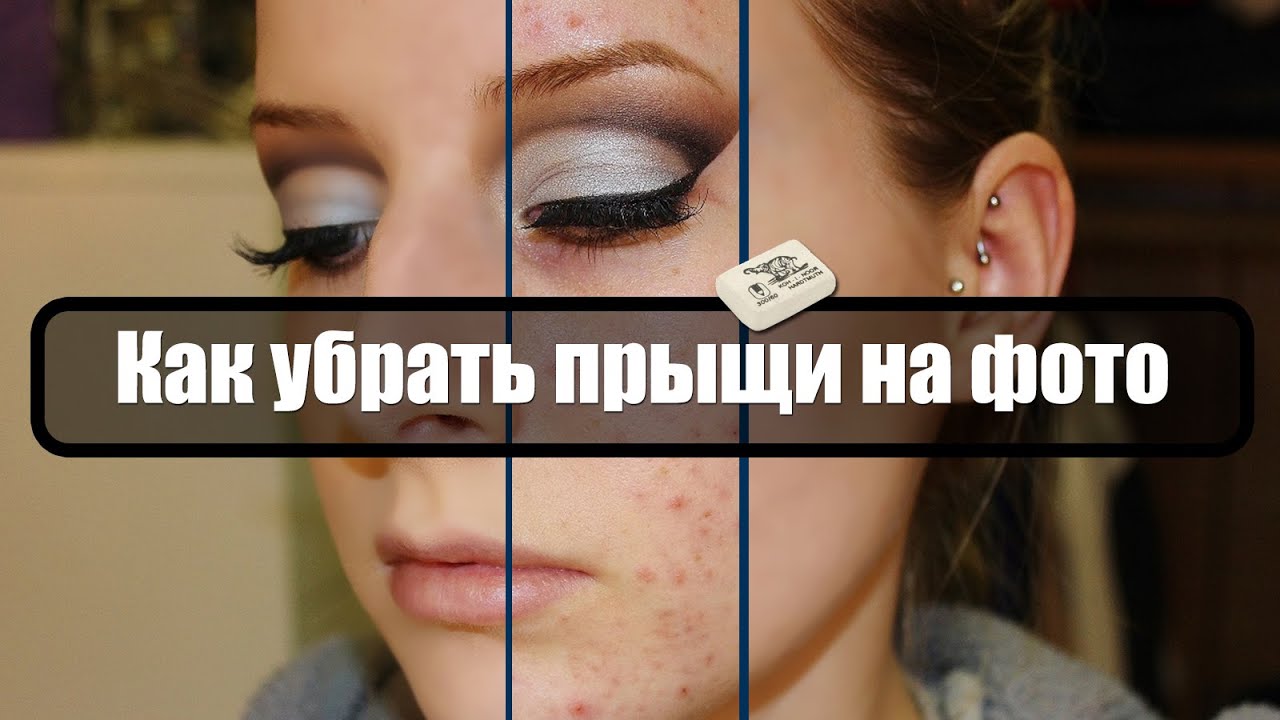
Прыщи, покраснения, следы от высыпаний и мелкие воспаления портят даже удачный кадр чаще, чем плохой свет или неудачная поза. Самая частая ошибка при такой ретуши — попытка не убрать прыщи на фото точечно, а просто замылить всю кожу. В результате лицо становится гладким, но неживым: исчезает текстура, поры, естественные переходы света и объема, а вместе с ними пропадает ощущение реального портрета. Правильная ретушь работает иначе. Сначала убираются самые заметные локальные дефекты, потом выравнивается тон, затем — при необходимости — очень мягко корректируется фактура. Именно поэтому один и тот же снимок можно обработать либо быстро и аккуратно, либо испортить за минуту слишком сильным сглаживанием. В этой статье разберем, как убрать прыщи на фото на компьютере, в браузере и на телефоне. Все основные способы распределены по платформам. Для каждого способа есть пошаговая инструкция, разбор сильных и слабых сторон, пояснение по интерфейсу и скриншот по ходу текста. |
- Категория: Инструкции
|
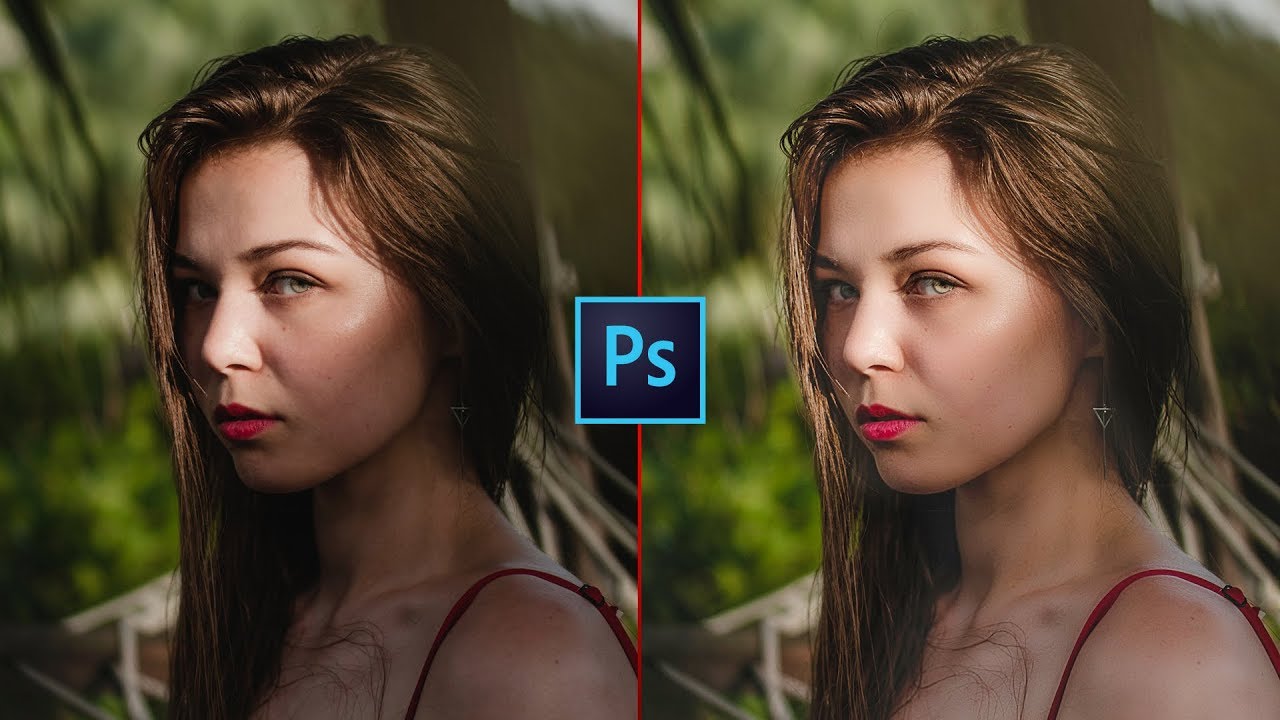
Тень в кадре не всегда является проблемой сама по себе. Иногда она добавляет объем, подчеркивает форму лица, делает снимок выразительнее. Проблема начинается в тот момент, когда затемнение ложится не туда: закрывает глаза, проваливает половину лица в черноту, уводит внимание на фон, ломает цвет кожи или делает предметную фотографию неряшливой. Тогда уже нужен не декоративный светотеневой рисунок, а точная коррекция. Главная ошибка при такой задаче — пытаться убрать тень одним универсальным движением. В реальной обработке так не работает. Мягкую тень под глазами лучше вытягивать через локальное осветление и аккуратную коррекцию тона. Жесткую тень от постороннего предмета чаще приходится вычищать клонированием, заплаткой, лечащими инструментами или замещением соседней текстурой. Когда затемнение занимает большой участок, результат зависит уже не только от яркости, но и от того, как выровнены цвет, температура, микроконтраст и фактура кожи или фона. Adobe прямо показывает, что для удаления теней в Photoshop применяют несколько разных подходов: Patch Tool, Content-Aware Fill, Clone Stamp, Healing Brush и Dodge Tool, а не одну кнопку. |
Страница 72 из 93
- Вы здесь:
-
Главная

- Инструкции