На Mac нет одной встроенной программы, которая один в один повторяет Microsoft Paint по логике, набору кнопок и сценарию работы. Вместо этого на macOS есть несколько классов решений: совсем простые редакторы для быстрых пометок, лёгкие Paint-подобные приложения для рисования, а также более серьёзные программы со слоями, масками, ретушью и расширенным экспортом. Именно поэтому выбирать аналог Paint для Mac нужно не по названию, а по задаче: кому-то нужен карандаш и заливка, кому-то — текст и стрелки на скриншоте, а кому-то — уже кадрирование, прозрачный PNG и работа со слоями.
В этом материале разбираем не три-четыре самых очевидных варианта, а большой список программ для разных сценариев на macOS: от штатного Просмотра до GIMP, Krita и Pixelmator. Карточки у всех программ построены по одной схеме: для каких задач подходит, как устроен интерфейс, что можно сделать, как выполнить базовую правку, какие у программы сильные стороны и где у неё ограничения.
Сразу важный вывод: если нужен максимально простой и понятный инструмент с упором на быструю правку снимков и понятную логику действий, первой смотреть стоит ФотоМАСТЕР. Если нужен именно бесплатный Paint-подобный редактор с минимумом лишнего, сильнее всего на эту роль подходят Paintbrush, Pinta и Patina. Если нужна уже не просто замена Paint, а полноценная работа со слоями, масками и точным редактированием, лучше брать Seashore, GIMP, Krita или Pixelmator Pro.
Что важно в хорошем аналоге Paint на Mac
Когда ищут Paint для Mac, обычно имеют в виду одну из пяти задач:
-
быстро открыть картинку и что-то дорисовать;
-
добавить текст, стрелку, рамку или пометку на скриншот;
-
обрезать изображение, изменить размер и сохранить в PNG или JPG;
-
закрасить лишний фрагмент, убрать мелкий дефект, сделать простую ретушь;
-
получить лёгкую программу без перегруженного профессионального интерфейса.
Из-за этого мы отбирал программы по нескольким практическим критериям: насколько быстро они открываются, есть ли у них кисть, заливка, фигуры, текст, удобное сохранение, поддержка прозрачности, слои, а также насколько легко новичок понимает, где в интерфейсе лежат базовые действия. Для Mac это особенно важно: часть приложений делает ставку на лаконичный интерфейс в стиле macOS, а часть переносит на платформу полноценные панели, доки, историю действий и многооконную работу.
ФотоМАСТЕР
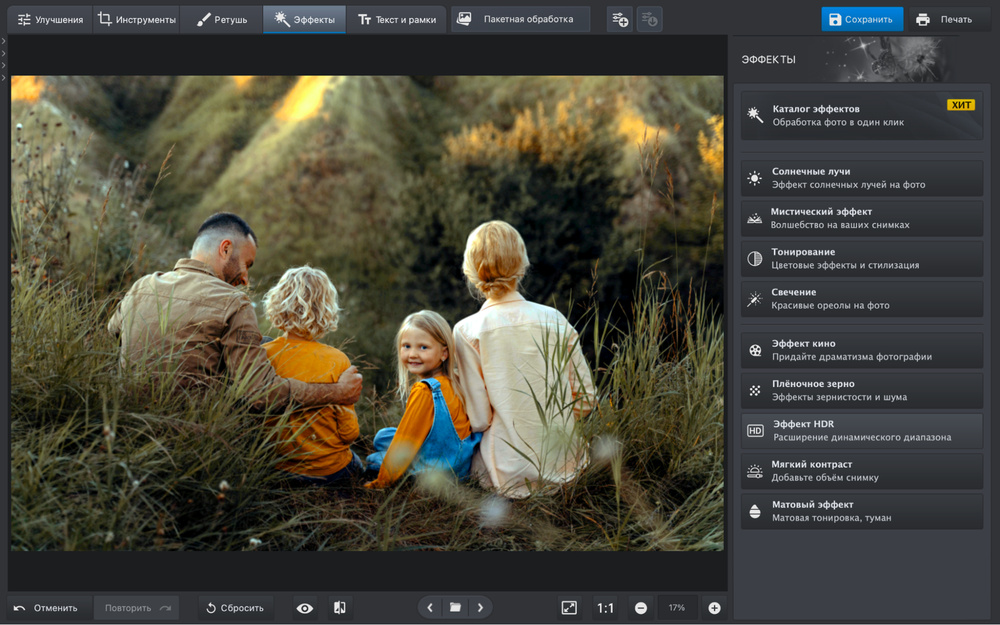
ФотоМАСТЕР удобен тем, что закрывает сразу два сценария: его можно использовать как простой редактор для быстрых действий, а можно как более серьёзный инструмент для обработки фотографий. В версии для Mac программа сочетает понятные вкладки, инструменты ретуши, цветокоррекцию, эффекты, текст, рамки и пакетную обработку. На скриншоте хорошо видно, что верхняя часть интерфейса разбита на вкладки Улучшения, Инструменты, Ретушь, Эффекты, Текст и рамки и Пакетная обработка — это сильно упрощает навигацию даже для новичка.
Для каких задач подходит
ФотоМАСТЕР подходит, когда от аналога Paint на Mac ждут не только рисование поверх картинки, но и реальную правку фото. В нём удобно:
-
обрезать снимок;
-
выравнивать кадр;
-
менять размер изображения;
-
добавлять текст, рамки и эффекты;
-
ретушировать кожу и мелкие дефекты;
-
работать кистью и штампом;
-
быстро улучшать цвет и свет;
-
обрабатывать сразу много файлов пакетно.
Интерфейс и инструменты
Главная сильная сторона программы — логичное деление по вкладкам. Если нужен быстрый результат, достаточно двигаться слева направо: сначала открыть снимок, затем перейти в Улучшения для света и цвета, при необходимости зайти в Инструменты для кадрирования и геометрии, а потом открыть Ретушь для точечных исправлений. В правой части интерфейса расположены параметры выбранного инструмента, а не десятки разрозненных панелей. Такой подход ближе к бытовому сценарию, чем к сложным редакторам с множеством плавающих окон.
По набору возможностей это уже заметно шире, чем обычный Paint. Здесь есть коррекция экспозиции, контраста, цветовых тонов, кривые, HSL, инструменты ретуши, кисть, восстанавливающая кисть, штамп, пресеты эффектов, текст и рамки. Для задач уровня Paint особенно ценно то, что не нужно изучать теорию слоёв, чтобы просто подписать изображение или поправить картинку для статьи, презентации или карточки товара.
Что можно сделать в программе
На практике ФотоМАСТЕР закрывает очень широкий круг задач. В нём удобно делать скриншоты с подписями, простую подготовку изображений для сайта, улучшать семейные фото, подправлять портреты, добавлять декоративные рамки и текстовые блоки, а также быстро выводить картинку в нужный формат. Для пользователя Mac это хороший вариант, если нужен один редактор без разделения на отдельную рисовалку и отдельный фоторедактор.
Как выполнить базовую правку
Базовый сценарий выглядит так: откройте изображение, во вкладке Улучшения скорректируйте свет и цвет, затем перейдите в Инструменты для кадрирования или изменения геометрии, после этого при необходимости откройте Ретушь и используйте кисть, восстанавливающую кисть или штамп для локальных исправлений. Если нужно оформить картинку для публикации, вкладка Текст и рамки позволяет быстро добавить подпись и декоративное оформление.
Плюсы
-
Понятная структура интерфейса по вкладкам.
-
Подходит и для быстрых действий, и для полноценной правки фото.
-
Есть ретушь, эффекты, текст, рамки и пакетная обработка.
-
Не заставляет сразу осваивать сложную профессиональную логику.
-
Хорошо подходит пользователям, которым нужен один универсальный редактор на Mac.
Минусы
-
Это не ультралёгкая рисовалка в духе старого Paint.
-
Для чисто детского рисования есть варианты проще.
-
Если нужна глубокая работа со слоями и сложной композицией, логичнее смотреть в сторону GIMP, Krita или Pixelmator Pro.
Кому подойдёт
ФотоМАСТЕР — лучший стартовый вариант для тех, кто ищет аналог Paint для Mac, но на деле хочет получить чуть больше: нормальную обработку фото, аккуратный интерфейс, ретушь и быстрый экспорт без перегрузки профессиональными панелями.
Встроенный просмотр Mac
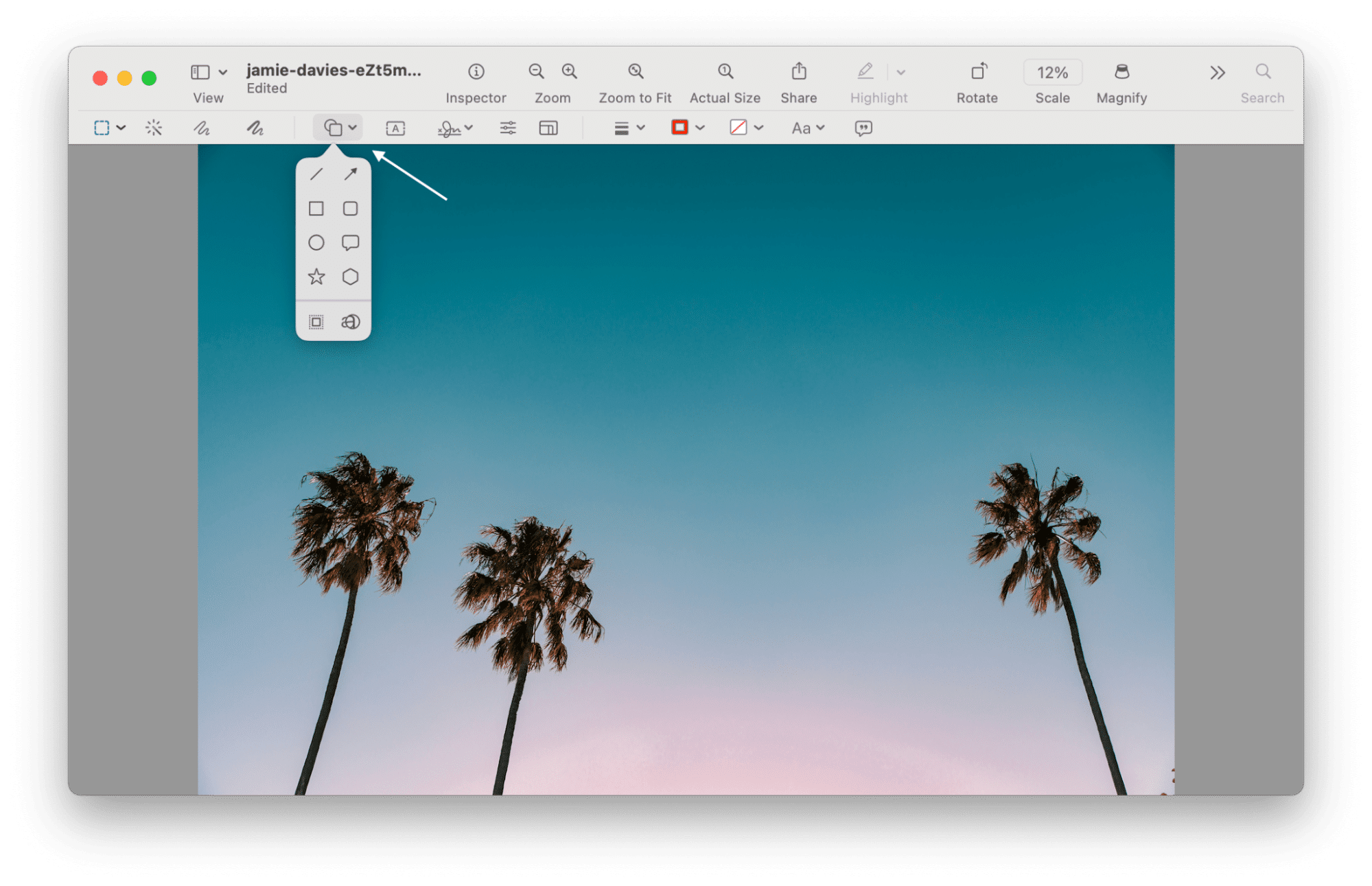
Просмотр на Mac часто недооценивают, хотя для части задач он заменяет Paint лучше, чем отдельные приложения. Это встроенная программа, которая уже умеет открывать изображения, обрезать их, менять размер, поворачивать, добавлять текст, фигуры, стрелки и пометки через панель разметки. Для скриншотов, инструкций, простых иллюстраций и быстрых комментариев это один из самых удобных инструментов на macOS.
Для каких задач подходит
Просмотр подходит для:
-
подписи картинки;
-
добавления стрелок и прямоугольников на скриншот;
-
выделения важной области;
-
быстрого кадрирования;
-
изменения размера;
-
поворота изображения;
-
сохранения файла в удобном формате.
Интерфейс и инструменты
Главный рабочий элемент здесь — панель разметки. Через неё открываются инструменты для текста, фигур, линий, заметок, выделения, лупы и подписи. Для большинства бытовых задач этого хватает полностью. Важно и то, что логика Просмотра очень macOS-подобная: минимум отвлекающих элементов, чистое окно, знакомые команды в верхнем меню и быстрый доступ к основным действиям без лишних настроек.
Что можно сделать в программе
Если задача звучит как “надо быстро подрисовать стрелку и написать пару слов”, “надо обрезать лишние поля”, “надо уменьшить картинку перед отправкой”, то Просмотр справляется сразу. Он не заменяет редактор со слоями и полноценной кистевой системой, но для аннотаций и простейшей правки работает очень быстро. Именно поэтому для многих пользователей Mac это первый реальный аналог Paint, который уже установлен в системе.
Как выполнить базовую правку
Откройте изображение в Просмотре, включите панель разметки, добавьте стрелку, прямоугольник или текст через инструменты разметки, затем при необходимости выберите область и выполните обрезку. Если нужно поменять размер файла, откройте меню Tools > Adjust Size и задайте нужную ширину и высоту. Поворот находится через стандартную команду Rotate.
Плюсы
-
Уже установлен на Mac.
-
Очень быстрый старт без установки стороннего софта.
-
Идеален для пометок, стрелок, текста и обрезки.
-
Хорошо подходит для работы со скриншотами и инструкциями.
-
Интерфейс максимально простой.
Минусы
-
Нет полноценной логики Paint с постоянным рисованием и набором художественных кистей.
-
Нет слоёв в привычном редакторском виде.
-
Для сложной правки изображений возможностей мало.
Кому подойдёт
Просмотр — лучший вариант для тех, кому нужен не классический холст для рисования, а быстрый инструмент, чтобы подписать, выделить, обрезать и сохранить изображение за пару минут.
Paintbrush
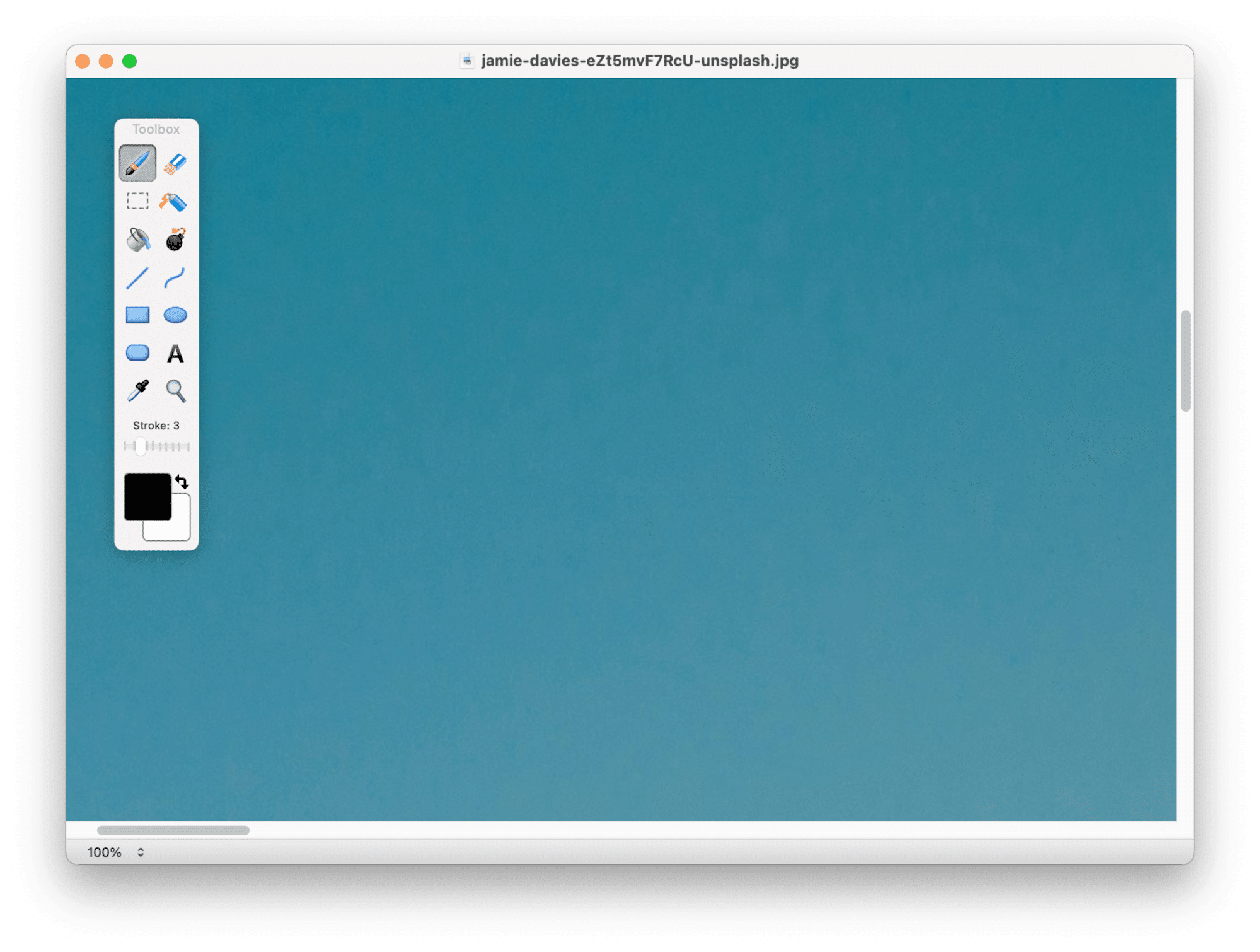
Paintbrush — один из самых близких по духу аналогов старого Microsoft Paint на Mac. Разработчики прямо позиционируют его как простую программу для создания и редактирования изображений, когда не нужен сложный редактор. Это именно тот случай, когда пользователь хочет открыть пустой холст, нарисовать что-то от руки, поставить заливку, добавить простую фигуру и быстро сохранить файл. Программа поддерживает macOS и ориентирована на максимально лёгкий старт.
Для каких задач подходит
Paintbrush подходит, когда нужно:
-
быстро что-то нарисовать с нуля;
-
сделать схему, подпись или набросок;
-
открыть картинку и дописать на ней пару элементов;
-
собрать простую иллюстрацию без освоения сложного редактора.
Интерфейс и инструменты
По ощущениям Paintbrush ближе всего к классическому Paint: слева располагаются инструменты, внизу или сбоку — палитра, а центральную часть занимает рабочий холст. Логика здесь очень прямолинейная: выбрал инструмент, поставил цвет, нарисовал. В этом и есть его главный смысл. Для многих пользователей Mac такая простота оказывается удобнее, чем многофункциональные редакторы с десятком панелей.
Что можно сделать в программе
Paintbrush хорошо подходит для простого рисования, чертежей, указателей, быстрых схем, выделения участков картинки и элементарных правок. Он не претендует на глубокую обработку фото, зато почти не требует привыкания. Для сценария “мне нужен Paint на Mac, а не фотолаборатория” это один из самых честных вариантов.
Как выполнить базовую правку
Откройте изображение или создайте новый холст, выберите цвет в палитре, затем используйте базовый инструмент рисования или фигуры, чтобы дорисовать нужные элементы. После этого сохраните результат в подходящем формате. Вся работа строится вокруг простого ручного редактирования без лишних промежуточных этапов.
Плюсы
-
Очень близок к классическому Paint по ощущениям.
-
Осваивается буквально за несколько минут.
-
Не перегружен сложными настройками.
-
Хорош для схем, простых рисунков и быстрых пометок.
-
Подходит пользователям, которым нужен именно минималистичный редактор.
Минусы
-
Слаб для серьёзной обработки фото.
-
Функциональность заметно уже, чем у современных графических редакторов.
-
При сложных задачах быстро упирается в предел возможностей.
Кому подойдёт
Paintbrush лучше всего подходит тем, кто ищет простой графический редактор для Mac без лишнего функционала и хочет максимально близкое ощущение старого Paint.
Pinta
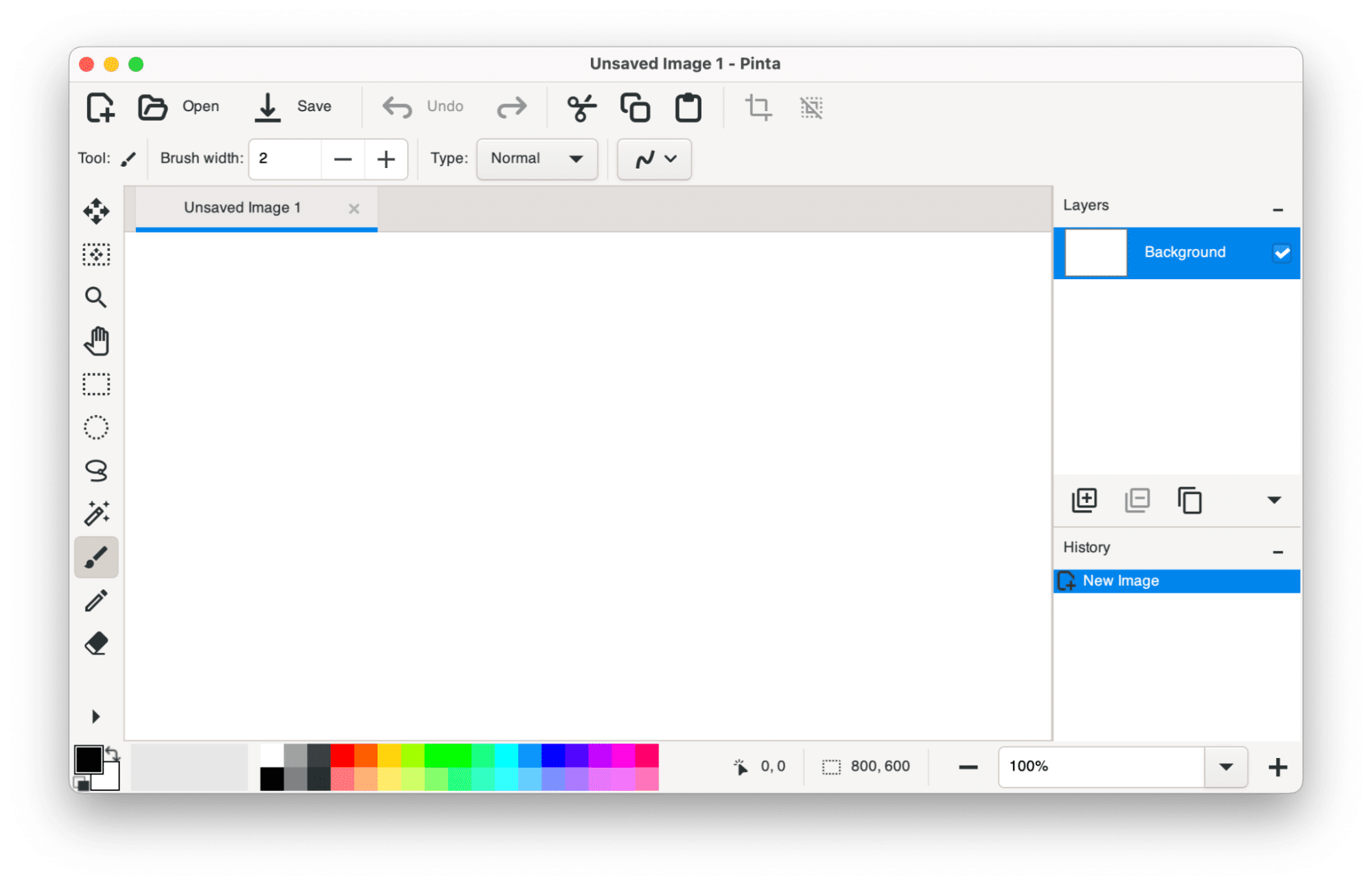
Pinta — бесплатный редактор с открытым исходным кодом, который доступен на Mac, Windows и Linux. Его сильная сторона в том, что он сочетает простоту Paint-подобной программы с более серьёзными возможностями: историей действий, слоями и более аккуратной организацией инструментов. То есть это уже не совсем игрушечная рисовалка, но и не тяжёлый профессиональный пакет.
Для каких задач подходит
Pinta хорош для:
-
простого рисования;
-
редактирования скриншотов;
-
подготовки несложных изображений;
-
работы со слоями без перегруженного интерфейса;
-
постепенного перехода от Paint к более серьёзным редакторам.
Интерфейс и инструменты
В Pinta обычно сразу видно рабочую логику: слева — инструменты, справа — служебные панели, сверху — стандартные команды, а в отдельных блоках доступны History и Layers. Именно наличие истории и слоёв делает программу заметно гибче классического Paint. Можно безопасно возвращаться к предыдущим шагам и разделять элементы композиции по слоям, а не рисовать всё в один слой навсегда.
Что можно сделать в программе
В Pinta удобно рисовать от руки, добавлять текст, работать с выделением, менять размер холста, редактировать цвета, а также собирать простые композиции из нескольких элементов. Для пользователя Mac, который уже понял, что одного карандаша и ластика мало, Pinta часто оказывается более практичным выбором, чем ультрапростые клоны Paint.
Как выполнить базовую правку
Откройте файл, выберите инструмент для рисования или выделения, при необходимости создайте отдельный слой, внесите правки и контролируйте шаги через панель истории. Если нужно добавить подпись или отдельный объект, лучше сразу положить его на новый слой — так потом будет проще исправлять композицию без порчи основного изображения.
Плюсы
-
Бесплатная и кроссплатформенная.
-
Есть история действий и слои.
-
Интерфейс понятнее, чем у тяжёлых редакторов.
-
Хороший баланс между простотой и возможностями.
-
Подходит для постепенного роста навыков.
Минусы
-
Визуально выглядит скромнее многих коммерческих приложений.
-
По набору продвинутых инструментов уступает GIMP и Pixelmator Pro.
-
Для художественного рисования есть более сильные программы.
Кому подойдёт
Pinta стоит ставить тем, кому нужен бесплатный аналог Paint для Mac, но уже с более взрослой логикой редактирования.
Paint X
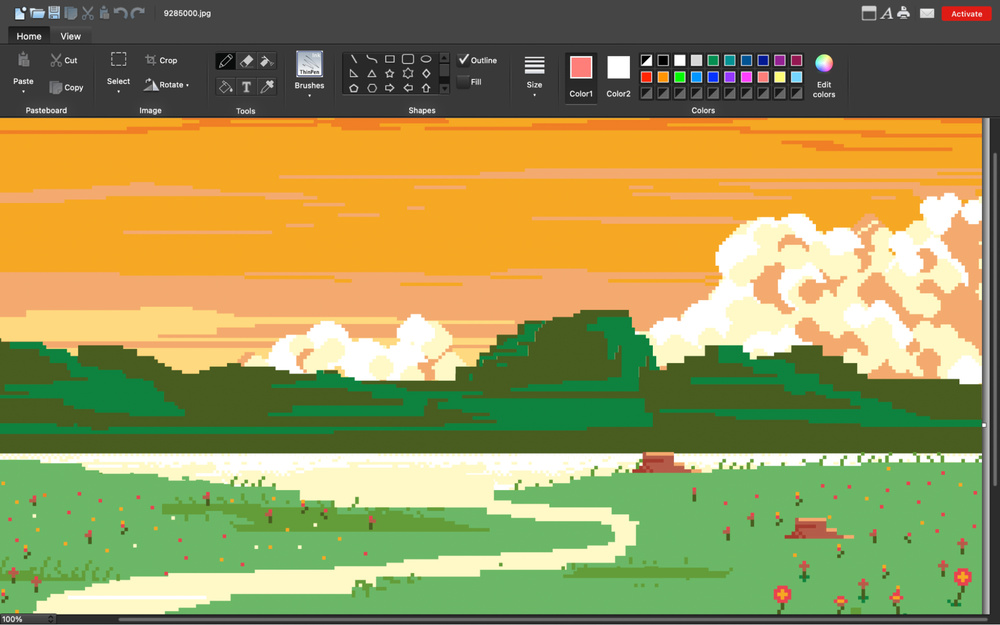
Paint X создавался именно как Paint-подобное решение для Mac. Программа ориентирована на рисование, раскрашивание, скетчи, простое редактирование картинок, работу с текстом и набором встроенных кистей. По смыслу это один из самых очевидных ответов на запрос Paint для Mac, потому что акцент здесь не на каталоги, RAW или ретушь, а на холст, кисть, фигуры и быстрые правки.
Для каких задач подходит
Paint X подходит для:
-
простого рисования;
-
цветных заметок и схем;
-
оформления изображений под посты;
-
добавления текста и фигур;
-
несложной правки картинок.
Интерфейс и инструменты
На скриншоте видно, что приложение строится вокруг ленты команд и быстрых инструментов: кисти, формы, текст, операции поворота и обрезки находятся в понятной зоне доступа. Это удобно для пользователя, который не хочет осваивать профессиональные боковые панели и сложные редакторские режимы. Paint X делает ставку на быстрый вход и большой набор встроенных кистей.
Что можно сделать в программе
В Paint X удобно создавать простые рисунки, баннерные заготовки, подписи на изображениях, цветные наброски, иллюстрации без сложной структуры, а также быстро править уже готовые картинки. Для Mac это один из тех редакторов, которые ощущаются как современная трактовка Paint, а не как полноценная фотостудия.
Как выполнить базовую правку
Откройте холст или существующий файл, выберите кисть или форму, задайте цвет, при необходимости добавьте текст, затем используйте обрезку или поворот для финальной подгонки. Весь сценарий рассчитан на то, чтобы пройти путь от открытия картинки до сохранения результата без лишних переходов между режимами.
Плюсы
-
Один из самых понятных Paint-подобных вариантов для Mac.
-
Хорошо подходит для рисования и быстрых правок.
-
Есть большой набор кистей.
-
Поддерживает текст и базовое оформление.
-
Не перегружен профессиональными функциями.
Минусы
-
Слабее фоторедакторов, если нужна серьёзная коррекция снимков.
-
Не лучший вариант для сложной многослойной графики.
-
При продвинутой обработке быстро становится тесно.
Кому подойдёт
Paint X — удачный выбор для тех, кто хочет на Mac именно простую программу для рисования и не нуждается в тяжёлых инструментах цветокоррекции и фотомонтажа.
Patina
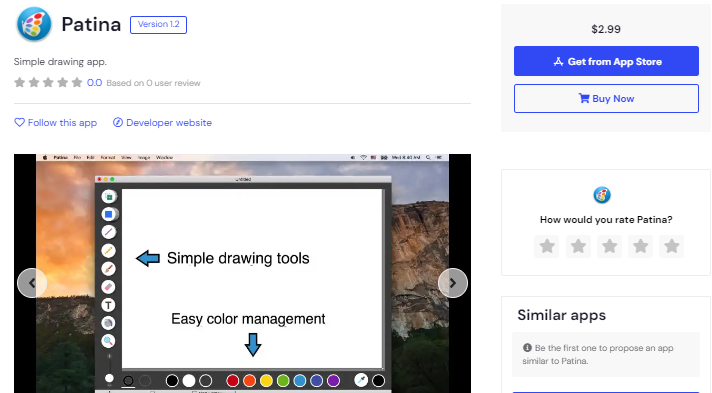
Patina — один из самых аккуратных и удачных Mac-аналогов Paint. Разработчики прямо называют его заменой Microsoft Paint для Mac App Store, а интерфейс действительно строится вокруг простого и понятного рисунка: холст, инструменты, палитра, минимум отвлекающих элементов. При этом приложение не выглядит устаревшим — наоборот, оно хорошо вписывается в среду macOS.
Для каких задач подходит
Patina подходит для:
-
рисования от руки;
-
простых схем и заметок;
-
редактирования скриншотов;
-
быстрых правок на одном холсте;
-
работы с прозрачным фоном в лёгком режиме.
Интерфейс и инструменты
У Patina сильная сторона — чистый, спокойный интерфейс. Программа не пытается быть универсальным фотоцентром. В ней удобно именно рисовать, подкрашивать, выделять, ставить фигуры, работать с простыми элементами. Для пользователя Mac это важный плюс: программа не ломает привычную эстетику системы и не давит количеством кнопок. Отдельно полезно то, что у неё продуманы базовые поведенческие детали вроде работы с прозрачным фоном и настроек инструмента выделения.
Что можно сделать в программе
Patina хороша в тех случаях, когда нужно быстро нарисовать иллюстрацию, подписать картинку, сделать пометку на скриншоте, заполнить фигуру цветом или собрать небольшую визуальную схему. Для глубокой фотографии программа не предназначена, зато бытовые задачи уровня Paint решает очень уверенно.
Как выполнить базовую правку
Создайте новый документ или откройте готовую картинку, затем выберите инструмент рисования, выделения или фигуры, внесите правки, а потом экспортируйте результат. Если нужен прозрачный фон, это поведение у Patina предусмотрено и удобно работает в типовом сценарии подготовки простого PNG.
Плюсы
-
Очень удачный баланс между простотой и аккуратным Mac-интерфейсом.
-
Один из самых близких аналогов Paint именно для macOS.
-
Удобен для схем, пометок и быстрых рисунков.
-
Не перегружен лишними блоками.
-
Комфортен для новичков.
Минусы
-
Для серьёзной обработки фотографий функциональность ограничена.
-
Не рассчитан на сложный многослойный монтаж.
-
Не заменяет продвинутые редакторы, если нужна глубокая ретушь.
Кому подойдёт
Patina — отличный вариант для тех, кто хочет именно Mac-замену Paint без перегруза и без ощущения, что перед ним профессиональный редактор.
Seashore
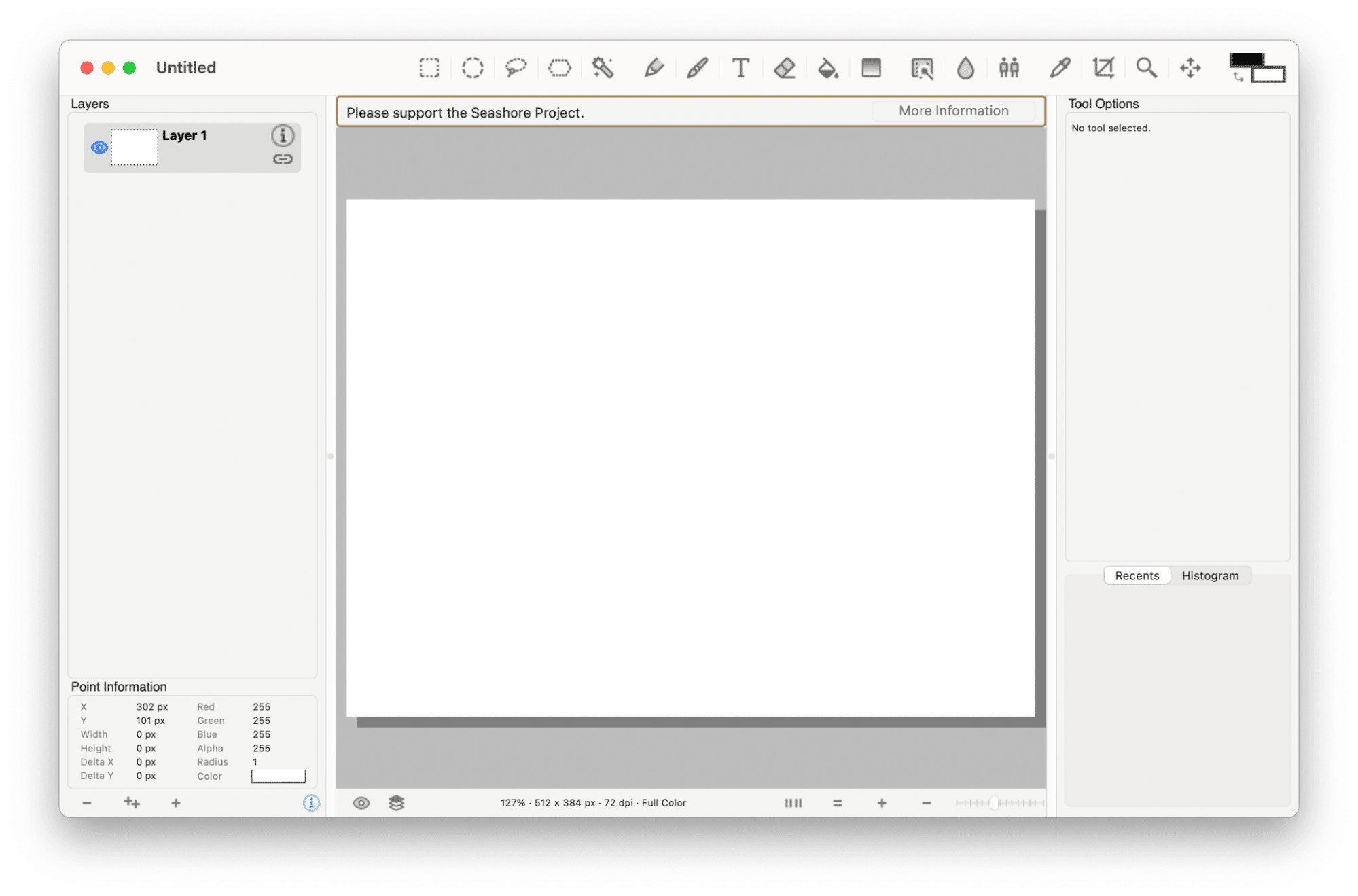
Seashore — это уже шаг от простого Paint к более взрослому редактору. Программа остаётся сравнительно лёгкой, но при этом даёт многослойную работу, альфа-каналы, текстуры, градиенты, текст и кисти. За счёт этого Seashore закрывает промежуточный класс задач: когда обычного Paint мало, но GIMP кажется слишком тяжёлым и перегруженным.
Для каких задач подходит
Seashore подходит для:
-
редактирования изображений со слоями;
-
работы с прозрачностью;
-
простого монтажа;
-
подготовки PNG;
-
несложного дизайна и компоновки элементов.
Интерфейс и инструменты
На скриншоте хорошо видно уже более взрослую структуру: есть отдельный список Layers, настройки инструмента, вспомогательные панели и гистограмма. Но при этом интерфейс остаётся понятнее, чем у профессиональных тяжеловесов. Для Mac это удачное сочетание: не ультраминимализм Paintbrush, но и не академическая сложность.
Что можно сделать в программе
В Seashore удобно собирать простые коллажи, редактировать элементы на отдельных слоях, удалять фон с частью ручной доработки, делать простые баннеры, добавлять текст и строить композицию из нескольких объектов. Именно поддержка слоёв делает программу полезной там, где Paint-подобные решения уже начинают мешать, а не помогать.
Как выполнить базовую правку
Откройте изображение, создайте новый слой для текста или отдельного элемента, используйте кисть, градиент или текстовый инструмент, а затем экспортируйте результат. Если задача связана с прозрачностью или аккуратной компоновкой объектов, Seashore сразу удобнее, чем обычный однослойный редактор.
Плюсы
-
Есть слои и работа с прозрачностью.
-
Легче воспринимается, чем тяжёлые редакторы.
-
Подходит для простого монтажа и ручной правки.
-
Хороший промежуточный вариант между Paint и GIMP.
-
Удобен для PNG и компоновки объектов.
Минусы
-
Интерфейс уже сложнее, чем у Paintbrush или Patina.
-
Для серьёзной ретуши фото возможностей меньше, чем у полноценных фоторедакторов.
-
Визуально и по логике уступает современным коммерческим решениям.
Кому подойдёт
Seashore — хороший выбор для тех, кто вырос из простого Paint-аналога и хочет на Mac редактор со слоями, но без ощущения тяжёлого профессионального пакета.
PhotoScape X
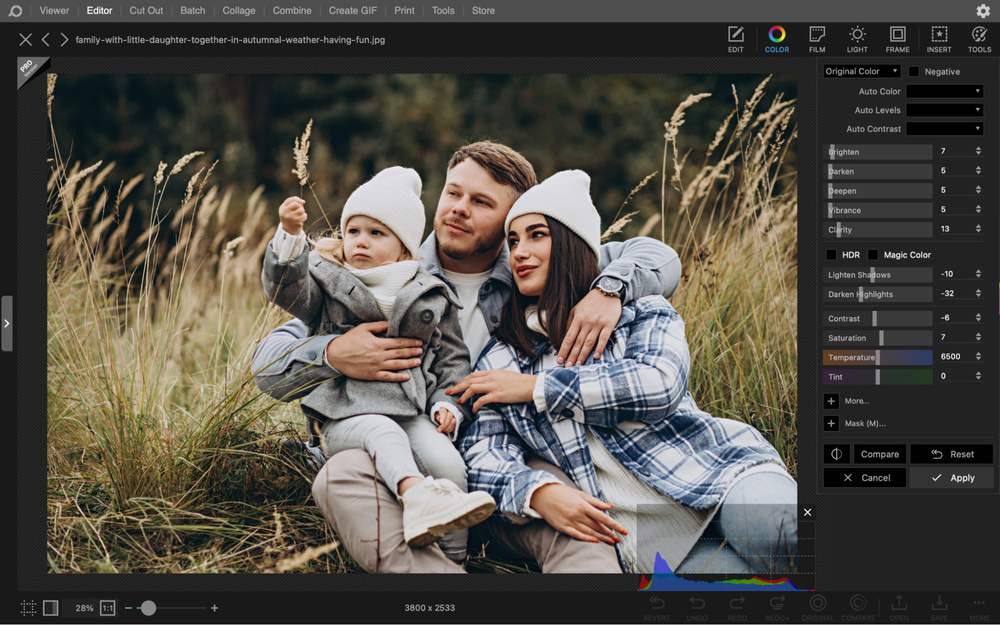
PhotoScape X — не чистый клон Paint, а универсальный редактор для бытовой и полупродвинутой работы с изображениями. Его ценят за то, что в одном окне собраны просмотрщик, редактор, вырезание объекта, пакетная обработка, коллажи, объединение, создание GIF и набор вспомогательных инструментов. Для пользователя Mac это часто оказывается удобнее, чем ставить отдельную программу на каждую мелкую задачу.
Для каких задач подходит
PhotoScape X подходит для:
-
быстрой обработки фото;
-
обрезки и изменения размера;
-
пакетной правки;
-
коллажей;
-
добавления текста и графических элементов;
-
простого вырезания объекта;
-
работы с GIF.
Интерфейс и инструменты
У PhotoScape X модульная структура. На верхней панели видно основные режимы: Viewer, Editor, Cut Out, Batch, Collage, Combine, Create GIF, Print, Tools. Внутри режима Editor справа собраны тематические блоки вроде Color, Light, Frame, Insert, Tools. Это делает программу удобной для практической работы: сначала выбирается тип задачи, потом уже точная настройка.
Что можно сделать в программе
Здесь удобно не только рисовать или подписывать изображения, но и реально готовить их к публикации: поправить свет, обрезать, добавить рамку, оформить текст, склеить несколько снимков, сделать GIF, выполнить пакетную правку целой папки. В отличие от классического Paint, PhotoScape X лучше чувствует именно фотографический сценарий.
Как выполнить базовую правку
Откройте файл в Editor, выполните кадрирование и базовые цветовые поправки через блоки Color и Light, затем при необходимости используйте Insert для текста и декоративных элементов. Если нужно обработать сразу серию изображений, переходите в Batch и задавайте общие параметры для всей группы файлов.
Плюсы
-
Универсальный набор бытовых инструментов в одной программе.
-
Есть пакетная обработка, GIF, коллажи и вырезание.
-
Подходит и для фото, и для простого оформления.
-
Удобная модульная структура.
-
Хороший вариант для повседневной работы на Mac.
Минусы
-
Это уже не минималистичный Paint по духу.
-
Для чистого рисования есть программы проще.
-
При первом запуске из-за количества режимов кажется объёмнее, чем Patina или Paintbrush.
Кому подойдёт
PhotoScape X стоит выбирать тем, кто ищет не только аналог Paint для Mac, но и удобный редактор для регулярной работы с фото и графикой.
GIMP
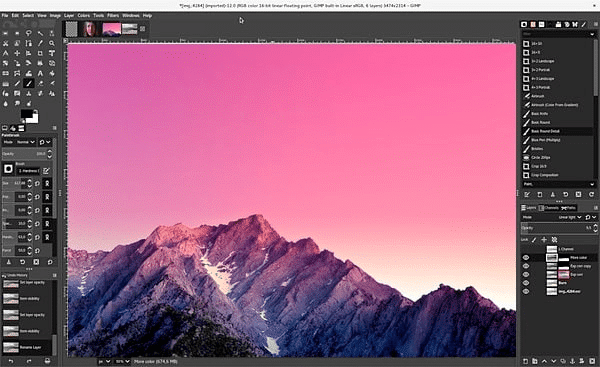
GIMP — бесплатный графический редактор с открытым исходным кодом, который работает и на macOS. Сейчас актуальна ветка GIMP 3.2, а сам редактор остаётся одним из самых мощных бесплатных вариантов для пользователей, которым уже тесно в простых Paint-подобных решениях. Он даёт полноценную работу со слоями, выделениями, кистями, текстом, масками, фильтрами и большим количеством настроек изображения.
Для каких задач подходит
GIMP подходит для:
-
сложной правки изображений;
-
работы со слоями и масками;
-
подготовки графики с прозрачностью;
-
дизайна простых макетов;
-
продвинутого редактирования фото;
-
монтажа и точного выделения объектов.
Интерфейс и инструменты
Это уже полноценный редактор, а не бытовая рисовалка. Здесь есть панели слоёв, кистей, параметров инструмента, истории и каналов. В актуальной версии интерфейс обновлён, добавлены неразрушающие эффекты слоёв и улучшения по тексту и цветовым пространствам. Для Mac-пользователя GIMP может показаться тяжелее стартовых альтернатив, но по глубине возможностей это один из сильнейших бесплатных вариантов вообще.
Что можно сделать в программе
В GIMP можно не только нарисовать что-то поверх картинки, но и полноценно её переработать: вырезать объект, собрать композицию из нескольких слоёв, настроить цвет, применить эффекты, поправить текст, сделать баннер, подготовить PNG с прозрачным фоном. Если говорить строго, GIMP не заменяет Paint — он значительно его перерастает. Но как ответ на запрос “мне нужен бесплатный редактор для Mac, который умеет всё, что умеют простые аналоги, и больше” он очень силён.
Как выполнить базовую правку
Откройте изображение, при необходимости продублируйте слой, выполните кадрирование, затем используйте выделение, кисть, текст или фильтры в зависимости от задачи. Если правка должна быть безопасной, работайте через отдельные слои и маски — тогда исправлять композицию будет значительно проще.
Плюсы
-
Бесплатный и очень мощный.
-
Есть слои, маски, фильтры и серьёзные инструменты выделения.
-
Подходит для большого спектра графических задач.
-
Регулярно развивается.
-
Один из лучших бесплатных редакторов на Mac в своём классе.
Минусы
-
Для новичка сложнее, чем Paint-подобные приложения.
-
Не лучший выбор, если нужно просто быстро нарисовать стрелку и сохранить файл.
-
Входной порог выше, чем у Patina, Paintbrush и Просмотра.
Кому подойдёт
GIMP — выбор для тех, кто ищет не столько замену Paint, сколько бесплатный полноценный графический редактор для Mac с большим запасом по возможностям.
Krita
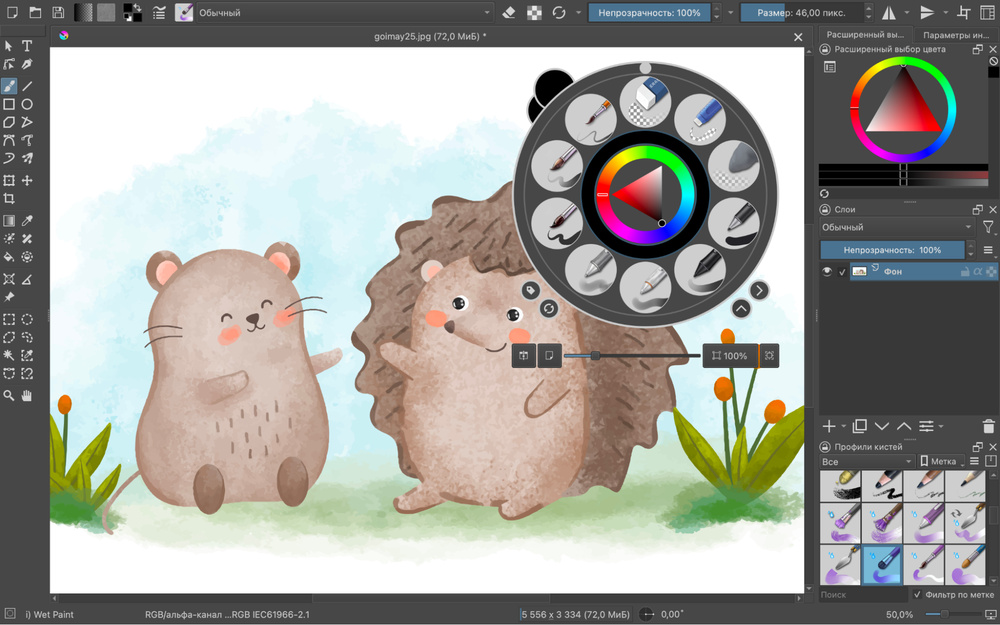
Krita — профессиональная бесплатная программа для цифрового рисования. Она особенно сильна в иллюстрации, концепт-арте, комиксах, текстурах и анимации. Для запроса Paint для Mac это уже не минималистичный вариант, а скорее лучший путь для тех, кто хочет не просто рисовать стрелки на картинке, а реально заниматься рисунком и живописью на планшете или мышью.
Для каких задач подходит
Krita подходит для:
-
цифрового рисования;
-
иллюстраций;
-
художественных скетчей;
-
работы с планшетом;
-
симметричного рисования;
-
комиксов и кадровой анимации.
Интерфейс и инструменты
В Krita много внимания уделено кистям, стабилизации линий, симметрии, вспомогательным ассистентам, слоям и рабочему пространству художника. Это уже не редактор в стиле “подпиши картинку”, а полноценная среда для рисования. Именно поэтому её стоит воспринимать не как прямую копию Paint, а как сильный апгрейд для тех, кому обычных Paint-подобных программ давно мало.
Что можно сделать в программе
В Krita удобно рисовать с нуля, делать постерные иллюстрации, стилизованные рисунки, комиксные панели, концепт-арты и художественные наброски. Для простых пометок на скриншоте программа избыточна, зато для цифрового рисунка на Mac она гораздо сильнее простых аналогов Paint.
Как выполнить базовую правку
Если нужна простая задача, откройте изображение, создайте новый слой и рисуйте поверх базовой картинки кистью или фигурой. Но реальная сила Krita раскрывается именно в многослойной работе, настройке кистей и аккуратной прорисовке, а не в бытовом редактировании одной фотографии.
Плюсы
-
Бесплатная и очень сильная для цифрового рисунка.
-
Отлично подходит для планшета и кистевой работы.
-
Есть слои, стабилизаторы и художественные инструменты.
-
Подходит для комиксов и анимации.
-
Реально мощнее Paint-подобных программ в рисовании.
Минусы
-
Для быстрых бытовых правок слишком тяжёлая.
-
Не самая удачная точка входа, если нужен просто простой редактор.
-
Фотографический сценарий у неё не основной.
Кому подойдёт
Krita лучше выбирать тем, кто ищет не просто аналог Paint на Mac, а серьёзную бесплатную программу именно для рисования и художественной работы.
Pixelmator Pro
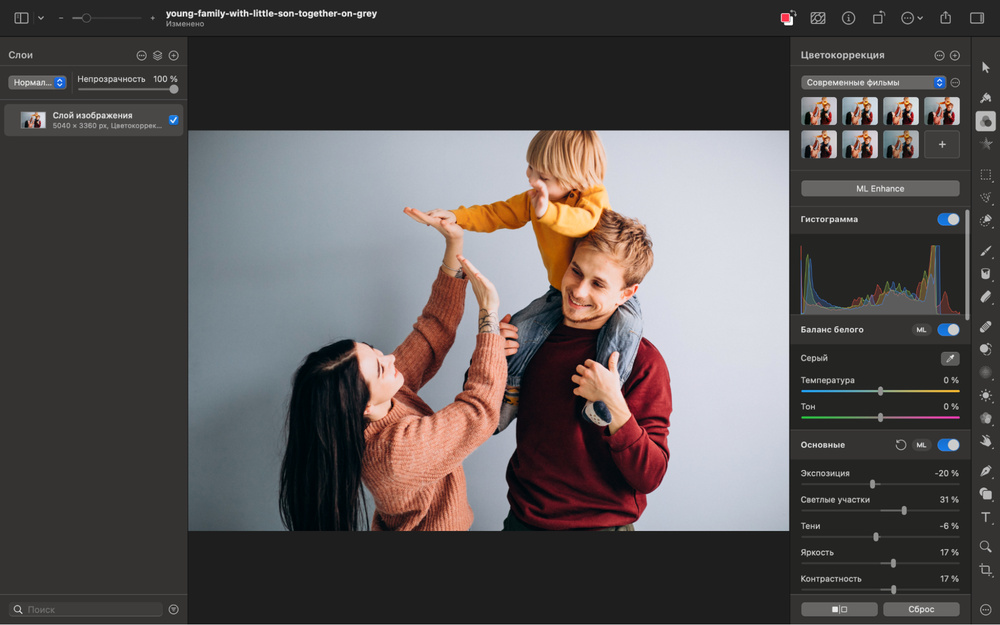
Pixelmator Pro — один из самых сильных нативных редакторов для macOS. Он умеет редактировать фото, рисовать, работать с RAW, слоями, масками, фигурами, кистями, текстом и AI-инструментами. Для пользователя Mac это уже решение уровня “один редактор на всё”, когда нужно и быстро подписать картинку, и собрать сложный макет, и аккуратно доработать фотографию.
Для каких задач подходит
Pixelmator Pro подходит для:
-
фотообработки;
-
рисования и ручной правки;
-
работы со слоями и масками;
-
текста и векторных фигур;
-
обрезки, выпрямления и ресайза;
-
подготовки изображений в разные форматы;
-
локальной редактуры без ухода в облако.
Интерфейс и инструменты
В Pixelmator Pro есть то, чего обычно не хватает простым аналогам Paint: современная macOS-логика, аккуратный интерфейс, нормальная многослойная работа, удобные инструменты выделения, кисти, заливка, векторные фигуры и текстовые блоки. Отдельный плюс — сильный набор AI-инструментов: автоматическое улучшение, удаление фона, повышение разрешения, кадрирование и выпрямление, шумоподавление. Но при этом программа не теряет бытовую понятность: многие действия доступны буквально из пары кликов.
Что можно сделать в программе
Если говорить практично, Pixelmator Pro закрывает почти все сценарии, с которыми идут к Paint и потом быстро упираются в потолок. В нём можно подправить снимок, вырезать объект, оформить обложку, собрать картинку из нескольких слоёв, добавить текст, фигуры и эффекты, экспортировать результат в JPEG, PNG, TIFF, HEIC или PSD. Для Mac это один из самых сбалансированных редакторов по сочетанию мощности и удобства.
Как выполнить базовую правку
Откройте изображение, выполните Crop and Straighten, если нужна геометрия, затем используйте корректировки цвета или AI-улучшение. Для оформления картинки перейдите к кистям, заливке, фигурам или тексту. Если работа требует точности, разделяйте элементы по слоям и применяйте маски — Pixelmator Pro делает это удобно и без лишней сложности.
Плюсы
-
Один из лучших нативных редакторов для Mac.
-
Есть слои, маски, кисти, текст, фигуры и сильная фотообработка.
-
Удобный и современный интерфейс.
-
Подходит и для быстрых правок, и для серьёзной работы.
-
Сильные AI-инструменты.
Минусы
-
Для сценария “мне нужен только Paint” может быть избыточен.
-
Не бесплатный.
-
Требует немного большего привыкания, чем Patina или Paintbrush.
Кому подойдёт
Pixelmator Pro — отличный выбор для тех, кто хочет на Mac не просто аналог Paint, а полноценный современный редактор без перехода в тяжёлые профессиональные пакеты.
Acorn
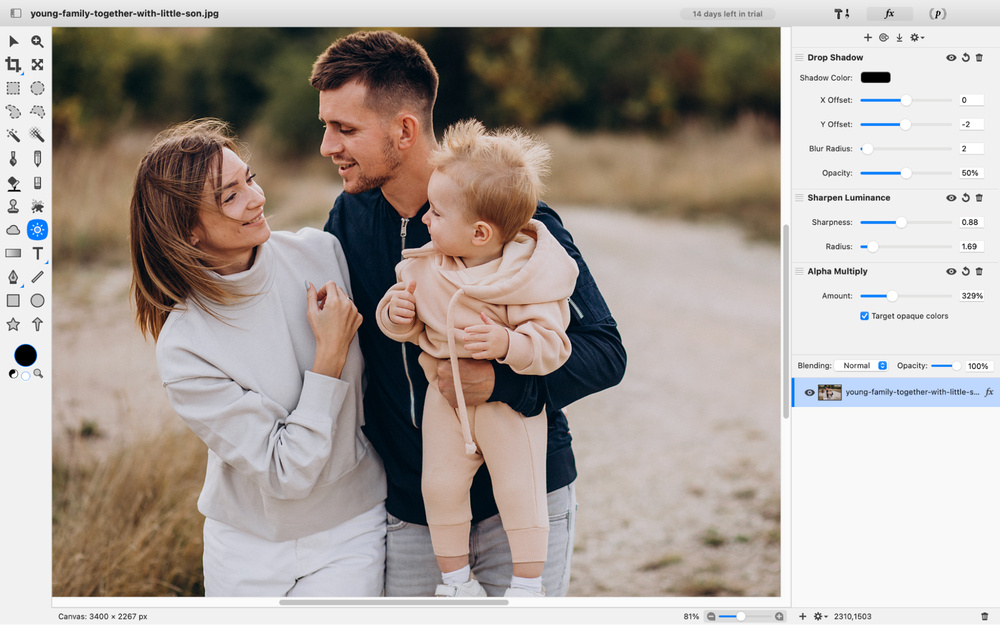
Acorn — Mac-редактор, который давно любят за хороший баланс между глубиной и скоростью. Он работает локально на Mac, без подписки, поддерживает текст, формы, коллажи, ретушь и повседневные редакторские задачи. Это не Paint-клон в чистом виде, а скорее удобный “рабочий редактор”, в котором можно и быстро поправить картинку, и сделать что-то аккуратнее, чем в простых приложениях.
Для каких задач подходит
Acorn подходит для:
-
повседневного редактирования изображений;
-
сборки простой графики;
-
текста и форм;
-
локальной ретуши;
-
работы без облачной зависимости;
-
аккуратной подготовки иллюстраций для публикации.
Интерфейс и инструменты
Интерфейс Acorn традиционно считается достаточно дружелюбным для Mac. Здесь нет ощущения перегруза, но и возможностей больше, чем у простых рисовалок. Для тех, кто хочет уже чуть более взрослый инструмент, но не готов жить в тяжёлой среде, Acorn даёт очень комфортный компромисс.
Что можно сделать в программе
Acorn позволяет редактировать фото, добавлять надписи, работать с формами, собирать коллажи, выполнять локальную правку и хранить весь процесс на своём Mac. Это важно для тех, кто не хочет завязываться на браузерные сервисы и предпочитает настольную локальную обработку.
Как выполнить базовую правку
Откройте файл, используйте текст, фигуры или корректирующие инструменты в зависимости от задачи, внесите локальные изменения и экспортируйте готовую картинку. Acorn удобен именно тем, что повседневные действия в нём происходят быстро и без ощущения сложного профессионального пайплайна.
Плюсы
-
Хороший баланс между простотой и функциональностью.
-
Комфортная Mac-логика работы.
-
Подходит для повседневного редактирования и оформления.
-
Работает локально на Mac.
-
Не перегружает интерфейс без необходимости.
Минусы
-
Это не бюджетная или бесплатная рисовалка.
-
Для совсем простых задач можно выбрать вариант попроще.
-
Для полноценного цифрового рисунка Krita подойдёт лучше.
Кому подойдёт
Acorn хорошо подойдёт пользователям Mac, которым нужен рабочий настольный редактор на каждый день, а не только очень простой аналог Paint.
Tayasui Sketches
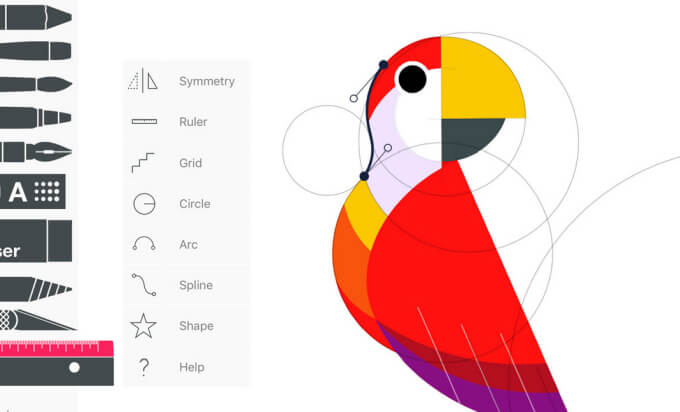
Tayasui Sketches — это уже история не про бытовую правку картинки, а про красивое и приятное рисование. На Mac приложение предлагает реалистичные инструменты, поддержку стилуса, слои, большое количество отмен и удобную художественную среду. Если Paint ассоциируется у вас прежде всего с рисованием, а не с редактированием скриншотов, Tayasui Sketches будет интереснее большинства простых аналогов.
Для каких задач подходит
Tayasui Sketches подходит для:
-
рисования;
-
скетчей и визуальных заметок;
-
работы со стилусом;
-
художественных набросков;
-
рисования поверх импортированных фотографий.
Интерфейс и инструменты
У программы мягкий, визуально чистый интерфейс. В ней акцент сделан не на файловую рутину, а на процесс рисования. На панели доступны художественные инструменты и вспомогательные режимы вроде симметрии и линейки. Это делает Sketches очень приятным вариантом для тех, кто на Mac хочет именно рисовать, а не заниматься техническим редактированием изображения.
Что можно сделать в программе
В Tayasui Sketches удобно рисовать идеи, эскизы интерфейсов, быстрые иллюстрации, заметки от руки, а также работать по фотографии как по подложке. Для схемы “открыть фото и подписать стрелкой” программа избыточна. Но если пользователь ищет ощущение живого рисования, она даёт его гораздо лучше классических Paint-клонов.
Как выполнить базовую правку
Импортируйте изображение или создайте новый холст, выберите нужный художественный инструмент, при необходимости активируйте линейку или симметрию, а затем рисуйте на отдельном слое. Логика здесь не редакторская, а именно скетчевая: сначала инструмент, потом жест и штрих.
Плюсы
-
Очень приятная среда для рисования на Mac.
-
Поддерживает слои и стилус.
-
Даёт реалистичное ощущение художественных инструментов.
-
Хорошо подходит для эскизов и визуальных заметок.
-
Выглядит современно и аккуратно.
Минусы
-
Для технической правки изображений это не лучший выбор.
-
Не заменяет редактор со ставкой на фотообработку.
-
Для быстрых стрелок и подписей Просмотр проще.
Кому подойдёт
Tayasui Sketches лучше всего подойдёт тем, кто в Paint на самом деле ценил сам процесс рисования и хочет получить на Mac более приятную художественную среду.
Что выбрать вместо Paint на Mac под конкретную задачу
Если нужно максимально быстро подписать скриншот, проще всего начать с Просмотра. Он уже установлен, в нём есть панель разметки, текст, фигуры, обрезка и изменение размера. Для такого сценария ставить отдельный редактор часто просто не нужно.
Если нужен самый простой Paint-подобный сценарий, лучше всего смотрятся Paintbrush, Patina и Paint X. Это те программы, где меньше всего лишней логики и где пользователь сразу понимает, куда нажать, чтобы рисовать, заливать и ставить фигуры.
Если нужен бесплатный редактор с шагом вперёд относительно Paint, самым разумным выбором становится Pinta. Она уже даёт историю и слои, но не отпугивает тяжёлым интерфейсом.
Если нужен универсальный редактор для фото и бытовой графики, сильнее всего выглядят ФотоМАСТЕР и PhotoScape X. Первый удобен понятной вкладочной логикой, ретушью и пакетной обработкой, второй — модульной структурой и большим количеством повседневных инструментов для снимков.
Если нужна работа со слоями и более серьёзная графика, логичнее смотреть в Seashore, GIMP и Pixelmator Pro. Seashore — как лёгкий переходный вариант, GIMP — как мощный бесплатный комбайн, Pixelmator Pro — как нативный и очень удобный Mac-редактор высокого уровня.
Если нужен редактор именно для рисования, то лучший результат дадут Krita и Tayasui Sketches. Krita сильнее в серьёзной художественной работе, Tayasui Sketches — в приятном и интуитивном рисовании на Mac.
Итог
Если смотреть строго на запрос лучшие аналоги Paint для Mac, универсального победителя для всех не существует. Зато есть очень понятные лидеры в каждом классе.
ФотоМАСТЕР можно поставить первым, потому что он лучше остальных закрывает реальную бытовую потребность большинства пользователей: быстро открыть изображение, поправить его, подписать, улучшить цвет, убрать мелкие дефекты и сохранить результат без долгого освоения интерфейса.
Просмотр — лучший встроенный вариант, когда нужна мгновенная пометка, подпись, стрелка, обрезка или изменение размера.
Paintbrush, Patina и Paint X — самые близкие по духу к классическому Paint, если нужен именно простой холст и минимум лишнего.
Pinta — лучший бесплатный шаг вперёд от Paint за счёт слоёв и истории.
GIMP и Pixelmator Pro — уже не просто аналоги Paint, а полноценные редакторы для тех, кто хочет на Mac намного больше возможностей.
Krita и Tayasui Sketches — лучшие варианты, когда в приоритете именно рисование, а не техническая правка картинки.
Если выбирать один самый разумный старт без долгих сомнений, то расклад простой:
для фото и повседневной графики — ФотоМАСТЕР,
для быстрых пометок — Просмотр,
для максимально классического ощущения Paint — Paintbrush или Patina,
для роста в более серьёзное редактирование — Pinta, GIMP или Pixelmator Pro.
