
Подбирать фоторедактор для Windows 7 сегодня нужно не по громкому названию, а по конкретной ветке версии. У GIMP актуальная ветка уже требует Windows 10, актуальный Paint.NET тоже ушёл на Windows 10/11, PhotoScape X рассчитан на Windows 10 1709+ 64-bit, современный Lightroom требует Windows 10/11, а Affinity Photo 2 работает только на Windows 10/11. Поэтому для семёрки нужны либо программы, которые до сих пор официально принимают Windows 7, либо проверенные старые ветки, которые реально продолжают решать рабочие задачи.
Сразу зафиксируем главный принцип статьи: мы не советуем здесь просто самые модные редакторы. Мы советуем те решения, которые действительно можно использовать на Windows 7 для повседневной коррекции фото, ретуши, пакетной обработки, подготовки снимков для печати, соцсетей, объявлений, семейного архива и базового монтажа. Там, где для Windows 7 нужна не текущая, а старая рабочая версия, пишем это прямо.
Кому что брать без долгих раздумий
-
Для большинства пользователей Windows 7 — ФотоМАСТЕР
-
Для бесплатной серьёзной обработки — GIMP 2.10
-
Для быстрой повседневной правки — Paint.NET 4.3.x
-
Для пакетной обработки и простых эффектов — PhotoScape 3.7
-
Для домашнего архива и сортировки — Picasa
-
Для более сложной ретуши и слоёв — PaintShop Pro
-
Для недорогой, но функциональной альтернативы тяжёлым пакетам — Photo Pos Pro
-
Для понятной классической обработки на ПК — AVS Photo Editor
-
Для продвинутой работы на Windows 7 64-bit — Affinity Photo 1.x
-
Для очень слабого компьютера и быстрых операций — IrfanView
1. ФотоМАСТЕР
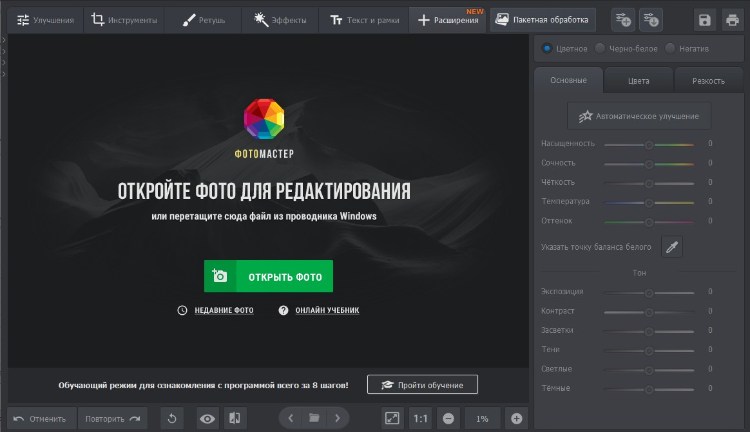
ФотоМАСТЕР — самый логичный первый выбор для Windows 7, если нужен именно фоторедактор, а не набор разрозненных утилит. У программы официально указана поддержка Windows 11/10/8/7/XP, русский интерфейс и акцент именно на обработке фотографий, а не на рисовании или каталогизации. Для статьи про Windows 7 это важнее, чем громкое имя бренда: программу не нужно подгонять под старую систему через обходные сценарии, она изначально рассчитана на такую среду.
Сильная сторона ФотоМАСТЕР — очень понятная структура интерфейса. Основные рабочие разделы вынесены наверх: Улучшения, Инструменты, Ретушь, Эффекты, Текст и рамки, Пакетная обработка. Внутри них собраны именно те операции, которые чаще всего нужны владельцу домашнего ПК на Windows 7: Автоматическое улучшение, Кривые, Замена фона, Замена неба, Идеальный портрет, Пластика лица, Пластика фигуры, Восстанавливающая кисть, Штамп, Заплатка, Корректор, Градиентный фильтр. Отдельно удобно, что коррекция красных глаз вынесена в раздел Ретушь.
По набору реальных задач ФотоМАСТЕР перекрывает почти всё, что обычно делают на домашнем компьютере: кадрирование, выравнивание горизонта, исправление экспозиции, работа с цветом, ретушь кожи, удаление случайных объектов, замена фона, подготовка фото для аватаров, карточек объявлений, семейных альбомов, печати и публикации в сети. Это не программа из класса просмотрщиков, где редактирование добавлено для галочки, а именно редактор, в котором логика обработки выстроена последовательно.
Что в ФотоМАСТЕР особенно полезно на Windows 7
-
быстрые автоматические улучшения без долгого обучения
-
понятный раздел Ретушь с отдельными инструментами под портрет
-
удобные ручные инструменты вроде Штампа, Заплатки и Восстанавливающей кисти
-
блоки для замены неба и фона
-
отдельная Пакетная обработка для серий снимков
-
нормальная русская терминология без путаницы в названиях функций
Как здесь удобно обработать портрет
-
Откройте фото и сначала зайдите в Улучшения.
-
Примените Автоматическое улучшение, чтобы быстро выровнять базовый тон и контраст.
-
Если свет всё ещё неровный, откройте Кривые и вручную подправьте яркость и контраст.
-
Перейдите в Ретушь и по очереди используйте Корректор, Заплатку или Восстанавливающую кисть для мелких дефектов кожи.
-
Для глаз используйте Коррекцию красных глаз.
-
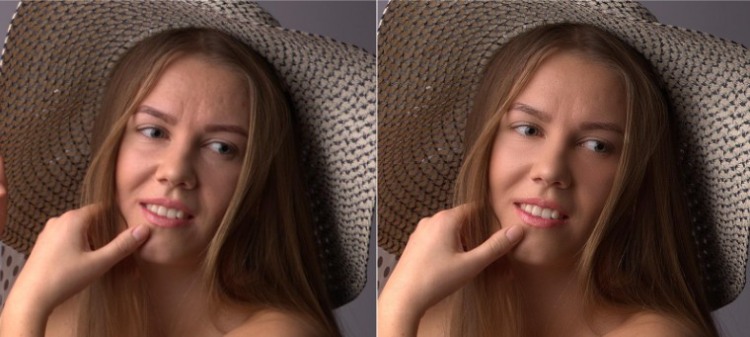
Если нужен мягкий косметический результат, подключите Идеальный портрет.
-
Для коррекции овала лица или фигуры откройте Пластика лица или Пластика фигуры.
Плюсы
-
официальный запуск на Windows 7
-
русский интерфейс
-
хорошо организованные разделы по типам задач
-
сильный блок портретной ретуши
-
есть и автоматические, и ручные инструменты
-
подходит новичкам без долгого входа
Минусы
-
для сложной многослойной композиции это не замена GIMP или Affinity Photo
-
если нужен максимально технический контроль над слоями и масками, лучше смотреть в сторону более тяжёлых редакторов
-
любителям абсолютно бесплатного софта программа не подойдёт
Кому подойдёт
ФотоМАСТЕР — лучший стартовый вариант для статьи про фоторедактор для Windows 7. Его стоит брать тем, кому нужен один основной редактор на каждый день: открыть снимок, быстро улучшить, отретушировать лицо, убрать лишнее, подготовить фото к отправке или публикации и не воевать с интерфейсом.
2. GIMP 2.10
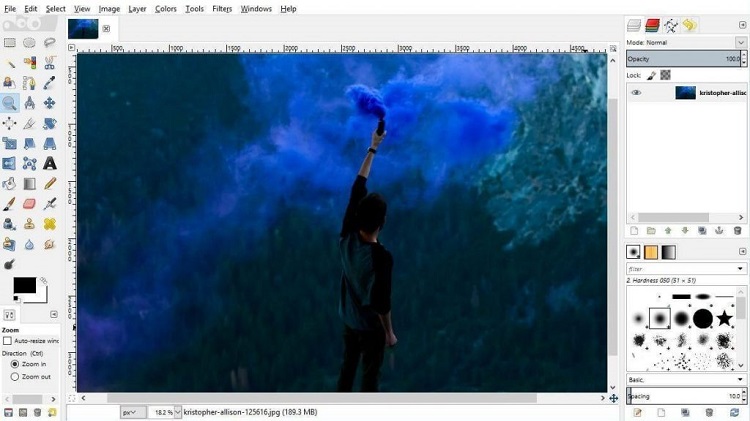
GIMP — лучший полностью бесплатный серьёзный редактор для тех, кто на Windows 7 готов мириться с более сложным интерфейсом ради широких возможностей. Но здесь есть важная оговорка: не текущая ветка, а именно GIMP 2.10. Актуальный GIMP 3.2.2 уже требует Windows 10 1903 и новее, зато старые установщики ветки 2.10 по-прежнему доступны на официальном сервере загрузок.
С интерфейсом у GIMP всё устроено по-взрослому. Если не нравится классическая многоконная раскладка, можно включить режим Windows → Single-Window Mode и собрать всё в одном окне. Основные доки обычно содержат Layers / Channels / Paths и Brushes / Patterns / Gradients, а под набором инструментов находится блок Tool Options, где меняются параметры выбранного инструмента. Именно из-за этой структуры GIMP долго осваивается, но потом даёт очень высокий контроль над картинкой.
По инструментам GIMP на Windows 7 остаётся очень сильным: здесь есть Heal Tool, Clone Tool, Perspective Clone Tool, кривые через Colors → Curves, цветовые операции вроде Colors → Colorize…, полноценная работа со слоями, выделениями и режимами смешивания. Это уже не просто редактор для быстрой коррекции, а нормальный пакет для сложной обработки, композитинга и ручной ретуши.
Что удобно делать в GIMP на Windows 7
-
глубокую ручную ретушь
-
фотомонтаж и композитинг
-
удаление дефектов через Heal Tool и Clone Tool
-
точную коррекцию света и контраста через Curves
-
работу с цветовым тоном через Colorize
-
обработку изображений со слоями и масками
Мини-инструкция для базовой коррекции
-
После открытия файла переведите интерфейс в Single-Window Mode, если хотите работать в одном окне.
-
Посмотрите на панель Layers и сразу дублируйте исходный слой для безопасной правки.
-
Для общей коррекции света откройте Colors → Curves.
-
Для локальной чистки кожи или фона используйте Heal Tool.
-
Если нужно вручную брать образец и клонировать участок, переходите на Clone Tool.
-
Для быстрой смены общего цветового характера откройте Colors → Colorize….
Плюсы
-
полностью бесплатный редактор серьёзного уровня
-
есть официально доступная ветка 2.10 для старых систем
-
слои, маски, точные инструменты ретуши
-
гибкая цветокоррекция
-
можно собрать интерфейс в одно окно
Минусы
-
для новичка интерфейс заметно сложнее, чем у ФотоМАСТЕР
-
многие операции требуют ручной настройки, а не делаются в один клик
-
нужно следить именно за совместимой веткой 2.10, а не за текущими релизами
Кому подойдёт
GIMP 2.10 стоит ставить на Windows 7 тем, кому нужен бесплатный аналог тяжёлого профессионального редактора и кто готов учиться. Для “открыть, слегка улучшить и сохранить” он избыточен, а вот для слоёв, ретуши, ручного монтажа и сложной правки — отличный вариант.
3. Paint.NET 4.3.x
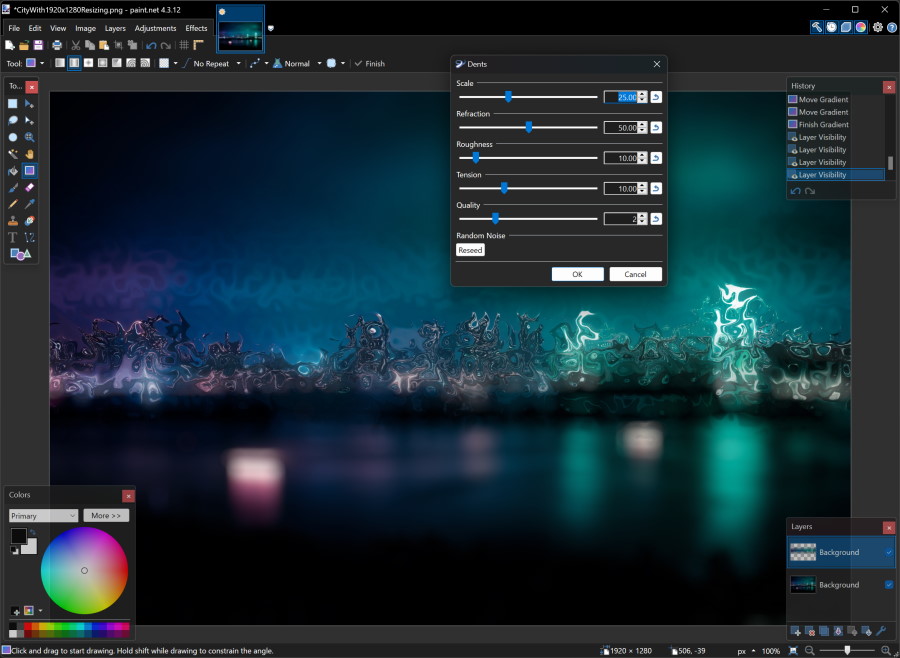
Paint.NET — один из самых удачных компромиссов между простотой и функциональностью. Здесь тоже критично смотреть на версию: актуальные выпуски уже рассчитаны на Windows 10/11, а для Windows 7 последней подходящей веткой стала серия 4.3.x. Для неё вдобавок на Windows 7 нужен установленный Platform Update, о чём разработчик прямо предупреждает.
Главная сила Paint.NET — понятный интерфейс без ощущения перегруза. В работе постоянно используются плавающие окна Colors, Layers и History. Слои здесь полноценные, с прозрачностью и режимами наложения, а история действий практически безболезненно позволяет откатывать длинную цепочку правок. Поэтому программа хорошо подходит тем, кто уже вырос из обычного Paint, но ещё не хочет уходить в архитектуру GIMP.
Из точных инструментов особенно полезны Magic Wand с режимами выборки Image и Layer, а также Curves для тонкой настройки яркости и цвета. Благодаря этому Paint.NET удобно использовать не только для обрезки и ресайза, но и для вырезания объектов по простому фону, подправки тонального диапазона, локальной работы со слоями, склейки изображений и несложного дизайна.
Что Paint.NET делает особенно хорошо
-
быструю повседневную обработку фото
-
работу со слоями без перегруженного интерфейса
-
вырезание объектов по простому фону через Magic Wand
-
настройку света и цвета через Curves
-
простые коллажи, баннеры, превью и графику
-
аккуратную правку с постоянным контролем через History
Как здесь быстро почистить и собрать изображение
-
Откройте фотографию и оставьте открытыми окна Layers, Colors и History.
-
Для общей коррекции тона откройте Curves.
-
Если нужно отделить объект от однородного фона, возьмите Magic Wand и переключите подходящий режим выборки — Image или Layer.
-
Поместите объект на новый слой.
-
Через Layers настройте порядок слоёв и прозрачность.
-
Если результат ушёл не туда, вернитесь на нужный шаг в History.
Плюсы
-
очень удачный баланс между простотой и функциональностью
-
полноценные слои
-
удобная история действий
-
понятный интерфейс для домашней обработки
-
хороший вариант для тех, кому GIMP кажется слишком тяжёлым
Минусы
-
на Windows 7 нужна именно ветка 4.3.x
-
для новых выпусков семёрка уже не подходит
-
сложная ретушь и тяжёлый композитинг здесь слабее, чем в GIMP или Affinity Photo
Кому подойдёт
Paint.NET 4.3.x — отличный редактор изображений для Windows 7, если нужна регулярная обработка фото без долгого входа в сложный интерфейс. Для домашнего использования это один из самых практичных вариантов.
4. PhotoScape 3.7
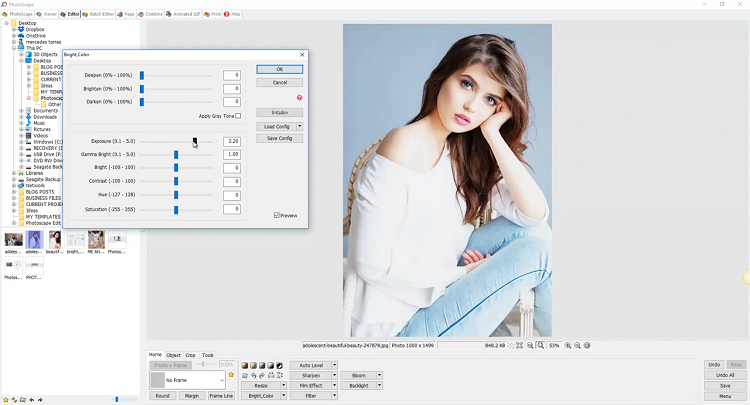
PhotoScape часто путают с PhotoScape X, и именно на Windows 7 это принципиальная ошибка. Разработчик прямо указывает: пользователям XP, Vista, 7 и 8 нужен PhotoScape 3.7, а PhotoScape X рассчитан на Windows 10 1709+ 64-bit. Это делает старую ветку 3.7 не “устаревшим хвостом”, а правильным рабочим выбором под семёрку.
У PhotoScape другой подход к интерфейсу. Это не монолитный редактор, а набор модулей: Viewer, Editor, Batch Editor, Page, Combine, Animated GIF, Print, Splitter, Screen Capture, Color Picker, Raw Converter, Rename. Благодаря этому программа особенно хороша там, где нужно быстро делать серию типовых задач: просмотреть папку, поправить кадры, собрать коллаж, конвертировать RAW, массово переименовать снимки, склеить изображения или сделать анимированный GIF.
В ветке 3.7 разработчик добавил полезные вещи именно для старых систем и типовых правок: поддержку Windows Vista/7 Library, кнопку Exif, Smart Blur brush, улучшения в Screen Capture, а в разделе Editor > Home появились фильтры B&W и Bandicoot. У программы нет ощущения тяжёлого редактора, зато она очень удобна как универсальный бытовой комбайн для фотографий.
Где PhotoScape 3.7 лучше всего раскрывается
-
пакетная обработка через Batch Editor
-
быстрые коллажи через Page и Combine
-
конвертация исходников через Raw Converter
-
просмотр EXIF
-
скриншоты и захват экрана
-
простые эффекты и фильтры без погружения в сложную ретушь
Как быстро обработать серию снимков
-
Запустите Batch Editor.
-
Добавьте сразу несколько фотографий из одной папки.
-
Примените общие правки к цвету, размеру или эффектам.
-
Если исходники в RAW, сначала прогоните их через Raw Converter.
-
Для вывода коллажей перейдите в Page или Combine.
-
Если нужно посмотреть данные кадра, используйте кнопку Exif.
Плюсы
-
правильная рабочая ветка для Windows 7
-
очень сильная пакетная обработка
-
удобные модули для коллажей и серийных задач
-
есть RAW Converter
-
понятен даже неподготовленному пользователю
Минусы
-
это не лучший выбор для глубокой ручной ретуши
-
работа со слоями и сложным монтажом здесь слабее, чем у более крупных редакторов
-
важно не перепутать 3.7 с PhotoScape X
Кому подойдёт
PhotoScape 3.7 особенно хорош для домашнего архива, семейных альбомов, объявлений, карточек для форумов и быстрых серийных правок на Windows 7. Когда нужна скорость и массовые операции, а не долгая ручная ретушь, программа очень удобна.
5. Picasa
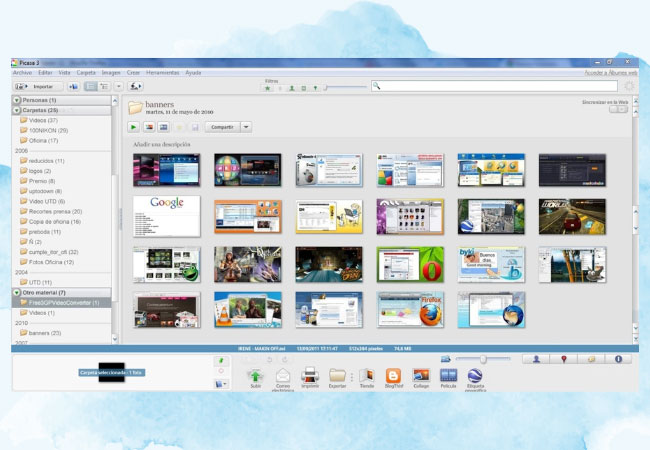
Picasa давно снята с развития, но это не отменяет её практической ценности на старых системах. Google прямо писал, что настольное приложение продолжит работать, если уже скачано, просто без дальнейших обновлений. Для Windows 7 это важный момент: Picasa сегодня интересна не как современная развивающаяся платформа, а как удобный классический менеджер фото с базовой обработкой.
С точки зрения интерфейса сила Picasa в том, что она совмещает каталог и простую правку в одном окне. В блоке Basic Fixes собраны самые ходовые команды: Crop, Straighten, Red Eye, I'm Feeling Lucky. Отдельно доступны Auto Contrast, Auto Color, Text, Retouch, Fill Light. В других вкладках находятся инструменты света и цвета, а также быстрые художественные эффекты вроде Sharpen, Sepia, B&W, Tint, Glow.
На Windows 7 Picasa особенно приятна там, где нужно не просто исправить один файл, а держать под рукой большую домашнюю библиотеку: импортировать снимки, разбивать их по альбомам, быстро выбирать удачные кадры, подрезать, выровнять, убрать красные глаза и сохранить без ухода в тяжёлый редактор. Это один из самых комфортных вариантов для семейного архива.
Что удобно делать в Picasa
-
импортировать фотографии с носителей
-
сортировать домашний архив
-
быстро кадрировать и выравнивать снимки
-
убирать красные глаза
-
применять автоматические улучшения
-
добавлять текст и делать лёгкую косметическую правку
Быстрый сценарий работы
-
Импортируйте фотографии в библиотеку.
-
Откройте нужный кадр и перейдите во вкладку Basic Fixes.
-
При необходимости нажмите I'm Feeling Lucky для автоматической общей коррекции.
-
Используйте Crop для кадрирования.
-
Инструментом Straighten поправьте заваленный горизонт.
-
Для портретов примените Red Eye и, если нужно, Retouch.
-
Поднимите тёмные зоны через Fill Light.
Плюсы
-
очень удобна для фотобиблиотеки
-
простая логика интерфейса
-
базовые правки сделаны быстро и понятно
-
хороший вариант для семейного архива
-
не требует долгого обучения
Минусы
-
программа больше не развивается
-
продвинутая ретушь, слои и сложный монтаж отсутствуют
-
по набору инструментов это не прямой конкурент GIMP или Affinity Photo
Кому подойдёт
Picasa хорошо ставить на Windows 7, если у вас большая коллекция домашних фотографий и нужен приятный в работе менеджер с базовой коррекцией. Для глубокой обработки это не основной редактор, а для архива — до сих пор очень удобный.
6. PaintShop Pro

PaintShop Pro — один из самых недооценённых серьёзных редакторов для Windows 7. У Corel есть несколько поколений программы, официально поддерживающих семёрку: X7, X8, X9 и даже PaintShop Pro 2021 с оговоркой про Windows 7 64-bit. Если нужен мощный универсальный пакет с рабочими пространствами, слоями, масками и расширенной ретушью, это очень сильный кандидат.
Интерфейс PaintShop Pro построен на системе рабочих пространств. Программа умеет переключаться между Photography, Essential и Complete. Для Windows 7 это полезно сразу в двух сценариях: новичок может начать с более простого вида, а потом перейти в полный режим. В Complete Workspace есть две вкладки — Manage и Edit. Manage отвечает за просмотр, организацию и метаданные, а Edit — за инструменты редактирования. Если нужно добраться до полного набора функций, переключение идёт через File → Workspace.
По точным инструментам PaintShop Pro хорош тем, что здесь много реальных рабочих вещей, а не только декоративных эффектов. Для удаления объектов есть Object Remover tool: он вызывается через стрелку рядом с Clone tool, а дальше используется Tool Options palette, кнопка Source mode и затем Apply. Для другой логики удаления объектов есть Image → Smart Carver. Для работы со слоями нужно открыть Layers Palette через View → Palettes → Layers или клавишей F8. Плюс в арсенале программы есть Red Eye tool, Crop, Magic Wand, Straighten, Blemish Remover, Curves, Levels и большой набор фильтров и эффектов.
Что особенно ценно в PaintShop Pro на Windows 7
-
несколько рабочих пространств под разный уровень пользователя
-
вкладки Manage и Edit в полном рабочем пространстве
-
слои и палитра Layers
-
удаление объектов через Object Remover и Smart Carver
-
красные глаза, кадрирование, выравнивание, маски и тональная коррекция
-
возможность использовать программу как основной редактор, а не как вспомогательную утилиту
Как быстро убрать лишний объект
-
Откройте файл и убедитесь, что вы находитесь в Edit Workspace.
-
Нажмите стрелку рядом с Clone tool.
-
Выберите Object Remover tool.
-
Обведите область, которую хотите убрать.
-
В Tool Options palette нажмите Source mode и выберите подходящий участок-замену.
-
Нажмите Apply.
-
Если результат не подходит, попробуйте альтернативный путь через Image → Smart Carver.
Плюсы
-
официально поддерживает Windows 7 в ряде версий
-
гибкая система рабочих пространств
-
сильный набор инструментов ретуши и монтажа
-
полноценные слои и маски
-
подходит и для фото, и для более дизайнерских задач
Минусы
-
интерфейс сложнее, чем у ФотоМАСТЕР и Paint.NET
-
для быстрого бытового редактирования программа может показаться избыточной
-
нужно внимательно выбирать поколение программы под свою систему
Кому подойдёт
PaintShop Pro — очень сильный вариант для Windows 7, если вам нужен один большой рабочий редактор с запасом по функциям. Это хороший выбор для тех, кому уже тесно в простых пакетах, но не хочется уходить в подписочную экосистему Adobe.
7. Photo Pos Pro
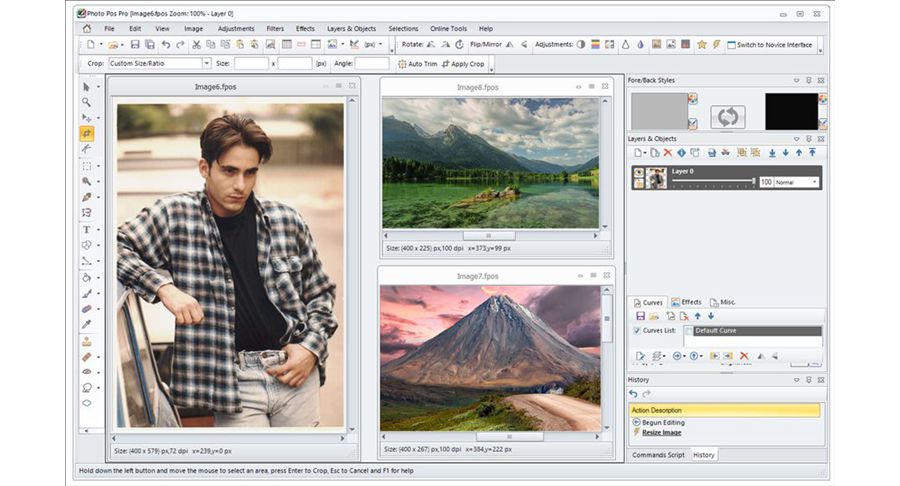
Photo Pos Pro — ещё один сильный редактор старой школы, который официально поддерживает Windows XP/Vista/7/8/10/11. Именно поэтому он интересен в материале про Windows 7: программа не живёт на вторичном рынке случайных сборок, а официально продолжает учитывать старые версии Windows.
По возможностям Photo Pos Pro близок к классу “недорогой, но серьёзный многозадачный редактор”. На официальных страницах и в материалах по программе постоянно фигурируют layers, masks, filters, effects, curves, scripts, а также инструменты для удаления шума и красных глаз, Clone Brush, умные выделения и задачи вроде замены фона. Это не бытовой просмотрщик, а довольно насыщенный инструмент для тех, кто любит покрутить настройки и собрать нужный результат вручную.
У Photo Pos Pro хорошо то, что у него много практических сценариев, а не только сухой список функций. В обучающих материалах отдельно разбираются Crop, удаление объектов через Clone Brush, коррекция Red Eye, замена фона, создание открыток и даже работа с GIF на прозрачном фоне. Это помогает не просто держать программу “в рейтинге”, а реально понимать, зачем её ставить на Windows 7.
Что реально удобно делать в Photo Pos Pro
-
ретушировать фото слоями и масками
-
убирать дефекты через Clone Brush
-
работать с кривыми
-
удалять красные глаза и шум
-
делать несложный фотомонтаж
-
менять фон и собирать композиции
Простой сценарий для ретуши и замены фона
-
Откройте фотографию и сразу продумайте работу по слоям.
-
Для подрезки используйте Crop.
-
Если нужно убрать мелкий лишний объект, переходите к Clone Brush.
-
Для отделения объекта используйте инструменты выделения, включая умное выделение.
-
Поместите новый фон на отдельный слой.
-
Через маски и эффекты доведите границы и цвет до аккуратного результата.
Плюсы
-
официальная поддержка Windows 7
-
слои, маски, фильтры, кривые
-
есть инструменты и для ретуши, и для монтажа
-
подходит пользователю, который любит ручной контроль
-
хороший запас по функциям для бесплатного или недорогого класса
Минусы
-
интерфейс не самый дружелюбный для новичка
-
по удобству освоения уступает ФотоМАСТЕР и Paint.NET
-
на бытовые быстрые правки часто есть более простые варианты
Кому подойдёт
Photo Pos Pro стоит ставить тем, кто хочет на Windows 7 редактор посерьёзнее, чем Paint.NET, но не обязательно такой же массивный по восприятию, как GIMP. Особенно хорош для ручной ретуши, слоёв и экспериментов с монтажом.
8. AVS Photo Editor
AVS Photo Editor — один из тех редакторов, которые не кричат о себе громче всех, но очень удобны именно на домашнем ПК. В системных требованиях у него прямо указана поддержка Windows 11/10/8.x/7, поэтому для семёрки это не притянутая за уши рекомендация, а нормальный официальный сценарий.
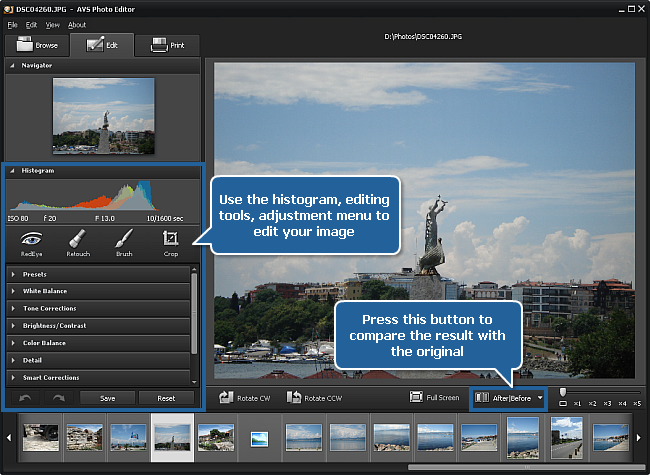
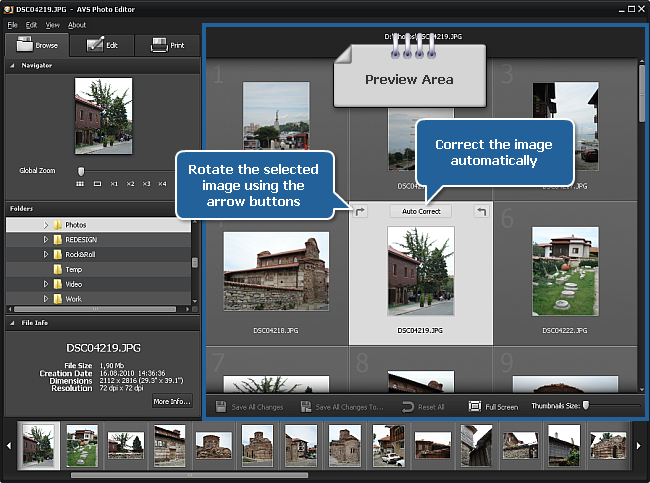
Интерфейс программы аккуратно разделён на вкладки Browse, Edit и Print. Внутри Edit Tab находятся Navigator, Image Histogram, Editing Tools и Adjustment Menu. Такая структура особенно хороша для пользователя, который не хочет долго искать нужную команду: навигация, гистограмма, инструменты и панель корректировок разнесены логично и без хаоса.
Из конкретных задач AVS Photo Editor умеет много практичного. В официальной справке разобраны Auto Correct, удаление красных глаз, Clone Selection, Crop, Retouch, Brush, Vignette, Watermark, а также сравнение результата в режиме After | Before и сохранение правок в виде пресета. Это особенно удобно для пользователей Windows 7, которым важна не только функция, но и понятный путь к ней через интерфейс.
Где AVS Photo Editor особенно хорош
-
повседневная обработка фото
-
коррекция цвета и света
-
красные глаза и простая ретушь
-
кадрирование и подготовка к печати
-
водяные знаки и виньетки
-
сравнение результата до и после
Как здесь быстро привести снимок в порядок
-
Откройте фотографию и перейдите на Edit.
-
Посмотрите на Image Histogram, чтобы понять провалы по свету и тону.
-
Примените Auto Correct для стартовой коррекции.
-
Если есть дефекты, используйте Retouch или Brush.
-
Для глаз возьмите инструмент удаления красных глаз.
-
Обрежьте лишнее через Crop.
-
Сравните результат в режиме After | Before.
-
Если делаете серию в одном стиле, сохраните настройки как пресет.
Плюсы
-
официально поддерживает Windows 7
-
интерфейс очень понятный
-
есть гистограмма и нормальная структура рабочих панелей
-
удобно сравнивать до и после
-
хорош для повседневной домашней обработки
Минусы
-
в тяжёлом композитинге и сложной слоистой работе уступает GIMP, PaintShop Pro и Affinity
-
менее популярен, поэтому реже попадается в обсуждениях и обзорах
-
не лучший выбор для глубокой профессиональной ретуши
Кому подойдёт
AVS Photo Editor — хороший вариант для пользователя Windows 7, которому нужен понятный классический редактор для регулярной обработки снимков без погружения в слишком тяжёлую экосистему.
9. Affinity Photo 1.x
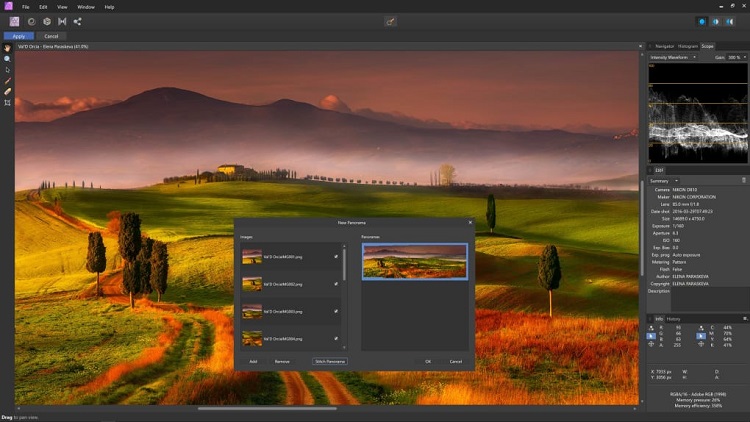
С Affinity Photo ситуация для Windows 7 такая же, как с несколькими другими известными редакторами: Affinity Photo 2 уже требует Windows 10/11, а вот Affinity Photo 1.x официально работала на Windows 7 64-bit, причём с оговоркой про Windows 7 SP1 и включённый Aero в части материалов Serif. Поэтому для семёрки здесь интересна только первая ветка.
Affinity Photo 1.x — это уже уровень серьёзного продвинутого редактора. В официальных обучающих материалах по ветке V1 перечислены Cropping, Straightening Images, Inpainting, удаление дымки, Dodge/Burn/Sponge, Clone Brush, замена неба, исправление хроматических аберраций. Важный для ретуши момент: Inpainting Brush Tool находится в Photo Persona, рядом с группой восстанавливающих инструментов возле Healing Brush Tool.
Ещё одна сильная сторона — логика рабочего пространства. В Affinity Photo много внимания уделено контекстным режимам, а помощник через View → Assistant может автоматически растрировать слой там, где для кистевых правок это необходимо. Поэтому программа особенно хороша для тех, кто хочет на Windows 7 не просто бытовой редактор, а почти профессиональную среду без подписки.
Что Affinity Photo 1.x делает особенно хорошо
-
продвинутую ретушь
-
работу с восстанавливающими инструментами
-
замену неба и сложные коррекции
-
точную кадрировку и выравнивание
-
локальные правки кистями
-
работу с качественным исходником и сложной тональностью
Как здесь сделать аккуратную чистку кадра
-
Откройте файл и перейдите в Photo Persona.
-
Для общей геометрии используйте Cropping и Straightening Images.
-
Для удаления мелких дефектов или лишних объектов выберите Inpainting Brush Tool.
-
Если нужен другой способ восстановления, переключитесь на Healing Brush Tool или Clone Brush.
-
Для локального высветления и затемнения подключите Dodge/Burn/Sponge.
-
Если кисть требует растрирования слоя, проверьте настройки через View → Assistant.
Плюсы
-
очень высокий уровень ручной обработки
-
сильные инструменты ретуши
-
хорошо подходит для сложных фотографий
-
не привязан к подписке
-
первая ветка реально интересна как рабочий вариант для Windows 7 64-bit
Минусы
-
для Windows 7 подходит только ветка 1.x
-
нужен 64-bit и корректная система с SP1
-
освоение заметно сложнее, чем у ФотоМАСТЕР, Paint.NET или AVS Photo Editor
Кому подойдёт
Affinity Photo 1.x — выбор для продвинутого пользователя Windows 7 64-bit, который хочет получить мощную среду для серьёзной ретуши и сложной обработки, но не уходит в современный Adobe-стек.
10. IrfanView
IrfanView формально не так “гламурен”, как крупные редакторы, но для Windows 7 это один из самых практичных инструментов. На официальной домашней странице прямо указано, что программа поддерживает Windows XP, Vista, 7, 8, 10 и 11, выпускается в 32- и 64-bit вариантах, остаётся быстрой и компактной, а плагины расширяют возможности далеко за пределы обычного просмотрщика.
Сильная сторона IrfanView — скорость и огромное количество маленьких рабочих функций. На странице плагинов перечислены встроенные и расширяемые модули вроде Effects, Paint, RegionCapture, JPG-Transform, Metadata, Tools. А на странице скриншотов прямо показаны отдельные диалоги для Batch Conversion/Rename, Resize image, Color corrections, Effects, Add Border/Frame, Add Watermark/Overlay, Change Canvas Size, Custom/Fine Rotation, Replace Color и других операций. Для старого компьютера это очень удачная комбинация: программа открывается быстро, а по набору бытовых задач умеет неожиданно много.
Важно правильно понимать класс программы. IrfanView — не конкурент GIMP по слоистой ретуши и не конкурент Affinity Photo по сложной обработке. Зато как лёгкий редактор для Windows 7 он очень полезен: подрезать, изменить размер, массово переименовать файлы, конвертировать серию снимков, поправить цвет, наложить рамку или водяной знак, подготовить изображения для отправки или публикации.
Где IrfanView особенно хорош
-
массовый ресайз
-
пакетное переименование
-
быстрая конвертация форматов
-
простая коррекция цвета
-
добавление рамок и водяных знаков
-
работа на очень слабом ПК
Как использовать IrfanView по максимуму
-
Для серии снимков откройте Batch Conversion/Rename dialog.
-
Если нужно изменить размер одного кадра, используйте Resize image dialog.
-
Для общей правки цвета перейдите в Color corrections dialog.
-
Для художественных быстрых операций откройте Effects dialog.
-
Для оформления фото подключайте Add Border/Frame dialog и Add Watermark/Overlay dialog.
-
Когда нужно просто быстро повернуть, подрезать или подготовить файл к отправке, IrfanView часто делает это быстрее тяжёлых редакторов.
Плюсы
-
официально поддерживает Windows 7
-
очень быстрый и компактный
-
32- и 64-bit версии
-
сильные пакетные операции
-
много полезных плагинов
-
удобен как второй рабочий инструмент рядом с основным редактором
Минусы
-
не рассчитан на сложную многослойную обработку
-
по глубокой ретуши уступает большим редакторам
-
интерфейс функциональный, но не самый современный по виду
Кому подойдёт
IrfanView — один из лучших редакторов для слабого ПК на Windows 7, если вам нужны скорость, пакетные операции и базовая правка без долгой загрузки программы. Очень хороший второй инструмент рядом с ФотоМАСТЕР, GIMP или PaintShop Pro.
Какие программы выбрать для разных сценариев
Если нужен один лучший фоторедактор для Windows 7
ФотоМАСТЕР.
Потому что он даёт самый ровный баланс между совместимостью, русским интерфейсом, точными инструментами и простым входом в работу. Для большинства домашних задач этого достаточно с запасом.
Если нужен бесплатный редактор посерьёзнее
GIMP 2.10.
Это лучший бесплатный вариант, когда нужны слои, точная ручная ретушь, монтаж и серьёзная коррекция, а не просто набор быстрых эффектов. Главное — ставить именно ветку 2.10, а не текущую 3.2.x.
Если хочется быстро и без боли
Paint.NET 4.3.x.
Для Windows 7 это почти идеальный средний вариант: программа уже умеет слои, нормальную историю действий и полезные инструменты, но не перегружает пользователя так сильно, как GIMP.
Если на первом месте пакетная обработка
PhotoScape 3.7 или IrfanView.
PhotoScape лучше для коллажей, бытовых фотозадач и модульной работы, а IrfanView сильнее как сверхбыстрый инструмент для конвертации, ресайза и пакетных операций.
Если нужен серьёзный редактор с запасом по функциям
PaintShop Pro или Affinity Photo 1.x.
PaintShop Pro универсальнее и понятнее по логике рабочих пространств, а Affinity Photo 1.x интереснее для продвинутой ручной обработки на Windows 7 64-bit.
Если фотографии нужно не только править, но и хранить по-человечески
Picasa.
Она уже не развивается, но как каталогизатор с базовой коррекцией и до сих пор удобной логикой домашнего архива остаётся очень приятной.
Главные ошибки при выборе редактора под Windows 7
Ошибка 1. Смотреть только на название программы
Для Windows 7 почти всегда важна ветка версии, а не бренд. Paint.NET, GIMP, PhotoScape и Affinity Photo — хорошие примеры: современные версии уже не подходят, а нужные старые ветки подходят.
Ошибка 2. Путать просмотрщик и редактор
IrfanView и Picasa отлично закрывают часть фотозадач, но не заменяют полноразмерный редактор со слоями и глубокой ретушью. Поэтому их лучше рассматривать либо как лёгкие основные инструменты для простых задач, либо как дополнение к более сильному редактору.
Ошибка 3. Брать слишком тяжёлую программу для простых операций
Если вы в 90% случаев кадрируете, уменьшаете, выравниваете и чуть-чуть правите цвет, то огромный редактор с массивной архитектурой вам просто не нужен. В таком сценарии Paint.NET, PhotoScape 3.7, AVS Photo Editor или IrfanView оказываются практичнее.
Ошибка 4. Игнорировать разрядность и требования
Affinity Photo 1.x нужен в 64-bit среде, Paint.NET на Windows 7 просит Platform Update, Lightroom 6 ориентирован на Windows 7 SP1 64-bit, а современные версии ряда пакетов вообще требуют Windows 10/11. На старом ПК такие детали решают всё.
Итог
Если бы мне нужно было собрать рабочий набор программ именно под Windows 7, я бы делал это так:
-
основной универсальный редактор — ФотоМАСТЕР
-
бесплатный серьёзный редактор — GIMP 2.10
-
быстрый ежедневный инструмент — Paint.NET 4.3.x
-
модульный бытовой комбайн — PhotoScape 3.7
-
архив и сортировка — Picasa
-
лёгкий пакетный помощник — IrfanView
А если вам нужен не просто домашний фоторедактор для Windows 7, а программа с прицелом на более сложную ручную обработку, тогда уже имеет смысл смотреть в сторону PaintShop Pro, Photo Pos Pro, AVS Photo Editor и Affinity Photo 1.x — в зависимости от того, нужен ли вам более понятный классический интерфейс или более тяжёлая продвинутая среда.
Для обычного пользователя Windows 7 лучшая точка входа здесь всё равно остаётся прежней: ФотоМАСТЕР первым, Paint.NET вторым, GIMP третьим. Этот набор закрывает почти весь спектр задач — от быстрой правки фото до более серьёзной ретуши и ручной обработки.
