Макияж на фото давно перестал быть историей только про грубые фильтры, пластиковую кожу и неестественно яркие губы. Нормальный редактор сегодня делает другое: аккуратно находит черты лица, дает локально обработать губы, веки, брови, скулы и тон кожи, а затем позволяет вручную ослабить эффект, чтобы портрет не выглядел нарисованным. Именно поэтому в одной подборке нельзя смешивать классические мобильные бьюти-камеры, полноценные портретные редакторы для ПК и брендовые сервисы виртуальной примерки косметики. Это разные классы инструментов и они решают разные задачи.
Для статьи я отобрал не только привычные мобильные приложения, но и десктопные программы, в которых макияж на фото делается через портретную ретушь, локальную коррекцию цвета, пластику лица, маски и кисти. Такой подход полезнее обычных списков из пяти однотипных приложений: на практике кому-то нужен быстрый селфи-редактор на телефон, кому-то — спокойная ручная обработка на компьютере, а кому-то — виртуальная примерка оттенков помады перед покупкой.
Главный критерий отбора здесь простой: программа должна либо прямо уметь виртуальный макияж, либо давать удобный и реалистичный способ собрать такой результат вручную без мучительной послойной ретуши. Поэтому в списке соседствуют YouCam Makeup и Perfect365, где многое делается готовыми шаблонами, и ФотоМАСТЕР, PhotoDiva или Photoshop, где контроль выше, а результат проще подогнать под естественный портрет. Для онлайн-блока я отдельно вынес сервисы, где важна именно браузерная работа: быстро загрузить фото, примерить оттенки, сравнить до и после и выгрузить результат.
Еще один важный момент — реалистичность. Хорошее приложение для макияжа на фото не просто красит губы красным цветом. Оно должно:
-
учитывать контур губ и век;
-
не залезать на зубы, белки глаз и волосы;
-
позволять менять интенсивность;
-
не убивать текстуру кожи;
-
сохранять лицо похожим на человека, а не на рекламный постер.
Ниже сначала идет короткая сравнительная таблица, потом полноценный разбор по платформам. Внутри каждого блока я придерживаюсь одинаковой схемы: что умеет программа, как в ней делать макияж, кому она подходит, где сильные стороны, где ограничения и стоит ли ставить ее именно под вашу задачу.
Краткая таблица сравнения
| Программа | Платформа | Что удобнее всего делать | Кому подходит |
|---|---|---|---|
| ФотоМАСТЕР | Windows | макияж, ретушь кожи, губы, глаза, ручная коррекция | тем, кто хочет подробную обработку на ПК |
| PhotoDiva | Windows | портретная ретушь и виртуальный макияж по зонам лица | новичкам и любителям портретов |
| PortraitPro | Windows | глубокая портретная ретушь и цифровой макияж | тем, кому нужен быстрый профессиональный результат |
| GIMP | Windows | ручной макияж кистями, масками и слоями | тем, кто не боится ручной работы |
| Adobe Photoshop | macOS | точечная ретушь, локальный макияж, детальная коррекция | тем, кому нужен максимум контроля |
| Fotor for Mac | macOS | быстрый макияж, ретушь лица и простая AI-обработка | тем, кто хочет проще, чем в Photoshop |
| Fotor Online | онлайн | быстрый AI-макияж и ручная подкраска зон лица | тем, кто не хочет ничего устанавливать |
| YouCam Online Editor | онлайн | браузерный виртуальный макияж | тем, кому нужен быстрый онлайн-результат |
| Maybelline Virtual Try On | онлайн | примерка косметики и оттенков | тем, кто выбирает конкретные продукты |
| Mary Kay MirrorMe | онлайн | виртуальная примерка макияжа в браузере | тем, кому важен подбор готовых образов |
| YouCam Makeup | Android / iPhone | полный виртуальный макияж и селфи-ретушь | лучший мобильный универсал |
| Facetune | Android / iPhone | гламурная обработка, тон лица, губы, глаза | тем, кто любит доводить селфи вручную |
| AirBrush | Android / iPhone | быстрая бьюти-ретушь и мягкий макияж | для повседневных селфи |
| Perfect365 | Android / iPhone | готовые макияж-образы и примерка стилей | для тех, кто любит шаблоны |
| MakeupPlus | Android / iPhone | lipstick, contour, brow, blush, hair color | для тех, кому нужен именно makeup-first подход |
| BeautyPlus | Android / iPhone | beautify + makeup + эффекты для соцсетей | для быстрого контента |
| Meitu | Android / iPhone | автоматическая бьюти-обработка и AI-макияж | для быстрой стилизации лица |
| FaceApp | Android / iPhone | естественная ретушь и быстрый макияж-фильтр | для минимальных правок без долгой настройки |
Программы для макияжа на фото под Windows
ФотоМАСТЕР
ФотоМАСТЕР — один из самых удобных вариантов для тех, кому нужен макияж на фото на компьютере без тяжелого входа в сложный интерфейс. На официальных страницах у программы прямо заявлены инструменты портретной обработки, пластика лица, ручная и автоматическая ретушь, а в блоке по портретам отдельно описаны акценты на глазах и губах, сглаживание кожи, работа с дефектами и режим Идеальный портрет. У программы есть версии для Windows и macOS, но по логике интерфейса и набору статей-уроков она особенно хорошо раскрывается именно как редактор для ПК.
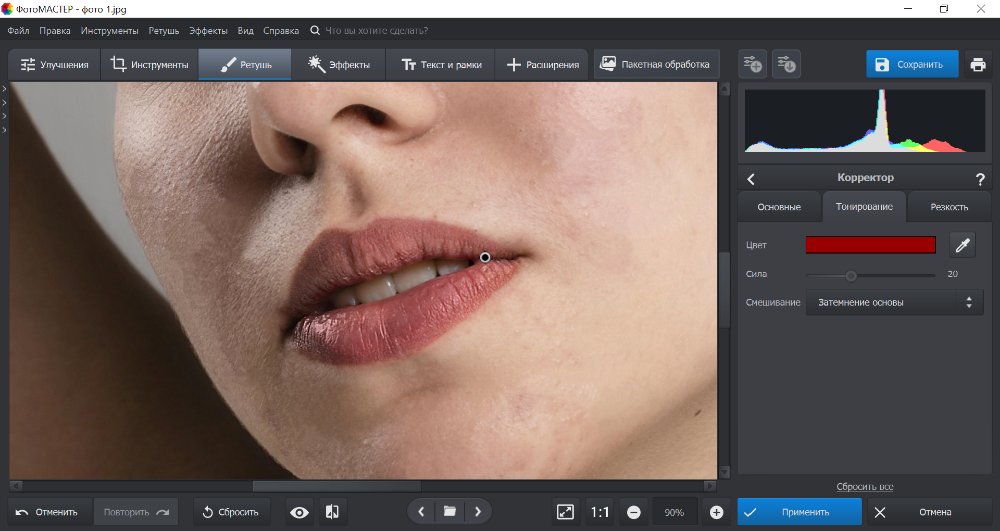
С практической точки зрения сильная сторона ФотоМАСТЕРа в том, что он не заставляет искать отдельный модуль для каждой мелочи. Базовая схема такая: сначала выравниваете кожу и убираете дефекты через Ретушь, потом переходите к пластике лица, а затем через Корректор и тонирование добавляете помаду, тени, румяна и локальные цветовые акценты. Это быстрее, чем строить макияж с нуля в редакторе слоев, и заметно точнее, чем в типичной мобильной beauty-камере.
Что здесь удобно для макияжа
В ФотоМАСТЕРе хорошо собирается естественный макияж для портрета, резюме, студийной съемки, соцсетей и карточек эксперта. Реально удобно делать четыре вещи: выровнять кожу без сильного мыла, подчеркнуть губы, слегка затемнить или окрасить веки и поправить пропорции лица. Для этого не нужно уходить в сложные маски: большая часть работы делается через вкладки Ретушь, Пластика лица и Корректор.
Как сделать макияж на фото в ФотоМАСТЕРе
-
Откройте снимок и перейдите в Ретушь.
-
Сначала запустите Идеальный портрет или Устранение дефектов кожи, чтобы убрать прыщи, покраснения, блеск и неровности.
-
Затем откройте Пластика лица и аккуратно поправьте глаза, брови, губы, подбородок или улыбку.
-
Для макияжа используйте Корректор: выделите губы или веки, выберите оттенок, затем настройте силу и режим смешивания.
-
При желании точно так же добавьте румяна или бронзер на скулы.
-
Проверьте результат через До / После и ослабьте эффект, если лицо стало слишком глянцевым.
Плюсы
-
русский интерфейс;
-
удобная логика для новичка;
-
можно сочетать авторетушь и ручную обработку;
-
есть пластика лица, отбеливание зубов, коррекция глаз и губ;
-
макияж не привязан только к готовым шаблонам.
Минусы
-
это не каталог брендов косметики и не виртуальная примерка конкретных продуктов;
-
результат сильнее зависит от ручной аккуратности, чем в AR-сервисах;
-
для очень сложного fashion-макияжа инструментов меньше, чем в Photoshop.
Вердикт
Если нужен лучший вариант для макияжа на фото на Windows без перегруза интерфейса, ФотоМАСТЕР — один из самых сильных кандидатов. Он особенно хорош там, где нужен правдоподобный, а не кричащий результат.
PhotoDiva
PhotoDiva — портретный редактор, который строится вокруг автоматической ретуши лица и отдельных модулей для макияжа. На официальном сайте у него прямо заявлены виртуальные эффекты для губ, теней, румян, а также инструменты для скульптурирования лица, смены цвета глаз и сглаживания кожи. Для пользователя это означает простую схему: программа уже понимает, где глаза, губы и кожа, поэтому наносить макияж намного легче, чем в универсальном редакторе.
По ощущению работы PhotoDiva ближе всего к портретной beauty-станции на ПК. Здесь удобно не только красить губы или веки, но и сразу доводить лицо: уменьшать заметность дефектов, добавлять легкий контуринг, усиливать взгляд, поднимать общий глянец кадра. Из-за этого программа особенно хороша для одиночных портретов и селфи, где все внимание держится на лице.
Что здесь удобно для макияжа
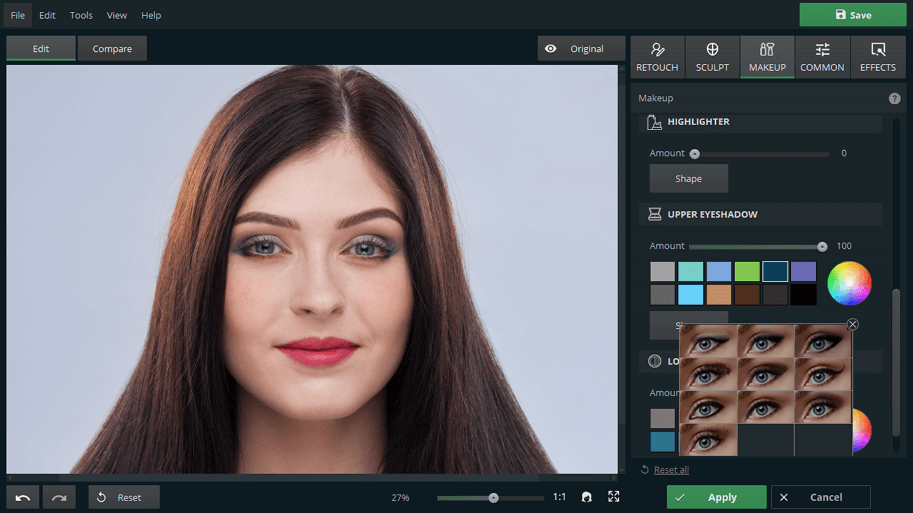
PhotoDiva хороша тогда, когда вы хотите быстро сделать «собранное» лицо: выровнять кожу, подкрасить губы, добавить тени и слегка подчеркнуть скулы. У программы уже есть отдельная вкладка Makeup, где зоны распределены по лицу и не нужно прокрашивать все вручную с нуля.
Как сделать макияж на фото в PhotoDiva
-
Откройте портрет и перейдите в раздел Makeup.
-
Начните с губ: выберите Lipstick, затем задайте оттенок и насыщенность.
-
После этого откройте Blusher, Highlighter и Bronzer, чтобы добавить румянец и скульптурировать лицо.
-
Для глаз используйте Upper Eyeshadow и другие параметры теней.
-
Если кожа выглядит уставшей, вернитесь в модуль ретуши и ослабьте недостатки кожи до нанесения макияжа.
-
Сравните исходник и результат в режиме сравнения, чтобы не переборщить.
Плюсы
-
интерфейс заточен именно под лицо;
-
макияж раскладывается по зонам;
-
легко получить аккуратный результат без сложной подготовки;
-
удобно совмещать ретушь и макияж в одном окне;
-
хорошо подходит для портретов и селфи.
Минусы
-
меньше универсальных инструментов общего редактирования, чем в больших фоторедакторах;
-
акцент сделан на портрет, а не на сложный многослойный монтаж;
-
для предметной и дизайнерской работы программа уже не так удобна.
Вердикт
PhotoDiva — один из лучших вариантов, когда нужен именно портретный редактор с виртуальным макияжем, а не просто фоторедактор, в котором макияж можно собрать косвенно.
PortraitPro
PortraitPro — более профессиональный портретный редактор, который работает на Windows и Mac и делает ставку на автоматическое распознавание лица, кожи, волос и черт лица. На официальной странице у программы отдельно перечислены цифровой макияж, сглаживание кожи, редактирование глаз, волос и подсветки лица. Это уже не просто «наложить помаду на фото», а полноценная система beauty-ретуши, заточенная под потоковую портретную обработку.
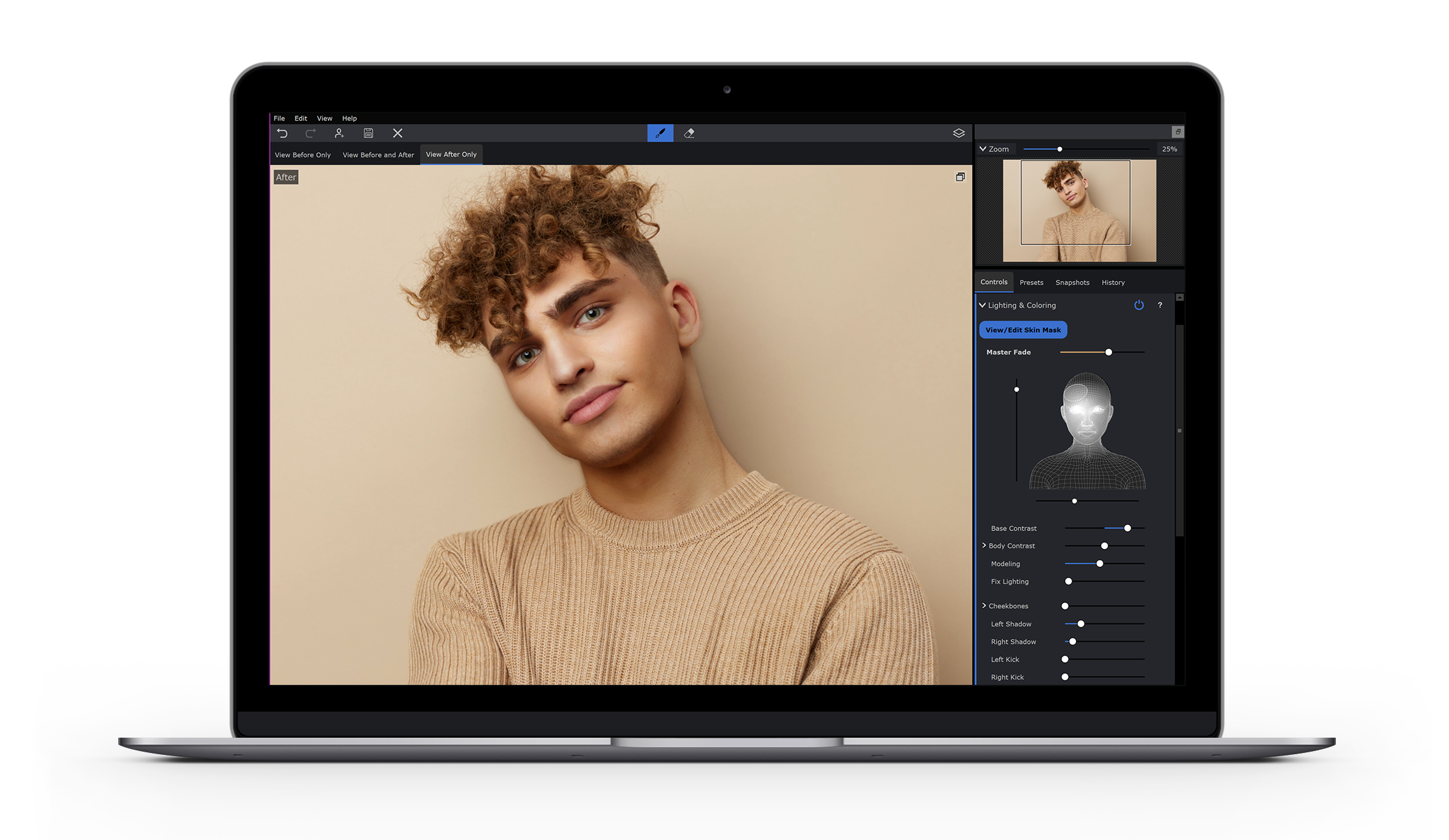
Для макияжа PortraitPro особенно силен тем, что позволяет регулировать не только цвет, но и характер эффекта. Здесь можно затемнять ресницы, добавлять подводку, тени, тушь, бронзер, хайлайтер, румяна и помаду, а затем отдельно подправлять кожу, свет и геометрию лица. В результате PortraitPro отлично подходит фотографам, визажистам, ретушерам и тем, кто хочет очень быстро получать журнально чистый портрет.
Что здесь удобно для макияжа
Здесь удобно делать выразительный, но контролируемый макияж: вечерний образ, бьюти-портрет, рекламную обработку, съемку для мастера, beauty-тест. PortraitPro особенно хорош, когда нужно не только накрасить лицо, но и довести кожу, волосы, глаза и свет до единого результата.
Как сделать макияж на фото в PortraitPro
-
Загрузите портрет и дождитесь автоматического распознавания лица.
-
Проверьте разметку черт лица, чтобы программа правильно определила губы, глаза, брови и овал.
-
Перейдите в блок Makeup и по очереди настройте ресницы, eyeliner, eyeshadow, blush, bronzer, highlighter и lipstick.
-
После этого откройте Skin Smoothing и слегка выровняйте кожу.
-
При необходимости добавьте коррекцию света и глаз, чтобы макияж смотрелся объемнее.
-
Экспортируйте результат и сравните его с исходником на нормальном масштабе, а не только в приближении.
Плюсы
-
очень сильная автоматизация портретной ретуши;
-
богатый набор цифрового макияжа;
-
работает и на Windows, и на Mac;
-
хорошо подходит для серийной обработки портретов;
-
удобно совмещать макияж, кожу, волосы и свет.
Минусы
-
интерфейс сложнее, чем у простых редакторов;
-
новичку легко переусердствовать со сглаживанием и пластикой;
-
программа ориентирована на портрет и стоит рассматривать именно под этот жанр.
Вердикт
PortraitPro — выбор для тех, кто хочет не просто сделать макияж на фото, а получить плотный портретный конвейер с сильной автоматикой и приличной глубиной ручной настройки.
GIMP
GIMP остается хорошим бесплатным решением для тех, кто готов делать макияж на фото вручную. Официальный сайт прямо называет его кроссплатформенным редактором для Windows и macOS, а в описании возможностей делает акцент на качественной ретуши, композиции и гибкости через слои, маски и дополнительные плагины. Это не beauty-приложение в прямом смысле, но для аккуратного ручного макияжа он полезен именно благодаря свободе действий.
В GIMP макияж на фото строится не на готовых пресетах, а на классических инструментах. Здесь удобно работать кистью на отдельном слое, менять режим наложения, маскировать веки и губы, мягко тонировать скулы, отдельно прорабатывать глаза. Это медленнее, чем в PhotoDiva или PortraitPro, но контроль здесь максимальный и полностью бесплатный.
Что здесь удобно для макияжа
GIMP подходит для тех случаев, когда нужно собрать макияж вручную: например, слегка затемнить веки, окрасить губы, добавить локальный теплый румянец и не зависеть от готовых AI-шаблонов. Это хороший путь для тех, кто уже понимает слои и маски.
Как сделать макияж на фото в GIMP
-
Откройте снимок и создайте новый прозрачный слой поверх фотографии.
-
Выберите мягкую кисть, задайте оттенок для губ или век.
-
Аккуратно прокрасьте нужную зону и смените режим наложения слоя — чаще всего работают Soft Light, Overlay или Color.
-
Уменьшите непрозрачность слоя, пока оттенок не станет естественным.
-
Для кожи и дефектов используйте Healing или точечную ретушь.
-
Если нужно точнее ограничить область, подключите маску слоя.
Плюсы
-
полностью бесплатный;
-
работает на Windows и macOS;
-
мощные слои и маски;
-
можно собрать очень аккуратный макияж вручную;
-
подходит для тех, кто не хочет подписки.
Минусы
-
нет готового beauty-модуля;
-
высокий порог входа по сравнению с программами из этого рейтинга;
-
самый медленный вариант для быстрого селфи.
Вердикт
GIMP стоит выбирать не ради мгновенного виртуального макияжа, а ради бесплатного и точного ручного контроля. Для терпеливой обработки он действительно полезен.
Программы для наложения макияжа на macOS
Adobe Photoshop
Photoshop остается самым гибким вариантом для macOS, когда речь идет о сложной портретной ретуши и ручном макияже. На страницах Adobe для ретуши подробно описаны Spot Healing Brush, Healing Brush, Clone Stamp, Patch Tool и AI-инструменты для устранения дефектов, сохранения натуральной текстуры кожи и локальной коррекции лица. Отдельно Adobe показывает Smart Portrait и Skin Smoothing в Neural Filters, что делает Photoshop сильным не только в ручной, но и в ускоренной портретной обработке.
Для макияжа Photoshop хорош тем, что вообще не ограничивает вас готовыми сценариями. Можно создать слой под губы, второй под веки, третий под румяна, четвертый под контуринг, а затем отдельно выставить непрозрачность, мягкость, режим наложения и маску. В результате именно в Photoshop проще всего сделать макияж на фото так, чтобы он выглядел дорого, тонко и без ощущения фильтра.
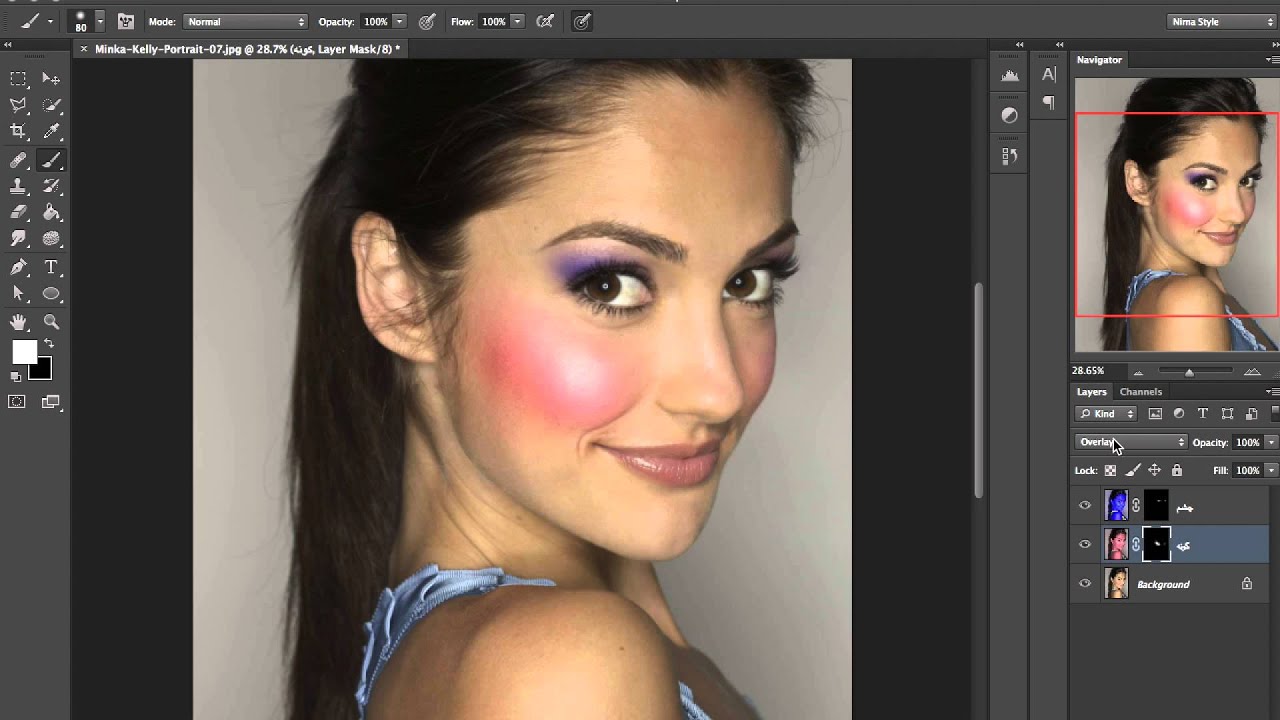
Что здесь удобно для макияжа
Photoshop идеален для сложной beauty-обработки: рекламный портрет, студийный кадр, плотный вечерний макияж, бьюти-тизер, портфолио визажиста. Здесь можно не просто красить, а буквально строить светотеневой рисунок лица.
Как сделать макияж на фото в Photoshop
-
Продублируйте исходный слой и отдельно почистите кожу инструментами Spot Healing Brush и Healing Brush.
-
Создайте новый слой для губ, мягкой кистью нанесите цвет и поставьте режим наложения Color или Soft Light.
-
Для теней и подводки используйте отдельные слои и маски, чтобы макияж не выходил за пределы века.
-
Румяна и бронзер удобно собирать мягкой кистью с пониженной непрозрачностью.
-
Если нужно ускориться, подключите Neural Filters для мягкой коррекции портрета.
-
В конце проверьте текстуру кожи на 100% масштабе.
Плюсы
-
максимальный контроль;
-
сильнейший набор инструментов ретуши;
-
можно сделать макияж любой сложности;
-
подходит под коммерческую beauty-ретушь;
-
хорошо работает в слоях и масках.
Минусы
-
высокий порог входа;
-
на быстрые повседневные задачи часто избыточен;
-
без опыта легко перегрузить кожу и потерять естественность.
Вердикт
Для macOS это один из лучших вариантов, если вам важен не шаблонный виртуальный макияж, а профессиональная ретушь с точной локальной коррекцией.
Fotor for Mac
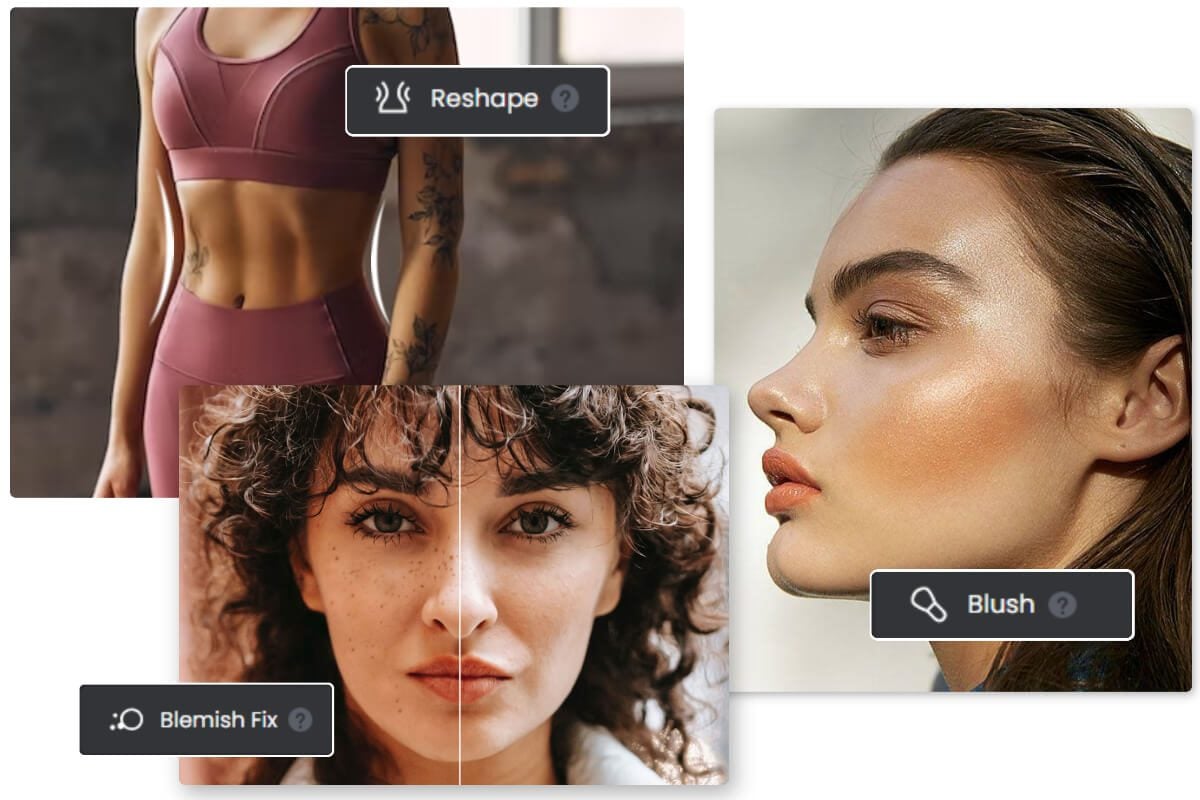
Fotor для Mac подходит тем, кому на macOS нужен не тяжелый профессиональный редактор, а понятный инструмент с ручными и AI-вариантами макияжа. На официальных страницах Fotor отдельно выделяет makeup photo editor, ручные инструменты для глаз, губ и кожи, AI-фильтры макияжа, референс-макияж по образцу, а также наличие онлайн-, десктопной и мобильной версии. Важный плюс Fotor — базовый бесплатный режим и экспорт без водяного знака для обычного бесплатного редактирования своих изображений.
На практике Fotor удобен как «быстрый Photoshop для тех, кто не хочет жить в Photoshop». В нем реально быстро подкрасить веки, губы, добавить blush, отбелить зубы, выровнять кожу, а затем выгрузить результат без долгой ручной сборки по слоям. Для Mac это один из самых внятных компромиссов между простотой и функциональностью.
Что здесь удобно для макияжа
Fotor хорошо подходит для повседневных задач: селфи, соцсети, аватарка, фото для анкеты, быстрый бьюти-контент. У него меньше глубины, чем у Photoshop, но быстрее получается аккуратный результат.
Как сделать макияж на фото в Fotor for Mac
-
Загрузите портрет и откройте модуль макияжа или ретуши лица.
-
Если нужен быстрый результат, примените готовый AI Makeup look.
-
Если важна точность, вручную используйте инструменты для Eyes, Lips и Skin.
-
Отрегулируйте размер кисти, интенсивность и покрытие.
-
При необходимости отдельно включите осветление зубов и сглаживание кожи.
-
Проверьте итог на нейтральной яркости экрана и сохраните.
Плюсы
-
понятный интерфейс;
-
сочетает ручной и AI-макияж;
-
подходит для Mac;
-
быстро дает приличный результат;
-
не требует большого опыта.
Минусы
-
меньше тонкой локальной ретуши, чем в Photoshop;
-
часть интересных функций завязана на AI-сценарии;
-
в сложной beauty-обработке уступает специализированным портретным редакторам.
Вердикт
Если нужен удобный редактор макияжа для Mac без тяжелого профессионального порога входа, Fotor — очень практичный вариант.
Онлайн-сервисы для макияжа на фотографии
Fotor Online
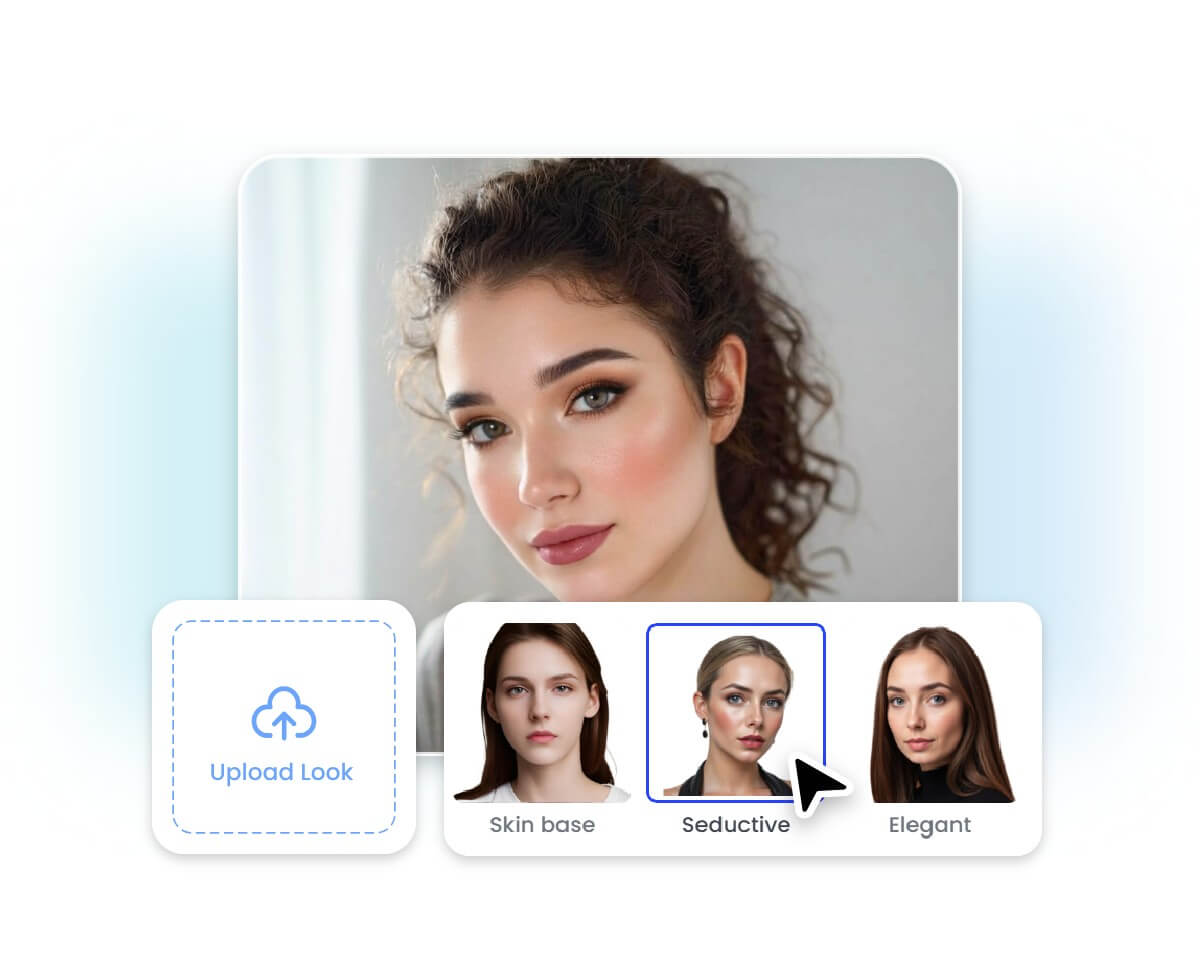
Онлайн-версия Fotor полезна, когда не хочется ничего устанавливать, но нужен не примитивный фильтр, а именно редактор макияжа. Fotor прямо заявляет AI Makeup, ручные инструменты для глаз, губ и кожи, отдельные кисти для blush, eyeliner, eyebrow и lip tint, а также возможность применять готовые стили и даже ориентироваться на референсный макияж. Для браузерного сервиса это очень неплохой набор.
Сильная сторона Fotor Online — сочетание скорости и ручного контроля. Вы можете за минуту примерить готовый образ, а можете пойти другим путем: отдельно нарисовать помаду, тени и румяна, потом снизить интенсивность и получить спокойный естественный эффект. Для одного-двух портретов без установки это один из лучших браузерных вариантов.
Что здесь удобно для макияжа
Онлайн Fotor стоит открывать, когда вам нужно быстро наложить макияж на фото в браузере и не хочется возиться с установкой, лицензией и настройкой программы.
Как сделать макияж на фото в Fotor Online
-
Откройте страницу редактора и загрузите портрет.
-
Выберите AI Makeup, если нужен быстрый готовый образ.
-
Для точной обработки включите ручные инструменты: Eyes, Lips, Skin.
-
Настройте brush size, intensity и цвет.
-
Добавьте, если нужно, зубы, отбеливание и маскировку недостатков.
-
Сохраните итог после проверки до / после.
Плюсы
-
работает прямо в браузере;
-
есть и AI-макияж, и ручные кисти;
-
простой старт без установки;
-
подходит для единичной быстрой обработки.
Минусы
-
не такой комфортный поток работы, как в десктопной программе;
-
зависит от браузера и скорости сети;
-
в ручной точности уступает полноценным редакторам.
Вердикт
Если вам нужен виртуальный макияж онлайн без скачивания программы, Fotor — одна из самых сильных и удобных точек входа.
YouCam Online Editor
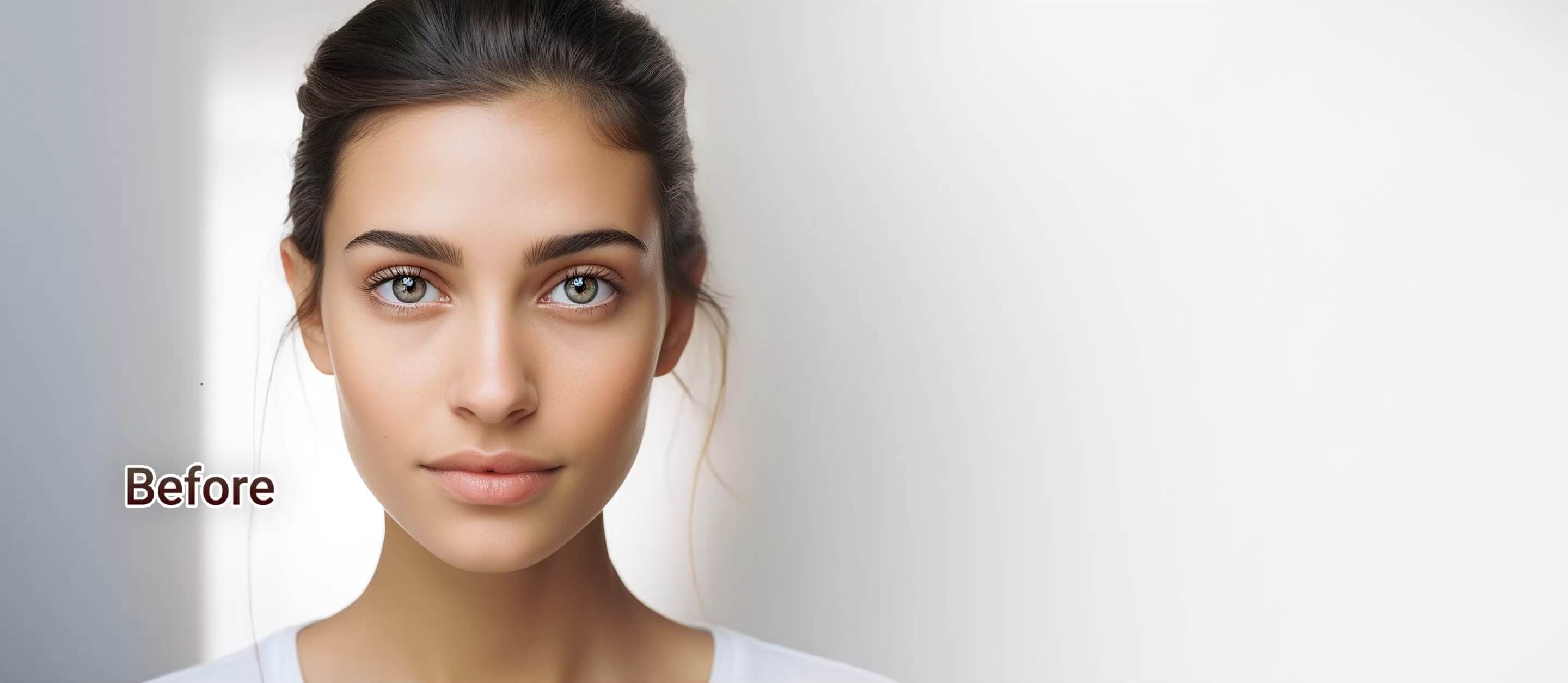
YouCam Online Editor — браузерный инструмент от экосистемы Perfect Corp, которая много лет делает beauty-продукты и виртуальную примерку. На странице онлайн-редактора прямо перечислены eyebrows, eyelashes, eyeliner, foundation, blush, lipstick и другие AI-фильтры макияжа. Это удобно, когда хочется получить эффект YouCam, но не работать через мобильное приложение.
С точки зрения сценария это хороший сервис для быстрых тестов образа: загрузили фото, выбрали функцию, попробовали разные варианты, посмотрели, какой макияж лучше сидит на конкретном лице. Для детальной ручной beauty-ретуши браузерный YouCam слабее серьезных десктопных редакторов, зато для быстрой примерки и наглядного сравнения выглядит очень практично.
Что здесь удобно для макияжа
Сервис хорош для тех, кто хочет за пару минут посмотреть несколько разных образов: другой оттенок бровей, более яркую помаду, ресницы, eyeliner, foundation и blush.
Как сделать макияж на фото в YouCam Online Editor
-
Загрузите фотографию лица в браузере.
-
Выберите нужную функцию макияжа: губы, глаза, брови, тон.
-
Примерьте несколько фильтров и посмотрите, где лучше посадка по чертам лица.
-
При необходимости ослабьте эффект.
-
Сохраните готовый вариант.
Плюсы
-
быстрый старт в браузере;
-
логика YouCam без установки приложения;
-
хороший выбор makeup-фильтров;
-
удобен для теста разных образов.
Минусы
-
меньше гибкости, чем у десктопной ретуши;
-
рассчитан прежде всего на скорость;
-
для сложной портретной доработки нужен другой инструмент.
Вердикт
YouCam Online Editor стоит держать как быстрый браузерный способ примерить макияж на фото без полноценной ручной ретуши.
Maybelline Virtual Try On
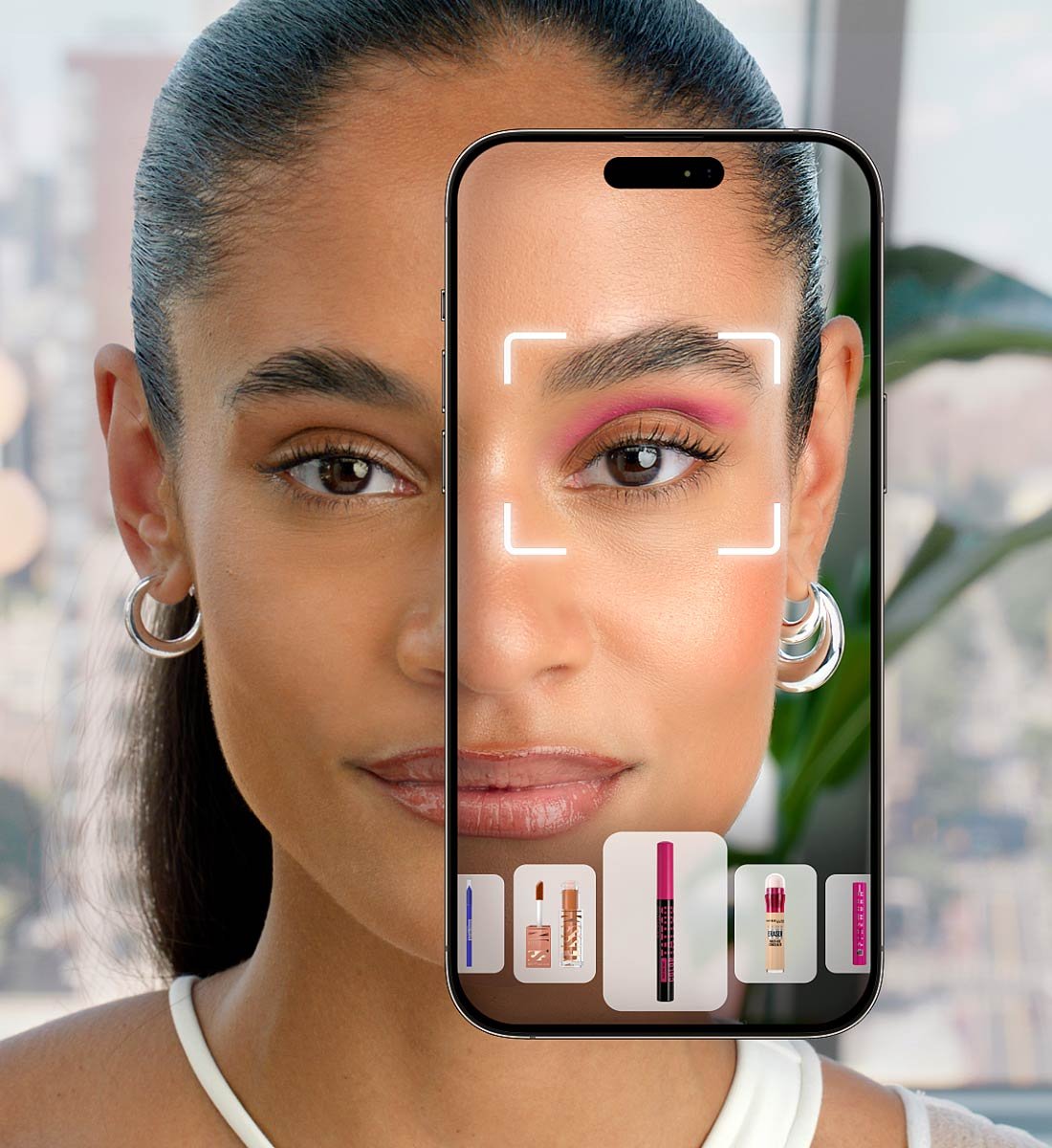
Maybelline Virtual Try On — это уже не просто фоторедактор, а фирменный инструмент виртуальной примерки косметики. Официально сервис предлагает live camera, загрузку фото или выбор модели, позволяет листать категории, примерять продукты, сравнивать до и после и даже тестировать несколько продуктов одновременно. В этом его главное отличие от обычных beauty-приложений: акцент здесь именно на подборе макияжа и оттенков, а не на общей ретуши.
Для практики это отличный онлайн-способ понять, какие оттенки губ, глаз или тона лица идут именно вам. Но важно понимать, что Maybelline не заменяет портретный редактор. Здесь нельзя так же свободно ретушировать кожу, пластику лица или вручную доводить локальные зоны. Это сервис выбора образа и продукта.
Что здесь удобно для макияжа
Если вы хотите выбрать конкретный оттенок помады, проверить сочетание продуктов или посмотреть полный look перед покупкой, это один из лучших браузерных вариантов.
Как сделать макияж на фото в Maybelline Virtual Try On
-
Запустите live camera или загрузите фотографию.
-
Выберите категорию: губы, глаза, тон и т.д.
-
Начните листать продукты и оттенки.
-
Сравните результат через before / after.
-
При необходимости попробуйте сразу несколько продуктов в одном образе.
Плюсы
-
заточен под реальную примерку продуктов;
-
удобно выбирать оттенки;
-
хороший сценарий для перед покупкой;
-
понятный браузерный интерфейс.
Минусы
-
это не полноценный фоторедактор;
-
мало ручной портретной ретуши;
-
слабее для творческой обработки и авторского макияжа.
Вердикт
Maybelline Virtual Try On стоит использовать как инструмент подбора косметики и образа, а не как универсальный редактор для глубокой ретуши лица.
Mary Kay MirrorMe
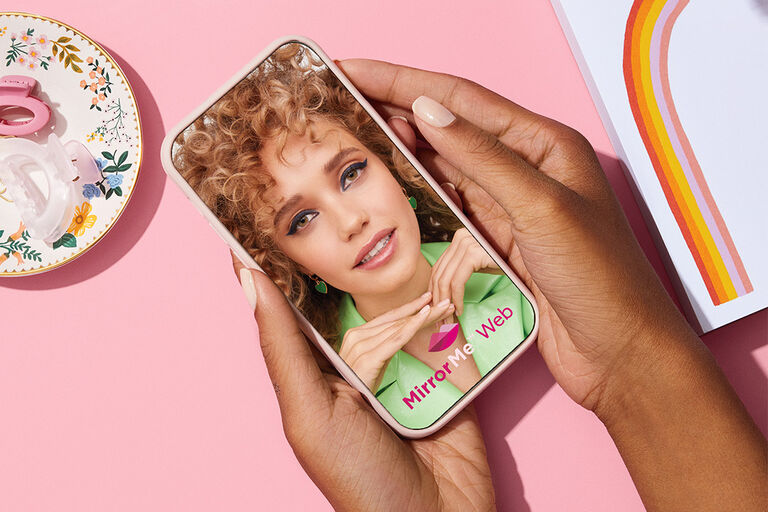
MirrorMe — веб-инструмент Mary Kay для виртуальной примерки макияжа. На официальной странице сервис прямо описан как виртуальный способ тестировать foundation, blush, mascara и другие продукты через камеру в хорошем освещении. Это опять же история не про сложный ретушер, а про быстрый beauty-сценарий, когда хочется посмотреть, как сядет конкретная косметика.
В сравнении с обычными браузерными редакторами MirrorMe выигрывает именно на этапе «подобрать и посмотреть». Он не перегружен лишними функциями и не требует долго осваивать инструменты. Но если потом понадобится убрать несовершенства кожи, подправить геометрию лица и вручную довести макияж, придется переходить в другое приложение.
Что здесь удобно для макияжа
MirrorMe удобен для примерки готовых beauty-образов и просмотра базовых продуктов прямо на лице без ручной сложной обработки.
Как сделать макияж на фото в MirrorMe
-
Откройте веб-сервис и включите камеру.
-
Встаньте в ровный фронтальный свет.
-
Выберите продукты или look, который хотите примерить.
-
Сравните варианты оттенков и сочетаний.
-
Сохраните понравившийся образ как референс для покупки или последующей ретуши.
Плюсы
-
максимально простой вход;
-
хороший сценарий именно под примерку косметики;
-
работает быстро и без перегруженного редактора;
-
удобно использовать как визуальный подборщик образа.
Минусы
-
не заменяет полноценный редактор лица;
-
почти нет ручной постобработки;
-
результат сильнее зависит от освещения и положения лица.
Вердикт
MirrorMe хорош как виртуальная beauty-примерка, но для полноценного макияжа на фото и ретуши лучше сочетать его с другим редактором.
Мобильные приложения для макияжа на фото
YouCam Makeup
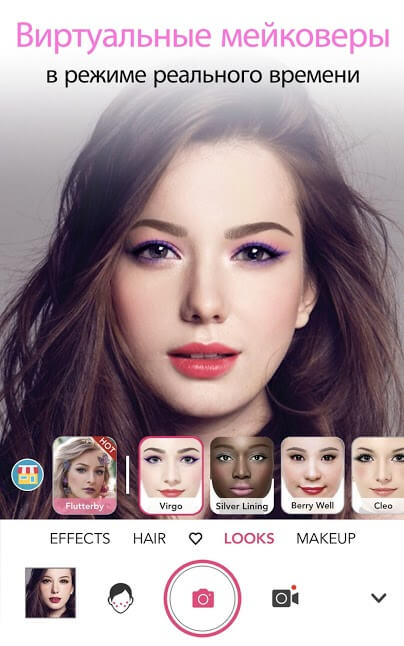
YouCam Makeup — один из самых устойчивых лидеров в сегменте мобильного виртуального макияжа. В официальных описаниях Google Play, App Store и на сайте Perfect Corp у приложения перечислены сотни makeup-стилей, lipstick, blush, eyeshadow, face retouch, whitening teeth, reshape lips and nose, enlarge eyes, hair color и другие инструменты. По факту это один из самых универсальных мобильных beauty-редакторов для Android и iPhone.
Главное преимущество YouCam Makeup — баланс между автоматикой и контролем. Приложение умеет быстро примерять цельные образы, но при этом позволяет отдельно трогать глаза, губы, кожу, зубы, брови, волосы и форму лица. Именно поэтому оно одинаково подходит и для «сделать красивое селфи за минуту», и для более вдумчивого подбора макияжа по фото.
Что здесь удобно для макияжа
Здесь удобно почти все: помада, тени, ресницы, брови, румяна, контуринг, отбеливание зубов, сглаживание кожи, изменение цвета волос. Если нужен один мобильный редактор «на все случаи», это один из самых сильных вариантов.
Как сделать макияж на фото в YouCam Makeup
-
Откройте приложение и загрузите селфи или снимайте через live camera.
-
Выберите готовый look, если нужен быстрый результат.
-
Для точной настройки зайдите в отдельные модули Lips, Eyes, Brows, Skin, Face.
-
Уменьшайте интенсивность, если эффект стал слишком явным.
-
В конце включите сравнение до / после и сохраните результат.
Плюсы
-
очень широкий набор makeup-инструментов;
-
подходит и для фото, и для примерки;
-
хороший автоматический анализ лица;
-
силен именно как beauty-редактор.
Минусы
-
часть продвинутых функций завязана на подписку;
-
при сильных пресетах легко получить слишком «инстаграмный» результат;
-
на слабых селфи при плохом свете маски ложатся заметно хуже.
Вердикт
Если выбирать одно мобильное приложение для макияжа на фото, YouCam Makeup почти всегда попадает в число первых рекомендаций.
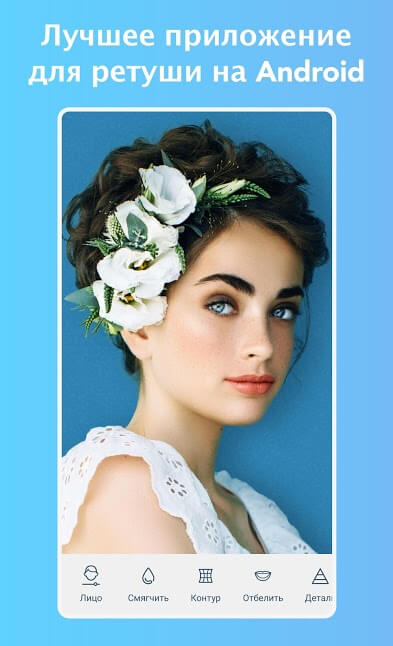
Facetune
Facetune давно ушел дальше простого разглаживания кожи и сейчас позиционируется как редактор для быстрого touch-up и полноценного makeover. На официальном сайте и в сторах приложение описывает быстрые touch-ups, makeover, photo and video editing, а в App Store отдельно подчеркивает путь от subtle touch-ups до full glam transformations. То есть это уже не просто «почистить лицо», а редактор, в котором можно собирать выраженный бьюти-результат.
Facetune удобен тем, что позволяет работать не только готовыми фильтрами, но и точечно подчищать лицо, подчеркивать глаза, корректировать губы и добиваться более «глянцевого» результата, чем в мягких повседневных редакторах. Поэтому приложение особенно нравится тем, кто обрабатывает селфи для соцсетей и любит контролировать картинку вручную.
Что здесь удобно для макияжа
Facetune хорош для селфи, где нужен яркий, но управляемый результат: сделать губы выразительнее, подчеркнуть глаза, прибрать текстуру кожи и при этом не проходить длинный путь через отдельные профессиональные программы.
Как сделать макияж на фото в Facetune
-
Загрузите фото и перейдите в инструменты лица.
-
Сначала уберите отвлекающие дефекты кожи.
-
Затем отдельно поработайте с глазами, губами и общим glow-эффектом.
-
Проверьте, не стала ли кожа слишком пластиковой.
-
При необходимости вернитесь и ослабьте силу эффектов.
Плюсы
-
удобен для быстрых селфи;
-
дает яркий, «социальный» результат;
-
подходит и для фото, и для видео;
-
хорошо совмещает ретушь и стилизацию.
Минусы
-
легко уйти в неестественный глянец;
-
меньше «косметической» структуры, чем у YouCam Makeup;
-
требует сдержанности, иначе лицо быстро становится ненатуральным.
Вердикт
Facetune — хороший выбор, когда нужен не столько академически аккуратный макияж, сколько эффектный и контролируемый бьюти-результат для публикации.
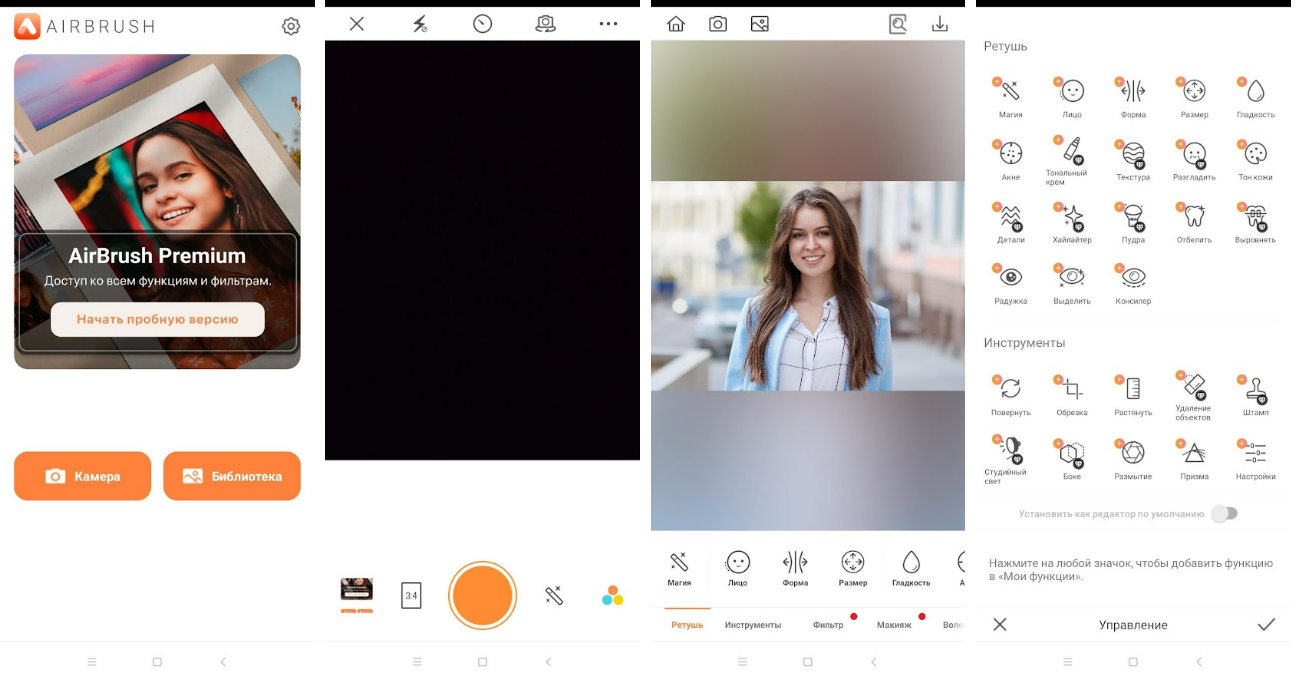
AirBrush
AirBrush делает ставку на быструю и мягкую beauty-ретушь. На официальном сайте и в описаниях стора приложение продвигает AI Retouch, blemish removal, smoothing, teeth whitening, reshape и makeup editor. Важная особенность AirBrush — акцент на естественный, а не агрессивный результат. Поэтому приложение хорошо подходит для повседневных портретов, а не только для яркого гламура.
В AirBrush удобно начинать именно с базы: выровнять кожу, убрать прыщики, сделать зубы светлее, а потом добавить легкий макияж и акценты. Такой порядок особенно полезен, когда исходное фото уже хорошее, и нужен не полный makeover, а просто чуть более собранный вид.
Что здесь удобно для макияжа
AirBrush лучше всего проявляет себя в мягком сценарии: селфи на каждый день, фото для профиля, история, пост, портрет без жесткого глянца.
Как сделать макияж на фото в AirBrush
-
Загрузите снимок и сначала примените AI Retouch или базовые инструменты кожи.
-
Затем перейдите к макияжу и легким акцентам на лице.
-
Подправьте губы, тон кожи и глаза.
-
Если нужно, используйте Reshape, но очень осторожно.
-
Сохраните вариант и сравните с оригиналом.
Плюсы
-
быстрый и понятный рабочий процесс;
-
хорошие базовые инструменты ретуши;
-
макияж смотрится мягче, чем во многих бьюти-камерах;
-
удобен на каждый день.
Минусы
-
для очень яркого makeup-образа возможностей меньше, чем у YouCam Makeup;
-
часть функций раскрывается только в платном режиме;
-
на сложных ракурсах автоматика не всегда идеально цепляет зоны лица.
Вердикт
AirBrush — сильный выбор для тех, кто хочет аккуратную ежедневную бьюти-обработку без тяжелой стилизации.
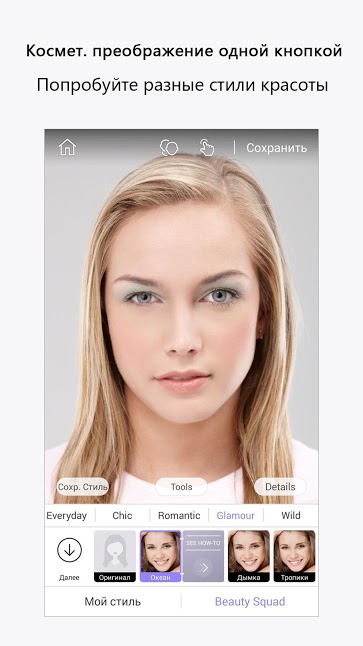
Perfect365
Perfect365 — один из самых известных сервисов виртуального макияжа. Официальные страницы приложения и сайта делают акцент на AR-виртуальный makeover, распознавание черт лица, множество готовых стилей, beauty camera и кастомизацию образа. Смысл приложения прост: вы не собираете макияж вручную по пикселям, а быстро примеряете разные looks и потом при желании их докручиваете.
За это Perfect365 и любят: приложение быстро показывает, как на лице сядет более глянцевый, модный или вечерний вариант. Для творческих проб и сравнения стилей оно часто удобнее «ручных» редакторов. Но если нужен максимально натуральный портрет без следов шаблонного фильтра, тут уже приходится быть осторожнее с интенсивностью.
Что здесь удобно для макияжа
Perfect365 сильнее всего там, где вы хотите примерить готовые стили и быстро понять, какой образ вам вообще идет.
Как сделать макияж на фото в Perfect365
-
Загрузите селфи или снимайте сразу в приложении.
-
Выберите один из готовых styles / looks.
-
При необходимости откройте настройку образа и ослабьте отдельные элементы.
-
Проверьте губы, глаза и тон кожи в крупном масштабе.
-
Сохраните лучший вариант.
Плюсы
-
один из самых известных virtual makeup-инструментов;
-
очень удобен для быстрых образов;
-
сильная сторона — готовые стили;
-
удобно примерять разные варианты без долгой ручной работы.
Минусы
-
легко получить «шаблонный» look;
-
не лучший вариант для очень тонкой натуральной ретуши;
-
часть сильных сценариев завязана на готовые пресеты.
Вердикт
Perfect365 стоит выбирать, когда вы хотите не долго редактировать, а быстро примерять и сравнивать стили макияжа.
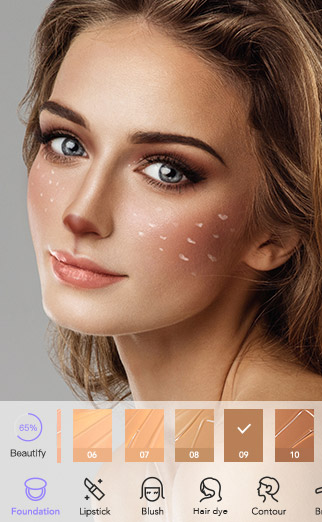
MakeupPlus
MakeupPlus — приложение, которое изначально строилось именно вокруг виртуального макияжа. На официальном сайте и в сторах у него перечислены foundation, lip color, hair color, face contouring, brows, eyelashes, contour, glitter и другие makeup-элементы. В отличие от универсальных редакторов, логика здесь простая: это мобильная «виртуальная косметичка», а не просто селфи-камера.
Сильнее всего MakeupPlus работает в тех случаях, когда вы хотите именно поиграть с макияжем: посмотреть, как ляжет другой оттенок помады, как смотрится более резкий contour, как меняется лицо с другим brow shape или hair color. Для быстрых beauty-экспериментов это одно из самых тематически точных приложений в подборке.
Что здесь удобно для макияжа
Если вы ищете приложение для макияжа лица, а не просто фоторедактор с одним-двумя beauty-фильтрами, MakeupPlus попадает очень точно в задачу.
Как сделать макияж на фото в MakeupPlus
-
Откройте фото или включите камеру.
-
Выберите готовый look либо отдельную зону: Lipstick, Foundation, Blush, Contour, Hair Dye.
-
Примерьте несколько оттенков и не оставляйте первый попавшийся.
-
Ослабьте интенсивность, если лицо потеряло объем.
-
Сохраните лучший вариант.
Плюсы
-
сильный упор именно на makeup-сценарии;
-
много косметических зон и оттенков;
-
удобно примерять разные look-комбинации;
-
хорош для тех, кто любит эксперименты с образом.
Минусы
-
меньше универсальной фотокоррекции, чем у более широких редакторов;
-
местами результат выходит слишком «бьюти-приложенческим»;
-
для чистой натуральной ретуши можно захотеть более спокойный инструмент.
Вердикт
MakeupPlus — один из самых тематически прямых ответов на вопрос, какое приложение выбрать именно для макияжа на фото.
BeautyPlus
BeautyPlus давно перерос статус простой селфи-камеры и сейчас дает большой набор AI-инструментов, face editor, makeup tools, filters, stickers и кроссплатформенную работу на iOS, Android, Windows и macOS. В сторах приложение отдельно подчеркивает 50+ инструментов и крупную пользовательскую базу, а на сайте выделяет makeup tools как отдельный функциональный блок. Это хороший показатель, что BeautyPlus уже не живет только на старой репутации.
Практически BeautyPlus удобен тем, что быстро превращает обычный портрет в более «готовый к публикации» вариант: выравнивает тон, улучшает лицо, дает подтянуть глаза и губы, добавить фильтр и легкий beauty-эффект. Он не такой специализированный под чистый макияж, как MakeupPlus, но зато универсальнее как мобильный редактор для ежедневного контента.
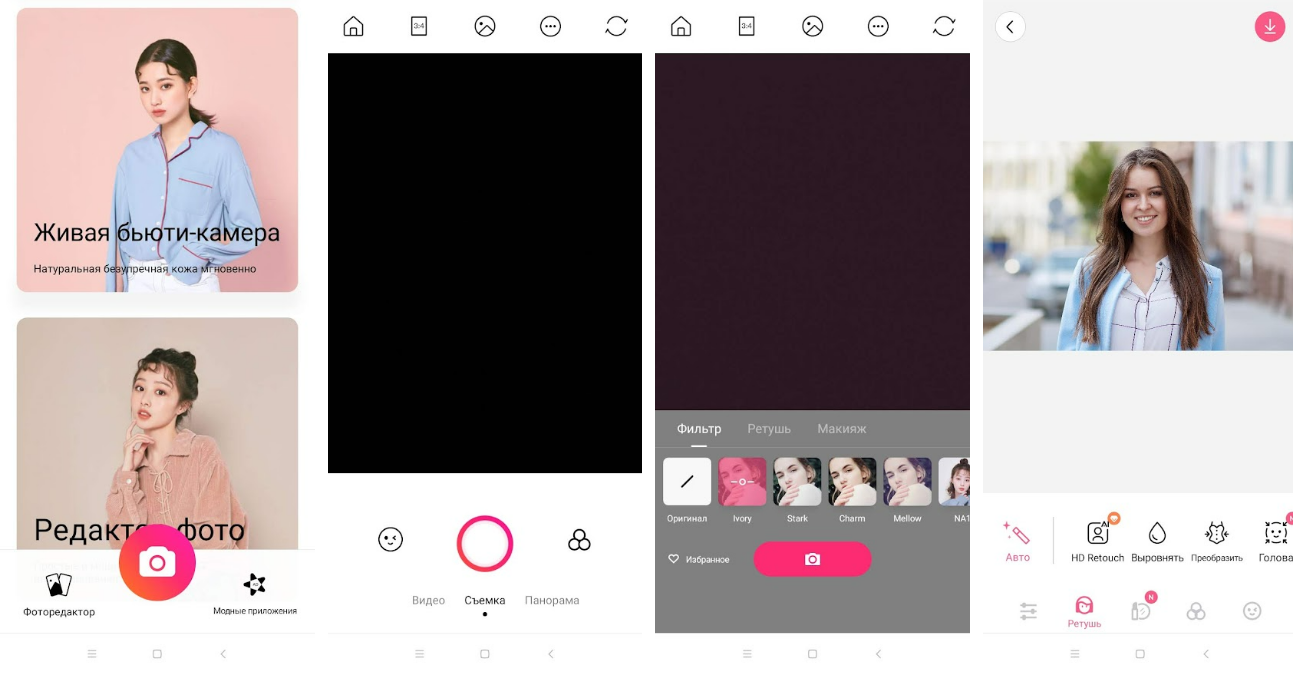
Что здесь удобно для макияжа
BeautyPlus удобен, когда вам нужно не только накрасить лицо на фото, но и сразу подготовить весь кадр под соцсети: подправить свет, кожу, общее впечатление.
Как сделать макияж на фото в BeautyPlus
-
Загрузите селфи.
-
Используйте автоулучшение только как отправную точку, а не как финал.
-
Перейдите в makeup-инструменты и отдельно пройдитесь по губам, глазам и коже.
-
При необходимости добавьте мягкий фильтр, но не перекрывайте им макияж.
-
Сравните с оригиналом и сохраните более естественную версию.
Плюсы
-
очень удобен для быстрого мобильного контента;
-
сочетает макияж, ретушь и общую стилизацию;
-
много инструментов в одном приложении;
-
доступен на разных платформах.
Минусы
-
есть риск перегрузить фото фильтрами;
-
в натуральности уступает более спокойным редакторам;
-
сильнее ориентирован на соцсети, чем на строгий портрет.
Вердикт
BeautyPlus — хороший массовый вариант, если нужен универсальный бьюти-редактор с заметным, но быстрым результатом.
Meitu
Meitu — одно из самых известных азиатских beauty-приложений, которое сейчас продвигается как AI photo and video editor с face retouching, background remover и отдельными beauty-функциями. В Google Play у Meitu прямо указаны makeup, skin firming, body adjustments, а в App Store отдельно отмечен AI Makeup. Это делает приложение актуальным не только как стилизатор, но и как инструмент для современной бьюти-обработки.
На практике Meitu часто нравится тем, кто хочет быстрый выразительный результат без сложной настройки. Приложение активно использует автоматику, поэтому отлично подходит для тестов образов и селфи-контента. Но за это приходится платить меньшей предсказуемостью: если исходник слабый, Meitu может слишком активно менять лицо и стиль.
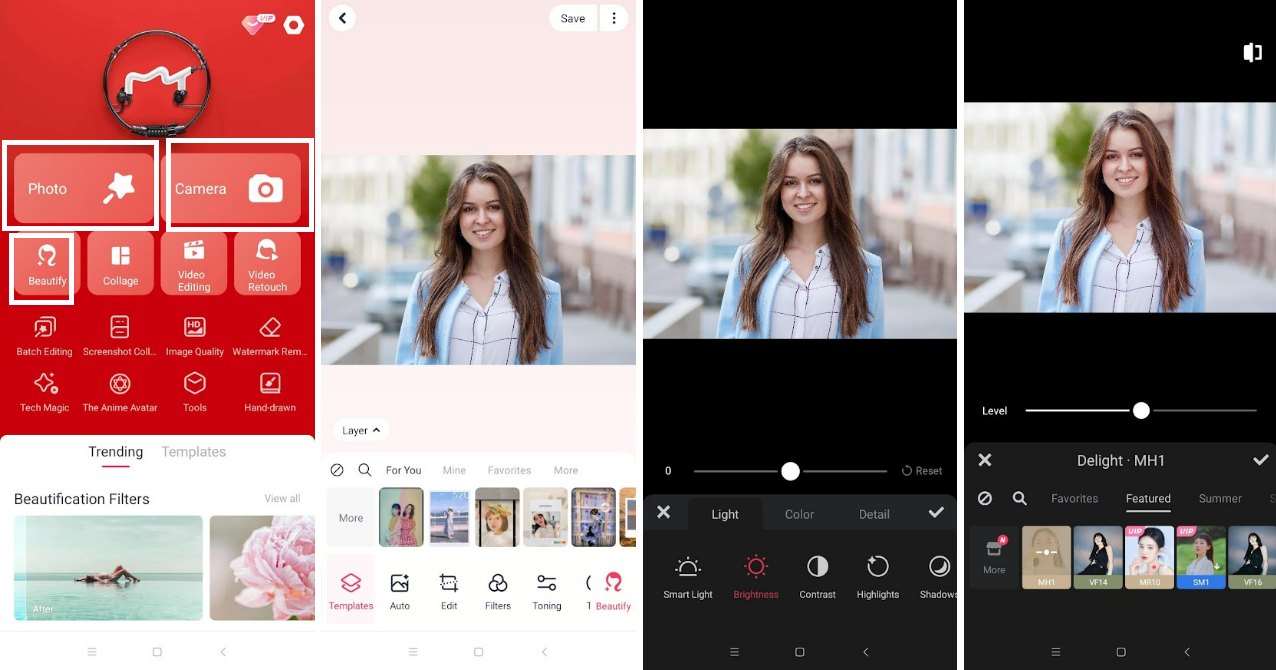
Что здесь удобно для макияжа
Meitu полезен, когда нужно быстро получить более яркое, «собранное» лицо с явным бьюти-эффектом без долгой ручной доводки.
Как сделать макияж на фото в Meitu
-
Откройте портрет в приложении.
-
Сначала попробуйте автоулучшение или готовый beauty-шаблон.
-
Затем перейдите в ретушь и makeup-функции.
-
Ослабьте автоматический эффект, если лицо стало слишком гладким.
-
Сохраните наиболее реалистичную версию.
Плюсы
-
быстрый результат;
-
есть AI Makeup и beauty-ретушь;
-
хорошо подходит под селфи и короткий мобильный workflow;
-
удобен для ярких соцсетевых образов.
Минусы
-
автоматика иногда работает слишком агрессивно;
-
тонкий натуральный результат требует осторожности;
-
меньше ручного контроля, чем у десктопных редакторов.
Вердикт
Meitu — хороший вариант для тех, кто любит быстрый мобильный beauty-эффект и не хочет долго собирать макияж вручную.
FaceApp
FaceApp официально продвигает Retouch и Makeup как отдельные фильтры наряду с другими портретными эффектами. На сайте у него прямо выделены реалистичный makeover, ретушь несовершенств и pro-level makeup looks, а в сторах акцент делается на фотoреалистичном редактировании и естественном виде правок. Это важное отличие: FaceApp старается не столько «накрасить» лицо как бьюти-камера, сколько быстро сделать его более polished.
Из-за этого FaceApp не лучший выбор для тонкой ручной работы по зонам лица, зато очень хорош в ситуации, когда хочется буквально за пару нажатий превратить обычное селфи в более собранный портрет. Макияж здесь — часть общей портретной доводки, а не отдельный косметический конструктор.
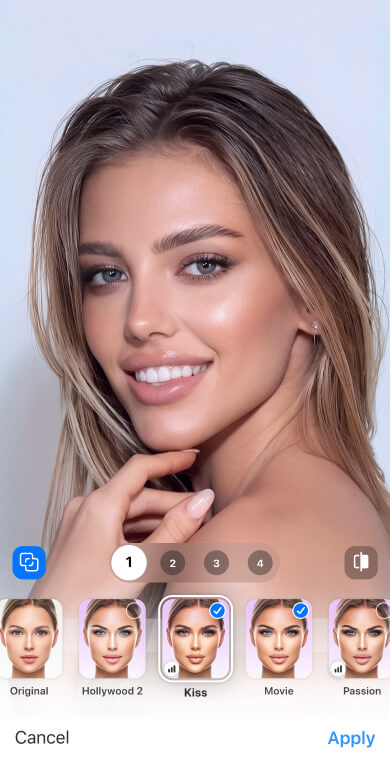
Что здесь удобно для макияжа
FaceApp подходит, когда вам нужен быстрый естественный makeover без долгой ручной настройки каждого участка лица.
Как сделать макияж на фото в FaceApp
-
Загрузите портрет.
-
Перейдите к фильтрам ретуши и макияжа.
-
Примерьте несколько вариантов и не выбирайте самый сильный по умолчанию.
-
Сравните, сохраняется ли узнаваемость лица.
-
Сохраните тот вариант, где лицо осталось естественным.
Плюсы
-
очень быстрый workflow;
-
фотoреалистичный характер правок;
-
подходит для тех, кто не любит ручную возню;
-
хорошо работает на повседневных селфи.
Минусы
-
меньше точной косметической настройки;
-
это скорее быстрый makeover, чем полноценный makeup editor;
-
для визажных экспериментов удобнее другие приложения.
Вердикт
FaceApp хорош тогда, когда нужен быстрый и аккуратный результат без долгой ручной настройки, но не когда требуется детально собранный макияж.
Какой вариант выбрать под вашу задачу
Если нужен лучший вариант для ПК
Берите ФотоМАСТЕР. Он удобнее большинства настольных решений именно для человека, которому нужно сделать макияж на фото, а не изучать большую экосистему графического редактора.
Если нужен лучший портретный редактор с виртуальным макияжем
Берите PhotoDiva или PortraitPro.
PhotoDiva проще, PortraitPro мощнее и ближе к профессиональной портретной обработке.
Если вы работаете на macOS и хотите максимум контроля
Берите Adobe Photoshop.
Если важнее скорость и более легкий вход — Fotor for Mac.
Если нужен макияж в браузере без установки
Самый универсальный вариант — Fotor Online.
Если важна именно примерка продукта и оттенков — Maybelline Virtual Try On или Mary Kay MirrorMe.
Если нужен лучший мобильный универсал
YouCam Makeup.
Он лучше большинства приложений сочетает виртуальный макияж, ретушь и раздельную работу по зонам лица.
Если нужен яркий гламурный результат для соцсетей
Facetune, BeautyPlus и Meitu.
Они быстрее выводят фото в заметный, «готовый к посту» вид.
Если нужен максимально быстрый тест образов
Perfect365 и MakeupPlus.
Первый силен готовыми стилями, второй — косметическими зонами и виртуальной косметичкой.
Частые ошибки, из-за которых макияж на фото смотрится дешево
1. Слишком плотная кожа
Самая частая проблема — вы сначала сглаживаете лицо до пластмассы, а потом добавляете яркие губы и тени. В итоге макияж уже не выглядит косметикой, а превращается в фильтр.
2. Неверный цвет губ
Если оттенок помады слишком темный или слишком чистый по тону, губы начинают выбиваться из кадра. На повседневных портретах почти всегда лучше работает оттенок на полтона спокойнее первого понравившегося варианта.
3. Неаккуратная посадка теней и стрелок
Если приложение промахивается по форме века, лучше ослабить эффект или сменить инструмент. Макияж, который залез на кожу под глазом или в волосы, сразу выдает дешевую обработку.
4. Слишком сильная пластика лица
Чуть увеличенные глаза и легкая коррекция губ работают нормально. Но как только начинаются радикально суженная челюсть, нереально маленький нос и стеклянная кожа, портрет перестает быть правдоподобным.
5. Один и тот же пресет на всех фото
Один и тот же makeup-look по-разному садится на разный свет, ракурс и исходный тон кожи. Поэтому всегда проверяйте интенсивность заново, даже если используете любимый шаблон.
Итог
Если смотреть именно на баланс удобства, детализации и качества результата, картина получается такой:
-
для Windows — ФотоМАСТЕР, PhotoDiva и PortraitPro;
-
для macOS — Photoshop и Fotor;
-
для онлайн-работы — Fotor Online, Maybelline Virtual Try On, Mary Kay MirrorMe;
-
для смартфона — YouCam Makeup, Facetune, AirBrush, Perfect365, MakeupPlus, BeautyPlus, Meitu и FaceApp.
Для большинства людей лучший сценарий будет таким:
-
на компьютере — ФотоМАСТЕР или PhotoDiva;
-
на телефоне — YouCam Makeup;
-
в браузере — Fotor Online;
-
для примерки конкретной косметики — Maybelline или Mary Kay MirrorMe.
Если цель — получить красивый, но правдоподобный портрет, всегда идите в таком порядке:
сначала кожа и дефекты, потом глаза и губы, затем румяна и контуринг, и только в самом конце — общая стилизация. Такой подход почти всегда дает более дорогой и естественный результат, чем попытка сразу наложить готовый яркий шаблон.
