Сделать открытку на компьютере сегодня можно десятками способов, но на практике удобных решений заметно меньше. Одни программы для создания открыток хорошо работают с фото, но слабо подходят для печати. Другие помогают быстро создать приглашение онлайн по шаблону, но почти не дают свободы в ручной верстке. Третьи отлично подходят под макет с нуля, но требуют больше времени на освоение. В этом материале я собрал именно те инструменты, которые реально закрывают задачи открыток, пригласительных, поздравительных карточек, электронных приглашений и печатных макетов.
Программы для создания открыток на Windows
PDF Commander
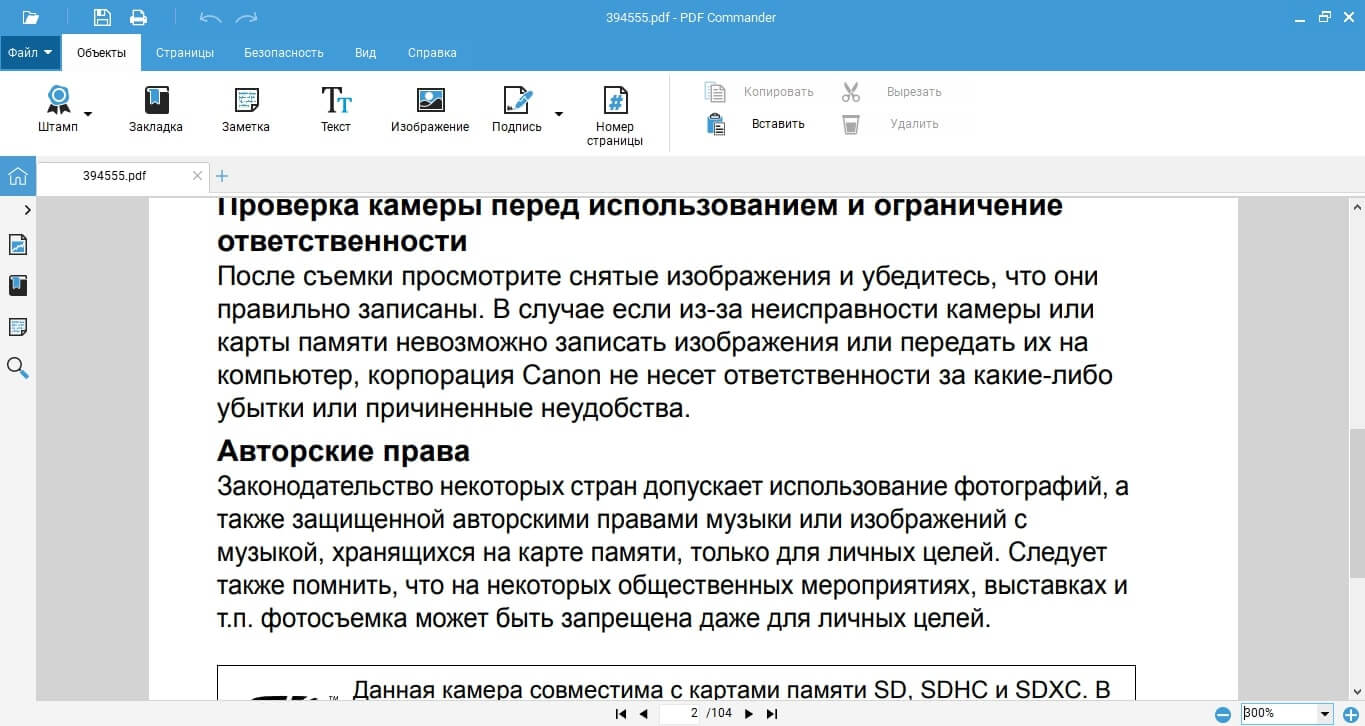
PDF Commander не выглядит классическим конструктором праздничных карточек, но для приглашений и открыток в формате PDF он оказывается очень практичным инструментом. В программе можно создавать документы из текста и изображений, редактировать содержимое, добавлять подписи, штампы, пометки, объединять страницы, вставлять сканы и фотографии, а также прогонять документы через OCR. Для сценария с пригласительным это особенно полезно, когда нужен не просто красивый макет, а готовый файл для печати, отправки по почте или пересылки в мессенджере без расползания верстки.
По интерфейсу у PDF Commander сильная сторона в том, что основные действия разложены очень прямолинейно. В обзорах и на странице продукта видно, что в рабочем окне есть блоки для страниц, изображений и вложений, отдельная кнопка Подпись, инструменты для перестановки листов, обрезки, защиты файла и редактирования содержимого. Программа умеет работать с комментариями, закладками, формами и структурой документа, поэтому из обычной открытки можно быстро сделать уже оформленный электронный пригласительный с финальным экспортом в PDF.
Что здесь удобно делать на практике:
-
собрать открытку из фона, картинки и текстовых блоков;
-
вставить отсканированное приглашение и доработать его;
-
объединить несколько страниц в один файл;
-
добавить подпись, штамп или декоративный элемент;
-
сохранить итог в PDF для печати или отправки;
-
открыть уже готовый шаблон и быстро заменить текст и картинки.
Как сделать простое приглашение в PDF Commander:
-
Создайте новый документ или откройте существующий макет.
-
Добавьте изображения с фоном или декоративными элементами.
-
Вставьте текстовые блоки с датой, местом, именем события и контактами.
-
Через инструменты страниц выставьте нужный порядок и формат листа.
-
При необходимости добавьте подпись, штамп или комментарий.
-
Сохраните финальный файл в PDF и проверьте отображение перед печатью.
Плюсы
-
хорошо подходит под финальный пригласительный в PDF;
-
есть редактирование текста, картинок и страниц;
-
удобно объединять несколько элементов в один файл;
-
есть OCR для работы со сканами и фотографиями документов;
-
русский интерфейс;
-
подходит под печать и цифровую отправку.
Минусы
-
это не самый сильный вариант именно по шаблонному праздничному дизайну;
-
меньше декоративных инструментов, чем у полноценных графических редакторов;
-
для сложной открытки с нуля удобнее решения со слоями и шаблонами.
Итог по программе простой: PDF Commander стоит брать тогда, когда важнее всего получить аккуратное приглашение в PDF, которое одинаково выглядит на любом устройстве и нормально печатается. Для школьных, деловых, семейных и корпоративных пригласительных это очень практичный вариант.
PhotoScape X
PhotoScape X — один из самых удобных вариантов для тех, кто хочет быстро сделать открытку с фото, коллаж, вертикальную карточку для мессенджера или простое приглашение без долгого освоения. Разработчик прямо относит программу к формату all-in-one: в ней есть Photo Editor, Batch Editor, Viewer, Cut Out, Collage, Combine, Print, инструменты для RAW и другие режимы. Для открыток особенно важны режимы Collage, Combine, Print, а также текстовые объекты, рамки, эффекты и базовая ретушь.
У PhotoScape X очень удачная логика интерфейса. Программа не перегружает пользователя единым сложным холстом, а разводит задачи по режимам. Для открытки с одной фотографией удобнее идти в Editor. Для композиции из нескольких кадров — в Collage. Для длинного пригласительного из нескольких блоков — в Combine. Для домашней печати сразу пригодится отдельный раздел Print. В этом и состоит главное преимущество программы: не нужно собирать каждое действие вручную через десяток панелей, нужный режим уже выбран разработчиком заранее.
Что здесь удобно делать:
-
делать открытку из одной фотографии с фильтром, рамкой и надписью;
-
собирать коллажи из нескольких снимков;
-
добавлять текст, наклейки и декоративные элементы;
-
вырезать объект и переносить его на другой фон;
-
быстро подготовить макет под печать через режим Print;
-
пакетно обрабатывать несколько изображений для серии приглашений.
Рабочий сценарий для открытки в PhotoScape X выглядит так:
-
Запустите режим Editor или Collage.
-
Загрузите основную фотографию или несколько снимков.
-
Добавьте текстовый блок и настройте шрифт, размер и расположение.
-
При желании примените рамку, фильтр, наклейки или Cut Out для вырезания объекта.
-
Проверьте итоговое расположение элементов.
-
Сохраните результат в PNG или JPG, либо перейдите в Print для печати.
Плюсы
-
очень быстрый старт;
-
есть отдельные режимы для коллажа, печати и композиции;
-
хорошо подходит для открыток из фото;
-
поддерживает текстовые объекты и оформление;
-
удобен для домашних и семейных пригласительных;
-
подходит и новичкам, и тем, кто хочет сделать результат быстро.
Минусы
-
меньше гибкости по сложной ручной верстке, чем у GIMP;
-
не лучший выбор для очень строгих печатных макетов;
-
декоративные возможности хорошие, но не безграничные.
Если нужна программа для создания открыток на Windows без тяжелого входа, PhotoScape X — один из самых удачных вариантов. Особенно хорошо он раскрывается там, где открытка строится вокруг фотографии, а не вокруг сложной дизайнерской сетки.
GIMP
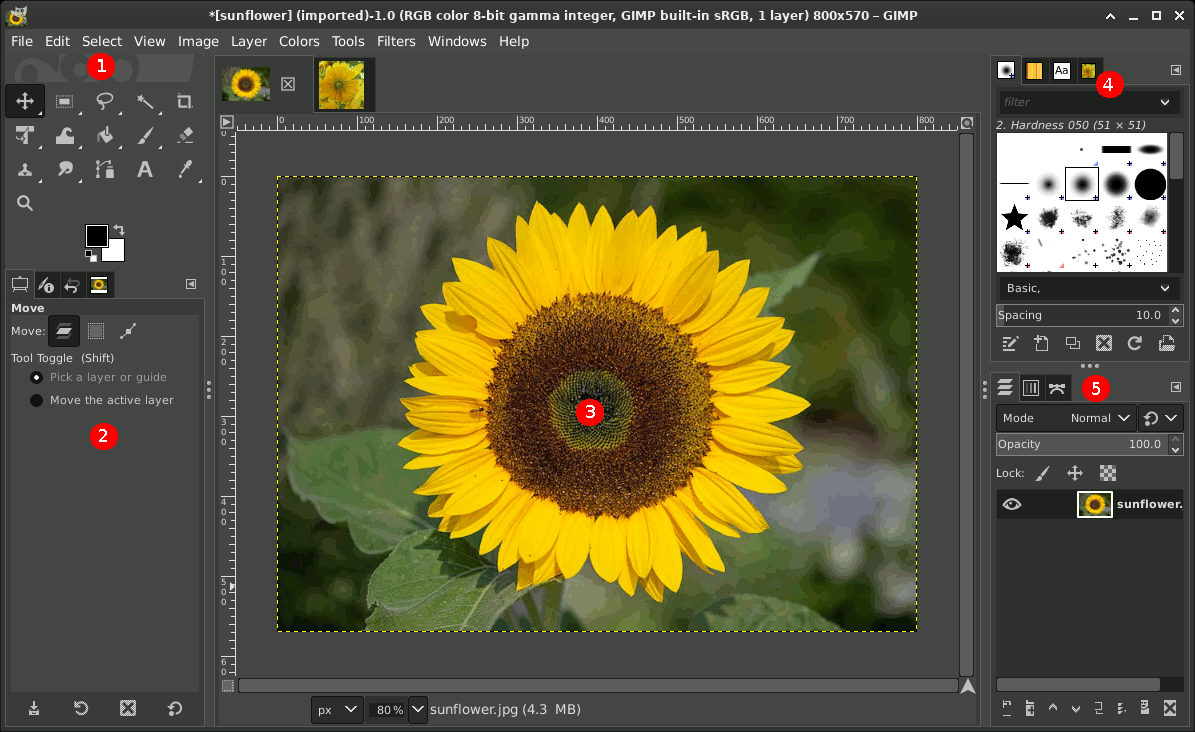
GIMP — это уже не быстрый конструктор, а полноценный графический редактор для тех, кто хочет управлять композицией почти без ограничений. Для открыток и приглашений он хорош тогда, когда нужен собственный дизайн с нуля: отдельный фон, слои, декоративные элементы, маски, фигуры, несколько текстовых блоков, ручное выравнивание и экспорт в нужный формат. В GIMP текст создается на отдельном слое, редактируется прямо на холсте, может переводиться в контур, располагаться вдоль пути, а объекты выравниваются через инструмент Align and Distribute. Это делает программу очень сильной именно в макетной части.
Интерфейс GIMP сначала кажется тяжелее, чем у простых конструкторов, но он очень логичен. В актуальной версии можно работать в single-window mode, где в одном окне собраны Toolbox, холст и док-панели слоев, каналов и контуров. Для открыток это удобно: слева находятся инструменты, справа — слои и связанные панели, а в центре сам макет. Новая ветка GIMP 3.0 добавила неразрушающее редактирование для значительной части популярных фильтров и улучшила ряд рабочих сценариев, поэтому корректировки стало проще вносить уже по ходу оформления.
Что здесь удобно делать:
-
собрать приглашение полностью с нуля;
-
создать собственный фон и декоративные слои;
-
сделать открытку с несколькими текстовыми уровнями;
-
выровнять элементы вручную и точно настроить композицию;
-
сделать фигурный текст или текст по контуру;
-
экспортировать результат в PNG или JPG для цифровой отправки.
Пошаговый сценарий:
-
Создайте новый документ нужного размера.
-
Добавьте фоновый слой или заливку.
-
Вставьте изображения и разложите их по слоям.
-
Через Text Tool создайте надписи и настройте их на отдельных слоях.
-
При необходимости используйте Text to Path или Text along Path для декоративного текста.
-
Через Align and Distribute выставьте ровную композицию.
-
Экспортируйте итоговый макет в PNG или JPG.
Плюсы
-
очень высокая гибкость;
-
полноценная работа со слоями;
-
сильные инструменты для текста и композиции;
-
годится для авторских приглашений и нестандартных открыток;
-
поддерживает современный рабочий процесс с улучшениями версии 3.0;
-
не упирается в шаблоны.
Минусы
-
осваивается заметно дольше, чем PhotoScape X или Canva;
-
для быстрой открытки на один вечер может показаться слишком сложным;
-
требует более внимательной работы со слоями и экспортом.
GIMP — отличный выбор для тех, кому нужна не просто программа для создания приглашений, а именно редактор, в котором можно собрать собственный дизайн без жесткой привязки к готовым шаблонам.
Программы для создания открыток на macOS
ФотоМАСТЕР
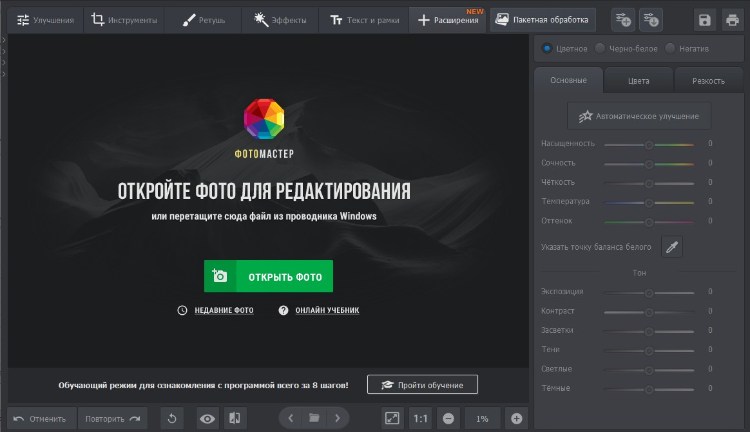
ФотоМАСТЕР в версии для Mac хорошо подходит для сценария, где открытка или приглашение строятся прежде всего вокруг фотографии. У программы сильная база по улучшению снимков: цветокоррекция, замена фона, удаление объектов, ретушь лица, пластика, фильтры, RAW, пакетная обработка. Это особенно удобно, когда нужно быстро сделать поздравительную открытку с семейным фото, детский пригласительный с обработанным портретом, карточку на юбилей или красивую цифровую открытку для отправки в мессенджер. Продукт поддерживает регулярные обновления, работу с RAW и набор AI-инструментов для замены или удаления фона и общего улучшения изображения.
С точки зрения интерфейса ФотоМАСТЕР устроен очень удачно для бытовых и полупрофессиональных задач. После запуска доступно обучение, а основные действия разнесены по понятным вкладкам. В обзоре интерфейса отдельно видны разделы Улучшения, Инструменты, Ретушь, Эффекты, Текст и рамки. Для открыток важнее всего именно сочетание ретуши, фона и текстовых блоков: сначала можно привести фотографию в порядок, затем убрать лишнее, заменить небо или фон, а после этого добавить поздравительную надпись, рамку и декоративную стилизацию.
Что здесь удобно делать:
-
готовить фотооснову для открытки;
-
убирать случайные объекты из кадра;
-
менять фон и небо;
-
добавлять декоративные эффекты и фильтры;
-
накладывать текст и рамки;
-
обрабатывать сразу серию изображений для нескольких приглашений.
Рабочий сценарий в ФотоМАСТЕР:
-
Откройте снимок и начните с вкладки Улучшения.
-
Во вкладке Инструменты выполните кадрирование, геометрию, замену фона или шумоподавление.
-
В разделе Ретушь поправьте лицо, кожу, мелкие дефекты или лишние объекты.
-
Перейдите в Эффекты для общей стилизации.
-
Откройте Текст и рамки, добавьте поздравление, дату, место и другие подписи.
-
Сохраните открытку в JPG или PNG.
Плюсы
-
очень хорош для открыток на основе фотографий;
-
сильные инструменты ретуши и фона;
-
понятные вкладки и быстрый старт;
-
есть Текст и рамки для финального оформления;
-
работает с RAW;
-
подходит для серийной подготовки изображений.
Минусы
-
это не чистый шаблонный конструктор пригласительных;
-
при сложной ручной верстке уступает редакторам со слоями;
-
лучше всего раскрывается именно в фотосценарии, а не в многоблочной дизайнерской верстке.
Если на Mac нужна программа для создания открыток из собственных фотографий, ФотоМАСТЕР — один из самых удобных вариантов за счет сильной обработки снимков и понятной логики интерфейса.
Pixelmator
Pixelmator на macOS хорошо подходит для тех, кто хочет получить баланс между простотой и глубиной. Для открыток и приглашений это очень сильный вариант: можно работать со слоями, масками, текстом, фигурами, изображениями и декоративными элементами, не уходя в избыточную сложность больших профессиональных пакетов. В официальных материалах Pixelmator подчеркивает работу со слоями, изображениями, текстом, фигурами и масками через Layers sidebar, а экспорт позволяет выводить результат в JPEG и PNG через обычный Export или Quick Export.
Для открыток особенно удобно то, что текст здесь не выглядит второстепенным дополнением. Его можно добавлять как отдельный слой, настраивать и при необходимости переводить в форму или пиксели. Это важно в тех случаях, когда вы делаете декоративный заголовок, крупную дату, монограмму, именной блок или стилизованную надпись для свадебного или детского приглашения. Pixelmator дает хорошую свободу без ощущения перегруженности интерфейса.
Что здесь удобно делать:
-
собирать открытку из нескольких слоев;
-
комбинировать фото, текст и декоративные фигуры;
-
делать аккуратные приглашения с ручной композицией;
-
создавать именные карточки и цифровые открытки;
-
выводить результат в PNG и JPG;
-
готовить макеты с хорошим визуальным контролем.
Пошаговый сценарий:
-
Создайте новый документ нужного размера.
-
Вставьте изображение-фон или фотографию.
-
Добавьте фигуры и декоративные элементы на отдельных слоях.
-
Через текстовый слой внесите заголовок, дату, место и детали события.
-
При необходимости конвертируйте текст в форму для дополнительной стилизации.
-
Экспортируйте результат в PNG или JPG.
Плюсы
-
очень удачный баланс между простотой и гибкостью;
-
полноценная работа со слоями;
-
удобен для аккуратных дизайнерских приглашений;
-
хорош для текста, фигур и фото в одной композиции;
-
нативная логика для macOS;
-
удобный экспорт в популярные форматы.
Минусы
-
требует чуть большего входа, чем шаблонные онлайн-сервисы;
-
не заточен именно под каталог готовых праздничных шаблонов;
-
для максимально быстрой открытки за пять минут Canva проще.
Pixelmator стоит выбирать на Mac тогда, когда хочется не просто подставить фото в шаблон, а сделать по-настоящему аккуратный макет с ручной композицией и красивым текстом.
PhotoScape X
На macOS PhotoScape X остается одним из самых удобных решений для тех, кому нужен быстрый путь от фото к готовой открытке. Встроенные режимы Editor, Collage, Combine и Print особенно удачны для домашних пригласительных, детских праздников, фотокарточек, новогодних или семейных открыток. В программе есть текст, текстовые искажения, коллажи, печать, кисти для ретуши, Clone Stamp и другие инструменты, которые позволяют собрать приятный макет без сложной дизайнерской подготовки.
На Mac это особенно ценно по одной причине: программа дает очень быстрый сценарий от выбора фото до печати. Вы не тратите время на построение структуры документа, а выбираете нужный режим и работаете по готовой логике. Для пригласительного на день рождения, семейной открытки, карточки для детского праздника или поздравления в мессенджер это почти идеальный формат работы.
Что здесь удобно делать на Mac:
-
быстро собирать открытки из фото;
-
делать коллажи с несколькими снимками;
-
добавлять подписи и декоративное оформление;
-
готовить серию карточек из одного набора изображений;
-
печатать результат без перехода в другой софт.
Пошаговый сценарий:
-
Откройте режим Collage или Editor.
-
Загрузите фото.
-
Добавьте текст и настройте визуальный стиль.
-
При необходимости примените Spot Healing Brush или Clone Stamp для мелкой чистки изображения.
-
Сохраните файл или перейдите в Print для печати.
Плюсы
-
быстрый и понятный старт;
-
удобные режимы Collage и Print;
-
хорошо подходит для открыток и фото-приглашений;
-
не требует долгого обучения;
-
подходит для домашнего использования и быстрых задач.
Минусы
-
не заменяет полноценный дизайнерский пакет при сложной верстке;
-
шаблонная глубина ниже, чем у Canva;
-
ручной контроль композиции скромнее, чем у Pixelmator.
Для macOS это один из самых комфортных инструментов, когда нужен результат быстро и без борьбы с интерфейсом.
Онлайн-сервисы для создания открыток
Canva

Canva давно остается одним из самых сильных онлайн-инструментов для пригласительных и открыток. У сервиса есть отдельные сценарии под invitation maker, party invitation maker и card templates, а сама логика работы построена на шаблонах и drag-and-drop-редактировании. Можно выбрать готовую композицию, заменить изображения, текст, шрифты и цвета, загрузить свои фотографии и получить итоговый файл без отдельной установки программы. Для пользователя, которому нужно создать приглашение онлайн быстро и без сложной подготовки, это одна из самых сильных точек входа.
В редакторе Canva для открыток особенно полезны разделы Templates, Text и Uploads. Через Templates выбирается основа макета, через Text добавляются и настраиваются надписи, а Uploads позволяет подтянуть свои фотографии и другие файлы. Для части шаблонов дополнительно используются Layouts, что удобно при замене структуры уже готовой карточки. Такой интерфейс хорош тем, что его не надо объяснять долго: пользователь буквально идет слева направо — выбрал шаблон, добавил текст, вставил фото, сохранил итог.
Что здесь удобно делать:
-
свадебные приглашения;
-
пригласительные на день рождения;
-
электронные открытки для мессенджеров;
-
карточки с фото и декоративными элементами;
-
быстрые цифровые макеты под соцсети и рассылку.
Пошаговый сценарий:
-
Выберите шаблон приглашения или открытки.
-
Откройте его в редакторе.
-
Через Text замените заголовок, дату, адрес и подписи.
-
Через Uploads вставьте свои фото.
-
Подкорректируйте цвета, шрифты и декоративные блоки.
-
Скачайте результат в нужном формате и отправьте адресатам.
Плюсы
-
один из лучших каталогов шаблонов;
-
очень быстрый старт;
-
удобен для новичков;
-
отлично подходит для цифровых приглашений;
-
легко адаптируется под семейные, праздничные и деловые сценарии;
-
не требует установки.
Минусы
-
при полностью уникальном дизайне может ощущаться зависимость от шаблонной сетки;
-
часть интересных элементов и шаблонов относится к платным возможностям;
-
для очень тонкой ручной компоновки GIMP или Pixelmator дают больше свободы.
Если нужен лучший онлайн-конструктор открыток для массового круга задач, Canva остается одним из самых универсальных решений.
Adobe Express
Adobe Express — еще один очень сильный браузерный вариант, особенно для тех, кому нужны аккуратные современные макеты и хорошая база шаблонов. Сервис поддерживает отдельные сценарии для invitation maker и greeting card maker, позволяет работать с готовыми дизайнами, загружать свои фото, менять текст, а результат сохранять и распространять в разных форматах. В материалах Adobe отдельно упоминаются приглашения, открытки, пользовательские изображения и экспорт в форматы вроде PDF, JPG и PNG для цифровых карточек.
Сильная сторона Adobe Express в том, что здесь хорошо сочетаются шаблонность и аккуратный визуальный стиль. Даже без глубоких навыков можно получить пригласительный, который выглядит как законченный дизайнерский макет. Сервис особенно удобен для поздравительных карточек, корпоративных приглашений, аккуратных свадебных карточек и современных e-card-форматов. Отдельно полезна возможность быстро добавлять текст поверх изображения и собирать композицию вокруг одной удачной фотографии.
Что здесь удобно делать:
-
электронные приглашения;
-
современные открытки с типографикой;
-
деловые и корпоративные карточки;
-
макеты с одной большой фотографией и текстовым акцентом;
-
быстрый экспорт под отправку или печать.
Пошаговый сценарий:
-
Запустите шаблон invitation или greeting card.
-
Подставьте свой текст и замените служебные подписи.
-
Загрузите собственные фото или декоративные изображения.
-
Настройте композицию, размер текста и визуальные акценты.
-
Сохраните результат в PDF, PNG или JPG.
Плюсы
-
очень сильный визуальный уровень шаблонов;
-
подходит для аккуратных современных приглашений;
-
удобно работать с текстом поверх изображений;
-
поддерживает распространенные форматы экспорта;
-
хорошо чувствует и праздничные, и деловые сценарии.
Минусы
-
полная свобода ручной компоновки ниже, чем у редакторов со слоями;
-
часть продвинутых ресурсов и шаблонов уходит в платную зону;
-
по скорости бытового старта Canva местами еще проще.
Adobe Express особенно хорош тогда, когда вы хотите получить современное приглашение без ощущения шаблонной дешевизны.
Pixlr

Pixlr интересен тем, что он находится между шаблонным сервисом и полноценным редактором. У него есть Pixlr Editor, Pixlr Express, Pixlr Designer, Batch Editor и Remove BG. Для открыток это означает, что один и тот же сервис закрывает сразу несколько задач: можно быстро вырезать фон, собрать композицию, сделать коллаж, добавить текст и вывести готовую карточку. В официальном описании у Pixlr также есть photo collage maker, design templates и набор AI-инструментов для удаления фона и объектов.
Для более ручной работы Pixlr удобен тем, что не ограничивается только шаблонами. В справочных материалах есть конкретный сценарий Layer > Add image, после чего изображение можно двигать и масштабировать на холсте. За счет этого Pixlr подходит не только для быстрых карточек, но и для более продуманного приглашения, где хочется вручную разложить фото, подложку, фигуры и текст.
Что здесь удобно делать:
-
открытки с вырезанием человека или объекта;
-
пригласительные с ручной раскладкой элементов;
-
коллажи и карточки с несколькими фото;
-
цифровые макеты с декоративной обработкой;
-
быстрые правки без установки программы.
Пошаговый сценарий:
-
Откройте Pixlr Editor или Designer.
-
Создайте новый холст.
-
Через Layer > Add image добавьте фоновое изображение и дополнительные элементы.
-
Настройте текст, формы и декоративные блоки.
-
При необходимости используйте удаление фона или объектную чистку.
-
Экспортируйте готовую открытку в нужном формате.
Плюсы
-
хороший баланс между свободой и скоростью;
-
есть режимы для дизайна и фото;
-
сильные инструменты для удаления фона;
-
подходит для нестандартных приглашений;
-
не требует установки.
Минусы
-
интерфейс может показаться менее очевидным, чем у Canva;
-
при большом количестве элементов требует больше внимания к композиции;
-
шаблонная библиотека не так доминирует, как у Canva или Adobe Express.
Pixlr хорош для тех, кому хочется создать приглашение онлайн, но не быть жестко привязанным к готовому шаблону.
PhotoRoom

PhotoRoom чаще вспоминают как инструмент для карточек товаров, но для открыток и приглашений он тоже полезен — прежде всего в тех сценариях, где композиция строится вокруг одного объекта или портрета. Сервис хорошо умеет убирать фон, работать с шаблонами, слоями, добавлением текста и быстрым экспортом. Для детских карточек, пригласительных с вырезанным человеком на декоративном фоне, поздравительных открыток с крупной фигурой и коротким текстом это очень удобный формат.
В PhotoRoom важно, что шаблоны рассматриваются не как финальная рамка, а как стартовая точка. В справке сервиса есть объяснение, что шаблоны представляют собой многослойные заготовки, которые можно менять. Новый проект обычно строится так: выбирается Create new, подставляется фото, фон удаляется автоматически, после чего открывается редактор, где уже можно накладывать текст и дополнительные элементы. Для пригласительных это дает очень быстрый сценарий работы.
Что здесь удобно делать:
-
карточки с вырезанным человеком или предметом;
-
именные пригласительные с акцентом на фото;
-
детские открытки с декоративным фоном;
-
быстрые цифровые макеты для мессенджеров и соцсетей.
Пошаговый сценарий:
-
Нажмите Create new.
-
Загрузите фото.
-
Дождитесь автоматического удаления фона.
-
Выберите шаблон или соберите композицию вручную.
-
Добавьте текст и настройте его параметры.
-
Экспортируйте результат через меню вывода.
Плюсы
-
очень быстрый старт от фото к готовому макету;
-
сильное удаление фона;
-
удобно для карточек с крупным главным объектом;
-
шаблоны можно использовать как многослойную основу;
-
подходит для современных цифровых открыток.
Минусы
-
слабее подходит для больших многоэлементных макетов;
-
меньше возможностей для классической печатной верстки;
-
для чисто текстовых и типографических приглашений Canva и Adobe Express удобнее.
PhotoRoom — удачный выбор, когда открытка или приглашение строится вокруг вырезанного портрета, персонажа, ребенка, домашнего питомца или главного объекта на чистом декоративном фоне.
Мобильные приложения для создания открыток
PicsArt

PicsArt — один из самых сильных мобильных вариантов для открыток и пригласительных. У сервиса большая библиотека шаблонов, развитая работа со стикерами, текстом, коллажами и фоновыми правками. В официальных материалах фигурируют десятки тысяч шаблонов, инструменты коллажа, работа со шрифтами, карточки и приглашения, а также отдельные сценарии вроде wedding invitation maker. Для смартфона это очень мощный набор, потому что почти весь цикл делается на одном экране без пересадки на компьютер.
По удобству PicsArt хорош тем, что объединяет сразу несколько форматов работы. Можно стартовать с шаблона, можно начать с пустого холста, можно делать карточку на базе коллажа, можно просто положить текст на фото и добавить стикеры. Для быстрых цифровых пригласительных это очень сильный сценарий. Отдельно полезно, что приложение работает и как редактор изображений, и как конструктор контента.
Что здесь удобно делать:
-
пригласительные на день рождения;
-
свадебные цифровые карточки;
-
праздничные открытки с наклейками и текстом;
-
коллажи-приглашения;
-
быстрые сторис-карточки и e-card-макеты.
Пошаговый сценарий:
-
Откройте шаблон приглашения или пустой холст.
-
Добавьте фото или фон.
-
Вставьте текст и настройте его стиль.
-
Дополните макет наклейками, рамками или коллажными блоками.
-
Сохраните итог и отправьте адресатам.
Плюсы
-
очень сильный мобильный набор функций;
-
огромное количество шаблонов и декоративных элементов;
-
подходит и для открыток, и для пригласительных;
-
удобно работать прямо со смартфона;
-
хорош для быстрого цифрового формата.
Минусы
-
из-за обилия функций интерфейс местами перегружен;
-
для точной печатной верстки компьютерные решения удобнее;
-
не все пользователи любят мобильный формат с большим количеством встроенных эффектов.
Если нужно приложение для открыток на телефон, которое реально закрывает почти все бытовые сценарии, PicsArt — один из первых кандидатов.
Snapseed

Snapseed не является классическим шаблонным конструктором приглашений, но как мобильная основа для фото-открыток он очень силен. Приложение поддерживает RAW и JPG, имеет выборочные правки, кисти, Healing, Curves, Perspective, Frames, Double Exposure и инструмент Text с множеством стилей. Это делает его отличным выбором для тех случаев, когда открытка строится на обработанном снимке, а не на готовом шаблоне.
Главное достоинство Snapseed — качество обработки фотографии. В нем удобно сначала привести изображение в сильный визуальный вид, а уже потом добавить текстовый блок и рамку. Для минималистичных приглашений, аккуратных поздравительных карточек, фото-приглашений на камерное событие и стильных электронных открыток этого часто достаточно с запасом.
Что здесь удобно делать:
-
открытки на основе одного сильного фото;
-
минималистичные цифровые приглашения;
-
карточки с рамкой, текстом и точечной ретушью;
-
пригласительные с художественной обработкой снимка.
Пошаговый сценарий:
-
Откройте фотографию в Snapseed.
-
Проведите базовую коррекцию света и цвета.
-
Используйте Healing, Brush или Selective для локальных правок.
-
Добавьте рамку или декоративный эффект.
-
Через Text наложите название события, дату и место.
-
Сохраните результат в финальном виде.
Плюсы
-
очень сильная фотокоррекция;
-
подходит для лаконичных красивых открыток;
-
удобен для портретов и атмосферных снимков;
-
поддерживает RAW;
-
не перегружает процесс шаблонной логикой.
Минусы
-
не лучший вариант для сложного многоблочного приглашения;
-
шаблонных праздничных заготовок здесь нет как класса;
-
текстовый блок и декор скромнее, чем у PicsArt или Canva.
Snapseed стоит брать тогда, когда важнее всего красивое фото и чистый визуальный стиль, а не готовый каталог декоративных шаблонов.
PixelLab
PixelLab — очень полезное мобильное приложение именно для тех пригласительных, где главную роль играет текст. Программа умеет добавлять стильные надписи, 3D-текст, формы, наклейки, собственные изображения и рисование поверх картинки. В описании приложения отдельно подчеркиваются большое число настроек, работа со шрифтами, фонами и декоративными элементами. Для открыток и приглашений это ценно, потому что часто нужен не сложный фоторедактор, а быстрый инструмент типографики.
На практике PixelLab особенно хорош в трех случаях: когда нужно быстро сделать детский пригласительный, когда требуется яркая надпись на фоне, и когда нужно собрать карточку с именем, датой и адресом без долгой обработки фото. Приложение хорошо подходит для афишного, плакатного и текстоцентричного стиля, где главный акцент — не коллаж, а надпись.
Что здесь удобно делать:
-
текстовые приглашения;
-
яркие детские карточки;
-
именные открытки;
-
макеты с крупной датой, именем и адресом;
-
быстрые карточки для отправки со смартфона.
Пошаговый сценарий:
-
Создайте новый проект с фоном или фото.
-
Добавьте основной текст.
-
Настройте шрифт, цвет, тень, объем и декоративные эффекты.
-
При необходимости вставьте формы, наклейки и дополнительные картинки.
-
Сохраните итоговую открытку или приглашение.
Плюсы
-
очень удобен для текстоцентричных макетов;
-
хорошо работает на Android;
-
позволяет быстро сделать яркую карточку;
-
есть 3D-текст и декоративные эффекты;
-
простой путь от идеи к готовому изображению.
Минусы
-
слабее как фоторедактор, чем Snapseed или PicsArt;
-
не лучший вариант для сложной многофотографической композиции;
-
печатная точность и контроль композиции ниже, чем у десктопных решений.
PixelLab — это сильный мобильный инструмент там, где открытка держится на выразительной надписи, а не на сложной обработке изображения.
Что выбрать под разные задачи
Для открытки из фотографии
Лучше всего подходят ФотоМАСТЕР, PhotoScape X и Snapseed. Первый дает сильную ретушь и замену фона, второй — быстрый коллаж и печать, третий — очень чистую мобильную обработку снимка.
Для свадебных приглашений
Если важны готовые шаблоны и аккуратный современный вид, сильнее всего выглядят Canva и Adobe Express. Если нужен более ручной макет, удобнее Pixelmator или GIMP.
Для домашней печати
Здесь особенно полезны PDF Commander и PhotoScape X. Первый хорош для финального PDF-документа, второй — для быстрого сценария через Print.
Для полностью авторского дизайна
Лучший выбор — GIMP и Pixelmator. Оба инструмента дают работу со слоями, текстом, фигурами и точной композицией, но Pixelmator дружелюбнее по входу, а GIMP свободнее по ручной сборке.
Для быстрого цифрового приглашения с телефона
Первым делом стоит смотреть на PicsArt и PixelLab. Первый лучше по шаблонам, стикерам и коллажам, второй — по крупному тексту и простой декоративной сборке.
Итоги
Если нужна универсальная программа для создания приглашений и открыток без лишней боли, то лидеры по сценариям распределяются так:
-
для готовых шаблонов и быстрого результата — Canva;
-
для современного браузерного дизайна — Adobe Express;
-
для фото-открыток на Windows и Mac — PhotoScape X;
-
для макетов с акцентом на фотографию на Mac — ФотоМАСТЕР;
-
для ручного авторского дизайна — GIMP и Pixelmator;
-
для финального пригласительного в PDF — PDF Commander;
-
для мобильного создания карточек — PicsArt, Snapseed и PixelLab.
Для практической работы я бы рекомендовал идти от задачи, а не от громкости бренда. Когда нужно быстро создать приглашение онлайн — берите Canva или Adobe Express. Когда нужна открытка с фото — лучше смотреть на ФотоМАСТЕР, PhotoScape X или Snapseed. Когда нужен строгий файл для печати или отправки без сдвигов верстки — PDF Commander. А когда хочется сделать действительно собственный дизайн, который не похож на стандартный шаблон, лучше всего раскрываются GIMP и Pixelmator.
