1) Чем отличается восстановление жесткого диска от восстановления файлов
Под фразой «восстановление жесткого диска» люди часто смешивают две разные задачи:
-
Задача A: диск неисправен или деградирует — щёлкает, пропадает из системы, читает рывками, выдаёт ошибки ввода-вывода, SMART показывает ухудшение, поверхностный тест рисует «медленные»/битые участки. Тут первичная цель — снять максимально полный образ/клон и уже с него вытаскивать данные. Любые «ремонты» по месту часто ухудшают ситуацию.
-
Задача B: диск исправен, но данные пропали — удалили, очистили корзину, отформатировали, раздел стал RAW, случайно удалили том, сбилась разметка. Тут первичная цель — не записывать ничего на этот HDD и выполнить корректное сканирование средствами программ восстановления.
Дальше я разделяю программы и инструкции по этим двум ситуациям, потому что правильная последовательность действий различается принципиально.
2) Базовые правила безопасности перед любыми действиями с HDD
-
Сразу прекращайте запись на диск. Никаких установок программ «на этот же HDD», никаких копирований «временно сюда».
-
Работайте с копией, когда есть признаки деградации. Образ/клон важнее любых попыток «лечить».
-
Восстанавливайте только на другой носитель. В целевом месте должно быть достаточно свободного места.
-
Фиксируйте исходное состояние. Снимите SMART, модель/серийник, режим подключения (SATA/USB), симптомы.
-
Не запускайте исправление файловой системы на проблемном диске. Авто-предложения Windows вроде «Проверить и исправить» при плохом чтении часто усугубляют потери.
3) Быстрая диагностика: как понять, в какой вы ситуации
Признаки, что это «поломка/деградация»
-
диск периодически пропадает, меняется объём на 0, появляется как неинициализированный;
-
копирование «замирает», скорость падает до нуля, появляются ошибки CRC/ввода-вывода;
-
SMART показывает деградацию (рост переназначенных/ожидающих переназначения секторов, ошибки чтения);
-
тест поверхности отмечает большое число медленных/битых блоков.
Тактика: сначала образ/клон, потом восстановление файлов (и только с копии).
Признаки, что диск «читается нормально», но файлы пропали
-
диск стабильно виден, раздел определяется, скорость чтения обычная;
-
пропали папки/файлы после удаления/форматирования/сбоя;
-
раздел стал RAW, буква исчезла, структура каталогов нарушена.
Тактика: сканирование программой восстановления, предпросмотр, восстановление на другой носитель.
Программы для восстановления, когда существует поломка диска: диагностика, тесты, клон/образ и аккуратная работа с проблемными HDD
Ниже — утилиты, которые используют именно в ситуации «диск ведёт себя плохо». Их задача — показать состояние, локализовать проблему и/или снять копию так, чтобы вытащить данные.
Короткая таблица выбора при поломках/деградации
| Программа | Главная роль | Что делать в первую очередь |
|---|---|---|
| Victoria HDD/SSD | тест поверхности, работа с проблемными секторами | диагностика SMART + тест чтения |
| Hard Disk Sentinel | мониторинг SMART, поверхностные тесты | безопасный surface read test |
| HDDScan | тесты поверхности и SMART | read/verify тест без записи |
| CrystalDiskInfo | быстрый просмотр SMART | оценка Health Status и атрибутов |
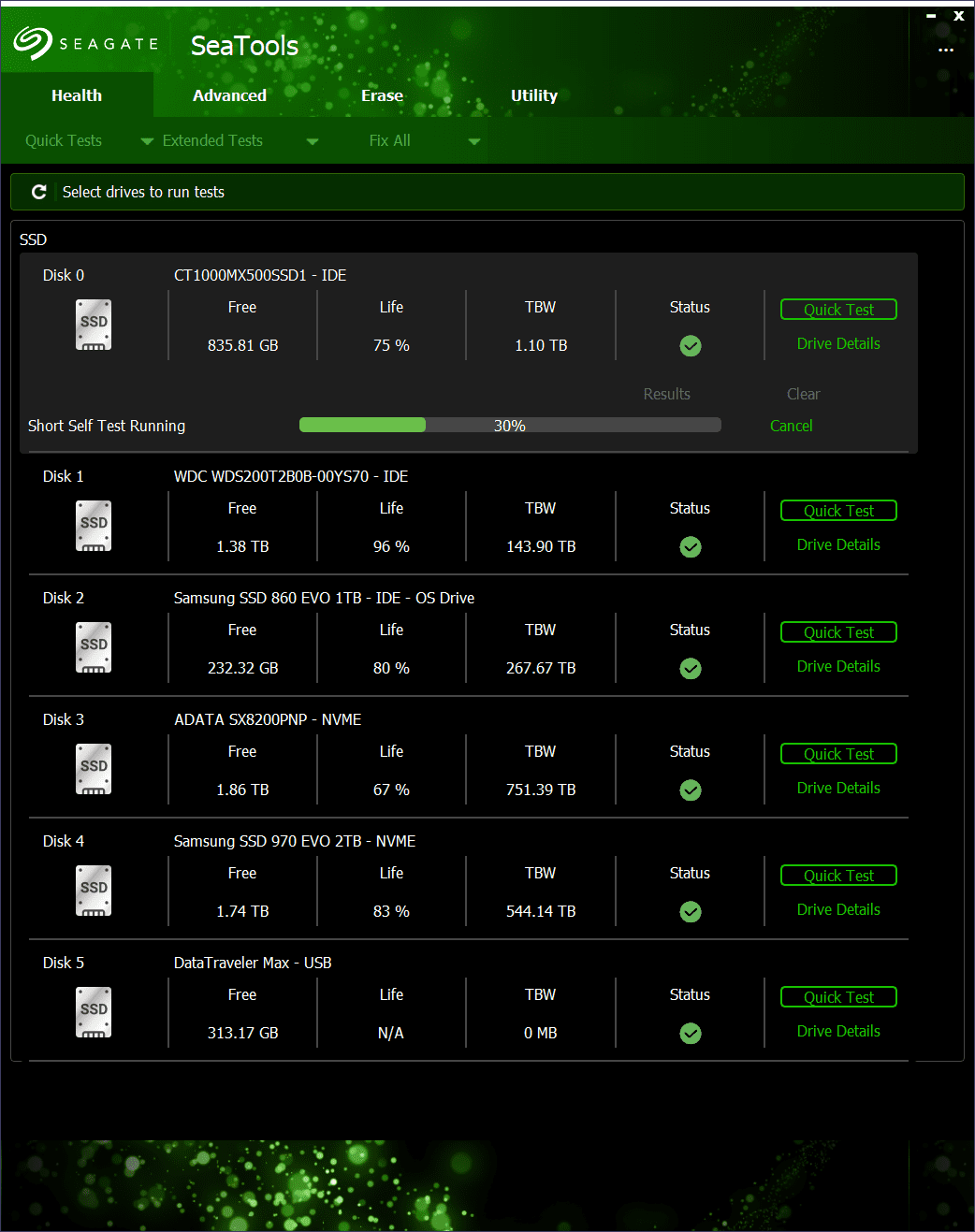
| SeaTools | фирменная диагностика | Short DST/Short Generic/Long Generic |
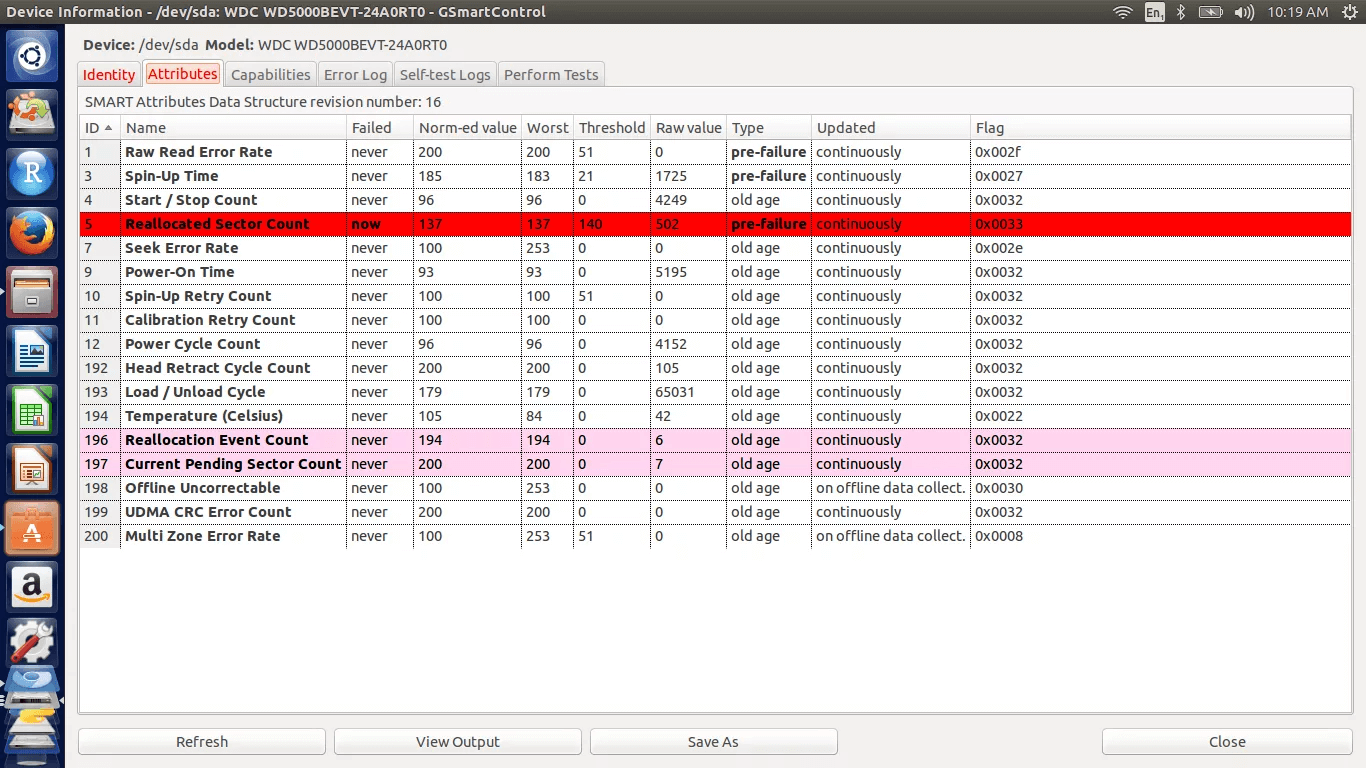
| GSmartControl | SMART и self-tests | Short/Extended self-test |
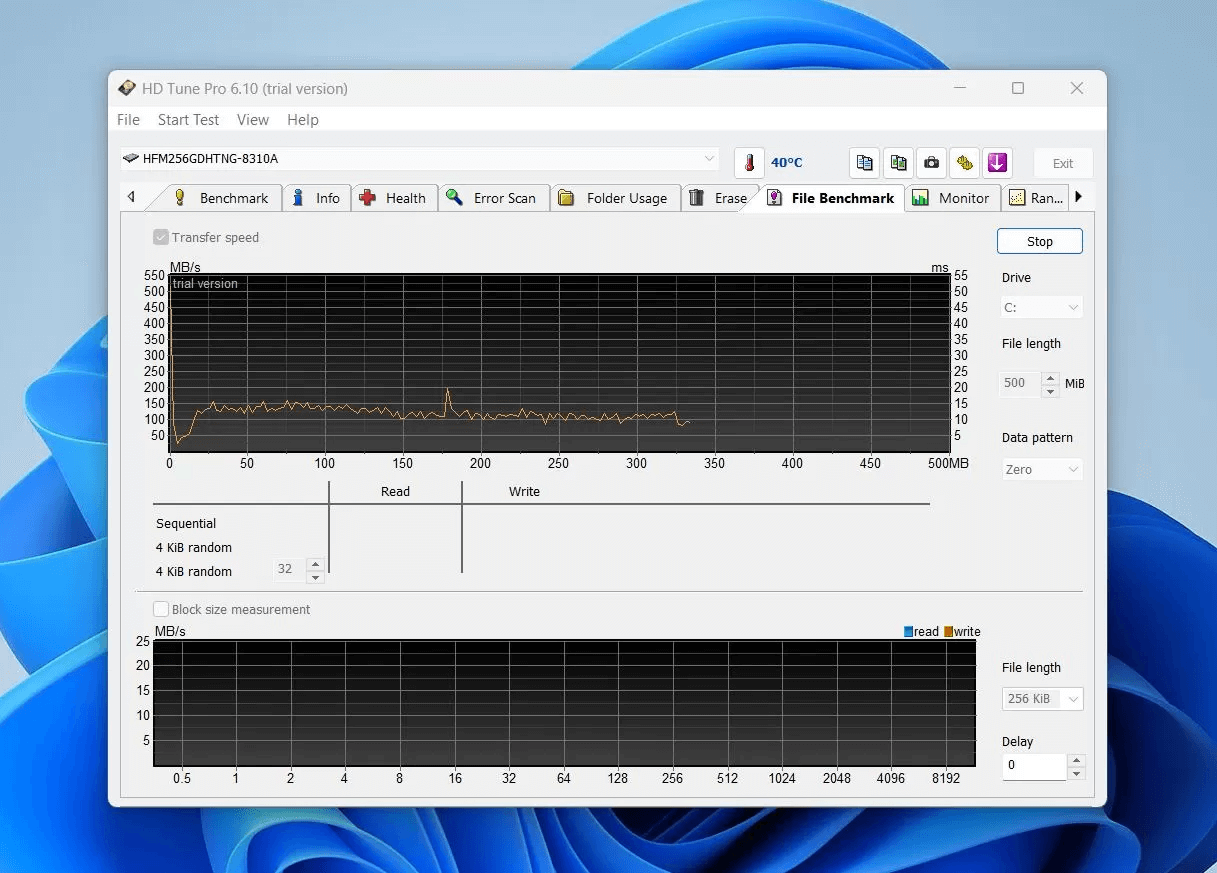
| HD Tune | error scan + бенч | error scan (без записи) |
| GNU ddrescue | снятие образа с ошибками чтения | первый проход + mapfile |
| Clonezilla | клон/образ диска (offline) | device-image → savedisk |
| Windows Проверка диска | проверка логических ошибок ФС | только после копирования важных данных |
Victoria HDD/SSD
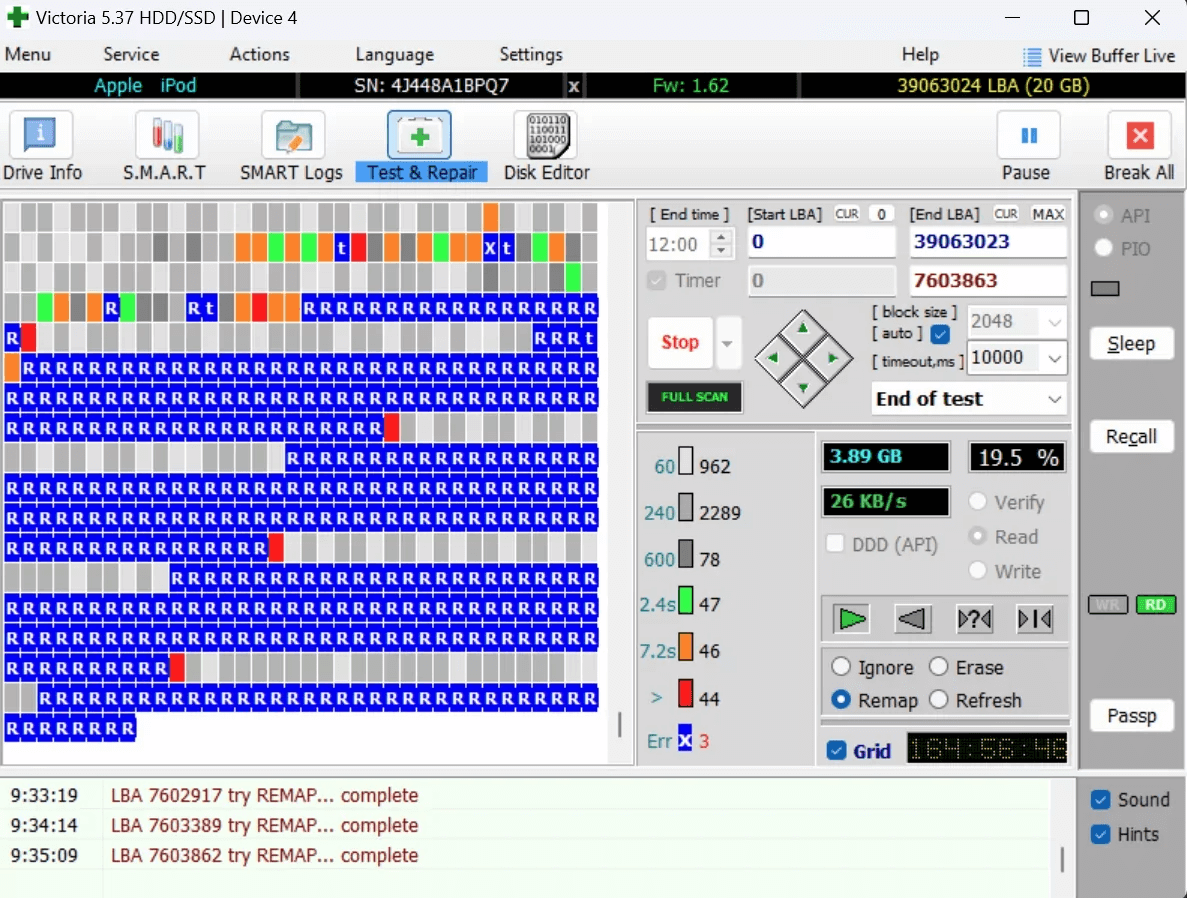
Для каких задач подходит
-
Проверка поверхности HDD на медленное чтение и бэд-блоки.
-
Сбор SMART и быстрый контроль деградации.
-
Локализация «плохих» зон перед снятием копии и перед решением, продолжать ли эксплуатацию.
Что поддерживает
-
Работа с HDD/SSD и внешними дисками, чтение SMART, режимы теста поверхности с разной реакцией на ошибки.
Интерфейс: где что находится
-
Вкладка SMART — сводка по атрибутам и индикатор состояния.
-
Кнопка Get SMART — запрос SMART прямо из вкладки SMART.
-
Раздел тестов поверхности обычно расположен на отдельной вкладке тестирования/сканирования (в Victoria интерфейс строится вокруг вкладок, где SMART и тест поверхности разведены по разным экранам).
Пошаговая инструкция (когда диск «сыпется»)
-
Подключите диск напрямую по SATA, если это возможно (USB-корпуса часто скрывают часть ошибок и замедляют чтение).
-
Откройте вкладку SMART и нажмите Get SMART. Зафиксируйте значения проблемных атрибутов и общий статус.
-
Запустите тест поверхности в режиме чтения без записи: цель — увидеть карту задержек, а не «лечить».
-
Если в тесте видны зоны с очень долгим чтением и ошибки, прекращайте любые «ремонты» и переходите к созданию образа ddrescue/клонированием.
-
После снятия образа работайте программами восстановления файлов уже с образа.
Плюсы
-
Понятно показывает деградацию чтения по поверхности и проблемные зоны.
-
Позволяет быстро проверить SMART и сопоставить симптомы с атрибутами.
Минусы
-
В режиме активных действий по секторам легко ухудшить состояние диска, если запускать исправления до копирования.
-
Требует внимательного выбора режима теста, чтобы не записывать на диск.
Когда выбирать именно Victoria
-
Когда нужны диагностика и карта проблем по поверхности перед снятием копии или перед решением «диск под замену».
Hard Disk Sentinel
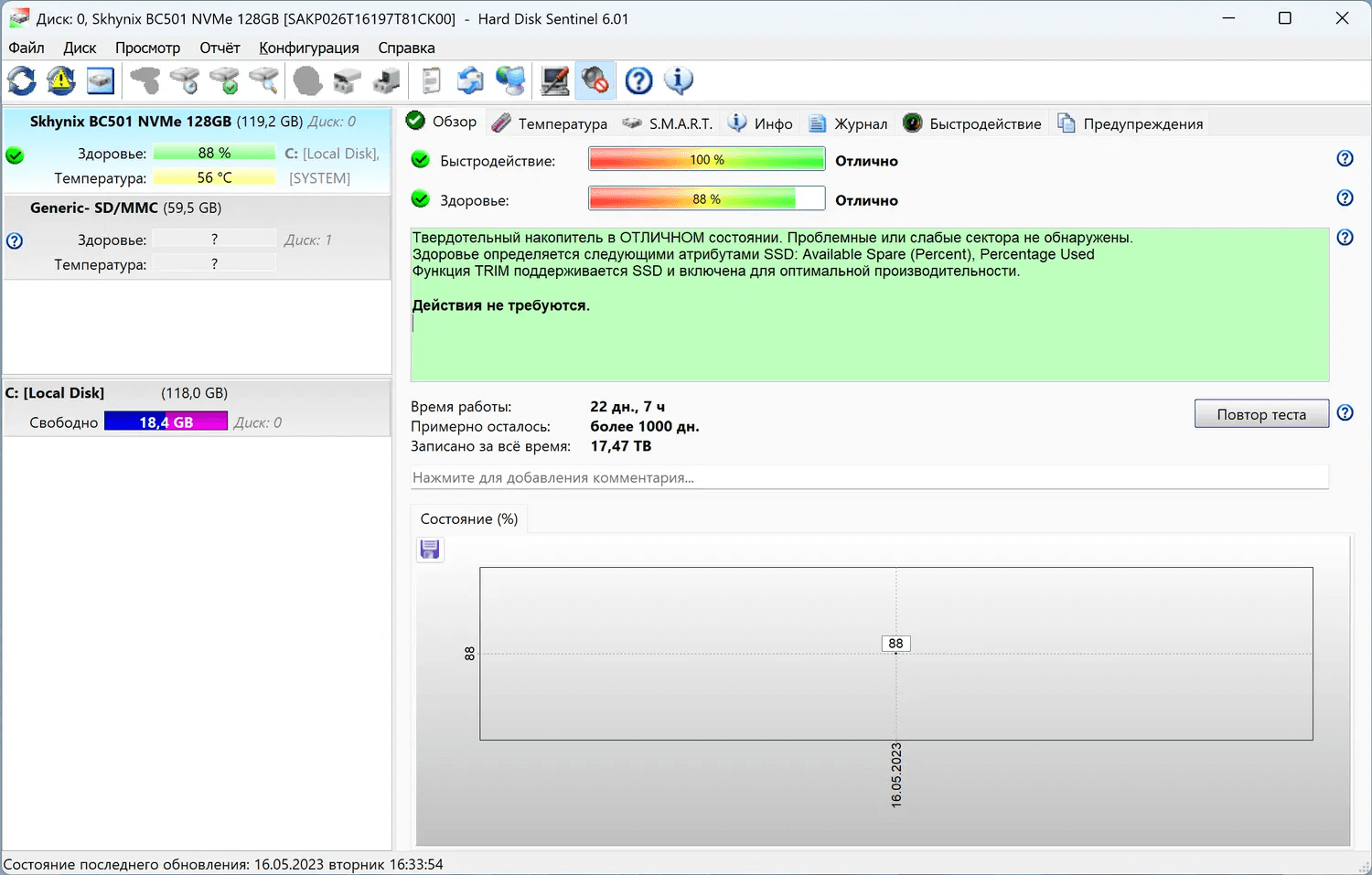
Для каких задач подходит
-
Непрерывный мониторинг здоровья HDD/SSD по SMART и температуре.
-
Поверхностные тесты в безопасных и разрушительных режимах.
-
Ранняя диагностика деградации и подтверждение, что проблема не в кабеле/питании.
Что поддерживает
-
SMART-данные, тесты поверхности с разными методами выполнения.
Интерфейс: где что находится
-
Программа организована вкладками/страницами статуса, а тест поверхности доступен как отдельный инструмент.
-
В справке прямо разделены методы surface test на безопасные и разрушительные (с безвозвратным стиранием данных).
Пошаговая инструкция (диагностика без риска для данных)
-
Откройте выбранный диск в списке устройств.
-
Проверьте показатели здоровья/температуры, затем перейдите к тесту поверхности.
-
Запустите неразрушительный тест чтения поверхности, чтобы увидеть проблемные участки.
-
При обнаружении «красных»/ошибочных блоков переходите к стратегии образа (ddrescue/клон), а не к попыткам «исправить».
Плюсы
-
Чётко разделяет безопасные и разрушительные тесты.
-
Удобен для регулярного контроля состояния диска и предупреждений.
Минусы
-
Поверхностные тесты на больших дисках занимают много времени.
-
При неверном выборе режима можно запустить разрушительный тест и потерять данные.
Когда выбирать именно Hard Disk Sentinel
-
Когда нужна диагностика + безопасная проверка поверхности с понятным разграничением режимов.
HDDScan
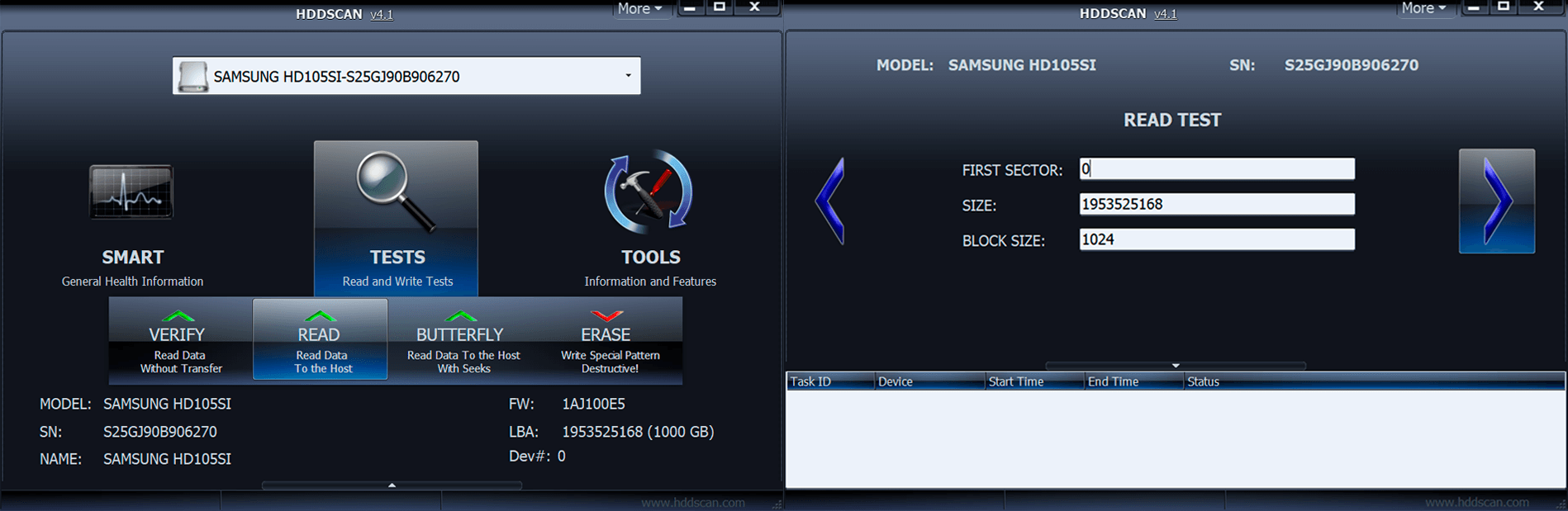
Для каких задач подходит
-
Быстрый набор тестов: bad-blocks/поверхность, SMART, отдельные параметры HDD.
-
Проверка нового/подозрительного диска на чтение по всей поверхности.
Что поддерживает
-
HDD/SSD/USB-диски и RAID-тома, показ SMART, тестирование на bad-blocks и bad sectors, управление AAM/APM.
Интерфейс: где что находится
-
Основные функции вынесены в режим тестов и SMART-просмотра; логика работы строится вокруг выбора диска и запуска нужного теста.
Пошаговая инструкция (проверка поверхности без записи)
-
Выберите нужный диск в списке устройств.
-
Откройте SMART-просмотр и зафиксируйте проблемные атрибуты.
-
Запустите тест поверхности Read/Verify (без записи).
-
По окончании просмотрите отчёт и карту задержек.
-
При ошибках чтения переходите к созданию образа.
Плюсы
-
Умеет тестировать диск на ошибки поверхности и показывать SMART в одном месте.
-
Поддерживает разные типы носителей, включая USB и RAID-тома.
Минусы
-
Требует аккуратного выбора теста: варианты с записью стирают данные.
-
На USB-корпусах результаты тестов часто отличаются от SATA-подключения.
Когда выбирать именно HDDScan
-
Когда нужен быстрый «скрининг» SMART + поверхность с минимальной настройкой.
CrystalDiskInfo
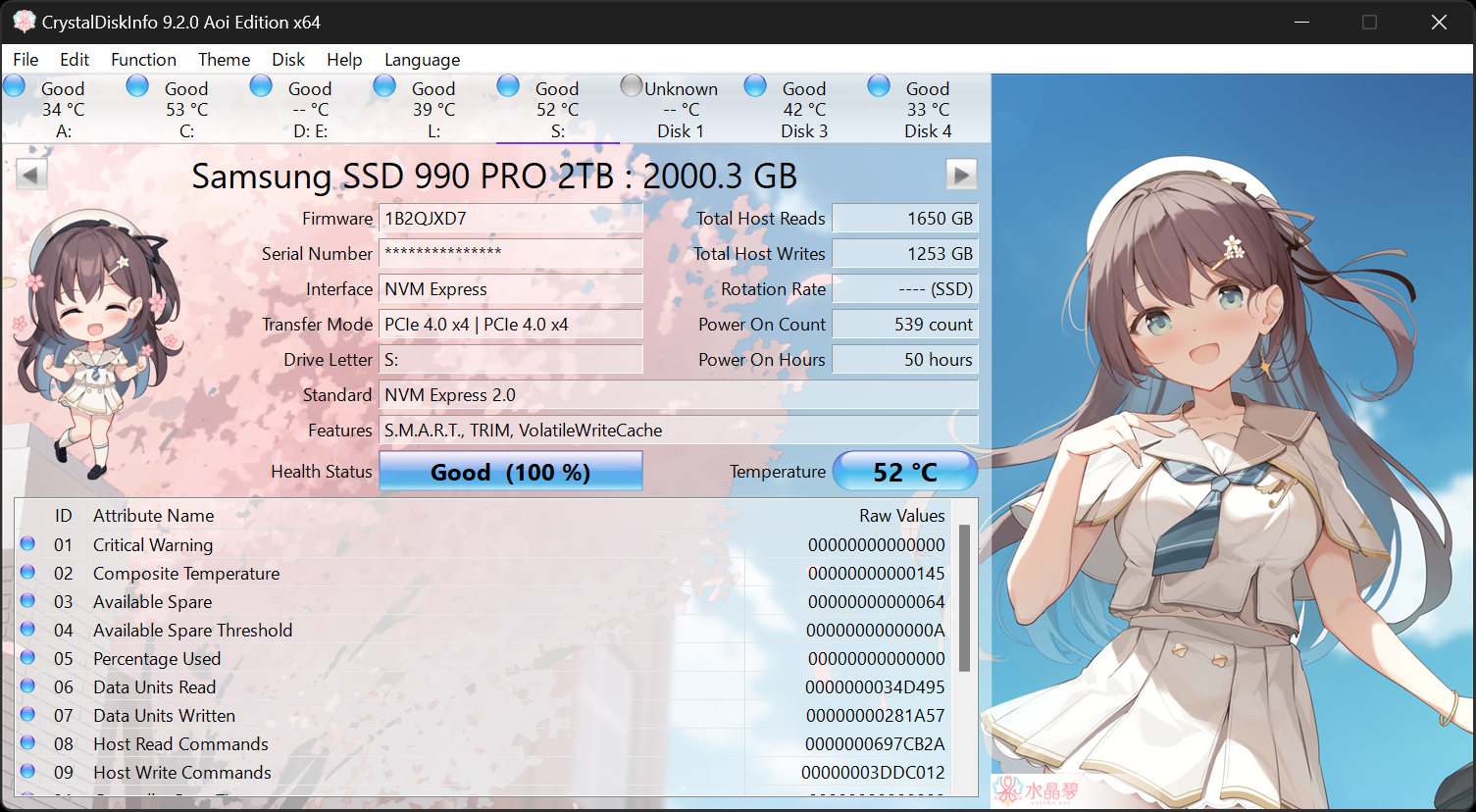
Для каких задач подходит
-
Быстрая оценка состояния HDD по SMART без сложных тестов.
-
Регулярный мониторинг температуры и статуса здоровья.
Что поддерживает
-
Отображает Health Status (Good/Caution/Bad), температуру, таблицу SMART-атрибутов и ключевые показатели.
Интерфейс: где что находится
-
В главном окне видно состояние здоровья, температуру и SMART-таблицу атрибутов.
Пошаговая инструкция (быстрый контроль «перед тем как спасать данные»)
-
Откройте программу и выберите нужный диск.
-
Проверьте Health Status и температуру.
-
Посмотрите SMART-атрибуты, связанные с переназначенными/нестабильными секторами.
-
Если статус Caution/Bad и диск читается медленно — переходите к стратегии образа.
Плюсы
-
Мгновенно показывает статус здоровья и SMART-таблицу.
-
Удобен как «первый экран» диагностики.
Минусы
-
Не делает полноценный поверхностный тест сам по себе.
-
Не заменяет снятие образа и профессиональные средства восстановления.
Когда выбирать именно CrystalDiskInfo
-
Когда нужно быстро подтвердить деградацию по SMART и решить, что сначала делается образ.
SeaTools (диагностика Seagate)
Для каких задач подходит
-
Фирменная диагностика HDD: быстрые и длинные тесты, подтверждение аппаратной проблемы.
-
Проверка диска перед заменой по гарантии или перед окончательным выводом из эксплуатации.
Что поддерживает
-
Набор тестов, включая Short Drive Self Test (DST), Short Generic, Long Generic; длинный тест читает каждый сектор диска.
Интерфейс: где что находится
-
В списке дисков выбирают устройство и запускают тесты по названию.
Пошаговая инструкция (безопасная проверка)
-
Выберите диск в SeaTools.
-
Запустите Short Drive Self Test (DST) как быстрый встроенный тест прошивки.
-
Для расширенной проверки запустите Long Generic, который читает каждый сектор.
-
При ошибках прекращайте эксперименты и делайте образ ddrescue.
Плюсы
-
Чёткая градация тестов и понятные названия режимов.
-
Подходит для подтверждения аппаратной неисправности.
Минусы
-
Ориентирован на диагностику, а не на восстановление файлов.
-
Длинный тест занимает много времени на больших HDD.
Когда выбирать именно SeaTools
-
Когда нужен официальный диагностический прогон тестов DST/Generic перед дальнейшими действиями.
GSmartControl
Для каких задач подходит
-
Просмотр SMART и запуск встроенных self-tests диска (коротких/расширенных).
-
Кроссплатформенная диагностика через привычный графический интерфейс.
Что поддерживает
-
SMART-данные и self-tests, которые запускаются «внутри» диска (Short/Extended).
Интерфейс: где что находится
-
Основная логика: выбор диска → SMART-вкладки → запуск self-test.
Пошаговая инструкция
-
Выберите диск в списке устройств.
-
Откройте SMART-страницу и сохраните значения атрибутов.
-
Запустите Short self-test, затем Extended/Long self-test.
-
По результатам решайте, переходить ли к снятию образа.
Плюсы
-
Удобен для запуска self-tests и анализа SMART в одном окне.
-
Хорош как «второе мнение» после CrystalDiskInfo/других утилит.
Минусы
-
Не делает «умное» восстановление данных — это диагностический инструмент.
-
Результаты self-tests требуют интерпретации.
Когда выбирать именно GSmartControl
-
Когда нужен запуск self-tests и чтение SMART на разных ОС без лишней сложности.
HD Tune
Для каких задач подходит
-
Error Scan по поверхности (в режиме чтения) и измерение скорости/времени доступа.
-
Подтверждение проблем с чтением и локализация «провалов» скорости.
Что поддерживает
-
Тестирование поверхности и бенчмарк, акцент на визуализации.
Интерфейс: где что находится
-
Основной сценарий: вкладка с Error Scan/сканированием поверхности и вкладка производительности.
Пошаговая инструкция
-
Выберите диск в списке.
-
Запустите Error Scan без опций, которые пишут на диск.
-
Сохраните результат (скрин/лог) для сопоставления с SMART.
-
При множественных ошибках переходите к ddrescue.
Плюсы
-
Наглядно показывает проблемные участки поверхности.
-
Быстро даёт понять, «ровно» ли читается диск.
Минусы
-
Не делает восстановление данных как таковое.
-
Ошибочный выбор режима/опций приводит к нежелательной записи.
Когда выбирать именно HD Tune
-
Когда нужна визуальная проверка поверхности и контроль производительности чтения.
GNU ddrescue
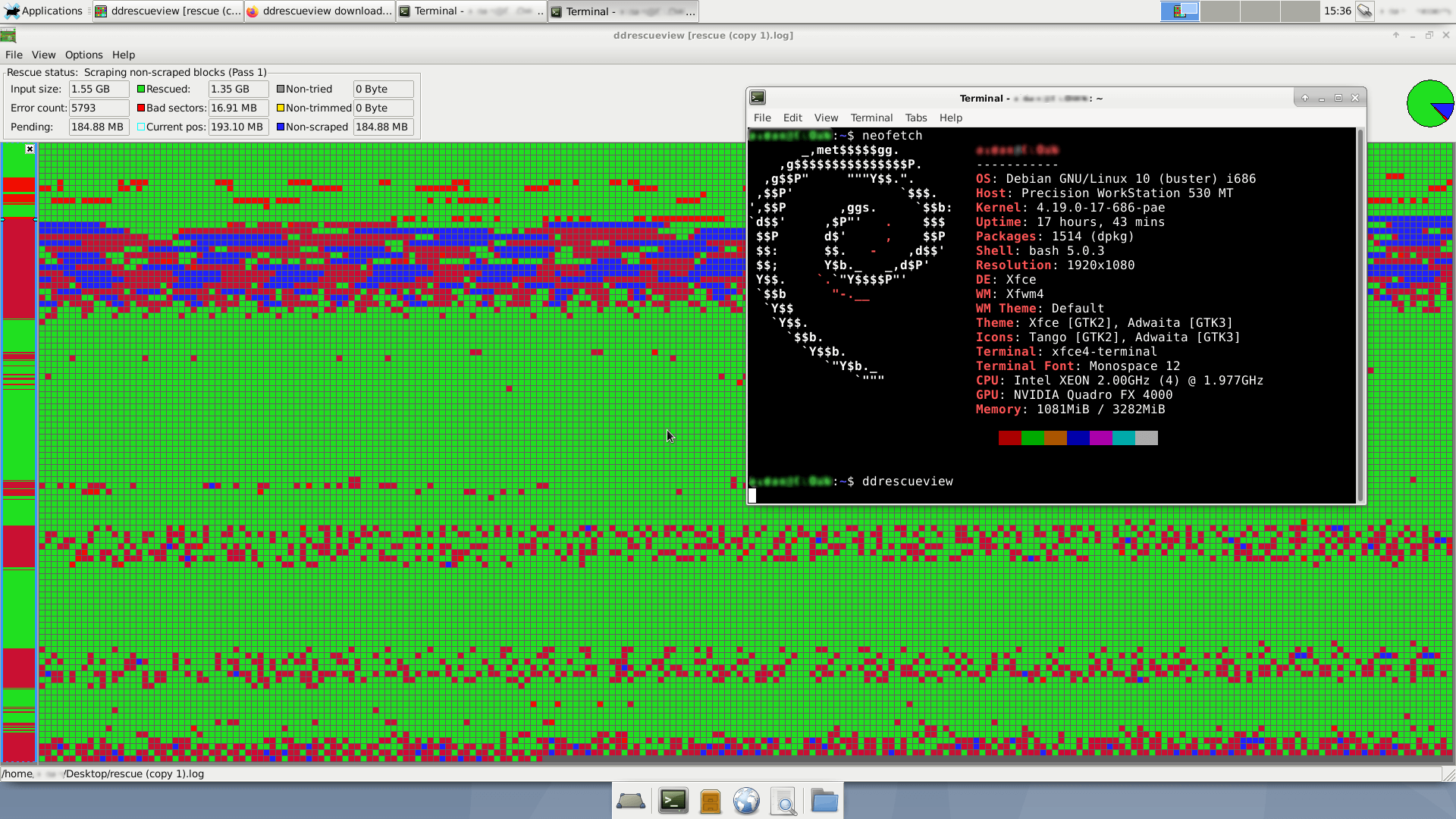
Для каких задач подходит
-
Снятие образа/клона с деградирующего HDD так, чтобы сначала копировались читаемые области, а проблемные — обрабатывались отдельными проходами.
-
Возобновление копирования после прерываний по лог-файлу (mapfile).
Что поддерживает
-
ddrescue копирует данные с блочного устройства в другой файл/устройство и пытается «спасти хорошие части» прежде всего.
-
Использование параметра повторных попыток и лог-файла позволяет продолжать процесс и отдельно добирать bad-сектора; на практике применяется ключ вида
-r3и отдельный файл-журнал.
Интерфейс: где что находится
-
Это консольная утилита. Управление — командой ddrescue и параметрами.
Пошаговая инструкция (стандартная схема «три прохода»)
-
Подготовьте второй диск/раздел под образ (с запасом по объёму).
-
Первый проход: максимально быстро снять читаемые области и создать mapfile.
-
Второй/третий проход: повторные попытки чтения проблемных мест с ограниченным числом ретраев (например,
-r3). -
После получения образа подключайте его в программы восстановления (R-Studio/UFS/DMDE) и работайте уже с копией.
Плюсы
-
Лучше всего подходит для дисков с ошибками чтения: сначала спасает «лёгкие» области.
-
Возобновляет процесс по mapfile и не требует начинать заново.
Минусы
-
Требует аккуратности с выбором входного/выходного устройства.
-
Нужен второй носитель достаточного объёма.
Когда выбирать именно ddrescue
-
Когда HDD нестабилен и главная задача — снять максимум данных в образ без лишних повторных чтений «по кругу».
Clonezilla Live
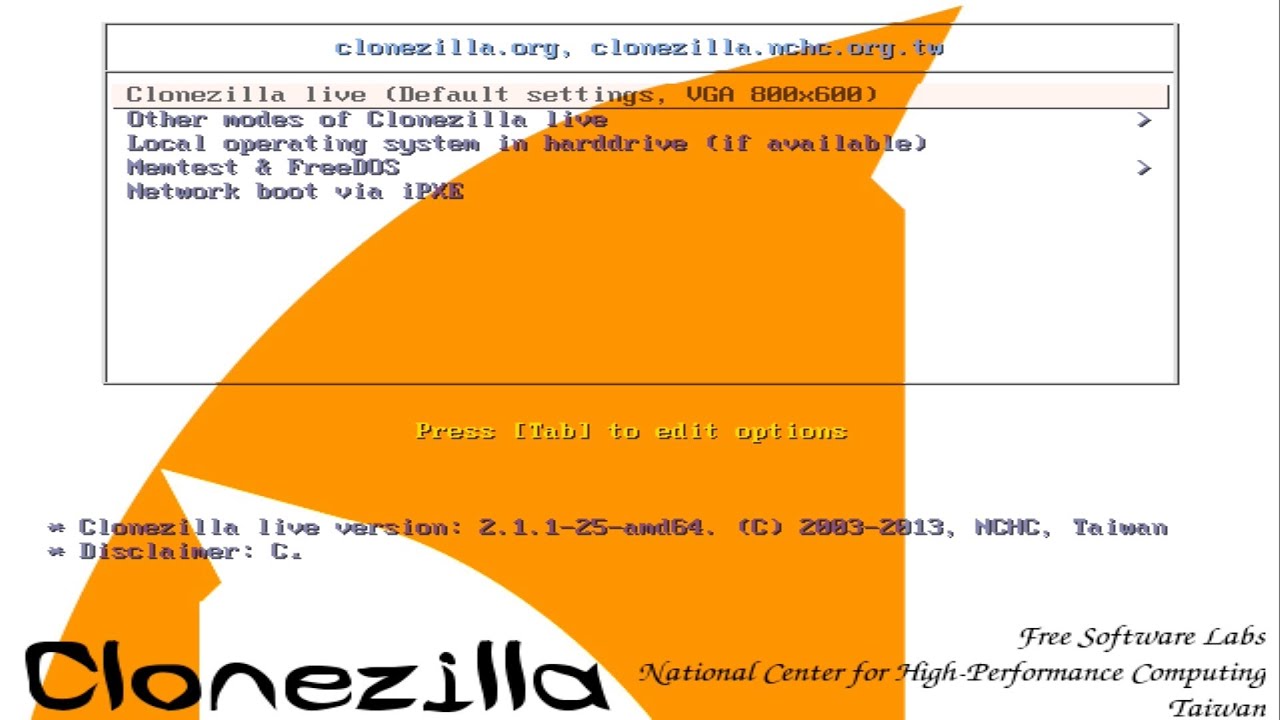
Для каких задач подходит
-
Offline-клонирование диска или создание образа диска, когда система не загружается.
-
Перенос диска на другой носитель или сохранение «снимка» для дальнейшего восстановления.
Что поддерживает
-
В режиме Clonezilla Live есть понятная последовательность: запуск Clonezilla, выбор режима device-image, выбор хранилища образов local_dev и команда savedisk для сохранения образа диска.
Интерфейс: где что находится
-
Текстовое меню (ncurses) со строго определёнными пунктами.
Пошаговая инструкция (создать образ диска)
-
Загрузитесь с носителя Clonezilla Live.
-
Выберите язык и раскладку, затем пункт Start Clonezilla.
-
Выберите device-image, затем local_dev для указания диска/раздела, куда будет сохраняться образ.
-
Выберите savedisk и укажите исходный диск для сохранения образа.
-
После получения образа переходите к восстановлению файлов программами из следующего раздела.
Плюсы
-
Работает offline, не зависит от состояния установленной ОС.
-
Прозрачный пошаговый мастер в меню: Start Clonezilla → device-image → local_dev → savedisk.
Минусы
-
Не рассчитан на диски с большим количеством ошибок чтения (для «сыплющихся» HDD сначала ddrescue).
-
Текстовый интерфейс требует внимательности.
Когда выбирать именно Clonezilla
-
Когда диск читается стабильно, но нужно быстро сделать образ/клон для безопасной дальнейшей работы.
Проверка диска Windows (chkdsk и «Проверка» в свойствах)
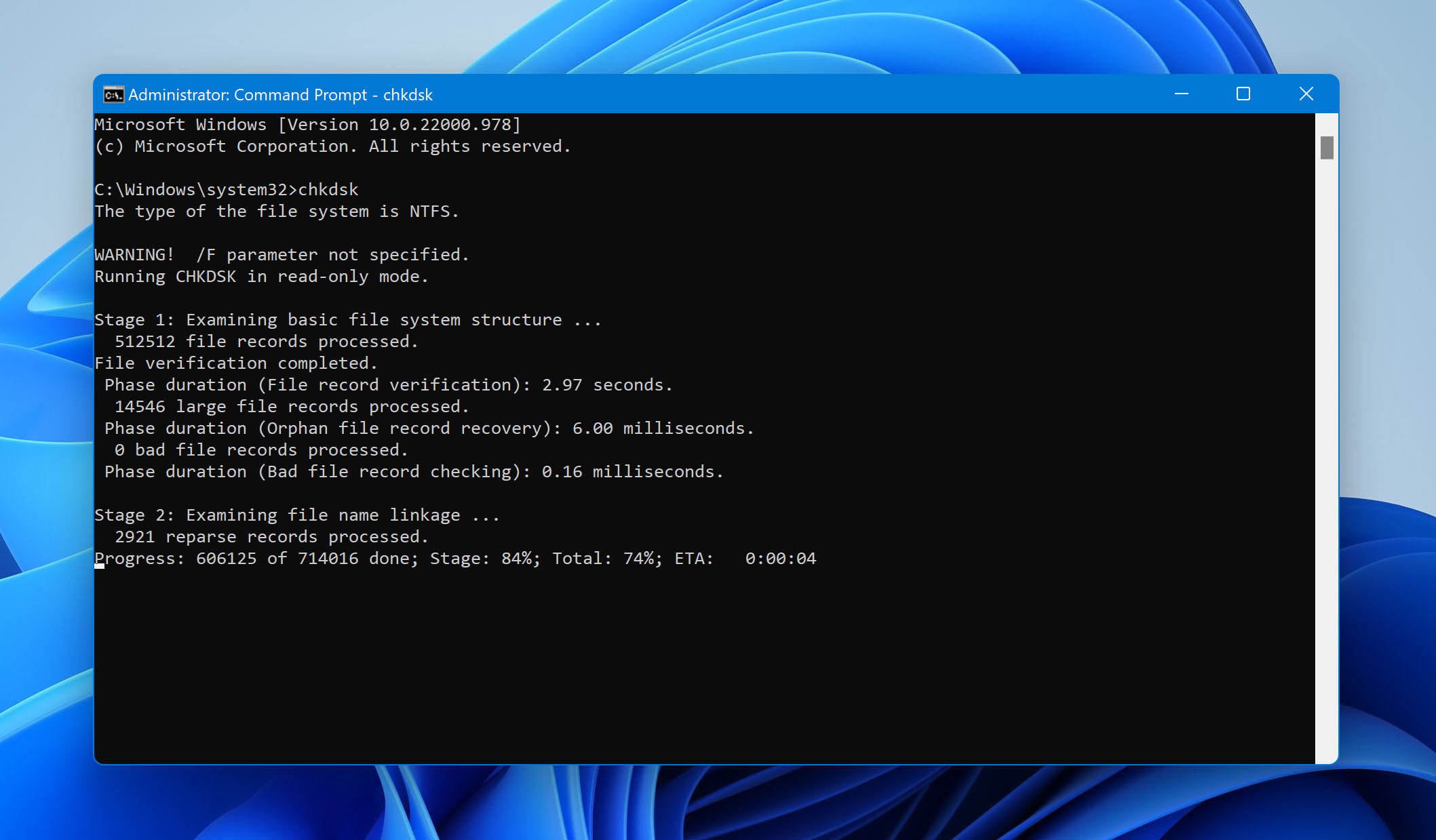
Для каких задач подходит
-
Исправление логических ошибок файловой системы, когда диск физически исправен и данные уже скопированы.
-
Возврат доступа к разделу после некорректного отключения питания, если нет признаков деградации.
Что поддерживает
-
Проверка тома и исправление ошибок ФС (на уровне Windows).
Интерфейс: где что находится
-
В Проводнике: свойства диска → инструменты → проверка.
-
В консоли: chkdsk с нужными параметрами.
Пошаговая инструкция (строго после копирования важного)
-
Скопируйте важное на другой носитель.
-
Запустите проверку тома из Windows или командой chkdsk.
-
Перезагрузите ПК, если проверка назначена на старт системы.
-
После исправления проверьте структуру папок и права доступа.
Плюсы
-
Встроено в Windows, не требует установки.
-
Исправляет типовые логические ошибки ФС.
Минусы
-
На проблемном по чтению HDD усугубляет ситуацию за счёт массовых обращений к диску.
-
Не возвращает удалённые файлы как программы восстановления.
Когда выбирать именно «Проверку диска»
-
Когда диск стабилен, а проблема — именно в логике файловой системы, и критичные данные уже вынесены.
Программы для восстановления файлов с HDD без поломок: удаление, форматирование, RAW, потеря раздела и восстановление структуры каталогов
В этом разделе — программы, которые реально вытаскивают данные: строят дерево, выполняют сигнатурное восстановление, восстанавливают разделы и позволяют сохранить найденное на другой носитель.
Короткая таблица выбора при пропаже файлов
| Программа | Сильная сторона | Типичный сценарий |
|---|---|---|
| Феникс | простой мастер + быстрый запуск сканирования | удаление/очистка корзины/типовые потери |
| R-Studio | глубокое сканирование + известные типы файлов | форматирование, RAW, сложные случаи |
| DMDE | восстановление структуры + работа с томами | удаление/потеря раздела, сложная разметка |
| UFS Explorer | профессиональные алгоритмы сканирования | «потерянные данные», сложные носители |
| DiskGenius | восстановление разделов + файлов | потерянный том, RAW, восстановление разметки |
| TestDisk | восстановление разделов/таблицы разделов | удалили раздел, сбилась GPT/MBR |
| PhotoRec | сигнатурное восстановление | когда имена/папки уже не спасти |
| EaseUS Data Recovery Wizard | удобный мастер + фильтры | типовые случаи удаления/форматирования |
| Disk Drill | простой запуск поиска + универсальное сканирование | быстрый старт для обычных пользователей |
| Recuva | лёгкое восстановление удалённого | случайное удаление, корзина, простые случаи |
| Active@ File Recovery | много ФС + варианты восстановления | разные ФС, восстановление на Windows |
Феникс
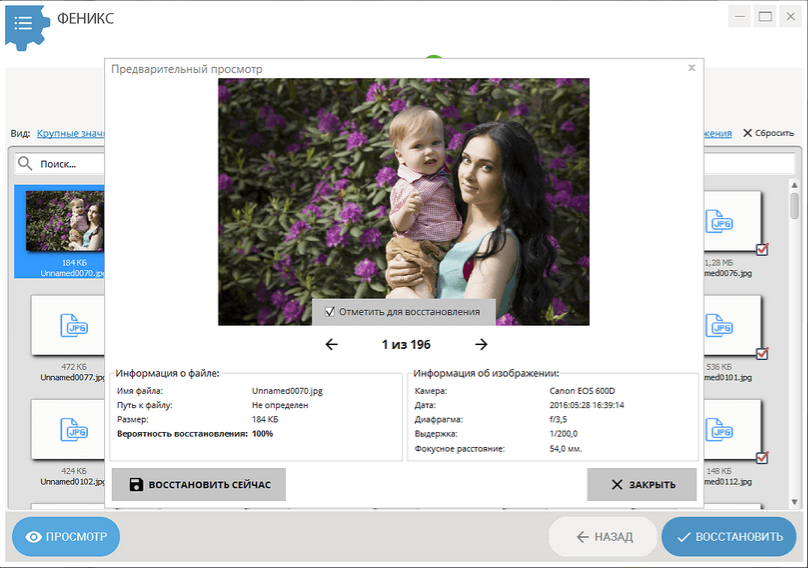
Для каких задач подходит
-
Восстановление удалённых файлов с HDD после очистки корзины, случайного удаления и потери отдельных папок.
-
Поиск данных после форматирования (когда диск исправен и стабильно читается).
-
Быстрое восстановление документов, фото, видео и архивов без ручной работы с разделами.
Что поддерживает
-
Работа с локальными разделами HDD и подключаемыми накопителями, восстановление популярных типов файлов, предпросмотр найденного и выборочное восстановление.
Интерфейс: где что находится
-
Первый экран построен вокруг выбора носителя: список дисков/разделов и кнопка обновления списка устройств, если накопитель подключён позже.
-
На шаге выбора режима сканирования доступны два варианта: Экспресс-сканирование и Глубокий поиск.
-
Запуск анализа выполняется кнопкой Начать поиск.
-
В результатах используются переключатели/фильтры по типам файлов и окно предпросмотра, а восстановление запускается кнопкой Восстановить (или Recover Now в англоязычном интерфейсе).
Пошаговая инструкция (без повреждений, когда диск читается нормально)
-
Закройте программы, которые могли бы писать на HDD (торренты, синхронизацию, браузеры с активной загрузкой).
-
Запустите Феникс и на стартовом экране выберите раздел, где пропали файлы (например, D: с пользовательскими папками).
-
Если нужный диск не отобразился, нажмите Обновить список устройств и повторно выберите носитель.
-
На экране режима сканирования выберите Экспресс-сканирование для недавнего удаления. Если удаление было давно, либо был формат/сбой файловой системы — переключайтесь на Глубокий поиск.
-
Нажмите Начать поиск и дождитесь завершения анализа.
-
В списке результатов включите фильтр по типам (Документы/Фото/Видео/Архивы), откройте предпросмотр и отметьте галочками нужные файлы.
-
Нажмите Восстановить и укажите папку на другом диске или внешнем накопителе (не на исходном HDD).
Плюсы
-
Понятный мастер: выбор диска → режим сканирования → Начать поиск → Восстановить.
-
Удобно отбирать результаты фильтрами по типам и проверять предпросмотром перед сохранением.
-
Быстро подходит для типовых сценариев случайного удаления и «пропала папка».
Минусы
-
В ситуациях с повреждённой разметкой и множеством найденных «вариантов» разделов полезнее инструменты уровня R-Studio/DMDE/UFS.
-
Для восстановления утерянных разделов как структуры (MBR/GPT) нужны отдельные решения (TestDisk/DiskGenius Partition Recovery).
Когда выбирать именно Феникс
-
Когда диск исправен, определяется стабильно, а задача сводится к быстрому восстановлению файлов без ручной работы с томами и таблицей разделов.
R-Studio
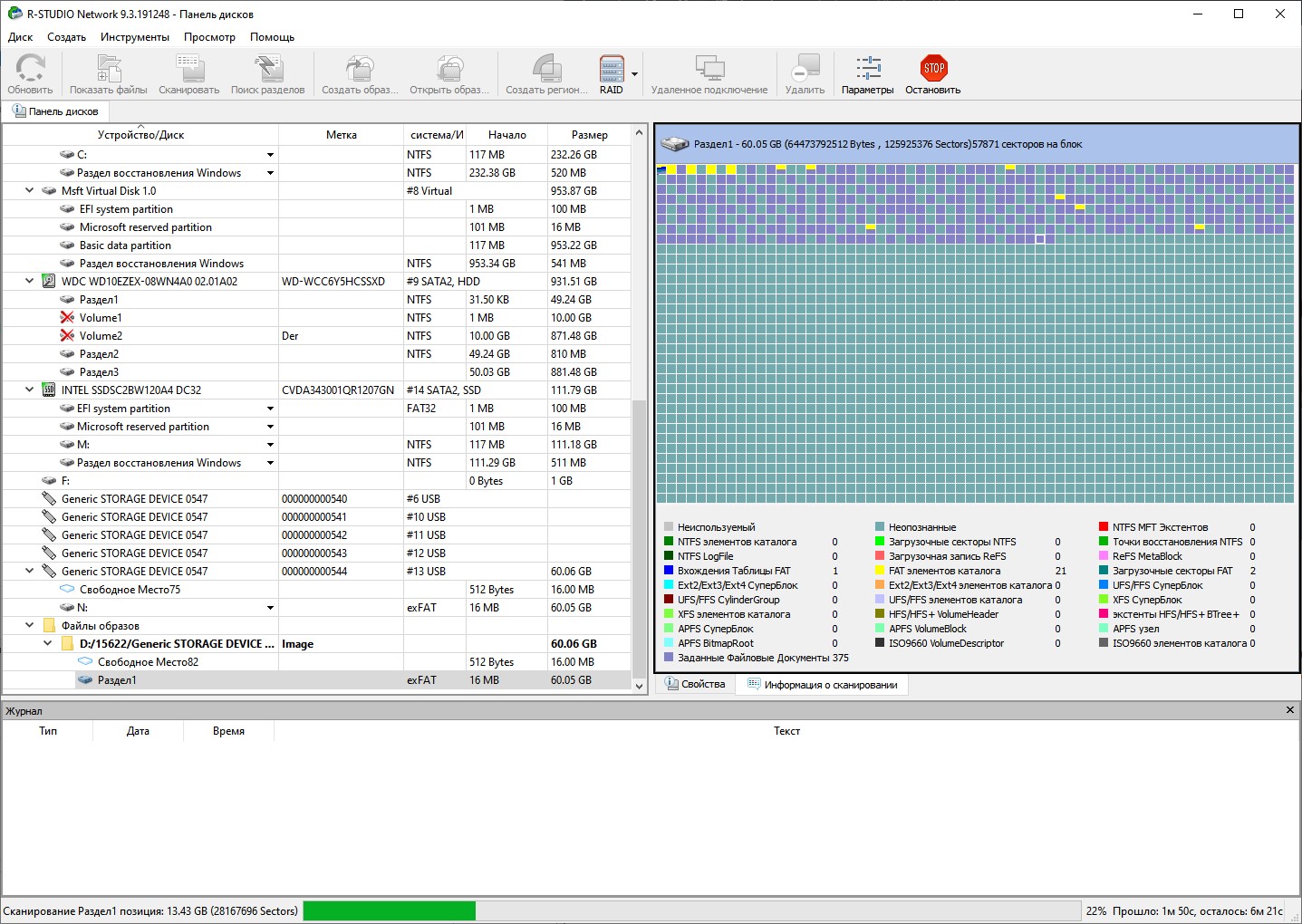
Для каких задач подходит
-
Восстановление файлов после удаления, форматирования, повреждения разделов и в случаях, когда ОС не загружается.
-
Глубокое сканирование диска с настройкой типов файлов и файловых систем.
Что поддерживает
-
Сканирование диска с выбором файловых систем и включением расширенного поиска известных типов файлов.
Интерфейс: где что находится
-
В окне параметров сканирования есть кнопка Change для выбора файловых систем (например, оставить NTFS и FAT).
-
Опция Extra Search for Known File Types и кнопка Known File Types, внутри которой есть Clear All для быстрой очистки списка типов.
-
Запуск сканирования выполняется кнопкой Scan.
Пошаговая инструкция (форматирование или RAW-раздел)
-
Подключите диск (или образ диска) и откройте его в списке устройств.
-
Запустите Scan.
-
В параметрах сканирования нажмите Change и оставьте нужные файловые системы (например, NTFS/FAT).
-
Включите Extra Search for Known File Types, откройте Known File Types, нажмите Clear All и отметьте только нужные типы (документы, фото, видео) — это ускоряет результат и делает выдачу чище.
-
Дождитесь окончания сканирования: R-Studio показывает найденные/распознанные разделы после завершения.
-
Откройте найденный раздел, выполните предпросмотр, отметьте файлы и сохраните их только на другой диск.
Плюсы
-
Гибкая настройка скана по файловым системам и типам файлов.
-
Хорошо подходит для сложных случаев: форматирование, RAW, повреждения структуры.
Минусы
-
Требует времени на разбор результатов: может показать несколько «вариантов» разделов после сканирования.
-
Для новичка избыточен по настройкам.
Когда выбирать именно R-Studio
-
Когда нужен контролируемый глубокий скан с настройкой типов/ФС и восстановление после форматирования/RAW.
DMDE
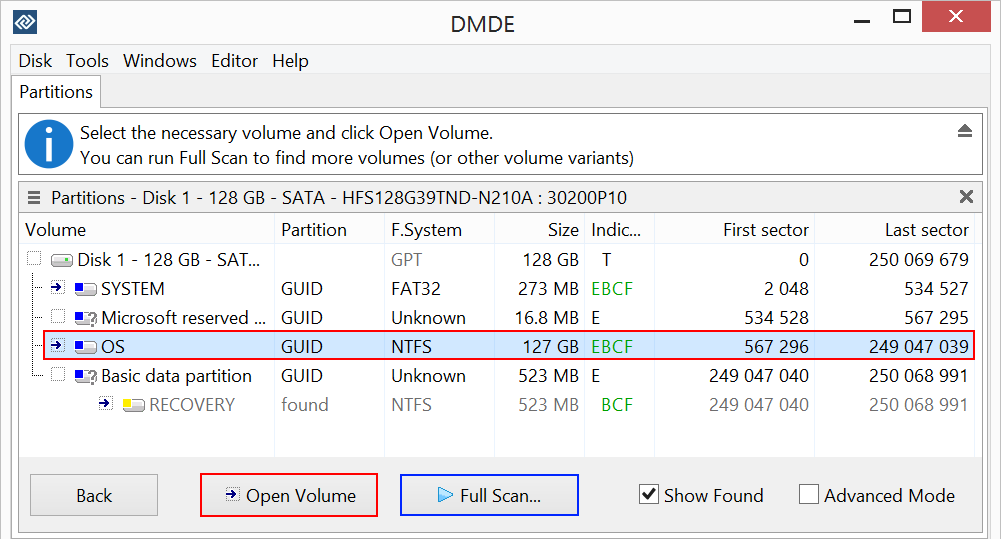
Для каких задач подходит
-
Восстановление удалённых файлов и структуры каталогов, работа с томами и сложными случаями разметки.
-
Восстановление после удаления раздела, когда важно «поймать» правильный том и открыть его.
Что поддерживает
-
Восстановление файлов через выбор логических дисков/томов и команды восстановления.
Интерфейс: где что находится
-
Стартовый сценарий: выбор Logical Disks, затем выбор диска и команда Open.
-
Следующий шаг: выделить том и нажать Open Volume.
-
Для быстрого скана тома используется Quick Volume Scan (если доступно).
-
Восстановление выполняется кнопкой Recover или через меню Tools → Recover.
Пошаговая инструкция (удалённые файлы на живом разделе)
-
Откройте DMDE и выберите Logical Disks.
-
Выберите нужный диск и нажмите Open.
-
Выделите том и нажмите Open Volume.
-
Запустите Quick Volume Scan, если кнопка доступна.
-
Найдите удалённые файлы (часто они попадают в отдельные папки восстановления), выполните предпросмотр.
-
Выделите нужное и нажмите Recover (или Tools → Recover) и укажите папку на другом диске.
Плюсы
-
Чёткий сценарий «диск → том → скан → Recover», удобен для точечных случаев.
-
Гибкость по работе с томами и структурой.
Минусы
-
Интерфейс требует внимательности: важно открыть правильный том (Open Volume).
-
В сложных случаях нужно разбираться в результатах сканирования.
Когда выбирать именно DMDE
-
Когда удалён раздел/сломалась разметка, и нужно вручную выбрать том и восстановить структуру каталогов.
UFS Explorer
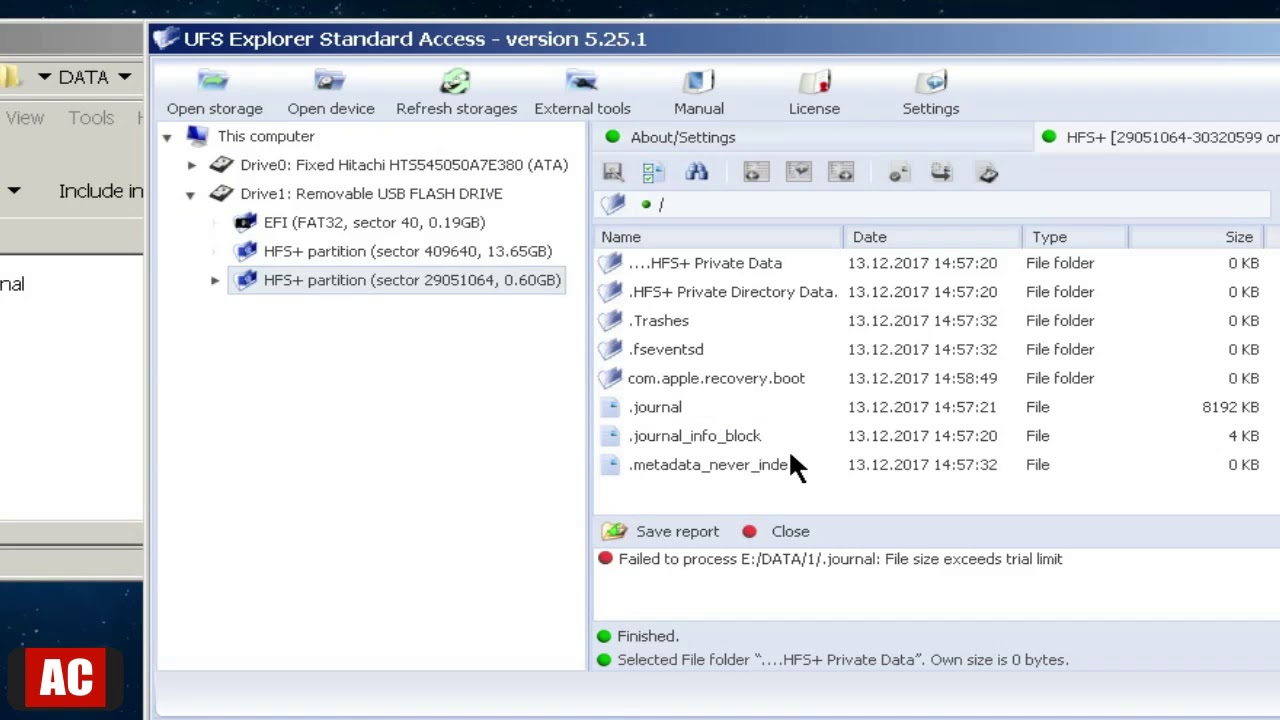 Для каких задач подходит
-
Поиск «потерянных данных» после удаления/форматирования и в случаях, когда стандартные программы показывают мало.
-
Сканирование носителя с выбором процедуры поиска.
Что поддерживает
-
Запуск скана через инструмент Scan this storage в панели инструментов или через контекстное меню Scan for lost data.
-
Старт сканирования кнопкой Start scan или через контекстное меню.
Интерфейс: где что находится
-
Выбор устройства/раздела — в левой панели.
-
Команды сканирования доступны и с панели, и из контекстного меню выбранного носителя.
Пошаговая инструкция (форматирование/потеря данных)
-
Выберите физический диск или раздел в левой панели.
-
Запустите скан через Scan this storage или пункт Scan for lost data в контекстном меню.
-
На экране выбора процедуры укажите общий поиск потерянных данных (General search for lost data).
-
Нажмите Start scan и дождитесь завершения.
-
Просмотрите найденные элементы, выполните предпросмотр, восстановите на другой диск.
Плюсы
-
Несколько способов запуска скана, удобно при работе с разными носителями.
-
Разделение процедур поиска помогает точнее попасть в сценарий.
Минусы
-
Порог входа выше, чем у «домашних» программ.
-
Требует дисциплины в выборе правильного объекта сканирования (диск/раздел).
Когда выбирать именно UFS Explorer
-
Когда нужен глубокий поиск потерянных данных и контроль процедуры сканирования через Scan this storage / Scan for lost data.
DiskGenius
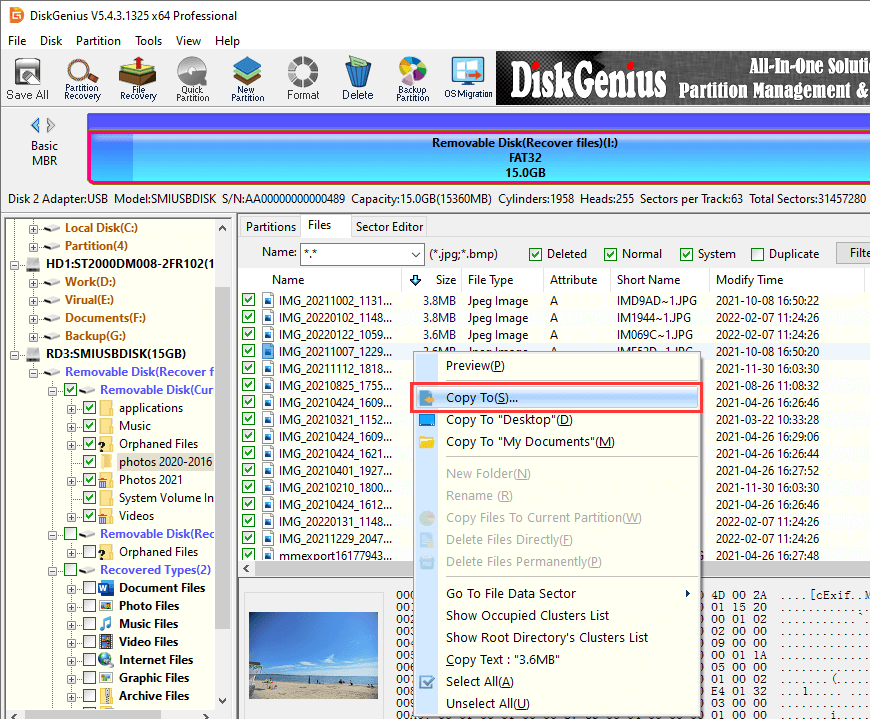
Для каких задач подходит
-
Восстановление файлов после удаления/форматирования и восстановление потерянных разделов.
-
Работа с RAW-разделами и проверка найденных разделов «на лету».
Что поддерживает
-
Для восстановления файлов: нажать File Recovery на панели инструментов и затем Start для поиска.
-
Для поиска потерянных разделов: Partition Recovery → Start, а затем решения Reserve или Ignore по найденным разделам.
-
Поддержка восстановления удалённых/потерянных разделов FAT/NTFS/exFAT/Ext2/Ext3/Ext4 и возможность просматривать найденные разделы сразу в процессе.
Интерфейс: где что находится
-
Кнопки File Recovery и Partition Recovery находятся в верхней панели/toolbar.
-
Результаты отображаются с возможностью открыть дерево и проверить правильность найденного раздела.
Пошаговая инструкция (потерянный раздел/Unallocated)
-
Запустите DiskGenius и выберите диск, где появился Unallocated/потерянный раздел.
-
Нажмите Partition Recovery.
-
Нажмите Start — программа начнёт поиск потерянных разделов.
-
По мере нахождения разделов используйте Reserve (оставить) или Ignore (пропустить).
-
Если таблицу разделов сохранять рискованно, копируйте файлы из найденного раздела сразу на другой диск (это поддерживается и описано как нормальный сценарий).
Плюсы
-
Два сильных модуля: File Recovery и Partition Recovery с понятными кнопками.
-
Показывает найденные разделы сразу и даёт проверить содержимое для верификации.
Минусы
-
В сценарии «разметка повреждена» требуется аккуратность с сохранением изменений в таблице разделов.
-
Для новичков интерфейс кажется перегруженным инструментами.
Когда выбирать именно DiskGenius
-
Когда одновременно нужно восстановить и потерянный раздел, и файлы внутри него (Partition Recovery + File Recovery).
TestDisk
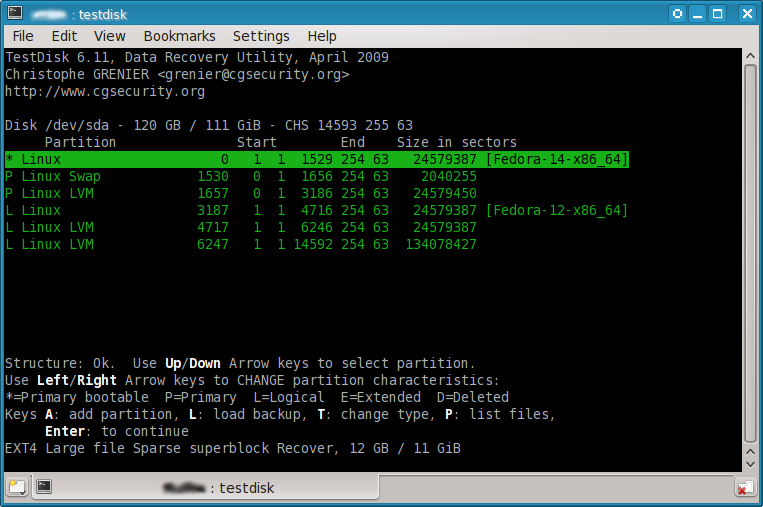
Для каких задач подходит
-
Восстановление потерянных разделов и исправление таблицы разделов (MBR/GPT) без «домысливания» со стороны системы.
-
Ситуации, когда раздел удалили, а данные физически на месте.
Что поддерживает
-
Основное меню Analyse для анализа структуры разделов и поиска потерянных.
-
Режимы Deeper search и запись найденной структуры через Write.
Интерфейс: где что находится
-
Текстовое меню с пунктами Analyse и последующими командами поиска/записи.
Пошаговая инструкция (удалили раздел)
-
Запустите TestDisk и выберите диск.
-
Откройте меню Analyse и подтвердите Enter для просмотра текущей структуры и поиска потерянных разделов.
-
Выполните быстрый поиск, затем при необходимости перейдите на Deeper search для полного сканирования.
-
Проверьте содержимое найденного раздела (в TestDisk предусмотрены экраны, где можно убедиться, что это «тот самый» раздел).
-
Запишите найденную структуру командой Write.
-
После восстановления разметки копируйте данные, а затем оценивайте состояние диска.
Плюсы
-
Восстанавливает именно разметку/разделы, а не просто «выдёргивает файлы».
-
Понятные ключевые команды Analyse → Deeper search → Write.
Минусы
-
Текстовый интерфейс и высокая цена ошибки при выборе неправильного действия.
-
Не даёт удобного предпросмотра как «оконные» программы восстановления.
Когда выбирать именно TestDisk
-
Когда цель — вернуть раздел (букву/том) через восстановление таблицы разделов, а диск физически читается.
PhotoRec
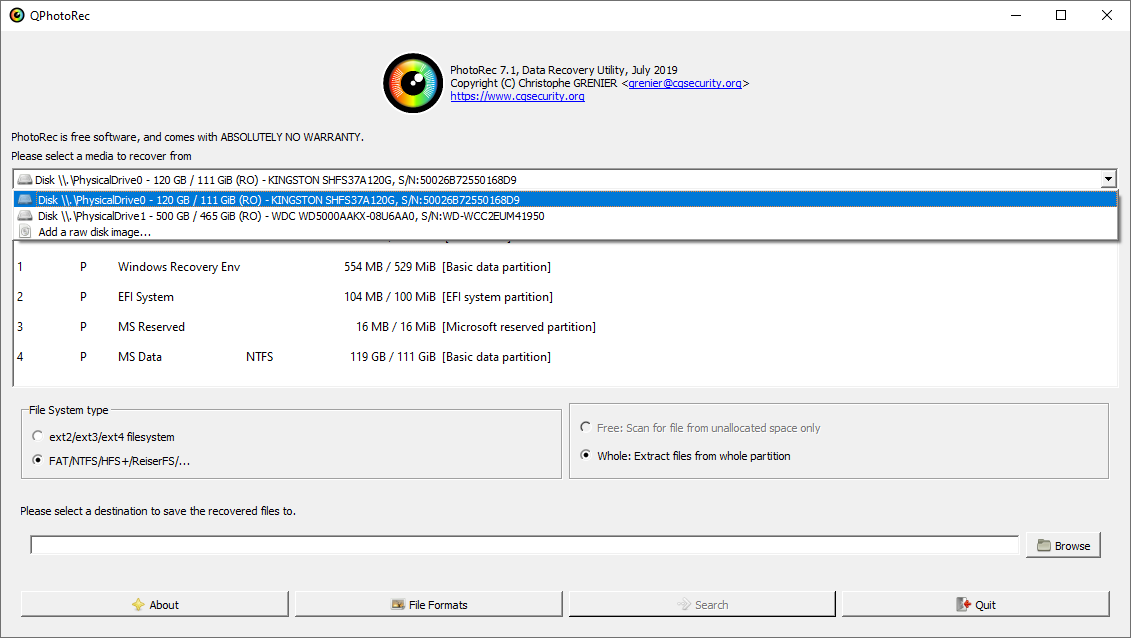
Для каких задач подходит
-
Сигнатурное восстановление файлов, когда имена/папки уже не восстановить (после серьёзного повреждения ФС, перезаписи метаданных).
-
Вытаскивание фото/видео/документов «по содержимому», а не по структуре каталога.
Что поддерживает
-
Поиск по сигнатурам типов файлов и сохранение найденного в отдельную папку на другом носителе.
Интерфейс: где что находится
-
Консольное меню, логика: выбор диска/раздела → выбор типов файлов → поиск → сохранение.
Пошаговая инструкция (когда дерево папок не собирается)
-
Запустите PhotoRec и выберите физический диск или раздел.
-
В настройках типов отметьте только нужные форматы (так проще сортировать итог).
-
Укажите файловую систему/тип области для сканирования (в зависимости от сценария).
-
В качестве места сохранения выберите папку на другом диске.
-
После завершения сортируйте результаты по расширениям и проверяйте предпросмотром.
Плюсы
-
Работает, когда восстановление структуры каталогов уже невозможно.
-
Хорошо вытаскивает массовые типы файлов за счёт сигнатурного поиска.
Минусы
-
Не сохраняет оригинальные имена и структуру папок.
-
Результаты требуют ручной сортировки и дедупликации.
Когда выбирать именно PhotoRec
-
Когда приоритет — «достать содержимое любой ценой», а структура папок уже утрачена.
EaseUS Data Recovery Wizard
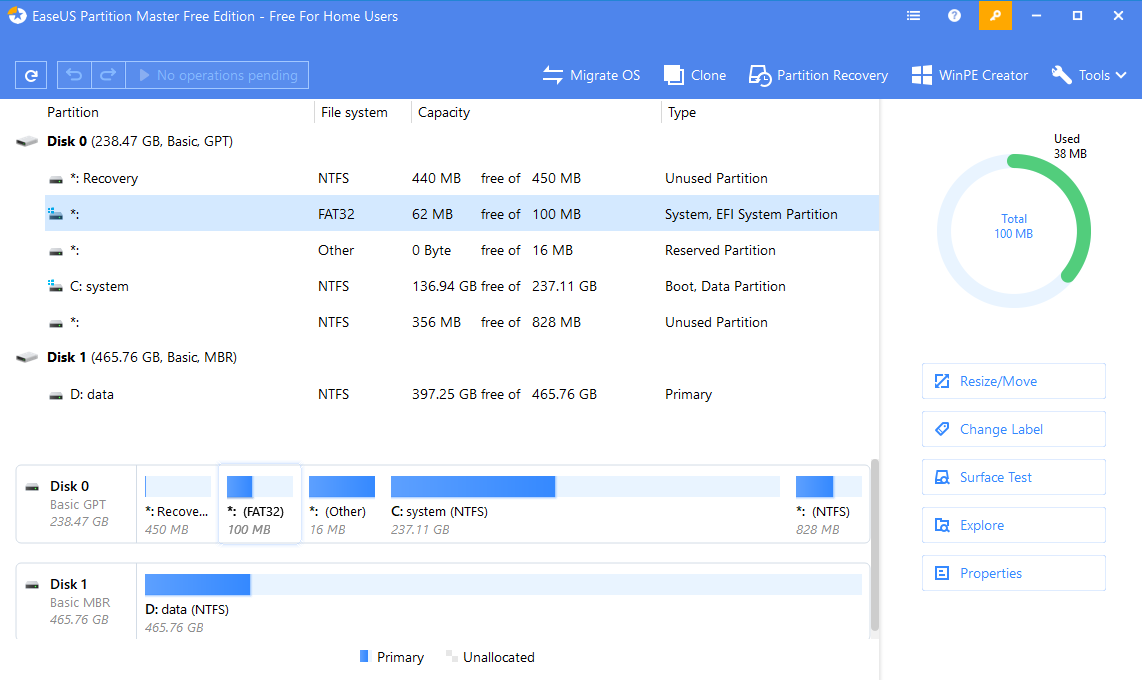
Для каких задач подходит
-
Восстановление удалённых/потерянных файлов с удобной навигацией, предпросмотром и фильтрами.
-
Типовые сценарии: удаление, очистка корзины, форматирование, потеря файлов на внешнем HDD.
Что поддерживает
-
После сканирования доступна фильтрация и предпросмотр; восстановление запускается кнопкой Recover.
-
Сканирование запускается кнопкой Scan по выбранному диску/разделу.
Интерфейс: где что находится
-
Экран выбора диска/раздела → кнопка Scan → дерево результатов + фильтры → кнопка Recover.
Пошаговая инструкция (удалили файлы/папку)
-
Установите программу на другой диск, не на тот, с которого пропали файлы.
-
Выберите диск/раздел и нажмите Scan.
-
В результатах используйте фильтр по типу файлов и путь (сужайте выдачу).
-
Откройте предпросмотр и отметьте нужное.
-
Нажмите Recover и укажите папку на другом носителе.
Плюсы
-
Сильная сторона — удобство: фильтр, предпросмотр и единая кнопка Recover.
-
Хорошо подходит для «обычных» сценариев восстановления без ручной работы с томами.
Минусы
-
При сложных случаях (сильное повреждение разметки) полезнее профессиональные инструменты уровня R-Studio/DMDE.
-
Бесплатные ограничения зависят от редакции.
Когда выбирать именно EaseUS DRW
-
Когда нужен понятный интерфейс «Scan → фильтр → Recover» и восстановление типовых файлов с HDD.
Disk Drill (Windows)
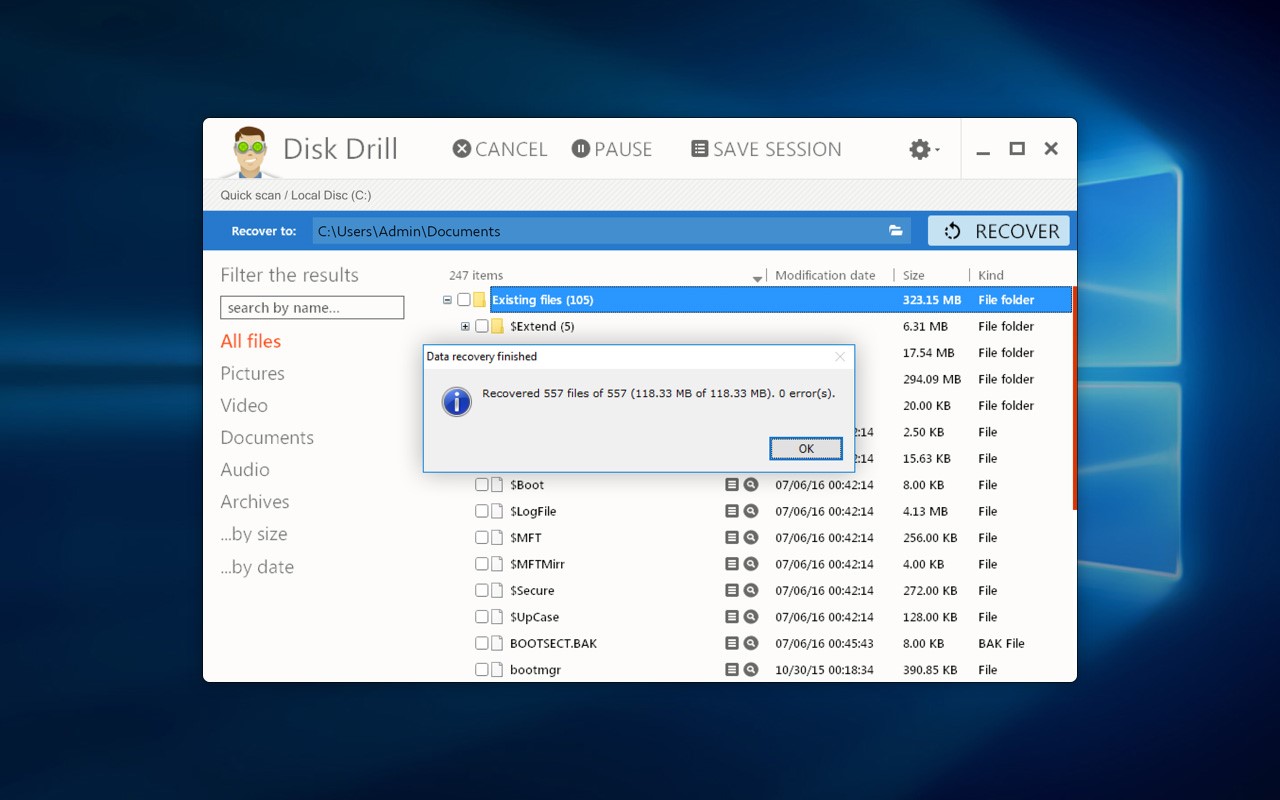
Для каких задач подходит
-
Быстрый старт восстановления удалённых файлов с минимальной настройкой.
-
Восстановление с внешних дисков и образов, когда нужен простой сценарий.
Что поддерживает
-
Кнопка Search for lost data запускает поиск по выбранному диску/разделу; при сканировании внешнего диска или образа появляется выбор между Universal Scan и Advanced Camera Recovery.
Интерфейс: где что находится
-
Выбор диска → Search for lost data → результаты с возможностью отбора и восстановления.
Пошаговая инструкция
-
Выберите диск/раздел, где пропали данные.
-
Нажмите Search for lost data.
-
Если программа предлагает режим сканирования (Universal/Camera), выбирайте универсальный для документов/архивов и «камерный» для фото/видео с камер.
-
Отфильтруйте результаты, отметьте нужное и восстанавливайте на другой диск.
Плюсы
-
Один явный запуск поиска через Search for lost data, минимум лишних экранов.
-
Подходит для восстановления с разных типов носителей.
Минусы
-
Для тонкой работы с разметкой и томами полезнее DMDE/TestDisk/DiskGenius.
-
При глубоком повреждении структуры может выдать много «шума» сигнатур.
Когда выбирать именно Disk Drill
-
Когда нужен быстрый запуск поиска и простой путь от скана до восстановления.
Recuva
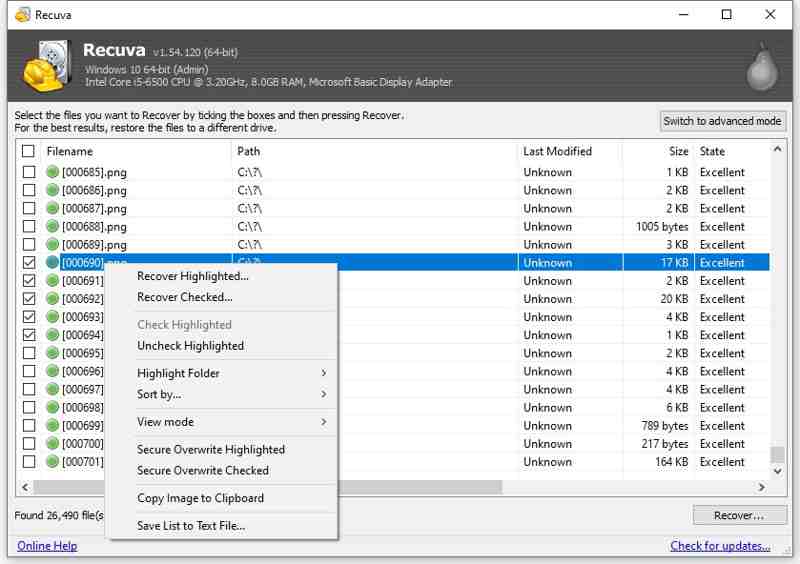
Для каких задач подходит
-
Восстановление случайно удалённых файлов в простых сценариях: удаление, корзина, быстрый поиск.
-
Быстрая проверка, «видит ли программа» нужные файлы, перед применением тяжёлых инструментов.
Что поддерживает
-
Мастер восстановления и расширенный режим со списком/деревом файлов.
-
В Advanced Mode есть Tree View, где файлы отсортированы по папкам и дискам, с раскрытием через знак +.
-
В мастере доступна опция Enable Deep Scan (глубокое сканирование).
Интерфейс: где что находится
-
Recuva Wizard ведёт по шагам (тип файла → место → deep scan → старт).
-
Advanced Mode показывает список и дерево папок (Tree View).
Пошаговая инструкция (случайное удаление)
-
Запустите мастер и выберите тип файлов (например, Pictures/Documents).
-
На шаге выбора места укажите конкретную папку или диск.
-
При отсутствии результата включите Enable Deep Scan и повторите поиск.
-
В Advanced Mode используйте Tree View, раскрывайте папки через +, отмечайте нужное и запускайте восстановление на другой диск.
Плюсы
-
Очень быстрый старт и понятный мастер.
-
Удобное дерево папок Tree View для ручного отбора.
Минусы
-
В сложных случаях (форматирование/RAW/потеря раздела) нужен более мощный инструмент.
-
Deep Scan требует времени и выдаёт много результатов без структуры.
Когда выбирать именно Recuva
-
Когда нужно быстро восстановить удалённое «здесь и сейчас» и оценить шанс восстановления без тяжёлых процедур.
Active@ File Recovery
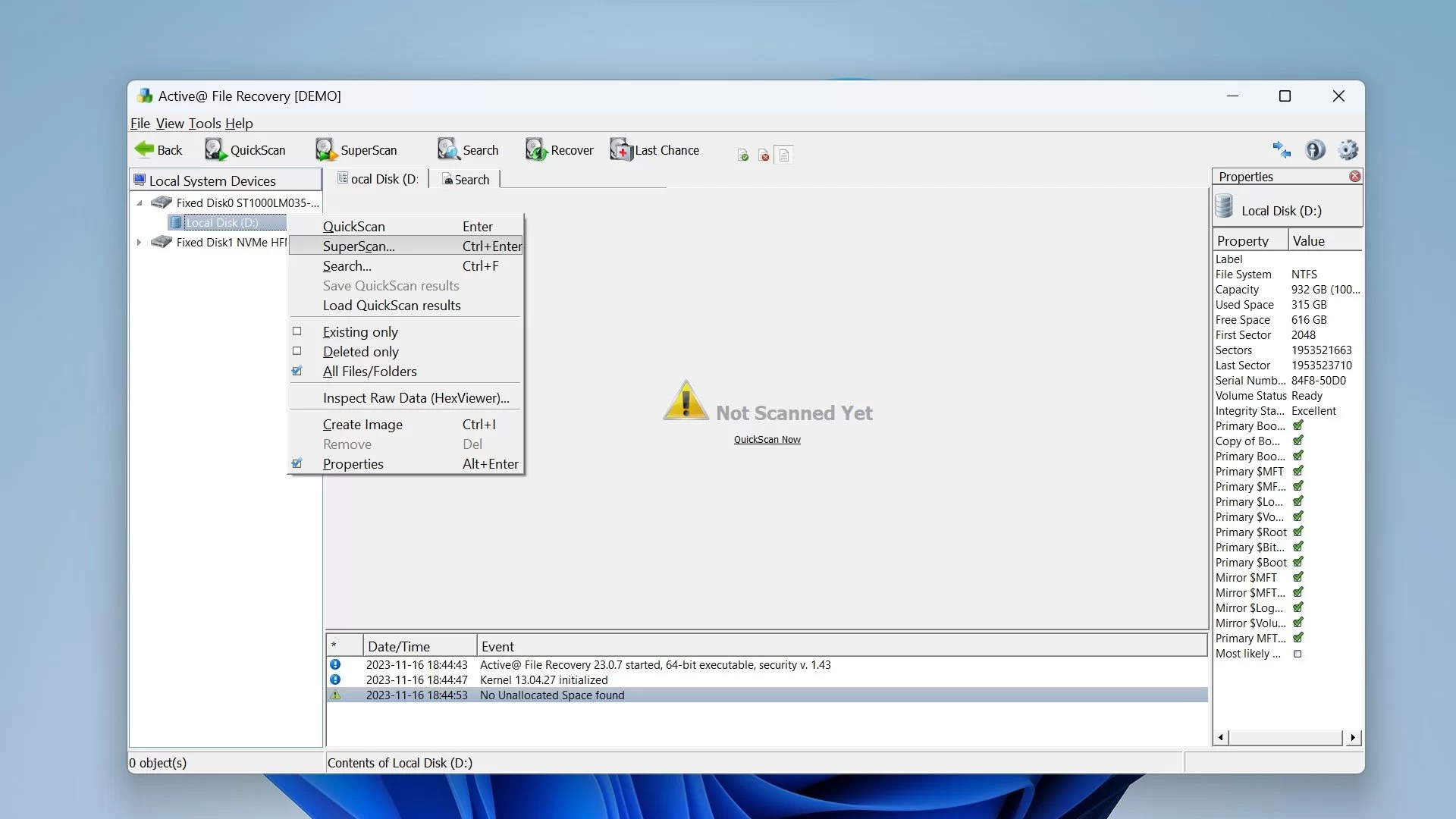
Для каких задач подходит
-
Восстановление удалённых/потерянных файлов и работа с повреждёнными/переформатированными томами, включая сценарии, когда ПК не загружается (в зависимости от сборки/инструментов).
-
Ситуации, где важна поддержка большого набора файловых систем.
Что поддерживает
-
Восстановление запускается через кнопку Recover на панели инструментов, через контекстное меню Recover или сочетанием Ctrl+R.
-
Утилита заявляет восстановление с NTFS/ReFS/FAT/exFAT и рядом *nix/mac файловых систем.
Интерфейс: где что находится
-
Слева дерево устройств/результатов сканирования; справа список файлов; команды Recover доступны в toolbar и по правой кнопке.
Пошаговая инструкция (удалённые файлы на HDD)
-
Выберите диск/раздел и запустите сканирование (по логике программы это создаёт результаты в дереве Scan Results).
-
Откройте результат скана и найдите нужные файлы/папки.
-
Выделите элементы и запустите восстановление: Recover на панели, или ПКМ → Recover, или Ctrl+R.
-
В диалоге Recovery Options укажите путь на другом носителе.
Плюсы
-
Несколько способов запуска Recover (кнопка, контекстное меню, Ctrl+R).
-
Широкий набор поддерживаемых файловых систем.
Минусы
-
Интерфейс ориентирован на более «технический» стиль работы.
-
В сложных случаях требуется аккуратно выбирать правильный объект сканирования (диск/раздел/результат).
Когда выбирать именно Active@ File Recovery
-
Когда важны поддержка разных файловых систем и управляемый процесс восстановления через Recover с понятными вариантами запуска.
6) Типовые ошибки, которые ухудшают шанс восстановления
-
Установка программы восстановления на тот же HDD, с которого пропали данные. Это создаёт запись и перезаписывает «следы» удалённых файлов.
-
Восстановление “на этот же диск” — самый частый путь к необратимой перезаписи.
-
Запуск исправления/ремонта до копирования, когда диск деградирует (особенно при ошибках чтения).
-
Слишком долгие повторные прогоны поверхностных тестов на «сыплющемся» диске вместо одного правильного образа ddrescue.
-
Сохранение новой таблицы разделов без проверки, когда найдено несколько «похожих» разделов.
7) Чек-лист: что делать по шагам
Если диск неисправен или деградирует
-
CrystalDiskInfo/Hard Disk Sentinel: быстро оценить SMART и статус здоровья.
-
Victoria/HDDScan: поверхностный тест только чтение, понять масштаб проблем.
-
ddrescue: снять образ с mapfile и ограниченными ретраями.
-
Восстановление файлов уже с образа: R-Studio/DMDE/UFS/DiskGenius.
Если диск читается нормально, но файлы пропали
-
Ничего не записывать на HDD.
-
Выбрать программу по сценарию:
-
потерян раздел → TestDisk/DiskGenius Partition Recovery
-
форматирование/RAW → R-Studio/UFS/DMDE/DiskGenius
-
простое удаление → Recuva/Феникс/EaseUS/Disk Drill
-
Сканирование → предпросмотр → восстановление на другой диск.
