
ACleaner — это не очередной абстрактный cleaner для Windows, а конкретная компактная утилита от Cleanersoft Software, которая объединяет в одном окне модуль очистки следов работы, чистку реестра, резервное копирование исправлений и набор дополнительных инструментов, связанных с автозапуском и историей обслуживания. В актуальных каталогах программа проходит как ACleaner 5.5, распространяется бесплатно в формате donationware и занимает около 1.4 МБ, то есть это действительно очень лёгкий инструмент без тяжёлой оболочки и без раздутого набора фоновых служб.
Главная особенность ACleaner в том, что он до сих пор остаётся программой старой школы. Это видно по структуре интерфейса, логике работы, названиям кнопок и набору сценариев, на которые он рассчитан. Здесь нет модной панели состояния системы, нет маркетинговых блоков с псевдооптимизацией, зато есть очень прямолинейная механика: выбрал категории, проверил список, запустил очистку, при необходимости перешёл в реестр, затем в инструменты. Именно поэтому ACleaner для Windows воспринимается не как современный комбайн, а как рабочая утилита для тех, кто хочет вручную контролировать процесс.
Если смотреть на программу ACleaner не через рекламные обещания, а через реальные функции, то набор задач у неё вполне конкретный: очистка кэша браузера, cookies, истории посещений, typed URLs, index.dat, Recent Documents, истории команд Start Menu Run/Find, временных файлов, корзины, открытых и сохранённых документов, истории Media Player и RealPlayer, а также модуль реестра для поиска недействительных и устаревших записей с автоматическим резервным копированием исправлений. Отдельно вынесены Tools с управлением автозагрузкой, просмотром истории, полным бэкапом реестра и Windows Backup.
Как инструмент для очистки компьютера ACleaner не пытается заменить всё на свете. Он закрывает понятный пласт задач: удалить накопившиеся следы активности, убрать временный мусор, почистить спорные записи реестра и дать пользователю несколько утилитарных действий вокруг обслуживания системы. Для старых и не самых мощных ПК это по-прежнему сильная сторона, потому что ACleaner очистка системы выполняется без тяжёлой нагрузки на ресурсы и без визуального перегруза.
| Параметр | Что важно знать |
|---|---|
| Разработчик | Cleanersoft Software |
| Формат | Бесплатная donationware-утилита |
| Актуальная ветка в каталогах | 5.5 |
| Размер | Около 1.4 МБ |
| Основные разделы | Cleaner, Registry, Tools, Options, Help |
| Главные задачи | Очистка следов, очистка временных файлов, очистка реестра, резервные копии, автозагрузка |
| Характер интерфейса | Классический, очень лёгкий, без лишней визуальной нагрузки |
Эта краткая сводка уже хорошо показывает позиционирование программы: ACleaner обзор почти всегда сводится к тому, что перед нами лёгкая служебная утилита с акцентом на ручной контроль, а не на автоматическую «магическую оптимизацию» в один клик.
Скачать ACleaner
- Оптимизация системы в 95% случаев
- Надежный российский разработчик
- Подходит начинающим пользователям
- Плохая совмстимость с Windows 11
- Риск поломки системы
- Интерфейс труден для новичков
Что такое ACleaner и в чём его идея
ACleaner вырос из старого класса программ, которые занимались двумя задачами одновременно: удаляли следы активности пользователя и приводили в порядок проблемные ветки реестра. В каталоге Softpedia утилита прямо описана как решение для защиты приватности за счёт удаления следов онлайн- и офлайн-активности, а также как инструмент, который ищет ошибки и недействительные записи в системном реестре. В этом и лежит основная логика программы: не ускорять Windows какими-то туманными способами, а вычищать накопившиеся остатки, которые пользователь действительно способен контролировать.
С практической точки зрения ACleaner для очистки Windows удобен тем, что он не дробит функции по десяти разным подменю. В левой колонке сразу видны разделы Cleaner, Registry, Tools, Options и Help. Это не современный интерфейс в духе панелей и карточек, зато он очень прозрачен: очистка лежит в Cleaner, реестр — в Registry, дополнительные служебные действия — в Tools, поведение программы — в Options. Даже новичок понимает маршрут буквально за минуту.
Важно и то, что ACleaner очистка компьютера строится на списке категорий, а не на скрытой автоматике. Программа показывает, что именно будет обработано, а затем позволяет запускать сначала проверку, а потом очистку. Из-за этого ACleaner воспринимается спокойнее, чем многие современные аналоги, которые сразу предлагают агрессивную оптимизацию. Здесь всё держится на списке, чекбоксах и понятных кнопках.
Сильнее всего ACleaner раскрывается в трёх сценариях. Первый — регулярная уборка следов браузеров и системной активности. Второй — ручная чистка после удаления старого софта, когда хочется пройтись по временному мусору и реестру. Третий — обслуживание старого ПК, где лишний десяток мегабайт и минимальная нагрузка со стороны самой утилиты реально имеют значение. Именно поэтому ACleaner отзывы и возможности часто обсуждают в одном контексте: программа выглядит устаревшей, но за счёт лёгкости и прямолинейности остаётся вполне рабочей.
Установка, запуск и первое впечатление
Установка у ACleaner простая и короткая. Каталоги, где утилита публикуется сегодня, отмечают, что она не требует сложной предварительной настройки, быстро ставится и сразу открывает главное окно с рабочими разделами. Для такого класса утилит это важный плюс: программа не навязывает дополнительные модули и не превращает первый запуск в длинный мастер.
Первое впечатление у ACleaner двоякое. С одной стороны, интерфейс объективно старый. Кнопки крупные, шрифты простые, компоновка напоминает софт времён Windows XP и Windows 7. С другой стороны, эта старомодность неожиданно работает на пользу делу. Когда видишь Cleaner, Registry, Tools, Options и Help в левой панели, сразу понятно, что тут нет спрятанных функций и маркетинговых экранов. Пользователь заходит не в «центр ускорения ПК», а в маленькую утилиту для обслуживания системы.
Отдельно стоит отметить размер дистрибутива. Для программы, где есть и ACleaner очистка временных файлов, и ACleaner очистка реестра, и управление автозагрузкой, пакет около полутора мегабайт выглядит очень скромно. Это хорошо объясняет, почему утилиту до сих пор любят пользователи старых машин: она не занимает много места, не тянет тяжёлые компоненты и запускается как обычный маленький служебный инструмент.
Интерфейс ACleaner: как он устроен и насколько он удобен
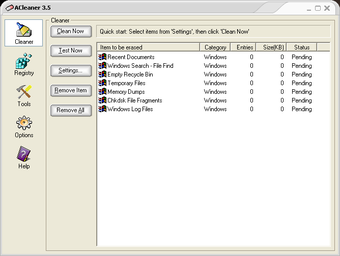
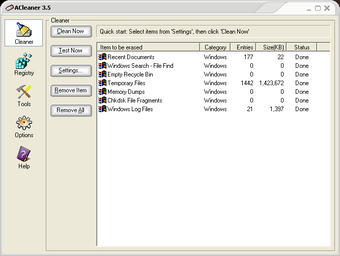
Логика интерфейса у ACleaner предельно простая. Слева — вертикальная навигация по модулям. Справа — рабочая область выбранного раздела. В Cleaner находятся команды Clean Now, Test Now, Settings, Remove Item и Remove All, а ниже отображается список объектов для обработки с колонками Item to be erased, Category, Entries, Size(KB) и Status. Такая схема очень хороша для ручной очистки: сначала смотришь, что попадёт в список, потом оцениваешь результат проверки, затем запускаешь удаление.
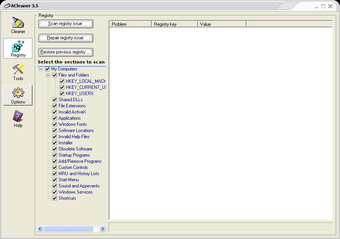
Раздел Registry устроен похожим образом, но вместо очереди файлов здесь список проблемных записей и отдельная панель действий с кнопками Scan registry issue, Repair registry issue и Restore previous registry. Слева находится дерево категорий, по которым выполняется поиск, а справа — таблица Problem, Registry key и Value. Такой подход особенно ценен тем, что ACleaner не маскирует работу реестрового модуля за абстрактным «ускорением». Пользователь сразу видит, что это отдельный блок для поиска и исправления спорных ключей.
Tools — это отдельный мини-набор утилит. В нём вынесены Startup, View History..., Backup Full Registry... и Windows Backup. Уже сама компоновка показывает, что разработчик не пытался перегружать Cleaner и Registry второстепенными задачами. Всё дополнительное лежит отдельно, поэтому структура не разваливается. Для старой служебной программы это удивительно дисциплинированный дизайн.
Options тоже организован не хаотично, а по вкладкам. На скриншотах видны Common, Schedule, Boss Key и Ignore Lists. Из этого сразу понятно, что ACleaner настройка затрагивает не только подтверждение очистки, но и расписание, поведение горячей клавиши для скрытия окон и списки исключений. Для программы такого веса это весьма насыщенный блок параметров.
На практике интерфейс ACleaner удобен не потому, что красив, а потому, что не заставляет вспоминать, где спрятана нужная функция. Он буквально говорит с пользователем кнопками и вкладками. В 2026 году это выглядит архаично, но при реальной работе часто оказывается быстрее, чем модные оболочки с вложенными меню. Именно здесь ACleaner интерфейс выигрывает своей прямотой.
Раздел Cleaner: что именно умеет программа в плане очистки
Основной рабочий модуль ACleaner — это Cleaner. Именно здесь формируется список того, что программа собирается удалить, и именно отсюда запускается ACleaner очистка системы. По сути, это центральная часть программы, потому что для большинства пользователей ACleaner — это прежде всего утилита для очистки следов активности и временных данных.
В верхней части окна находятся команды Clean Now и Test Now. Логика здесь читается без подсказок. Test Now нужен для предварительной проверки, чтобы увидеть, какие элементы попадут в очередь и сколько объектов найдено. Clean Now запускает удаление после того, как список уже подготовлен. Именно поэтому ACleaner не выглядит опасным: программа поощряет сначала посмотреть, а потом уже чистить.
Пункт Settings открывает самое важное окно Cleaner — Clean Settings. В нём и задаётся, что именно программа будет искать и удалять. Причём ACleaner очистка временных файлов не ограничивается одной системной папкой Temp. Настройки разбиты на четыре верхние вкладки: Windows, Browsers, Applications и Custom Item. Это очень важный момент, потому что программа разделяет системные следы, браузерные следы, истории стороннего софта и пользовательские правила.
Очистка раздела Windows
Во вкладке Windows внутри ACleaner есть отдельные подкатегории. На скриншотах хорошо видны System и Advanced, а рядом также присутствуют MS Office, Instant Messengers и Outlook Express. В System отмечаются такие пункты, как Recent Documents, Start Run, Windows Search - File Find, Empty Recycle Bin, Temporary Files, Windows Clipboard, Memory Dumps, Chkdsk File Fragments и Windows Log Files. Некоторые позиции помечены как требующие перезапуска. Это очень показательно: ACleaner для очистки Windows работает не «в общем», а по конкретным точкам накопления следов и мусора.
Здесь же видно, что программа не ограничивается удалением банального кэша. Recent Documents чистит список последних документов, Start Run убирает историю команд из окна «Выполнить», Windows Search - File Find удаляет следы поисков, Empty Recycle Bin отвечает за корзину, Temporary Files — за временные файлы, Windows Clipboard — за буфер обмена, Memory Dumps — за дампы памяти, Chkdsk File Fragments — за хвосты после проверки диска, Windows Log Files — за системные журналы. Это уже не просто ACleaner очистка компьютера в бытовом смысле, а достаточно точечная работа по нескольким типам следов.
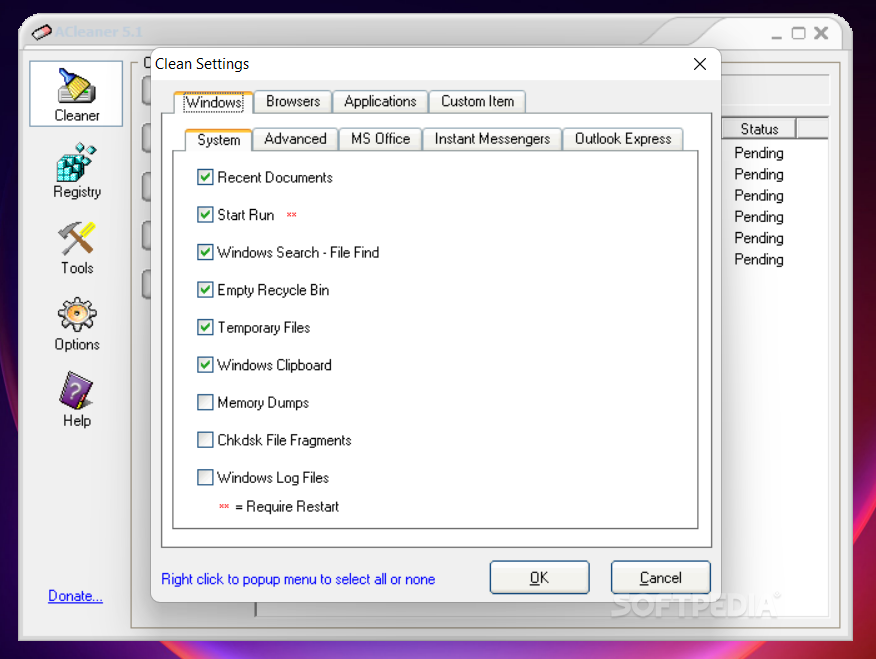
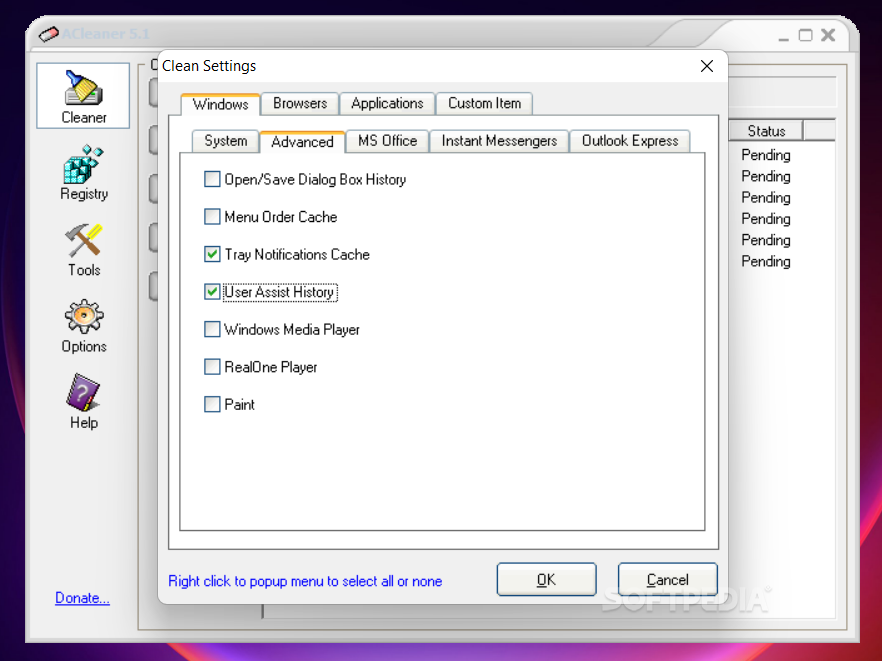
Расширенные системные следы
Подвкладка Advanced показывает другую сторону ACleaner. Здесь программа работает уже не с очевидным мусором, а с менее заметными следами: Open/Save Dialog Box History, Menu Order Cache, Tray Notifications Cache, User Assist History, Windows Media Player, RealOne Player и Paint. Особенно интересны User Assist History и Tray Notifications Cache, потому что это именно те элементы, которые редко попадают в поле зрения пользователя, но хорошо показывают философию ACleaner: утилита вычищает не только временные файлы, но и историю активности интерфейса Windows.
За счёт этого программа действительно выглядит как инструмент приватности, а не только как мусороуборщик. Удаление Open/Save Dialog Box History и Menu Order Cache — это уже про следы использования интерфейса, а не про освобождение места на диске. Именно здесь ACleaner удаление следов активности проявляется лучше всего: он полезен не только тогда, когда нужно освободить мегабайты, но и когда хочется сбросить накопившиеся пользовательские истории.
Очистка браузеров
По описанию программы ACleaner удаляет Internet Explorer cache files, browser history, cookies, typed URLs history, index.dat files и autocomplete memory, а также поддерживает несколько браузеров, установленных на компьютере. На демонстрационных скриншотах видны конкретные пункты для Internet Explorer: IE Cache(Temporary Internet Files), IE Cookies, IE Visited URL History, IE Recently Typed URLs, IE index.dat files, IE Last Download Location и IE AutoComplete History. Для утилиты такого формата это вполне серьёзный набор браузерных следов.
Это означает, что ACleaner очистка браузерных данных строится не только вокруг кэша и истории. Программа отдельно трогает cookies, типизированные адреса, индексные базы и автозаполнение. Такой подход полезен как минимум в двух сценариях. Первый — когда нужно навести порядок после долгой работы браузера. Второй — когда важнее не место на диске, а именно приватность: убрать следы посещений, вводимых адресов и сохранённых паттернов использования.
Отдельно MajorGeeks отмечает наличие Cookie Manager. Это важная деталь, потому что большинство лёгких чистильщиков либо просто стирают cookies пакетом, либо не дают ими управлять вообще. Наличие Cookie Manager в ACleaner делает очистку более гибкой: пользователь не обязан относиться ко всем cookies одинаково.
Очистка истории приложений
Вкладка Applications в ACleaner отвечает за сторонние программы. По обзорам и демонстрационным изображениям видно, что утилита затрагивает следы Microsoft Office, MediaPlayer, RealPlayer, а в списках очистки встречаются и отдельные приложения вроде ACDSee 7.0 и Adobe Photoshop CS. Здесь важно правильно понимать масштаб: ACleaner не претендует на поддержку сотен современных приложений, как крупные актуальные пакеты, но набор прикладных следов у него есть, и он вполне рабочий для классического набора десктопного софта.
Этот блок особенно полезен после ручного удаления старых программ или после долгой работы офисного и мультимедийного софта. В таком сценарии ACleaner очистка системы работает как добор: сначала пользователь убирает основную программу, потом вычищает хвосты в Cleaner и при необходимости проходит по Registry. Для старых домашних ПК это по-прежнему очень жизненный сценарий.
Как проходит сам процесс очистки
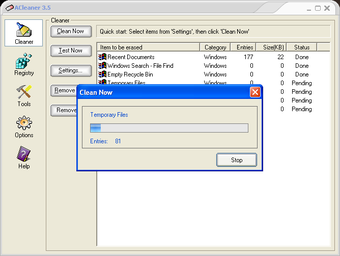
Сам процесс организован очень просто. Сначала открывается Settings и отмечаются нужные категории. Затем через Test Now строится список найденных элементов. После этого можно запустить Clean Now. В ходе удаления программа показывает окно прогресса с текущим объектом и числом обработанных записей. По завершении список меняет статус на Done и показывает, сколько объектов прошло через обработку и какой объём данных затронут.
Это одна из сильных сторон ACleaner. Многие старые программы скрывают этапы обработки за одной кнопкой, а ACleaner даёт хотя бы базовую пошаговость. Для пользователя это важно психологически: видно, что удаляется, когда именно идёт очистка, и что в итоге завершено. Даже ACleaner очистка компьютера в таком небольшом исполнении ощущается предсказуемо.
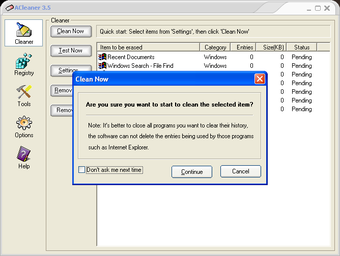
Наконец, перед запуском удаления ACleaner показывает окно подтверждения с напоминанием, что лучше закрыть программы, историю которых вы собираетесь очищать. Это мелочь, но полезная: активные приложения могут держать свои журналы и кэши открытыми, из-за чего часть записей не удалится. Программа не молча начинает стирание, а предупреждает пользователя заранее.
Раздел Registry: как ACleaner работает с реестром
Второй ключевой блок программы — Registry. Именно он делает ACleaner не просто утилитой приватности, а гибридом privacy cleaner и registry cleaner. По описанию разработчика и каталогов программа сканирует весь реестр Windows на предмет invalid или obsolete information, то есть ищет недействительные и устаревшие записи. В обзорах прямо говорится, что речь идёт о ключах, оставшихся после удаления файлов или деинсталляции программ.
Интерфейс этого раздела аккуратный и понятный. Сверху располагаются Scan registry issue, Repair registry issue и Restore previous registry. Слева — дерево категорий. Справа — список найденных проблем. Такая схема удобна тем, что ACleaner очистка реестра не сваливает всё в одну корзину. Пользователь видит, что именно сканируется и что именно попало в результаты.
Особенно ценно дерево категорий. На скриншотах читаются такие группы, как File Extensions, Applications, Fonts, Invalid Help Files, Installer, Obsolete Software, Startup Programs, Add/Remove Programs, Custom Controls и MRU and History Data. Это хороший набор для старой лёгкой утилиты: он покрывает и хвосты программ, и устаревшие расширения, и записи деинсталляции, и следы истории использования. ACleaner очистка реестра устроена не хаотично, а через понятные логические разделы.
Практически это значит следующее. Если пользователь удалил старый софт, в реестре могут остаться следы установщика, старые записи Add/Remove Programs, мусорные пути, истории последних действий и другие спорные хвосты. ACleaner прогоняет эти области и строит список проблем. После этого можно либо исправить всё разом, либо сначала просмотреть результаты. Для ручного обслуживания это удобнее, чем режим «исправить всё без вопросов».
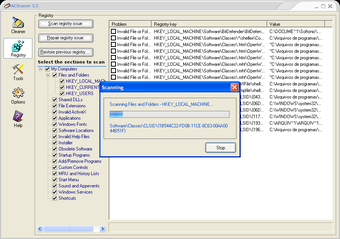
Во время сканирования ACleaner показывает отдельное маленькое окно прогресса. Это типичная деталь старой служебной программы, но в данном случае она полезна: видно, что утилита проходит по веткам и файлам, а не зависла без объяснений. Для модуля, связанного с реестром, такая прозрачность важна: пользователь ощущает контроль и понимает, что сейчас идёт именно поиск, а не немедленное внесение изменений.
Насколько полезен реестровый модуль на практике
Здесь важно не впадать в мифологию. ACleaner не превращает реестр в источник мгновенного ускорения системы на десятки процентов. Реальная ценность модуля в другом: он удобен для уборки остаточных записей после деинсталляции, для приведения в порядок неаккуратных хвостов старого софта и для ручной профилактики на системе, где годами ставились и удалялись программы. Это аккуратный служебный инструмент, а не волшебная кнопка. Такой подход делает обзор программы честнее и точнее. При этом сам факт, что ACleaner резервное копирование встроено в реестровый сценарий, заметно повышает безопасность использования.
В повседневной работе реестровый блок имеет смысл использовать после двух ситуаций: после удаления старого софта и после крупной ручной уборки системы. В первом случае он чаще находит хвосты установщиков, пути и записи удаления. Во втором — помогает добрать спорные истории и остатки. Но запускать его ежедневно без необходимости смысла нет. ACleaner здесь хорош именно как ручной инструмент точечного обслуживания.
Резервные копии и восстановление: один из самых разумных элементов ACleaner
Одна из лучших сторон ACleaner — осторожное отношение к изменениям в реестре. В обзорах программы прямо отмечено, что исправленные записи сопровождаются автоматическим созданием резервных копий. Это критически важный момент: реестровый cleaner без резервирования — плохая идея, а ACleaner изначально строит работу безопаснее.
Это же подтверждается интерфейсом. В Registry есть Restore previous registry, а в Options на вкладке Common видна настройка папки, куда складываются резервные копии удалённых при исправлении реестровых записей. Там же присутствует параметр, связанный с удалением backup file после восстановления реестра через диалог восстановления. То есть ACleaner резервное копирование — не маркетинговый ярлык, а реально встроенный рабочий механизм с отдельной логикой хранения и отката.
Это даёт программе важное преимущество над многими мелкими чистильщиками старого типа. Если пользователь не уверен, что хочет оставлять исправления навсегда, ACleaner позволяет работать спокойнее. Для обзора программы это существенный плюс, потому что как минимум один риск — безвозвратное изменение реестра — здесь смягчён очень заметно.
Раздел Tools: неочевидно полезная часть программы
На первый взгляд Tools кажется довеском, но на практике это очень полезный раздел. На доступных скриншотах в нём вынесены Startup, View History..., Backup Full Registry... и Windows Backup. Уже по набору кнопок видно, что ACleaner не ограничивается очисткой. Разработчик добавил минимальный, но полезный комплект операций для обслуживания системы вокруг самой чистки.
Startup Manager
Самая практичная функция из Tools — Startup. В правой части окна отображается список Startup Program, а в примере на скриншоте видны записи OneDrive и компонент Microsoft Office. Ниже расположена кнопка Delete Entry. То есть ACleaner управление автозагрузкой реализует в лоб: показывает записи автозапуска и даёт удалить ненужную запись. Для старой компактной утилиты это полезное дополнение, особенно на системах, где пользователь не любит копаться в реестре и папках Startup вручную.
Конечно, по глубине этот модуль слабее современных менеджеров автозапуска. Он не пытается быть Autoruns и не строит аналитические отчёты о влиянии на время загрузки. Но для базовой задачи — посмотреть, что стартует с Windows, и убрать лишнее — он вполне уместен. Именно поэтому ACleaner управление автозагрузкой выглядит как логичное сервисное дополнение, а не как декоративная галочка в списке функций.
View History
Вторая полезная кнопка — View History. Само название однозначно указывает на журнал прошлых действий. Для программы, которая удаляет следы и правит реестр, это хорошая практика: пользователь может вернуться к истории операций и не работать вслепую. Такой функционал не делает ACleaner современным, но делает его спокойнее в использовании.
Backup Full Registry
Кнопка Backup Full Registry... — ещё один сильный элемент раздела Tools. Она дополняет обычные резервные копии исправлений полноценным сценарием, когда пользователь хочет сохранить реестр целиком перед любыми экспериментами. Для людей, которые используют ACleaner не только как privacy-инструмент, но и как служебную утилиту обслуживания, это очень правильное решение.
Windows Backup
Последняя кнопка — Windows Backup. Сам факт её наличия показывает характер программы: ACleaner не строится вокруг единственной операции очистки, а старается замкнуть в одном месте несколько поддерживающих задач. Визуально это сделано очень просто, зато раздел Tools реально расширяет полезность утилиты.
Options: где ACleaner раскрывается сильнее, чем кажется
Если смотреть только на Cleaner и Registry, можно решить, что ACleaner слишком прямолинеен. Но раздел Options показывает, что у программы есть не только базовый набор команд, но и вполне продуманная настройка поведения. На скриншотах видно четыре вкладки: Common, Schedule, Boss Key и Ignore Lists. Уже этот набор говорит о том, что ACleaner настройка не ограничивается одной галкой подтверждения очистки.
Common
На вкладке Common доступны параметры Auto start with windows, Ask before cleaning the item, Verify password when running the software, поле Set Password, настройка количества перезаписей очищаемого файла, создание точки восстановления перед repair, а также параметры, связанные с удалением backup file после восстановления и включением ссылок на removable media и CD drive. Это очень насыщенная вкладка для такой маленькой программы. Она сочетает удобство, безопасность и чуть более продвинутый контроль за очисткой.
Самые полезные пункты здесь — Ask before cleaning the item и создание точки восстановления перед ремонтом. Первый снижает риск случайного запуска ненужной операции, второй добавляет страховку. Поле для количества перезаписей показывает, что ACleaner ориентирован не только на уборку следов, но и на более аккуратное обращение с приватными данными. То есть ACleaner удаление следов активности всё же затрагивает и вопрос необратимости очистки, пусть и без сложной терминологии.
Schedule
Вкладка Schedule логически вынесена отдельно, и это правильно. По обзору Softonic среди плюсов программы указана планируемая очистка, а в интерфейсе сама вкладка расписания находится рядом с Common, Boss Key и Ignore Lists. Это значит, что ACleaner можно использовать не только вручную, но и как утилиту с периодическим обслуживанием без постоянного ручного запуска. Для домашнего ПК это удобно: программа остаётся лёгкой, но умеет работать по графику.
Boss Key
Самая необычная часть Options — вкладка Boss Key. На скриншоте видно, что можно либо не использовать Boss Key, либо назначить горячую клавишу, в примере это Ctrl + F5. Ниже перечислены типы окон браузеров, которые могут скрываться по этой горячей клавише: Internet Explorer, Netscape, Opera и Mozilla Firefox. По меркам современной Windows функция выглядит почти ретро-экзотикой, но она отлично показывает происхождение ACleaner как утилиты приватности старой школы. Программа не просто чистит следы после работы, но и умеет быстро скрывать окна поддерживаемых браузеров во время самой работы.
Практической необходимости в Boss Key сегодня меньше, чем раньше, зато как особенность программы это запоминается сразу. В обзорах аналогов такого блока почти не встретишь. Он лишний для одних пользователей, но для самого образа ACleaner очень характерен: приватность здесь понимается широко, а не только как удаление временных файлов.
Ignore Lists
Наличие Ignore Lists показывает, что программа умеет работать не только по жёсткому предустановленному сценарию, но и через исключения. Это полезно всегда, когда пользователь не хочет, чтобы ACleaner касался определённых объектов или типов данных. Для ручной регулярной очистки такая вкладка делает программу заметно удобнее.
Насколько ACleaner удобен в повседневной работе
В ежедневном использовании ACleaner хорош прежде всего своей скоростью входа. Не нужно разбираться в сложной навигации, разыскивать скрытые параметры или читать длинные подсказки. Программа ставится быстро, запускается быстро, открывает главное окно сразу на рабочем экране и позволяет за несколько минут выбрать категории и начать проверку. На слабых ПК такая простота особенно приятна.
Второй плюс — умеренный контроль. ACleaner не перегружает пользователя аналитикой, но и не уводит всё в автоматический чёрный ящик. Есть список категорий, есть очередь объектов, есть статусы Pending и Done, есть история и резервные копии. Для небольшого служебного софта это очень удачный баланс.
Третий плюс — компактность. Там, где современные пакеты обслуживания могут тянуть за собой фоновые компоненты, уведомления и тяжёлую оболочку, ACleaner остаётся маленькой программой, к которой заходят по делу, выполняют обслуживание и закрывают. Именно поэтому ACleaner для Windows особенно уместен на старых домашних машинах, где от служебной утилиты ждут не красоты, а понятной работы.
Но слабые стороны тоже очевидны. Программа заметно завязана на старые сценарии Windows и старые браузерные привычки. Это видно уже по тому, что в описаниях фигурируют Internet Explorer, Netscape, Outlook Express, index.dat и другие элементы из более ранней эпохи Windows. ACleaner очистка системы от этого не становится бесполезной, но круг актуальных сценариев у неё уже не такой широкий, как у свежих конкурентов.
Плюсы и минусы ACleaner
Плюсы
-
очень маленький размер дистрибутива и лёгкий запуск
-
понятная структура интерфейса без перегруженных меню
-
сочетание очистки следов, чистки реестра и дополнительных сервисных инструментов
-
отдельные настройки для Windows, Browsers, Applications и Custom Item
-
наличие Cookie Manager, управления автозагрузкой и истории операций
-
автоматическое резервное копирование исправлений реестра и возможность восстановления
-
наличие расписания, исключений и дополнительных параметров приватности
-
хорошая пригодность для старых и слабых ПК
Минусы
-
сильно устаревший внешний вид
-
заметная ориентация на старые браузеры и старые системные сценарии
-
более узкая поддержка современных приложений по сравнению с актуальными комбайнами
-
меньше автоматизации и меньше аналитики, чем у новых аналогов
-
тонкая детализация очистки внутри каждого отдельного приложения ограничена
-
часть функций выглядит полезной главным образом для пользователей старой школы, а не для массового современного сценария
Сравнение с аналогами
Чтобы понять место ACleaner на фоне рынка, его правильнее сравнивать не с абстрактными «чистильщиками», а с несколькими конкретными программами: CCleaner, Wise Care 365, Glary Utilities и PrivaZer. Это ближайшие и наиболее понятные ориентиры, потому что каждая из них тоже работает на стыке очистки, приватности и обслуживания Windows.
ACleaner и CCleaner
CCleaner сегодня выглядит заметно современнее и шире по возможностям. Официальные страницы CCleaner прямо делают акцент на очистке мусора, приватности, ускорении старта ПК и исправлении проблем в реестре. В сравнении с ним ACleaner проще, легче и менее навязчив. Если нужен актуальный polished-интерфейс и более широкий потребительский набор функций, CCleaner сильнее. Если нужен маленький инструмент без тяжёлой обвязки и без ощущения большого сервиса, ACleaner иногда даже приятнее.
ACleaner и Wise Care 365
Wise Care 365 — это уже не просто cleaner, а полноценный пакет оптимизации. Официальное описание Wise Cleaner подчёркивает оптимизацию производительности, дефрагментацию дисков и реестра, управление процессами и службами автозагрузки. На фоне такого набора ACleaner выглядит намного уже и спокойнее. Wise Care 365 лучше подходит тем, кто хочет большой набор обслуживающих модулей в одном месте. ACleaner выигрывает у него только тогда, когда нужен именно компактный классический инструмент без перегруза и без ощущения монструозного пакета.
ACleaner и Glary Utilities
Glary Utilities — это многомодульный пакет с one-click maintenance и более чем двадцатью инструментами. Официальное описание Glary Utilities делает акцент на одном клике, очистке мусора, исправлении ошибок, защите приватности и оптимизации производительности. По сравнению с ним ACleaner заметно скромнее и уже по набору задач. Зато у ACleaner есть одно достоинство: он не размывает фокус. Когда пользователь запускает его, он сразу попадает в конкретный рабочий модуль, а не в целый центр обслуживания ПК с десятками вкладок.
ACleaner и PrivaZer
PrivaZer ближе к ACleaner по идеологии, потому что тоже делает сильный акцент именно на следах активности и приватности. Официальные материалы PrivaZer говорят о глубокой очистке следов, безопасном удалении и in-depth cleanup. На этом фоне ACleaner выглядит как гораздо более лёгкая и простая альтернатива, но и менее глубокая по современным возможностям. Если пользователю нужна глубокая приватная чистка современного уровня, PrivaZer объективно мощнее. Если нужен небольшой старомодный cleaner без перегруженного сценария, ACleaner выигрывает в простоте и скорости освоения.
| Программа | Сильнее ACleaner в чём | Где ACleaner смотрится лучше |
|---|---|---|
| CCleaner | Более современный интерфейс, более широкий набор бытовых функций обслуживания | Меньше визуального и функционального перегруза, легче воспринимается как маленькая утилита |
| Wise Care 365 | Намного богаче по модулю оптимизации, управлению процессами и системному обслуживанию | Значительно проще, легче и спокойнее в повседневном ручном использовании |
| Glary Utilities | Больше инструментов, сильнее режим обслуживания в один клик | Чище по структуре, не расползается на десятки разнородных функций |
| PrivaZer | Глубже работает с приватными следами и безопасным удалением | Проще, легче, быстрее осваивается, лучше подходит тем, кто не хочет сложную очистку |
Из этого сравнения получается вполне ясный вывод. ACleaner не лучший выбор для пользователя, который хочет самый современный и самый широкий пакет обслуживания. Но как компактная программа для очистки Windows, следов активности и реестра ACleaner до сих пор имеет своё место. Он выигрывает не мощью, а простотой, малым весом и предсказуемым ручным управлением.
Кому подойдёт ACleaner
ACleaner хорошо подойдёт пользователям старых домашних ПК, которым нужен лёгкий cleaner без лишнего шума. Также он удобен тем, кто предпочитает старую школу интерфейсов: кнопки, вкладки, списки, минимум украшательств, максимум прямого действия. Если человек хочет вручную контролировать, что будет очищено, а не доверять всё одному автоматическому сценарию, программа ACleaner выглядит очень логично.
Подойдёт он и тем, кто ищет небольшой инструмент для регулярной ручной профилактики: пройтись по временным файлам, удалить следы браузера, почистить историю Windows, потом проверить реестр и при необходимости снять лишние записи из автозагрузки. В таком режиме ACleaner ощущается цельной программой, а не набором случайных функций.
Кому ACleaner не подойдёт
ACleaner не подойдёт тем, кто хочет современный глянцевый интерфейс, богатую аналитику и поддержку максимально широкого набора сегодняшних приложений и браузеров. Не подойдёт он и тем, кто ждёт комплексного центра обслуживания со встроенными апдейтерами, мониторингом, кучей модулей и полуавтоматическим обслуживанием. В таких сценариях лучше смотреть на более свежие и тяжёлые аналоги.
Также программа будет не лучшим выбором для пользователей, которые не любят старые интерфейсы и не хотят разбираться с категориями вручную. ACleaner очистка системы здесь построена на осознанном выборе, а не на бесконечной автоматике. Для одних это плюс, для других — лишняя возня.
Итоговый вердикт
ACleaner — это хороший пример маленькой служебной утилиты, которая не пытается казаться больше, чем она есть. Она умеет очищать системные и браузерные следы, работать с историей активности, чистить реестр, делать резервные копии и давать пользователю базовые инструменты обслуживания вроде автозагрузки и просмотра истории. На фоне современных пакетов она выглядит старой, но в самой сути её работы до сих пор есть здравый смысл.
Если нужен современный универсальный комбайн, ACleaner уступит CCleaner, Wise Care 365, Glary Utilities и PrivaZer по ширине возможностей и актуальности сценариев. Но если нужен лёгкий, компактный и понятный cleaner без визуального мусора, ACleaner всё ещё способен закрыть базовые задачи очень достойно. Его сила не в громких обещаниях, а в прямолинейной работе: выбрал категории, проверил, очистил, при необходимости откатил исправления. Для старого домашнего ПК или для пользователя, который любит ручной контроль, это до сих пор сильный аргумент.
По совокупности впечатлений ACleaner — это не универсальный лидер среди современных оптимизаторов, а удачная классическая утилита для тех, кому нужна именно программа для очистки Windows в старом понятном формате. Она не поражает дизайном, не пытается быть «центром ускорения», но хорошо делает свою конкретную работу. И в этом её главная ценность.
