AOMEI WinfrGUI — компактная бесплатная утилита, которая превращает консольный инструмент Windows File Recovery в понятную графическую программу. По сути, WinfrGUI берёт мощный движок winfr и «упаковывает» его в интерфейс, где достаточно выбрать раздел, указать папку сохранения, задать режим сканирования и запустить восстановление кнопкой Start Recovery.
В этом обзоре разберём WinfrGUI как конкретный продукт: установку, интерфейс и точные элементы управления, режимы Quick Scan и Deep Scan, окно Advanced Settings, ограничения и типовые сценарии восстановления данных на Windows 10/11.
Скачать AOMEI WinfrGUI
- Выше вероятность восстановления
- Российский разработчик
- Понятный интерфейс на русском
- Полный функционал в платной версии
- Плохая совместимость с Windows 11
- Интерфейс труден для новичков
1) Что именно делает WinfrGUI и на чём он основан
WinfrGUI работает поверх Windows File Recovery — штатного консольного приложения Windows, запускаемого командой winfr в командной строке. В классическом варианте пользователь вручную собирает команду вида winfr source-drive: destination-drive: /mode /switches и задаёт фильтры, маски и папки параметрами. WinfrGUI делает то же самое, но через поля формы и переключатели в окне программы.
Важная практическая особенность: Windows File Recovery требует, чтобы исходный и целевой диски были разными (восстановление на тот же раздел снижает шанс успеха и часто запрещено правилами инструмента). В WinfrGUI это правило реализовано напрямую: диск/раздел нельзя сканировать, если папка сохранения выбрана на нём же — путь придётся поменять.
2) Системные требования и совместимость
Поддерживаемые версии Windows
WinfrGUI рассчитан на современные Windows и устанавливается/работает в Windows 10 и Windows 11. Для Windows 10 требуется версия уровня 2004 и новее (это связано с доступностью Windows File Recovery).
Поддерживаемые файловые системы
Восстановление выполняется на разделах с файловыми системами:
-
NTFS
-
FAT
-
exFAT
-
ReFS
Где WinfrGUI полезен
WinfrGUI используют для типовых задач восстановления данных на Windows:
-
удалили файл и очистили корзину;
-
удалили папку на разделе;
-
отформатировали флешку/карту памяти;
-
получили повреждение файловой структуры (когда имена/папки теряются);
-
нужно попытаться вернуть данные с USB-накопителя или второго диска.
3) Установка: что ставится и что требуется дополнительно
WinfrGUI распространяется как маленький установщик (в каталогах загрузки встречается размер порядка нескольких мегабайт).
Перед первым восстановлением WinfrGUI проверяет среду и опирается на наличие Windows File Recovery. На практике порядок такой:
-
Ставите WinfrGUI.
-
Убеждаетесь, что Windows File Recovery установлен (это приложение из Microsoft Store).
-
Запускаете WinfrGUI и выбираете параметры восстановления.
Windows File Recovery при запуске запрашивает подтверждение через UAC (разрешение приложению вносить изменения). В WinfrGUI логика аналогичная: восстановление идёт с повышенными правами, так как требуется доступ к диску на низком уровне.
4) Интерфейс WinfrGUI: основные блоки окна и элементы управления
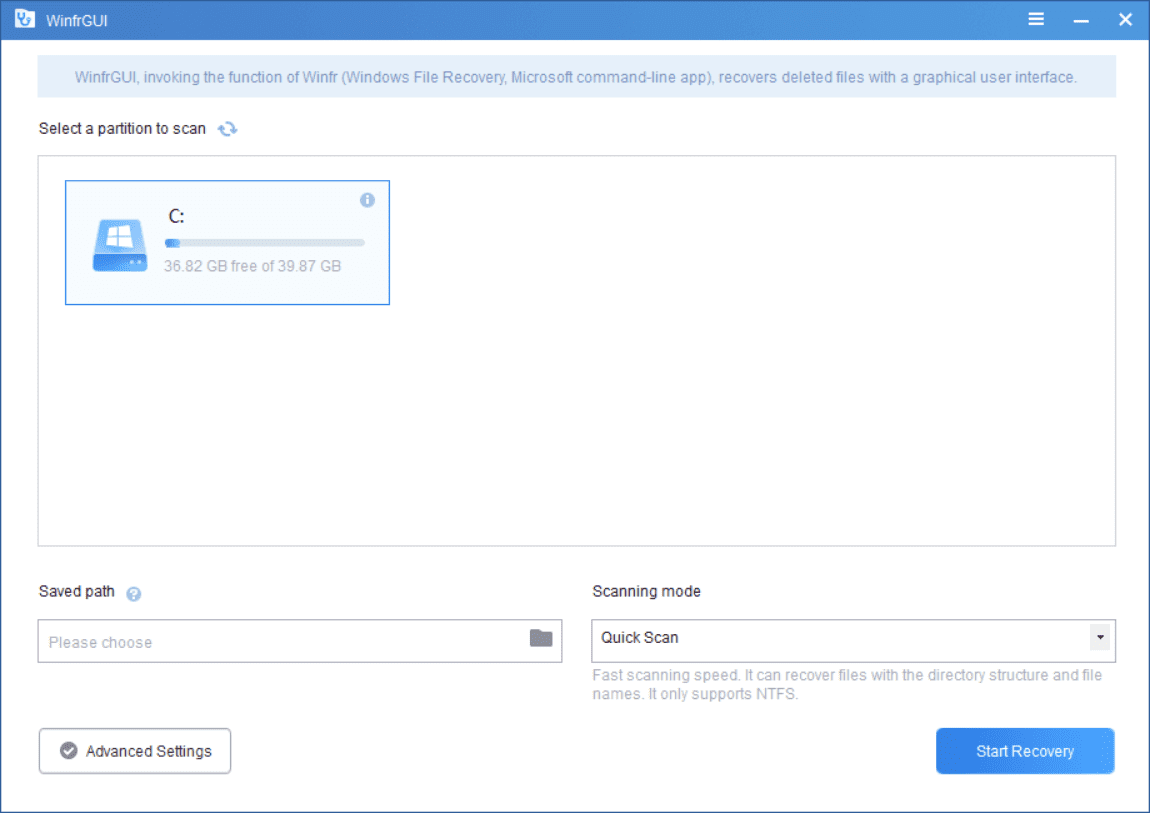
WinfrGUI — программа «одного экрана»: основные действия собраны в главном окне, а расширенные параметры вынесены в отдельное окно.
4.1. Главный экран: что на нём находится
В верхней части главного окна расположен блок выбора раздела:
-
заголовок Select a partition to scan (выбор раздела для сканирования);
-
плитки/карточки дисков и разделов с буквами (например, C:, D: и т. п.) и индикатором заполнения.
Ниже — блок папки сохранения:
-
поле Save path;
-
кнопка выбора папки (иконка папки справа от поля).
Справа/ниже — режим сканирования:
-
подпись Scanning mode;
-
выпадающий список с вариантами Quick Scan и Deep Scan.
Внизу/слева — доступ к расширенным настройкам:
-
кнопка Advanced Settings.
Внизу/справа — запуск восстановления:
-
крупная кнопка Start Recovery.
4.2. Ключевое правило интерфейса: куда сохранять нельзя
WinfrGUI не даёт запустить сканирование, когда папка сохранения находится на том же диске/разделе, который выбран источником. Это не «рекомендация», а принудительное ограничение: меняете Save path на другой диск, затем запускаете Start Recovery.
5) Режимы сканирования: Quick Scan и Deep Scan — как выбрать правильно
WinfrGUI предлагает два сценария, которые отражают базовые режимы Windows File Recovery:
-
Quick Scan — быстрый режим, ориентирован на ситуации, когда удаление произошло недавно и структура каталогов ещё «читабельна».
-
Deep Scan — глубокий режим для более тяжёлых случаев: форматирование, длительное время после удаления, частичная потеря структуры, восстановление «по сигнатурам».
Практическое различие проявляется в результате:
-
в быстром режиме чаще сохраняются имена файлов и структура папок;
-
в глубоком режиме находятся данные, которые уже потеряли исходные имена/пути, поэтому восстановленные объекты нередко получают технические имена и раскладываются иначе.
Таблица: быстрый выбор режима
| Ситуация | Что ставить в Scanning mode | Почему |
|---|---|---|
| Недавнее удаление на NTFS | Quick Scan | Сильный шанс вернуть дерево папок и имена |
| Удаление «давно», очистка, много операций после | Deep Scan | Нужен поиск по более «тяжёлому» алгоритму |
| Форматирование накопителя | Deep Scan | Режим рассчитан на потерю структуры |
| Восстановление с FAT/exFAT | Deep Scan | Для этих ФС восстановление опирается на расширенные методы |
6) Advanced Settings: фильтры, выбор типов файлов и точное прицеливание
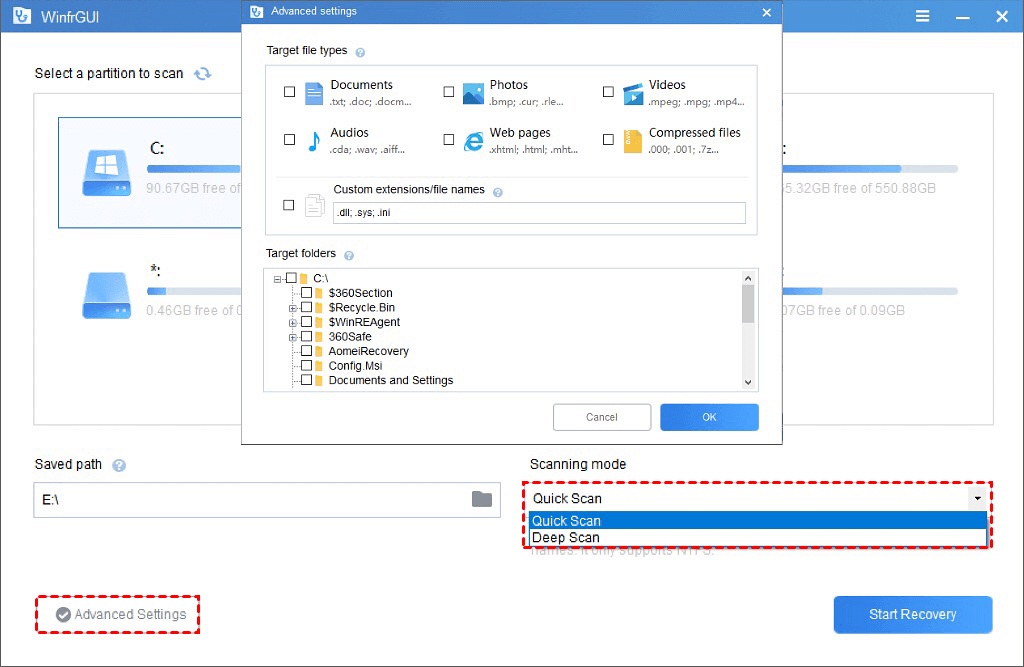
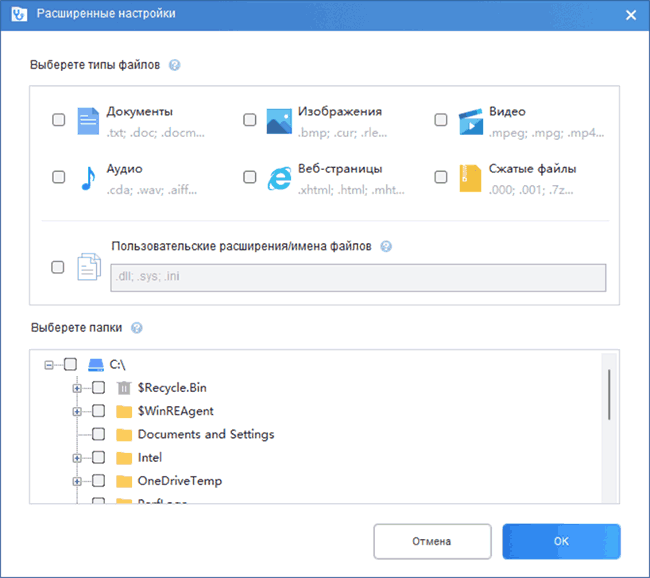
Кнопка Advanced Settings открывает отдельное окно расширенных параметров. В нём WinfrGUI даёт главное, за что GUI ценят больше консоли: фильтрацию по типам и ограничение области поиска без ручного ввода параметров командной строки.
6.1. Что находится в окне Advanced Settings
В типовой конфигурации окно содержит:
Target file types — преднастроенные категории (чекбоксы):
-
Documents
-
Photos
-
Videos
-
Audios
-
Web pages
-
Compressed files
Custom extensions/file names — поле, куда добавляют:
-
расширения вручную (например,
psd,xlsx,dwg); -
часть имени файла/маску, когда известен фрагмент названия.
Target folders — дерево папок/каталогов на выбранном разделе, где можно отметить конкретные директории для поиска. Это ускоряет сканирование и уменьшает «мусор» в результатах, потому что инструмент не прочёсывает весь раздел целиком.
Внизу окна — стандартные кнопки:
-
OK — применить параметры и вернуться на главный экран;
-
Cancel — закрыть без применения.
6.2. Разные Advanced Settings для Quick Scan и Deep Scan
Меню Advanced settings меняется в зависимости от режима:
-
при Quick Scan доступен прицел по папкам (Target folders) и фильтры типов;
-
при Deep Scan появляются дополнительные «низкоуровневые» поля (значения вроде стартового сектора, размера кластера и количества секторов), рассчитанные на тех, кто знает геометрию накопителя и хочет сузить область чтения.
6.3. Фильтры типов файлов: как ими пользоваться на практике
Фильтры — сильная сторона WinfrGUI, потому что они сразу отвечают на две проблемы:
-
ускоряют восстановление;
-
уменьшают объём результатов, которые потом приходится разбирать руками.
Практический подход такой:
-
Для офисных документов: отмечаете Documents, добавляете в Custom extensions/file names специфичные расширения (например,
pptx,vsdx) и запускаете Start Recovery. -
Для медиа: отмечаете Photos / Videos / Audios.
-
Для архивов: отмечаете Compressed files и добавляете
7z,rarв кастомные расширения.
7) Процесс восстановления: пошагово, с названиями кнопок и полей
Ниже — последовательность действий ровно так, как она устроена в WinfrGUI.
Шаг 1. Выбор раздела для сканирования
-
На главном экране в блоке Select a partition to scan нажимаете плитку нужного раздела (например, C: или флешку).
-
Проверяете, что выбран именно источник потери данных.
Шаг 2. Указание папки сохранения
-
В поле Save path задаёте каталог на другом диске.
-
Для выбора через диалог нажимаете кнопку с иконкой папки справа от поля.
-
Контролируете правило «разные диски» — источник и сохранение не совпадают.
Шаг 3. Выбор режима сканирования
-
В блоке Scanning mode раскрываете список.
-
Выбираете Quick Scan либо Deep Scan.
Шаг 4. Настройка фильтров (опционально, но обычно выгодно)
-
Нажимаете Advanced Settings.
-
В окне ставите нужные Target file types.
-
При необходимости заполняете Custom extensions/file names.
-
В Target folders отмечаете папки, где лежали файлы.
-
Подтверждаете OK.
Шаг 5. Запуск восстановления
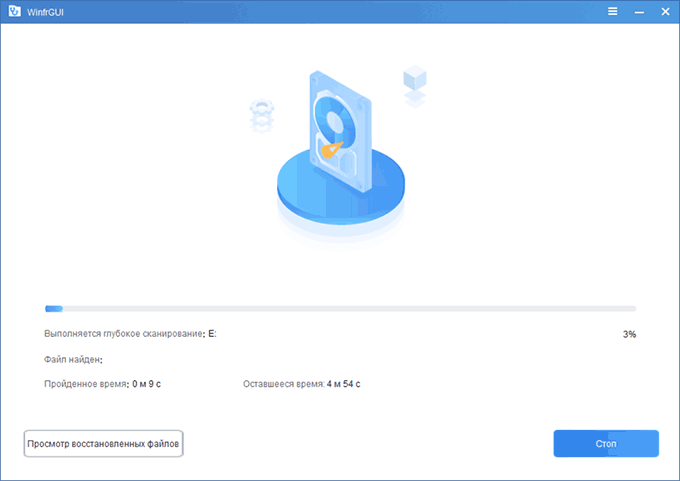
Нажимаете Start Recovery — WinfrGUI запускает процесс, а восстановленные данные записываются в выбранную папку сохранения.
8) Как WinfrGUI сохраняет результат и почему это важно
Одна из принципиальных особенностей WinfrGUI: программа не работает по модели «скан → список найденных → галочки → восстановить выбранное». Она делает иначе: после запуска Start Recovery инструмент складывает всё найденное, подходящее под фильтры, прямо в целевую папку. Выбор отдельных файлов на этапе результата отсутствует.
Это влияет на организацию процесса:
-
папку сохранения готовят заранее (лучше отдельный пустой каталог);
-
фильтры в Advanced Settings используют почти всегда, чтобы не получить гигантскую «свалку» данных;
-
восстановление удобно повторять итерациями: сначала Documents, затем Photos, затем точечное расширение через Custom extensions/file names.
9) Ограничения WinfrGUI, о которых важно знать до запуска
9.1. Ограничения движка Windows File Recovery
Windows File Recovery не восстанавливает данные из облачных хранилищ и сетевых файловых ресурсов: работа идёт только с локальными накопителями (внутренние диски, внешние диски, USB-устройства).
9.2. Перезапись данных снижает шанс восстановления
В Windows место удалённого файла помечается как свободное. Любая активная запись на диск (установка программ, скачивание файлов, обновления) способна перезаписать эти области. Поэтому стратегия в реальном восстановлении выглядит жёстко: минимальная активность на диске-источнике и сохранение результата на другой накопитель.
9.3. «Тяжёлые» случаи, где GUI уже не спасает
WinfrGUI — программное восстановление. Физические проблемы накопителя (ошибки чтения, деградация SSD, аппаратные сбои контроллера) требуют другой тактики и нередко лабораторного подхода. В рамках WinfrGUI решаются именно логические потери: удаление, форматирование, повреждение структуры ФС.
10) Производительность и удобство: сильные и слабые стороны подхода WinfrGUI
Что реально удобно
-
Один экран и понятная логика: раздел → Save path → Scanning mode → Start Recovery.
-
Advanced Settings закрывает самый частый запрос: быстро отсеять лишнее и искать только документы/фото/видео/архивы.
-
Target folders помогает не сканировать весь диск, когда потеря произошла в конкретной директории.
Что создаёт неудобства
-
Отсутствует выбор файлов после сканирования: восстановление идёт «пакетом» в папку назначения.
-
Глубокий режим ориентирован на результат, а не на красоту структуры: часть файлов восстанавливается без исходных имён.
-
Восстановление требует дисциплины по носителю назначения (другой диск) и грамотной подготовки каталога.
11) Типовые сценарии: как настраивать WinfrGUI под задачу
Сценарий A: удалили документы и быстро заметили
-
Выбираете раздел.
-
Save path указываете на другой диск.
-
Scanning mode: Quick Scan.
-
Advanced Settings: Documents, в Custom extensions/file names добавляете нужные типы (например,
docx,pdf). -
Start Recovery.
Сценарий B: флешка была отформатирована
-
Выбираете флешку/раздел.
-
Save path — на внутренний диск или другой внешний.
-
Scanning mode: Deep Scan.
-
Advanced Settings: выбираете Photos/Videos/Documents по ситуации.
-
Start Recovery.
Сценарий C: знаете папку, но не уверены в типе файлов
-
Quick Scan.
-
Advanced Settings: Target folders — отмечаете нужную директорию.
-
Типы файлов не отмечаете, а в Custom extensions/file names задаёте несколько ключевых расширений (например,
psd,ai,cdr). -
Start Recovery.
12) Таблица шпаргалка по элементам интерфейса WinfrGUI
| Элемент | Где находится | Что делает |
|---|---|---|
| Select a partition to scan | Верх главного окна | Выбор источника данных (раздел/диск) |
| Save path | Нижняя часть главного окна | Папка, куда сохраняются восстановленные файлы |
| Кнопка выбора папки (иконка папки) | Справа от Save path | Открывает диалог выбора каталога |
| Scanning mode | Правая часть главного окна | Выбор режима Quick Scan или Deep Scan |
| Quick Scan | В выпадающем списке Scanning mode | Быстрое восстановление с упором на структуру |
| Deep Scan | В выпадающем списке Scanning mode | Глубокий поиск, подходит для тяжёлых случаев |
| Advanced Settings | Кнопка внизу/слева | Открывает окно фильтров и прицеливания |
| Target file types | В Advanced Settings | Преднастроенные категории файлов |
| Custom extensions/file names | В Advanced Settings | Ручные расширения и фрагменты имени |
| Target folders | В Advanced Settings | Выбор конкретных папок для поиска |
| OK / Cancel | В Advanced Settings | Применить или отменить настройки |
| Start Recovery | Нижняя часть главного окна | Запуск восстановления и запись результата в Save path |
13) Плюсы и минусы AOMEI WinfrGUI
Плюсы
-
Бесплатная утилита с простым графическим интерфейсом поверх Windows File Recovery.
-
Понятная схема работы: выбор раздела, Save path, Scanning mode, Start Recovery.
-
Advanced Settings с готовыми категориями Documents, Photos, Videos, Audios, Web pages, Compressed files.
-
Возможность сузить поиск до конкретных папок через Target folders и сократить время сканирования.
-
Жёсткая защита от ошибки сохранения на тот же диск, который сканируется.
Минусы
-
Нет выбора файлов после сканирования: всё подходящее под фильтры записывается в папку назначения без «галочек».
-
Качество структуры и имён в Deep Scan часто хуже, чем в Quick Scan (это особенность режима восстановления, а не только GUI).
-
Жёсткая зависимость от наличия Windows File Recovery в системе.
-
Ограничения движка: нет восстановления из сетевых шар и облака.
14) Итог: кому подходит WinfrGUI
AOMEI WinfrGUI — практичный вариант для тех, кто хочет восстановление удалённых файлов в Windows без ручного ввода команд winfr. Программа берёт сильные стороны Windows File Recovery и делает управление прозрачным: Select a partition to scan, Save path, Scanning mode, Advanced Settings, Start Recovery.
Максимальную отдачу WinfrGUI даёт при дисциплинированном подходе: не писать на диск-источник, сохранять на другой носитель и настраивать фильтры в Advanced Settings перед запуском.
