Active@ UNDELETE Data Recovery Toolkit — настольная программа для восстановления данных, в которой сделан упор не на «одну кнопку», а на управляемый и повторяемый процесс: вы выбираете источник (логический диск или физическое устройство), запускаете сканирование, анализируете результат в нескольких представлениях, отбираете нужное и выполняете восстановление в безопасное место. Внутри одной оболочки объединены сценарии, которые обычно «разносят» по разным утилитам: восстановление удалённых файлов и папок, восстановление данных после форматирования, поиск удалённых разделов и их восстановление, извлечение файлов по сигнатурам, работа через образы диска (Disk Image) и реконструкция RAID в старшей редакции.
Скачать Active@ UNDELETE Data Recovery Toolkit
- Выше вероятность восстановления
- Российский разработчик
- Понятный интерфейс на русском
- Полный функционал в платной версии
- Плохая совместимость с Windows 10
- Интерфейс труден для новичков
1) Какие задачи решает Active@ UNDELETE и где он особенно силён
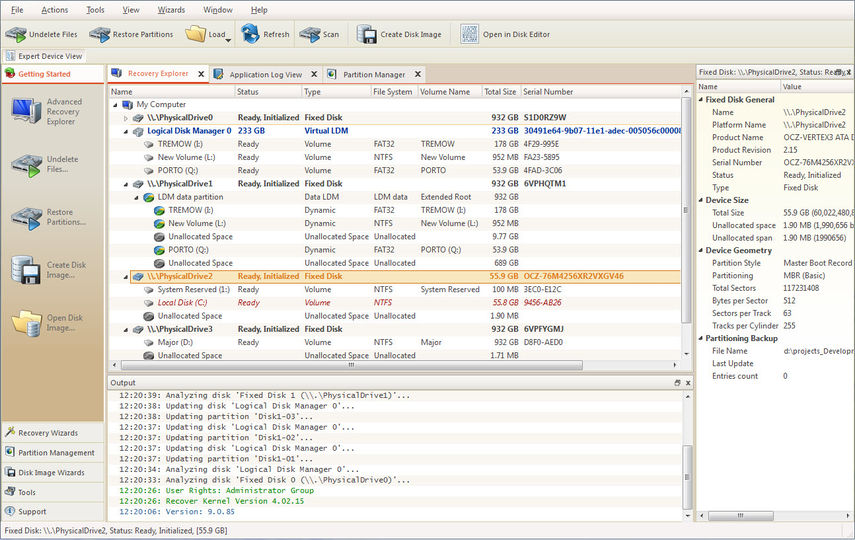
У программы два «уровня» восстановления, и это важно понимать с самого начала:
-
Уровень логического диска (volume / logical drive) — когда раздел виден (или восстановлен как найденный), и цель — вернуть файлы с максимально сохранённой структурой папок/имён.
-
Уровень физического устройства (physical disk / device) — когда раздел исчез, повреждён, стал RAW или разметка сбита: сначала нужно найти разделы и «точки входа» в данные, а уже потом вытаскивать файлы.
Практически это закрывает такие ситуации:
-
случайное удаление файлов/папок (в том числе после очистки корзины);
-
форматирование раздела, после которого том выглядит пустым;
-
повреждение структуры раздела, исчезновение буквы диска, RAW;
-
удаление раздела/переразметка диска и необходимость вернуть том (или хотя бы данные);
-
восстановление «с поверхности» по сигнатурам, когда метаданные файловой системы разрушены;
-
безопасная работа через Disk Image (особенно при нестабильном накопителе);
-
реконструкция RAID и восстановление данных с массива (Ultimate).
2) Носители и файловые системы
Носители и объёмы
Active@ UNDELETE работает с типичными накопителями (внутренние диски, внешние USB-диски, флешки и т. п.), отображая их в Recovery Explorer как устройства хранения и вложенные логические диски. Важный технический плюс для практики — поддержка больших дисков и современных параметров хранения (включая диски более 4 ТБ и сектор 4096 байт).
Файловые системы
Список поддерживаемых файловых систем широкий — программа ориентирована не только на «обычный NTFS», но и на ситуации, когда диск пришёл из другой ОС или из смешанной инфраструктуры:
-
NTFS (в том числе NTFS + EFS), FAT/FAT32, exFAT;
-
ReFS;
-
HFS+ и ApFS;
-
Ext2/Ext3/Ext4, BtrFS, ZFS;
-
UFS.
3) Редакции и ограничения DEMO: что меняется в реальной работе
DEMO и лимит на восстановление
DEMO-режим позволяет сканировать и анализировать, но ограничивает фактическое восстановление: восстанавливаются только файлы размером менее 64 КБ. Это означает, что DEMO подходит для проверки «находит ли программа нужное» и для предпросмотра, но не подходит для полноценного возврата фото/видео/архивов и других крупных данных.
Standard / Professional / Ultimate
Различия между пакетами выражены через возможности и сценарии:
| Пакет | Основные сценарии | Что добавляется по сути |
|---|---|---|
| Standard | базовое восстановление файлов, повреждённые/форматированные разделы, сигнатуры | восстановление файлов/папок с live volumes, recovery from damaged/formatted partitions, recovery by signatures |
| Professional | сервисные задачи и работа на не загружающейся системе | partition recovery, запуск с Windows Boot Disk, File Organizer для организации/переименования после восстановления |
| Ultimate | RAID и удалённое восстановление | RAID arrays reconstruction, remote recovery over network, Windows Boot Disk (локально/удалённо), LiveCD с драйверами/утилитами |
4) Подготовка к восстановлению: правила, которые прямо влияют на результат
Не писать на исходный носитель
Восстановление на тот же диск, с которого вы восстанавливаете, создаёт риск перезаписи тех областей, где лежат удалённые данные. В рабочей дисциплине это правило №1: восстановление всегда направляется на другой физический диск/носитель (или хотя бы на другой независимый накопитель).
При сомнениях по «здоровью» диска — сначала Disk Image
Если накопитель ведёт себя нестабильно, безопаснее один раз снять образ и дальше работать по копии. В Active@ UNDELETE создание и открытие Disk Image встроены в обычный workflow, а не вынесены в отдельную программу.
Сначала восстановить файлы, потом «чинить структуру»
При найденном удалённом разделе логика такая: сначала извлечь важные файлы в безопасное место, а затем принимать решение о восстановлении раздела как структуры (Restore Partition). Это снижает риск необратимых изменений.
5) Интерфейс: ключевые элементы, которые нужно знать
Recovery Explorer
Главная навигация по дискам, устройствам, результатам сканов и виртуальным источникам. После device scan здесь появляется ветка Scan Results (с найденными разделами), а после открытия образа — отдельный «виртуальный диск» в дереве.
Command Bar
Левая панель команд с вкладками. В реальной работе чаще всего используются:
-
Recovery Wizards (мастера восстановления),
-
Partition Management (операции с разделами и восстановление удалённых разделов),
-
Disk Images (Open/Validate/управление образами),
-
Tools (Create Virtual RAID, Forensic Report и др.),
-
Support (Preferences).
Представления (Views)
Программа активно использует вкладки и специализированные views:
-
Document View (плоский список найденных файлов),
-
Search results view (результаты поиска по имени/маске),
-
Recovery Toolbox (корзина отобранного),
-
File Preview (предпросмотр перед восстановлением),
-
tabbed views результатов сканирования томов/устройств.
6) Базовый рабочий цикл: Scan → Analyze → Recover
В Active@ UNDELETE процесс восстановления построен как три последовательных этапа:
-
Scan — сканирование выбранного логического диска или устройства;
-
Analyze — просмотр, сортировка, фильтрация, поиск и предпросмотр;
-
Recover — восстановление выбранного в заданное место.
Это важно, потому что интерфейс и кнопки напрямую следуют этой логике: сначала Scan, затем работа в результатных представлениях, затем Recover.
7) Сценарий №1: восстановление удалённых файлов с существующего логического диска
Вариант A: через мастер Recover deleted files
Путь удобен, когда нужно идти «по рельсам» и не забыть шаги. Мастер проходит через этапы:
-
Select Logical Drives → Scan → Review volume scan results → Recover Files.
Внутри мастера используется File Filter Toolbar, а для возврата стандартного режима отображения предусмотрена кнопка Reset filter to default.
На вводных страницах мастеров есть чекбокс Show this page next time? — его отключают, чтобы каждый раз не видеть вступительный экран.
Вариант B: через Recovery Explorer и прямой запуск скана
Если нужен контроль, быстрее работать напрямую:
-
Recovery Explorer → My Computer → выбрать логический диск.
-
Запустить сканирование:
-
кнопкой Default Scan или Undelete Files (в зависимости от представления и версии),
-
либо контекстным меню Scan,
-
либо кнопкой Scan на панели инструментов.
-
После скана вы попадаете в результатное представление и начинаете отбор.
8) Диалог Scan Volume: конкретные опции и когда их включать
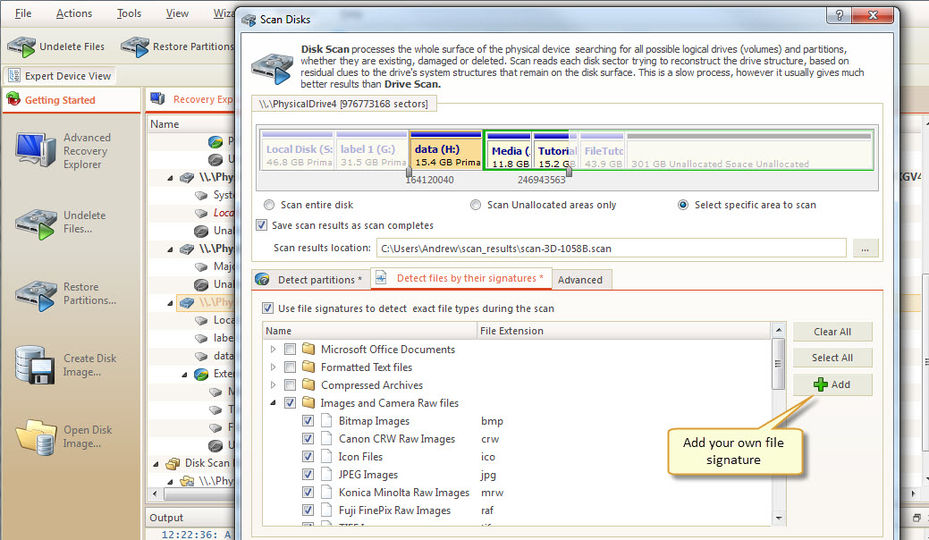
В диалоге сканирования тома есть параметры, которые напрямую влияют на итог:
-
Ignore errors — сканирование продолжится даже при ошибках чтения/записи. Это ключевой режим для накопителей с проблемными секторами.
-
Use advanced scan algorithm — более тщательный (и более длительный) алгоритм. Его включают при повреждённой структуре или когда нужен максимально глубокий анализ.
-
Save scan results — сохранение результатов сканирования в указанную папку (с уникальными именами). Это экономит часы при больших дисках и повторных попытках под разными фильтрами.
-
File signatures — выбор сигнатур для параллельного поиска по типам файлов во время скана.
-
Кнопки управления прогрессом: More\Less Info (подробности) и Stop (остановка).
Практическая тактика:
-
при «обычном удалении» на здоровом диске достаточно стандартного скана;
-
при подозрении на повреждения включают advanced scan algorithm;
-
при нестабильном диске включают Ignore errors и заранее планируют работу через Disk Image.
9) Анализ результатов: Document View, фильтры, поиск и предпросмотр
File Filter Toolbar: точные элементы и применение
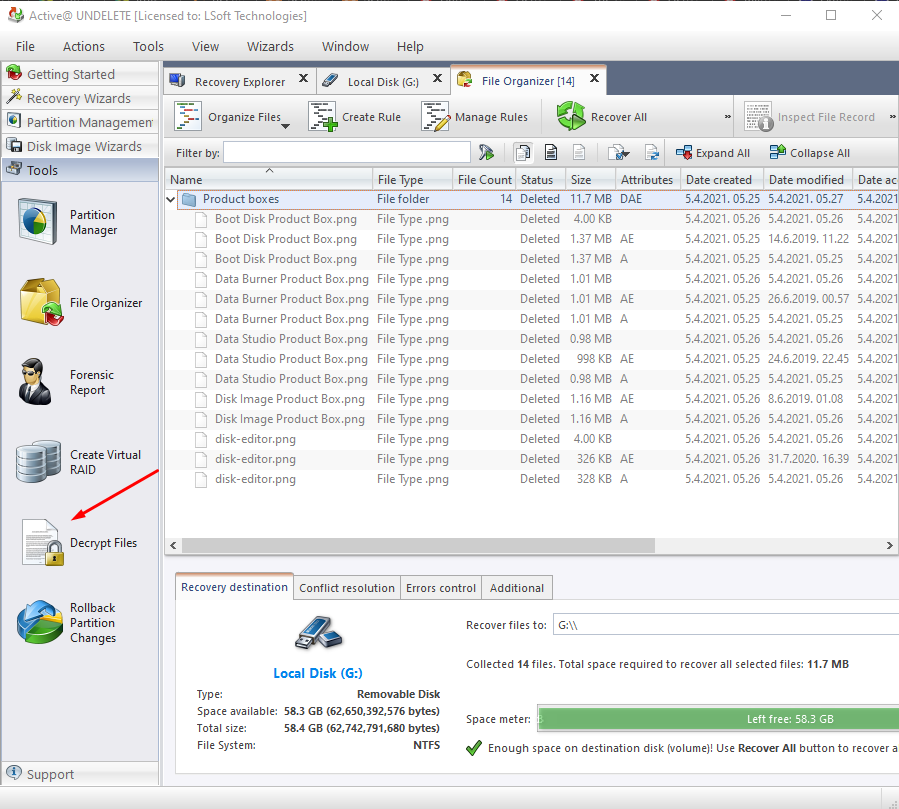
File Filter Toolbar — основной инструмент, который превращает «тысячи найденных файлов» в управляемую выдачу. В нём есть поле паттерна и кнопка Apply Filter (применение также выполняется по Enter). Дополнительные переключатели включают Case sensitive и Hide Empty Folders. Для возврата стандартной схемы используется Reset filter to default.
Типовые фильтры в реальной работе:
-
*.jpg,*.png,*.heic— фото; -
*.doc*,*.xls*,*.pdf— документы; -
часть имени проекта (
*project*,*invoice*) — быстро отсекает шум.
Search results view
Для точечного поиска по имени/маске используется режим, который выводит результаты в Search results view. Он удобен тем, что не смешивает найденное со всем остальным и позволяет быстро повторять поисковые запросы по разным шаблонам.
File Preview (предпросмотр)
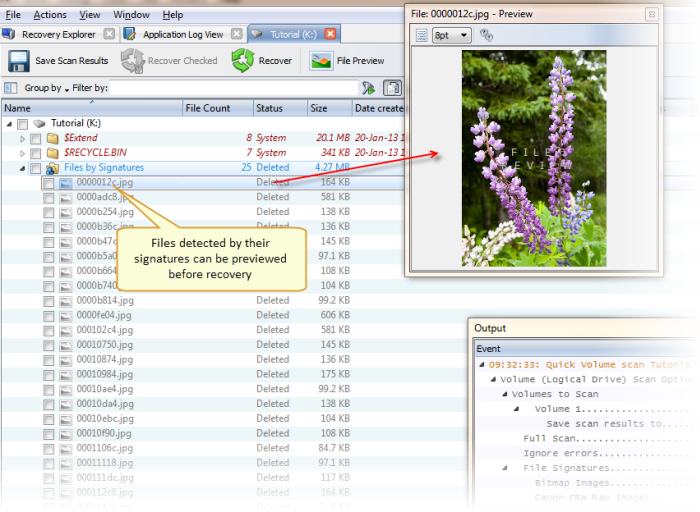
Предпросмотр открывается двойным кликом по файлу или через команду File Preview в контекстном меню. Внутри File Preview есть кнопка Recover, поэтому восстановление можно запускать сразу после проверки содержимого (особенно полезно при сигнатурном восстановлении).
10) Recovery Toolbox: как собрать восстановление «одним пакетом»
Recovery Toolbox решает типичную проблему сложных кейсов: часть файлов вы нашли по дереву, часть — через поиск, часть — по сигнатурам. В Active@ UNDELETE достаточно поставить чекбоксы у файлов в разных представлениях, после чего они попадают в Recovery Toolbox, а дальше восстанавливаются одной командой Recover из toolbar этого view.
11) Скан физического диска: Restore partitions, Scan Results и «уверенность» найденных разделов
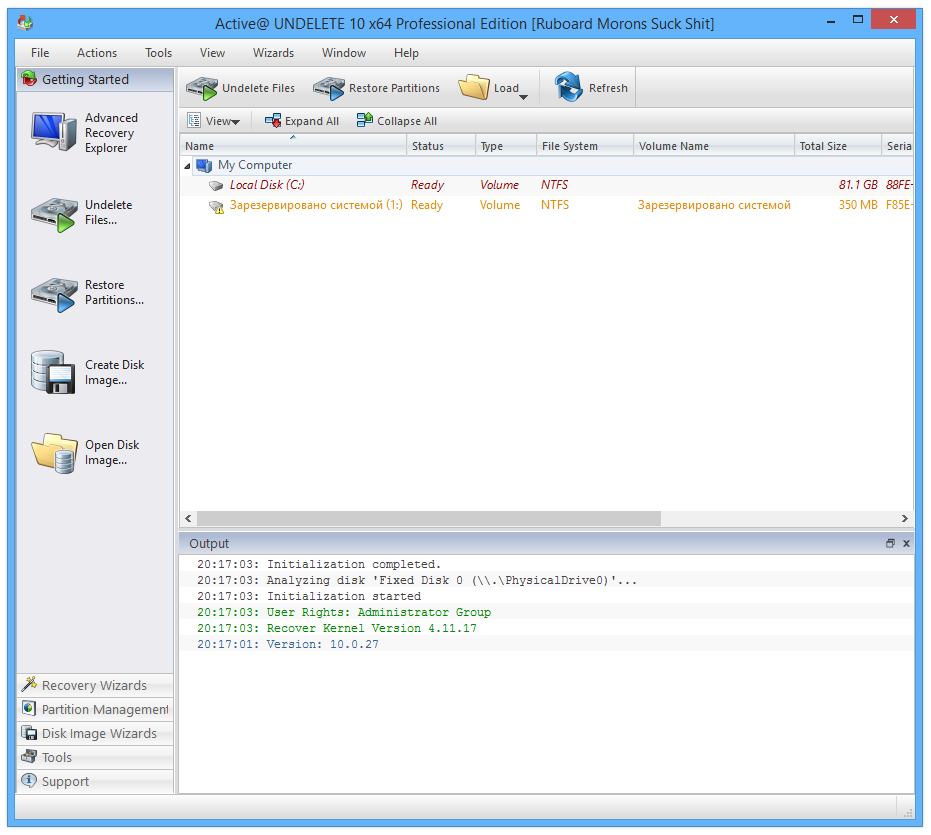
Запуск device scan
Чтобы искать удалённые разделы, выбирают физический диск в Recovery Explorer и запускают скан одним из способов:
-
кнопка Restore partitions,
-
кнопка Scan,
-
контекстное меню Scan,
-
двойной клик по узлу устройства.
Scan Results branch и порядок «certainty»
После завершения device scan в дереве появляется ветка Scan Results. Найденные разделы выводятся в порядке certainty of recovery (уверенности). В руководстве отдельно поясняется, что у раздела есть 12 атрибутов, и рейтинг зависит от того, сколько атрибутов найдено и в каком они состоянии.
Для работы с результатами предусмотрены действия:
-
Filter detected partitions by certainty (фильтрация найденных разделов по уверенности),
-
Stop and resume interrupted scan (остановка и продолжение),
-
Save and Load scan results (сохранение/загрузка результатов).
12) Сохранение и загрузка результатов сканирования: .scaninfo и важные ограничения
Active@ UNDELETE позволяет сохранять результаты сканов, чтобы не повторять длительные операции. Результаты сохраняются в файлы .scaninfo.
Save Scan Result: как это делается
Алгоритм сохранения (точно по интерфейсу):
-
выделить ветку Scan Results или конкретный узел устройства под Scan Results;
-
правый клик → Save Scan Result;
-
в диалоге Save Scan Result задать путь и имя → Save.
Load Scan Result: как загрузить
Загрузка выполняется через меню File > Open > Scan Result… или через контекстное меню с командой Load Scan Result.
Два важных предупреждения
-
scaninfo сохраняют на другой физический диск, а не на тот, который сканировался;
-
из-за активности на диске сохранённые результаты могут устаревать и приводить к непредсказуемому поведению при работе со «старыми» данными.
13) Restore Partition: восстановление раздела как структуры
Когда найден удалённый раздел и вы уверены, что это нужный объект, используется Restore Partition dialog. В нём есть конкретные опции:
-
Assign Drive Letter — выбор буквы диска;
-
Make restored partition Active — сделать восстановленный раздел активным;
-
Create Extended Partition — создать extended partition перед восстановлением (важно для логических разделов);
-
в ряде сценариев используется сохранение информации о разделе (backup partition information) с выбором пути.
Рабочая дисциплина здесь простая: сначала восстановить файлы в безопасное место, затем — при необходимости восстановить структуру раздела.
14) Восстановление после форматирования и восстановление по сигнатурам
Форматированный раздел: логика мастера
В Active@ UNDELETE есть отдельный мастер для восстановление файлов с форматированного раздела. В нём список форматированных томов сортируется по дате форматирования, а самый недавно форматированный выбирается автоматически — это ускоряет старт, когда пользователь точно знает «я форматнул вот этот том».
Дальше workflow типичный: выбор сигнатур → Scan → отбор → Recover.
Recover Files by Signature: где находится и как ускорить работу
Мастер Recover Files by Signature запускается либо из Wizards menu, либо кнопкой Recover Files by Signature на вкладке Tools в Command Bar. В интерфейсе отдельно подчёркнуто: чем больше сигнатур выбрано, тем дольше будет сканирование — поэтому в реальной работе сигнатуры выбирают «под задачу», а не всё подряд.
Что меняется в актуальной версии
В версии 26.0.0 добавлены сигнатуры восстановления для WEBM, SDOCX, HEIC, обновлён recovery kernel, а загрузочные среды обновлены: WinPE на базе Windows 11 26H1 и Linux Boot Disk на базе openSUSE Leap 16.
15) Disk Image: создание, открытие, валидация и ручная сборка
Create Disk Image: точные пути запуска
Создание образа запускается:
-
кнопкой Create Disk Image в toolbar Recovery Explorer,
-
через меню Actions > Image > Create Disk Image,
-
через контекстное меню Create Disk Image.
Open Disk Image: все точки входа
Открытие образа доступно:
-
вкладка Disk Images → Open Disk Image,
-
меню File > Open > Open Disk Image,
-
Welcome View → Default Actions → Open Disk Image,
-
окно Open Disk Storage → кнопка Open Disk Image.
Verify / Validate Disk Image
Проверка образа запускается:
-
Tools > Verify Disk Image,
-
или кнопкой Validate Disk Image на вкладке disk image.
DIM и Disk Image Chunks: когда нужна ручная сборка
Программа использует DIM-файл (Disk Image configuration file) и умеет собирать образ вручную из чанков через список Disk Image Chunks (кнопки Add New, Remove, Up, Down) с выбором Image Type (Raw Disk Image, LSoft Disk Image, Virtual PC, VMWare Image) и параметрами геометрии (Bytes per Sector, Sectors per Track, Tracks per Cylinder) + Save DIM File as….
16) Virtual RAID (Ultimate): кнопки, параметры и типовые ошибки конфигурации
Где находится Create Virtual RAID
Запуск:
-
Tools > Create Virtual RAID (RAID),
-
или вкладка Tools в Command Bar → Create Virtual RAID.
RAID-типы и раскладка паритета
Поддерживаются Spanned, Mirrored (RAID-1), Stripped (RAID-0), RAID-5; для RAID-5 предусмотрены разные раскладки паритета (Left/Right Synchronous/Asynchronous), также отмечена поддержка LDM/LVM-based конфигураций и авто-сборка для Windows Dynamic Disks.
Критические параметры
В мастере задаются:
-
stripe block size (поле ввода, в KB) для RAID-0/RAID-5,
-
parity layout (выпадающий список) для RAID-5,
-
границы дисков через offset и size (можно ограничить используемую область каждого диска).
Процесс сборки запускается кнопкой Create, а в окне “Processing…” доступны Details и Stop.
17) Forensic Report: инструмент «по времени», который реально помогает в сервисе
Forensic Report — это view, который собирает файлы по временным рамкам пользовательской активности: инструмент анализирует Windows Event Log, группирует файлы по user session time frame, а затем под каждую сессию размещает результаты Forensic Scan.
Где находится и как работает
Открытие:
-
Tools tab → Forensic Report,
-
или меню Tools > Forensic Report.
Основные команды:
-
Forensic Scan (открывает Investigate volumes dialog),
-
Forensic Lookup (перепарсить Event Log и переанализировать результаты),
-
Save Report (сохранить отчёт в текстовый файл).
В Investigate volumes dialog задаются:
-
Date type,
-
Date range,
-
Skip scanned volumes,
-
Collect deleted files only,
а запуск выполняется кнопкой Investigate.
18) Partition Management: почему это часть toolkit и что именно умеет
В Active@ UNDELETE есть блок управления разделами, который полезен после того, как вы уже спасли данные (или когда вы точно понимаете последствия операций). В перечне операций:
-
создание, форматирование и удаление разделов;
-
Expand и Shrink существующих разделов;
-
изменение свойств/атрибутов раздела;
-
инициализация новых физических дисков;
-
rollback partition changes до restore point;
-
конвертация MBR↔GPT.
Главное правило: это инструменты изменения структуры диска, поэтому в сценариях восстановления их применяют после сохранения данных в безопасное место.
19) Практические чек-листы: быстрые алгоритмы под типовые кейсы
Удалили файлы на рабочем диске
-
My Computer → выбрать том →
Scan/Undelete Files. -
В результатах включить File Filter Toolbar →
Apply Filterпо нужной маске → при необходимостиReset filter to default. -
Проверить файлы через
File Preview. -
Recover→ выбрать папку назначения на другом диске.
Том стал RAW или исчезла буква
-
Выбрать физический диск →
Restore partitions/Scan. -
В Scan Results смотреть разделы по certainty, при необходимости фильтровать.
-
Сначала восстановить файлы из найденного раздела, затем решать вопрос
Restore Partition.
После форматирования нужны фото/документы
-
Мастер форматированного раздела (sorted by format date).
-
Выбрать сигнатуры только нужных типов →
Scan→ отбор →Recover.
Диск нестабилен
-
Create Disk Image→Open Disk Image→ восстановление из образа. -
При необходимости
Tools > Verify Disk Image/Validate Disk Image.
Распался RAID-5
-
Tools > Create Virtual RAID→ задать block size и parity layout →Create. -
При необходимости ограничить offset/size →
Detailsдля контроля прогресса.
20) Плюсы и минусы Active@ UNDELETE
Плюсы
-
Конкретный, управляемый цикл восстановления Scan → Analyze → Recover, без «угадывания» действий.
-
Глубокие инструменты анализа результатов: tabbed views, Document View, Search results view, предпросмотр.
-
File Filter Toolbar с понятными элементами
Apply Filter,Case sensitive,Hide Empty Folders,Reset filter to default. -
Recovery Toolbox для сборки файлов из разных представлений и восстановления одним пакетом.
-
Полноценная работа с Disk Image: создание, открытие несколькими путями, валидация, DIM и сборка из чанков.
-
Сохранение/загрузка результатов сканов (.scaninfo), плюс действия с Scan Results branch.
-
Ultimate-возможности для RAID, включая параметры parity layout и работу с границами дисков.
-
Forensic Report как инструмент «по времени» для сервисных разборов.
Минусы
-
DEMO-ограничение на восстановление (файлы < 64 КБ) делает DEMO скорее диагностическим режимом.
-
RAID-сценарии требуют точных параметров массива (block size, parity layout, порядок дисков) — без этого сборка занимает время на подбор.
-
Restore Partition и операции Partition Management — это изменения структуры диска, и их нужно выполнять осознанно, в правильном порядке (сначала сохранить данные).
-
Сохранённые результаты сканов могут устаревать при активности на диске — их используют, когда источник не менялся.
Итог
Active@ UNDELETE Data Recovery Toolkit — программа восстановления данных «инженерного» класса: она не пытается скрыть сложность, а даёт инструменты и интерфейс, которые позволяют контролировать каждый этап — от выбора источника и параметров сканирования до восстановления через Recover, работы с Disk Images, сохранения .scaninfo, восстановления разделов через Restore Partition и реконструкции массивов через Create Virtual RAID.
Если вы соблюдаете дисциплину (не пишете на исходный носитель, при рисках создаёте образ, проверяете найденное через File Preview и восстанавливаете в отдельное место), Active@ UNDELETE даёт предсказуемый и повторяемый результат в широком диапазоне ситуаций — от простого восстановления удалённых файлов до тяжёлых кейсов с разметкой, форматированием и RAID.
