
Argente Utilities — программа для обслуживания Windows, в которой собраны инструменты для очистки диска, исправления ошибок, работы с реестром, управления автозагрузкой, удаления приложений, проверки вредоносных компонентов, восстановления системы и безопасного удаления данных. Это не просто чистилка мусора: в Argente Utilities заметен упор на полный цикл обслуживания ПК — от поиска временных файлов до настройки запуска программ, удаления остаточных следов приложений и контроля системных проблем.
Главная идея программы — дать пользователю одно окно, из которого можно быстро перейти к базовым задачам обслуживания: очистить ненужные файлы, проверить реестр, удалить лишнее приложение, отключить автозагрузку, найти дубликаты, стереть конфиденциальные данные, запустить ремонт Windows и вернуть систему к рабочему состоянию через Restore Center. В набор функций входят Drive Cleaner, Malware Cleaner, Registry Cleaner, Software Updater, Startup Manager, Uninstall Manager, System Manager, System Repair, Data Shredder, Drive Analyzer, Duplicate Finder и Password Manager.
Программа рассчитана на пользователей, которым нужно периодически приводить Windows в порядок: освобождать место, удалять цифровой мусор, проверять автозагрузку, контролировать установленные приложения и исправлять типичные ошибки системы. При этом Argente Utilities требует внимательности: в ней есть операции, которые затрагивают реестр, автозагрузку, системные компоненты, остатки программ и потенциально опасные объекты. Поэтому лучший сценарий работы — не бездумное исправить всё, а последовательная проверка результатов перед удалением.
Скачать Argente Utilities
- Оптимизация системы
- Очистка мусора
- Ускорение ПК
- Старый интерфейс
- Много ручных настроек
- Нужна осторожность
Назначение Argente Utilities
Argente Utilities помогает решать несколько групп задач, которые обычно возникают у пользователей Windows после длительной эксплуатации системы:
-
освобождение места на диске;
-
удаление временных файлов и остаточных данных;
-
очистка следов активности и приватных данных;
-
поиск ошибок реестра;
-
удаление неиспользуемых программ;
-
удаление остаточных следов после деинсталляции;
-
управление автозагрузкой Windows;
-
контроль служб и запланированных задач;
-
поиск потенциально вредоносных объектов;
-
исправление типичных ошибок Windows;
-
безопасное уничтожение файлов;
-
поиск дубликатов;
-
анализ занятого места;
-
обновление установленного софта;
-
восстановление изменений через Restore Center.
По смыслу это программа для ручного и полуавтоматического обслуживания компьютера. Она полезна не только тогда, когда компьютер стал тормозить, но и в обычной профилактике: например, после удаления большого количества программ, после установки и удаления игр, после активной работы с браузерами, после обновлений Windows, после подключения внешних накопителей или перед передачей компьютера другому пользователю.
Argente Utilities не стоит воспринимать как магическую кнопку ускорения. Она не увеличивает производительность процессора, не добавляет оперативную память и не превращает слабый ПК в игровой. Ее польза в другом: программа помогает убрать лишние данные, отключить ненужные фоновые элементы, найти ошибки, очистить следы активности, освободить место и уменьшить количество мусорных компонентов, которые мешают нормальному обслуживанию системы.
Интерфейс Argente Utilities
Интерфейс Argente Utilities построен вокруг крупных функциональных разделов. В классическом окне программы слева находится вертикальная навигация, где видны группы Maintenance, Optimization, Security, Tools и Functions. В рабочей области справа отображаются конкретные инструменты выбранного раздела: например, в Maintenance расположены One Click Maintenance, Registry Cleaner, Disk Cleaner и Privacy Cleaner, а в Optimization — Uninstall Manager, StartUp Manager, Process Manager и System Optimizer.
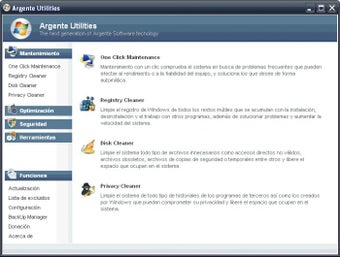
Такое деление удобно тем, что пользователь не ищет одну нужную функцию в длинном списке. Если нужно очистить систему, он идет в блок очистки и обслуживания. Если нужно ускорить запуск Windows, открывает оптимизацию. Если нужно проверить угрозы или исправить системные проблемы, переходит к защитным и ремонтным инструментам. Если нужна дополнительная файловая операция, используется раздел Tools.
У интерфейса Argente Utilities есть несколько характерных особенностей:
| Элемент интерфейса | Для чего нужен |
|---|---|
| Status | Показывает состояние системы, результаты последней проверки, сведения о найденных элементах, доступ к Restore Center |
| Clean | Объединяет очистку диска и реестра, запуск сканирования, просмотр найденных элементов и удаление выбранного |
| Repair | Используется для диагностики и исправления системных ошибок |
| Settings | Открывает параметры программы и отдельных модулей |
| About | Показывает сведения о программе |
| Check for updates | Проверяет обновления компонентов |
| Start scan | Запускает сканирование выбранного модуля |
| Show | Открывает список найденных элементов |
| Delete elements | Удаляет найденные объекты после проверки |
| Restore Center | Позволяет откатить изменения или использовать точки восстановления |
В новых окнах программы интерфейс стал более минималистичным: слева отображаются крупные пункты Status, Clean, Repair, внизу — Settings, а основная область показывает карточки задач. В разделе очистки видны отдельные блоки Disk Cleaner и Registry Cleaner, у каждого есть выбор типа проверки, кнопка Start scan, ссылка Show для просмотра найденных элементов и кнопка Delete elements для удаления. Такой подход делает работу понятной даже без глубокого знания Windows.
Главный экран Status
Раздел Status выполняет роль стартовой панели. В нем пользователь видит общую информацию о системе и состоянии обслуживания. В верхней части располагается блок Information, где программа отображает основные сведения о компьютере и состоянии лицензии, автоматического обновления и автоматического обслуживания. Ниже находится карточка Maintenance, где показан общий сценарий: освободить место, исправить ошибки и оптимизировать систему.
В этом экране важны три элемента:
-
Start scan — запуск проверки;
-
Show — просмотр найденных объектов;
-
Delete elements — удаление найденного мусора или исправление выбранных проблем.
Логика понятная: сначала пользователь запускает анализ, затем открывает результаты и только после этого удаляет элементы. Это правильная схема для программы такого типа, потому что автоматическое удаление без просмотра может затронуть данные, которые пользователь хотел сохранить.
Argente Utilities показывает не только количество найденных объектов, но и потенциально освобождаемое место. Это удобно при чистке диска: пользователь сразу понимает, стоит ли тратить время на удаление или найденные данные занимают незначительный объем.
Раздел Clean: очистка диска и реестра
Раздел Clean — один из главных в Argente Utilities. В нем находятся две ключевые задачи: Disk Cleaner и Registry Cleaner. Первая отвечает за удаление ненужных файлов, вторая — за поиск устаревших и ошибочных записей в реестре Windows.
Disk Cleaner
Disk Cleaner удаляет временные файлы, остаточные данные, кэш, ненужные системные элементы и другие объекты, которые занимают место на накопителе. Модуль ориентирован на освобождение пространства и защиту приватности: он очищает не только мусорные файлы, но и данные, которые могут раскрывать активность пользователя. Drive Cleaner обнаруживает и удаляет ненужные файлы, поддерживает большое количество приложений, выполняет полное сканирование системы, помогает восстановить свободное место, защищает приватность и может использоваться в автоматическом обслуживании.
Практический сценарий работы выглядит так:
-
Открыть Clean.
-
Найти карточку Disk Cleaner.
-
Проверить, что в поле Scan type выбран подходящий режим.
-
Нажать Start scan.
-
После окончания анализа нажать Show.
-
Просмотреть найденные элементы.
-
Снять отметки с того, что удалять не нужно.
-
Нажать Delete elements.
Важный момент: Disk Cleaner лучше использовать после закрытия браузеров, мессенджеров, офисных программ и лаунчеров игр. Если приложение активно, часть временных файлов может быть занята процессом, и удаление пройдет не полностью. Кроме того, перед очисткой стоит убедиться, что в корзине нет файлов, которые еще могут понадобиться.
Disk Cleaner полезен в таких ситуациях:
-
диск C: быстро заполняется;
-
после обновлений Windows осталось много временных данных;
-
браузеры накопили кэш;
-
приложения оставили временные папки;
-
нужно удалить следы активности;
-
требуется освободить место перед установкой крупной программы;
-
компьютер давно не обслуживался.
Registry Cleaner
Registry Cleaner ищет ошибки и устаревшие записи в реестре Windows. Это могут быть ссылки на несуществующие файлы, поврежденные ключи, остатки удаленных программ, неверные пути, устаревшие записи расширений и другие элементы, которые больше не соответствуют текущему состоянию системы. Модуль Registry Cleaner предназначен для поиска и удаления ошибок реестра, а также использует ZeroError technology для выявления ссылок на несуществующие файлы; отдельная функция позволяет пропускать ключи по дате создания.
С реестром нужно работать осторожнее, чем с временными файлами. Реестр — это не папка с мусором, а база настроек Windows и программ. Если удалить важный ключ, можно получить сбой приложения, ошибку запуска компонента или некорректное поведение системы. Поэтому в Argente Utilities важно не просто нажать Delete elements, а сначала открыть Show и посмотреть список найденных проблем.
Правильный порядок работы с Registry Cleaner:
-
Открыть Clean.
-
Перейти к карточке Registry Cleaner.
-
Оставить режим Recommended, если нет опыта ручной настройки.
-
Нажать Start scan.
-
После проверки открыть Show.
-
Просмотреть найденные записи.
-
Не удалять элементы, которые связаны с недавно установленными драйверами, защитным ПО или рабочими программами.
-
Создать резервную точку или использовать Restore Center.
-
Нажать Delete elements только после проверки.
Registry Cleaner лучше запускать после удаления программ, после обновления большого количества приложений, после некорректной деинсталляции или при появлении ошибок, связанных с отсутствующими путями и компонентами. Для регулярной ежедневной чистки этот модуль не нужен: реестр не требует постоянного полирования.
Maintenance и One Click Maintenance
В классическом интерфейсе Argente Utilities раздел Maintenance объединяет базовое обслуживание системы. В нем находятся One Click Maintenance, Registry Cleaner, Disk Cleaner, Privacy Cleaner, а также защитные модули для проверки spyware и иммунизации системы. Такой раздел рассчитан на пользователей, которые хотят выполнить комплексную проверку без перехода по множеству окон.
One Click Maintenance — сценарий обслуживания в один клик. Он нужен, когда пользователь хочет быстро проверить систему на распространенные проблемы: мусорные файлы, ошибки реестра, следы активности, нежелательные компоненты. Программа собирает результаты в одном окне, а затем позволяет исправить выбранные проблемы. В Argente Utilities есть автоматическое обслуживание, Restore Center и раздел Intelligent Automation; программа может выполнять обслуживание без постоянного участия пользователя.
One Click Maintenance удобен, когда:
-
нужно быстро проверить систему после долгого перерыва;
-
пользователь не хочет отдельно запускать чистку диска и реестра;
-
компьютер используется многими программами и быстро накапливает мусор;
-
нужно оценить общее состояние Windows;
-
требуется подготовить систему к дальнейшей ручной настройке.
Но есть и ограничение: комплексная проверка не заменяет осознанный выбор. Если программа нашла много элементов, лучше открыть подробности и посмотреть категории. Особенно это важно для реестра, автозагрузки и следов программ, которые используются в работе.
Privacy Cleaner: очистка следов активности
Privacy Cleaner предназначен для удаления данных, которые могут раскрывать действия пользователя в системе и приложениях. Это не анонимайзер и не VPN, а инструмент локальной очистки. Он помогает убрать следы, которые остаются после использования браузеров, системных диалогов, истории открытых файлов, временных папок и некоторых приложений.
В типичном сценарии Privacy Cleaner используется после активного веб-серфинга, работы с документами, установки программ, просмотра мультимедиа или перед передачей компьютера другому человеку. Его задача — очистить локальные данные, которые не нужны для дальнейшей работы.
Privacy Cleaner может быть полезен, если нужно:
-
очистить историю временных файлов;
-
удалить следы работы браузеров;
-
убрать список недавно открытых документов;
-
очистить данные, связанные с автозаполнением или временными объектами;
-
освободить немного места;
-
снизить количество приватных следов на компьютере.
Работать с этим модулем нужно аккуратно. Например, если удалить cookies, сайты могут потребовать повторный вход. Если очистить историю браузера, восстановить ее обычным способом уже не получится. Если удалить кэш приложений, некоторые программы будут дольше запускаться при следующем открытии, потому что им придется создать временные данные заново.
Optimization: удаление программ, автозагрузка, процессы и оптимизация системы
Раздел Optimization отвечает за те элементы Windows, которые влияют на скорость запуска, количество фоновых процессов, состояние установленных программ и общую отзывчивость системы. В классическом интерфейсе здесь расположены Uninstall Manager, StartUp Manager, Process Manager и System Optimizer.
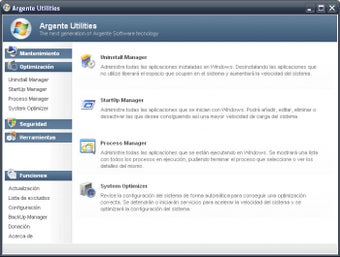
Этот раздел особенно полезен, когда Windows запускается медленно, в трее висит много лишних программ, после удаления приложений остались следы, а в диспетчере задач видно большое количество процессов.
Uninstall Manager
Uninstall Manager управляет установленными приложениями. Он помогает удалить ненужные программы, освободить место и убрать остаточные следы после деинсталляции. Модуль работает не только с обычными настольными программами, но и с дополнениями браузеров и приложениями Windows Store; он также показывает сведения о занимаемом месте, позволяет искать информацию о приложении и удалять следы после удаления.
Практический сценарий:
-
Открыть Optimization.
-
Перейти в Uninstall Manager.
-
Найти приложение в списке.
-
Проверить название, издателя, размер и дату установки.
-
Запустить удаление.
-
После стандартной деинсталляции выполнить поиск остаточных следов.
-
Удалить только те остатки, которые точно относятся к удаленной программе.
Uninstall Manager полезен тем, что стандартное удаление Windows часто оставляет папки, записи в реестре, настройки, кэш и служебные файлы. Для обычного пользователя это незаметно, но при большом количестве установок и удалений такие остатки накапливаются. Argente Utilities помогает довести деинсталляцию до более чистого состояния.
Особенно внимательно нужно удалять:
-
драйверные пакеты;
-
компоненты Microsoft Visual C++;
-
пакеты .NET;
-
приложения видеокарт;
-
антивирусы;
-
VPN-клиенты;
-
корпоративные агенты;
-
программы синхронизации;
-
компоненты принтеров и сканеров.
Если удалить системный компонент, может перестать запускаться другое приложение. Поэтому Uninstall Manager лучше использовать для очевидно ненужных программ: старых игр, пробных утилит, рекламных приложений, лишних браузеров, давно не используемых редакторов, устаревших лаунчеров.
StartUp Manager
StartUp Manager управляет тем, что запускается вместе с Windows. Это один из самых полезных инструментов в любом наборе для оптимизации Windows, потому что медленный запуск часто связан не с грязным реестром, а с большим количеством программ, которые автоматически стартуют при входе в систему.
Startup Manager позволяет управлять приложениями автозагрузки, запланированными задачами и службами Windows; отключение или удаление лишних элементов помогает сократить время запуска, уменьшить активность диска и процессора, а также убрать ошибки, которые появляются при старте системы.
Сценарий работы:
-
Открыть Optimization.
-
Выбрать StartUp Manager.
-
Просмотреть список программ автозагрузки.
-
Найти элементы, которые не нужны сразу после входа в Windows.
-
Отключить автозапуск, а не удалять запись сразу.
-
Перезагрузить компьютер и проверить, все ли работает корректно.
-
Если проблем нет, оставить элемент отключенным.
Отключать обычно можно:
-
мессенджеры, если они не нужны сразу;
-
игровые лаунчеры;
-
обновляторы второстепенных программ;
-
помощники облачных сервисов, если синхронизация не нужна постоянно;
-
автозапуск медиаплееров;
-
вспомогательные панели;
-
программы, которые пользователь открывает вручную.
Не стоит отключать без понимания:
-
антивирус;
-
драйверы видеокарты и звука;
-
службы тачпада на ноутбуке;
-
утилиты производителя ноутбука, отвечающие за клавиши, питание и охлаждение;
-
VPN или корпоративные агенты, если они нужны для работы;
-
компоненты резервного копирования;
-
службы шифрования;
-
системные элементы Microsoft.
Хорошая практика — сначала отключить элемент, а не удалять. Если после перезагрузки появляется проблема, запись можно вернуть.
Process Manager
Process Manager показывает запущенные процессы и позволяет завершать выбранные. Этот модуль нужен для диагностики: пользователь может посмотреть, какие программы активны, что потребляет ресурсы, какие процессы выглядят лишними или подозрительными.
Process Manager полезен, когда:
-
программа зависла и не закрывается;
-
процесс активно использует CPU;
-
после закрытия приложения оно осталось в памяти;
-
нужно понять, какие фоновые компоненты работают;
-
есть подозрение на нежелательный процесс;
-
система стала резко медленной.
Но завершать процессы нужно аккуратно. Если закрыть системный процесс, Windows может выдать ошибку, перезапустить оболочку, потерять несохраненные данные или завершить важную службу. Лучше завершать только понятные пользовательские процессы: зависший редактор, браузер, игру, установщик, лаунчер, архиватор.
System Optimizer
System Optimizer предназначен для настройки параметров Windows и оптимизации поведения системы. В таких модулях обычно используются переключатели и чекбоксы: пользователь отмечает нужные пункты, а программа применяет изменения.
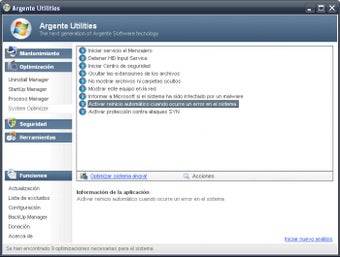
System Optimizer стоит использовать осознанно. Оптимизация Windows — это не всегда чем больше включил, тем лучше. Например, отключение визуальных эффектов может сделать интерфейс чуть быстрее на старом компьютере, но ухудшить комфорт. Отключение служб может освободить ресурсы, но сломать функцию, которая понадобится позже. Поэтому лучше применять только понятные параметры и проверять результат после каждого набора изменений.
Security: Malware Cleaner, защита приватности и восстановление
Раздел безопасности в Argente Utilities ориентирован на дополнительные проверки и исправление проблем, а не на постоянную замену полноценного антивируса. В состав функций входит Malware Cleaner, который выполняет проверку системы по запросу и ищет потенциально вредоносные компоненты. Он работает как дополнительный on-demand scanner: анализирует память, автозагрузку, системные файлы и другие важные области, но не является полноценной постоянной защитой в режиме реального времени.
Malware Cleaner полезен, если:
-
в автозагрузке появились неизвестные элементы;
-
браузер стал открывать лишние страницы;
-
компьютер стал резко медленнее без причины;
-
после установки бесплатной программы появились подозрительные процессы;
-
нужно проверить систему вторым инструментом;
-
требуется просмотреть ключевые области Windows на наличие нежелательных объектов.
В Malware Cleaner важна связка с Restore Center. Перед удалением потенциально опасных объектов лучше создать точку восстановления или убедиться, что есть возможность откатить изменения. Это особенно важно, если программа нашла объекты в системных папках, автозагрузке или компонентах Windows.
В статье об Argente Utilities важно подчеркнуть: программа помогает находить и удалять отдельные вредоносные или нежелательные элементы, но не заменяет постоянную антивирусную защиту. Для повседневной безопасности нужен активный антивирус, обновленная Windows, осторожность при установке программ и регулярная проверка браузерных расширений.
Repair: System Repair и исправление ошибок Windows
System Repair отвечает за диагностику и исправление ошибок системы. Этот модуль работает с критическими компонентами Windows, установленными пакетами, файловой системой, настройками среды, компонентным хранилищем и другими зонами, которые могут влиять на стабильность. System Repair предназначен для ремонта системных ошибок, оптимизации системы, исправления компонентов Windows, установки ожидающих обновлений, оптимизации и дефрагментации дисков, исправления ошибок файловой системы, проблем установки, конфликтов в хранилище компонентов и настроек переменных среды.
System Repair уместен, когда:
-
Windows выдает повторяющиеся ошибки;
-
приложения не устанавливаются или не удаляются;
-
системные компоненты работают нестабильно;
-
есть проблемы с обновлениями;
-
появляются ошибки файловой системы;
-
система ведет себя странно после сбоя питания;
-
после удаления программ остались поврежденные связи;
-
нужно провести диагностику перед более серьезным ремонтом.
Работать с System Repair лучше после закрытия всех программ. Желательно также сохранить открытые документы, потому что некоторые операции могут требовать перезагрузки или затрагивать системные компоненты. Если программа предлагает режим проверки, безопаснее начинать с рекомендованного режима, а не сразу выбирать максимальный набор действий.
Tools: дополнительные инструменты Argente Utilities
Раздел Tools делает Argente Utilities более универсальной программой. В нем собраны не только функции очистки и оптимизации, но и отдельные утилиты для файлов, данных, паролей, контрольных сумм, FTP, изображений и безопасного удаления. В классическом интерфейсе видны такие инструменты, как шифрование файлов, переименование, уничтожение данных, разделение и объединение файлов, FTP, извлечение иконок, конвертация изображений, генератор паролей и проверка CRC/MD5.
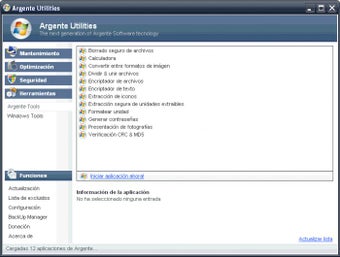
Data Shredder
Data Shredder безопасно удаляет файлы и папки так, чтобы их нельзя было восстановить обычными средствами. Этот модуль нужен для конфиденциальных документов, персональных файлов, финансовых данных, рабочих архивов, сканов паспортов, старых резервных копий и других объектов, которые не должны оставаться на накопителе после удаления. Data Shredder поддерживает удаление файлов и папок, уничтожение конфиденциальных данных, перезапись свободного места и секторов диска, работу с HDD и SSD с TRIM, а также несколько проходов перезаписи в зависимости от выбранного уровня безопасности.
Важно понимать разницу между обычным удалением и уничтожением. Когда пользователь удаляет файл в корзину или очищает корзину, данные не всегда исчезают физически сразу. Специальные программы могут восстановить часть информации, особенно на HDD. Data Shredder снижает риск восстановления за счет перезаписи. На SSD поведение зависит от TRIM и особенностей накопителя, поэтому модуль полезен, но не должен заменять полноценное шифрование диска, если речь о высококонфиденциальных данных.
Duplicate Finder
Duplicate Finder ищет одинаковые файлы. Это полезно для фотографий, документов, архивов, копий установщиков, загрузок, музыкальных библиотек и рабочих папок. Duplicate Finder ищет и удаляет дубликаты, использует алгоритм сравнения файлов и группирует результаты по типу файла.
Дубликаты часто появляются после:
-
копирования фото с телефона;
-
переноса папок между дисками;
-
распаковки архивов;
-
ручного резервного копирования;
-
повторной загрузки установщиков;
-
синхронизации облачных папок;
-
работы с проектами и временными экспортами.
Удалять дубликаты нужно внимательно. Нельзя ориентироваться только на название файла: одинаковое имя не всегда означает одинаковое содержимое. Лучше проверять путь, размер, дату изменения и расположение. Особенно осторожно стоит работать с папками проектов, каталогами программ и системными директориями.
Drive Analyzer
Drive Analyzer показывает, что занимает место на диске. Это полезно, когда диск заполнен, но непонятно чем именно. Очистка временных файлов может освободить несколько гигабайт, но часто главная причина заполнения — большие видео, архивы, резервные копии, виртуальные машины, образы ISO, старые проекты или папки загрузок.
Drive Analyzer помогает найти крупные папки и файлы, а уже после этого пользователь решает, что удалять, переносить на внешний диск или архивировать.
Password Manager и генератор паролей
В наборе Argente Utilities есть инструменты, связанные с паролями. Генератор паролей нужен для создания сложных комбинаций из букв, цифр и символов. Это удобно, когда нужно быстро создать пароль для архива, учетной записи, локального файла или временного доступа.
Но хранить важные пароли лучше в специализированном менеджере паролей с синхронизацией, шифрованием базы и понятной моделью резервного копирования. Инструменты Argente Utilities здесь полезны как дополнительные, но не как единственная система управления всей цифровой идентичностью пользователя.
CRC/MD5
Проверка CRC и MD5 помогает сравнить контрольные суммы файлов. Это нужно, когда пользователь хочет убедиться, что файл не поврежден, не изменился после передачи или совпадает с ожидаемой копией. Например, контрольные суммы полезны для архивов, образов, резервных копий и установочных файлов.
MD5 не стоит использовать как современный криптографически надежный способ проверки безопасности, но для бытовой проверки целостности файла он все еще встречается. CRC тоже удобен для выявления случайных повреждений.
Settings и настройка программы
Окно Settings или Configuration отвечает за параметры Argente Utilities и отдельных модулей. В классическом интерфейсе встречаются настройки языка, расширенные параметры обнаружения, автозапуск, сообщения, исключения, безопасное удаление и поведение программы при обслуживании.
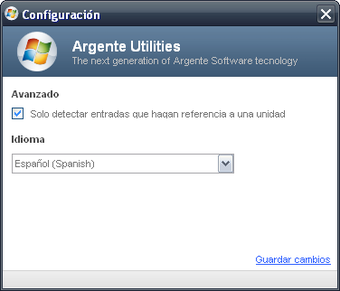
Настройки особенно важны для таких модулей:
-
Disk Cleaner — выбор типов файлов и областей очистки;
-
Registry Cleaner — исключения и параметры поиска;
-
Startup Manager — режим отображения и списки исключений;
-
Malware Cleaner — объекты проверки;
-
Data Shredder — метод удаления;
-
Automatic maintenance — автоматические задачи;
-
Restore Center — восстановление изменений.
Перед первым полноценным обслуживанием стоит открыть настройки и проверить, что программа не будет удалять слишком агрессивно. Для неопытного пользователя лучший вариант — оставить рекомендованные параметры, а ручные исключения добавлять только по мере необходимости.
Restore Center и резервное восстановление
Restore Center — один из самых важных элементов Argente Utilities. Программа выполняет операции, которые могут затрагивать реестр, системные настройки, остатки программ, автозагрузку, компоненты Windows и потенциально опасные файлы. Поэтому возможность отката нужна не для галочки, а как обязательная страховка.
Restore Center полезен в трех случаях:
-
После чистки реестра приложение начало работать неправильно.
-
После удаления остаточных следов программа потеряла настройки.
-
После ремонта системы или очистки возникла нестабильность.
Перед серьезными действиями лучше создать точку восстановления. Особенно это касается:
-
Registry Cleaner;
-
System Repair;
-
Malware Cleaner;
-
Startup Manager;
-
Uninstall Manager;
-
System Optimizer;
-
Data Shredder.
Для Data Shredder важно другое: безопасно уничтоженные файлы не предполагают обычного восстановления. Поэтому перед использованием этого инструмента нужно дважды проверить, что удаляемые данные действительно больше не нужны.
Как пользоваться Argente Utilities: практические сценарии
Как быстро проверить систему
Для быстрой проверки используется общий сценарий обслуживания:
-
Открыть Argente Utilities.
-
Перейти в Status.
-
В блоке Maintenance проверить тип сканирования.
-
Нажать Start scan.
-
Дождаться окончания проверки.
-
Нажать Show, чтобы открыть список найденных элементов.
-
Просмотреть результаты.
-
Нажать Delete elements, если найденные объекты можно удалить.
Этот сценарий подходит для первичной диагностики. Он показывает, сколько элементов найдено, сколько места можно освободить и какие категории требуют внимания.
Как очистить диск
Для очистки диска лучше использовать отдельный модуль Disk Cleaner:
-
Открыть Clean.
-
Найти блок Disk Cleaner.
-
Выбрать режим Recommended.
-
Нажать Start scan.
-
После анализа открыть Show.
-
Проверить категории найденных файлов.
-
Снять отметки с того, что удалять нельзя.
-
Нажать Delete elements.
Перед удалением стоит обратить внимание на браузерные данные, корзину, папку загрузок и временные файлы приложений. Если в корзине есть нужные документы, их следует восстановить заранее. Если пользователь не хочет выходить из аккаунтов на сайтах, не стоит удалять cookies без необходимости.
Как очистить реестр
Чистка реестра выполняется через Registry Cleaner:
-
Открыть Clean.
-
Найти Registry Cleaner.
-
Оставить Scan type: Recommended.
-
Нажать Start scan.
-
Открыть Show.
-
Просмотреть найденные записи.
-
Убедиться, что есть точка восстановления.
-
Нажать Delete elements.
После чистки реестра желательно перезагрузить компьютер и проверить запуск основных программ: браузера, офисного пакета, мессенджеров, драйверных панелей, VPN, графических редакторов и рабочих приложений.
Как удалить программу
Удаление программы через Uninstall Manager:
-
Открыть Optimization.
-
Выбрать Uninstall Manager.
-
Найти приложение в списке.
-
Проверить издателя и размер.
-
Запустить удаление.
-
Дождаться завершения штатного деинсталлятора.
-
Запустить поиск leftover traces.
-
Удалить остатки, если они явно относятся к удаленной программе.
Этот способ особенно полезен для программ, которые оставляют много мусора: лаунчеры, пробные версии, старые утилиты, медиаплееры, тулбары, конвертеры, рекламные приложения.
Как отключить автозагрузку
Работа с автозагрузкой через StartUp Manager:
-
Открыть Optimization.
-
Перейти в StartUp Manager.
-
Посмотреть список элементов.
-
Найти программу, которая не нужна при запуске Windows.
-
Отключить элемент.
-
Перезагрузить компьютер.
-
Проверить, исчезли ли задержки при старте.
Не нужно удалять все подряд. Главная цель — оставить в автозагрузке только то, что действительно должно запускаться сразу: защита, драйверы, нужная синхронизация, рабочие агенты. Все остальное можно открывать вручную.
Как завершить зависший процесс
Через Process Manager можно завершить зависшую программу:
-
Открыть Optimization.
-
Выбрать Process Manager.
-
Найти процесс по названию.
-
Убедиться, что это пользовательское приложение.
-
Завершить процесс.
-
Проверить, освободилась ли система.
Если процесс неизвестен, лучше сначала поискать информацию о нем, а не завершать сразу. Особенно это касается процессов с названиями, похожими на системные компоненты.
Как выполнить ремонт Windows
Для ремонта системы используется Repair или System Repair:
-
Закрыть активные программы.
-
Сохранить документы.
-
Открыть Repair.
-
Выбрать рекомендуемый тип проверки.
-
Запустить сканирование.
-
Просмотреть найденные проблемы.
-
Создать точку восстановления.
-
Применить исправления.
-
Перезагрузить компьютер, если программа предлагает это сделать.
System Repair подходит не для ежедневного применения, а для ситуаций, когда система действительно работает нестабильно.
Как безопасно удалить конфиденциальные файлы
Для этого используется Data Shredder:
-
Открыть раздел инструментов.
-
Выбрать Data Shredder.
-
Добавить файл или папку.
-
Выбрать метод удаления.
-
Проверить список объектов.
-
Запустить уничтожение.
Перед запуском нужно убедиться, что выбран правильный файл. Безопасное удаление специально предназначено для того, чтобы восстановить данные было невозможно.
Производительность и влияние на систему
Argente Utilities выполняет операции, которые могут быть ресурсоемкими. Сканирование диска, проверка реестра, поиск дубликатов, анализ вредоносных объектов и ремонт системных компонентов требуют доступа к большому количеству файлов и записей. Поэтому во время глубокого анализа может возрастать нагрузка на процессор, диск и оперативную память. Некоторые проверки и операции восстановления могут занимать заметное время, а потребление CPU и RAM во время сканирования и исправления бывает существенным.
Лучше не запускать глубокое обслуживание одновременно с:
-
установкой игр;
-
монтажом видео;
-
архивацией больших папок;
-
копированием больших объемов данных;
-
обновлением Windows;
-
антивирусным полным сканированием;
-
работой с виртуальными машинами;
-
важной видеоконференцией.
Оптимальный сценарий — запускать проверку, когда компьютер не занят тяжелыми задачами. Например, вечером, после завершения работы, или перед плановой перезагрузкой.
Безопасность использования
Argente Utilities безопаснее использовать по принципу сначала анализ, потом выбор, затем действие. В программе есть кнопки, которые позволяют быстро удалить найденные элементы, но это не означает, что всегда нужно удалять все.
Особенно внимательно нужно проверять:
| Модуль | Что проверять перед исправлением |
|---|---|
| Registry Cleaner | Ключи, связанные с драйверами, защитой, рабочими программами |
| Disk Cleaner | Корзину, загрузки, кэш нужных приложений |
| Privacy Cleaner | Cookies, историю, данные входа, недавние документы |
| Uninstall Manager | Системные компоненты, драйверы, библиотеки |
| StartUp Manager | Антивирус, драйверы, службы ноутбука, рабочие агенты |
| Process Manager | Системные процессы и службы Windows |
| System Repair | Необходимость точки восстановления |
| Data Shredder | Правильность выбранных файлов |
Для обычного обслуживания достаточно чистки диска, проверки автозагрузки и удаления ненужных программ. Реестр, системный ремонт и безопасное уничтожение данных — более серьезные операции, которые нужно выполнять только при понятной цели.
Что можно делать регулярно
Argente Utilities подходит для периодической профилактики. Не обязательно запускать все модули каждый день. Рациональный график может выглядеть так:
| Периодичность | Что делать |
|---|---|
| Раз в неделю | Проверить Disk Cleaner, очистить временные файлы |
| Раз в 2–4 недели | Посмотреть автозагрузку через StartUp Manager |
| После удаления программ | Использовать Uninstall Manager и проверить остатки |
| После подозрительной установки | Запустить Malware Cleaner |
| При нехватке места | Использовать Drive Analyzer и Duplicate Finder |
| При ошибках Windows | Запустить System Repair |
| Перед продажей или передачей ПК | Очистить приватные данные и использовать Data Shredder для личных файлов |
Такой подход лучше, чем ежедневная агрессивная чистка. Windows и приложения используют кэш не просто так: иногда он ускоряет работу. Поэтому удалять временные данные нужно тогда, когда они действительно мешают, занимают много места или содержат ненужные следы активности.
Сравнение с аналогами
Argente Utilities конкурирует с другими программами для очистки и оптимизации Windows: CCleaner, Glary Utilities, Wise Care 365 и IObit Advanced SystemCare. Все они решают похожие задачи, но делают акцент на разных сценариях.
| Программа | Сильные стороны | Где Argente Utilities выглядит сильнее | Где Argente Utilities уступает |
|---|---|---|---|
| CCleaner | Простая очистка мусора, работа с браузерными данными, инструменты оптимизации, знакомый интерфейс | Argente Utilities шире по набору ремонтных и дополнительных модулей: System Repair, Data Shredder, Duplicate Finder, Startup Manager, Malware Cleaner | CCleaner проще для новичка и быстрее воспринимается как ежедневный cleaner |
| Glary Utilities | One-click maintenance, большой набор инструментов, очистка, исправление ошибок, автоматизация | Argente Utilities дает более прямую связку очистки, ремонта, удаления программ, автозагрузки и безопасного удаления данных | Glary Utilities визуально более привычен для массового пользователя и активно продвигает сценарий обслуживания в один клик |
| Wise Care 365 | Сильный акцент на PC Checkup, System Cleaner, System Tune-up, Privacy Protector, мониторинг и защиту приватности | Argente Utilities интереснее пользователю, которому нужны отдельные специализированные модули и Restore Center | Wise Care 365 удобнее для тех, кто хочет более современную оболочку и понятный guided-сценарий |
| IObit Advanced SystemCare | Современный интерфейс, AI Scan, Startup Optimizer, Performance Monitor, блоки PC Clean, PC Speed up, PC Protect | Argente Utilities меньше похожа на маркетинговую панель и лучше подходит для ручной работы по конкретным модулям | Advanced SystemCare сильнее в автоматизированной подаче и визуальной простоте |
| BleachBit | Простая очистка мусора и приватных следов, понятный профиль для тех, кому не нужен набор системных твиков | Argente Utilities намного шире по функциям: автозагрузка, реестр, ремонт, удаление программ, дубликаты, уничтожение данных | BleachBit проще и прозрачнее именно как инструмент удаления временных файлов |
CCleaner делает акцент на очистке временных файлов, браузерного мусора и реестра; Glary Utilities предлагает one-click maintenance и более 20 инструментов; Wise Care 365 объединяет системную очистку, настройку, приватность и мониторинг; Advanced SystemCare строит работу вокруг очистки, ускорения и защиты с крупной кнопкой сканирования.
Argente Utilities выгодно смотрится там, где пользователю нужен не только cleaner, но и набор конкретных системных инструментов. Она подходит для ручного обслуживания: проверить, открыть результаты, выбрать элементы, удалить, при необходимости откатить изменения. В этом ее основная логика.
Плюсы Argente Utilities
Главные достоинства программы:
-
много инструментов для обслуживания Windows в одной среде;
-
есть очистка диска и реестра;
-
есть управление автозагрузкой;
-
есть модуль удаления программ;
-
есть поиск остаточных следов после деинсталляции;
-
есть Malware Cleaner для проверки по запросу;
-
есть System Repair для исправления системных проблем;
-
есть Restore Center;
-
есть Data Shredder для безопасного удаления;
-
есть Duplicate Finder и Drive Analyzer;
-
интерфейс разделен по понятным задачам;
-
можно работать как быстро, так и вручную через подробные результаты;
-
программа подходит для периодического обслуживания Windows.
Argente Utilities особенно хороша для пользователя, который не хочет держать отдельные утилиты для каждой задачи. В одном наборе есть cleaner, registry cleaner, startup manager, uninstall manager, malware scanner, system repair, duplicate finder и data shredder. Для домашнего обслуживания этого более чем достаточно.
Минусы Argente Utilities
Недостатки тоже есть:
-
часть функций требует понимания Windows;
-
чистка реестра может быть рискованной при невнимательном использовании;
-
автоматическое удаление всех найденных элементов не всегда лучший вариант;
-
интерфейс местами выглядит утилитарно;
-
некоторые операции могут занимать много времени;
-
Malware Cleaner не заменяет полноценный антивирус;
-
System Optimizer может привести к нежелательным изменениям, если отмечать непонятные параметры;
-
Data Shredder не прощает ошибок при выборе файлов;
-
результаты сканирования нужно просматривать, а не просто подтверждать.
Главный минус Argente Utilities — программа дает много возможностей, но требует дисциплины. Новичок может нажать лишнее, удалить не тот элемент, отключить важную автозагрузку или применить ненужную оптимизацию. Поэтому для безопасной работы важно использовать Restore Center, внимательно читать результаты и не применять агрессивные действия без причины.
Кому подойдет Argente Utilities
Argente Utilities подойдет тем, кто хочет обслуживать Windows вручную и понимать, что именно происходит с системой. Это хороший выбор для пользователей, которые регулярно устанавливают и удаляют программы, следят за автозагрузкой, очищают временные данные, проверяют систему после подозрительных установок и хотят иметь под рукой несколько ремонтных инструментов.
Программа особенно полезна:
-
владельцам домашних ПК;
-
пользователям ноутбуков с забитым диском;
-
тем, кто часто тестирует программы;
-
тем, кто хочет контролировать автозагрузку;
-
пользователям, которым нужен cleaner и uninstall manager в одном наборе;
-
тем, кто хочет удалять приватные следы;
-
пользователям, которым нужен безопасный shredder;
-
тем, кто периодически сталкивается с ошибками Windows;
-
опытным пользователям, которые предпочитают ручной контроль.
Argente Utilities хорошо подходит для профилактики: раз в несколько недель можно проверить диск, автозагрузку, установленные программы и состояние системы. Это помогает держать Windows в более аккуратном состоянии без переустановки и без ручного поиска мусора по папкам.
Кому лучше выбрать другую программу
Argente Utilities не лучший вариант для пользователя, который хочет полностью автоматический один большой зеленый переключатель без просмотра результатов. Если человек не хочет разбираться, что такое реестр, автозагрузка, остаточные следы и системные компоненты, ему стоит выбирать более простую программу с минимальным количеством ручных решений.
Другая программа может быть удобнее, если:
-
нужен только простой cleaner для браузера и временных файлов;
-
важен максимально современный интерфейс;
-
пользователь не хочет видеть системные модули;
-
нужна постоянная антивирусная защита;
-
требуется корпоративное управление;
-
нужна подробная техническая документация;
-
пользователь не готов проверять результаты перед удалением;
-
нужен только анализ диска, без реестра и ремонта.
Argente Utilities сильна именно как набор инструментов для обслуживания. Если нужна одна узкая функция, например только анализ занятого места, лучше использовать специализированный disk analyzer. Если нужна только безопасная очистка браузеров, подойдет простой cleaner. Если нужна постоянная защита от угроз, нужен полноценный антивирус.
Итоговая оценка Argente Utilities
Argente Utilities — подробная и функциональная программа для обслуживания Windows. В ней есть всё, что обычно требуется для ручной профилактики системы: очистка диска, чистка реестра, удаление программ, работа с автозагрузкой, проверка процессов, поиск вредоносных объектов, ремонт Windows, безопасное удаление данных, поиск дубликатов и восстановление изменений через Restore Center.
Сильная сторона программы — широкий набор конкретных задач. Пользователь может не просто ускорить компьютер, а выполнить понятные действия: запустить Disk Cleaner, открыть Show, удалить выбранные элементы через Delete elements, проверить Registry Cleaner, отключить лишнее в StartUp Manager, удалить программу через Uninstall Manager, проверить систему через Malware Cleaner, исправить ошибки через System Repair и при необходимости откатить изменения через Restore Center.
Лучший сценарий использования Argente Utilities — периодическое ручное обслуживание Windows. Программа хорошо подходит для тех, кто хочет контролировать, что именно удаляется и исправляется. Она не должна использоваться как ежедневная агрессивная кнопка очистить всё, но как аккуратный набор системных инструментов она выглядит сильным решением для поддержания порядка на ПК.
