Что такое TweakPower и для каких задач он подходит
TweakPower — это настольная утилита для Windows, собранная по принципу «всё в одном»: очистка системы, настройка интерфейса и поведения Windows, обслуживание автозагрузки и восстановления, инструменты для диска и базовая оптимизация производительности. Главная ценность программы — не отдельная «волшебная» кнопка, а то, что большинство задач разложено по тематическим разделам и вызывается из одного окна, без ручного поиска нужных оснасток Windows и веток реестра.
По формату работы TweakPower ближе к «панели обслуживания», чем к тонкой диагностике. Он удобен, когда нужно:
-
быстро привести систему в порядок после активной установки/удаления софта;
-
убрать мусор, временные файлы, следы браузеров и часть накопившихся хвостов;
-
настроить внешний вид, проводник, панель задач, меню «Пуск», эффекты и мелкие поведенческие параметры;
-
отключить лишнее в автозагрузке;
-
запустить типовые процедуры обслуживания и оптимизации (включая режимы для экономии энергии или для игр);
-
проверить и обслужить накопители (ошибки, дефрагментация, поиск дублей, поиск «битых» ссылок);
-
выполнить операции с приватностью: антишпионские переключатели, безопасное удаление данных, выбор «какие cookie оставить».
Скачать TweakPower
- Ускорение системы в 95% случаев
- Надежный российский разработчик
- Подходит начинающим пользователям
- Полный функционал в платной версии
- Плохая совместимость с Windows 10
- Интерфейс труден для новичков
Версии, разрядность и форматы поставки
В линейке 2.0.x доступна версия 2.076. Программа работает в Windows 11, 10, 8, 7 и Vista, есть 32-битная и 64-битная сборки. Помимо обычного установщика предусмотрен портативный формат (portable), что удобно для «ремонтного» флеш-набора: можно запускать на разных машинах без установки в систему.
Установка и первый запуск: что важно сделать сразу
1) Выбор формата: установщик или portable
-
Установщик удобнее, если вы планируете постоянно пользоваться планировщиком обслуживания, интеграцией в контекстное меню и режимами автоочистки/мониторинга.
-
Portable подходит для разового обслуживания или если политика компании запрещает установку стороннего ПО.
2) Язык интерфейса
Внизу левой панели есть пункт Options, где в подразделе настроек находится переключатель языка (Set the language). Среди доступных языков есть русский — это важно, потому что большая часть опций в программе детализирована, и на родном языке снижается риск включить лишнее.
3) Логика интерфейса: «раздел слева → карточки справа»
С первого запуска полезно понять структуру: слева вертикальное меню разделов, справа — набор крупных карточек (плиток) с переходом внутрь конкретных модулей. Такой подход ускоряет навигацию: вы не ищете десятки пунктов в длинных списках, а открываете нужную «категорию работ», а затем конкретную процедуру.
Интерфейс TweakPower: из чего состоит главное окно
Левая навигация (основные разделы)
В типовой конфигурации в левой колонке видны:
-
Dashboard
-
Cleaning
-
Windows
-
System
-
HDD
-
Information
-
Optimize
-
Registry
-
Smart Tuning
-
Options (кнопка внизу слева)
Это не «абстрактные» названия, а реальные точки входа, к которым привязаны конкретные модули и мастера.
Правая рабочая область: карточки раздела
Например, в разделе Windows отображаются карточки:
-
Operation
-
Communication
-
System Settings
-
Administration
-
Visual Styler
Нажатие по карточке открывает набор более конкретных подпунктов (настройки мыши, панели задач, проводника, сети, приватности, визуального оформления и т. д.).
Dashboard: центральная панель состояния и быстрых действий
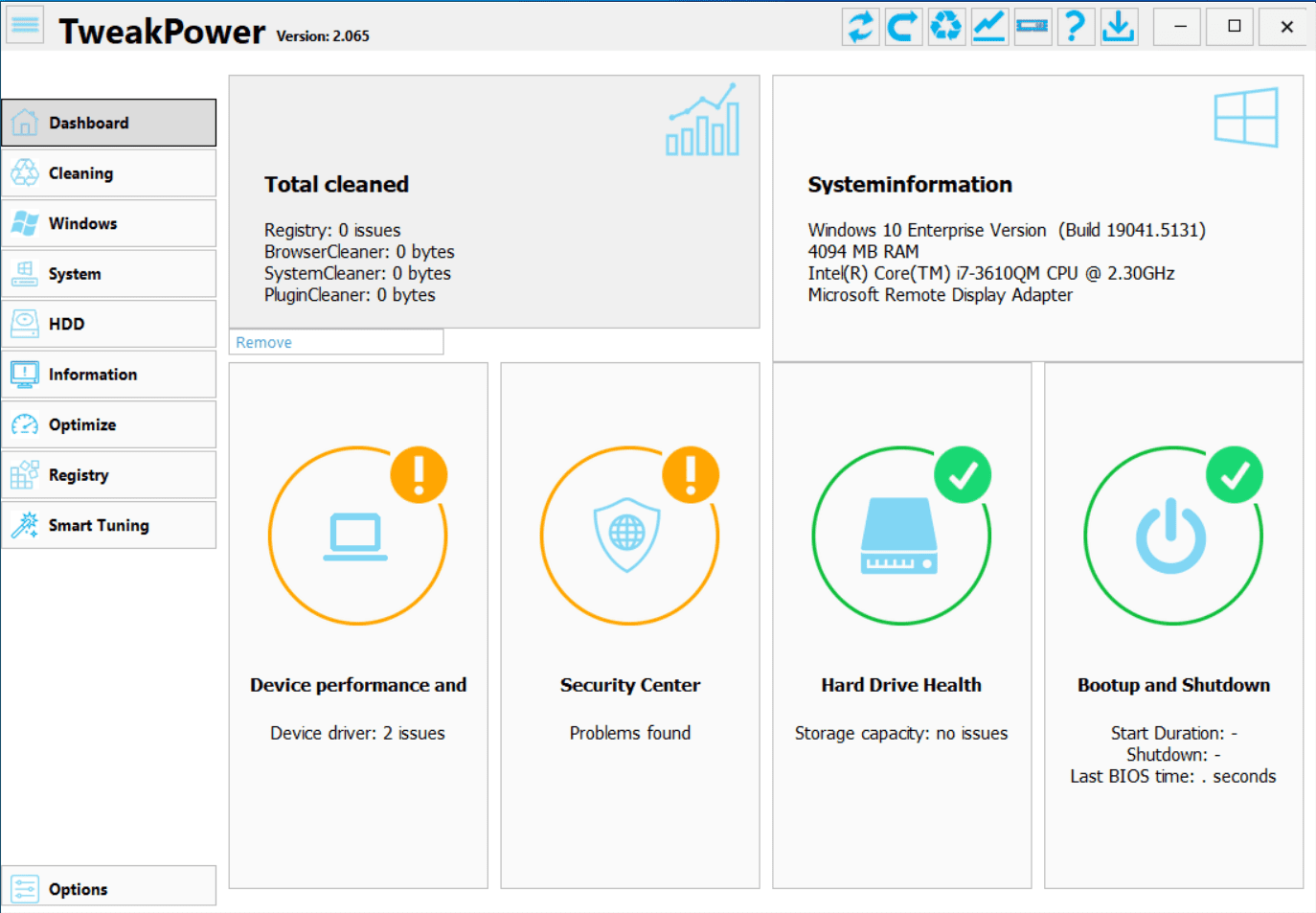
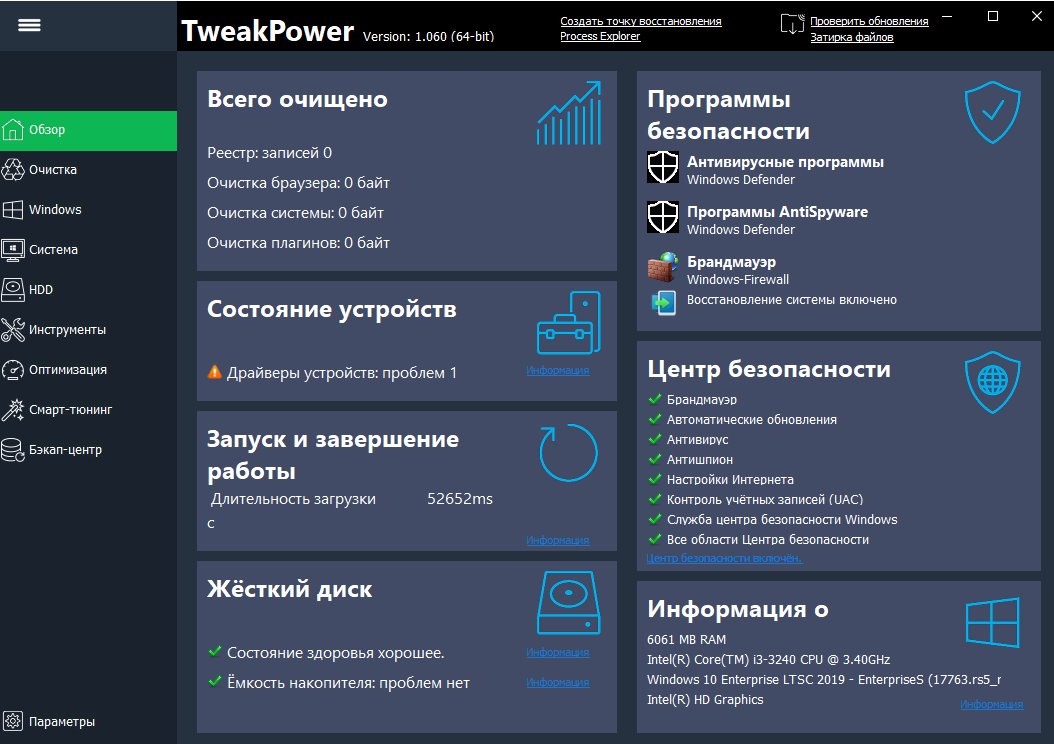
Раздел Dashboard — это «приборная панель», где TweakPower показывает сводку по ключевым зонам обслуживания и даёт быстрые кнопки перехода к деталям.
Cleanup summary
Блок Cleanup summary показывает сводку предыдущих действий по очистке и обслуживанию. Это полезно, когда вы хотите понимать, что уже делалось программой, а что ещё не запускали.
Device performance and integrity
Зона Device performance and integrity ориентирована на драйверные проблемы. Логика простая:
-
если обнаружены подозрения на проблемы устройства/драйвера, внутри блока доступна кнопка Information;
-
проблемное устройство в списке помечается значком с небольшим восклицательным знаком.
Это удобно как «быстрый индикатор»: не нужно сразу идти в диспетчер устройств и вспоминать, где искать конфликт.
System start & shutdown
Блок System start & shutdown показывает, сколько секунд нужно системе на загрузку и выключение. Через Information открывается детализация: какие программы повлияли на старт или завершение работы. Практическая ценность — быстро обнаружить тяжёлый автозапуск или компонент, который «тормозит» завершение сеанса.
Hard drive status
Блок Hard drive status проверяет накопители на ошибки и предлагает исправление. Через Information открывается подробная информация по дискам и результатам проверки.
Installed security software и статус восстановления
В этой же логике Dashboard выводит:
-
установленный антивирус/антишпион/фаервол;
-
анализ статуса восстановления системы (если оно отключено, его можно включить прямо отсюда).
Windows Update и Security Center
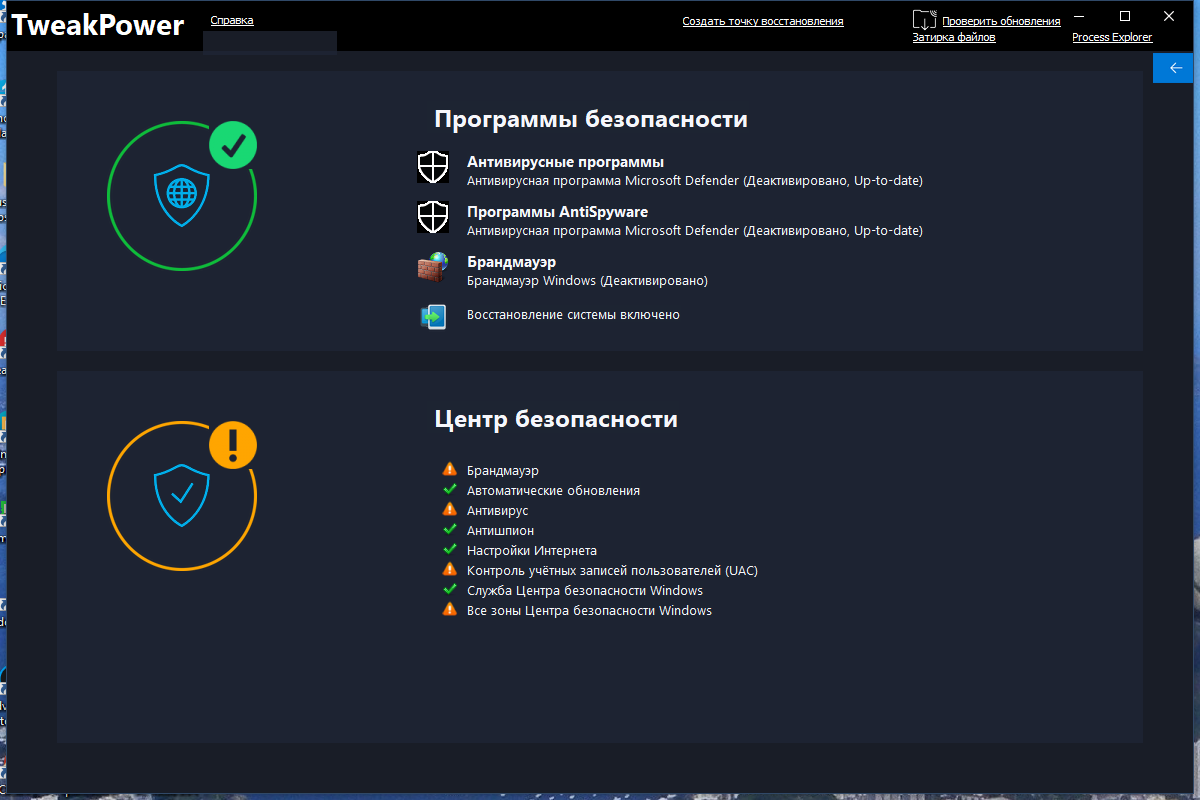
TweakPower содержит отдельный модуль Windows Update (как альтернативный интерфейс управления обновлениями): можно искать обновления, выбирать нужные и нажимать Install, а также смотреть историю и при необходимости удалять установленные обновления. Дополняет это модуль Security Center, который проверяет ключевые параметры безопасности (фаервол, автоматические обновления, UAC и т. п.) и показывает предупреждения, если обнаружены проблемы.
System information
Раздел System information в Dashboard даёт краткую информацию о RAM, CPU, ОС и видеокарте, с переходом в детализацию через Information.
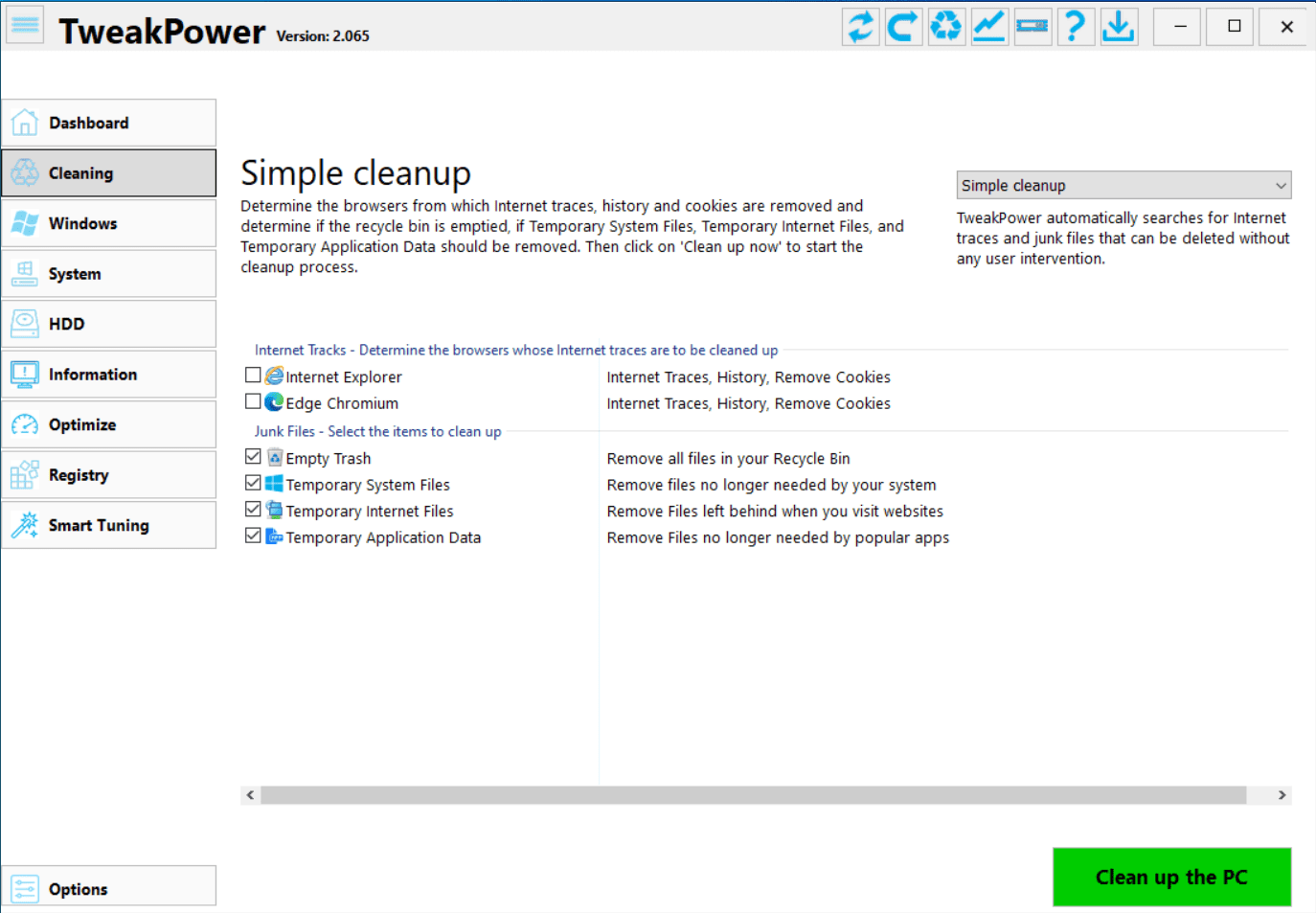
Cleaning: очистка системы и следов, мастер очистки и сценарии обслуживания
Раздел Cleaning — один из наиболее практичных. Он построен вокруг мастера, который позволяет запускать очистку «по-простому» или с контролем модулей.
Cleanup Wizard: два режима работы
Simple Cleanup
Simple Cleanup рассчитан на быстрый запуск без глубоких настроек:
-
программа сама ищет интернет-следы и «мусорные» файлы;
-
от пользователя требуется минимум выбора: какие браузеры очищать, удалять ли историю/куки, очищать ли корзину и временные данные;
-
запуск выполняется кнопкой Clean Now.
Simple Cleanup удобен для регулярной быстрой профилактики.
Standard Cleanup
Standard Cleanup — режим для тех, кто хочет управлять составом очистки:
-
выбираются конкретные плагины/модули для очистки;
-
в настройках отмечаются разделы: Browser Cleaner, System Cleaner, Plugin Cleaner, Registry Cleaner;
-
для включения раздела в анализ или очистку нужно активировать соответствующий флажок;
-
сначала запускается анализ кнопкой Analyze now;
-
после анализа список результатов раскрывается через Details, где можно галочками выбрать, что удалять, а что оставить;
-
итоговая очистка запускается кнопкой Clean PC;
-
при необходимости мастер можно открыть кнопкой Show cleaning wizard.
Standard Cleanup особенно полезен, когда вы обслуживаете несколько разных машин и хотите, чтобы сценарий очистки был воспроизводимым и контролируемым.
Управление cookie: что оставить, а что удалить
В логике приватности важен модуль управления cookie. Внутри Cleaning есть действие Manage cookies...:
-
по умолчанию при очистке удаляются cookie всех браузеров;
-
исключение составляют cookie, отмеченные как сохраняемые;
-
чтобы оставить нужные cookie: в разделе Clean нажимается Manage cookies..., затем выбираются cookie и через контекстное меню назначается Keep cookies.
Такой подход удобен: можно агрессивно чистить следы, но не «ломать» входы на нужные сайты.
Списки исключений и включений для очистки
В Cleaning предусмотрены механики точной настройки:
-
Ignore list — список файлов, папок и значений реестра, которые нельзя удалять в процессе очистки. Поддерживаются маски (wildcards), например
*Software*. -
Include — дополнительный список файлов/папок, которые нужно удалять при очистке (тоже поддерживаются маски).
Это уже уровень «для аккуратного администратора»: можно подстроить очистку под конкретную среду, не боясь, что будет затронуто что-то важное.
Поведение очистки при старте Windows и уведомления
В настройках можно задать, что делать при запуске Windows:
-
не выполнять действий;
-
запускать очистку и закрывать программу;
-
запускать очистку и сворачивать TweakPower в область уведомлений.
Также задаются параметры уведомлений (показывать ли крупные окна в области уведомлений, включать ли звук, сколько секунд держать сообщение).
Планирование обслуживания (schedule)
Для регулярного обслуживания предусмотрено расписание:
-
запуск при входе в систему (Run at logon);
-
ежедневный запуск (Daily run);
-
еженедельный запуск (Weekly run);
-
ежемесячный запуск (Monthly run).
Условия работы расписания завязаны на службу Windows Task Scheduler: когда планировщик Windows работает, задания выполняются корректно.
Интеграция в контекстное меню
В настройках есть переключатели, добавляющие быстрый доступ:
-
добавление TweakPower в контекстное меню Проводника (Explorer’s context menu);
-
добавление TweakPower в контекстное меню корзины (Recycle Bin’s context menu).
Это полезно, если вы часто запускаете операции очистки/удаления прямо «по месту», не открывая главное окно программы.
Безопасное удаление и «уничтожение» данных
В блоке, связанном с безопасным удалением, предусмотрены пресеты перезаписи (pseudorandom и стандартизованные схемы вроде US DoD 5220.22-M, вариант Шнайера на 7 проходов, Gutmann). Практически это означает: можно не просто удалить файл, а сделать восстановление крайне затруднительным за счёт перезаписи свободного пространства или самих данных по выбранному методу.
Отдельно важно: в программе настраивается способ удаления при чистке плагинов:
-
удаление в обход корзины;
-
удаление в корзину;
-
уничтожение (с привязкой к режиму безопасного удаления).
Windows: самый крупный раздел тонких настроек системы
Раздел Windows в TweakPower — это концентрат «твиков»: от мыши и клавиатуры до поведения панели задач и меню «Пуск». Он разделён на логичные карточки.
Operation: мышь, клавиатура, эффекты, панель задач, меню «Пуск»
Mouse buttons и Mouse pointer
В Operation есть точные параметры:
-
Button configuration — назначение основной кнопки мыши (в том числе вариант, когда правая кнопка используется для основных функций выбора и перетаскивания).
-
настройка скорости двойного щелчка.
-
ClickSnap — выбор/перетаскивание без постоянного удерживания кнопки мыши.
-
Mouse pointer — выбор схемы курсоров; для применения используется кнопка Apply; допускается добавление новых указателей.
-
Mouse pointer options — скорость указателя, ускорение; авто-переход диалогов к кнопке по умолчанию; параметры видимости (шлейф, скрывать при наборе, показывать позицию по CTRL).
Mouse wheel и Mouse sensitivity
-
вертикальная прокрутка по количеству строк за «щелчок» колеса;
-
горизонтальная прокрутка по количеству символов при наклоне колеса;
-
чувствительность к перетаскиванию и кликам;
-
допуски для двойного клика и пороги движения при drag;
-
параметры hover-эффекта.
Keyboard
-
свойства клавиатуры: ширина курсора, поведение клавиши Windows и сочетаний (например Windows+E, Windows+M);
-
скорость: задержка и частота повтора, скорость мигания курсора.
Effects
В этом же блоке находятся настройки поведения окон:
-
прокрутка неактивных окон при наведении;
-
Active window tracking — авто-активация окна при наведении;
-
ожидание до активации (Wait time);
-
поведение «вынесения на передний план» (Foreground).
Taskbar: прозрачность, мигание, группировка, область уведомлений
Панель задач настраивается детально:
-
прозрачность панели задач (уровень прозрачности задаётся явно);
-
мигание кнопок: частота и время блокировки активации чужих окон после набора текста;
-
вид кнопок: максимальная ширина, группировка значков (включая режимы «всегда группировать», «когда панель заполнена», «никогда»);
-
поведение «свернутых окон» (позиционирование и расстояние заголовков, когда они не показываются в панели задач);
-
область уведомлений: показ секунд в часах, включение классических элементов (вертикальный регулятор громкости, календарь/время, индикатор батареи, боковая панель центра уведомлений);
-
дополнительные переключатели: Cortana, анимация кнопок, блокировка панели задач, маленькие кнопки, Aero Peek, автоскрытие в режимах планшета/рабочего стола, скрытие неактивных значков, бейджи, кнопка Task View, Windows Ink Workspace, экранная клавиатура.
Start menu
Для меню «Пуск» доступны переключатели:
-
разворачивать подменю;
-
разрешать перемещение/редактирование ярлыков контекстного меню;
-
управлять списками недавно использованных документов и программ (включая очистку списка);
-
поведение отображения «Пуск» как окна или во весь экран;
-
показ недавно открытых элементов в jump-lists;
-
показ предложений и списка часто используемых приложений;
-
настройка прозрачного фона для «Пуск», панели задач и центра уведомлений;
-
замена пункта Command Prompt на PowerShell в меню Win+X.
Communication: сеть, браузеры, приватность, Edge и синхронизация времени
Communication собран как «сетевой и приватный блок», где в одном месте лежат параметры сети, браузеров и некоторых системных компонентов.
Network environment и расширенные сетевые параметры
-
скрытие компьютера в сетевом окружении других компьютеров;
-
включение административных общих ресурсов (administrative shares) для доступа ко всем дискам;
-
автопоиск общих ресурсов в сети (с пометкой, что это способно замедлять систему);
-
UPnP (Universal Plug and Play) — включение/отключение;
-
QoS service — управление резервированием полосы (Reserve bandwidth).
Internet time
Есть настройки синхронизации времени:
-
автоматическая синхронизация с интернет-сервером времени;
-
добавление собственного time server.
Internet, Internet Explorer, Firefox
-
параметр сохранения dial-up соединения при смене пользователя (актуально для специфических сценариев);
-
отдельные страницы конфигурации Internet Explorer и Firefox.
Privacy и Windows Update в рамках Communication
В Privacy доступны:
-
настройки Windows Update (включая режимы автоматической проверки, отказ от проверки, получение обновлений для продуктов Microsoft, отсрочка функциональных обновлений, поведение автонастройки устройства после апдейта);
-
Cover your tracks: удаление списков истории и очистка кеша Internet Explorer;
-
параметры SmartScreen Filter в Internet Explorer;
-
Integrated Windows Authentication;
-
настройки приватности Media Player;
-
Error Reporting: включение/настройка отчётов об ошибках (в том числе для Microsoft Office и IE);
-
настройка Edge (Configuration of Edge).
System Settings: анимации, типы файлов, проводник и поведение интерфейса
Этот раздел затрагивает то, что обычно размазано по «Параметрам», панели управления и реестру.
Animations и эффекты отображения
Здесь находятся переключатели:
-
показывать содержимое окна при перемещении;
-
цветовой переход в заголовке;
-
тень указателя мыши;
-
прямоугольник выделения с цветным фоном;
-
тень текста подписи значка;
-
прозрачные рамки окон.
Отдельно настраиваются анимации:
-
анимации при сворачивании/разворачивании;
-
эффекты подсказок (roll-in, fade-in, fade-out);
-
анимации list view/tree view, list box, dropdown list;
-
поведение меню (скрывать пункты после вызова, эффекты roll/fade);
-
показ «плоских» меню и тени под меню.
Font smoothing и ClearType
В System Settings есть блок сглаживания шрифтов:
-
отсутствие сглаживания;
-
стандартное;
-
ClearType;
-
отдельные настройки ClearType.
File types и контекстные действия
Есть практичные пункты для проводника:
-
добавление команд Show open command prompt here и Show open PowerShell here;
-
управление пунктами контекстного меню: Send to, Copy to, Move to, Encrypt and decrypt;
-
редактирование пункта New (что именно создавать через «Создать»);
-
поведение при открытии неизвестных типов файлов и файлов без расширения;
-
отключение добавления текста “Link to” к ярлыкам (и варианта “Link” в новых версиях).
Folder options, списки и подсказки
В проводнике регулируется:
-
отображение ZIP как папок;
-
отображение CAB как папок;
-
всплывающие окна с деталями поверх файлов и значков;
-
показ содержания в всплывающем окне и папках.
Icon arrangement, выделение и цветовые подсказки
Есть настройки:
-
сортировка элементов папки по алфавиту или «логически» по числовому значению и алфавиту;
-
выделение зашифрованных/сжатых элементов другим цветом;
-
настройки прямоугольника выделения (включая прозрачность, цвета рамки/заливки);
-
включение выбора через чекбоксы;
-
поведение при наборе в списке (автоподстановка в поиск, выделение введённого элемента).
Desktop, диски и буквы дисков
Можно:
-
задавать, какие ярлыки/элементы показывать на рабочем столе;
-
скрывать конкретные диски (после чего они не отображаются в «Этот компьютер» и в проводнике);
-
управлять отображением буквы диска (в начале, в конце или не показывать);
-
задавать позицию букв дисков (до/после названия, отдельное правило для сетевых дисков).
Address bar, подсказки и автодополнение
В блоке адресной строки и диалога Run:
-
настройка показа списка подсказок (sorted by similarity);
-
автоматическое завершение наиболее похожей записи;
-
включение ввода и запуска зарегистрированных программ по имени из списка адресной строки.
Administration: вход в систему, автологин, автозапуск носителей, память и обслуживание загрузки
Administration — это набор «внутренних» настроек.
User login и Autologin
Можно включить Activate automatic login — автологин конкретного пользователя при загрузке.
Security и сообщения входа
Доступны параметры:
-
запрет обхода входа клавишей Shift;
-
автологин обратно после выхода из системы;
-
показ приветственного текста на экране входа;
-
показ детализированных статус-сообщений при входе/выходе (полезно при диагностике «на чем зависает»).
Drives: предупреждение о нехватке места
Есть переключатель отключения предупреждений о недостатке места на всех дисках (Disable disk space warning for all drives).
Autoplay
Можно:
-
отслеживать смену носителя в CD-приводе;
-
автоматически воспроизводить музыкальные CD;
-
выбирать программу, которой доверить автозапуск такого воспроизведения.
Memory & cache и server service
Встречаются системные настройки приоритета:
-
оптимизация производительности для программ;
-
оптимизация для фоновых служб;
-
режимы настройки server service (баланс кэша/рабочих страниц, максимизация пропускной способности для файловых шар или сетевых приложений).
Start & maintenance: ускорение загрузки и проверки дисков
Есть блок, связанный с обслуживанием старта:
-
включение дефрагментации BOOT-файлов (рекомендованный переключатель);
-
настройка ожидания перед запуском Automatic Check Program после некорректного выключения.
Desktop and taskbar: устойчивость Explorer
В Administration присутствуют опции:
-
перезапуск рабочего стола и панели задач при ошибках (чтобы система не становилась неработоспособной после краша Explorer);
-
запуск рабочего стола и панели задач в отдельном процессе или внутри процесса Explorer (с пониманием, что отдельный процесс потребляет больше памяти).
Error: системные звуки и поведение при критических ошибках
-
отключение системного «динамика» Windows (system speakers);
-
перезапуск после ошибки или показ Blue Screen of Death;
-
запись события в системный лог.
System: данные о владельце, стандартные диалоги, специальные папки
В Administration есть разделы:
-
смена имени/компании, записанных в системе;
-
изменение «User data» Windows Installer;
-
управление диалогами Open/Save (скрытие списка специальных папок, кнопки Back и списка последних файлов/папок);
-
настройка путей специальных папок через выбор и кнопку Change.
Command prompt и WindowsPowerShell
Отдельно регулируется поведение и внешний вид командной строки и WindowsPowerShell.
Virtual memory
В этом же разделе описывается логика pagefile.sys и базовый ориентир по размеру файла подкачки (порядка 1,5× объёма RAM) — полезно как напоминание, когда вы вручную приводите настройки в порядок.
Windows settings: скрытие страниц «Параметров»
Есть функция скрытия страниц Windows Settings (например Display, Windows Update) через снятие галочек напротив пунктов и применение кнопкой Apply.
Explorer: что открывать по умолчанию и как выделять
В части проводника:
-
открывать File Explorer в Quick access или This PC;
-
открывать папки в том же окне или в новом;
-
включить открытие одним кликом (выбор наведением) или вернуть двойной клик;
-
подчёркивание подписей значков (как в браузере / только при наведении);
-
управление приватностью Quick access: показывать последние файлы/часто используемые папки или очищать историю.
Search и индексирование
В Search задаются правила:
-
не использовать индекс при поиске системных файлов в файловых папках (медленнее, но прямолинейно);
-
включать системные файлы;
-
включать сжатые файлы (.ZIP, .CAB и т. п.);
-
всегда искать по именам и содержимому (дольше);
-
настройки индексируемых мест (Public Folders, cached items, Outlook items, offline file cache, encrypted files, запрет индексирования вложений).
Security: центр безопасности, фаервол и SmartScreen
В Administration есть блок Security:
-
Windows Security Center (информация);
-
Firewall (Domain/Private/Public network settings);
-
Windows Updates (Windows Update settings);
-
App & browser control: проверка приложений и файлов, SmartScreen для Edge и Store-приложений, включение Windows Defender Sandbox.
Network: доменная, публичная и частная сеть
Раздел Network уточняет контекст:
-
доменная сеть (рабочая среда домена);
-
публичная сеть (аэропорты, кафе, места, где не нужно быть видимым);
-
частная сеть (дом/офис с доверенными устройствами).
Visual Styler и AntiSpy: внешний вид Windows и приватность
Visual Styler: оформление, иконки, темы, кэш значков
В Visual Styler есть практичные пункты:
-
назначение отдельных значков дискам и папкам;
-
замена типичных системных значков на новые (с примечанием, что иногда требуется выход из системы или восстановление кэша значков);
-
смена фонового изображения рабочего стола;
-
управление стрелками ярлыков (удаление/изменение);
-
изменение размера значков на рабочем столе;
-
настройка заставки;
-
ремонт отображения значков и пересборка icon cache (включая пункт Repair icon cache);
-
темы (комбинация фоновых изображений, цветов окон и звуков);
-
расстояние между значками и его изменение;
-
восстановление/коррекция отображения рабочего стола;
-
настройка разрешения экрана;
-
включение тёмной темы и эффектов прозрачности.
AntiSpy: Data protection
AntiSpy — это отдельный блок защиты приватности:
-
он показывает список переключателей, связанных со сбором/отправкой данных;
-
элементы, помеченные зелёным, отключаются без проблем;
-
красные восклицательные знаки явно предупреждают о нежелательности отключения.
Такой визуальный код снижает риск «вырубить» то, что приведёт к поломкам функций Windows.
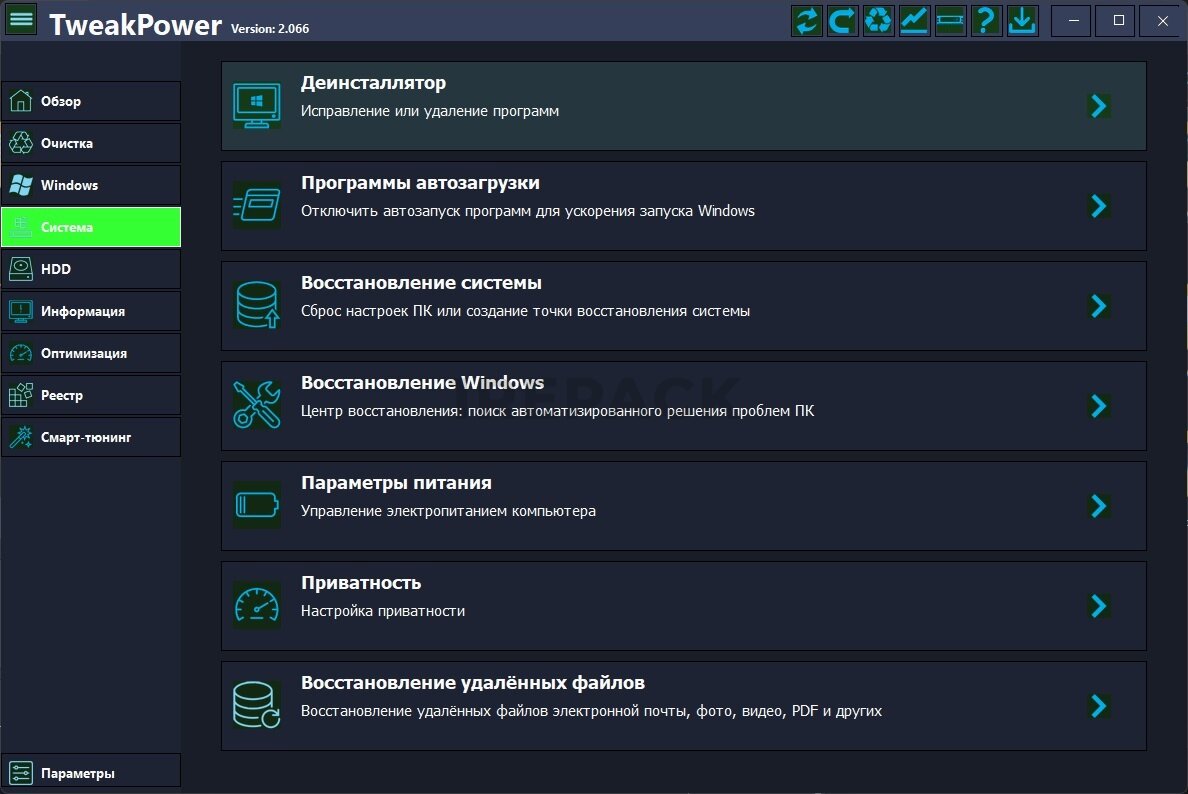
System: удаление программ, автозагрузка, восстановление и ремонт
Раздел System собирает наиболее востребованные «системные» операции.
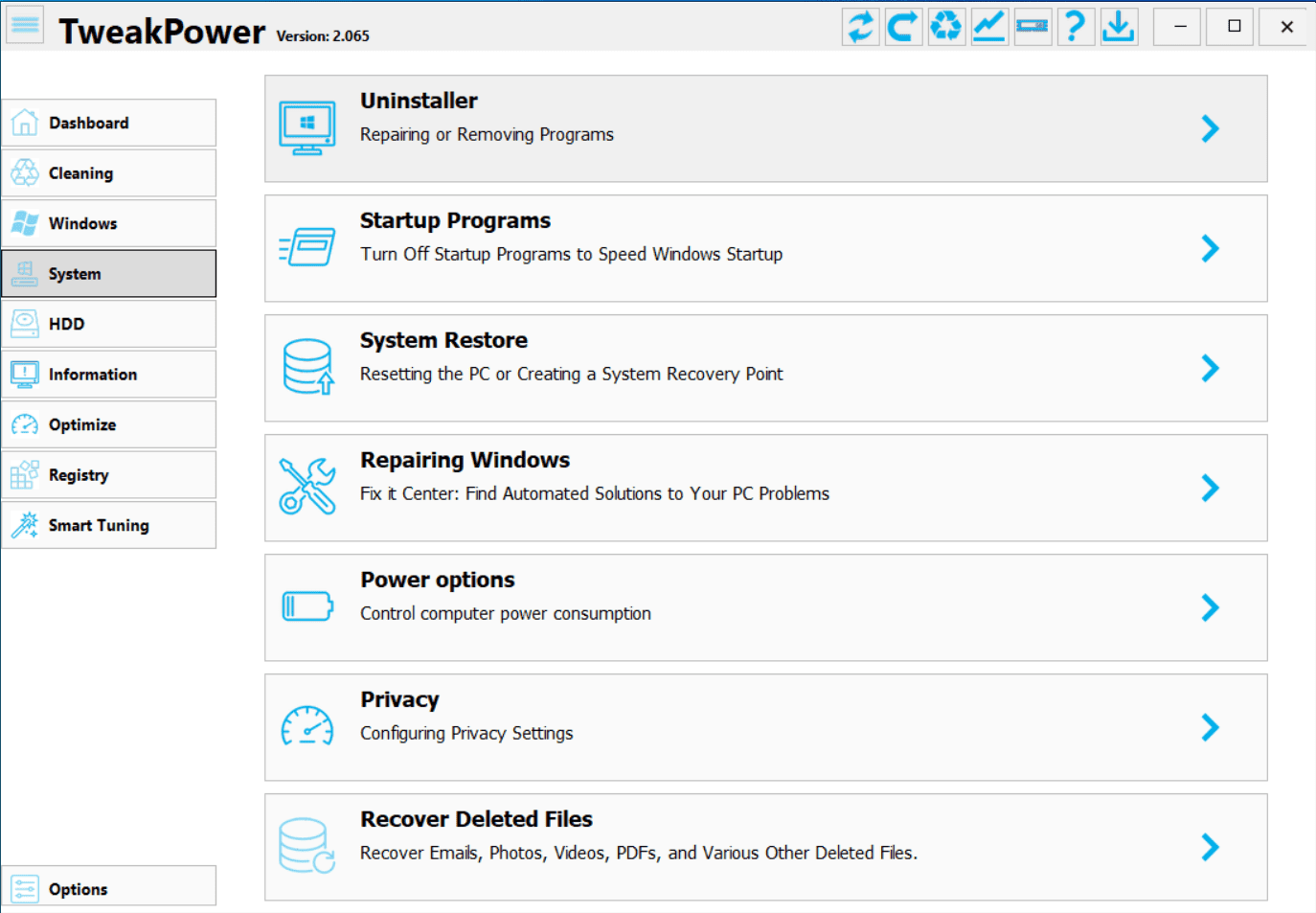
Uninstaller
Uninstaller удаляет:
-
классические программы,
-
приложения,
-
необязательные компоненты Windows.
Плюс в том, что в одном месте вы разгружаете систему и освобождаете место на диске, не прыгая между «Приложениями и возможностями» и оснастками.
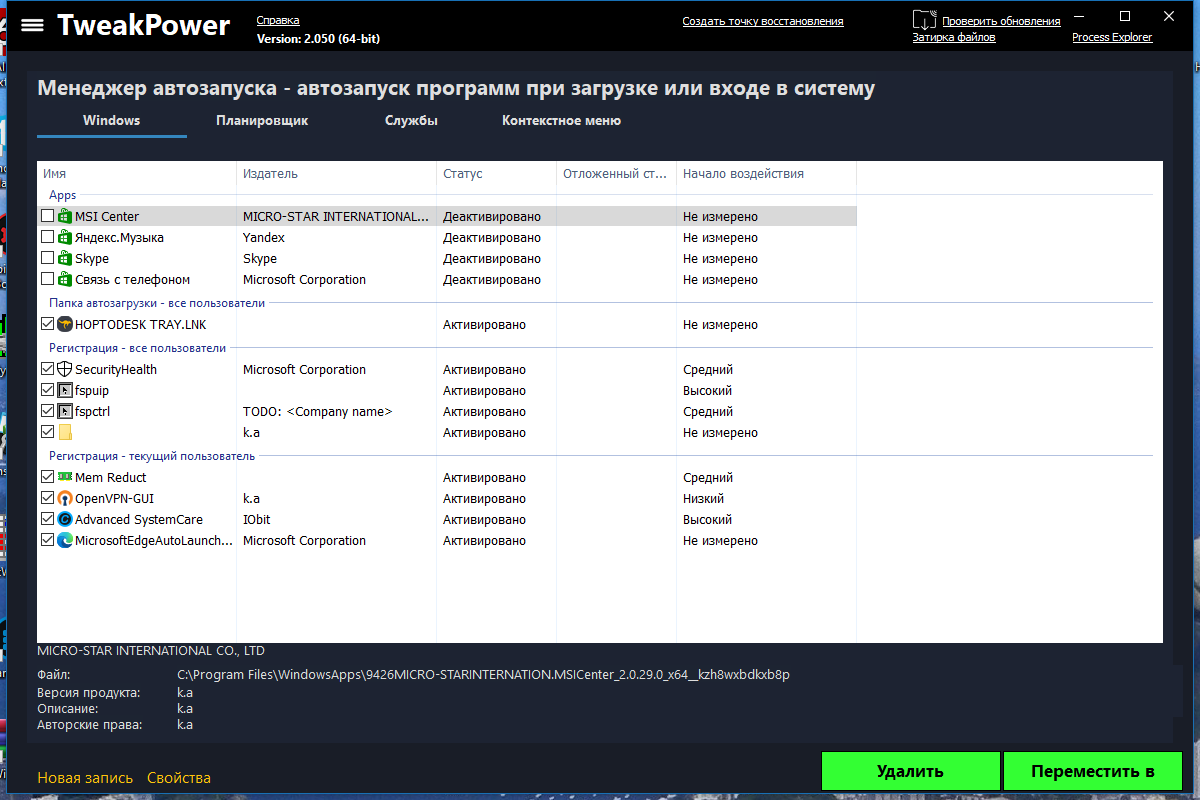
Autostart programs
В Autostart programs отключаются элементы автозапуска, которые стартуют при загрузке или входе в систему. Это один из наиболее эффективных способов ускорить реальный старт Windows: даже «быстрые» ПК теряют отзывчивость из-за чрезмерной автозагрузки.
System restore
System restore управляет восстановлением системы: откат возвращает системные настройки на более раннюю точку, при этом пользовательские файлы не удаляются и не изменяются.
Repair Windows (Fix-it Center)
Fix-it Center — раздел автоматизированных решений типовых проблем Windows. Он полезен как «первый шаг», когда непонятно, что именно сломалось: запускаете исправление и смотрите, ушёл ли симптом.
System information / Hardware information / Power options / Performance index
Внутри System также встречаются:
-
диагностический просмотр системных параметров и программной информации;
-
Hardware information для аппаратной части;
-
Power options для управления потреблением энергии;
-
Performance index для оценки и улучшения производительности.
HDD: обслуживание накопителей и полезные дисковые утилиты
Раздел HDD — это всё, что связано с дисками и файловой частью.
DiskDoctor
DiskDoctor проверяет диск и исправляет найденные ошибки. Это удобнее, чем вручную вспоминать команды и параметры, особенно если нужно быстро проверить несколько машин.
Defragment disk
Дефрагментация и «перераскладка» файлов повышает скорость чтения на HDD. Важно: для SSD дефрагментация как регулярная процедура не является необходимой, но в TweakPower раздел «SSD acceleration» относится к оптимальной конфигурации, а не к «классической дефрагментации».
Duplicate files
Поиск дублей работает по дискам/носителям или по отдельным каталогам. Практический сценарий: очистка папок загрузок, медиатеки, резервных копий фото, где копии быстро разрастаются.
Links
Поиск «битых» ссылок — это обнаружение ярлыков/ссылок, которые указывают на несуществующий путь или неправильное имя файла/папки. После серии переносов папок и удаления программ это встречается постоянно.
File splitters
File splitters делит большие файлы на части, чтобы они помещались на носители с ограниченным объёмом или под специфические требования передачи.
Disk space manager
Менеджер пространства показывает, сколько места занимают файлы или целые папки. Это базовый, но очень нужный инструмент, когда «непонятно, куда делось место».
Recover deleted files
Функция восстановления удалённых файлов ориентирована на типовые категории (почта, фото, видео, PDF и т. п.). Это именно «первая помощь», когда файл удалён недавно и ещё есть шанс восстановить.
AES — Encrypt files
Есть модуль шифрования файлов на базе 256-битного AES. Для бытового сценария это удобно для хранения приватных документов в зашифрованном виде с последующим безопасным удалением исходника.
Registry: резервное копирование, восстановление и дефрагментация реестра
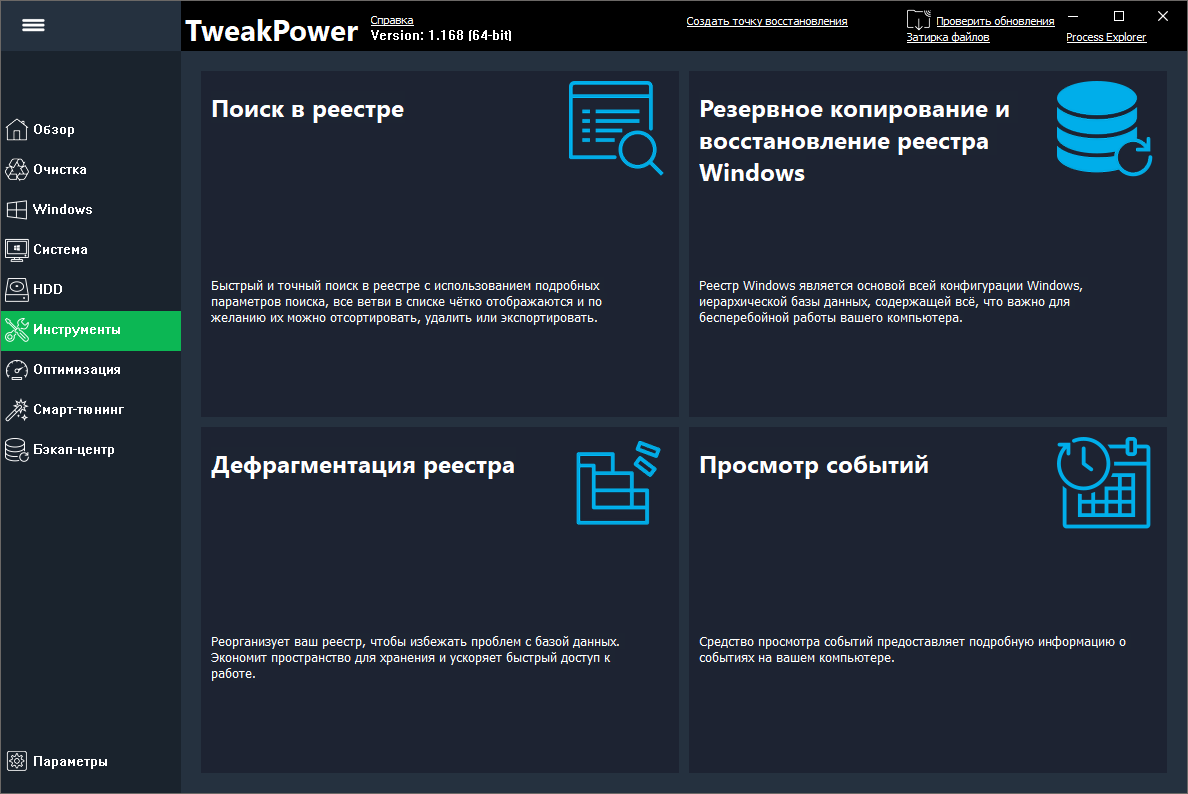
Раздел Registry в TweakPower включает базовые операции:
-
резервное копирование и восстановление конфигурации реестра;
-
дефрагментацию реестра для реорганизации базы и ускорения доступа.
Смысл этих инструментов — в аккуратной работе: перед изменениями можно создать резервные копии, а затем при необходимости откатить.
Optimize: ускорение системы и упрощённые оптимизации «в один клик»
Раздел Optimize собран как набор советов и переключателей, которые ускоряют систему без ручного ковыряния десятков параметров.
Optimize system settings
Есть функция оптимизации системных настроек «в один клик» — полезно, когда нужно быстро привести систему к более производительному профилю.
Shut down Windows faster и crashed programs
-
ускорение выключения Windows (когда фоновые службы и программы затягивают завершение);
-
сокращение времени ожидания для «упавших» приложений, которые Windows пытается «дождаться».
Optimize Windows display: кэш значков
Если на рабочем столе внезапно появляются неправильные значки или они исчезают, TweakPower предлагает увеличить icon cache — это типовой ремонтный шаг для оболочки.
Hard disk acceleration / System acceleration / SSD acceleration
Optimize включает ветки ускорения накопителей и системы, а также отдельный блок оптимизации SSD (упор на правильную конфигурацию).
Optimize services
Отключение ненужных служб снижает нагрузку и ускоряет систему, особенно на слабых ПК или на системах «после долгой жизни».
Optimize visual effects
Оптимизация визуальных эффектов — это компромисс: меньше анимации и украшений, больше отзывчивости.
Optimize your internet connection
Есть отдельная ветка оптимизации интернет-соединения для сценариев стриминга, серфинга и онлайн-игр.
Smart Tuning: режимы работы ПК, автоочистка, Live Tuner и автоматическое обслуживание
Раздел Smart Tuning — один из ключевых отличителей программы, потому что он переводит обслуживание из разовых запусков в «режимы».
Current PC mode: Economy mode и Game Booster
-
Economy mode снижает энергопотребление и помогает продлить работу от батареи, уменьшая потребление процессора и отключая ненужные фоновые процессы.
-
Game Booster ускоряет игры.
Auto-Clean and Live Tuner
Этот блок включает мониторинг системы и браузеров:
-
автоматическая очистка браузеров при закрытии;
-
оптимизация системы по заданным правилам.
Automatic maintenance
Automatic maintenance запускается ежедневно в фоне, когда ПК не используется. Также он выполняется, когда компьютер/ноутбук подключён к питанию и находится в sleep mode. Важная деталь: обслуживание идёт без отдельного окна уведомлений. В рамках таких задач выполняются процедуры вроде обновления ПО, проверки параметров безопасности, дефрагментации и диагностики системы.
Options: настройки программы, поведение очистки и системные предупреждения
Раздел Options — это место, где вы «прибиваете» программу под свои привычки.
Язык и стартовое поведение
-
Set the language — выбор языка интерфейса.
-
настройка открытия программы: Jump to dashboard on startup (открывать Dashboard) или открывать последнюю страницу.
Политика удаления файлов по времени
В Options задаются правила «удалять только старое»:
-
удалять из корзины только файлы старше 24 часов;
-
удалять из Temp только файлы старше 24 часов;
-
удалять из папки SoftwareDistribution только файлы старше 10 дней.
Это полезно как защита от агрессивной чистки «в свежих сценариях», когда система только что обновлялась или устанавливалась.
Обновления программы
Есть переключатель автопоиска обновлений TweakPower.
UAC и предупреждения
-
Ignore User Account Control warning (Ignore UAC) — отключение запросов UAC именно для действий TweakPower.
-
отключение предупреждений для некоторых плагинов (которые обычно поясняют последствия включения).
Частота обновления мониторов
Настраиваются интервалы обновления:
-
для мониторинга system cleanup;
-
для мониторинга memory optimizer.
Практические сценарии: как использовать TweakPower в реальной работе
Ниже — не «общие слова», а последовательности действий именно в интерфейсе TweakPower.
Сценарий 1. Быстрая профилактика раз в неделю
-
Открыть Cleaning → Cleanup Wizard.
-
Выбрать Simple Cleanup.
-
Отметить нужные браузеры, очистку истории и cookie, опционально — корзину и временные файлы.
-
Нажать Clean Now.
-
При необходимости зайти в Manage cookies... и закрепить нужные сайты через Keep cookies.
Результат: стабильная регулярная чистка без тонкой ручной настройки.
Сценарий 2. Контролируемая «глубокая» чистка после установки/удаления софта
-
Cleaning → Cleanup Wizard → Standard Cleanup.
-
В настройках отметить модули: Browser Cleaner, System Cleaner, Plugin Cleaner, Registry Cleaner.
-
Нажать Analyze now.
-
Открыть Details и снять галочки с того, что вы не хотите удалять.
-
Нажать Clean PC.
Результат: очищается больше «хвостов», но под вашим контролем.
Сценарий 3. Ускорение загрузки Windows
-
Открыть Dashboard и посмотреть System start & shutdown.
-
Нажать Information и определить «виновников».
-
Перейти в System → Autostart programs.
-
Отключить тяжёлые и не нужные постоянно элементы автозагрузки.
-
Вернуться на Dashboard и сравнить показатели после перезагрузки.
Результат: реальное сокращение времени старта и более «пустой» фон.
Сценарий 4. «Игровой» профиль без постоянной ручной возни
-
Открыть Smart Tuning.
-
В Current PC mode включить Game Booster перед игровой сессией.
-
По окончании — вернуть обычный режим (чтобы не лишаться фоновых функций, которые вам нужны).
Результат: повышение отзывчивости в играх без тонкой настройки служб вручную.
Сценарий 5. Аккуратная настройка внешнего вида Windows без ручного реестра
-
Windows → Visual Styler.
-
Настроить иконки, темы, стрелки ярлыков, размер значков.
-
Если изменения не применились — выполнить Repair icon cache.
-
При необходимости — включить тёмную тему и прозрачность в Colors.
Результат: визуальная настройка в одном месте, без скачков по системным меню.
Сценарий 6. Приватность без «сломать всё»
-
Открыть Windows → AntiSpy.
-
Отключать только то, что помечено зелёным.
-
Красные предупреждения оставить без изменений.
-
Дополнительно: в Cleaning настроить поведение cookie через Manage cookies....
Результат: приватность повышается, но риск функциональных проблем минимизируется.
Сравнение с альтернативами: где TweakPower сильнее и где есть ограничения
Чтобы понимать позиционирование, удобно сравнить TweakPower с несколькими распространёнными классами решений.
По сравнению с «чистильщиками» уровня CCleaner
Сильнее у TweakPower
-
больше системных твиков (панель задач, меню «Пуск», проводник, анимации, сетевые параметры);
-
режимы Smart Tuning (Economy mode / Game Booster) и автообслуживание;
-
встроенные модули AntiSpy, безопасного удаления и AES-шифрования.
Сильнее у CCleaner-подобных решений
-
обычно более развитая экосистема «поддержки приложений» (очистка следов большого количества сторонних программ) и тонкая база правил очистки именно приложений.
По сравнению с комплексными наборами типа Glary Utilities / Wise Care 365 / Ashampoo WinOptimizer
Плюсы TweakPower
-
логичная раскладка по разделам, много «системных» переключателей в одном месте;
-
связка Cleaning + Smart Tuning, где часть обслуживания можно перевести в регулярный режим;
-
дисковый блок HDD включает не только дефрагментацию, но и поиск дублей, «битых» ссылок, менеджер места, восстановление удалённых файлов.
Типичная разница в пользу крупных «suite»
-
в некоторых пакетах шире набор дополнительных инструментов (модульные плагины, больше «однокнопочных» мастеров по тюнингу), но это зависит от конкретной программы и лицензии.
Таблицы для быстрого ориентирования
1) Разделы и их назначение
| Раздел | Что внутри | Тип задач |
|---|---|---|
| Dashboard | сводка, информация, быстрые переходы | контроль состояния |
| Cleaning | Cleanup Wizard, cookie, расписание, списки | очистка и приватность |
| Windows | Operation/Communication/System Settings/Administration/Visual Styler/AntiSpy | тонкая настройка Windows |
| System | Uninstaller, Autostart programs, System restore, Repair Windows | обслуживание системы |
| HDD | DiskDoctor, дефрагментация, дубли, links, место, recovery, AES | накопители и файлы |
| Registry | backup/restore/defrag реестра | обслуж. реестра |
| Optimize | ускорение, отключение эффектов/служб, сеть | оптимизация |
| Smart Tuning | Economy mode, Game Booster, Live Tuner, auto maintenance | режимы и автообслуживание |
| Options | язык, поведение очистки, UAC, интервалы | настройка программы |
2) Cleanup Wizard: разница режимов
| Режим | Кнопки | Уровень контроля | Когда использовать |
|---|---|---|---|
| Simple Cleanup | Clean Now | минимальный | регулярная профилактика |
| Standard Cleanup | Analyze now → Details → Clean PC | высокий | «глубокая» чистка и контроль |
Плюсы и минусы
Плюсы
-
Чёткая структура интерфейса: разделы слева и понятные карточки модулей справа.
-
Два режима очистки: быстрый Simple Cleanup и управляемый Standard Cleanup с анализом, деталями и выбором результатов.
-
Тонкая настройка Windows в одном месте: мышь, клавиатура, эффекты, панель задач, меню «Пуск», проводник, контекстное меню, анимации.
-
Отдельный блок приватности: AntiSpy с визуальными подсказками (зелёные безопасные переключатели и красные предупреждения).
-
Smart Tuning: Economy mode и Game Booster, плюс автоматическое обслуживание без постоянного ручного запуска.
-
HDD-инструменты: DiskDoctor, дефрагментация, поиск дублей, поиск битых ссылок, анализ занимаемого места, восстановление удалённых файлов.
-
Дополнительные функции безопасности: безопасное уничтожение данных по пресетам и AES-шифрование файлов.
-
Настройки «аккуратной» очистки по возрасту файлов (24 часа / 10 дней) снижают риск удалить свежие служебные данные.
Минусы
-
Большое количество переключателей требует дисциплины: при бездумном включении «всего подряд» можно ухудшить удобство Windows (например, агрессивно отключить визуальные эффекты или изменить поведение проводника).
-
Часть функций привязана к системным службам Windows (например, расписание — к Task Scheduler), поэтому в «урезанных» или корпоративно ограниченных средах возможности могут быть не полностью доступны.
-
Модульность больше про системные настройки и обслуживание Windows; для глубокой очистки следов большого количества сторонних приложений иногда удобнее специализированные «чистильщики» с обширными базами правил.
Итог
TweakPower — сильный универсальный инструмент для обслуживания Windows, который закрывает сразу несколько направлений: очистка, настройка интерфейса и поведения системы, базовая оптимизация, дисковые утилиты и режимы Smart Tuning. Программа особенно хороша для пользователей, которые хотят держать Windows «в руках» и предпочитают управляемые процедуры через понятные кнопки вроде Analyze now, Details, Clean PC, а не «магические оптимизации» без обратной связи.
Если использовать TweakPower системно — с расписанием, исключениями (Ignore list), управлением cookie и режимами Smart Tuning — он превращается из разового «почистить компьютер» в нормальный инструмент регулярного обслуживания.
