PC Win Booster — комплексная программа обслуживания Windows, в которой объединены сканирование системы на «мусор», проверка реестра, поиск битых ярлыков, инструменты работы с дубликатами и встроенный деинсталлятор. Логика у приложения «однокнопочная»: выбираете категории, запускаете проверку, затем просматриваете список найденного и подтверждаете исправления. В демо-режиме основной упор сделан на диагностику — программа показывает проблемы и формирует отчёт, а доступ к исправлениям зависит от редакции и лицензии.
Ниже — разбор интерфейса, модулей и сценариев применения с детализацией по элементам управления, окнами и типовыми настройками, которые реально используются в PC Win Booster.
Скачать PC Win Booster
- Оптимизация системы в 95% случаев
- Надежный российский разработчик
- Подходит начинающим пользователям
- Полный функционал в платной версии
- Плохая совместимость с Windows 10
- Интерфейс труден для новичков
Позиционирование и для каких задач подходит
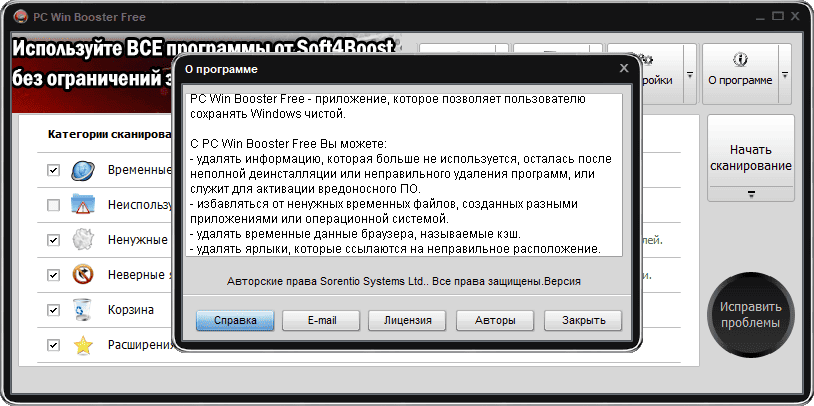
PC Win Booster закрывает сразу несколько бытовых задач обслуживания Windows:
-
очистка временных файлов и «хвостов» приложений;
-
проверка реестра по группам ключей и ссылок;
-
поиск ярлыков, которые указывают на несуществующие файлы и каталоги;
-
упорядочивание диска за счёт обнаружения дубликатов (по имени, размеру и содержимому);
-
удаление программ через встроенный Uninstaller (в том числе тех, что отображаются некорректно в стандартном списке Windows);
-
резервное копирование (реестр и системные компоненты) и откат изменений;
-
планировщик регулярных проверок.
Важная особенность — продукт распространяется в вариантах Free/Trial и «полная» функциональность зависит от конкретной сборки. В описаниях распространителей встречается ограничение: доступно только сканирование, а исправление результатов требует активации.
Совместимость, редакции и «что считается актуальной версией»
PC Win Booster выпускается под брендом Soft4Boost и связан с разработчиком Sorentio Systems — это видно по карточкам в каталогах и витринах загрузок.
По версиям наблюдается «разброс» между площадками: в одних каталогах фигурируют ветки 11.x, в других — 12.x и 13.x. На практике это выражается тем, что интерфейс и набор опций остаются узнаваемыми, но подписи и количество отдельных категорий проверки могут отличаться между сборками одной линейки. В частности, в описаниях встречаются формулировки про 16 категорий реестра и про 17 категорий реестра — обе цифры привязаны к конкретным редакциям/описаниям распространения.
По системам в каталогах встречаются как «современные» Windows 7–11, так и упоминания более старых выпусков Windows (XP/Vista/2003/8/8.1) для отдельных билдов.
Установка и первый запуск
Инсталляция типовая для Windows-утилит:
-
Запускаете установщик.
-
На этапе выбора папки установки оставляете путь по умолчанию либо задаёте свой.
-
После установки открывается главное окно с левой панелью категорий и рабочей областью результатов.
Перед первым «ремонтом» системы уместно выполнить базовую подготовку:
-
закрыть тяжёлые приложения (браузер с десятками вкладок, игры, монтажные пакеты);
-
убедиться, что вход выполнен с правами администратора;
-
сразу открыть окно Backup и создать резервную копию (реестр/системный бэкап) — в PC Win Booster этот шаг встроен в идеологию безопасной очистки.
Отдельно отмечу: в обзорах программы описана интеграция в контекстное меню Проводника (shell extension) для быстрого запуска проверки выбранных файлов/папок. Это полезно, когда нужно прогнать конкретный каталог без полного системного прохода.
Интерфейс: основные области и кнопки управления
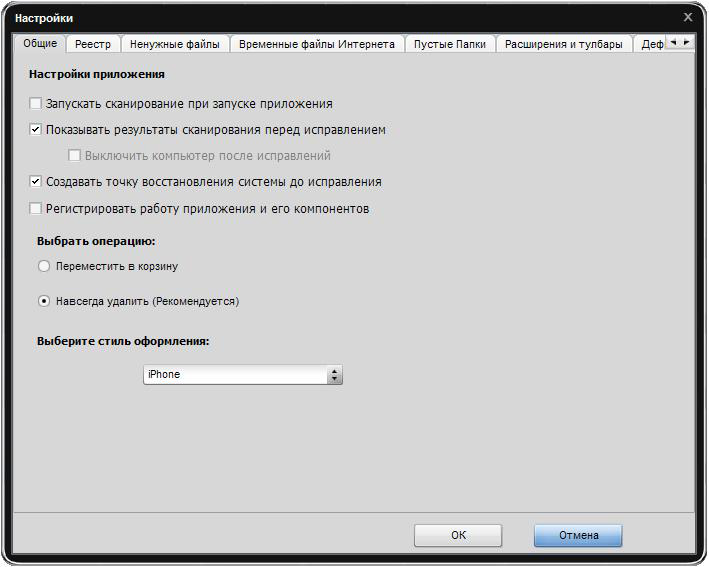
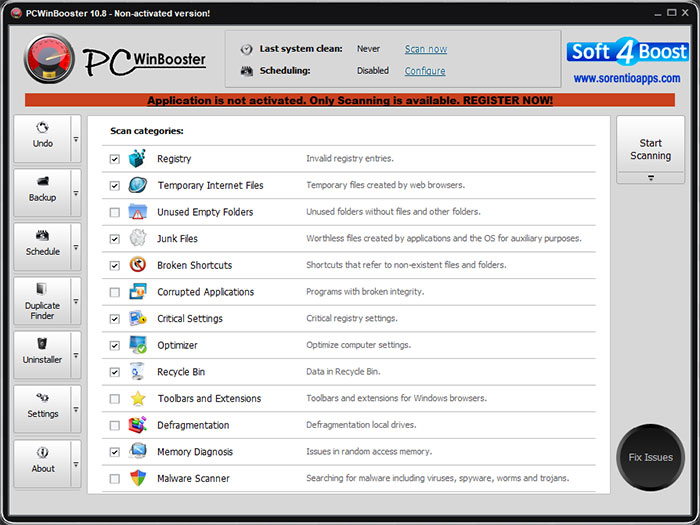
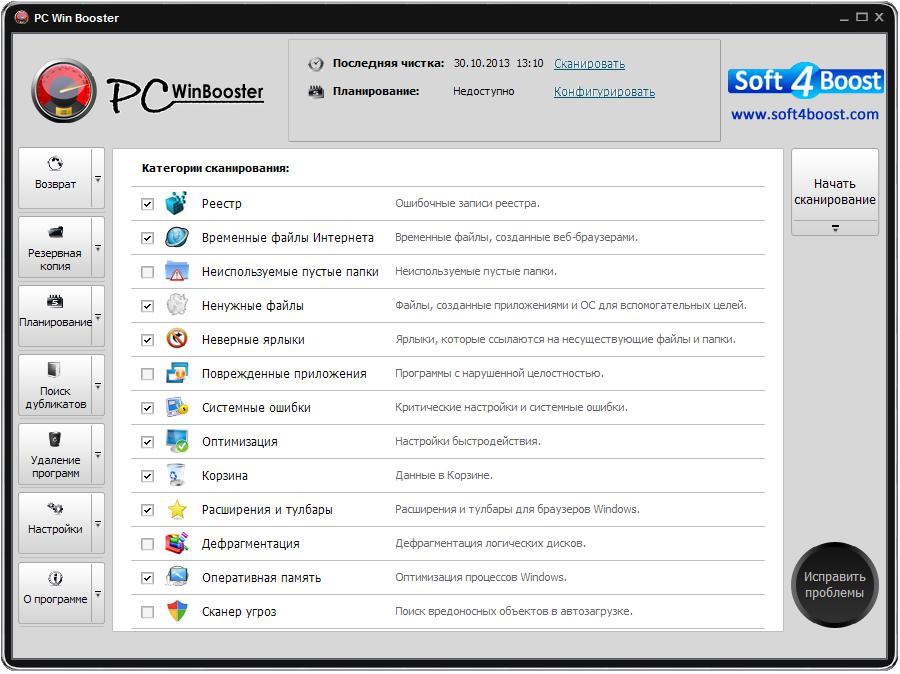
PC Win Booster построен вокруг главного окна, где одновременно видны категории проверки, статус и результаты.
Главные кнопки верхней панели
В документации к программе прямо перечислены ключевые кнопки, которые вынесены в интерфейс:
-
Undo — откат реестра к состоянию до последней очистки.
-
Backup — создание резервных копий (реестр и системный бэкап) для последующего восстановления.
-
Shedule — настройка расписания, чтобы приложение сканировало и исправляло систему автоматически в заданное время.
-
Duplicate Finder — окно поиска дубликатов.
-
Uninstaller — окно удаления установленных программ.
-
Settings — окно настроек.
-
About — сведения о версии и лицензии/соглашении.
Важно: в самой справке кнопка расписания написана как Shedule (именно так, с этой орфографией), и в интерфейсе встречается тот же вариант написания.
Области главного окна
Документация также описывает структуру главного окна:
-
Status Area — статусная зона: показывает дату/время последнего сканирования и исправления, а также состояние планировщика (включён/выключен).
-
Правая панель отображает текущее состояние системы во время сканирования (индикаторы/полосы).
-
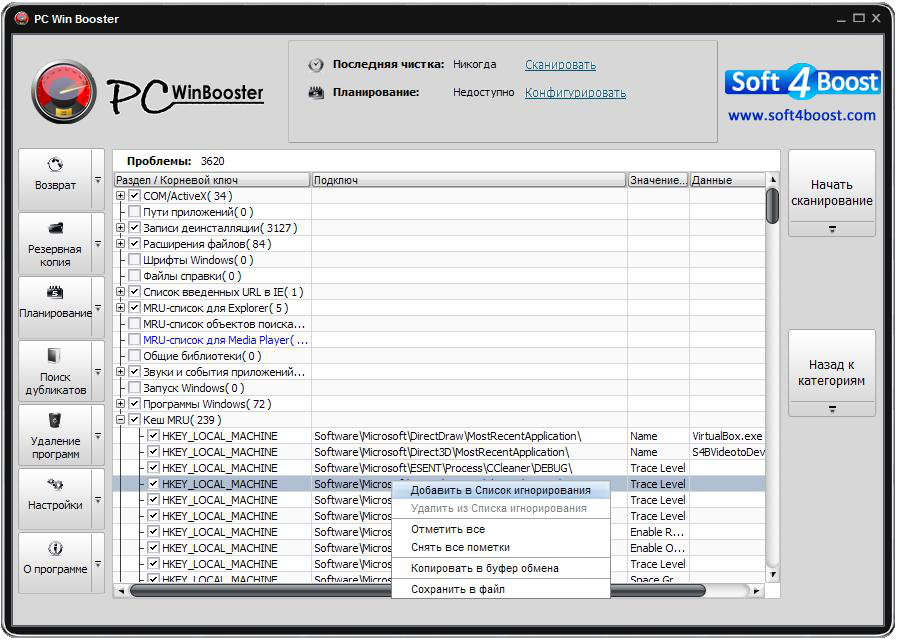
Category/Result Area — область категорий и результатов: до запуска содержит список доступных категорий, после запуска показывает найденные проблемы с детализацией.
Эта логика сохраняется во всех основных сценариях: «сначала категории → затем результаты → затем действие (fix/clean/remove)».
Логика работы: сканирование, результаты, исправления
PC Win Booster работает в три шага:
-
Выбор категорий проверки (системный мусор, реестр, ярлыки, потенциально нежелательные элементы, дубликаты и т. п.).
-
Запуск сканирования — приложение собирает список проблем и формирует результат по категориям.
-
Применение исправлений — зависит от редакции (free/trial/полная), но в любом случае перед применением вы видите перечень и можете снять галочки с отдельных пунктов.
Ниже — разбор ключевых модулей, которые чаще всего используются в повседневной оптимизации Windows.
Очистка мусора и временных файлов
Модуль очистки ориентирован на типичные источники захламления:
-
временные файлы системы;
-
остатки установщиков и временные каталоги программ;
-
корзина (очистка содержимого);
-
кэши и временные файлы приложений (включая браузеры);
-
логи, отчёты, устаревшие файлы обновлений (в зависимости от настроек и сборки).
Как получить предсказуемый результат
Чтобы очистка приносила именно ускорение компьютера и разгружала диск, а не «сносила полезное», удобно действовать так:
-
первый проход делать с настройками по умолчанию и внимательно просмотреть список перед удалением;
-
отдельно отслеживать пункты, которые затрагивают кэши браузеров и автозаполнение (это влияет на удобство работы);
-
при активной работе с крупными проектами (монтаж, графика, IDE) не удалять временные каталоги, которые используются программами как рабочие кеши.
В интерфейсе PC Win Booster структура результатов построена по категориям, поэтому «опасные» пункты легко отфильтровать простым снятием галочек в конкретной группе.
Проверка и очистка реестра Windows
Очистка реестра — один из центральных модулей PC Win Booster. Он собирает неиспользуемые/битые ссылки, записи от удалённых программ и другие «следы», которые остаются в Windows после деинсталляции.
Категории реестра и что в них обычно находится
В описаниях PC Win Booster фигурируют списки категорий проверки реестра (в одних редакциях 16, в других — 17).
По смыслу эти категории покрывают типовые сегменты:
-
записи Uninstalled Entries (остатки удалённых программ);
-
Shared DLLs (ссылки на общие библиотеки, которые больше не используются);
-
COM/ActiveX (невалидные регистрации компонентов);
-
записи приложений Windows и сторонних программ;
-
устаревшие пути к файлам, которые уже отсутствуют;
-
ассоциации файлов и расширений.
PC Win Booster показывает найденные элементы списком, где удобно:
-
раскрыть категорию;
-
посмотреть путь/ключ;
-
снять галочку, если запись не нужно исправлять.
Риск-менеджмент: как чистить реестр безопасно
Три практических правила для реестра в PC Win Booster:
-
Перед первым исправлением — Backup. В программе это прямой сценарий через кнопку Backup.
-
После исправления — точечная проверка поведения системы. Открыть приложения, которые часто используете, проверить запуск, печать, сетевые подключения.
-
При спорных записях — не «лечить всё подряд». Реестр редко даёт заметное ускорение от агрессивной зачистки, а вот шанс задеть специфические настройки есть всегда.
Поиск и исправление битых ярлыков
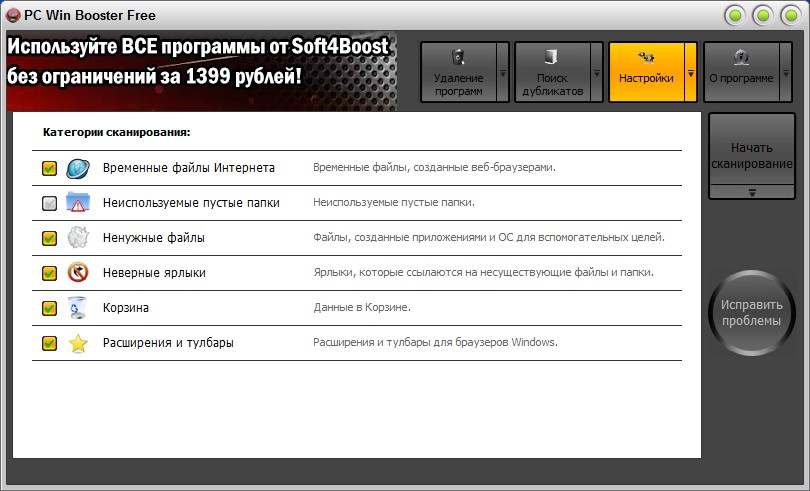
Битые ярлыки — это ссылки на файлы/папки, которых больше нет: часто остаются после удаления программ, переноса каталогов или «ручной уборки» на диске.
PC Win Booster находит:
-
ярлыки в меню «Пуск»;
-
ярлыки на рабочем столе;
-
элементы автозапуска (в зависимости от сборки);
-
ссылки внутри пользовательских папок.
После сканирования вы видите список, который удобно чистить выборочно. Это один из модулей, где улучшение «ощущается» сразу: исчезают ошибки при запуске ярлыков и становится аккуратнее меню приложений.
Базовая защита: подозрительные элементы, вредоносное и rootkit-сканирование
В описаниях PC Win Booster подчёркнуты функции «безопасности»: обнаружение подозрительных данных, карантин/удаление нежелательного, а также поиск rootkit.
Здесь важно понимать позиционирование модуля:
-
это не полноценный антивирусный пакет уровня специализированных решений;
-
это слой базовой гигиены, который подсвечивает рискованные элементы и помогает убрать очевидно нежелательные компоненты, особенно связанные с браузерными надстройками и мусорными загрузками.
Практический сценарий использования
На практике модуль защиты используют так:
-
после установки сомнительных бесплатных программ;
-
после появления рекламы/переадресаций в браузере;
-
при резком росте автозагрузки и подозрительных процессов;
-
когда ПК начинает «жить своей жизнью» (лишние панели, расширения, непонятные старты).
Duplicate Finder: поиск дубликатов по содержимому
Поиск дубликатов — один из самых полезных модулей PC Win Booster в плане освобождения диска.
Сильная сторона Duplicate Finder — сравнение не только по имени/размеру, но и по содержимому, поэтому находятся реальные копии, даже если файлы переименованы.
Как устроено окно Duplicate Finder
По логике интерфейса вы:
-
Открываете модуль кнопкой Duplicate Finder.
-
Указываете папки для анализа.
-
Выбираете типы файлов (часто встречаются режимы вроде: изображения, документы, аудио, видео, архивы, приложения — конкретные списки зависят от сборки).
-
Запускаете анализ.
-
Получаете список групп-дубликатов и выбираете, что удалить/оставить.
Как удалять дубликаты без потерь
-
Удаляйте в первую очередь копии из папок загрузок, временных каталогов и «свалок» типа Desktop/Downloads.
-
При работе с фотографиями и медиатеками проверяйте разрешение/метаданные: иногда «дубликат» — это уменьшенная копия для предпросмотра.
-
Сначала переносите сомнительные файлы в отдельную папку или корзину, и только затем удаляйте окончательно.
Uninstaller: удаление программ и зачистка «хвостов»
Встроенный деинсталлятор удобен тем, что собирает список установленных программ в одном окне и даёт возможность удалять то, что мешает, без перехода в стандартный апплет Windows.
В описаниях PC Win Booster отдельно подчёркивают удаление «повреждённых» программ и случаев, когда стандартное удаление через Windows работает плохо.
Где Uninstaller особенно полезен
-
когда программа не удаляется штатно;
-
когда в «Программы и компоненты» записи кривые/частично отсутствуют;
-
когда нужно быстро пройтись по списку и убрать старые утилиты, пробные версии и рекламные компоненты.
Backup и Undo: встроенная страховка перед «ремонтом»
В PC Win Booster сохранена классическая модель безопасности:
-
Backup — создаёт резервные копии (реестр и системный бэкап) для восстановления.
-
Undo — откатывает реестр к состоянию до последней очистки.
Как правильно пользоваться Backup
Рекомендуемый порядок действий в реальной работе:
-
Открыть Backup и создать резервную копию перед первым исправлением после установки.
-
Выполнить сканирование и исправления.
-
Если после исправлений появились сбои (ошибки запуска, пропали ассоциации файлов, сломались панели), использовать Undo или восстановление из Backup.
Это не «лишний шаг», а базовая дисциплина при очистке реестра и системных компонентов.
Shedule: планировщик регулярной очистки
Планировщик в PC Win Booster запускается кнопкой Shedule и предназначен для обслуживания ПК по расписанию: проверка и исправление в заданное время.
По смыслу это решает две задачи:
-
регулярная очистка без ручного запуска;
-
обслуживание «когда вас нет» — ночью или в рабочее время, если компьютер включён.
Практически удобно ставить расписание на:
-
еженедельную очистку временных файлов и битых ярлыков;
-
периодическую проверку реестра;
-
периодический прогон модулей, которые влияют на безопасность (если вы часто ставите программы и расширения).
Settings: настройки, поведение, внешний вид и skins
Кнопка Settings открывает окно параметров программы.
В настройках обычно сосредоточены:
-
выбор категорий, которые включаются по умолчанию;
-
параметры отображения результатов;
-
поведение при старте (автозапуск, минимизация в трей — зависит от сборки);
-
настройки планировщика и уведомлений;
-
внешний вид и переключение skins.
В PC Win Booster предусмотрено 11 skins, что позволяет «подогнать» внешний вид под привычный стиль.
Производительность и «насколько это нагружает систему»
PC Win Booster относится к утилитам, которые ставятся даже на слабые ПК: в описаниях встречается упоминание небольшого потребления памяти (порядка 19,8 МБ) для отдельных редакций.
При этом реальная нагрузка зависит от того, что именно вы запускаете:
-
очистка временных файлов и ярлыков — обычно быстрые проходы;
-
глубокая проверка реестра — средняя нагрузка и заметная «длина» операции на системах с большим количеством установленного ПО;
-
Duplicate Finder по крупным папкам — самая тяжёлая часть, потому что сравнение по содержимому требует чтения файлов.
Тонкие моменты: ограничения редакций и репутационные нюансы
Ограничения демо/неактивированной версии
В обзорах PC Win Booster указывается ограничение «Only scanning is available» — в неактивированной версии доступна диагностика без полноценного исправления.
Это важно учитывать при ожиданиях: программа действительно показывает проблемы, но исправление может быть закрыто до покупки.
Репутационные претензии у части источников
Отдельные сайты по безопасности относят PC Win Booster к потенциально нежелательным приложениям и указывают, что оно демонстрирует результаты сканирования, а исправление требует активации.
Практический вывод для пользователя простой:
-
ставить программу стоит только из понятного источника и внимательно смотреть, что именно предлагает установщик;
-
после установки проверить автозагрузку и список установленных приложений;
-
использовать Backup/Undo как обязательную страховку;
-
не воспринимать модуль безопасности как замену полноценному антивирусу.
Сводная таблица модулей и их назначение
| Модуль/кнопка | Что делает | Когда использовать | Что проверить перед применением |
|---|---|---|---|
| Undo | Откат изменений реестра после последней очистки | Сразу после появления сбоев | Что именно сломалось и когда |
| Backup | Резервная копия реестра/системы для восстановления | Перед любыми исправлениями | Свободное место на диске |
| Shedule | Планировщик сканирования и исправлений | Для регулярного обслуживания | Время, когда ПК включён |
| Duplicate Finder | Поиск дубликатов, включая сравнение по содержимому | Освобождение места | Папки, типы файлов, исключения |
| Uninstaller | Удаление программ и проблемных установок | Чистка системы от лишнего | Не удалять драйверы и критичные компоненты |
| Settings | Общие настройки, поведение, внешний вид | Один раз после установки | Что включено по умолчанию |
| About | Информация о версии и лицензии | Для диагностики и отчётов | Совпадает ли сборка с ожидаемой |
Плюсы и минусы PC Win Booster
Плюсы
-
Единый «комбайн» для обслуживания Windows: мусор, реестр, ярлыки, дубликаты, удаление программ, расписание.
-
Понятная структура главного окна: категории → результаты → действие.
-
Наличие Backup и Undo прямо в интерфейсе, что повышает безопасность очистки.
-
Duplicate Finder с акцентом на сравнение по содержимому, а не только по имени/размеру.
-
Возможность кастомизации внешнего вида (11 skins).
Минусы
-
В демо/неактивированной редакции встречается ограничение на исправление результатов: остаётся только диагностика.
-
Часть источников по безопасности трактует продукт как потенциально нежелательный и критикует модель «сканирование бесплатно, исправление платно».
-
Длинные проходы Duplicate Finder на больших архивах данных требуют времени и дисциплины в выборе папок.
-
Утилита не заменяет полноценный антивирус, даже при наличии базовых функций «безопасности».
Практические сценарии: как выжать максимум пользы
Сценарий 1. «Компьютер тормозит и диск забит»
-
Backup.
-
Очистка мусора (временные файлы, корзина, кэши).
-
Проверка ярлыков.
-
Duplicate Finder по папкам загрузок и рабочим каталогам.
-
Uninstaller — удалить старые пробные версии, «обновляторы», лишние панели.
Сценарий 2. «После установки набора бесплатных программ появилась реклама и мусор»
-
Проверка модулей, связанных с безопасностью/подозрительными элементами.
-
Uninstaller — удалить то, что ставилось «пакетом».
-
Очистка мусора и следов.
-
Проверка ярлыков и реестра (с обязательным Backup).
Сценарий 3. «Нужно регулярное обслуживание без ручного запуска»
-
В Settings привести категории по умолчанию к безопасному набору.
-
В Shedule поставить еженедельный запуск.
-
Раз в месяц вручную запускать Duplicate Finder точечно по «пухнущим» папкам.
Вывод
PC Win Booster — утилита для комплексной чистки и оптимизации Windows, которая сочетает диагностику системы, обслуживание реестра, удаление мусора, работу с дубликатами и деинсталляцию программ. В сильных сторонах — простая структура интерфейса и наличие встроенной страховки через Backup/Undo. В слабых — лицензионные ограничения в части исправления и спорная репутация у части источников, поэтому программу стоит использовать аккуратно: резервные копии, внимательный просмотр результатов и контроль того, что именно устанавливается и что именно удаляется.
