Коротко о программе
TweakNow PowerPack — это комплексная утилита для обслуживания и настройки Windows, в которой объединены “твики” интерфейса и поведения системы, инструменты очистки диска и следов активности, работа с автозагрузкой, обслуживание реестра, сбор системной информации и несколько вспомогательных модулей вроде виртуальных рабочих столов, оптимизатора памяти и менеджера процессов.
Главная идея PowerPack — собрать в одном окне то, что обычно приходится делать через разные системные панели, редактор реестра, отдельные чистильщики, менеджеры автозапуска и утилиты мониторинга. Программа построена вокруг модулей, а изменения старается делать безопасно: для многих операций предусмотрено создание резервной копии, которую затем можно открыть в Restore Backup и откатить.
Скачать TweakNow PowerPack
- Ускорение системы в 95% случаев
- Надежный российский разработчик
- Подходит начинающим пользователям
- Полный функционал в платной версии
- Плохая совместимость с Windows 11
- Интерфейс труден для новичков
Для каких задач подходит TweakNow PowerPack
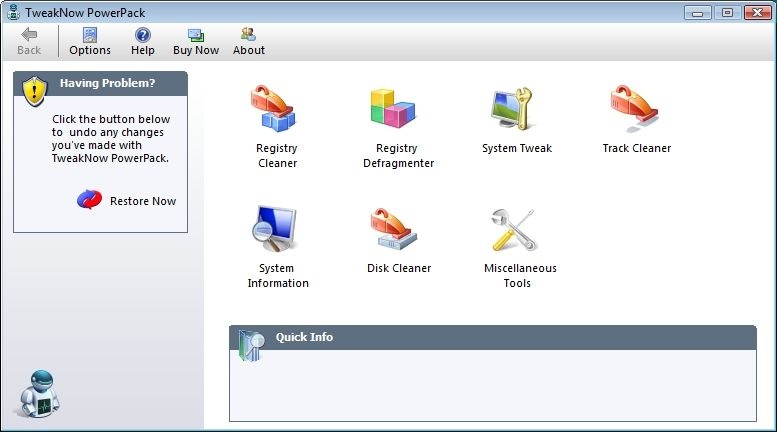
Набор функций в PowerPack закрывает широкий круг практических задач:
-
Быстро “подмести” систему: очистить временные файлы, следы браузеров, списки “недавних” документов, мусор и “хвосты” после работы приложений.
-
Навести порядок в автозагрузке: отключить лишнее, добавить нужное, запустить выбранный элемент вручную, обновить список.
-
Обслужить реестр: найти некорректные записи, очистить отмеченные пункты и выполнить дефрагментацию ветвей реестра.
-
Освободить место на диске: через Disk Cleaner и Disk Usage Analyzer (анализатор занимаемого пространства).
-
Удалить приложения аккуратнее стандартного удаления: через Uninstall Program, с быстрым доступом к свойствам и “мусорным” записям установки.
-
Применить твики Windows без ручной правки параметров: в модуле Windows Secret.
-
Посмотреть подробные сведения о системе и железе: в System Information с возможностью формировать отчёты.
-
Решить типовые мелкие проблемы: восстановить кэш иконок, сбросить сетевые настройки и вернуть их к значениям по умолчанию.
Если вам нужен инструмент именно для “одного дела” (например, только деинсталлятор или только чистильщик), PowerPack может оказаться избыточным. Но когда хочется держать под рукой “набор отвёрток” для Windows — концепция программы хорошо ложится на реальную эксплуатацию ПК.
Версии, лицензия и ограничения пробного режима
TweakNow PowerPack распространяется как Trial (пробная версия) с платной активацией полной версии. В установочном пакете встречается имя файла PowerPack460.exe, а в описании программы указывается цена полной версии $15.
Пробный режим работает с функциональными ограничениями и демонстрирует напоминания о покупке (типичный для shareware nag screen). Также в интерфейсе есть элементы покупки и регистрации: кнопка Buy Now и пункт ввода Serial Number.
Отдельно у PowerPack встречаются редакции, которые могут называться Standard и Professional. В зависимости от редакции меняется доступность некоторых возможностей внутри твиков и дополнительных модулей.
Установка и первый запуск
Установка PowerPack обычно проходит классически для Windows-утилит:
-
Запуск установочного файла.
-
Подтверждение UAC (если включён контроль учётных записей).
-
Выбор папки установки и завершение мастера.
После первого запуска полезно сразу заглянуть в Options, потому что в PowerPack предусмотрена защита доступом к программе. В окне Options есть настройка вида User must enter a password to use TweakNow PowerPack, поля Password, Confirm password, а также поле подсказки Type a password hint. Внизу — кнопки Save и Cancel.
Эта опция помогает, если программой пользуются несколько людей на одном ПК и нужно ограничить доступ к твикам.
Интерфейс: как устроена навигация
PowerPack построен вокруг модульной навигации. В разных сборках встречаются два близких подхода:
-
Верхняя строка вкладок для крупных разделов:
Quick Optimizer, Troubleshooting, Windows Secret, Windows Cleaner, System Information, Miscellaneous Tools, Restore Backup. -
Левая колонка Modules (в классическом интерфейсе PowerPack 2009/2012): список модулей с иконками и пунктом Windows Secret как отдельной веткой.
Типовые элементы управления
Внутри модулей PowerPack почти всегда использует одни и те же паттерны управления:
-
кнопки в верхней панели (например, Scan Drives, Stop, Options, Refresh);
-
табы/вкладки внутри модуля (например, в Disk Cleaner — Drives & Unused File Type, Directory to Exclude, Delete Method, Disk Cleaner Options);
-
списки с чекбоксами (файлы к удалению, пункты автозапуска, приложения для очистки следов);
-
панель итогов (например, Scan Summary в Disk Cleaner).
Такой подход делает PowerPack предсказуемым: освоив один модуль, вы быстро понимаете, как “устроены” остальные.
Quick Optimizer: быстрая оптимизация в один проход
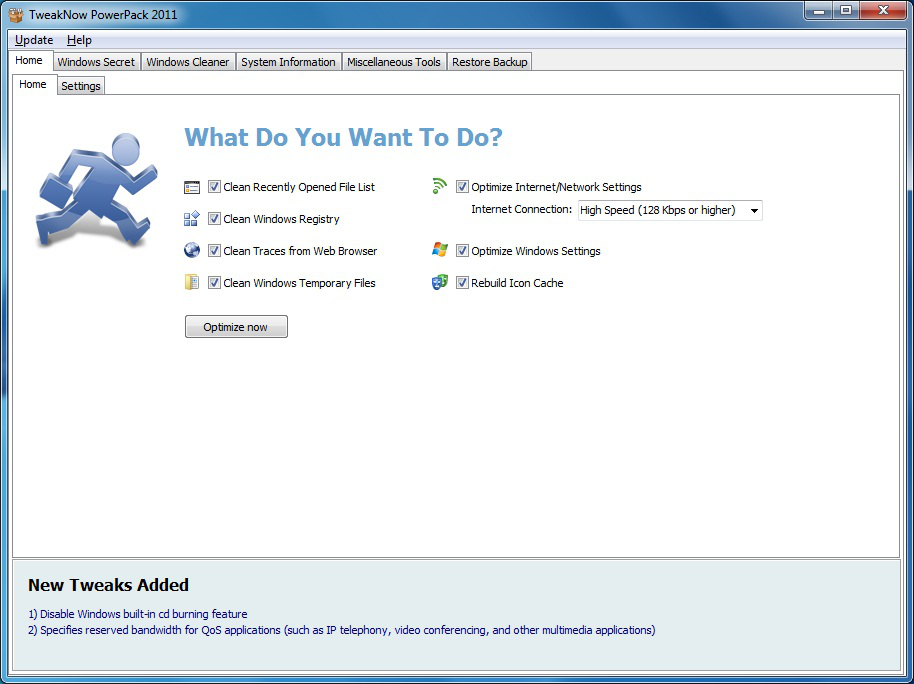
Раздел Quick Optimizer — это “панель быстрого обслуживания”, где несколько стандартных действий объединены в один сценарий.
Что находится на стартовом экране
В центре окна находится блок с заголовком формата What Do You Want To Do? и набором задач в виде чекбоксов. Среди типовых пунктов:
-
Clean Windows Registry — очистка реестра.
-
Clean Traces from Web Browser — очистка следов активности браузеров.
-
Clean Windows Temporary Files — очистка временных файлов Windows.
-
Clean Recently Opened File List — очистка списка недавно открывавшихся файлов.
-
Optimize Internet/Network Settings — оптимизация сетевых параметров.
-
Optimize Windows Settings — оптимизация/твики системных настроек.
Ниже встречается поле выбора профиля соединения — Internet Connection с вариантом уровня скорости (например, High Speed (512kbps or higher)), чтобы оптимизация сети применялась под соответствующий тип подключения.
Ключевые кнопки
Для запуска сценария используется большая кнопка Optimize Now. Рядом располагается кнопка Options... — она отвечает за параметры выполнения и вспомогательные настройки.
После запуска оптимизации отображается прогресс и возможность отмены/остановки. В результатах PowerPack показывает статус по каждому подпункту (что было выполнено и что найдено).
Когда Quick Optimizer реально полезен
Этот модуль хорош в двух ситуациях:
-
Регулярное “техническое обслуживание” — раз в неделю/две пробежать стандартные очистки.
-
После установки/удаления программ — быстро убрать временные следы и подчистить остатки.
При этом стоит помнить: оптимизация системных настроек — не магия. Она приводит ряд параметров к выбранному шаблону. Если вы вручную тонко настраивали Windows (особенно сеть), лучше запускать Optimize Internet/Network Settings осознанно и понимать, что именно меняется.
Troubleshooting: ремонт типовых проблем Windows
Вкладка Troubleshooting собрана как “мини-ремонтная” панель.
Что здесь есть
PowerPack выводит блок “проблемных” действий и предлагает выполнить их по кнопке. В типовой конфигурации встречаются:
-
Rebuild Icon Cache — восстановление кэша иконок (помогает, когда иконки отображаются неправильно или “ломаются” после изменений).
-
Reset Internet/Network Settings — сброс сетевых настроек к значениям Windows по умолчанию.
Обе операции запускаются отдельными кнопками, каждая действие выполняется точечно, без “комбайна” из десятка непонятных исправлений. Это сильная сторона модуля: он не пытается чинить всё сразу, а даёт конкретные инструменты под конкретную проблему.
Практический эффект
-
Rebuild Icon Cache помогает после массовой смены значков, установки паков, твиков проводника и ситуаций, когда ярлыки выглядят “битым” образом.
-
Reset Internet/Network Settings полезен после неудачных экспериментов с твиками сети или после конфликтов драйверов/соединений.
Windows Secret: раздел твиков и тонких настроек
Windows Secret — один из ключевых модулей PowerPack. Он группирует твики по категориям и позволяет применять изменения без ручного редактирования системных параметров.
Главный экран и категории
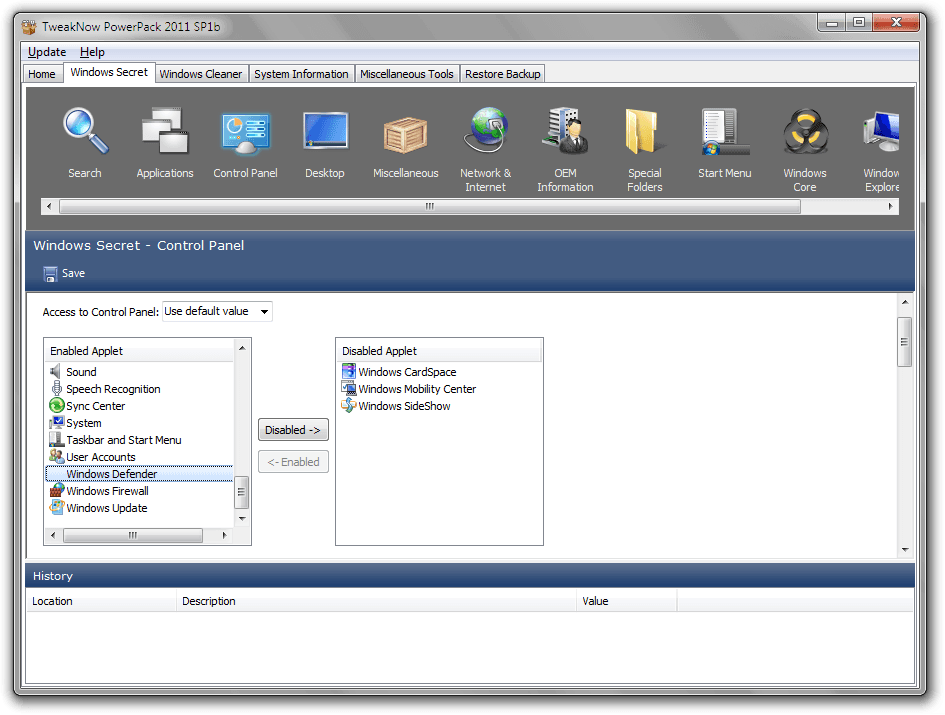
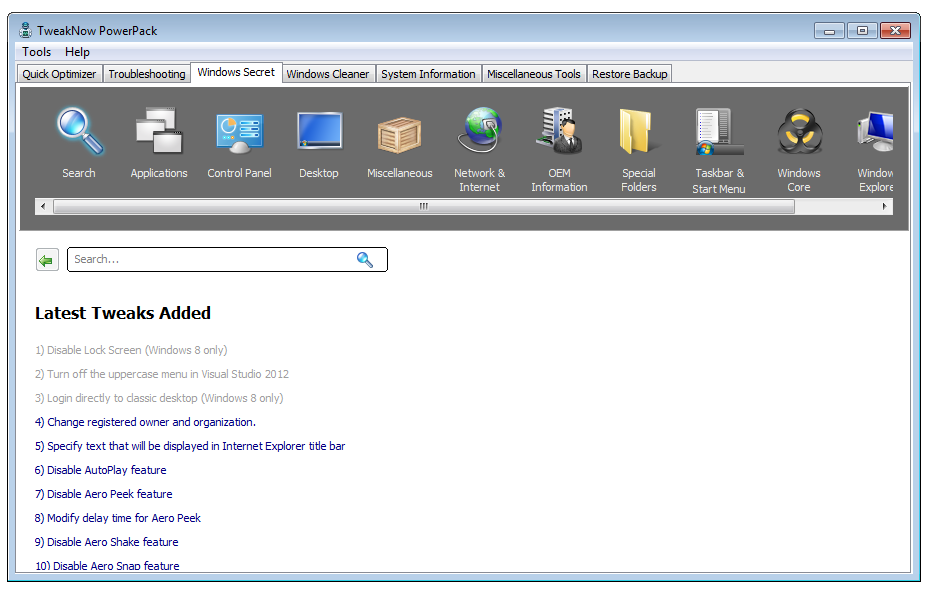
В Windows Secret есть экран выбора категории (типичный заголовок Select Category), где плитками представлены разделы. В зависимости от версии/интерфейса встречаются такие категории:
-
Applications
-
Control Panel
-
Desktop
-
Miscellaneous
-
Network & Internet
-
OEM Info
-
Special Folders
-
Start Menu
-
User Accounts
-
Windows Core
-
Windows Explorer
-
Windows Logon
В некоторых сборках сверху предусмотрена строка поиска (поле поиска твиков) и блок вроде Latest Tweaks Added, где список последних добавленных настроек выводится текстом.
Как устроены настройки внутри категории
Логика одинаковая:
-
Вы выбираете категорию (например, Windows Logon).
-
Внутри открываются конкретные настройки (включить/отключить, выбрать значение, указать путь к файлу).
-
Применяете изменение через кнопку сохранения/применения.
PowerPack в Windows Secret часто использует простые элементы: переключатели, выпадающие списки, поля для ввода, кнопки выбора файла/папки.
Пример 1. Настройка OEM Info (логотип и информация о производителе)
PowerPack позволяет заполнить блок OEM-информации, который Windows показывает в сведениях о системе. Делается это из Windows Secret через раздел OEM Info.
Типовая схема работы:
-
Открыть Windows Secret → выбрать OEM Info.
-
Заполнить поля:
-
Manufacturer
-
Model
-
Support Hours
-
Support Phone
-
Support URL
-
-
Добавить логотип кнопкой Add.
Программа принимает изображение и рекомендует размер 120 x 120 пикселей для корректного отображения. -
Сохранить изменения кнопкой Save.
Это удобный инструмент для сборщиков ПК, сервисных инженеров и тех, кто просто любит “подписывать” свои машины.
Пример 2. Custom Logon Background (фон экрана входа)
Твик Custom Logon Background находится в категории Windows Logon и отвечает за изменение фонового изображения на экране входа Windows.
Последовательность действий в PowerPack выглядит так:
-
Открыть Windows Secret → Windows Logon → Custom Logon Background.
-
Включить настройку в состояние Enable.
-
Нажать Add Image и выбрать файл картинки.
-
Выбрать стиль оформления. Вариант Dark Shadow добавляет затемнение/тень, чтобы элементы входа читались лучше.
-
Нажать Save.
Эта функция часто используется как самый “видимый” тюнинг Windows, потому что результат заметен сразу, без глубокой диагностики.
Пример 3. Pre-Logon Message (сообщение до входа)
В категории Windows Logon встречается настройка Pre-Logon Message, которая добавляет окно сообщения перед вводом логина/пароля.
Внутри есть:
-
поле заголовка (Caption),
-
поле текста сообщения (Message),
-
кнопка Save.
Практическое применение — юридические предупреждения, уведомления для пользователей корпоративных ПК или просто напоминание на семейном компьютере.
Пример 4. Твики проводника и интерфейса
В категориях Windows Explorer, Desktop, Start Menu и Control Panel собраны изменения поведения интерфейса. Среди типичных твиков PowerPack встречаются:
-
управление отображением элементов проводника,
-
параметры контекстного меню,
-
изменение поведения панели задач и меню “Пуск”,
-
настройки системных диалогов.
Сильная сторона PowerPack здесь в том, что он не заставляет вручную искать “нужный ключ” в системе — вы выбираете опцию и применяете значение.
Windows Cleaner: очистка, анализ диска, реестр, автозагрузка
Раздел Windows Cleaner — второй “столп” PowerPack. Здесь находятся инструменты, которые работают с мусором, следами активности, автозагрузкой, реестром и удалением программ.
Внутри Windows Cleaner обычно доступны такие модули:
-
Disk Cleaner
-
Disk Usage Analyzer
-
Registry Cleaner
-
Registry Defragmenter
-
Secure Delete
-
Track Cleaner
-
Uninstall Program
Ниже — подробный разбор каждого.
Disk Cleaner: поиск и удаление ненужных файлов
Disk Cleaner в PowerPack построен вокруг сценария “сканирование → выбор → удаление”.
Верхняя панель
Ключевые кнопки:
-
Scan Drives — сканирование выбранных дисков.
-
Stop — остановка процесса.
-
Options — параметры очистки.
В некоторых вариантах интерфейса дополнительно встречаются:
-
Scan Folder — сканирование конкретной папки.
-
Refresh — обновление списка.
Вкладка Drives & Unused File Type
Это основная вкладка настройки сканирования.
Слева — блок Select drive to clean: с чекбоксами дисков (например, SYS (C:), DATA (D:)).
Справа — блок Select unused file type: с группами файлов, которые PowerPack считает мусорными (к примеру, резервные/временные/проверочные типы).
Ниже располагаются кнопки управления типами:
-
Add...
-
Remove
Вкладка Directory to Exclude
Раздел исключений. Здесь PowerPack позволяет указать каталоги/пути, которые Disk Cleaner не должен трогать. Это важно, если у вас есть папки с временными файлами, которые на самом деле нужны (например, кэш проекта, рабочие сборки, база локального приложения).
Вкладка Delete Method
Метод удаления. В этом месте PowerPack даёт выбрать способ обработки найденных файлов. Для осторожного подхода удобно, когда программа не только удаляет, но и умеет сохранять копии/резерв.
Вкладка Disk Cleaner Options
Общие параметры поведения модуля.
Список найденных файлов и массовые кнопки
После сканирования появляется таблица с колонками, где обычно видны:
-
Name
-
Size (bytes)
-
Last Access
-
Full Path
Для массового выбора предусмотрены кнопки:
-
Check All Safe Items
-
Check All
-
Uncheck All
Удаление выполняется кнопкой Delete.
Также встречается кнопка Exclude Selected Item — полезна, когда вы увидели файл, который не хотите удалять сейчас и хотите добавить его в исключения в один клик.
Что важно понимать про Disk Cleaner
Disk Cleaner хорошо справляется с типовыми “хвостами”, но он не заменяет осмысленную уборку: любые списки “безопасных” удалений строятся по шаблонам. Поэтому перед нажатием Delete полезно быстро просмотреть Full Path и убедиться, что программа не собирается удалить то, что вам нужно.
Disk Usage Analyzer: анализ занятого места
Disk Usage Analyzer отвечает за задачу “кто съел диск”. Модуль сканирует выбранный диск или папку и показывает, какие каталоги занимают больше всего пространства.
Кнопки управления
На панели управления встречаются:
-
Scan Drives
-
Scan Folder
-
Stop
-
Refresh
-
View Report (или близкая по смыслу кнопка просмотра отчёта)
Как читать результаты
Модуль обычно показывает дерево папок и рядом — визуальное сравнение объёма (гистограммы/полосы). Это помогает быстро найти “тяжёлые” директории:
-
кэш браузеров,
-
временные каталоги,
-
папки загрузок,
-
архивы,
-
старые инсталляторы,
-
дублированные наборы данных.
Disk Usage Analyzer особенно полезен в паре с Disk Cleaner: сначала вы находите “толстые” папки, потом решаете, где чистить автоматически, а где — вручную и аккуратно.
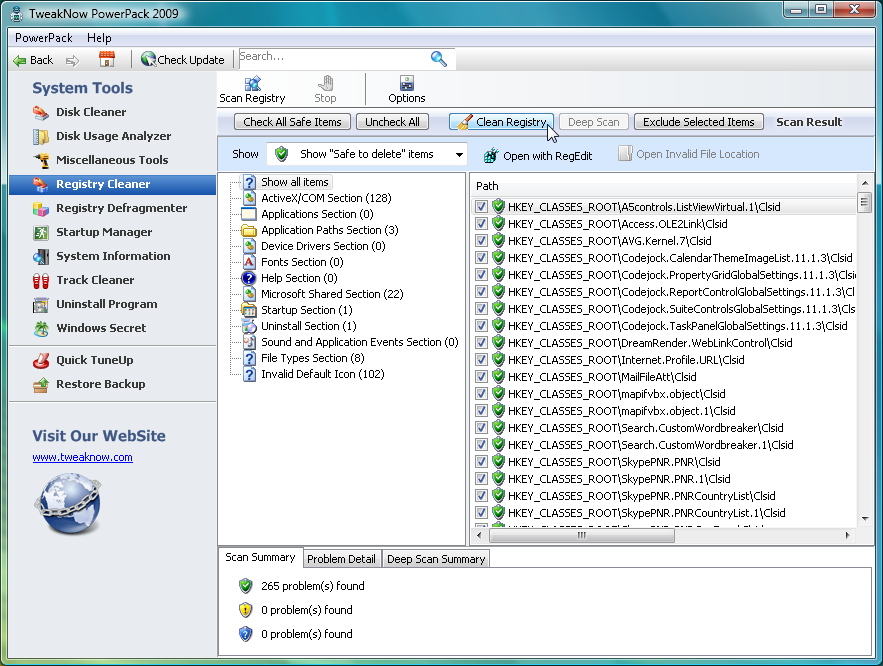
Registry Cleaner: очистка реестра
Registry Cleaner в PowerPack устроен как сканер проблемных/устаревших записей реестра с ручным подтверждением удаления.
Запуск сканирования
В интерфейсе присутствует крупная кнопка Scan Now. Перед запуском выбирается режим в блоке Scan Mode:
-
Quick Scan
-
Full Scan
-
Custom
-
Extreme Scan (expert mode)
Такое разделение удобно: быстрый режим закрывает базовые секции, полный — проходит шире, а экспертный вариант ищет глубже.
Во время сканирования отображается прогресс и встречается кнопка Cancel для остановки процесса.
Что показывает прогресс
PowerPack показывает счётчики вроде:
-
Item scanned
-
Current section
-
Current issue
-
Problem found
Это делает процесс прозрачнее: видно, что программа не “думает молча”, а проходит секции и фиксирует находки.
Результаты и работа со списком
После завершения скана PowerPack предлагает открыть результаты и даёт таблицу проблем. В типовом интерфейсе присутствуют:
-
выбор/галочки на пунктах,
-
возможность посмотреть детали проблемы,
-
запуск очистки только отмеченных пунктов.
Также встречается опция показа “безопасных” пунктов — в интерфейсе она выглядит как Show "Safe to delete" items.
Почему Registry Cleaner требует осторожности
Реестр — чувствительная часть Windows. PowerPack помогает тем, что:
-
не удаляет всё подряд автоматически без команды,
-
даёт режимы сканирования,
-
работает через список и подтверждение.
Но смысл “идеально чистого реестра” в реальной эксплуатации часто переоценён. Registry Cleaner стоит использовать как инструмент для устранения явного мусора после деинсталляций и сбоев, а не как ежедневный “ускоритель”.
Registry Defragmenter: дефрагментация реестра
Registry Defragmenter уплотняет файлы кустов реестра, чтобы убрать фрагментацию и оптимизировать структуру хранения.
Кнопка запуска
Ключевое действие выполняется кнопкой Defragment Now.
Список обрабатываемых ветвей
PowerPack показывает список Registry Hives, среди которых встречаются:
-
security
-
software
-
system
-
default
-
sam
-
а также пользовательские ветви вида ntuser.dat и похожие
Перед запуском PowerPack выводит предупреждение, что нужно закрыть приложения/освободить систему для выполнения операции. Это логично: дефрагментация реестра обычно требует перезапуска или выполнения в условиях минимальной нагрузки.
Startup Manager: управление автозагрузкой
Startup Manager — один из самых практичных модулей PowerPack, потому что автозагрузка напрямую влияет на время старта Windows и общий “фон” процессов.
Панель кнопок
Вверху располагаются кнопки:
-
Save
-
Add
-
Delete
-
Run
-
Refresh
Область пользователей
Слева/вверху есть переключение области просмотра:
-
Current User
-
All Users
Это важная деталь: автозапуск может быть пользовательским или общесистемным, и PowerPack позволяет переключаться между ними.
Список элементов
Список автозагрузки отображается в виде перечня с чекбоксами. Вы:
-
снимаете галочку, чтобы отключить запуск,
-
удаляете запись через Delete, если хотите убрать её совсем,
-
добавляете новый элемент через Add,
-
запускаете выбранное вручную через Run,
-
сохраняете изменения через Save.
Практический совет по Startup Manager
В повседневной работе эффективнее сначала снимать галочки, а не удалять записи: так проще откатить решение, если отключённый компонент оказался нужен (например, утилита тачпада, горячие клавиши ноутбука, служба синхронизации).
Track Cleaner: очистка следов активности
Track Cleaner собирает “треки” активности по приложениям и системным компонентам.
Интерфейс поиска
PowerPack предлагает блок “поиска следов” и список приложений с чекбоксами (например, Explorer, Internet Explorer, медиаплееры, офисные приложения и т. п.). Для управления выбором предусмотрены:
-
Check All
-
Uncheck All
Далее запускается очистка выбранных следов. Этот модуль полезен, когда нужно:
-
убрать историю/списки последних документов,
-
очистить следы в конкретных программах,
-
“привести в порядок” ПК после активной работы с файлами.
Uninstall Program: удаление приложений
Uninstall Program в PowerPack даёт список установленных программ и быстрые действия поверх стандартного удаления.
Кнопки и действия
В верхней части окна располагаются:
-
Uninstall
-
Properties
-
Remove Installation Entry
-
Restore
-
Refresh
Как это используется
-
Uninstall — запускает удаление выбранного приложения.
-
Properties — открывает свойства записи установки (полезно, когда нужно посмотреть путь, параметры, издателя).
-
Remove Installation Entry — удаляет запись из списка установленных программ (когда деинсталлятор отсутствует или приложение уже удалено вручную, а “след” остался).
-
Restore — возвращает удалённую запись (в рамках логики PowerPack).
-
Refresh — обновляет список.
Удаление записей установки стоит применять осторожно: это именно “чистка списка”, а не полноценное удаление файлов программы. Этот инструмент полезен, когда система уже “засорена” фантомными пунктами в списке приложений.
Secure Delete: безвозвратное удаление
Secure Delete предназначен для удаления данных так, чтобы восстановить их стандартными методами было сложно. Сценарий модуля логичный: выбрать файлы/папки → указать метод → выполнить затирание.
Этот модуль актуален, когда вы работаете с конфиденциальными документами и хотите удалить их без следов.
System Information: отчёты о железе и системе
System Information — модуль, который показывает сведения о Windows и аппаратной части, а также позволяет формировать отчёт.
Основные кнопки
В верхней части интерфейса есть:
-
Create Report
-
Print Report
Структура данных
Информация организована древовидно. В типовой структуре встречаются ветки:
-
General
-
Computer Name
-
User Name
-
Windows Directory
-
Windows Version
-
-
-
Vendor
-
Name
-
Speed
-
-
Memory
-
Physical Memory
-
Virtual Memory
-
-
Video Adapter
-
Name
-
Chip Type
-
DAC Type
-
Driver Version
-
Driver Date
-
Provider Name
-
Memory Size
-
Resolution
-
-
Monitor
-
Physical Storage Device
В некоторых вариантах интерфейса System Information дополнительно разделяется на плитки/категории, например:
-
System Summary
-
Disk Partition
-
Hard Disk
-
Network
-
Windows
Зачем этот модуль нужен на практике
-
быстро посмотреть версию Windows и основные характеристики ПК;
-
выгрузить отчёт для техподдержки;
-
проверить данные драйверов видеоадаптера и параметры монитора;
-
сверить информацию по памяти и накопителям.
Miscellaneous Tools: инструменты “на каждый день”
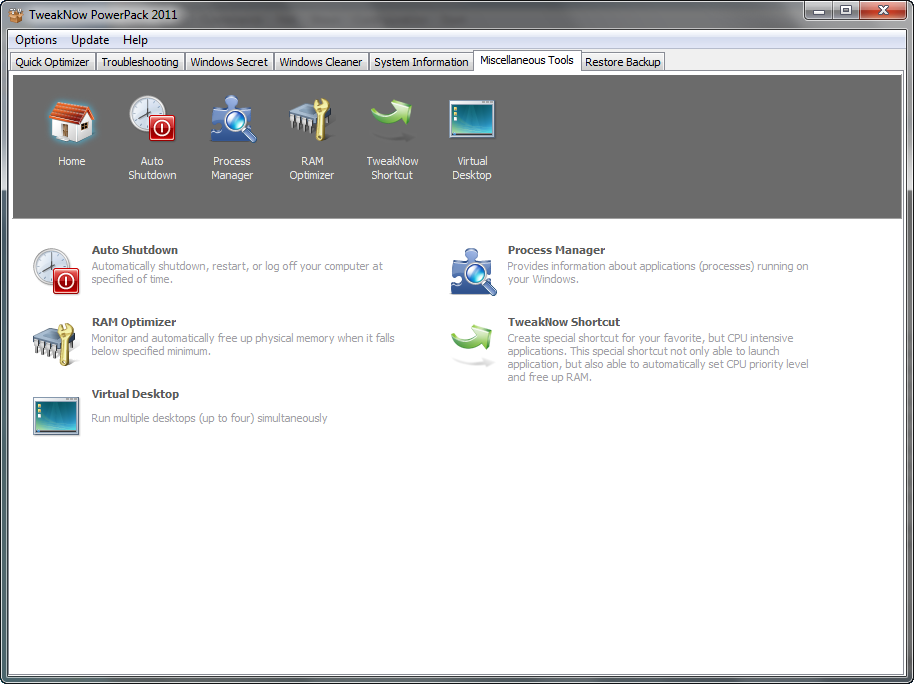
Раздел Miscellaneous Tools объединяет несколько небольших утилит. В типовом наборе PowerPack здесь встречаются:
-
Auto Shutdown
-
CD AutoRun
-
Process Manager
-
RAM Optimizer
-
TweakNow Shortcut
-
Virtual Desktop
-
(в отдельных вариантах) Drive Shortcut
Ниже — разбор наиболее заметных.
Process Manager: управление процессами
Process Manager в PowerPack — это облегчённый менеджер процессов с базовыми действиями, которые реально нужны в жизни, без перегруженности системного инструментария.
Основные кнопки
На панели управления присутствуют:
-
Set Priority
-
More Info
-
Terminate Application
-
Refresh
Что можно делать
-
быстро завершить “зависшее” приложение через Terminate Application;
-
посмотреть дополнительные сведения о процессе через More Info;
-
изменить приоритет выполнения через Set Priority (полезно, когда нужно отдать больше ресурсов конкретной задаче);
-
обновить список через Refresh.
RAM Optimizer: оптимизация/освобождение памяти
RAM Optimizer показывает статистику памяти и позволяет держать свободную RAM на заданном уровне.
Кнопки и элементы управления
В окне присутствуют:
-
Save
-
Options
-
Enable RAM Optimizer
-
Disable
-
Close
Есть визуальный график и показатели памяти. Также встречаются настройки, задающие пороги:
-
Target free RAM — целевой объём свободной памяти.
-
Minimum free RAM — минимально допустимый объём свободной памяти.
Как этим пользоваться без вреда
Оптимизаторы памяти имеют смысл только при аккуратной настройке. Если выставить слишком агрессивные значения, можно получить обратный эффект: система начнёт лишний раз выгружать кэш и работать менее плавно. Практичный подход — использовать RAM Optimizer как мониторинг и мягкий “триггер”, а не как постоянный инструмент “насильственного” освобождения памяти.
TweakNow Shortcut: специальные ярлыки с приоритетом и освобождением памяти
TweakNow Shortcut создаёт ярлык для приложения с заданными параметрами запуска и дополнительными опциями.
Поля и настройки
В окне присутствуют:
-
Application Name
-
Application Path
-
Parameters
-
Shortcut Location
-
Application Priority (выпадающий список, например High Priority)
-
ползунок Recover RAM
Кнопки
-
Create TweakNow Shortcut
-
Help
Идея модуля простая: вы создаёте ярлык на “тяжёлое” приложение, задаёте ему приоритет и опционально добавляете действия по освобождению памяти, чтобы старт проходил чище.
Virtual Desktop: виртуальные рабочие столы
Virtual Desktop добавляет функцию виртуальных рабочих столов, управляемую из PowerPack.
Кнопки и управление
В окне встречаются:
-
Save
-
Enable Virtual Desktop
-
Disable
-
Options
-
Help
Также присутствует опция автозапуска: Start Virtual Desktop Automatically at Windows Startup.
Когда это полезно
Если вы работаете одновременно с несколькими задачами (например, почта/мессенджеры, рабочие документы, браузер с исследованием, инструменты разработки), виртуальные рабочие столы помогают физически “разнести” окна по пространствам и быстрее переключаться между контекстами.
Auto Shutdown и CD AutoRun
-
Auto Shutdown предназначен для планирования действий питания: выключение/перезапуск/сон/гибернация по времени.
-
CD AutoRun связан с управлением автозапуском носителей (актуально для старых систем и специфических сценариев).
Эти модули относятся к категории “редко, но метко”: используются не каждый день, но выручат, когда нужна конкретная задача без установки отдельной программы.
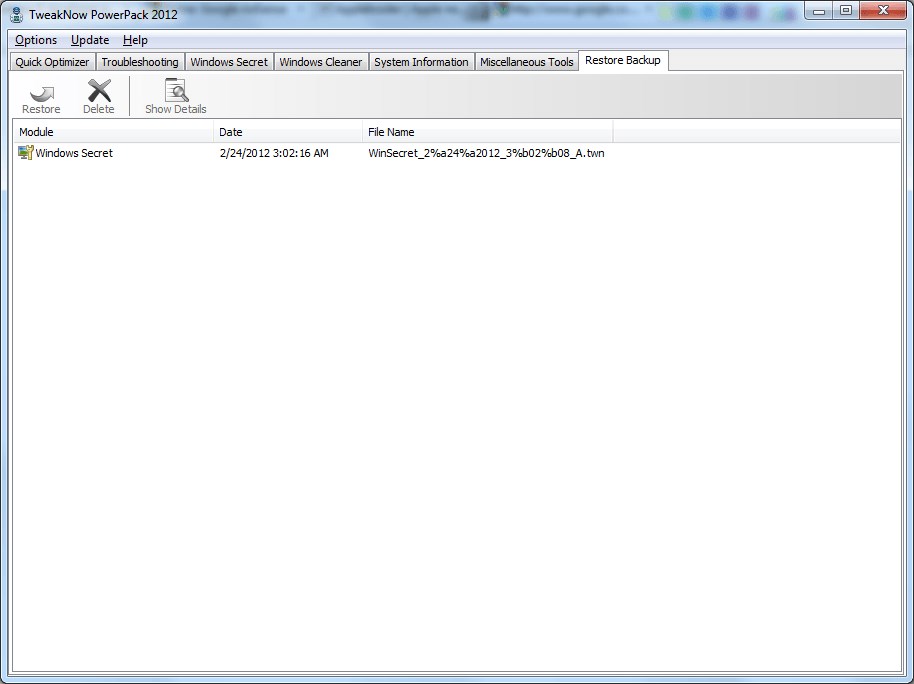
Restore Backup: откат изменений и восстановление резервных копий
Restore Backup — важная часть PowerPack, потому что твики и очистки могут требовать отката.
Как выглядит модуль
В окне Restore Backup список резервных копий отображается таблицей, где обычно есть колонки:
-
Module
-
Date
-
File Name (и иногда дополнительные сведения)
Кнопки управления
В верхней части доступны:
-
Restore
-
Delete
-
Show Details
Что именно откатывается
PowerPack хранит бэкапы по модулям (например, изменения реестра после очистки, действия Startup Manager, изменения в твиках). Если после настройки система стала вести себя неожиданно — Restore Backup даёт быстрый способ вернуться назад без ручного поиска, что именно менялось.
Практические сценарии использования
Ниже — несколько сценариев, в которых PowerPack раскрывается лучше всего.
Сценарий 1. Компьютер стал медленнее грузиться
-
Открыть Startup Manager.
-
Переключить на All Users (если нужно проверить общую автозагрузку).
-
Снять галочки с лишнего.
-
Нажать Save.
-
Перезагрузить и оценить время старта.
Дополнительно: в Quick Optimizer выполнить очистку временных файлов и следов.
Сценарий 2. Быстро освободить место на диске
-
Открыть Disk Usage Analyzer.
-
Нажать Scan Drives или Scan Folder.
-
Найти самые “тяжёлые” папки.
-
Затем открыть Disk Cleaner и выполнить Scan Drives.
-
Нажать Check All Safe Items, просмотреть список и Delete.
Сценарий 3. После удаления программ остались “хвосты” в списке установленных
-
Открыть Uninstall Program.
-
Найти проблемную запись.
-
Если программа уже удалена вручную — использовать Remove Installation Entry.
-
Если запись убрали случайно — Restore.
-
Обновить список Refresh.
Сценарий 4. Нужно настроить внешний вид и поведение Windows без ручной правки
-
Открыть Windows Secret.
-
Выбрать категорию (например, Windows Explorer или Desktop).
-
Применить нужные твики.
-
При проблеме — зайти в Restore Backup и откатить Restore.
Сценарий 5. Иконки в Windows отображаются неправильно
-
Открыть Troubleshooting.
-
Нажать Rebuild Icon Cache.
-
Перезапустить проводник или перезагрузить ПК (если потребуется по ситуации).
Плюсы и минусы
Плюсы
-
Единая оболочка для твиков, очистки, автозагрузки и обслуживания реестра.
-
Предсказуемый интерфейс: во многих модулях одинаковые принципы управления (Scan/Stop/Options/Refresh).
-
Сильный модуль Windows Secret с понятной категоризацией (Applications, Control Panel, Windows Explorer, Windows Logon и т. д.).
-
Практичный Startup Manager с кнопками Save, Add, Delete, Run, Refresh и режимами Current User / All Users.
-
Дисковые инструменты: Disk Cleaner + Disk Usage Analyzer хорошо дополняют друг друга.
-
Restore Backup с кнопками Restore, Delete, Show Details помогает откатывать изменения без ручной диагностики.
-
System Information умеет делать отчёты через Create Report и Print Report.
Минусы
-
Часть функций требует осторожности (Registry Cleaner, Registry Defragmenter, системные твики): неправильное применение меняет поведение Windows.
-
Пробный режим с ограничениями и напоминаниями о покупке.
-
Не все модули одинаково востребованы: некоторые относятся к категории “редко, но нужно” (например, отдельные утилиты Miscellaneous Tools).
-
Интерфейс местами “классический”: визуально это утилита старой школы, без современного “плиточного” дизайна Windows 11.
Итог
TweakNow PowerPack воспринимается как “инженерный набор” для Windows: в одном месте собраны твики системы (Windows Secret), чистка и обслуживание (Windows Cleaner), ускоряющие повседневную работу инструменты (Startup Manager, Disk Cleaner, Disk Usage Analyzer) и понятный откат изменений (Restore Backup).
Программа особенно хорошо подходит тем, кто:
-
регулярно обслуживает Windows и любит держать всё под рукой;
-
настраивает поведение интерфейса и системы и не хочет делать это вручную;
-
периодически чистит диск и автозагрузку;
-
хочет иметь быстрые “ремонтные” кнопки вроде Rebuild Icon Cache и Reset Internet/Network Settings.
Если вам нужен один узкий инструмент, PowerPack может быть избыточным. Но как универсальный пакет для тонкой настройки и обслуживания Windows он закрывает много реальных задач, причём делает это в логике “нашёл → отметил → применил → при необходимости откатил”.
