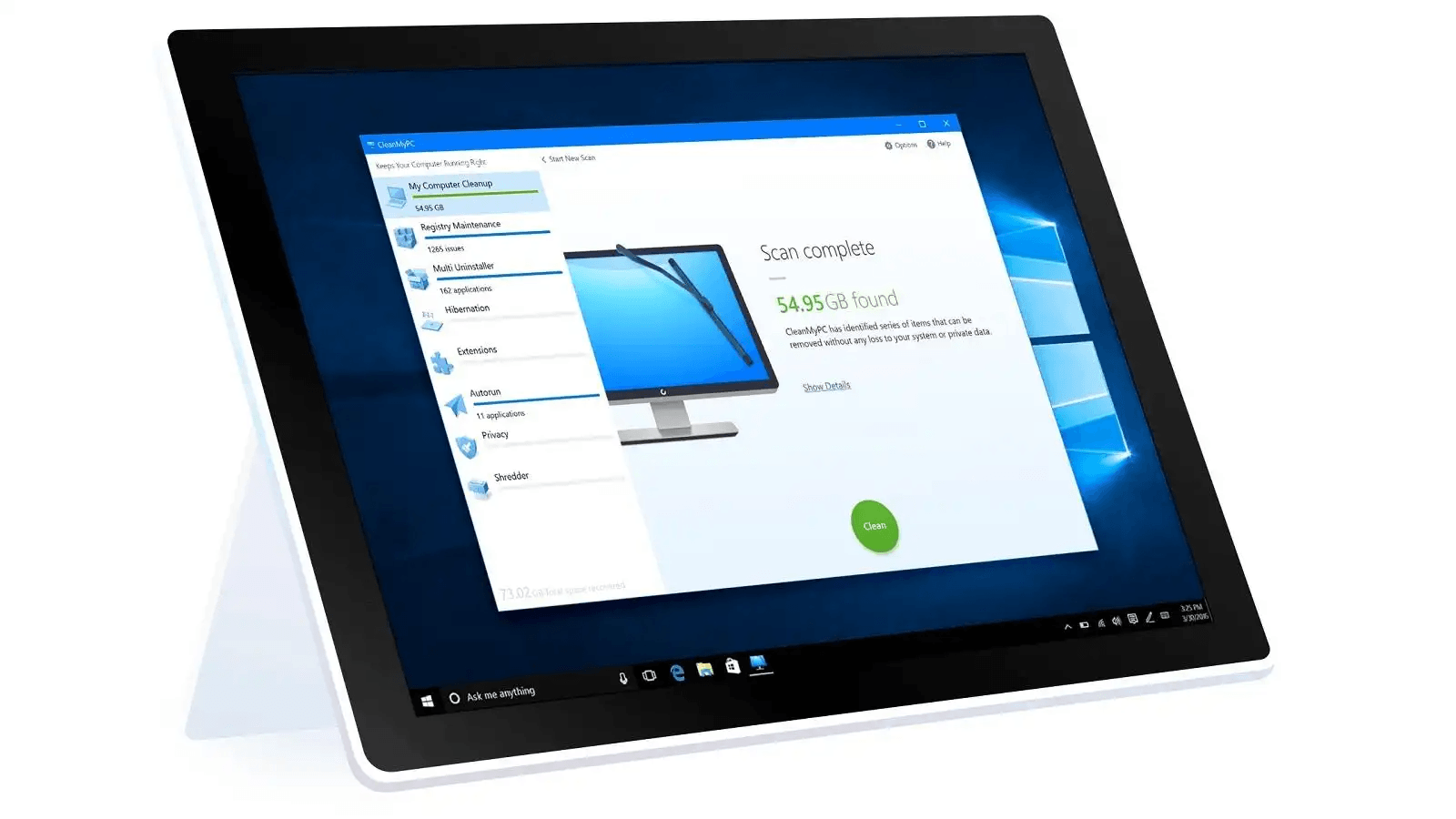
CleanMyPC by MacPaw — это не абстрактный ускоритель Windows и не очередной набор разрозненных утилит под общей обложкой. Программа строится вокруг вполне конкретной логики: сначала она показывает, сколько места и лишних элементов накопилось в системе, затем предлагает пройтись по отдельным зонам обслуживания — очистке диска, реестру, деинсталляции приложений, автозагрузке, расширениям, приватным данным и безвозвратному удалению файлов. Внутри у неё не десятки бессвязных модулей, а довольно цельный набор инструментов, который много лет делал одну и ту же работу: держал Windows в аккуратном состоянии без долгой ручной возни в системных разделах.
Сильная сторона CleanMyPC в том, что программа старается объяснять задачу человеческим языком. Вместо сухих системных обозначений она оперирует понятными экранами и названиями действий: Scan, Clean, Show Details, Fix Registry, Uninstall, Turn Off, Erase. Поэтому обзор CleanMyPC имеет смысл даже сейчас: это хороший пример того, как выглядит программа для очистки компьютера, которая совмещает очистку Windows от мусора, удаление программ с остатками, управление автозагрузкой и очистку приватных данных в одном интерфейсе. При этом смотреть на неё сегодня нужно уже с поправкой на реальность: активная разработка прекратилась ещё в декабре 2021 года, а с 22 апреля 2025 года продукт снят с развития, продаж и поддержки.
Скачать CleanMyPC
- Ускорение системы в 95% случаев
- Надежный российский разработчик
- Подходит начинающим пользователям
- Полный функционал в платной версии
- Плохо совместим с Windows 11
- Интерфейс труден для новичков
Что представляет собой CleanMyPC
CleanMyPC — это Windows-утилита MacPaw, в которой центральным модулем выступает My Computer Cleanup, а остальные функции собраны вокруг регулярного обслуживания системы. Программа рассчитана на Windows 7 и новее, занимает немного места сама по себе и строится вокруг восьми основных направлений: очистка системного мусора, обслуживание реестра, удаление приложений, отключение гибернации, работа с расширениями, автозагрузкой, следами активности и безопасным стиранием файлов. Внутри нет отдельного режима для «магического ускорения» в один клик без объяснений: CleanMyPC показывает, из каких именно зон складывается итоговый результат.
Если смотреть на CleanMyPC как на конкретную программу, а не как на класс подобных решений, то её философия очень простая. Она не пытается стать диспетчером задач, монитором температуры, антивирусом или набором твикеров Windows. Вместо этого она работает в зонах, где у обычного пользователя чаще всего скапливается бытовой беспорядок: временные файлы, старые журналы, лишние языковые пакеты, остаточные файлы программ, автозапуск, браузерные следы, тулбары и расширения, которые давно не нужны. Именно поэтому CleanMyPC для Windows воспринимается цельнее, чем многие комбайны, где половина модулей существует скорее для количества, чем для пользы.
Отдельно важно понимать архитектуру интерфейса. Левая колонка в CleanMyPC — это не декоративное меню, а рабочая панель состояния. В ней сразу видно, какие модули нашли данные, сколько элементов обнаружено и где можно освободить место. Это делает программу заметно понятнее: пользователь не блуждает по вкладкам, а сразу видит, что именно требует внимания. Для обзора программы это важная деталь, потому что CleanMyPC действительно строится на идее «сначала обзор системы, потом точечная работа по модулям».
Ещё одна важная особенность — безопасность логики очистки. CleanMyPC по умолчанию работает с автоматически созданными, временными, устаревшими и явно лишними данными, а не с пользовательскими документами. Это касается и главного модуля, и списка мусора, и приватных следов: программа рассчитана на обслуживание системы Windows, а не на выборочное удаление нужных файлов из папок пользователя. Именно поэтому её удобнее рассматривать как инструмент регулярной уборки, а не как универсальный файловый менеджер с агрессивным режимом очистки.
Установка, запуск и первое знакомство с интерфейсом
Сценарий начала работы у CleanMyPC короткий и понятный. После установки программа открывается на стартовом экране модуля My Computer, а в правом верхнем углу находятся кнопки Options, Help и Activation. Если нужна активация, используется именно кнопка Activation, после чего открывается окно Activation dialog, где доступен пункт Enter the Activation Code. Для переноса лицензии на другой компьютер предусмотрен отдельный путь через Help → Deactivate License. Интерфейс не перегружен и с первого запуска показывает, где искать ключевые действия.
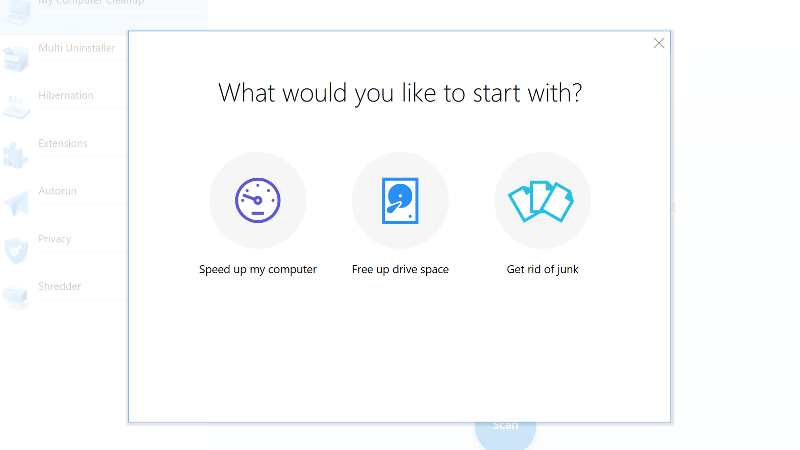
Первый экран CleanMyPC со стартовыми сценариями работы.
Главное окно CleanMyPC устроено очень последовательно. Слева расположены модули, по центру открывается рабочая зона выбранного раздела, а снизу находятся основные кнопки текущего действия. В My Computer это Scan, затем Clean, Start New Scan и Show Details. В Registry Maintenance появляются Fix Registry и Refresh. В Multi Uninstaller — Uninstall и Refresh. В Shredder — Choose Files, Choose Folder и Erase. То есть интерфейс построен не вокруг настроек, а вокруг конкретных задач, и каждая зона быстро считывается даже без обучения.
Для обычного пользователя это означает простую вещь: CleanMyPC почти не требует привыкания. Даже если раньше человек не пользовался оптимизаторами, он быстро понимает, где здесь очистка диска, где удаление временных файлов, где управление автозагрузкой, а где безопасное стирание. Такой подход особенно полезен на домашних ПК и ноутбуках, где программу запускают не системные администраторы, а обычные владельцы системы, которым нужен быстрый и предсказуемый результат без копания в служебных оснастках Windows. Это как раз тот случай, когда удобство интерфейса напрямую влияет на практическую ценность программы.
Главный модуль My Computer Cleanup
Главный модуль CleanMyPC называется My Computer Cleanup, и именно он формирует первое впечатление о программе. Здесь запускается базовое сканирование всех внутренних дисков компьютера на предмет лишних, устаревших и повреждённых файлов, которые были автоматически созданы Windows или приложениями. Во время сканирования кнопка Scan запускает процесс, а кнопка Stop позволяет его прервать. Важно, что на стадии анализа файлы не меняются и не удаляются: программа сначала только собирает картину.
После завершения сканирования CleanMyPC показывает итоговый объём пространства, который можно вернуть, и предлагает быстрый сценарий через Clean. Если же нужен более аккуратный разбор, используется Show Details — это один из самых полезных элементов во всей программе. Через него видно не просто общую цифру, а разложение по категориям, подкатегориям и конкретным типам данных. Для пользователя это принципиально важно: программа не прячет, что именно собирается удалять.
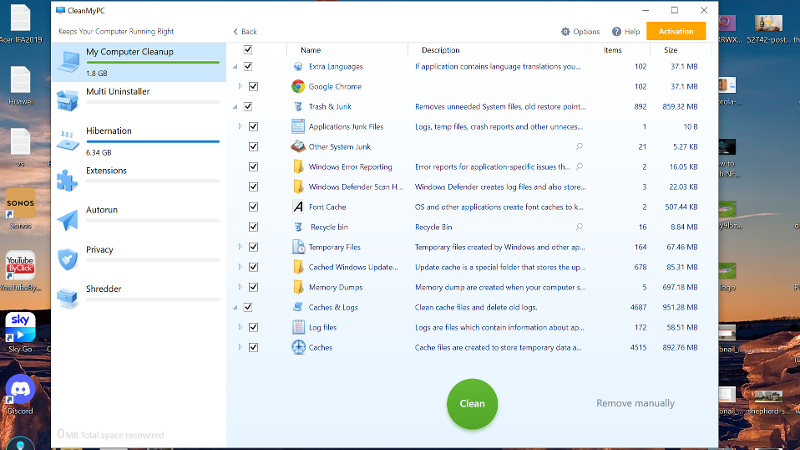
Экран с детализированными результатами сканирования и кнопкой Clean.
Внутри My Computer Cleanup все найденные данные делятся на четыре базовые группы: Caches & Logs, Help Files, Extra Languages и Trash & Junk. Это не декоративные ярлыки. Каждая группа соответствует реальным типам мусора, которые CleanMyPC умеет находить, показывать и безопасно обрабатывать. За счёт этого очистка диска здесь не превращается в безликое удаление временных файлов, а выглядит как внятный аудит накопившихся следов системы и программ.
Caches & Logs
Категория Caches & Logs отвечает за кэш и журналы. CleanMyPC объясняет её максимально прикладно: кэш нужен для ускорения доступа к недавним данным, но многие приложения оставляют его в слишком больших объёмах, а журналы со временем просто занимают место и в старом состоянии почти не используются. Для пользователя это одна из самых результативных зон очистки Windows от мусора, потому что именно здесь часто лежат сотни мегабайт, а иногда и гигабайты данных, которые не влияют на документы, фотографии или установленные программы.
Help Files
Help Files — категория скромнее по объёму, но важна с точки зрения логики продукта. CleanMyPC позволяет убрать справочные файлы приложений, когда они уже не нужны. В современных программах такая категория кажется не самой крупной, но на системах с большим количеством старого ПО она вполне ощутима. Особенно это заметно на компьютерах, где долго копились классические настольные приложения с отдельными локальными файлами справки.
Extra Languages
Extra Languages — одна из самых интересных функций CleanMyPC, потому что она работает не с «мусором» в буквальном смысле, а с лишними интерфейсными локализациями. Программа по умолчанию не трогает системные языки Windows и добавляет их в Ignore List, но остальные доступные локализации может предложить к удалению. Это хороший пример того, как оптимизация ПК в CleanMyPC выходит за пределы стандартного удаления кэша. Вместо беспорядочного поиска больших файлов программа освобождает место за счёт действительно ненужных компонентов приложений.
Trash & Junk
Категория Trash & Junk в CleanMyPC устроена глубже, чем может показаться по названию. Она включает точки восстановления, содержимое корзины на всех жёстких дисках, отчёты о сбоях, устаревшие резервные копии сторонних приложений и даже стандартные образцы файлов Windows — вроде типовых звуков и изображений. При этом программа оставляет последний restore point и последнюю актуальную резервную копию, что делает очистку заметно аккуратнее. Для пользователя это означает, что программа для очистки компьютера не просто «сметает всё подряд», а старается оставить страховочную минимальную основу.
Практически модуль My Computer Cleanup хорош тем, что даёт два уровня работы. Первый — быстрый: запустил Scan, посмотрел общий объём, нажал Clean. Второй — аккуратный: открыл Show Details, снял галочки с отдельных элементов, исключил спорные позиции и только потом выполнил очистку диска. В повседневном использовании именно этот баланс делает CleanMyPC удобной. У пользователя всегда есть быстрый путь, но программа не лишает его контроля. Это важнее, чем звучные обещания «ускорение работы компьютера за секунды», которыми часто злоупотребляют другие утилиты.
Насколько безопасна очистка в CleanMyPC
Безопасность — один из ключевых критериев для любой программы, которая берётся за очистку Windows от мусора и очистку реестра Windows. У CleanMyPC сильная сторона в том, что программа последовательно работает с зонами, где лежат автоматически созданные, устаревшие и временные данные. В описании самой программы отдельно подчёркнуто, что по умолчанию удаляются именно ненужные системные файлы, broken data и temporary files, а личные данные пользователя не затрагиваются. Это очень важная граница: CleanMyPC рассчитана не на «генеральную зачистку» диска, а на сервисное обслуживание системы Windows.
В главном модуле пользователь может снять галочку как с отдельного элемента, так и с целой категории. Это значит, что CleanMyPC не принуждает к тотальной очистке. Более того, для языков, приложений и отдельных объектов существует Ignore List, а на экране результатов можно вызвать контекстное меню и выбрать Add to Ignore List. Такой механизм особенно ценен на системах, где одни и те же файлы регулярно попадают в результаты, но удалять их владелец не хочет. Например, это может касаться конкретных локализаций или определённых данных приложений.
С безопасностью в CleanMyPC хорошо и то, что программа обычно показывает не только сумму освобождаемого места, но и структуру результата. Пользователь видит, что перед ним не абстрактные «проблемы», а кэш, журналы, языковые файлы, резервные копии, корзина, crash reports и другие понятные категории. Это снижает риск необдуманного нажатия на кнопку Clean. Когда программа называет сущности нормальными словами, а не пугает десятками технических меток, ей проще доверять.
Но у CleanMyPC есть и своя зона осторожности. Аккуратнее всего нужно относиться не к кэшу и журналам, а к Extra Languages, Extensions, Autorun, Hibernation и Shredder. Здесь речь уже не о стандартной уборке мусора, а о вмешательстве в поведение системы, интерфейс приложений, способы запуска и безвозвратное уничтожение данных. Программа это понимает: для расширений прямо указано, что вернуть их потом не получится, для автозагрузки разведен сценарий временного отключения и полного удаления, а для Shredder предусмотрены уровни безопасности с многократной перезаписью. В этом смысле CleanMyPC действует трезво: простые вещи делает просто, а потенциально необратимые отделяет в специальные модули.
Registry Maintenance: обслуживание реестра
Модуль Registry Maintenance в CleanMyPC запускается автоматически сразу после перехода в раздел. Пользователю не нужно отдельно объяснять, где искать кнопку анализа: программа сама сканирует реестр, а после завершения предлагает действие Fix Registry. Для повторного прохода используется Refresh. В интерфейсе это один из самых лаконичных разделов, и именно за счёт этой лаконичности он работает лучше многих перегруженных «чистильщиков реестра».
По смыслу CleanMyPC здесь ищет повреждённые, устаревшие и лишние записи, включая следы от уже удалённых приложений. Идея модуля не в том, чтобы бесконечно гонять чистку реестра ради красивой цифры найденных записей, а в том, чтобы время от времени проходиться по главной системной базе и убирать очевидные хвосты. Это более спокойный, сервисный подход. CleanMyPC не делает из реестра отдельную религию и не обещает невероятное ускорение работы компьютера только за счёт одной кнопки.
На практике ценность этого модуля сильнее всего проявляется в связке с Multi Uninstaller. Когда программы удаляются нештатно или оставляют остаточные ветки, Registry Maintenance помогает пройтись по системным следам вторым проходом. Отдельно, в изоляции, он не производит драматического эффекта. Но в составе CleanMyPC выглядит логично: сначала чистка диска, затем удаление программ с остатками, потом проверка реестра. Именно в таком контексте модуль воспринимается полезным, а не декоративным.
Нужно понимать и ограничение. Registry Maintenance — это не редактор реестра, не средство глубокой диагностики конфликтов Windows и не инструмент для ручного анализа ключей. Пользователь не получает здесь экспертный контроль уровня Regedit. Зато он получает понятный режим обслуживания, который закрывает массовую бытовую задачу: убрать типовой реестровый мусор после установки, удаления и обновления приложений. Для домашней программы это правильный уровень амбиций.
Multi Uninstaller: удаление программ и чистка остатков
Multi Uninstaller — один из самых сильных модулей CleanMyPC. При переходе в него программа автоматически сканирует систему и показывает список установленных приложений. Это уже удобнее, чем стандартный путь через параметры Windows или старую панель управления, потому что пользователь попадает сразу в одно окно со списком, поиском и последующей чисткой остатков. Для удаления программ с остатками такой формат заметно практичнее штатного средства Windows.
Принцип работы здесь предельно конкретный. CleanMyPC позволяет выбрать до 10 приложений за один цикл, после чего запускается кнопка Uninstall. Далее программа по очереди вызывает собственные деинсталляторы приложений, а затем переходит к поиску leftovers. На каждом этапе требуется подтверждение: сначала Uninstall для удаления основной программы, потом Clean для удаления найденных хвостов. Это важная деталь: CleanMyPC не превращает деинсталляцию в полностью слепой пакетный процесс. Пользователь всё ещё контролирует этапы, но избавлен от ручного поиска мусора после удаления.
Для большого списка установленных программ предусмотрен поиск в нижней части окна. Достаточно начать вводить имя, и результаты отфильтруются на лету. Это мелочь, но в реальной работе она сильно экономит время: когда на компьютере десятки или сотни приложений, возможность мгновенно найти нужное и тут же удалить его заметно удобнее прокрутки длинного списка. В обзоре программы для очистки компьютера этот модуль приходится выделять отдельно, потому что он работает не как бонусная вкладка, а как полноценный инструмент деинсталляции.
Сильнее всего Multi Uninstaller проявляет себя в двух типовых сценариях. Первый — массовая уборка старого ПК, где копились утилиты, демоверсии, предустановленное ПО и забытые программы. Второй — подготовка системы к продаже или передаче, когда нужно быстро избавиться от целого набора приложений и не оставлять после них мусор в профиле пользователя и системе. В обоих случаях штатное удаление Windows обычно требует больше ручных действий и почти никогда не заботится об остатках так же последовательно.
У модуля есть и понятные границы. CleanMyPC не превращается в глубокий forensic-деинсталлятор и не даёт тех сценариев, которыми славятся специализированные решения вроде Revo Uninstaller Pro: нет forced uninstall, журнала трассировки установки и базы логов удалений. Но в рамках самого CleanMyPC Multi Uninstaller реализован удачно: это удобный инструмент повседневного удаления программ с остатками, а не просто кнопка, дублирующая стандартный uninstall.
Hibernation: отключение гибернации и освобождение места
Модуль Hibernation у CleanMyPC очень узкоспециализированный, но при этом удивительно полезный. После перехода в раздел программа автоматически проверяет наличие файла гибернации, показывает его состояние и размер, а затем предлагает действие Turn Off. Идея проста: если компьютер постоянно работает от сети и режим гибернации не нужен, этот файл можно отключить и вернуть системе более 1 ГБ дискового пространства.
Ценность этого модуля в том, что он делает функцию Windows наглядной. В самой системе гибернация существует давно, но многие пользователи вообще не знают, где она включается и отключается. CleanMyPC выносит её в отдельный раздел и превращает в понятное бытовое действие. В результате оптимизация ПК здесь ощущается не как скрытая твикерская магия, а как вполне осмысленное решение: либо пользователю нужен быстрый возврат к работе после отключения питания, либо важнее очистка диска.
Именно поэтому Hibernation нельзя оценивать оторванно от контекста. На ноутбуке этот модуль часто лучше не трогать: гибернация там имеет реальную практическую ценность. На стационарном ПК, который почти всегда подключён к сети, картина обратная: модуль становится простым способом убрать ненужный системный резерв. CleanMyPC здесь хорош тем, что не прячет смысл функции и не делает вид, будто отключение гибернации нужно всем подряд.
Extensions: удаление расширений, тулбаров и лишних дополнений
Extensions — один из самых недооценённых разделов CleanMyPC. Он не выглядит громко, потому что не показывает гигабайты мусора и не обещает мгновенное ускорение. Но именно здесь программа помогает убрать то, что обычно раздражает сильнее всего: тулбары, плагины, игровые дополнения и другие надстройки, которые могли появиться вместе с Windows или сторонними приложениями. При переходе в раздел CleanMyPC автоматически собирает список доступных для удаления расширений, а для очистки используются чекбоксы и кнопка Clean. Для повторного анализа предусмотрен Refresh.
Ценность модуля особенно хорошо раскрывается на старых или долго используемых системах. Там пользователь нередко уже не помнит, откуда взялись лишние элементы, а у самих расширений иногда нет нормального способа удаления. CleanMyPC здесь выступает как санитар: показывает, что именно висит в системе, и позволяет избавиться от ненужного в одном месте. Это полезно не только для экономии места, но и для наведения порядка в окружении Windows.
У раздела есть и важное предупреждение: удалённые расширения вернуть потом нельзя. Именно поэтому Extensions — не тот модуль, где стоит автоматически соглашаться со всем. Но сама логика CleanMyPC здесь правильная: сначала список, потом ручной выбор, потом осознанное удаление. Для программы, которая занимается обслуживанием системы Windows, это хороший баланс между удобством и аккуратностью.
Autorun: управление автозагрузкой
Autorun в CleanMyPC собран очень грамотно. Когда пользователь заходит в раздел, программа собирает все автоматически запускаемые приложения в единый список. Это важный момент, потому что в Windows точки автозапуска раскиданы по разным местам, и ручная работа с ними действительно бывает неудобной. CleanMyPC сводит всё в один экран, где сразу видны приложение, статус и путь запуска.
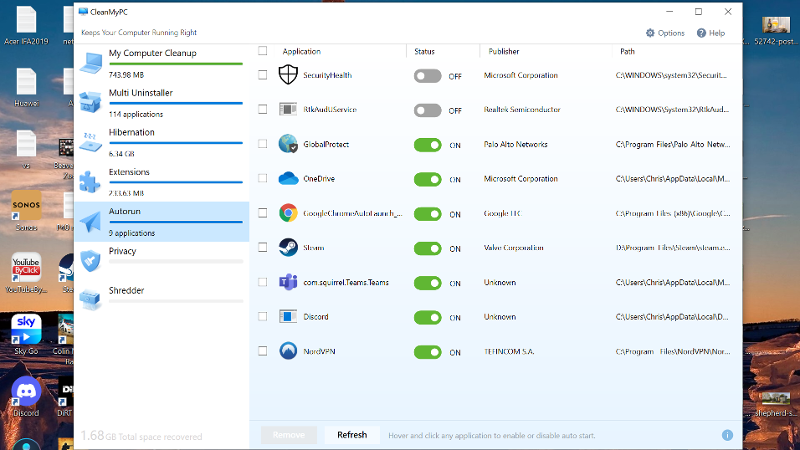
Управление автозапуском через переключатели ON/OFF и удаление записей через Clean.
Главное достоинство Autorun — разделение двух сценариев. Первый сценарий — временное отключение автозагрузки через переключатель рядом с приложением. Если тумблер становится серым и уходит в OFF, программа перестаёт стартовать вместе с Windows, но запись остаётся в списке и её можно вернуть. Второй сценарий — полное удаление файлов автозапуска: пользователь отмечает элементы галочками и нажимает Clean. Это уже более радикальный вариант, после которого запись исчезает насовсем. Такое разделение у CleanMyPC сделано очень правильно.
Практическая ценность этого модуля огромна именно в повседневном использовании. Управление автозагрузкой редко освобождает много места на диске, зато напрямую влияет на скорость старта Windows и на то, сколько фоновых процессов пользователь получает сразу после входа в систему. Для старых компьютеров и ноутбуков это один из самых ощутимых способов ускорения работы компьютера без каких-либо рискованных манипуляций. CleanMyPC не придумывает здесь чудес, а просто даёт удобную панель контроля над тем, что действительно загружается вместе с системой.
Хорош Autorun и тем, что не смешивает в одну корзину отключение и удаление. Многие программы этого класса либо сразу вычищают запись, либо делают только простой тумблер. CleanMyPC предлагает оба пути. Поэтому модуль подходит и тем, кто хочет аккуратно проверить, без чего система может жить, и тем, кто уже уверен, что запись нужно убрать совсем. В обзоре CleanMyPC это один из модулей, которые действительно добавляют программе ценность сверх базовой очистки диска.
Privacy: очистка следов работы пользователя
Модуль Privacy у CleanMyPC отвечает за очистку приватных данных, и это одна из самых продуманных частей программы. При переходе в раздел запускается автоматическое сканирование, после чего пользователь видит найденные категории следов активности. Сюда входят Cache, Cookies, History и Authorization. Важно, что под History программа понимает не только список посещённых адресов, но и историю загрузок, при этом сами файлы она не удаляет — очищается именно список в браузере. Под Authorization скрываются сохранённые данные входа, которые браузер запомнил для автозаполнения.
CleanMyPC умеет искать такие следы в Internet Explorer, Mozilla Firefox, Microsoft Edge, Google Chrome, Opera и Safari. Отдельно поддерживается очистка следов активности Windows Explorer, включая недавно открытые файлы, папки и приложения. Для программы своего класса это сильный и очень практичный набор. Здесь Privacy работает не как формальная «очистка браузера», а как полноценный модуль приватности, который собирает онлайн- и офлайн-следы в одном месте.
Удобство Privacy в CleanMyPC строится на двух деталях. Во-первых, найденные данные по умолчанию выбираются для удаления, но пользователь может снять галочки с тех категорий, которые хочет оставить. Во-вторых, программа запоминает этот выбор и не отмечает такую категорию автоматически при следующем запуске. Это очень разумный подход. Например, можно регулярно чистить кэш и историю, но не трогать авторизации в каком-то одном браузере, где владелец сознательно хочет сохранить входы.
Ещё одна удачная мелочь — индикатор safety level. Когда пользователь снимает галочки с некоторых элементов, CleanMyPC показывает, что после очистки часть приватной информации всё равно останется доступной из соответствующего браузера или Проводника Windows. Это хороший пример честной обратной связи. Программа не имитирует абсолютную защиту, а прямо объясняет, насколько полной получится очистка приватных данных. Для бытового инструмента такой уровень прозрачности — серьёзный плюс.
Shredder: безвозвратное удаление файлов
Shredder — это уже не сервисный модуль, а инструмент для точечных необратимых действий. CleanMyPC исходит из простой логики: обычное удаление файлов через корзину не уничтожает данные по-настоящему, и их можно восстановить сторонними утилитами. Поэтому Shredder не просто удаляет файл, а многократно перезаписывает его нулями перед окончательным стиранием. В CleanMyPC это сделано через три уровня: Minimum, Medium и Maximum. По умолчанию программа использует Maximum.
Запустить удаление можно тремя способами: через Choose Files, через Choose Folder или через контекстное меню Windows с командой Secure Erase by CleanMyPC. Дополнительно поддерживается сценарий drag-and-drop в правый нижний угол экрана, если включён Shredder drop agent. После выбора объекта пользователь при необходимости нажимает значок info (i), задаёт уровень безопасности ползунком и завершает действие кнопкой Erase. По точности интерфейса это один из самых хорошо оформленных разделов CleanMyPC: программа ясно отделяет обычную очистку от безвозвратного удаления файлов.
Где модуль действительно полезен? Не при обычной чистке кэша и не при удалении случайных временных файлов. Сценарий Shredder — это чувствительные документы, старые отчёты, персональные архивы, файлы перед продажей ПК или передачей его другому человеку. В таких случаях безвозвратное удаление файлов имеет смысл, и хорошо, что CleanMyPC не смешивает его с повседневной уборкой мусора. Психологически это тоже важно: пользователь понимает, что зашёл в специальный раздел с отдельной задачей, а не случайно уничтожил что-то кнопкой общей очистки.
С точки зрения позиционирования CleanMyPC Shredder делает программу взрослее. Многие утилиты умеют чистить временные файлы и историю браузера, но не доходят до действительно безопасного удаления данных. Здесь же пользователь получает полноценный модуль data shredding, который логично дополняет очистку приватных данных и обслуживание системы Windows. Для домашнего набора инструментов это ощутимый плюс.
Настройки CleanMyPC
Настройки у CleanMyPC собраны в окне Options, которое открывается из правого верхнего угла. Внутри доступны вкладки General, Automatic Agents, Appearance, Updates и Notifications. Для программы такого размера набор настроек удачный: он не перегружен, но закрывает ключевые сценарии кастомизации поведения. Здесь можно не только менять мелочи интерфейса, но и довольно тонко управлять тем, как CleanMyPC взаимодействует с системой.
General
Во вкладке General находится управление Ignore List. Здесь можно скрывать от результатов сканирования файлы, приложения и локализации. Для языков всё устроено особенно удобно: системные языки Windows игнорируются по умолчанию, а дополнительные можно отметить вручную, чтобы CleanMyPC не предлагала их удалять. Для приложений предусмотрен путь через Manage Ignore List → Add to Ignore List, а конкретные элементы из результатов My Computer можно добавлять в исключения через контекстное меню Add to Ignore List. Это важная часть безопасности и настройки поведения программы: она позволяет привести очистку Windows от мусора к удобному именно для владельца режиму.
Automatic Agents
Во вкладке Automatic Agents собраны три полезные функции. Первая — очистка recycled data на подключаемых внешних носителях. Вторая — Enable Shredder drop agent, чтобы можно было перетаскивать файлы в Shredder через нижний правый угол экрана. Третья — Enable Recycle Bin monitor: здесь задаётся порог объёма мусора в корзине, после которого CleanMyPC напомнит её очистить. Это хороший пример того, что программа умеет не только реагировать на ручной запуск, но и мягко поддерживать порядок в фоне.
Appearance
Во вкладке Appearance доступны две простые, но полезные вещи: выбор языка интерфейса и отключение звуков через чекбокс Enable sounds. Это не революционные настройки, но они подчёркивают общую философию CleanMyPC: программа рассчитана на регулярное использование и позволяет подстроить себя под привычный режим работы без лишних усложнений.
Updates
Во вкладке Updates собраны параметры проверки обновлений и отправки технической информации. Здесь можно отключить Check for updates automatically, убрать отправку Send anonymous privacy information и вручную нажать Check Now. Исторически этот раздел был важен, потому что CleanMyPC обновлялась и уведомляла пользователя о новых сборках. Сейчас он уже воспринимается скорее как часть наследия интерфейса: после снятия продукта с поддержки обновления перестали быть регулярным рабочим сценарием.
Notifications
Вкладка Notifications у CleanMyPC неожиданно полезна. Здесь программа умеет предлагать безопасное стирание файлов после отправки в корзину, удаление приложения после удаления его ярлыка, отключение автозапуска у новых программ, очистку интернет-следов после закрытия браузера, предупреждать о большом количестве проблем реестра и напоминать о регулярных процедурах обслуживания. То есть CleanMyPC не только реагирует на ручной запуск модулей, но и пытается встроиться в обычные действия пользователя. Именно такие мелочи делают программу более живой и менее одноразовой.
Производительность, удобство и поведение программы в реальной работе
С точки зрения поведения CleanMyPC производит впечатление программы, которая ценит короткий цикл действия. Почти в каждом модуле пользователь проходит одинаковую схему: открыл раздел, дождался автоматического сканирования или нажал кнопку запуска, посмотрел результат, применил действие. Здесь нет длинных мастеров, скрытых подменю и ощущений, что программа заставляет пройти цепочку лишних шагов ради простой задачи. Такая компактность особенно хорошо работает в модулях Registry Maintenance, Multi Uninstaller, Autorun и Privacy.
Визуально CleanMyPC тоже устроена удачно. Левая колонка постоянно держит перед глазами все разделы, а центральная часть окна почти всегда занята или списком, или одной конкретной операцией. Пользователь не теряет контекст: пока он занимается, например, автозагрузкой, он всё равно видит, сколько данных найдено в My Computer, сколько приложений обнаружено в Multi Uninstaller и есть ли что-то в Privacy. Это создаёт ощущение целостной панели обслуживания, а не набора изолированных окон.
Если оценивать удобство для новичка, CleanMyPC выигрывает за счёт названий и кнопок. Fix Registry, Turn Off, Show Details, Manage Ignore List, Check Now, Erase — всё это понятные действия без лишнего техно-жаргона. Для обзорной оценки это важно: программа не заставляет человека заранее знать, где в Windows лежат точки автозапуска, что такое leftovers или как вручную отключать гибернацию. Она переводит системные задачи на нормальный пользовательский язык.
Слабая сторона в том, что CleanMyPC не уходит вглубь. Там, где специализированные решения дают расширенную аналитику, forced uninstall, базы журналов, продвинутые сценарии автоматизации или десятки вспомогательных модулей, CleanMyPC остаётся сравнительно компактной. Но для части аудитории это даже плюс. Программа не расползается в тяжёлый комбайн. Она делает ограниченный набор задач и в большинстве случаев делает их быстро и понятно. Именно поэтому её удобно рекомендовать не всем подряд, а тем, кому нужна не «лаборатория оптимизации», а внятное обслуживание системы Windows.
Плюсы и минусы
У CleanMyPC есть достаточно сильных сторон, чтобы программа запоминалась даже на фоне более известных конкурентов.
Плюсы
-
понятный и чистый интерфейс без перегруза
-
удачный центральный модуль My Computer Cleanup с разбором по категориям
-
удобное удаление программ с остатками через Multi Uninstaller
-
грамотное управление автозагрузкой с разделением на отключение и полное удаление записей
-
хороший модуль Privacy с поддержкой нескольких браузеров и следов Windows Explorer
-
полноценный Shredder с несколькими уровнями безопасного стирания
-
гибкая система исключений через Ignore List
-
полезные мелочи в настройках: монитор корзины, drag-and-drop в Shredder, уведомления о системных событиях
Минусы
-
продукт больше не развивается и не поддерживается
-
функциональность широкая, но не самая глубокая по отдельным направлениям
-
Registry Maintenance полезен скорее как сервисная добавка, чем как мощный профильный инструмент
-
Hibernation решает одну задачу и нужен не всем
-
часть возможностей уже уступает специализированным аналогам
-
актуальность на будущих версиях Windows ограничена статусом discontinued
Сводно CleanMyPC выглядит как очень удобная повседневная утилита, но не как программа, которую стоит выбирать сегодня вслепую, не оглядываясь на её жизненный цикл.
Сравнение с аналогами
Если сравнивать CleanMyPC не с абстрактным «рынком оптимизаторов», а с конкретными конкурентами, картина получается довольно чёткая. CCleaner Professional сильнее как широкий сервисный пакет: у него есть Health Check, Software Updater, Driver Updater, Performance Optimizer, очистка приватных данных, чистка реестра и управление стартом системы. Glary Utilities Pro делает ставку на формат all-in-one с более чем 20 инструментами, one-click maintenance и автоматическим обслуживанием. Revo Uninstaller Pro заметно глубже в деинсталляции за счёт Forced Uninstall, Quick/Multiple Uninstall, Real-Time Installation Monitor, Logs Database и отдельного модуля для браузерных расширений. Ashampoo WinOptimizer идёт в сторону крупного набора модулей с one-click optimization, Privacy Traces Cleaner, фоновым Auto-Clean, Live Tuner и более чем 30 компонентами полной версии. На этом фоне CleanMyPC выглядит самым простым и самым «собранным» из всей группы, но и самым ограниченным по будущей перспективе.
| Критерий | CleanMyPC | CCleaner Professional | Glary Utilities Pro | Revo Uninstaller Pro | Ashampoo WinOptimizer |
|---|---|---|---|---|---|
| Очистка системного мусора | Да, через My Computer Cleanup | Да | Да | Есть, но не главный акцент | Да |
| Очистка реестра | Да | Да | Да | Косвенно, через удаление остатков | Да |
| Удаление программ с остатками | Да | Базово | Есть | Очень сильная сторона | Есть, но не главный акцент |
| Пакетное удаление приложений | Да, до 10 за цикл | Не ключевая функция | Есть инструменты деинсталляции | Да, одно из главных преимуществ | Есть отдельные модули, но не основной фокус |
| Автозагрузка | Да | Да | Да | Есть дополнительные инструменты | Да |
| Расширения и тулбары | Да | Ограниченно | В наборе инструментов | Есть отдельный модуль Browser Extensions | Есть смежные средства обслуживания |
| Очистка приватных данных | Да | Да | Да | Не главный профиль продукта | Да |
| Безвозвратное удаление файлов | Да, Shredder | Есть смежные функции очистки | В широком наборе утилит встречается | Не центральная функция | Да |
| Глубина инструментария | Средняя | Средне-высокая | Высокая | Очень высокая в деинсталляции | Высокая |
| Статус продукта | Снят с поддержки | Актуальный | Актуальный | Актуальный | Актуальный |
В реальном выборе это означает следующее. Если нужна именно программа для очистки компьютера с понятным интерфейсом, где в одном окне есть очистка диска, удаление временных файлов, управление автозагрузкой, очистка приватных данных и безвозвратное удаление файлов, CleanMyPC до сих пор выглядит очень удобно. Она не раздута и быстро ведёт пользователя от задачи к результату. Но если нужен продукт «в долгую», который продолжает развиваться, безопаснее смотреть в сторону живых аналогов.
Если приоритет — именно удаление программ с остатками, то Revo Uninstaller Pro объективно сильнее. У него глубже логика деинсталляции, есть Forced Uninstall, есть работа с журналами установки и более серьёзный инструментарий для случаев, когда встроенный uninstall не сработал или программа уже удалялась когда-то неправильно. На этом фоне Multi Uninstaller у CleanMyPC хорош, но всё же остаётся более лёгким и бытовым решением.
Если нужен универсальный комбайн для регулярного обслуживания Windows с автоматизацией, большим числом утилит и one-click сценариями, то сильнее выглядят Glary Utilities Pro и Ashampoo WinOptimizer. У первого ставка на over 20 tools, automated maintenance и deep cleanup, у второго — на over 30 modules, one-click optimization, privacy cleaning и фоновые автоматические режимы. CleanMyPC в таком сравнении выигрывает простотой, но проигрывает масштабом и актуальностью платформы.
С CCleaner Professional ситуация другая. Это не столько прямой конкурент в духе «удаляет программы лучше или хуже», сколько более широкий сервисный пакет для повседневной поддержки ПК. Health Check, Software Updater, Driver Updater и Performance Optimizer делают его более всеядным продуктом. Зато у CleanMyPC интерфейс местами спокойнее и собраннее: модули вроде My Computer Cleanup, Privacy и Shredder внутри неё читаются очень быстро и не теряются на фоне дополнительных функций. Здесь выбор зависит от того, что важнее — ширина набора или ясность структуры.
Итог сравнения простой. CleanMyPC хорошо чувствует себя там, где пользователь хочет один аккуратный центр обслуживания Windows без лишней перегрузки. Она уступает более живым и мощным аналогам по глубине и перспективе, но по чистоте интерфейса и понятности сценариев всё ещё выглядит очень достойно. Именно поэтому сравнение с аналогами не обесценивает CleanMyPC, а скорее ставит её на правильное место: не флагман рынка 2026 года, а удачно спроектированная классическая утилита своего времени.
Для кого подходит CleanMyPC
CleanMyPC лучше всего подходит домашнему пользователю, которому нужна не максимальная техническая глубина, а удобная и логичная уборка системы. Это типичный сценарий, когда человек хочет раз в неделю или раз в месяц открыть одну программу, посмотреть, где накопился мусор, почистить кэш и журналы, проверить автозагрузку, удалить пару ненужных приложений и пройтись по браузерным следам. В таком режиме CleanMyPC раскрывается максимально хорошо.
Вторая подходящая аудитория — владельцы старых ПК и ноутбуков, где накопились лишние программы, записи автозапуска, старые локализации, резервные копии и хвосты после многолетнего использования. Для них особенно полезны My Computer Cleanup, Multi Uninstaller и Autorun. Эти три модуля вместе дают самый заметный бытовой эффект: больше свободного места, меньше фоновой нагрузки и более аккуратная система.
Хорошо подходит CleanMyPC и тем, кто ценит приватность на бытовом уровне. Модуль Privacy здесь не декоративный, а вполне серьёзный: он собирает следы из нескольких браузеров, умеет чистить историю загрузок, cookies, cache, authorization data и следы Windows Explorer. В сочетании с Shredder это делает программу удобной для тех, кто хочет не только обслуживание системы Windows, но и более чистое цифровое окружение на личном компьютере.
Ограничения и актуальность программы сегодня
Главное ограничение CleanMyPC сегодня не в интерфейсе, не в наборе кнопок и не в составе модулей. Главное ограничение в её жизненном статусе. MacPaw прекратила активную разработку CleanMyPC в декабре 2021 года, а с 22 апреля 2025 года программа окончательно снята с развития, продаж, обновлений, исправлений и поддержки. Это автоматически меняет восприятие продукта: даже очень удобная программа перестаёт быть универсальной рекомендацией, если её жизненный цикл завершён.
Из этого следуют две практические вещи. Первая: CleanMyPC ещё можно рассматривать как работоспособную утилиту для уже существующих установок и знакомых сценариев на совместимых версиях Windows. Вторая: выбирать её сегодня как новый основной инструмент обслуживания системы — решение спорное, потому что программа больше не развивается вместе с платформой. Любые изменения в будущих сборках Windows, браузерах и механизмах хранения служебных данных она уже не будет догонять в обычном режиме обновлений.
При этом сам набор возможностей у CleanMyPC не устарел концептуально. Очистка диска, удаление временных файлов, очистка реестра Windows, управление автозагрузкой, очистка приватных данных, безвозвратное удаление файлов и удаление программ с остатками — всё это по-прежнему актуальные задачи. Устарел не сценарий использования, а статус продукта. Поэтому программу сегодня разумнее воспринимать как хорошо сделанную классическую утилиту, а не как современную ставку на годы вперёд.
Если же смотреть на CleanMyPC именно как на объект обзора, а не как на рекомендацию к покупке, то она интересна ещё и как пример зрелого интерфейсного дизайна в утилитах обслуживания Windows. Здесь очень внятно видно, как должны быть устроены экран сканирования, разворот по категориям, настройка исключений, модуль деинсталляции, автозагрузка и приватность. И в этом смысле CleanMyPC даже сейчас остаётся полезной для понимания того, каким должен быть удобный системный инструмент.
Итог
CleanMyPC — это удачно собранная программа для очистки компьютера, в которой почти каждая функция находится на своём месте. My Computer Cleanup хорошо закрывает очистку Windows от мусора, Multi Uninstaller делает удаление программ с остатками действительно удобным, Autorun помогает держать под контролем старт системы, Privacy аккуратно собирает следы активности, а Shredder добавляет ту глубину, которой часто не хватает более простым чистильщикам. Внутри нет ощущения беспорядка: программа понимает, чем она хочет быть, и не расползается в тяжёлый универсальный комбайн.
Слабое место у CleanMyPC только одно, но оно определяющее: программа уже завершила свой жизненный цикл. Поэтому сегодня её логичнее хвалить за продуманный интерфейс, цельную архитектуру и сильный набор базовых инструментов, чем безоговорочно советовать как актуальный выбор на будущее. Если оценивать продукт вне вопроса жизненного статуса, обзор CleanMyPC получается очень положительным. Если учитывать нынешнюю реальность, итог становится более сдержанным.
В сухом остатке CleanMyPC — это одна из самых понятных Windows-утилит своего типа. Она хорошо показывает, как должна работать программа, которая занимается не «магическим ускорением», а нормальным обслуживанием системы Windows. Для знакомства, анализа и аккуратного использования на совместимых системах это по-прежнему сильный продукт. Для новой долгосрочной ставки — уже скорее ориентир из прошлого, чем выбор на перспективу.
