
Donemax AppRemover Free — это простой деинсталлятор программ для Windows и macOS, ориентированный не на обслуживание всего компьютера, а на одну понятную задачу: удалить ненужное приложение и убрать связанные с ним остаточные файлы. Программа полезна в ситуациях, когда обычное удаление через системные инструменты оставляет хвосты: папки поддержки, кэши, журналы, cookies, registry files, служебные файлы приложения и другие элементы, которые уже не нужны после удаления основной программы. В Donemax AppRemover весь сценарий собран в одном окне: список установленных приложений, поиск, сортировка, выбор через чекбоксы, кнопка Uninstall, подтверждение удаления и автоматическая очистка остатков.
Что такое Donemax AppRemover Free
Donemax AppRemover Free — это бесплатная программа для удаления приложений, которая работает как отдельный app uninstaller, а не как перегруженный системный комбайн. Её задача — показать установленные программы, дать выбрать одну или несколько, запустить удаление и дополнительно очистить связанные файлы. Такой подход особенно удобен, когда нужно быстро избавиться от программ, которые давно не используются, занимают место на диске или оставили после себя лишние данные.
В Windows Donemax AppRemover работает как бесплатный деинсталлятор программ: он сканирует установленные приложения, выводит их в список и позволяет удалять программы по одной или в пакетном режиме. В macOS Donemax AppRemover for Mac выполняет похожую роль: показывает установленные Mac-приложения, помогает удалить App Store applications, приложения из сторонних источников, проблемные или stubborn applications и связанные с ними файлы.
Главная особенность Donemax AppRemover — отсутствие сложной логики для пользователя. Здесь не нужно вручную искать папки в AppData, Program Files, Library, Application Support или Caches. Пользователь выбирает программу, нажимает Uninstall, подтверждает действие и получает результат: основное приложение удалено, а остаточные файлы очищены автоматически.
Программа хорошо подходит тем, кому нужен не многофункциональный очиститель всего, а конкретный инструмент для удаления программ без остатков. В этом смысле Donemax AppRemover занимает нишу между стандартным системным удалением и более тяжёлыми утилитами вроде Revo Uninstaller, IObit Uninstaller, CleanMyMac или App Cleaner & Uninstaller.
Скачать Donemax AppRemover
- Оптимизация системы
- Очистка мусора
- Ускорение ПК
- Платная лицензия
- Только удаление программ
- Нет ускорения ПК
Для каких задач подходит Donemax AppRemover
Donemax AppRemover стоит рассматривать как практический инструмент для регулярной чистки списка установленных приложений. Он не пытается заменить антивирус, менеджер автозагрузки, чистильщик браузеров или программу для оптимизации реестра. Его сильная сторона — деинсталляция программ и удаление связанных данных.
Программа подходит для следующих задач:
-
удалить ненужную программу с Windows-компьютера;
-
удалить приложение с Mac без ручного поиска файлов в Finder;
-
убрать сразу несколько программ через batch uninstall;
-
очистить app junk, logs, caches, cookies и register files;
-
найти нужное приложение через поле Search;
-
отсортировать список программ через Sort by;
-
посмотреть размер приложения перед удалением;
-
удалить остатки через автоматический deep clean;
-
освободить место на диске после удаления тяжёлых программ;
-
убрать следы приложений, которые были удалены не полностью;
-
привести список установленных программ в порядок после тестирования софта.
Обычный пример: на компьютере накопилось несколько программ, которые когда-то были установлены для разовой задачи. В Windows это могут быть старые браузеры, мессенджеры, пробные версии графических редакторов, утилиты от производителей железа или программы для работы с PDF. На Mac это могут быть приложения из App Store, утилиты из сторонних сайтов, старые клиенты облачных сервисов, редакторы, конвертеры и инструменты, которые больше не нужны. Donemax AppRemover позволяет отметить их в списке и удалить за один проход.
Для пользователя важен не только сам факт удаления, но и контроль перед действием. В Donemax AppRemover список приложений отображается с чекбоксами, названиями, иконками, размером и версией программы. Это помогает понять, что именно выбрано, какой объём будет очищен и не попало ли в удаление что-то лишнее.
Интерфейс программы
Интерфейс Donemax AppRemover построен вокруг списка Applications. Это главный рабочий экран, где пользователь видит установленные приложения и управляет удалением. В верхней части окна находится название программы и стандартные кнопки управления окном. Основная область занята перечнем приложений: слева чекбоксы выбора, рядом иконка программы, название, разработчик или идентификатор, размер, версия и значок корзины справа.
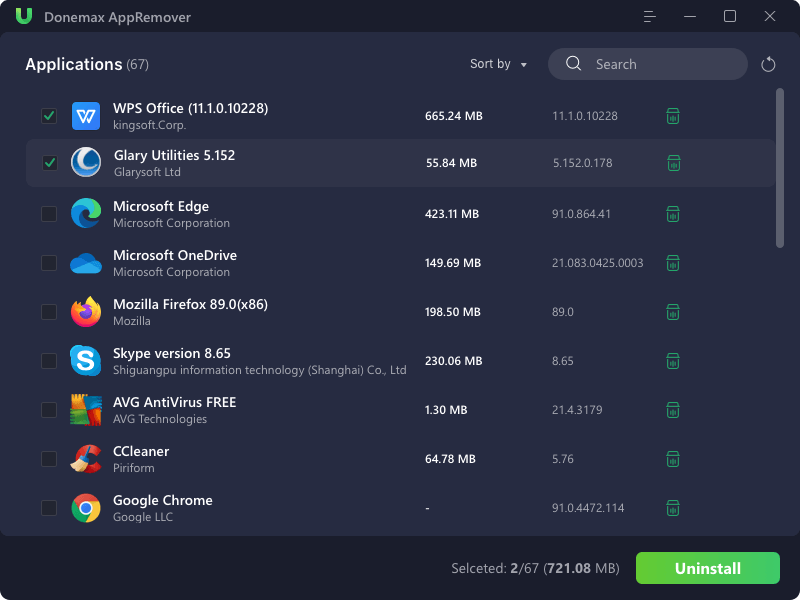
На скриншоте хорошо видна логика интерфейса. В левой части отображается раздел Applications с количеством найденных программ. Каждую программу можно выбрать отдельным чекбоксом. В правой верхней части находятся Sort by и поле Search. В нижней части отображается строка выбора: Selected: 2/67 (721.08 MB), а справа расположена зелёная кнопка Uninstall.
Основные элементы окна
| Элемент интерфейса | Назначение |
|---|---|
| Applications | список найденных программ или приложений |
| Чекбокс слева | выбор программы для удаления |
| Иконка приложения | визуальная идентификация программы |
| Название программы | точное имя удаляемого приложения |
| Разработчик / publisher | помогает отличить похожие программы |
| Размер | показывает, сколько места занимает приложение |
| Версия | помогает понять, какой экземпляр программы выбран |
| Значок корзины | переход к связанным служебным файлам или удалению конкретного приложения |
| Sort by | сортировка списка |
| Search | поиск приложения по названию |
| Selected | количество выбранных программ и суммарный объём |
| Uninstall | запуск удаления выбранных программ |
Визуально программа выглядит как аккуратная тёмная панель без лишних вкладок. Все основные действия доступны сразу, без перехода по нескольким разделам. Такой интерфейс удобен для пользователей, которым нужен быстрый деинсталлятор программ, а не инструмент с десятками дополнительных модулей.
Почему интерфейс удобен
Donemax AppRemover не перегружает пользователя техническими деталями. Вместо сложного дерева системных папок программа сначала показывает понятный список приложений. Пользователь работает с названиями программ, а не с путями файловой системы. Это снижает риск случайно удалить не тот файл вручную.
При этом интерфейс не совсем слепой: размер приложения, версия и издатель помогают принимать решение. Например, если в списке есть несколько похожих программ, пользователь может свериться по иконке, названию и разработчику. Если нужно удалить несколько приложений, достаточно отметить несколько чекбоксов, после чего нижняя строка покажет количество выбранных объектов и их общий размер.
Donemax AppRemover для Windows
Windows-версия Donemax AppRemover ориентирована на удаление классических настольных программ и очистку связанных файлов. После запуска программа сканирует установленные приложения и выводит их в общий список. Пользователь может выбрать одну программу, несколько программ или использовать поиск, если список большой. После выбора запускается удаление через кнопку Uninstall.
В Windows обычное удаление часто зависит от встроенного деинсталлятора конкретной программы. Если он работает корректно, основная часть приложения удаляется. Но в системе могут остаться папки настроек, кэши, временные файлы, logs, записи и другие остатки. Donemax AppRemover закрывает именно эту практическую проблему: после стандартного удаления он выполняет дополнительную очистку leftovers.
Что можно делать в Windows-версии
Donemax AppRemover для Windows позволяет:
-
просматривать список установленных программ;
-
выбирать ненужные программы через чекбоксы;
-
запускать удаление одной программы;
-
удалять несколько программ сразу;
-
использовать Search для быстрого поиска;
-
использовать Sort by для упорядочивания списка;
-
видеть размер выбранных программ;
-
запускать стандартное удаление;
-
автоматически выполнять Deep Clean;
-
удалять residual files после деинсталляции;
-
очищать app junk, registry files, logs и caches.
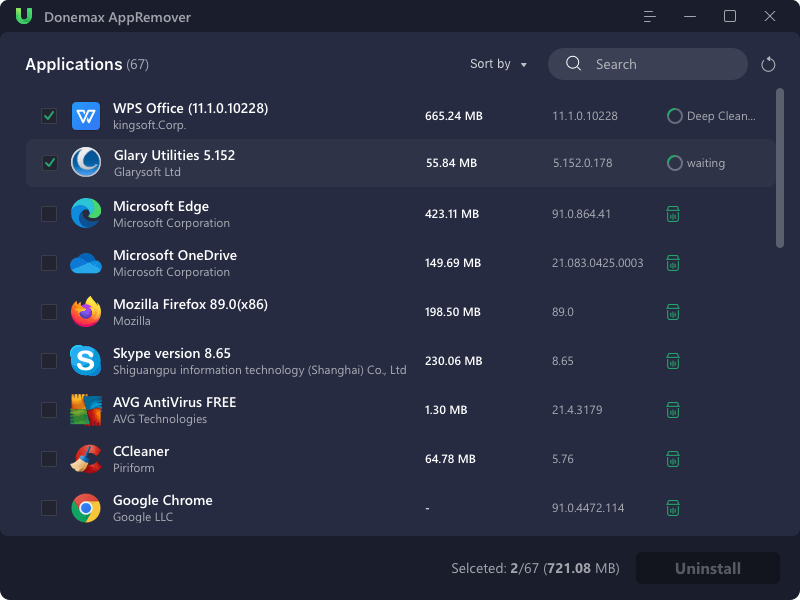
Важная деталь интерфейса Windows-версии — статус удаления. После подтверждения программа показывает процесс: для одного приложения может отображаться Deep Clean..., для другого — waiting. Это удобно при batch uninstall: пользователь видит, что одна программа уже обрабатывается, а остальные стоят в очереди.
Типичный сценарий на Windows
Представим, что на компьютере установлены WPS Office, Glary Utilities, старый браузер, облачный клиент и несколько программ, которые больше не используются. В Donemax AppRemover пользователь открывает список Applications, отмечает ненужные программы, смотрит суммарный объём в строке Selected, нажимает Uninstall, подтверждает действие и оставляет включённой очистку residual files.
Такой сценарий удобнее, чем удалять каждую программу отдельно через системные настройки Windows, а затем вручную искать остатки. Особенно заметна экономия времени, когда нужно убрать не одну, а пять-десять программ.
Donemax AppRemover for Mac
Mac-версия Donemax AppRemover работает по той же логике, но адаптирована под macOS. Программа показывает установленные приложения, позволяет выбрать ненужные через чекбоксы и удалить их вместе со связанными файлами. Она рассчитана не только на приложения из Mac App Store, но и на программы, установленные из сторонних источников, а также на проблемные приложения, которые сложно убрать обычным перетаскиванием в корзину.
На Mac стандартное удаление часто выглядит простым: пользователь перетаскивает приложение в Trash. Но такой способ обычно удаляет сам .app-пакет, а связанные файлы могут остаться в Library, Application Support, Caches, Preferences, Logs и других местах. Donemax AppRemover решает эту проблему через один сценарий: выбрать приложение, нажать Uninstall, удалить основное приложение и связанные остатки.
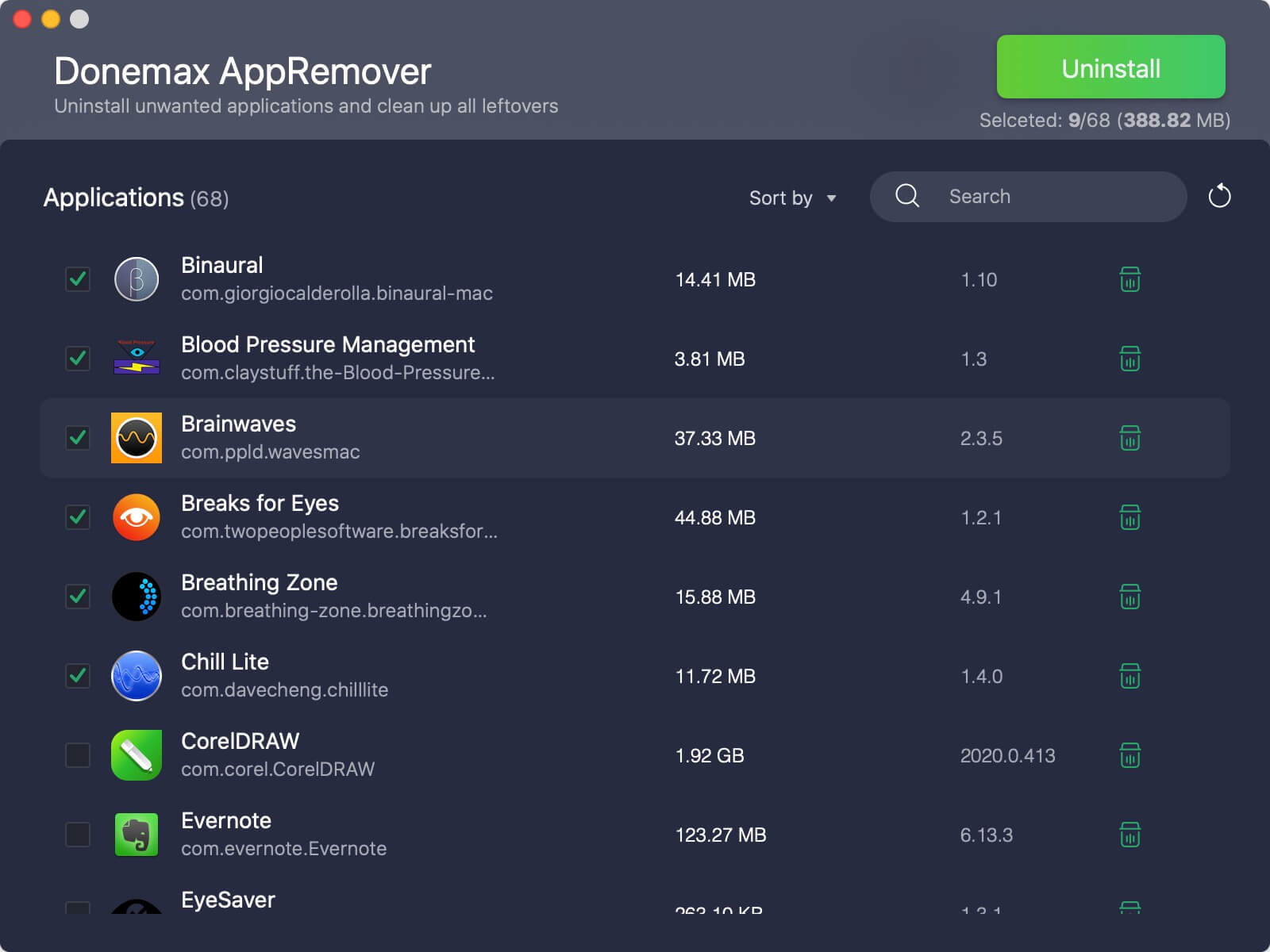
На скриншоте Mac-версии видно, что интерфейс похож на Windows-версию, но адаптирован под macOS: сверху расположена большая кнопка Uninstall, ниже — строка Selected: 9/68 (388.82 MB), в основной области — список Applications, поле Search, меню Sort by и значки корзины справа.
Какие приложения удобно удалять на Mac
Donemax AppRemover for Mac особенно полезен для удаления:
-
старых приложений, которые больше не запускаются;
-
программ, установленных из
.dmgили.pkg; -
приложений из App Store;
-
утилит, которые оставляют кэши и logs;
-
тяжёлых программ, занимающих много места;
-
приложений, которые были удалены ранее, но оставили service files;
-
crashed applications и stubborn applications;
-
программ, которые нужно удалить вместе с cookies, caches и register files.
Почему это удобнее ручной чистки
Ручное удаление остатков на Mac требует понимания, где именно приложение хранит данные. Один разработчик может хранить файлы в Application Support, другой — в Caches, третий — в Preferences, четвёртый — в Containers. Пользователь может не знать точный bundle identifier приложения, а похожие названия папок повышают риск ошибиться.
Donemax AppRemover показывает приложения в готовом списке и берёт на себя поиск связанных файлов. Для обычного пользователя это гораздо безопаснее, чем вручную удалять папки из Library.
Как удалить программу в Donemax AppRemover: пошаговая инструкция
Удаление в Donemax AppRemover состоит из нескольких понятных этапов: выбрать программу, подтвердить список, оставить включённой очистку остатков и дождаться завершения. На Windows и macOS логика почти одинаковая, различаются только системные детали и внешний вид окна.
Шаг 1. Запустить Donemax AppRemover
После запуска программа сканирует установленные приложения и заполняет раздел Applications. Пользователь сразу видит список программ, их иконки, названия, размер и версию. Если приложений много, не нужно прокручивать список вручную: можно использовать поле Search.
Шаг 2. Найти приложение в списке Applications
В списке Applications нужно найти программу, которую требуется удалить. Если название известно точно, удобнее ввести его в поле Search. Поиск находится справа в верхней части интерфейса и помогает быстро отфильтровать список.
Например, если нужно удалить старый браузер, редактор или утилиту, достаточно начать вводить название. Это особенно полезно на рабочих компьютерах и Mac, где установлены десятки приложений.
Шаг 3. Отметить программу чекбоксом
Слева от каждой программы расположен чекбокс. Чтобы выбрать приложение для удаления, нужно поставить галочку. После выбора нижняя строка Selected обновляется и показывает, сколько программ отмечено и какой суммарный объём они занимают.
Этот момент важен: перед удалением нужно убедиться, что выбрано именно то приложение. Donemax AppRemover показывает не только название, но и иконку, издателя, размер и версию, поэтому риск ошибки ниже, чем при ручном удалении папок.
Шаг 4. Нажать Uninstall
После выбора приложения нужно нажать зелёную кнопку Uninstall. В Windows-версии она расположена в нижней правой части окна, в Mac-версии — в верхней правой части. Кнопка запускает не мгновенное удаление, а окно подтверждения, где можно ещё раз проверить список.
Шаг 5. Проверить окно подтверждения
Donemax AppRemover показывает отдельное окно с вопросом Do your want to uninstall the selected 2 program(s)?. Внутри окна перечислены выбранные программы, рядом отображаются их размеры. Внизу есть опция Automatically remove residual files, а справа расположены кнопки Uninstall и Cancel.
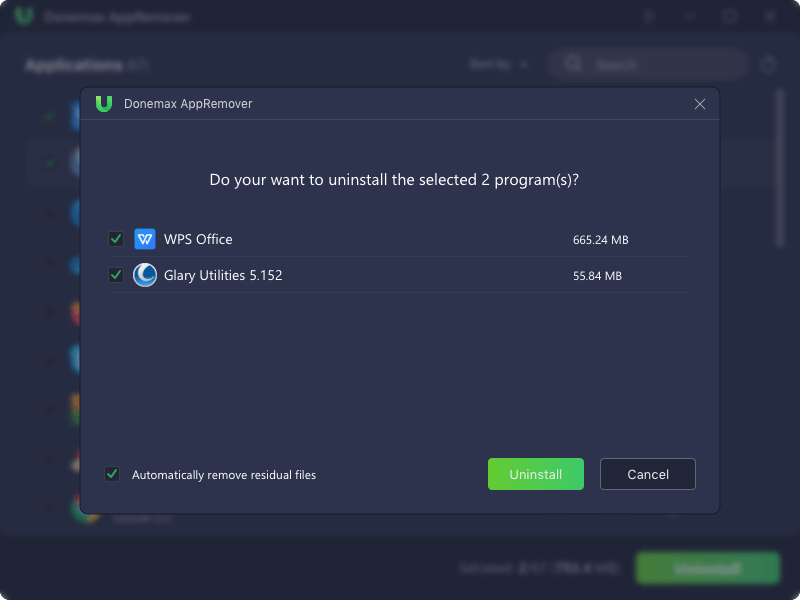
На этом этапе удобно проверить три вещи:
-
В списке указаны только те программы, которые действительно нужно удалить.
-
Опция Automatically remove residual files включена.
-
Размеры выбранных программ выглядят ожидаемо.
Кнопка Cancel отменяет действие и возвращает к списку. Кнопка Uninstall запускает удаление.
Шаг 6. Оставить включённой Automatically remove residual files
Опция Automatically remove residual files отвечает за автоматическую очистку остаточных файлов. Именно она превращает Donemax AppRemover из обычного запускателя деинсталлятора в инструмент для удаления программ без остатков.
Если эту опцию отключить, сценарий станет ближе к стандартному удалению. Если оставить включённой, программа после основной деинсталляции выполнит дополнительный поиск и очистку связанных файлов: app junk, registry files, logs, caches и других остатков.
Шаг 7. Подтвердить удаление
После проверки списка нужно нажать Uninstall в окне подтверждения. Donemax AppRemover начинает удалять выбранные программы. Для Windows может запускаться стандартный uninstaller конкретной программы, после чего выполняется глубокая очистка. Для macOS программа удаляет приложение и связанные с ним элементы.
Во время процесса не стоит запускать удаляемое приложение, обновлять его или работать с его файлами. Лучше заранее закрыть программу, сохранить документы и завершить активные процессы, если приложение было открыто.
Шаг 8. Дождаться Deep Clean
После стандартного удаления Donemax AppRemover выполняет Deep Clean. Это этап очистки остатков. В интерфейсе может отображаться статус Deep Clean..., а другие выбранные программы могут находиться в статусе waiting.
Deep Clean нужен для удаления того, что не всегда убирается стандартным uninstall: кэшей, журналов, конфигурационных файлов, служебных папок и прочих remnants. Особенно это полезно для программ, которые активно хранят данные пользователя, временные файлы или настройки.
Шаг 9. Проверить сообщение о завершении
После завершения Donemax AppRemover показывает окно Uninstall Completes! или аналогичное сообщение об успешном удалении. В Mac-версии окно сообщает, что выбранные приложения и associated files удалены, а также показывает освобождённый объём дискового пространства.
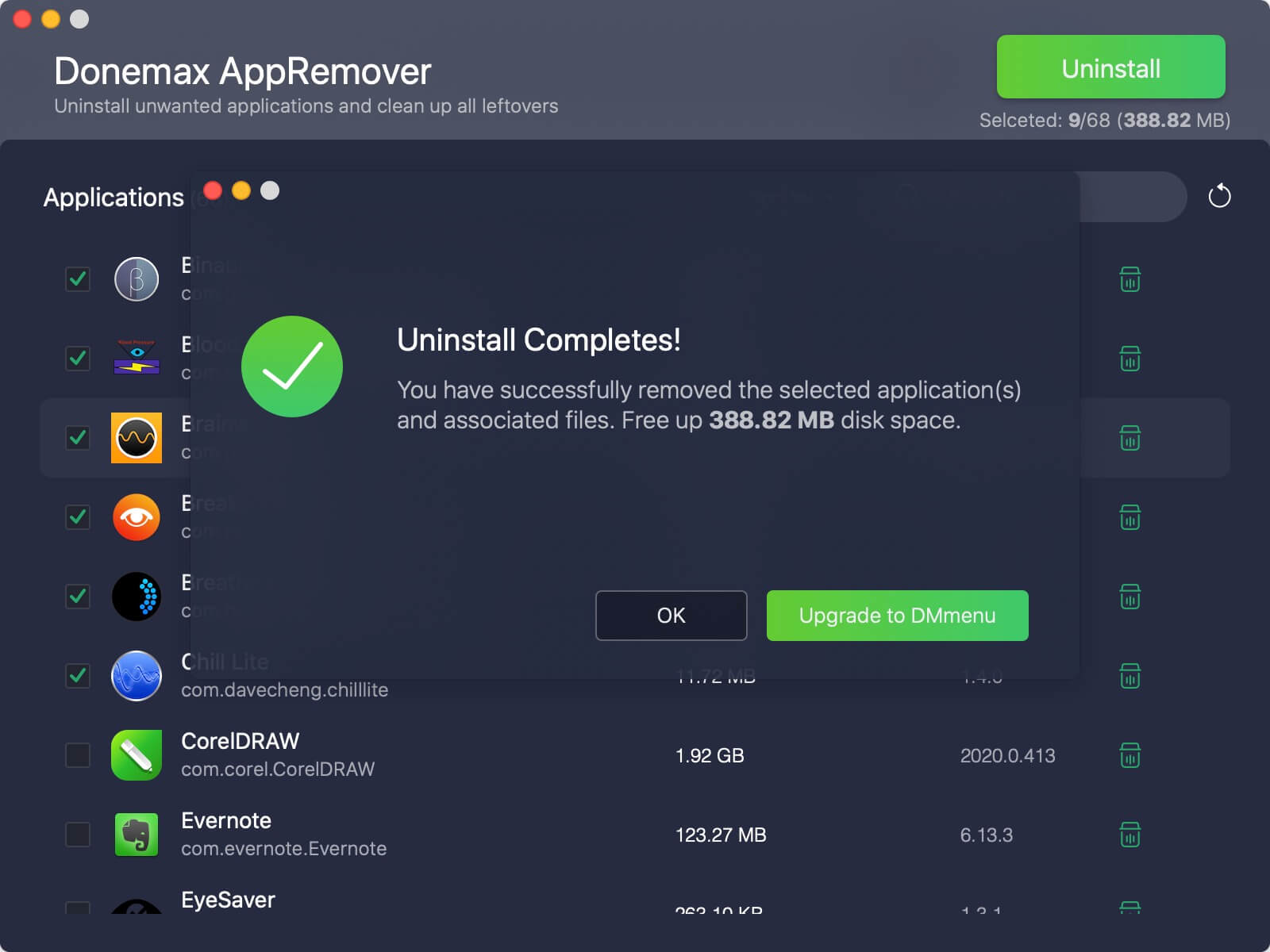
Такое финальное окно удобно тем, что пользователь видит не просто исчезновение программы из списка, а завершение всего процесса: основное приложение удалено, связанные файлы очищены, место на диске освобождено.
Как удалить несколько программ сразу
Пакетное удаление — одна из самых полезных функций Donemax AppRemover. Batch uninstall позволяет выбрать несколько приложений и удалить их за один проход. Это особенно удобно после ревизии системы, когда нужно убрать не одну программу, а целую группу устаревших или ненужных приложений.
Например, на Windows-компьютере можно отметить старый браузер, неиспользуемый офисный пакет, утилиту очистки, старый мессенджер и пробную версию редактора. На Mac можно выбрать несколько небольших приложений, которые давно не запускались, и удалить их вместе с остатками.
Как работает batch uninstall
Алгоритм простой:
-
Открыть список Applications.
-
Отметить чекбоксами несколько программ.
-
Проверить строку Selected.
-
Нажать Uninstall.
-
Проверить список в окне подтверждения.
-
Оставить включённой очистку residual files.
-
Запустить удаление.
-
Дождаться завершения всех операций.
Пакетное удаление экономит время, но требует внимательности. Если удаляется одна программа, ошибку легко заметить. Если выбрано десять приложений, нужно особенно внимательно проверить список подтверждения. Donemax AppRemover показывает названия и размеры программ перед удалением, поэтому лучше не пропускать этот шаг.
Когда массовое удаление особенно полезно
Batch uninstall пригодится в нескольких ситуациях:
-
после покупки или настройки нового компьютера, где есть предустановленные ненужные программы;
-
после тестирования нескольких похожих утилит;
-
при очистке рабочего ноутбука от старого ПО;
-
перед освобождением места на SSD;
-
после перехода на другие приложения;
-
при удалении старых версий программ;
-
при наведении порядка на Mac с большим количеством приложений.
Пакетный сценарий делает Donemax AppRemover удобным не только для разового удаления, но и для периодической уборки системы. Пользователь может раз в несколько месяцев открыть список установленных приложений, отсортировать его, отметить лишнее и удалить всё за один проход.
Очистка остатков: что именно удаляет программа
Главный смысл Donemax AppRemover — не просто удалить ярлык или основную папку приложения, а убрать связанные файлы. После удаления программ в системе часто остаются leftovers: кэши, logs, cookies, registry files, app junk, конфигурационные файлы, папки поддержки, временные данные и другие элементы. Donemax AppRemover очищает такие остатки в рамках процесса удаления.
Что такое residual files
Residual files — это файлы, которые остаются после удаления программы. Они могут быть небольшими, но при большом количестве установленных и удалённых приложений постепенно занимают место и засоряют систему.
К residual files относятся:
| Тип остатков | Что это означает |
|---|---|
| App junk | служебный мусор приложения |
| Logs | журналы работы программы |
| Caches | временные файлы и кэш |
| Cookies | данные, связанные с сессиями и веб-компонентами |
| Registry files | записи и файлы, связанные с настройками программы |
| Preferences | пользовательские настройки |
| Support files | файлы поддержки приложения |
| Temporary files | временные данные |
| Service files | служебные файлы приложения |
На Windows часть этих данных может храниться в профиле пользователя, системных папках, каталогах программы и связанных местах. На macOS остатки часто находятся в Library, Application Support, Caches, Preferences, Containers, Logs и других директориях. Пользователю не нужно знать все эти пути: Donemax AppRemover выполняет поиск и очистку автоматически.
Почему обычное удаление оставляет хвосты
Стандартный деинсталлятор программы обычно удаляет основные файлы, но может оставить пользовательские настройки, кэши и служебные данные. Иногда это сделано намеренно: если пользователь установит программу снова, она сможет восстановить прежние настройки. Но если программа больше не нужна, эти остатки превращаются в бесполезный мусор.
На macOS простое перетаскивание приложения в корзину особенно часто оставляет связанные данные. Удаляется сам .app, но не всегда очищаются support files и preferences. Donemax AppRemover решает эту проблему тем, что рассматривает приложение вместе с его связанными файлами.
Что даёт Deep Clean
Deep Clean — это этап, на котором Donemax AppRemover очищает остатки после основной деинсталляции. На практике это означает, что программа не ограничивается удалением главного исполняемого файла или .app-пакета. Она ищет связанные элементы и удаляет то, что относится к выбранной программе.
Deep Clean особенно полезен для:
-
программ, которые создают много кэша;
-
браузеров и интернет-приложений;
-
офисных пакетов;
-
графических редакторов;
-
медиаплееров;
-
утилит синхронизации;
-
программ, которые давно не обновлялись;
-
приложений, которые были удалены некорректно.
Важно понимать: удаление остатков — это не магическое ускорение компьютера. Оно освобождает место и убирает ненужные файлы. Если система была забита сотнями остатков, эффект может быть заметным. Если удаляется маленькая программа без кэша, освобождённый объём будет небольшим.
Поиск, сортировка и выбор приложений
В Donemax AppRemover есть три базовых инструмента навигации по списку приложений: Search, Sort by и чекбоксы выбора. Они выглядят простыми, но именно они делают программу удобной при большом количестве установленного ПО.
Search
Поле Search находится в верхней правой части окна. Оно нужно для быстрого поиска программы по названию. Если список Applications содержит десятки элементов, поиск экономит время и снижает риск выбрать похожее приложение.
Примеры использования:
-
ввести
Chrome, чтобы найти Google Chrome; -
ввести
Office, чтобы найти офисные приложения; -
ввести
Adobe, чтобы увидеть программы одного производителя; -
ввести часть названия, если полное название неизвестно;
-
найти утилиту, которую трудно заметить в длинном списке.
Поиск особенно полезен на Mac, где в списке могут быть небольшие приложения с похожими иконками, и на Windows, где установленные программы иногда имеют длинные названия с номером версии.
Sort by
Меню Sort by помогает упорядочить список приложений. Сортировка нужна, когда пользователь не ищет конкретную программу, а хочет провести ревизию: найти самые крупные приложения, пройтись по списку по алфавиту или быстрее обнаружить ненужные элементы.
Типичные сценарии сортировки:
-
найти тяжёлые программы, чтобы освободить место;
-
отсортировать приложения по названию;
-
сгруппировать похожие программы визуально;
-
быстрее просмотреть список перед массовым удалением.
Чекбоксы выбора
Чекбоксы — главный механизм выбора. Они позволяют отметить одну программу или сразу несколько. После выбора Donemax AppRemover показывает строку Selected, где видно количество выбранных программ и суммарный размер.
Это важное отличие от удаления через системные средства, где обычно приходится удалять приложения по одному. В Donemax AppRemover пользователь может работать со списком как с набором задач: отметил всё лишнее, проверил, нажал Uninstall, дождался очистки.
Значок корзины
Значок корзины справа от приложения нужен для работы с конкретным приложением и его связанными файлами. В интерфейсе Donemax AppRemover он визуально показывает, что рядом с каждой программой доступно действие удаления. Этот элемент также связан с просмотром и контролем service files приложения.
Для осторожного пользователя это полезно: можно не только массово отмечать программы, но и работать точечно — выбрать одно приложение, проверить связанные элементы и удалить только его.
Что происходит после нажатия Uninstall
Кнопка Uninstall в Donemax AppRemover запускает управляемый сценарий удаления. Программа не удаляет выбранные приложения без подтверждения. Сначала она показывает окно с перечнем выбранных элементов, затем даёт выбрать режим очистки остатков и только после этого начинает процесс.
Последовательность действий
Процесс выглядит так:
-
Пользователь выбирает приложения.
-
Нажимает Uninstall.
-
Donemax AppRemover показывает окно подтверждения.
-
Пользователь проверяет список.
-
Опция Automatically remove residual files остаётся включённой.
-
Пользователь нажимает Uninstall в окне подтверждения.
-
Запускается стандартное удаление.
-
Выполняется Deep Clean.
-
Появляется сообщение о завершении.
-
Приложения исчезают из списка установленных.
Такой порядок снижает риск случайного удаления. Даже если пользователь случайно отметил программу чекбоксом, окно подтверждения даёт второй шанс заметить ошибку.
Почему подтверждение важно
В деинсталляторе подтверждение — не формальность. Оно особенно важно при batch uninstall. Если выбрано несколько программ, перед удалением нужно убедиться, что среди них нет нужного рабочего приложения, драйверной утилиты или программы, связанной с оборудованием.
Donemax AppRemover показывает выбранные элементы в отдельном окне, поэтому пользователь видит не весь длинный список, а только то, что будет удалено. Это удобнее, чем искать отмеченные чекбоксы в основном окне.
Как работает стандартный uninstall и deep clean
На Windows удаление может включать запуск встроенного деинсталлятора программы. После этого Donemax AppRemover очищает остатки. На macOS сценарий проще для пользователя: приложение и связанные файлы удаляются в рамках одного процесса.
Статусы вроде Deep Clean... и waiting помогают понять, что происходит. Если выбрано несколько программ, одна обрабатывается сейчас, остальные ожидают очереди. Это нормальное поведение при пакетном удалении.
Безопасность и ограничения
Donemax AppRemover — это инструмент для удаления программ, поэтому пользоваться им нужно осознанно. Он помогает убрать ненужные приложения и leftovers, но не должен восприниматься как средство для бездумного удаления всего подряд.
Что программа делает хорошо
Donemax AppRemover хорошо справляется с задачами, для которых он создан:
-
удаление ненужных приложений;
-
пакетное удаление;
-
очистка связанных файлов;
-
удаление app junk;
-
очистка logs и caches;
-
удаление residual files;
-
освобождение места после удаления программ;
-
упрощение деинсталляции на Windows и Mac.
Чего от программы ждать не нужно
Donemax AppRemover не является:
-
антивирусом;
-
средством восстановления системы;
-
менеджером драйверов;
-
программой резервного копирования;
-
полноценным чистильщиком всей системы;
-
анализатором производительности;
-
инструментом для ремонта Windows или macOS;
-
заменой системным правам администратора;
-
средством восстановления удалённых приложений.
Если пользователь удалил важное приложение, Donemax AppRemover не обязан возвращать его обратно. Поэтому перед удалением нужно убедиться, что программа действительно больше не нужна, а документы и настройки сохранены.
Что лучше не удалять без понимания
Не стоит бездумно удалять:
-
драйверные панели управления;
-
компоненты видеокарты;
-
служебные утилиты производителя ноутбука;
-
программы для работы оборудования;
-
корпоративные агенты безопасности;
-
VPN-клиенты, если они нужны для работы;
-
приложения синхронизации, если они управляют важными файлами;
-
системные компоненты;
-
программы, название которых непонятно.
Donemax AppRemover показывает список приложений, но решение принимает пользователь. Если приложение неизвестно, лучше сначала понять, за что оно отвечает. Особенно это важно на рабочих компьютерах, где некоторые программы могут быть частью корпоративной инфраструктуры.
Практические меры перед удалением
Перед удалением полезно:
-
Закрыть приложение.
-
Сохранить документы.
-
Остановить активные загрузки или синхронизацию.
-
Проверить, не связано ли приложение с оборудованием.
-
Убедиться, что нет открытых файлов этой программы.
-
При удалении рабочих приложений согласовать действие с администратором.
-
Не удалять сразу большой набор неизвестных программ.
Такой подход делает использование Donemax AppRemover безопаснее и предсказуемее.
Системные требования и совместимость
Donemax AppRemover работает на Windows и macOS. Windows-версия ориентирована на удаление программ на ПК и ноутбуках, Mac-версия — на удаление приложений в macOS. Для пользователя это означает, что можно использовать один и тот же подход на разных платформах: открыть список приложений, выбрать ненужные, нажать Uninstall и очистить остатки.
| Параметр | Windows | macOS |
|---|---|---|
| Тип программы | бесплатный деинсталлятор программ | бесплатный деинсталлятор приложений |
| Основной список | Applications | Applications |
| Поиск | Search | Search |
| Сортировка | Sort by | Sort by |
| Пакетное удаление | есть | есть |
| Очистка остатков | app junk, logs, caches, registry files | app junk, logs, cookies, register files |
| Кнопка удаления | Uninstall | Uninstall |
| Дополнительная очистка | Deep Clean | удаление associated files |
| Типичный сценарий | удаление Windows-программ и leftovers | удаление Mac-приложений и service files |
Совместимость по устройствам
На Windows Donemax AppRemover подходит для обычных настольных ПК и ноутбуков. На macOS программа рассчитана на Mac-компьютеры, включая современные модели на Apple Silicon и более старые устройства, если они поддерживаются системой. В обоих случаях программа ориентирована на обычного пользователя: интерфейс не требует знания командной строки, ручного поиска папок или работы с системными инструментами.
Совместимость по файловым системам
Для пользователя файловая система обычно не играет большой роли: программа работает с установленными приложениями, а не как низкоуровневый диск-редактор. Но поддержка распространённых файловых систем важна, потому что приложения и связанные файлы могут находиться на разных типах разделов. В Windows это FAT, exFAT, NTFS и NTFS5, а на Mac — APFS, HFS и HFS+.
Преимущества Donemax AppRemover
Donemax AppRemover выигрывает за счёт простоты. Это программа, в которой не нужно долго разбираться. Пользователь видит список приложений, выбирает ненужные и запускает удаление. Все основные действия выполняются в одном рабочем окне.
1. Простой интерфейс
Главное окно Donemax AppRemover легко понять с первого запуска. Раздел Applications, чекбоксы, поле Search, меню Sort by, кнопка Uninstall — всё расположено логично. Нет ощущения, что пользователь попал в сложную панель обслуживания системы.
2. Удаление программ без остатков
Программа удаляет не только основное приложение, но и связанные файлы. Это ключевое отличие от обычного удаления через корзину на Mac или базового uninstall на Windows. Очистка app junk, logs, caches, cookies и registry files делает Donemax AppRemover полезным именно как деинсталлятор с очисткой остатков.
3. Пакетное удаление
Batch uninstall экономит время. Если нужно удалить несколько программ, не приходится запускать отдельный uninstall для каждой. Пользователь выбирает все ненужные приложения, проверяет список и запускает процесс.
4. Поиск по приложениям
Поле Search удобно при большом количестве программ. Не нужно вручную прокручивать список и искать нужное название глазами. Достаточно ввести часть названия.
5. Сортировка списка
Sort by помогает быстро навести порядок. Можно отсортировать список и найти программы, которые занимают много места или давно не нужны.
6. Понятное подтверждение удаления
Окно подтверждения показывает выбранные программы перед удалением. Это особенно важно при массовом удалении. Пользователь видит конкретный список и может отменить действие через Cancel.
7. Автоматическая очистка residual files
Опция Automatically remove residual files удобна тем, что пользователь не должен отдельно запускать поиск остатков. Очистка встроена в сценарий удаления.
8. Подходит для Windows и Mac
Наличие версий для двух платформ удобно для пользователей, которые работают и с Windows, и с macOS. Логика удаления похожая: список, выбор, Uninstall, очистка остатков.
Недостатки и спорные моменты
Donemax AppRemover не перегружен функциями, и это одновременно плюс и минус. Для обычного удаления программ этого достаточно, но пользователям продвинутых деинсталляторов может не хватить дополнительных инструментов.
1. Нет широкого набора системных модулей
В Donemax AppRemover нет полноценного набора инструментов вроде чистки браузеров, менеджера автозагрузки, анализа производительности, поиска дублей или мониторинга установки программ. Если нужен комплексный сервисный пакет, придётся смотреть в сторону других решений.
2. Меньше продвинутого контроля, чем у профессиональных Windows-деинсталляторов
На Windows есть программы, которые предлагают Forced Uninstall, Hunter Mode, журналы установки, расширенное сканирование реестра и резервные копии перед удалением. Donemax AppRemover проще: он делает ставку на быстрый список приложений, пакетное удаление и очистку leftovers.
3. Не лучший выбор для администраторского аудита
Если нужно подробно анализировать каждую запись, строить отчёты, отслеживать историю установок и контролировать изменения системы, Donemax AppRemover будет слишком простым. Он больше подходит для пользовательского удаления приложений, чем для корпоративного инвентаризационного аудита.
4. Не стоит использовать без понимания назначения программ
Как и любой деинсталлятор, Donemax AppRemover может удалить важное приложение, если пользователь сам его выберет. Программа не должна заменять здравый смысл. Если программа неизвестна, её назначение лучше проверить до удаления.
5. Восстановление не является основной функцией
Donemax AppRemover предназначен для удаления. Поэтому перед деинсталляцией нужно понимать, что приложение действительно больше не понадобится. Особенно это касается программ с локальными настройками, рабочими профилями и связанными проектами.
Сравнение с аналогами
Donemax AppRemover конкурирует не с абстрактным классом чистильщиков, а с конкретными деинсталляторами для Windows и macOS. Его главная позиция — простой бесплатный app uninstaller с пакетным удалением и очисткой остатков. У аналогов могут быть более продвинутые функции, но не всегда они нужны обычному пользователю.
| Программа | Платформа | Сильная сторона | Как выглядит на фоне Donemax AppRemover |
|---|---|---|---|
| Donemax AppRemover | Windows, macOS | простое удаление программ, batch uninstall, очистка residual files | удобен как быстрый бесплатный деинсталлятор без лишних модулей |
| AppCleaner | macOS | drag-and-drop удаление Mac-приложений и связанных файлов | ещё проще, но только для Mac и с более минималистичным сценарием |
| App Cleaner & Uninstaller | macOS | удаление приложений, remaining files, extensions, startup items | функциональнее для Mac, но сложнее и шире по назначению |
| CleanMyMac | macOS | комплексная очистка и обслуживание Mac | шире по возможностям, но это уже не только деинсталлятор |
| Revo Uninstaller | Windows | leftover scan, Forced Uninstall, Hunter Mode | мощнее для сложных случаев Windows, но интерфейс и логика более насыщенные |
| IObit Uninstaller | Windows | удаление программ, plug-ins, Windows apps, stubborn programs | больше дополнительных функций для Windows, но Donemax проще |
AppCleaner
AppCleaner — популярный минималистичный деинсталлятор для macOS. Его логика строится вокруг простого действия: перетащить приложение в окно, найти связанные файлы и удалить их.
Donemax AppRemover for Mac действует иначе: он сразу показывает список Applications с чекбоксами, поиском, сортировкой и кнопкой Uninstall. Поэтому Donemax удобнее, когда нужно не удалить одно приложение перетаскиванием, а просмотреть весь список программ, выбрать несколько элементов и выполнить batch uninstall.
AppCleaner хорош как лёгкий инструмент для точечного удаления. Donemax AppRemover удобнее как список-менеджер приложений с массовым выбором.
App Cleaner & Uninstaller
App Cleaner & Uninstaller от Nektony — более продвинутый менеджер приложений для Mac. Он объединяет удаление приложений, управление extensions, startup items и отслеживание обновлений.
На его фоне Donemax AppRemover выглядит проще. В нём нет акцента на расширениях, startup items и проверке обновлений. Зато Donemax легче воспринимается как утилита открыл — выбрал — удалил. Если нужно именно удалить приложения и остатки, Donemax AppRemover достаточно прямолинеен. Если нужен полноценный менеджер приложений macOS, Nektony предлагает больше функций.
CleanMyMac
CleanMyMac — это комплексный инструмент для обслуживания Mac, где удаление приложений является только одной из функций. Он подходит тем, кому нужна широкая очистка системы, управление расширениями, обслуживание и дополнительные модули.
Donemax AppRemover не пытается заменить CleanMyMac. Его сценарий уже: удалить приложение и связанные файлы. Поэтому Donemax логичнее выбирать, когда не нужен большой набор функций, а нужна конкретная программа для удаления приложений без остатков.
Revo Uninstaller
Revo Uninstaller — один из сильных Windows-деинсталляторов. Он запускает встроенный uninstall, а затем ищет leftover data, включая файлы, папки и записи в Windows Registry. В Pro-версии есть Forced Uninstall для программ с повреждённым или отсутствующим деинсталлятором, а также Hunter Mode для интерактивного выбора программы.
Donemax AppRemover проще. Он хорошо подходит для обычного удаления программ, пакетной деинсталляции и очистки остатков. Revo Uninstaller сильнее в сложных случаях: повреждённые установки, ручной leftover scan, расширенные режимы. Если нужно удалить обычные ненужные программы без лишней настройки, Donemax удобен. Если нужно бороться с проблемным софтом, Revo может быть предпочтительнее.
IObit Uninstaller
IObit Uninstaller ориентирован на Windows и предлагает удаление программ, plug-ins, Windows apps, bundleware и stubborn software. В нём есть дополнительные функции, связанные с состоянием программ и браузерными расширениями.
Donemax AppRemover выглядит более спокойным и минималистичным. Он не перегружает интерфейс большим количеством категорий. Если пользователь хочет простой бесплатный деинсталлятор программ, Donemax AppRemover проще. Если нужен более насыщенный Windows-инструмент с удалением плагинов, bundleware и дополнительными проверками, IObit Uninstaller функциональнее.
Donemax AppRemover против стандартного удаления Windows и macOS
Стандартные инструменты Windows и macOS умеют удалять приложения, но делают это по-разному и не всегда полностью. Donemax AppRemover удобен тем, что объединяет удаление приложения и поиск связанных файлов в одном интерфейсе.
Apps & features
В Windows пользователь может удалить программу через Settings, Apps, Installed apps или старую панель Programs and Features. Это штатный способ, который подходит для многих программ. Но он обычно полагается на встроенный деинсталлятор конкретного приложения.
Проблема в том, что после такого удаления могут остаться:
-
папки в профиле пользователя;
-
кэши;
-
временные файлы;
-
logs;
-
записи и следы настроек;
-
служебные данные;
-
файлы в каталогах программы.
Donemax AppRemover удобнее тем, что после выбора программы сразу предлагает сценарий удаления с очисткой residual files. Пользователю не нужно отдельно искать остатки.
macOS: Donemax AppRemover против Move to Trash
На Mac многие привыкли удалять приложения перетаскиванием в Trash. Это быстро, но не всегда полноценно. Само приложение исчезает из папки Applications, но связанные файлы могут остаться в Library.
Donemax AppRemover for Mac работает аккуратнее: он показывает приложения в списке и удаляет associated files. Это особенно полезно, если приложение активно использовало кэши, настройки, cookies или служебные папки.
Ручная чистка против автоматической
Ручная чистка требует искать файлы по названию приложения, имени разработчика или bundle identifier. Это рискованно: можно не найти часть остатков или, наоборот, удалить лишнее. Donemax AppRemover снижает ручную работу и делает процесс понятнее.
Когда стандартного удаления достаточно
Штатного удаления может хватить, если:
-
удаляется простая программа без большого количества данных;
-
пользователь не беспокоится об остатках;
-
нужно просто убрать приложение из списка;
-
программа имеет качественный встроенный uninstaller.
Когда Donemax AppRemover удобнее
Donemax AppRemover удобнее, если:
-
нужно удалить несколько программ сразу;
-
важно убрать leftovers;
-
приложение оставляет много кэшей и logs;
-
нужно быстро найти программу в списке;
-
пользователь не хочет вручную искать остатки;
-
после стандартного удаления уже оставались хвосты.
Практические советы по использованию
Donemax AppRemover прост, но правильный порядок действий помогает избежать ошибок и получить лучший результат.
Закрывайте приложение перед удалением
Перед удалением лучше закрыть программу. Если она работает, часть файлов может быть занята процессом. Это особенно важно для браузеров, мессенджеров, редакторов, облачных клиентов и программ синхронизации.
Проверяйте список в окне подтверждения
Окно подтверждения — обязательный этап контроля. Не стоит нажимать Uninstall автоматически. Нужно посмотреть, какие программы перечислены, и убедиться, что они действительно должны быть удалены.
Оставляйте включённой очистку residual files
Если цель — удалить программу без остатков, опцию Automatically remove residual files лучше оставлять включённой. Именно она отвечает за очистку связанных файлов после основной деинсталляции.
Используйте Search вместо ручной прокрутки
Если список большой, быстрее воспользоваться Search. Это снижает риск выбрать похожую программу. Особенно удобно искать по части названия или имени разработчика.
Не удаляйте неизвестные системные утилиты
Если в списке есть программа с непонятным названием, лучше сначала выяснить её назначение. Некоторые утилиты могут быть связаны с драйверами, оборудованием, корпоративной безопасностью или синхронизацией данных.
Удаляйте тяжёлые программы осознанно
Если приложение занимает несколько гигабайт, перед удалением стоит проверить, не хранит ли оно локальные проекты, шаблоны, библиотеки или пользовательские данные. Деинсталлятор удаляет приложение, но пользователь должен заранее сохранить важные файлы.
После удаления крупных программ перезагрузите систему
Перезагрузка не всегда обязательна, но после удаления крупных Windows-программ, драйверных утилит, VPN-клиентов, антивирусов или системных компонентов она может быть полезна. Это помогает завершить очистку процессов, служб и заблокированных файлов.
Используйте пакетное удаление после ревизии
Лучше сначала просмотреть список приложений, составить понимание, что лишнее, и только потом отмечать несколько программ. Batch uninstall удобен, когда пользователь уже уверен в выборе.
Не превращайте удаление в чистку ради чистки
Donemax AppRemover нужен для удаления ненужных программ. Не стоит удалять приложения только потому, что они есть в списке. Если программа используется, связана с рабочим процессом или нужна системе, её лучше оставить.
Кому стоит использовать Donemax AppRemover
Donemax AppRemover подходит пользователям, которым нужен понятный бесплатный деинсталлятор программ без сложных настроек. Он особенно полезен тем, кто регулярно устанавливает и удаляет приложения, тестирует софт или хочет поддерживать список программ в порядке.
Обычные пользователи Windows
Для обычного Windows-пользователя Donemax AppRemover удобен как замена ручному удалению через разные системные разделы. Не нужно вспоминать, где находится удаление программ: всё собрано в одном окне.
Типичный пользовательский сценарий:
-
открыть Donemax AppRemover;
-
найти ненужную программу;
-
поставить галочку;
-
нажать Uninstall;
-
оставить включённой очистку остатков;
-
завершить удаление.
Владельцы Mac
На Mac программа особенно полезна тем, кто привык удалять приложения через Trash, но хочет убирать и связанные файлы. Donemax AppRemover for Mac показывает список приложений и помогает удалить associated files без ручного поиска в Library.
Пользователи, которые часто тестируют программы
Если пользователь часто устанавливает новые редакторы, конвертеры, менеджеры файлов, VPN-клиенты, утилиты очистки, браузеры или медиаплееры, через некоторое время система засоряется остатками. Donemax AppRemover помогает убрать неудачные или ненужные программы вместе с их хвостами.
Владельцы ноутбуков с небольшим SSD
На ноутбуках с ограниченным объёмом SSD важно быстро понимать, какие приложения занимают место. Donemax AppRemover показывает размер программ и помогает освободить дисковое пространство за счёт удаления ненужного ПО и leftovers.
Пользователи, которым не нужны сложные функции
Если человеку не нужен мониторинг установки, отчёты, менеджер автозагрузки, чистка браузеров и десятки модулей, Donemax AppRemover выглядит удачным выбором. Он делает одну работу и не усложняет процесс.
Кому программа может не подойти
Donemax AppRemover не универсален. Он хорош как простой app uninstaller, но не заменяет продвинутые сервисные комплексы.
Продвинутым пользователям Windows
Если нужны Forced Uninstall, Hunter Mode, глубокий ручной leftover scan, резервное копирование перед удалением, история деинсталляций и анализ реестра, лучше смотреть в сторону Revo Uninstaller или аналогичных профессиональных инструментов.
Пользователям, которым нужен комплексный Mac-cleaner
Если на Mac нужен не только uninstaller, но и очистка системного мусора, анализ хранилища, управление расширениями, обслуживание, защита приватности и другие модули, Donemax AppRemover может показаться слишком узким.
Администраторам и IT-специалистам
Для корпоративного управления ПО Donemax AppRemover недостаточно аналитичен. Он не предназначен для централизованного развёртывания, отчётности, массового управления парком машин или инвентаризации приложений.
Тем, кто хочет восстановление после каждого действия
Donemax AppRemover ориентирован на удаление. Если пользователь хочет подробные точки восстановления, откат каждого действия и расширенный журнал изменений, стоит выбрать более сложный инструмент.
Частые вопросы
Donemax AppRemover бесплатный?
Да, Donemax AppRemover используется как бесплатный деинсталлятор приложений. Его основная задача — удалять программы и связанные остаточные файлы без сложной настройки.
Есть ли Donemax AppRemover для Windows?
Да, Donemax AppRemover работает на Windows и предназначен для удаления установленных программ, включая пакетное удаление и очистку leftovers.
Есть ли Donemax AppRemover for Mac?
Да, Donemax AppRemover for Mac предназначен для удаления Mac-приложений и associated files. Он подходит для приложений из App Store, сторонних источников, crashed applications и stubborn applications.
Можно ли удалить несколько программ сразу?
Да. Donemax AppRemover поддерживает batch uninstall. Пользователь отмечает несколько программ чекбоксами, проверяет список в окне подтверждения и запускает удаление через Uninstall.
Что делает кнопка Uninstall?
Кнопка Uninstall запускает удаление выбранных программ. Сначала появляется окно подтверждения, затем выполняется деинсталляция и очистка остатков.
Что значит Automatically remove residual files?
Automatically remove residual files — это опция автоматического удаления остаточных файлов. Она отвечает за очистку app junk, logs, caches, registry files и других связанных данных после удаления программы.
Что такое Deep Clean?
Deep Clean — этап глубокой очистки после стандартной деинсталляции. В этот момент Donemax AppRemover удаляет связанные остатки, которые могли бы остаться после обычного uninstall.
Можно ли удалить только одну программу?
Да. Достаточно отметить один чекбокс рядом с нужной программой и нажать Uninstall. Пакетное удаление не обязательно.
Можно ли удалить программы выборочно?
Да. Пользователь сам выбирает приложения через чекбоксы. Donemax AppRemover не удаляет всё автоматически: действие запускается только после выбора и подтверждения.
Чем Donemax AppRemover отличается от удаления через корзину на Mac?
Перетаскивание приложения в Trash обычно удаляет только само приложение. Donemax AppRemover удаляет приложение вместе со связанными файлами: caches, logs, cookies, register files и другими leftovers.
Чем Donemax AppRemover отличается от стандартного удаления Windows?
Стандартное удаление Windows обычно запускает встроенный деинсталлятор программы. Donemax AppRemover дополняет этот сценарий очисткой остаточных файлов и даёт удобный список для пакетного удаления.
Чем Donemax AppRemover отличается от AppCleaner?
AppCleaner на Mac делает ставку на drag-and-drop: пользователь перетаскивает приложение в окно, программа ищет связанные файлы. Donemax AppRemover показывает список всех приложений, поддерживает выбор через чекбоксы, поиск, сортировку и batch uninstall.
Чем Donemax AppRemover отличается от Revo Uninstaller?
Revo Uninstaller мощнее в сложных Windows-сценариях: Forced Uninstall, Hunter Mode и расширенный leftover scan. Donemax AppRemover проще и лучше подходит для быстрого удаления обычных программ без перегруженного интерфейса.
Нужно ли вручную искать остатки после Donemax AppRemover?
Обычно нет. Если включена опция Automatically remove residual files, программа сама выполняет очистку связанных файлов после удаления.
Можно ли использовать Donemax AppRemover для освобождения места?
Да. Программа показывает размер приложений и помогает удалить ненужные программы вместе с остатками. Особенно полезно удалять тяжёлые приложения, которые давно не используются.
Можно ли удалять системные приложения?
Удалять системные приложения без понимания последствий не стоит. Donemax AppRemover предназначен для удаления ненужного пользовательского ПО, а не для агрессивного удаления компонентов системы.
Итоги обзора
Donemax AppRemover Free — удачный пример простого деинсталлятора, который не пытается быть всем сразу. Он сфокусирован на конкретной задаче: удалить ненужную программу и убрать связанные остаточные файлы. В интерфейсе есть всё, что нужно для этой работы: список Applications, чекбоксы выбора, Search, Sort by, кнопка Uninstall, окно подтверждения, опция Automatically remove residual files и финальное сообщение о завершении.
Главная ценность Donemax AppRemover — быстрый и понятный сценарий удаления. Пользователь не занимается ручным поиском кэшей, logs, cookies, registry files и других leftovers. Он выбирает приложение, подтверждает удаление и получает очищенную систему без лишних действий.
На Windows Donemax AppRemover особенно полезен как бесплатный деинсталлятор программ с batch uninstall и deep clean. На Mac он удобен как альтернатива простому перетаскиванию приложений в Trash, потому что удаляет не только .app, но и associated files. Программа хорошо подходит обычным пользователям, владельцам ноутбуков с небольшим SSD, тем, кто часто тестирует софт, и тем, кому нужен простой app uninstaller без перегруженного интерфейса.
Если нужен продвинутый Windows-инструмент с Forced Uninstall, Hunter Mode и расширенным leftover scan, лучше смотреть в сторону Revo Uninstaller. Если нужен полноценный Mac-cleaner с большим количеством системных модулей, подойдут более широкие решения. Но если задача звучит конкретно — удалить приложение, очистить остатки и не тратить время на ручную чистку, Donemax AppRemover выглядит логичным и удобным выбором.
