EaseUS Partition Recovery — отдельная утилита, заточенная под возврат удалённых или «пропавших» разделов на дисках и съёмных накопителях. В фокусе именно структура томов: программа ищет потерянные разделы, показывает найденные варианты в виде списка и схемы разметки и затем восстанавливает выбранный том обратно. В составе интерфейса предусмотрены два модуля — Partition Recovery и Data Recovery — чтобы сначала попытаться вернуть сам раздел, а при неудаче сразу перейти к извлечению данных с потерянного/удалённого тома.
Ниже — разбор возможностей, интерфейса, сценариев и ограничений, с максимально «прикладным» описанием экранов и кнопок.
Скачать EaseUS Partition Recovery
- Выше вероятность восстановления
- Российский разработчик
- Понятный интерфейс на русском
- Полный функционал в платной версии
- Плохая совместимость с Windows 10
- Интерфейс труден для новичков
1) Для каких задач подходит EaseUS Partition Recovery
Типичные ситуации, где утилита закрывает проблему
EaseUS Partition Recovery используют, когда:
-
раздел удалили в Диспетчере дисков Windows или сторонним менеджером разделов;
-
после операций с разметкой диск стал отображаться как Unallocated, исчезла буква диска, том помечается как «потерянный»;
-
после команд наподобие diskpart clean/ошибок с таблицей разделов нужно вернуть том целиком (с исходной структурой и доступом к файлам);
-
диск определяется, но «логика» разделов нарушена: том есть физически, но Windows его не монтирует как привычный раздел.
Отдельный плюс подхода «восстановить раздел» — после возврата тома в систему часто возвращается и доступ к папкам без долгой файловой реконструкции (как в классическом data recovery).
2) Версии, лицензирование и что реально отличается
На странице загрузки EaseUS Partition Recovery доступен режим Free Trial, а также платные варианты, где отдельно указан ценник $69.95/year и $99.95 (в том числе с пометкой про Lifetime Upgrades).
При этом в онлайн-справке утилита описана как free partition recovery tool.
Практически это означает: программу ставят и запускают без сложной подготовки, проходят поиск и смотрят, что именно найдено, а дальше уже решают вопрос с финальным восстановлением (на платной части это обычно критический момент). В руководствах EaseUS подчёркнута возможность дойти до этапа предпросмотра найденного раздела и проверить его содержимое перед завершением операции.
3) Системные требования EaseUS Partition Recovery и поддерживаемые носители
Поддерживаемые Windows
На странице загрузки перечислены Windows 11/10/8.1/8/7/Vista/XP и Windows Server 2016/2012/2008/2003.
В онлайн-справке отдельно указаны Windows 2000/XP/2003/Vista/2008/Windows 7 и требования: Windows 2000 — Service Pack 4 или выше; запуск — с правами администратора; установка невозможна под Windows 2008 core mode.
Поддерживаемые файловые системы
В онлайн-справке перечислены FAT12/FAT16/FAT32, NTFS, EXT2 и EXT3.
В технических спецификациях дополнительно фигурирует EXFAT, то есть перечень шире базового набора из справки.
Типы дисков/устройств
В справке указаны IDE, SATA, SCSI, USB removable hard disk и Firewire hard disk. Там же зафиксированы ограничения по ёмкости: smallest capability 2 GB и largest 2 TB.
В спецификациях перечислены HDD, SSD, external hard drive, SD Card, USB flash drive, memory card и т. п.
4) Запуск и первое окно: куда смотреть сразу после старта
Запуск описан просто: через меню Windows — All Programs → EaseUS Partition Recovery → EaseUS Partition Recovery.
После старта утилита встречает выбором модуля. В программе два модуля:
-
Partition Recovery — восстановление удалённых/потерянных разделов обратно.
-
Data Recovery — восстановление данных с удалённых/потерянных разделов (при этом данные не перезаписываются в процессе восстановления).
Эта логика важна: сначала возвращают структуру тома, а если раздел «не встаёт» обратно корректно — переходят к извлечению данных.
5) Partition Recovery: пошагово по экрану мастера, с точными названиями окон и режимов
Ниже — «сквозной» сценарий, ровно в той последовательности, как описан в руководстве, с теми же названиями экранов и пунктов.
Шаг 1. Выбор модуля и диска
-
В стартовом окне EaseUS выбирают Partition Recovery.
-
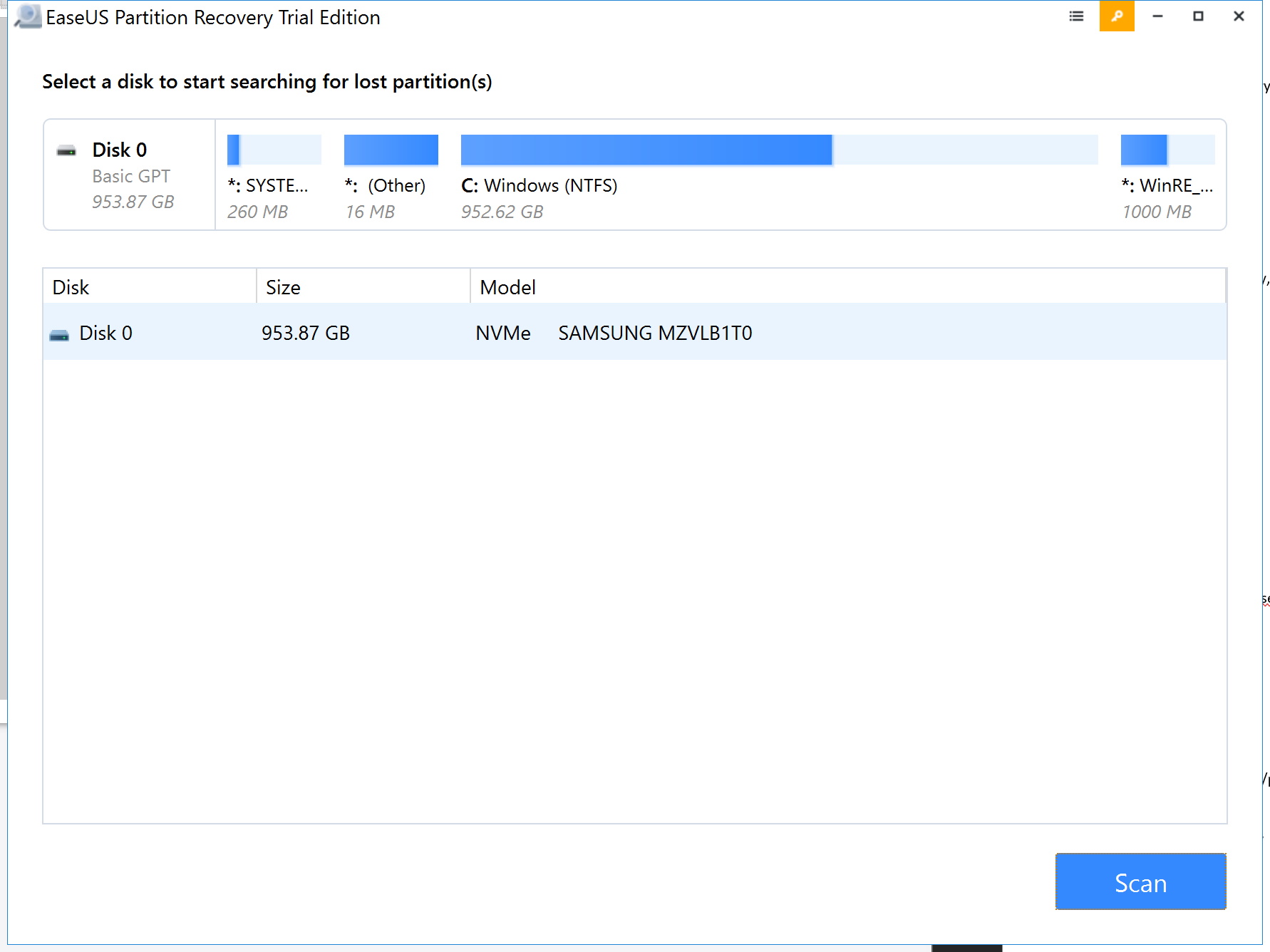
Открывается окно Choose Disk — здесь выбирают one disk для поиска удалённых/потерянных разделов.
Практический совет: если в системе несколько дисков, ориентируются по объёму (Size/Capacity), типу носителя (HDD/SSD/USB) и по тому, где выполнялись операции с разметкой.
Шаг 2. Ограничение зоны поиска: Searching Area Setting
Дальше появляется окно Searching Area Setting, где задают область поиска. Доступны четыре варианта:
-
Search Entire Disk — поиск по всему диску, включая used и unallocated space.
-
Search Unallocated Space — поиск только по неразмеченной области.
-
Search Allocated Space — поиск только по занятым областям.
-
Search Specified Sectors — поиск в заданном диапазоне секторов.
С точки зрения практики:
-
когда удалили раздел и на его месте «пустота», быстрее всего отрабатывает Search Unallocated Space;
-
когда разметка «поехала» и неясно, где границы, берут Search Entire Disk;
-
Search Specified Sectors используют, когда точно известны границы области.
Шаг 3. Выбор метода: Searching Method (Fast / Complete)
Следующее окно EaseUS Partition Recovery — Searching Method. Здесь два режима:
-
Fast (recommended) — находит удалённые тома в большинстве ситуаций и занимает меньше времени; если Fast ничего не нашёл, программа предлагает перейти на Complete или завершить поиск.
-
Complete — более тщательный режим, проверяет каждый сектор выбранной области и требует больше времени.
Логика выбора простая: Fast — первый проход, Complete — когда удаление/повреждение было серьёзным или после потери раздела диск активно использовали.
Шаг 4. Окно поиска и список найденных томов
Во время поиска открывается окно searching for deleted volumes window. Программа сканирует выбранное пространство и по мере нахождения томов добавляет их в volume list.
Ключевой элемент: у каждого найденного тома в EaseUS можно сделать проверку содержимого — double click the volume to explore the content. Это самый важный контроль перед восстановлением: открываете раздел и смотрите, ваша ли это структура папок.
Также предусмотрена ситуация intersected volumes (пересекающиеся тома): программа может найти тома, созданные/удалённые в разное время, когда новые разделы частично налезли на старые. В таком сценарии восстанавливается только один из пересекающихся томов.
Шаг 5. Запуск восстановления: Proceed
После выбора корректного тома нажимают Proceed — эта кнопка запускает восстановление.
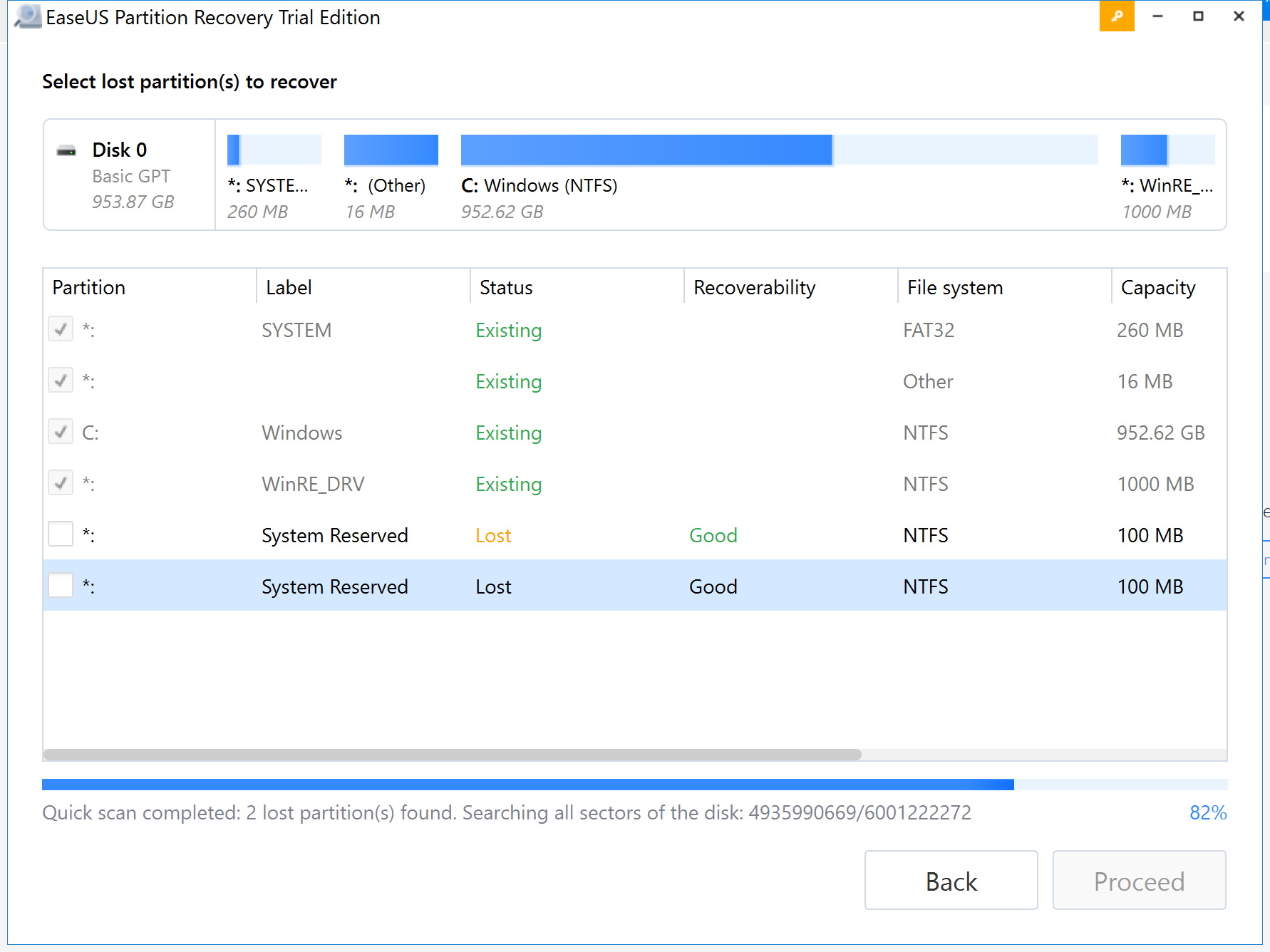
6) Альтернативный «короткий» сценарий: Scan → Lost/Good → OK → Proceed → Recover Now
Для случаев потери раздела цепочка действий в EaseUS Partition Recovery выглядит так:
-
Запустить EaseUS Partition Recovery.
-
Выбрать диск/устройство, где потерян раздел, и нажать Scan.
-
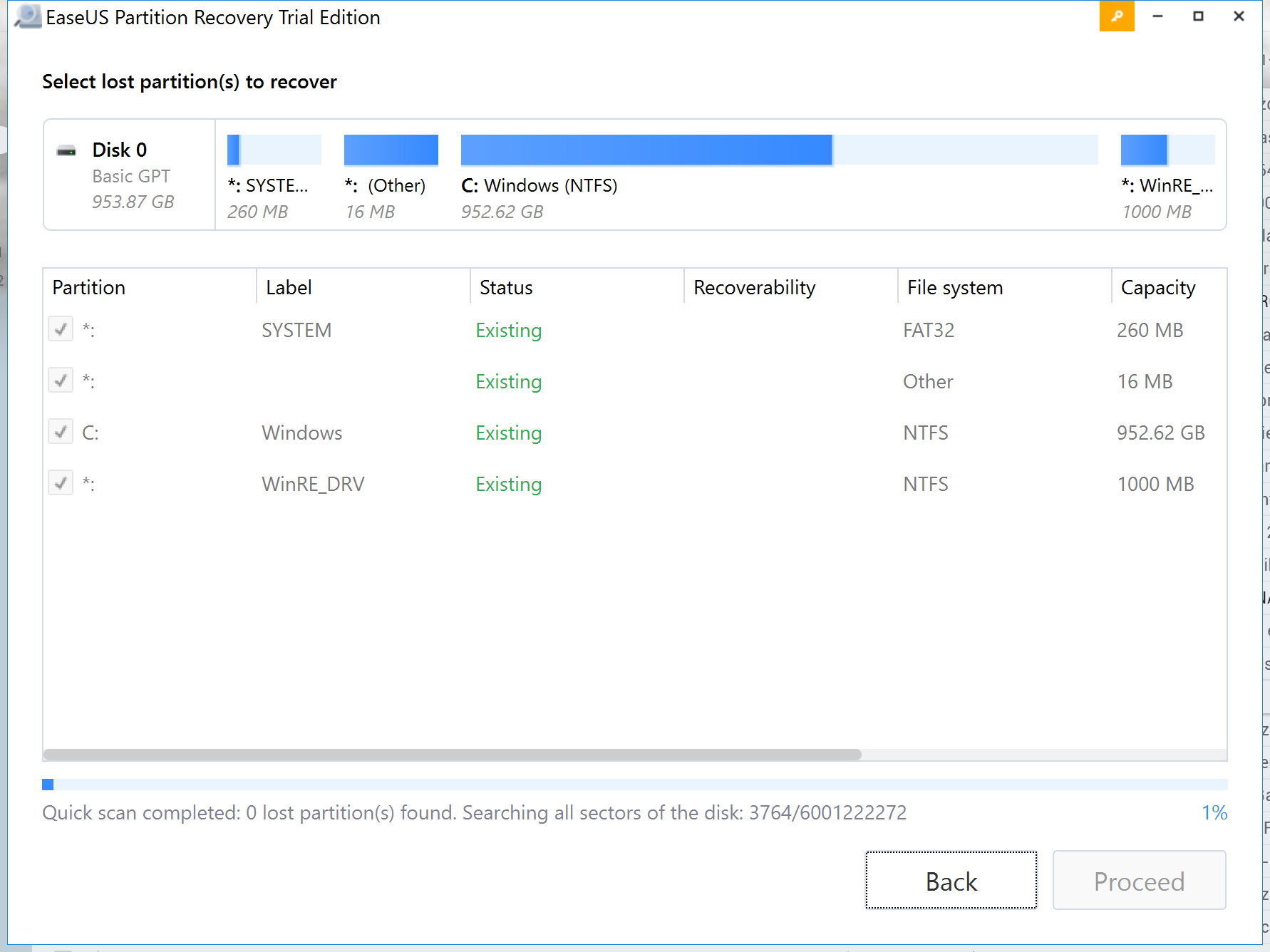
Дождаться окончания сканирования.
-
Дважды щёлкнуть по разделу, который помечен как Lost, с показателем recoverability Good.
-
Просмотреть содержимое, нажать OK, затем нажать Proceed для восстановления найденного раздела.
-
Нажать Recover Now, чтобы завершить процесс.
Отдельно упомянуто предупреждение о конфликте: если программа показывает conflict, перед финальной операцией делают резервную копию перечисленного раздела с важными данными на внешний диск, а затем продолжают восстановление.
7) Как устроен выбор областей поиска: что именно даёт Searching Area Setting
Пункт Searching Area Setting позволяет не сканировать весь диск, когда в этом нет необходимости.
Search Entire Disk
Используют, когда:
-
удаление/потеря раздела произошли давно;
-
поверх удалённого раздела уже создавали новые тома;
-
неизвестно, где находилась граница.
Search Unallocated Space
Используют, когда:
-
раздел удалили, и на его месте образовалась неразмеченная область;
-
диск показывает пустое место именно там, где раньше был том.
Search Allocated Space
Полезен, когда:
-
том «пропал», но пространство диска не стало unallocated;
-
подозрение на порчу таблицы разделов.
Search Specified Sectors
Сценарий для тех, кто знает точные границы области — тогда поиск идёт в конкретном секторном диапазоне.
8) Fast и Complete в EaseUS: что меняется на практике
-
Fast быстрее находит удалённые тома и в большинстве случаев даёт результат за минимальное время.
-
Complete проверяет каждый сектор выбранной области и чаще находит несколько «исторических» вариантов томов, что требует более внимательного выбора по содержимому.
9) Data Recovery: когда модуль нужен и как его применять
Data Recovery используют, когда Partition Recovery не дал корректного восстановления тома. Это режим для извлечения файлов с удалённых/потерянных разделов, даже если сам раздел вернуть не получается.
10) Интерфейс выбора «правильного» раздела: как не восстановить не то
Чтобы не восстановить «не тот» раздел, используют три проверки:
-
Ориентируются на отметку Lost.
-
Смотрят показатель recoverability Good.
-
Обязательно открывают найденный volume двойным кликом и сверяют дерево папок перед нажатием Proceed.
11) Сценарии восстановления: разбор по кейсам
Кейс А: удалили раздел в Windows, получили Unallocated
Оптимальный путь:
-
Partition Recovery → Choose Disk → Search Unallocated Space → Fast → проверка содержимого → Proceed.
Если Fast ничего не нашёл — Complete.
Кейс B: diskpart clean / пропала разметка
Чаще берут:
-
Search Entire Disk + Complete,
потому что разметка уничтожена, искать нужно по всей поверхности.
Кейс C: «половина диска исчезла», том не монтируется
Снова работает связка:
-
выбор диска → Scan → поиск потерянных разделов → проверка содержимого → Proceed.
12) Ограничения и нюансы, которые важно знать о EaseUS Partition Recovery
1) Пересекающиеся тома
При intersected volumes восстанавливается только один том, поэтому выбор делается максимально аккуратно по содержимому.
2) Администраторские права
Для запуска требуются права администратора.
3) Конфликт разметки
Если появляется conflict, сначала делают резервную копию важных данных на внешний диск, затем завершают восстановление.
4) Правило «не писать на источник»
Любая запись на диск-источник после потери раздела уменьшает шанс корректного восстановления, поэтому до завершения процедуры желательно не выполнять операции, создающие новые данные на этом диске.
13) Практика безопасной работы в EaseUS Partition Recovery: как повысить шанс успеха
-
Остановить задачи, которые пишут на диск: копирование, торренты, «оптимизации».
-
Если речь о системном диске — по возможности подключить его вторым диском к другому ПК.
-
Сначала запускать Fast, затем Complete.
-
Всегда открывать том двойным кликом и проверять содержимое перед Proceed.
-
При конфликте — сначала копия важного на внешний диск, потом финальный шаг.
14) Что в программе EaseUS выглядит особенно удачно
Модульная логика: том или файлы
Сначала пытаются вернуть том через Partition Recovery, затем при необходимости переходят на Data Recovery для извлечения файлов.
Точная настройка зоны поиска
Searching Area Setting даёт четыре режима и позволяет ускорить восстановление, когда место потери очевидно.
Проверка содержимого
Double click по найденному тому перед Proceed помогает уменьшить риск ошибки выбора.
15) Плюсы и минусы EaseUS Partition Recovery
Плюсы
-
Пошаговый мастер с последовательностью Choose Disk → Searching Area Setting → Searching Method → список томов → Proceed.
-
Два модуля: Partition Recovery и Data Recovery.
-
Гибкий выбор области поиска: Search Entire Disk / Unallocated / Allocated / Specified Sectors.
-
Два режима глубины: Fast и Complete.
-
Просмотр содержимого найденного тома двойным кликом перед восстановлением.
Минусы
-
При пересекающихся разделах восстанавливается только один том, выбор требует внимания.
-
Для запуска нужны права администратора.
-
В сложных случаях Complete занимает заметно больше времени и может выдавать несколько кандидатов, которые приходится проверять вручную.
16) Таблица: основные возможности
| Раздел EaseUS | Что даёт |
|---|---|
| Модули | Partition Recovery для возврата тома, Data Recovery для извлечения файлов |
| Области поиска | Entire Disk / Unallocated / Allocated / Specified Sectors |
| Методы поиска | Fast (рекомендован), Complete (по секторам) |
| Проверка результата | Открытие тома двойным кликом перед Proceed |
| Завершение | Proceed / Recover Now в коротком сценарии |
17) FAQ по EaseUS Partition Recovery
Программа восстанавливает только раздел или ещё и файлы?
Есть режим возврата раздела (Partition Recovery) и режим извлечения файлов (Data Recovery).
Что выбрать: Fast или Complete?
Fast — первый проход, Complete — глубокий поиск по секторам, когда Fast не дал результата.
Как понять, что найден нужный раздел?
Открыть найденный том двойным кликом, сверить папки и файлы, затем нажать Proceed.
18) Итог
EaseUS Partition Recovery — утилита для случаев, когда проблема именно в потере раздела. Основной упор сделан на мастер восстановления, выбор области поиска, два режима сканирования и обязательную проверку содержимого найденного тома перед применением восстановления. Если раздел вернуть не удаётся, переключаются на Data Recovery и извлекают файлы напрямую.
