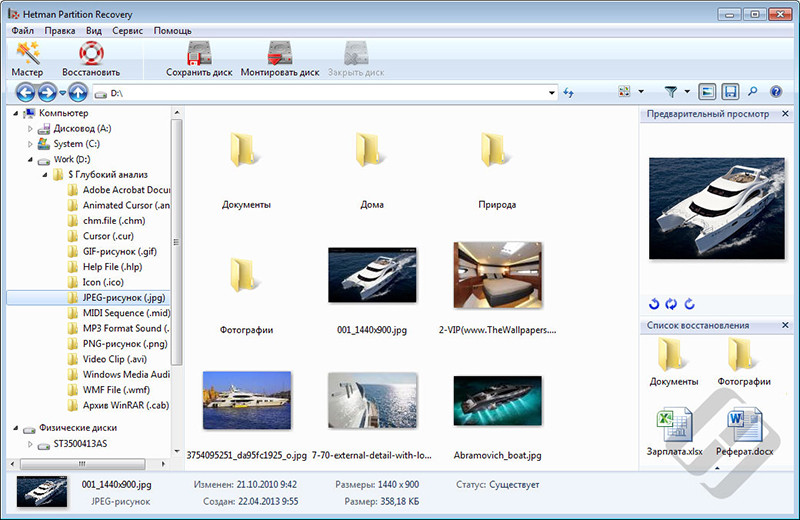
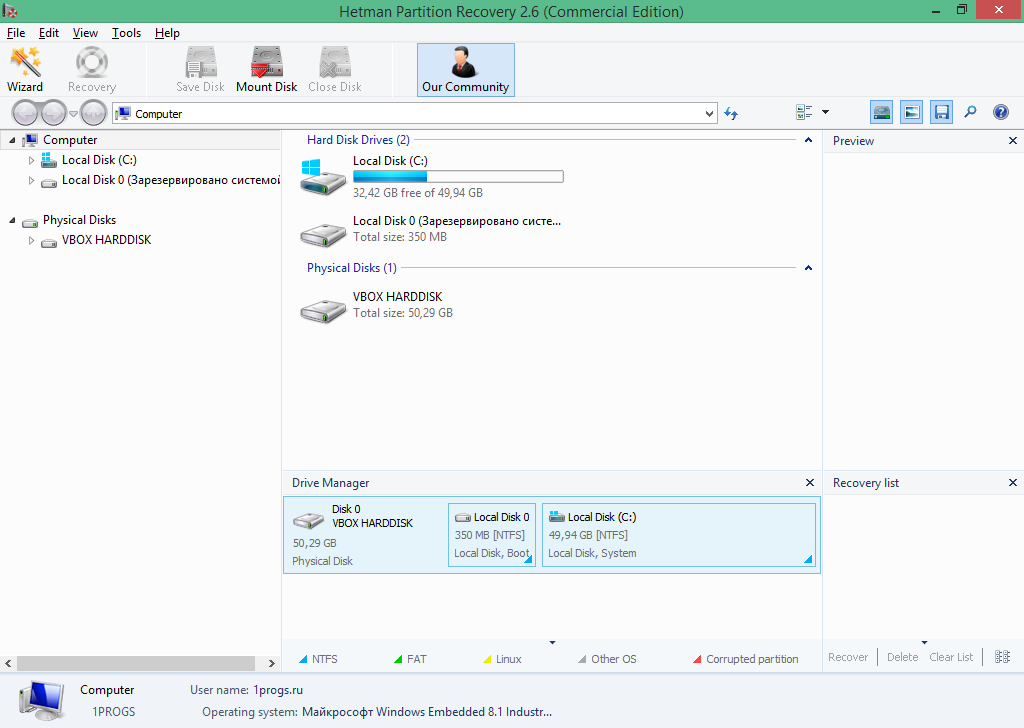
Hetman Partition Recovery — настольная утилита для восстановления данных, ориентированная на ситуации, когда «пропал» раздел, диск стал нечитабельным, файловая система повреждена, том отформатирован, либо данные удалены с носителя и оказались в неразмеченной области (unallocated space). Программа работает в привычной для Windows логике проводника: в левой части — дерево дисков и найденных томов, по центру — список папок/файлов, справа — окно Preview для предварительного просмотра выбранного объекта, а ключевые операции вынесены в верхнее меню и панель быстрых кнопок.
Текущая актуальная ветка, на которой удобно описывать интерфейс и команды, — Partition Recovery™ 5.1 (релиз 1.10.2025).
Скачать Hetman Partition Recovery
- Выше вероятность восстановления
- Российский разработчик
- Понятный интерфейс на русском
- Полный функционал в платной версии
- Плохая совместимость с Windows 10
- Интерфейс труден для новичков
1. Для каких задач подходит Hetman Partition Recovery
1.1. Типовые случаи, где программа «вывозит»
В реальной работе Hetman Partition Recovery чаще всего закрывает такие сценарии:
-
восстановление удалённых разделов после ошибок в Disk Management / сторонних менеджерах разделов;
-
поиск данных на диске после Quick Format или полного форматирования раздела;
-
извлечение файлов из нераспределённой области (unallocated) после удаления тома или «съеденного» пространства;
-
восстановление после повреждения MFT/boot sector, сбоев питания, зависаний, некорректного отключения внешнего диска;
-
восстановление с USB-флешек, SD/microSD и внешних HDD/SSD;
-
работа с виртуальными дисками и образами (подключение виртуального диска и сканирование как обычного носителя).
1.2. Что важно понимать до старта
У программы жёсткая практическая логика: чем меньше записи происходило на «проблемный» носитель после потери данных, тем выше качество восстановления. Поэтому правило №1 — не устанавливать программу и не сохранять восстановленные файлы на тот же диск/раздел, откуда идёт восстановление. Это предупреждение вынесено прямо на странице загрузки.
2. Установка, портативный запуск и «гигиена» восстановления
2.1. Installer и Portable: как устроено
У Hetman Partition Recovery есть два режима поставки:
-
Installation file — классический установщик с пошаговым мастером.
-
Portable version — запуск без установки (распаковка архива на флешку/карту памяти и старт с внешнего носителя).
На практике portable-формат удобен в двух случаях:
-
когда системный диск подозрительный и вы не хотите лишний раз писать на него;
-
когда нужно быстро запустить восстановление на другом ПК без установки в систему.
2.2. Базовые правила перед сканированием
Чтобы не «убить» восстановление на старте, придерживайтесь трёх правил:
-
Не пишите ничего на исходный диск: не копируйте туда файлы, не ставьте софт, не делайте дефрагментацию.
-
Сохраняйте восстановленное на другой носитель: второй физический диск, внешний HDD/SSD, сетевой ресурс.
-
При признаках деградации накопителя сначала делайте образ (Save Disk), а уже затем сканируйте образ. Про образ — подробно ниже.
3. Интерфейс: где что находится и как устроена навигация
3.1. Главное окно и логика «как в проводнике»
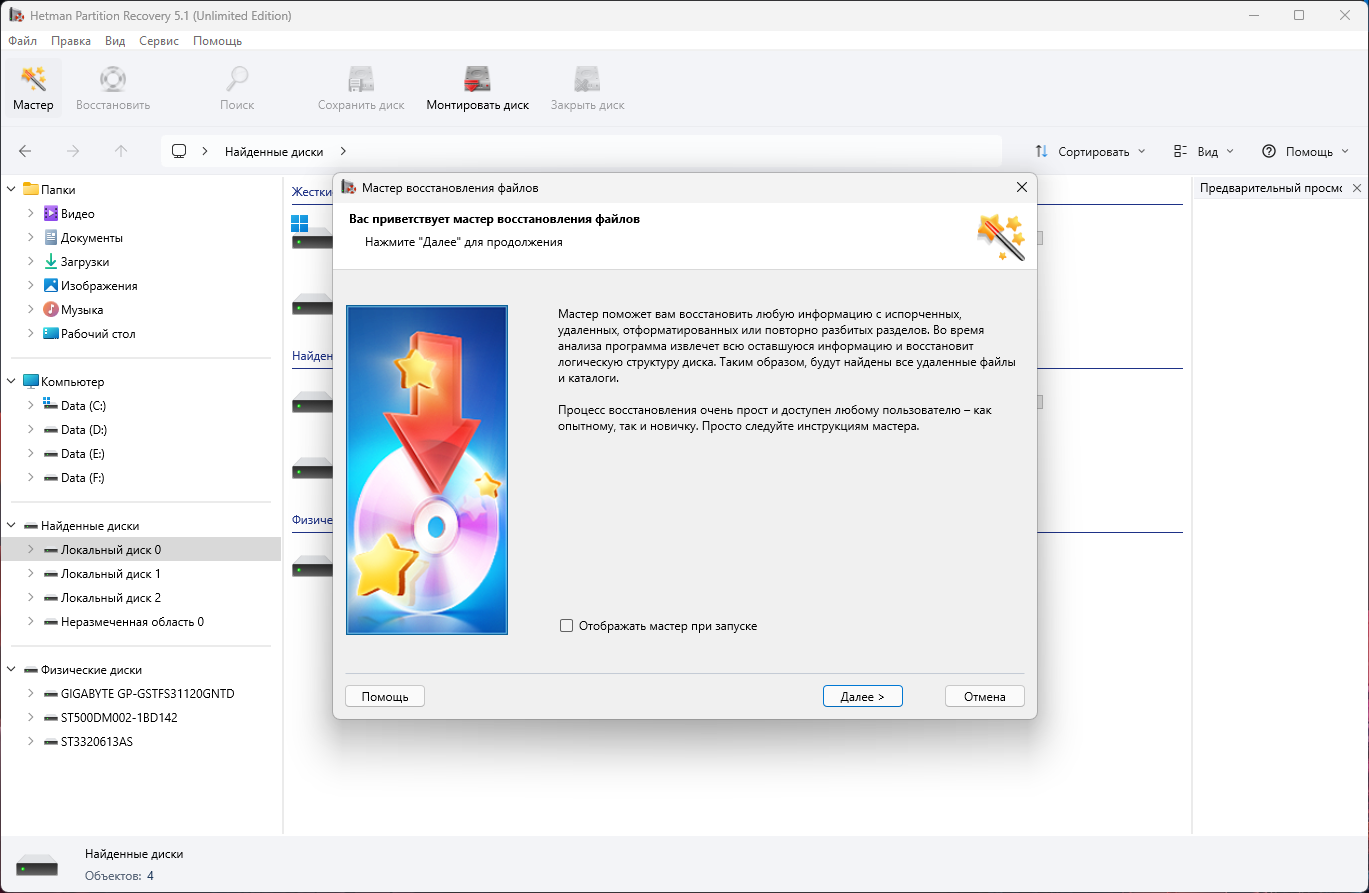
Интерфейс Hetman Partition Recovery построен так, чтобы пользователь работал в знакомой модели:
-
слева — список физических дисков, логических томов, а также раздел Mounted Disks (появляется после подключения образов/виртуальных дисков);
-
по центру — файловый список (папки, файлы, атрибуты);
-
справа — Preview (предпросмотр), который помогает до восстановления оценить целостность контента.
Такой подход удобен тем, что восстановление выглядит как обычный поиск нужной папки в проводнике, только «поверх» найденных/удалённых структур.
3.2. Верхнее меню и быстрые команды
Ключевые операции вынесены на панель быстрых действий Hetman и в меню. В рабочем цикле чаще всего используются:
-
Open (открыть диск/раздел и запустить выбор анализа),
-
Fast scan и Full analysis (режимы анализа),
-
Analyze again → Full analysis (перезапуск углублённого анализа после быстрого),
-
Recovery (запуск мастера сохранения восстановленных данных),
-
Mount Disk (подключить образ/виртуальный диск),
-
Save Disk (создать образ диска/раздела),
-
Tools → Find Partitions (поиск потерянных томов),
-
File → Save Analysis Information / Load Analysis Information (сохранение/загрузка результатов анализа в файл .dai).
4. Сканирование: Fast scan и Full analysis в реальной работе
4.1. Окно Type of analysis
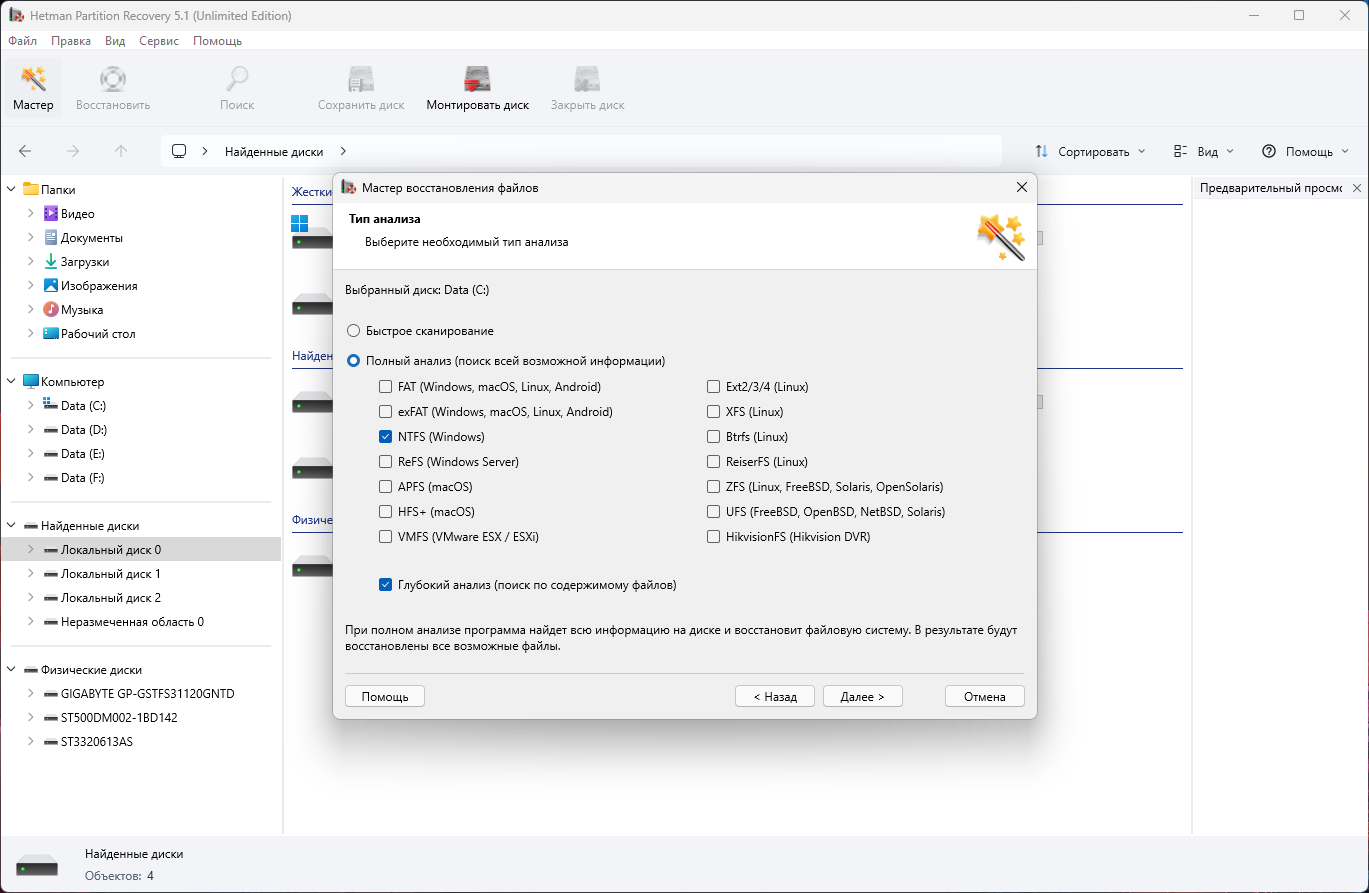
После того как вы открываете диск/раздел в Hetman, появляется окно выбора типа анализа (Type of analysis). В нём обычно доступны:
-
Fast scan — быстрый проход по структурам файловой системы и типовым метаданным;
-
Full analysis — полное сканирование поверхности и расширенный поиск, включая ситуации, когда файловая система разрушена или отсутствует.
4.2. Fast scan: когда использовать
Fast scan закрывает «лёгкие» кейсы:
-
удаление в пределах существующего тома;
-
недавно удалённые файлы и папки;
-
ситуации, когда файловая система в целом целая и диск корректно определяется.
Плюс: скорость. Минус: при серьёзной порче структуры или после форматирования часто нужен Full analysis.
4.3. Full analysis: когда это обязательный режим
Full analysis включается, когда:
-
раздел был удалён и превратился в unallocated space;
-
диск переинициализировали или пересоздавали разметку;
-
после форматирования нужно поднять максимум;
-
файловая система показывает ошибки и не монтируется штатно;
-
Fast scan не нашёл нужного или нашёл «пусто».
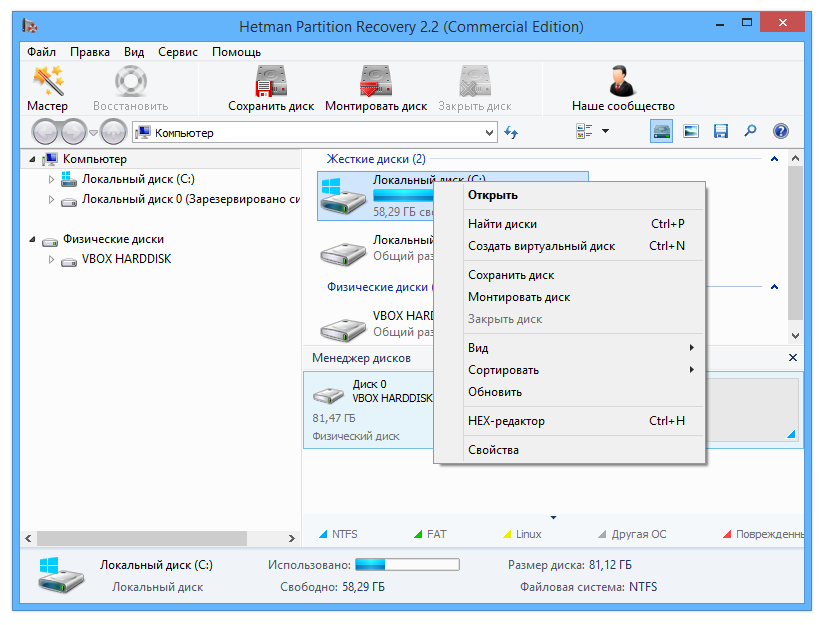
Перезапуск делается через контекстное меню диска: Analyze again → Full analysis, далее выбираются файловые системы (галочки по нужным типам), затем Next.
5. Поиск потерянных разделов и работа с unallocated space
5.1. Tools → Find Partitions
Когда раздел исчез (после удаления тома, ошибки утилиты разметки, смены таблицы разделов), основной ход — команда Tools → Find Partitions. Она запускает отдельный поиск ранее существовавших томов, после чего найденные элементы появляются в дереве дисков и доступны для открытия и анализа.
5.2. Восстановление из неразмеченной области
Unallocated space программа отображает как отдельную сущность на диске. Рабочая последовательность выглядит так:
-
В дереве дисков выбираете область unallocated и открываете её (Open / double-click).
-
В Type of analysis переходите на Full analysis и отмечаете те файловые системы, которые были на удалённом разделе.
-
Жмёте Next, ждёте окончания анализа.
-
Открываете найденные «недавно удалённые» разделы и забираете нужные данные через Recovery.
6. Образы дисков: Save Disk, формат .dsk и Mount Disk
Один из самых сильных практических модулей Hetman Partition Recovery — работа с образами. Здесь два сценария:
-
создать образ, чтобы не мучить «сыплющийся» носитель;
-
восстановить данные уже из готового образа или виртуального диска.
6.1. Save Disk: создание образа диска
Команда Save Disk создаёт файл-образ. В настройках задаётся:
-
сохранять диск полностью или частично (для частичного — задаются границы/диапазон),
-
куда сохранить файл (другой диск или сетевой каталог),
-
по завершении на выходе получается образ в формате .dsk.
Практическая ценность частичного сохранения — когда вам нужен только конкретный диапазон (например, область, где находился том), а весь диск огромный.
6.2. Mount Disk: подключение образа и виртуальных дисков
После создания .dsk его подключают кнопкой Mount Disk:
-
выбираете тип подключаемого объекта (RAW disk image или файл виртуальной машины),
-
выбираете файл, подтверждаете Open,
-
подключённый носитель появляется в списке дисков, а также отдельным блоком Mounted Disks.
6.3. Поддержка виртуальных дисков
В сценариях с виртуализацией программа Hetman Partition Recovery работает так же, как с обычным диском: подключили .vmdk/.vhd/.vhdx/.vdi, диск появился в Mounted Disks, дальше — сканирование и восстановление. При подключении через Mount Disk полезный нюанс: в окне выбора файла удобно ставить тип All files (.), чтобы не «прятались» нужные расширения.
7. Create Virtual Drive: восстановление «виртуального тома» из диапазона
Помимо Save Disk, в Hetman Partition Recovery есть инструмент Tools → Create Virtual Drive, который помогает, когда нужно «собрать» виртуальный том из конкретного диапазона диска. Это используется, например, при сложной разметке или после повреждений, когда важно точно задать смещение.
В окне создания задаются:
-
Virtual disk image file (куда сохранить),
-
Compression (уровень/режим),
-
Offset (смещение),
-
Volume Size (размер тома),
-
выбор типа файловой системы (например, NTFS),
-
кнопка Create.
8. Сохранение результатов анализа: .dai и повторное открытие без перескана
Это функциональность, которую ценят в длительных кейсах и при работе с нестабильными дисками.
В меню File доступны команды:
-
Save Analysis Information — сохранить результаты анализа,
-
Load Analysis Information — загрузить результаты анализа обратно.
Сохранение делается в файл с расширением .dai. Это позволяет продолжить работу с найденной структурой и списком файлов без повторного полного сканирования в рамках того же проекта восстановления.
9. Поиск файлов, фильтрация и Content-Aware Analysis
9.1. Find File: быстрый поиск по имени
Для точечного извлечения отдельных документов/фото в Hetman Partition Recovery удобнее использовать поиск по имени через Find File (кнопка на панели или команда из меню). В связке со структурой каталогов это даёт быстрый результат, когда вы знаете примерное имя или расширение.
9.2. Content-Aware Analysis: сигнатурный поиск без файловой системы
Когда файловая система отсутствует или таблица/метаданные разрушены, программа поднимает данные через сигнатуры (content-aware подход). Итоги такого поиска обычно попадают в отдельные каталоги, среди которых встречается Content-Aware Analysis. Это раздел, где данные сортируются по типам и «кусочному» восстановлению структуры.
10. Preview и HEX-Editor: контроль качества до восстановления
10.1. Preview: зачем он нужен
Предпросмотр в Hetman Partition Recovery — это «фильтр здравого смысла»: до того как копировать гигабайты, вы кликом по файлу проверяете, открывается ли содержимое (изображение, текст, видеофрагмент). Это особенно важно после форматирования и при восстановлении из unallocated space, где часть данных уже перезаписана.
10.2. HEX-Editor: когда пригодится
Для бинарной проверки (например, есть ли заголовок JPEG/ZIP, не нулевые ли данные, совпадает ли начало файла с ожидаемым сигнатурным шаблоном) используется HEX-Editor. Вопрос «почему в Preview вместо нормального просмотра показывается значок HEX-Editor» у программы разобран прямо в Q&A: если файл в Preview отображается как HEX-Editor icon, это признак сильного повреждения; в таких кейсах переход на Full analysis обычно даёт лучший результат.
11. Восстановление: мастер Recovery и варианты сохранения
11.1. Recovery: запуск мастера
После анализа вы отмечаете галочками нужные файлы/папки и нажимаете Recovery. Дальше запускается пошаговый мастер, который ведёт от выбора способа сохранения до фактической выгрузки данных.
11.2. Способы сохранения восстановленных данных
В мастере доступны разные целевые варианты (в одном интерфейсе):
-
Save to hard disk — сохранение на другой диск/раздел/папку;
-
Burn to CD/DVD — запись на оптический носитель;
-
Create ISO image — создание ISO с восстановленными данными;
-
Upload to FTP — выгрузка на FTP-сервер.
Практически самый частый путь — Save to hard disk. Но ISO и FTP полезны в «админских» задачах: когда локального места нет или нужно отдать результат удалённому заказчику.
11.3. FTP: что настраивается
При сохранении на FTP мастер Hetman Partition Recovery просит:
-
имя сервера и порт,
-
логин/пароль,
-
выбор удалённой папки,
-
опцию сохранения структуры каталогов (восстановить оригинальную структуру или сложить всё в один каталог),
-
сохранение пароля и автологин для повторного использования.
12. Поддерживаемые файловые системы и носители
12.1. Файловые системы: что программа понимает «из коробки»
Hetman Partition Recovery позиционируется как универсальная утилита для Windows/macOS/Linux файловых систем. В списке поддержки встречаются:
-
FAT / exFAT (часто флешки и карты памяти),
-
NTFS / ReFS (Windows),
-
APFS / HFS+ (macOS),
-
Ext2 / Ext3 / Ext4 / ReiserFS / XFS / UFS / ZFS / Btrfs (Linux/Unix),
-
также встречаются VMFS (VMware) и HikvisionFS.
Чтобы это было удобнее сравнивать, сведу в таблицу.
| Семейство ОС/сценарий | Файловые системы, с которыми работает Hetman Partition Recovery |
|---|---|
| Windows-носители | FAT (включая FAT12/16/32), exFAT, NTFS, ReFS |
| macOS-тома | APFS, HFS+ |
| Linux/Unix | Ext2/3/4, ReiserFS, XFS, UFS, ZFS, Btrfs |
| Виртуализация/наблюдение | VMFS, HikvisionFS (встречается в поддерживаемых) |
12.2. Носители: где это применимо
С точки зрения железа программа Hetman Partition Recovery регулярно используется на:
-
внутренние HDD/SSD,
-
внешние диски в USB-корпусах,
-
USB-флешки,
-
SD/microSD и другие карты памяти.
13. Практические сценарии: пошаговые рецепты
Ниже — «боевые» схемы, которые повторяются в Hetman Partition Recovery чаще всего.
13.1. Удалили раздел — на его месте unallocated space
-
Откройте Hetman Partition Recovery.
-
В дереве слева выберите диск, на котором появился unallocated.
-
Откройте unallocated область (Open).
-
В окне Type of analysis выберите Full analysis и отметьте типы файловых систем (Ext4/NTFS/exFAT — по факту того, что было).
-
Next → дождитесь окончания анализа.
-
Откройте найденные тома, проверьте важные файлы через Preview.
-
Отметьте нужное → Recovery → Save to hard disk (на другой диск).
13.2. Быстро отформатировали флешку (Quick Format)
-
Откройте флешку в дереве дисков Hetman.
-
Начните с Fast scan — он быстро вернёт структуру, если метаданные частично сохранились.
-
Если результатов мало — Analyze again → Full analysis.
-
Восстановление через Recovery на другой носитель.
13.3. Диск «сыпется» или зависает при чтении
-
Сразу выполняйте Save Disk и создавайте .dsk на исправный диск.
-
Подключайте образ через Mount Disk.
-
Сканируйте уже подключённый образ (Fast scan → при необходимости Full analysis).
-
Восстанавливайте данные с образа.
13.4. Виртуальная машина: потеряли VMDK/VDI или нужно вытащить файлы
-
Mount Disk → выберите .vmdk/.vdi (тип All files (.) помогает быстрее найти файл).
-
Появится Mounted Disks.
-
Сканируйте виртуальный диск как обычный.
-
Данные сохраняйте на физический диск хоста.
14. Скорость и предсказуемость результата Hetman Partition Recovery
14.1. Почему Full analysis «долго», но даёт больше
Fast scan опирается на структуру файловой системы; Full analysis сканирует глубже и находит данные даже при отсутствии/поломке метаданных. Это закономерно делает его более длительным по времени, но именно он «поднимает» сложные кейсы после форматирования и удаления разделов.
14.2. Что реально улучшает итог восстановления
-
Создание образа Save Disk до любых попыток «чинить» диск.
-
Запуск Full analysis при признаках разрушенной файловой системы.
-
Сохранение найденного на другой физический носитель.
-
Проверка через Preview перед массовым восстановлением.
15. Лицензирование и ограничения демо-режима
В типичной схеме использования демо-версия позволяет:
-
скачать и запустить программу,
-
просканировать носитель,
-
просмотреть найденные файлы,
-
затем перейти на полную версию без повторного перескана (upgrade без re-scan).
16. Сильные и слабые стороны программы Hetman Partition Recovery
Плюсы
-
Понятный интерфейс «как проводник», низкий порог входа.
-
Два режима анализа: Fast scan для быстрых кейсов и Full analysis для сложных.
-
Корректная работа с unallocated space и восстановлением удалённых разделов.
-
Встроенная работа с образами: Save Disk (включая частичное сохранение) и Mount Disk.
-
Сохранение/загрузка результатов анализа через .dai (Save Analysis Information / Load Analysis Information).
-
Несколько вариантов выгрузки результата: диск/папка, CD/DVD, ISO, FTP.
Минусы
-
В сложных кейсах Full analysis требует много времени (это плата за глубину анализа).
-
Восстановленные файлы после сильной перезаписи могут открываться частично или не открываться вовсе — Preview и переход на Full analysis помогают заранее отсеять «пустые» результаты.
17. Частые вопросы и ответы о Hetman Partition Recovery
17.1. Почему файл восстановился, но не открывается?
Причины типовые: файл был частично перезаписан, восстановлен без части данных, или повреждение возникло ещё до потери. В Hetman Partition Recovery есть практическое правило: если после Fast scan файл выглядит подозрительно, перезапускайте Analyze again → Full analysis.
17.2. Что означает, если в Preview вместо просмотра появляется HEX-значок?
Это маркер сильного повреждения объекта; в Q&A прямо указано, что шансы восстановить «открываемый» файл ниже, и стоит пробовать Full analysis.
17.3. Можно ли продолжить работу позже без повторного полного сканирования?
Да: File → Save Analysis Information сохраняет результаты анализа в .dai, а Load Analysis Information открывает их обратно.
17.4. Зачем нужен Save Disk, если диск и так виден?
Save Disk фиксирует состояние диска в образ .dsk и позволяет работать уже с копией — это снижает риск усугубить ситуацию на нестабильном носителе и делает повторные попытки восстановления более контролируемыми.
18. Итоги
Hetman Partition Recovery — сильное прикладное решение именно для восстановления разделов и данных после форматирования/удаления томов, с нормальной инженерной логикой: быстрое сканирование для простых случаев, глубокий анализ для сложных, обязательный предпросмотр, работа с образами (Save Disk → Mount Disk) и возможность сохранить результаты анализа в .dai. В результате программа одинаково уверенно чувствует себя и в «домашних» задачах (флешка/карта памяти/внешний HDD), и в сценариях ближе к администрированию (FTP/ISO, восстановление виртуальных дисков, извлечение данных из unallocated space).
