
DiskInternals Partition Recovery — утилита, заточенная под ситуацию, когда «пропал раздел» или диск стал нечитабельным: том исчез из Проводника, в Управлении дисками место стало нераспределённым, раздел превратился в RAW, повредилась структура файловой системы, а иногда после ошибки разметки слетает доступ к целому накопителю. Программа строится вокруг Recovery Wizard (мастера восстановления) и ведёт пользователя от выбора диска до сканирования, предпросмотра и сохранения результатов. При этом в интерфейсе оставлены инструменты для более технической работы: просмотр дисков/томов, создание образа, выбор режима сканирования и восстановление найденных файлов в один клик.
Ниже — максимально подробный разбор именно DiskInternals Partition Recovery: что она умеет, как устроен интерфейс, какие сценарии закрывает, где подводные камни, и как выстроить процесс восстановления так, чтобы не добить данные перезаписью.
Скачать DiskInternals Partition Recovery
- Выше вероятность восстановления
- Российский разработчик
- Понятный интерфейс на русском
- Полный функционал в платной версии
- Плохая совместимость с Windows 10
- Интерфейс труден для новичков
1. Введение: какие задачи решает DiskInternals Partition Recovery
В реальной практике «восстановление разделов» почти всегда сводится к одной из четырёх проблем:
-
Раздел удалён или потерян
Например, в процессе переразметки случайно удалили том, установщик Windows создал новый раздел поверх старого, либо сторонняя утилита изменила таблицу разделов. -
Раздел стал недоступным (RAW, ошибки чтения, повреждение структуры)
Диск виден в системе, но том не открывается, Windows предлагает форматирование, файловая система выглядит «битой». -
Повреждение MBR/GPT и структуры загрузки / таблицы разделов
Накопитель определяется, но разметка читается некорректно, пропадают буквы дисков, система не может смонтировать тома. -
Нужно забрать файлы без «ремонта» диска
Это типовой подход, когда задача — достать данные и перенести их на другой носитель, не рискуя изменениями на исходном.
DiskInternals Partition Recovery как раз работает по этой логике: сканирует выбранный диск/том, находит доступную структуру, отмечает восстанавливаемые файлы и даёт предпросмотр, после чего результаты сохраняются в безопасное место. Важный момент: в интерфейсе отдельно подчёркнуто правило — не сохранять восстановленные файлы на тот же раздел/диск, откуда идёт восстановление, чтобы не перезаписать ещё не извлечённые данные.
2. Коротко о программе: что внутри и чем она отличается
2.1. Три мастера восстановления
В программе собраны сразу несколько «профильных» сценариев через отдельные мастера:
-
Partition Recovery Wizard — основной мастер по утерянным/повреждённым разделам.
-
NTFS Recovery Wizard — сценарий под NTFS.
-
FAT Recovery Wizard — сценарий под FAT-семейство.
С практической точки зрения это означает, что интерфейс не заставляет разбираться в низкоуровневых терминах: мастер задаёт правильные вопросы (какой диск сканировать, каким режимом, какой тип файловой системы), а дальше показывает результат списком файлов «как в Проводнике» и предлагает предпросмотр.
2.2. Три режима сканирования
DiskInternals Partition Recovery использует три режима, которые видны прямо в мастере:
-
Fast scanning (Uneraser) — быстрый режим, рассчитанный на «поверхностное» восстановление без глубокого анализа и без реконструкции файловой системы.
-
Full scanning (Full recovery) — глубокое посекторное сканирование с программной реконструкцией файловой системы на найденном разделе.
-
Reader mode — режим доступа «только чтение», в котором программа открывает диски в Проводнике Windows, включая носители, снятые с Linux/macOS, и проблемные диски, которые обычный Проводник не открывает.
В интерфейсе мастера это оформлено как выбор из трёх пунктов: Reader / Fast recovery (Uneraser) / Full recovery. На экране выбора режима отдельно подписано, что Full recovery — deep scanning with reconstruction of file system (slow), то есть глубокий и более долгий режим.
3. Совместимость и системные требования
3.1. Поддерживаемые версии Windows
Программа работает в среде Windows, включая Windows 11/10/8.1/8/7 и XP — это учтено в сценариях мастера восстановления.
3.2. Типы носителей и интерфейсы
Partition Recovery восстанавливает данные и разделы на широком наборе устройств хранения:
-
HDD и SSD,
-
внешние диски,
-
USB-флешки,
-
карты памяти,
-
IDE/SATA/SCSI-накопители.
Важно: когда накопитель нестабильно читается, правильный порядок действий — сначала зафиксировать состояние (создать образ), и только потом запускать тяжёлое глубокое сканирование. В Partition Recovery для этого предусмотрена функция создания образа.
4. Установка и первый запуск: как выглядит старт
4.1. Окно регистрации/пробного режима
При запуске оценки показывается окно с явной маркировкой Unregistered evaluation version и кнопками:
-
Input Key — ввод кода лицензии,
-
Launch trial version — запуск пробной версии.
В этом же окне программа перечисляет преимущества регистрации (в интерфейсе они показываются списком), а дальше запускается мастер восстановления.
4.2. Welcome-экран мастера
Первый экран мастера называется Disk Recovery Wizard. Внизу видны:
-
чекбокс Show wizard on startup (показывать мастер при запуске),
-
кнопки Help, Next, Cancel.
Эта деталь важна: мастер — основной «маршрут» работы для большинства сценариев, но программу удобно использовать и в обход мастера, когда нужно создать образ или вручную управлять выбором объектов.
5. Интерфейс и навигация: что где находится
5.1. Основное окно программы (режим без мастера)
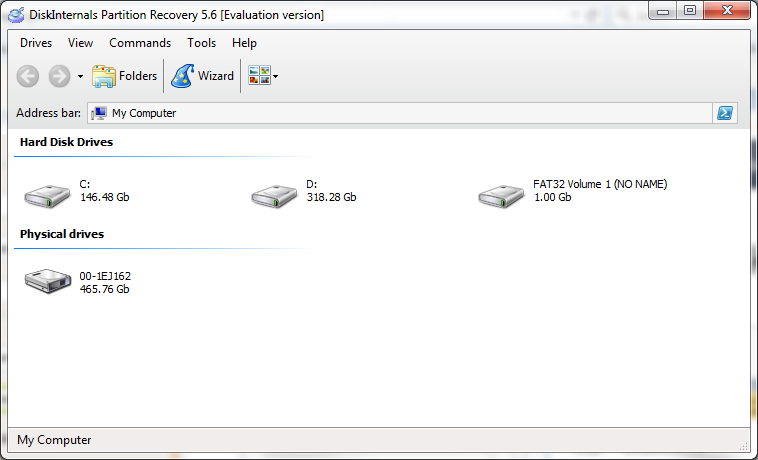
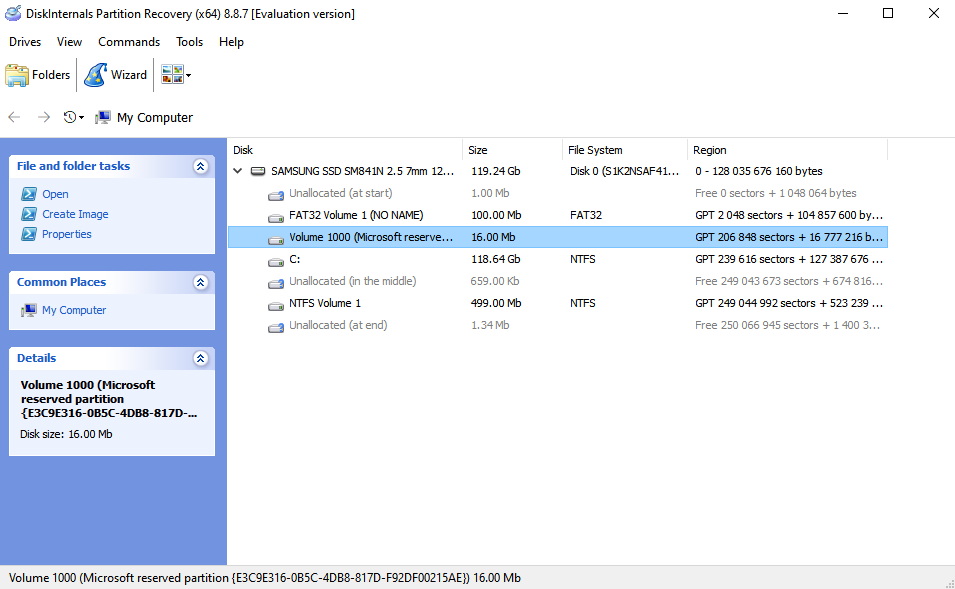
В «главном» интерфейсе Partition Recovery (вне мастера) структура похожа на проводниковую:
-
сверху — вкладки/разделы интерфейса: Drives, Commands, View, Help,
-
слева — блок задач (task pane) с заголовком File and folder tasks,
-
в задачах видны кнопки/пункты: Open, Create Image, Recover,
-
ниже — Common Program Tasks и пункт My Computer,
-
в центре — список дисков/разделов (таблица с колонками вроде Disk/Size/File System/Region — по факту это «карта» устройства),
-
слева снизу — блок Details с параметрами выбранного объекта.
Это как раз тот интерфейс, который используют, когда мастер не нужен: например, для создания образа диска или для точечного восстановления из конкретного тома.
5.2. Экран выбора диска в Recovery Wizard
В мастере один из ключевых экранов называется Select the disk to scan. В нём:
-
список устройств разбит на группы: Drives with Removable Storage, Hard Disk Drives, Physical drives,
-
показаны колонки Size и File System,
-
управление снизу: < Back, Next >, Cancel, плюс Help.
Для восстановления раздела критично выбирать правильный уровень:
-
при проблемах с томом часто выбирают Physical drives, чтобы программа видела всю разметку и могла найти потерянные тома;
-
при точечном восстановлении файлов допускается выбор логического тома из списка.
5.3. Экран выбора режима и файловой системы
Следующий принципиальный экран мастера — выбор режима и типа файловой системы. Он подписан как Folder structure recovery и содержит:
-
блок Full recovery с подписью о глубоком сканировании и реконструкции структуры,
-
список файловых систем для восстановления (радиокнопки):
-
NTFS (Windows 10, 8.1, 8, 7, Vista, XP, 2000–2016),
-
ReFS (Windows 8, 10, 2016),
-
FAT (Windows 98/Me),
-
Ext2/3/4 (Linux),
-
а также пункт VMFS (VMware ESX/ESXi) с пометкой, что он доступен в другом продукте линейки.
-
Ниже на этом же экране присутствуют варианты:
-
Fast recovery (Uneraser),
-
Reader.
6. Подготовка к восстановлению: правильный порядок действий
Ошибки на подготовительном этапе чаще всего приводят не к «неудачному сканированию», а к перезаписи данных. Поэтому порядок действий здесь важнее любых настроек.
6.1. Правила безопасности (короткий чек-лист)
-
Не создавать новые разделы и не форматировать «пропавшее место».
-
Не запускать “исправление диска” встроенными средствами поверх проблемного тома, когда цель — вытащить данные.
-
Не сохранять восстановленные файлы на тот же диск/том.
Мастер прямо напоминает сохранить результат на другой носитель.
6.2. Когда сначала нужен образ (Create Image)
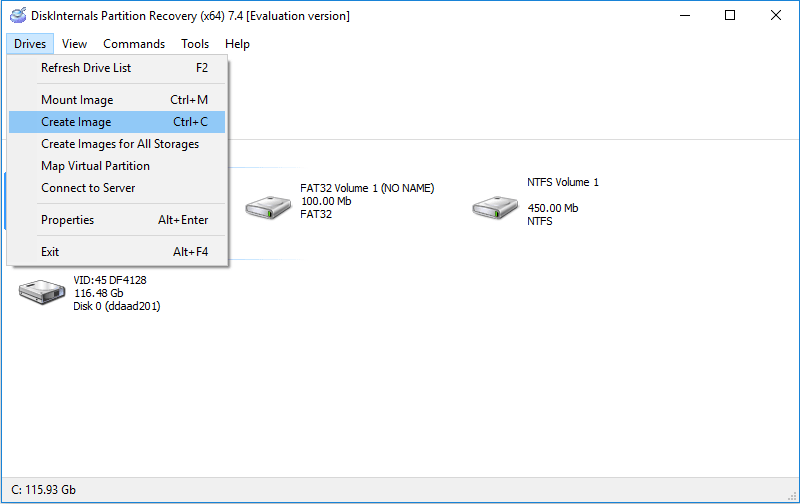
В Partition Recovery предусмотрено создание образа диска. В FAQ по программе указан конкретный способ:
-
запуск Partition Recovery,
-
пропуск Recovery Wizard,
-
выбор диска или раздела,
-
сочетание Ctrl + C и сохранение образа.
В основном интерфейсе та же функция вынесена в список задач как Create Image.
Практический смысл простой: тяжёлое посекторное сканирование лучше проводить по образу, а исходный диск в это время не нагружать.
7. Сканирование: режимы, глубина, что реально меняется
7.1. Fast scanning (Uneraser): когда использовать
Fast scanning (Uneraser) работает как быстрый сценарий, когда нужно без долгого ожидания поднять удалённые файлы, лежащие «на поверхности», и не требуется реконструкция структуры. В описании режима подчёркнуто, что:
-
глубокого сканирования нет,
-
реконструкции файловой системы нет.
Это хороший вариант, когда удаление произошло недавно и после него на диск почти ничего не записывали.
7.2. Full scanning (Full recovery): основной рабочий режим
Full recovery — глубокое посекторное сканирование. Оно:
-
проходит по каждому сектору,
-
выполняет программную реконструкцию файловой системы на найденном разделе,
-
повышает шанс восстановить данные при повреждении структуры, RAW и подобных проблемах.
В тексте по программе отдельно уточняется важная деталь: реконструкция выполняется внутри программы, а не «чинит» файловую систему на диске физически. Это снижает риски: сканирование не превращается в операцию записи по исходному накопителю.
7.3. Reader mode: доступ к диску “как в Проводнике”
Reader mode — это режим «read-only access», который открывает диск в File Explorer Windows. Он полезен в двух случаях:
-
нужно открыть нечитабельный диск (который Проводник не открывает напрямую),
-
диск пришёл из Linux/macOS, и Windows не монтирует его штатно.
8. Процесс восстановления пошагово: от мастера до сохранения
Ниже — цепочка действий в точных названиях интерфейса, как она выглядит в Disk Recovery Wizard.
Шаг 1. Запуск Recovery Wizard
-
Открываете программу.
-
На welcome-экране Disk Recovery Wizard нажимаете Next.
Шаг 2. Выбор диска/тома для поиска
-
На экране Select the disk to scan выбираете носитель в нужной группе (чаще всего Physical drives).
-
Нажимаете Next >.
Шаг 3. Выбор режима (Reader / Uneraser / Full recovery)
-
На экране Folder structure recovery выбираете:
-
Full recovery для глубокого сканирования,
-
либо Fast recovery (Uneraser),
-
либо Reader.
-
-
В режиме Full recovery дополнительно выбираете тип файловой системы (NTFS/ReFS/FAT/Ext2/3/4) и снова жмёте Next >.
Шаг 4. Сканирование
Экран сканирования называется Disk scanning. В нём:
-
строка статуса «Scanning disk for lost files…»,
-
прогресс-бар,
-
счётчики Folders, Files,
-
поля Time elapsed и Rate,
-
кнопка Cancel для остановки.
На больших дисках полное сканирование занимает заметное время: для Full recovery в описании прямо отмечено, что оно длится час и дольше в зависимости от объёма.
Шаг 5. Предпросмотр и выбор файлов
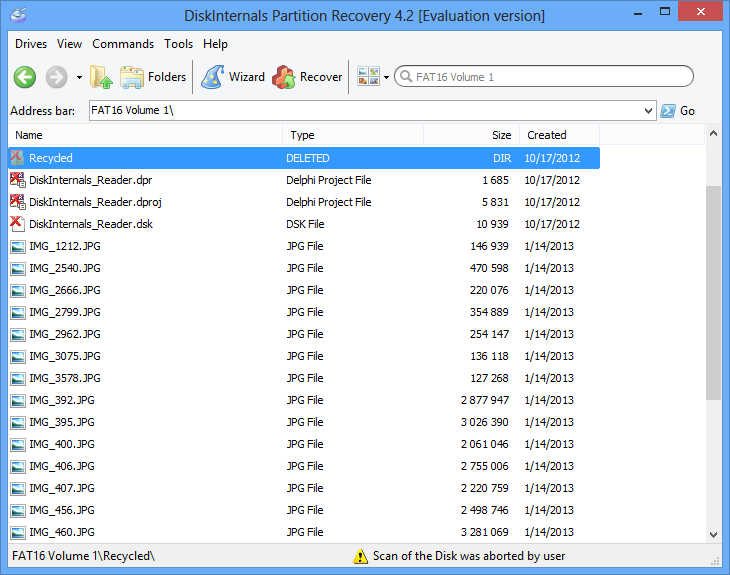
После завершения сканирования программа показывает найденную структуру. Здесь несколько важных элементов интерфейса:
-
Recoverable files отмечаются специальной меткой (в инструкции указано «red cross in the upper left-hand corner»).
-
Предпросмотр открывается через контекстное меню: правый клик по файлу → Preview in New Window.
-
После проверки восстанавливаете файлы «в один клик» кнопкой Recovery.
Отдельный плюс Partition Recovery — предпросмотр доступен в пробной версии: вы видите содержимое файлов до покупки лицензии.
Шаг 6. Сохранение результата (Save / Export Wizard)
Для сохранения результатов:
-
вводите код активации (окно регистрации содержит Input Key),
-
после активации выбираете место сохранения и жмёте Save (кнопка Save фигурирует в пошаговой инструкции),
-
в материалах по программе отдельно упоминается Export Wizard как инструмент выгрузки/экспорта восстановленных файлов.
Сразу после покупки лицензии программа не требует пересканирования или переустановки: код активации вводится в соответствующее поле, и сохранение становится доступным.
9. Восстановление раздела: два разных подхода и как выбрать правильный
Здесь важно разделить два сценария, которые пользователи часто путают:
9.1. «Вернуть раздел как том» (работа с найденной структурой)
Этот подход используют, когда программа чётко находит исходный раздел и корректно показывает структуру каталогов. На практике вы:
-
сканируете диск (обычно Full recovery),
-
проверяете структуру через предпросмотр,
-
восстанавливаете данные, сохраняя их на другой носитель.
В материалах по программе отдельно указано, что Partition Recovery находит потерянные разделы/файлы/папки и показывает их после завершения сканирования.
9.2. «Не трогать разметку, просто вытащить файлы»
Это наиболее безопасный и распространённый путь. Он не требует «чинить» таблицу разделов на исходном диске и не опирается на то, что Windows начнёт нормально видеть том. Вы просто восстанавливаете содержимое и переносите в безопасное хранилище.
Для этого в Partition Recovery и сделан акцент на:
-
предпросмотре,
-
отметках восстанавливаемых файлов,
-
кнопке Recovery и последующем Save.
10. Когда раздел вернуть нельзя: восстановление файлов «как есть»
Есть ситуации, когда структуру тома восстановить сложно:
-
часть пространства уже занята новыми данными,
-
файловая система разрушена сильнее, чем кажется,
-
диск работал в деградирующем состоянии и отдаёт ошибки чтения.
В таких случаях DiskInternals Partition Recovery всё равно остаётся полезной, потому что:
-
глубокое сканирование идёт по секторам,
-
программа показывает всё, что подлежит восстановлению,
-
вы можете вручную отобрать критичные каталоги/файлы.
10.1. Предпросмотр как фильтр качества
Предпросмотр в Partition Recovery — не косметика, а инструмент контроля качества. Логика простая:
-
файл открывается в предпросмотре полностью и корректно — восстановление проходит успешно;
-
файл не открывается или отображается «битым» — сектор(а) с данными повреждены или перезаписаны.
Предпросмотр запускается через Preview in New Window, и он доступен до покупки лицензии.
10.2. Восстановление «сначала важное»
Правильная тактика при ограниченном времени:
-
документы и фотографии,
-
проекты, базы, архивы,
-
видеоматериалы и крупные каталоги.
Причина прагматичная: большие файлы чаще оказываются фрагментированными и сильнее страдают от повреждений/плохих секторов.
11. Повреждение MBR/GPT, RAW, проблемы с загрузкой: как DiskInternals Partition Recovery закрывает этот пласт
11.1. RAW-раздел и реконструкция структуры
При разметке RAW программа использует Full recovery, реконструирует предыдущую файловую систему и восстанавливает нужные данные.
11.2. Восстановление загрузочных структур NTFS/FAT
Partition Recovery восстанавливает не только файлы, но и низкоуровневые элементы, которые критичны для доступа к данным:
-
Recover/Rebuild FAT32/NTFS boot sector from its backup — восстановление/пересборка загрузочного сектора из резервной копии,
-
Fix MFT using MFT mirror — исправление MFT с помощью зеркала MFT.
Это ровно те случаи, когда раздел «есть», но он не читается из-за поломки служебных структур.
11.3. Восстановление таблицы разделов
Для сценария «слетела разметка» процесс восстановления таблицы разделов выполняется через простой мастер, который выполняет посекторный поиск и затем выгружает найденные данные в выбранное место.
12. Поддержка файловых систем: что именно видит Partition Recovery
DiskInternals Partition Recovery поддерживает широкий набор файловых систем и режимов работы, включая «чтение» экзотических для Windows томов.
12.1. Список файловых систем в программе
В программе предусмотрена работа с файловыми системами уровня FAT/NTFS/ReFS/Ext, а также чтение ряда систем в режиме Reader.
Отдельно в руководствах по восстановлению таблицы разделов перечисляются подтипы:
-
FAT12/16/32/VFAT,
-
NTFS4/NTFS5,
-
Ext2/3/4.
12.2. Таблица: как это выглядит в сценариях восстановления
| Файловая система | Как проявляется проблема в Windows | Что делает Partition Recovery на практике | Рекомендуемый режим |
|---|---|---|---|
| NTFS | том не открывается, ошибки, иногда RAW | глубокое сканирование, реконструкция структуры; поддержка исправления MFT через MFT mirror | Full recovery |
| FAT / exFAT | пропали каталоги, флешка «пустая», ошибки | быстрый подъём удалённого (Uneraser) либо глубокий поиск | Uneraser / Full recovery |
| ReFS | том не монтируется, проблемы после сбоев | поиск структуры по диску, восстановление файлов | Full recovery |
| Ext2/3/4 | Windows не читает том | открытие/доступ через Reader mode и восстановление содержимого | Reader mode / Full recovery |
| HFS / APFS | Windows не читает том | доступ в Reader mode | Reader mode |
13. Сложные кейсы: как вести себя, чтобы не потерять больше
13.1. После форматирования
Форматирование не «обнуляет» диск мгновенно: оно меняет служебные структуры, а данные часто остаются в секторах до перезаписи. DiskInternals Partition Recovery поднимает файлы с отформатированных разделов через глубокий режим, потому что Full recovery сканирует сектора и реконструирует структуру.
13.2. После переразметки и создания нового тома поверх старого
Это самый опасный сценарий: новые структуры таблицы разделов и файловой системы начинают занимать те же области, что и старые данные. Здесь стратегия одна:
-
перестать записывать на диск,
-
создать образ (Create Image / Ctrl+C),
-
сканировать образ в Full recovery и вытаскивать максимально важное.
13.3. Носитель с нестабильным чтением (плохие сектора)
При ошибках чтения приоритет — минимизировать нагрузку на диск. Создание образа и работа по копии здесь критичнее, чем бесконечные попытки пересканировать «наживую».
14. Производительность и стабильность: что влияет на скорость
На скорость в Partition Recovery влияет прежде всего выбранный режим:
-
Fast scanning (Uneraser) проходит быстрее за счёт отсутствия глубокого анализа и реконструкции.
-
Full scanning (Full recovery) идёт дольше, потому что сканирует сектор за сектором и строит структуру «поверх» найденного.
В руководстве в картинках отдельно сказано, что сканирование занимает время в зависимости от размера диска — это нормальная закономерность для посекторного анализа.
15. Настройки и инструменты, которые реально полезны в работе
15.1. Фильтрация результатов
Возможность фильтрации результатов полезна для больших дисков, когда после Full recovery вы получаете тысячи объектов и нужно быстро собрать выдачу по типу данных, по маске имени или по логике каталогов.
15.2. Монтирование найденных разделов в систему
В программе предусмотрено монтирование найденных разделов в систему, чтобы получать доступ к потерянным разделам как к обычным томам. На практике это облегчает проверку структуры: когда раздел смонтирован, навигация и проверка дерева файлов становятся максимально привычными.
15.3. Предпросмотр: контроль перед покупкой и перед сохранением
Partition Recovery даёт предпросмотр в пробной версии. Это принципиально: вы проверяете содержимое файлов до оплаты и без переустановки.
16. Логи, диагностика и «понятные признаки», что всё идёт правильно
16.1. На этапе выбора диска
Правильный диск выбирается по сочетанию:
-
модель/название в списке Physical drives,
-
соответствующий размер,
-
наличие ожидаемых томов в списке Volumes.
В мастере выбор подтверждается тем, что после нажатия Next открывается экран Folder structure recovery, и программа показывает актуальную «Current file system is …» для выбранного объекта.
16.2. На этапе сканирования
Во время сканирования ориентир — динамика:
-
растут счётчики Folders и Files,
-
идёт прогресс по шкале,
-
увеличивается Time elapsed.
16.3. На этапе результата
Результат считается «качественным», когда:
-
дерево каталогов похоже на исходное,
-
предпросмотр открывает критичные файлы,
-
«подозрительно одинаковых» дублей разделов нет (или они легко различаются по структуре и наполнению).
17. Лицензирование и ограничения пробной версии
17.1. Что даёт пробная версия
Ключевое преимущество пробной версии — предпросмотр: файлы можно просматривать до оплаты, а повторного сканирования после покупки не требуется.
17.2. Что включается после покупки
После покупки:
-
вводите код активации через Input Key,
-
сохранение и экспорт становятся доступны,
-
повторный скан не нужен.
17.3. Цена и актуальная версия
В материалах по программе указывается версия для Windows и диапазон стоимости по типам лицензии.
18. Плюсы и минусы DiskInternals Partition Recovery
Плюсы
-
Понятный Recovery Wizard с кнопками Next/Back/Cancel и привычной логикой «шаг за шагом».
-
Три чётких режима: Uneraser / Full recovery / Reader, которые закрывают и «быстрое удаление», и тяжёлые случаи с RAW, и чтение Linux/macOS-томов.
-
Предпросмотр в пробной версии: проверка файлов через Preview in New Window до покупки лицензии.
-
Отметки восстанавливаемых файлов и восстановление «в один клик» кнопкой Recovery, затем сохранение через Save.
-
Создание образа диска: функция Create Image и сценарий с Ctrl+C для сохранения образа без мастера.
-
Широкая поддержка файловых систем: NTFS/FAT/ReFS и Ext2/3/4, а также чтение ряда систем в reader-режиме.
-
Встроенные действия для «тяжёлых» структурных проблем: восстановление boot-сектора FAT32/NTFS из бэкапа и исправление MFT через MFT mirror.
-
Фильтрация результатов, полезная при больших объёмах найденных данных.
Минусы
-
Программа ориентирована на Windows-среду (сама утилита запускается на Windows).
-
Полное сканирование Full recovery занимает заметное время, потому что идёт по секторам и выполняет реконструкцию структуры.
-
Сохранение восстановленных файлов привязано к лицензии: предпросмотр бесплатный, а финальная выгрузка после активации.
19. Сравнение внутри линейки DiskInternals: когда выбирать Partition Recovery
Partition Recovery закрывает именно «разделы + данные», а не только удалённые файлы. Внутри линейки логика такая:
-
Partition Recovery — когда пропал том, повреждена разметка, RAW, слетела структура и нужно восстановление разделов и файлов.
-
Uneraser — когда удалили файлы и нужен упор на «undelete» (в Partition Recovery этот режим тоже присутствует как Uneraser).
-
VMFS Recovery — отдельный продукт под VMFS/виртуальную инфраструктуру, и в мастере Partition Recovery это помечено: пункт VMFS доступен в VMFS Recovery.
20. Частые вопросы по работе с Partition Recovery
20.1. Что делать, когда раздел отображается как RAW
Запускайте мастер, выбирайте диск в Physical drives, режим Full recovery, дальше — сканирование и проверка структуры через предпросмотр. В преимуществах указан сценарий RAW и восстановление через Full recovery с реконструкцией файловой системы.
20.2. Почему программа показывает несколько похожих разделов
После повреждения таблицы разделов на диске остаются «следы» старых структур. Full recovery находит несколько кандидатов. Правильный выбирается по:
-
совпадению размера/смещения,
-
корректной структуре каталогов,
-
успешному предпросмотру ключевых файлов.
20.3. Как понять, что найденный раздел «тот самый»
Практический критерий один: вы открываете критичные файлы через Preview in New Window, и они читаются корректно. Второй критерий — логичное дерево каталогов, которое похоже на исходное.
20.4. Почему восстановленные файлы нельзя сохранять на тот же диск
Потому что запись результатов на исходный носитель перезаписывает сектора, в которых ещё лежат не восстановленные данные. В мастере восстановления отдельно подчёркнуто сохранять результат на другой накопитель.
20.5. Как вытащить данные с диска, который не загружается
В сценариях «диск не грузится» Partition Recovery работает как инструмент извлечения данных: после завершения сканирования программа показывает потерянные файлы и даёт предпросмотр, а затем выгружает результат после активации лицензии.
21. Итоги: кому и когда DiskInternals Partition Recovery подходит лучше всего
DiskInternals Partition Recovery — сильный выбор, когда проблема не ограничивается одиночным удалённым файлом, а затрагивает раздел целиком: потерянный том, нечитабельный диск, RAW, повреждение структуры файловой системы, сбой разметки MBR/GPT. Программа ведёт через Recovery Wizard, даёт выбор режимов (Uneraser/Full recovery/Reader), показывает результат «по-проводниковому», позволяет предпросматривать файлы бесплатно и восстанавливать их кнопкой Recovery с последующим сохранением в безопасное место.
Если описывать рабочий порядок одним блоком, он выглядит так:
-
остановить любые записи на проблемный диск,
-
при нестабильном чтении — создать образ (Create Image / Ctrl+C),
-
запустить мастер, выбрать диск в Physical drives,
-
выбрать Full recovery, дождаться Disk scanning,
-
проверить критичные файлы через Preview in New Window,
-
восстановить кнопкой Recovery и сохранить на другой носитель через Save.
