1. Что это за программа и для каких задач она подходит
RS Partition Recovery — утилита для восстановления данных, которая работает не “по верхам”, а именно с логикой разделов: ищет потерянные тома, реконструирует структуру каталогов и помогает вернуть файлы после удаления, форматирования и сбоев файловой системы. В типичном сценарии она закрывает сразу несколько задач: восстановление разделов, восстановление данных после форматирования, возврат удалённых файлов и извлечение информации с проблемных носителей, которые в Windows отображаются некорректно или вообще не открываются.
Скачать RS Partition Recovery
- Выше вероятность восстановления
- Российский разработчик
- Понятный интерфейс на русском
- Полный функционал в платной версии
- Плохая совместимость с Windows 10/11
- Интерфейс труден для новичков
Ключевая идея RS Partition Recovery — максимально похожий на Проводник интерфейс и пошаговый мастер, который ведёт пользователя от выбора диска до сохранения результата. Это важно, когда нужно быстро сориентироваться и не наделать ошибок (например, не начать записывать новые данные на тот же носитель). При этом внутри есть и инструменты для “тяжёлых” случаев: поиск удалённых разделов через отдельную команду, глубокий анализ по сигнатурам, HEX-просмотр, работа с образами, сохранение результатов анализа в отдельный файл, чтобы не гонять сканирование повторно.
Типовые ситуации, где RS Partition Recovery показывает себя лучше всего
-
Случайно удалённый раздел или том после переразметки.
-
Форматирование флешки/карты памяти “не в ту файловую систему”.
-
Носитель стал RAW, Windows предлагает форматировать.
-
Удаление мимо корзины (Shift+Delete) или очистка корзины.
-
Повреждение структуры каталогов после внезапного отключения питания/сбоев.
-
Необходимо восстановление с флешки и карт памяти, где файлы пропали после действий устройства.
-
Нужно собрать файлы из разных папок и сохранить их одним проходом через список восстановления.
2. Версия, платформа, требования к системе
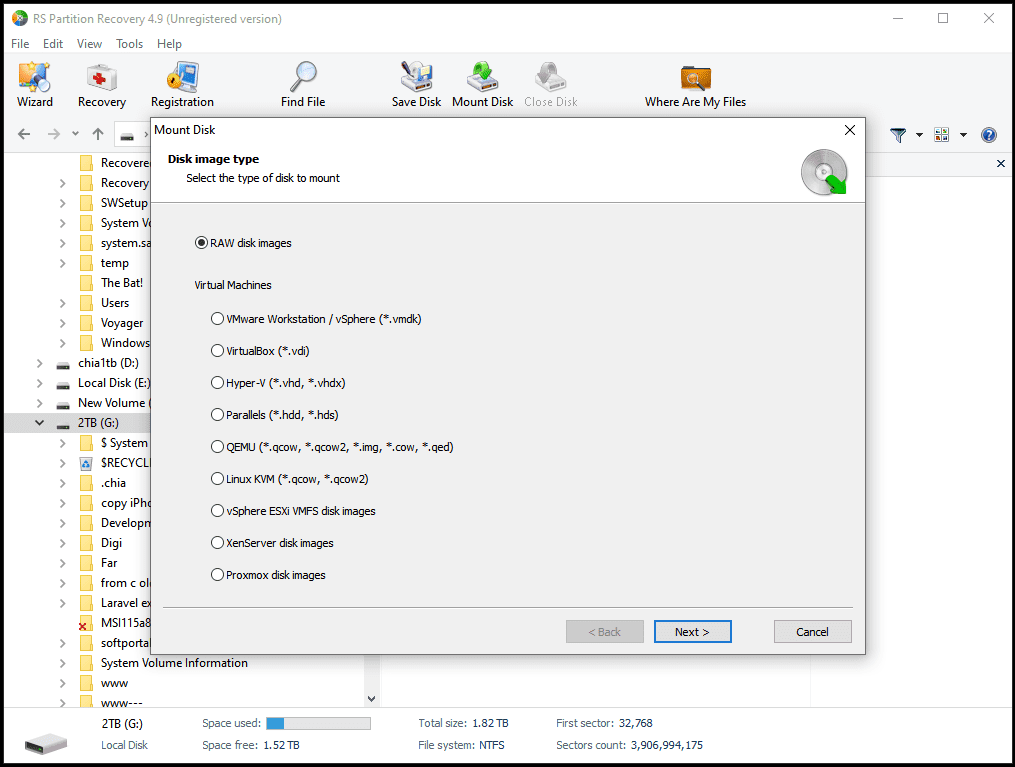
В актуальной ветке RS Partition Recovery распространяется как условно-бесплатная программа: сканирование, предпросмотр и анализ доступны, но сохранение восстановленных данных требует регистрации. Работает под Windows (включая Windows 11), поддерживает 32- и 64-битные системы и устанавливается как обычное настольное приложение.
Системные требования, которые программа отрабатывает стабильно:
-
Intel-совместимая платформа под Windows (перечень версий включает Windows 11 / 10 / 8 / 7 / Vista / XP и серверные редакции).
-
1 ГБ ОЗУ.
-
Достаточно свободного места на диске под сохранение результатов.
-
Права администратора.
3. Установка и подготовка перед восстановлением
Правило №1: установка — не на тот диск
RS Partition Recovery нельзя ставить на диск или раздел, с которого планируется восстановление. Смысл простой: установка и работа приложения создают новые файлы, а любая запись на исходный том повышает риск перезаписи удалённых кластеров. В “домашней” практике это выглядит так: данные пропали с диска C — программа ставится на D или на внешний носитель, а сохранять восстановленные файлы нужно тоже не на C.
Установка шаг за шагом
Установка у RS Partition Recovery типичная “мастером”: запускается установщик, принимаются параметры, приложение добавляется в систему. По завершении можно сразу запускать восстановление без лишних настроек — базовые функции доступны сразу.
Удаление программы
Удаление выполняется штатными средствами Windows через «Пуск» → «Настройки» → «Программы» → «Установленные программы» → RS Partition Recovery → «Удаление». Мастер деинсталляции завершает процесс без ручной чистки.
4. Интерфейс: как устроено главное окно
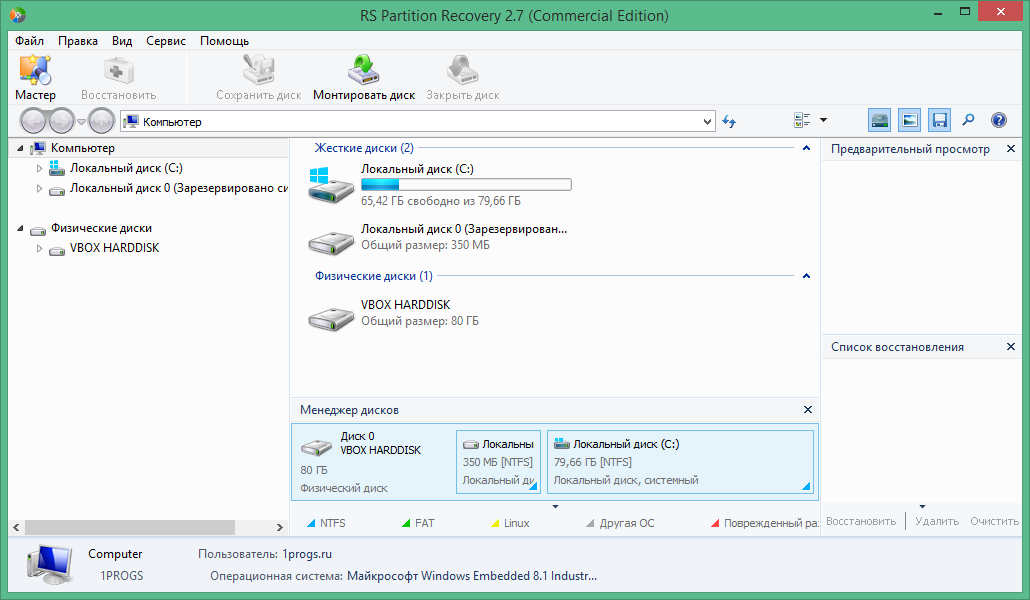
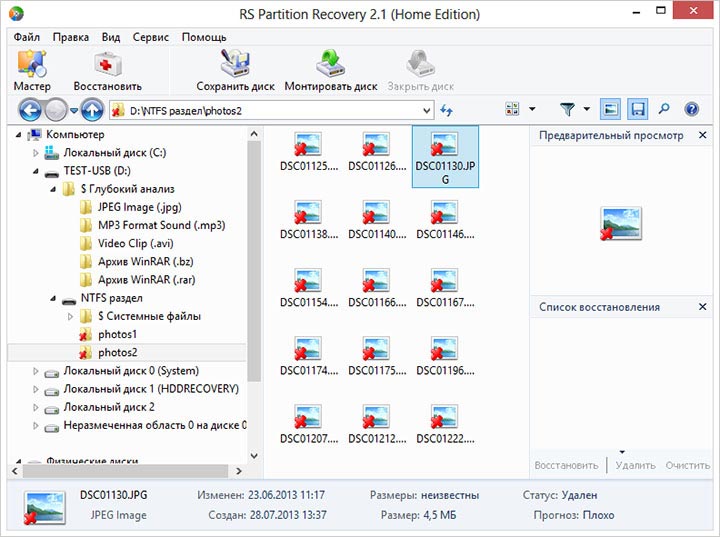
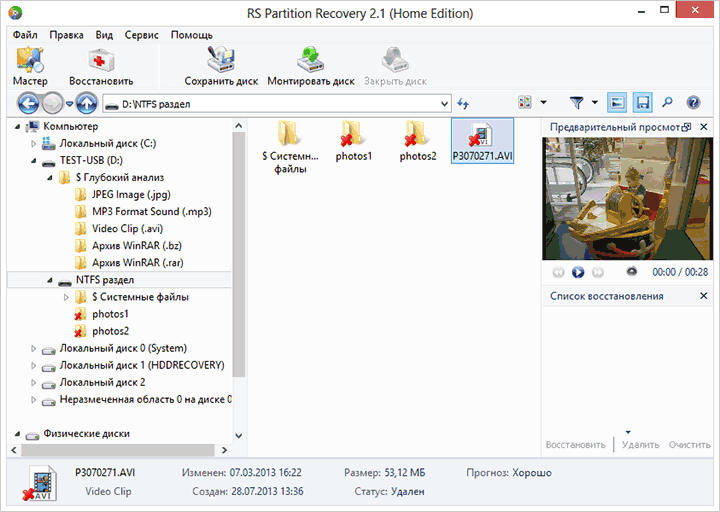
RS Partition Recovery визуально собрана “как Проводник”: слева дерево дисков/разделов и папок, в центре список файлов, а дополнительные панели (предпросмотр, список восстановления) подключаются по мере необходимости. Удалённые файлы и папки отмечаются красным крестиком — это одна из деталей, которая реально ускоряет навигацию по результатам сканирования.
Меню и команды, которые используются чаще всего
Ниже — “каркас” управления, к которому обычно возвращаются во время работы.
| Раздел меню/команда | Что делает в реальной работе |
|---|---|
| Файл → Мастер восстановления | Запускает пошаговый мастер; есть опция «Показывать мастер при запуске». |
| Файл → Восстановить (кнопка на панели) | Открывает мастер сохранения для выбранных файлов/папок. |
| Файл → Добавить для восстановления | Кладёт выбранные элементы в «Список восстановления». |
| Файл → Восстановить из списка | Запускает сохранение из «Списка восстановления». |
| Файл → Сохранить информацию об анализе | Сохраняет результат анализа в файл .dai. |
| Файл → Загрузить информацию об анализе | Загружает .dai и возвращает дерево результатов без повторного сканирования. |
| Файл → HEX-редактор | Открывает HEX-просмотр выбранного объекта. |
| Файл → Свойства | Показывает свойства диска/раздела/файла, включая расширенные параметры. |
| Вид → Язык | Переключает язык интерфейса (включая Русский/English и др.). |
| Вид → Панели инструментов → Предварительный просмотр | Включает панель предпросмотра. |
| Вид → Панели инструментов → Список восстановления | Показывает/скрывает список восстановления. |
| Сервис → Найти диски | Поиск удалённых разделов с выбором типа ФС и области. |
| Сервис → Монтировать диск | Подключает диск виртуальной машины/образ как источник для анализа. |
5. Пошаговое восстановление: базовый сценарий, который работает в 80% случаев
Ниже — типовой путь, который повторяется при восстановлении данных с жесткого диска, SSD, флешки и карты памяти.
Шаг 1. Запуск мастера и выбор носителя
Мастер запускается через «Файл» → «Мастер восстановления». В окне мастера доступна настройка «Показывать мастер при запуске», чтобы не искать его вручную каждый раз.
На шаге выбора носителя мастер показывает список подключённых дисков. Здесь же есть две важные кнопки:
-
Монтировать диск — подключает ранее сохранённый образ/диск, после чего источник попадает в список «Монтированные диски».
-
Найти диски — выполняет поиск удалённых томов на физическом диске; найденные элементы попадают в раздел «Найденные диски».
Шаг 2. Выбор типа анализа: быстро или глубоко
В мастере предлагаются два режима:
-
Быстрое сканирование — для недавно удалённых файлов на существующем разделе.
-
Полный анализ — посекторная обработка носителя с восстановлением структуры логических разделов. Для физических дисков доступен только полный анализ.
Шаг 3. Навигация по результатам: дерево папок, крестики и предпросмотр
После анализа результаты отображаются как дерево папок. Удалённые элементы отмечены красным крестиком. Для точечного поиска используется опция Поиск (в окне можно задавать маску, например *.docx; дополнительные параметры открывает кнопка Больше). Поиск останавливается повторным нажатием «Поиск» или клавишей Esc.
Панель предпросмотра подключается через «Вид» → «Панели инструментов» → «Предварительный просмотр». Она показывает содержимое файлов перед сохранением и помогает быстро отсеять “мусор” и битые объекты. При неподдерживаемом формате или повреждении предпросмотр заменяется отображением в HEX-режиме.
Шаг 4. Отбор файлов и запуск «Восстановить»
Дальше выбираются файлы/папки в центральной области и нажимается кнопка Восстановить — открывается мастер сохранения. Тот же запуск доступен из контекстного меню на выбранном объекте.
6. Мастер сохранения: куда и как правильно сохранять восстановленное
Главное правило: сохранять не на источник
RS Partition Recovery прямо ведёт к корректной практике: восстановление выполняется на другой диск/раздел (например, восстановление с C — сохранение на D). Это снижает риск перезаписи ещё не восстановленных данных.
Какие методы сохранения есть в программе
По логике интерфейса мастер сохранения предлагает несколько способов — от обычной папки до сетевого варианта.
| Метод | Что это даёт в работе |
|---|---|
| Сохранить на жесткий/съёмный диск | Сохранение в выбранную папку на другом носителе; есть опция восстановления структуры папок. |
| Создание ZIP-архива | Упаковка результата в один архив, удобно для передачи и хранения. |
| Сохранение по FTP | Встроенный FTP-клиент, загрузка на сервер, поддержка пассивного режима и прокси. |
| Запись на CD/DVD | Вывод результата на оптический носитель через мастер сохранения. |
| Создать виртуальный ISO-образ | Формирование ISO-образа с восстановленными данными. |
Опции сохранения, которые реально влияют на результат
В режиме сохранения на диск RS Partition Recovery показывает набор чекбоксов, которые стоит понимать заранее:
-
Восстановить структуру папок — сохраняет каталоги так, как они выглядели до удаления; иначе всё складывается в одну папку.
-
Восстанавливать альтернативные потоки данных — относится к NTFS и позволяет восстановить ADS, что бывает критично для корпоративных файлов и некоторых служебных данных.
-
Заменять все неизвестные символы на — помогает при восстановлении имён из FAT, где часть символов может превращаться в “?”.
Также в мастере есть опция Запомнить мой выбор, чтобы следующий запуск начинался сразу с выбранного метода сохранения.
FTP-сохранение: что настраивается прямо в программе
FTP-часть у RS Partition Recovery сделана без “отдельных клиентов”: параметры вводятся в мастере.
-
Сервер и порт (по умолчанию FTP использует 21; для другого порта указывается через двоеточие).
-
Пассивный режим.
-
Логин/пароль и опция Запомнить пароль (пароль сохраняется в открытом виде в файле настроек).
-
Поле Удаленный каталог (можно оставить пустым для корня).
-
Опция Использовать прокси-сервер для соединений через прокси.
-
После подключения программа показывает содержимое каталога, затем выбирается папка и нажимается Сохранить для старта выгрузки.
7. Быстрое сканирование, полный анализ и глубокий анализ: чем они отличаются на практике
Восстановление логических дисков почти всегда упирается в правильный выбор режима анализа. В RS Partition Recovery это разделено на три уровня, но два из них выбираются в мастере, а третий появляется как специальная папка.
Сравнение режимов
| Режим | Где включается | Что восстанавливает лучше всего | Комментарий по итогам |
|---|---|---|---|
| Быстрое сканирование | В мастере анализа | Недавно удалённые файлы на живом разделе | Максимально быстрый путь, когда структура диска целая. |
| Полный анализ | В мастере анализа | Данные после форматирования, сбои ФС, исчезнувшие разделы | Посекторный разбор; для физдисков это основной режим. |
| Глубокий анализ | Папка в корне после анализа | Файлы по сигнатурам при разрушенной структуре | Имена/даты/атрибуты теряются, сортировка идёт по расширениям. |
Как работает “Глубокий анализ” в интерфейсе
После анализа в корне найденного тома появляется папка Глубокий анализ. Она содержит файлы, найденные по сигнатурам, и автоматически раскладывает их по расширениям. Управление тоже сделано “по месту”:
-
остановка анализа — кнопка Стоп анализ,
-
повторный запуск — правый клик по папке «Глубокий анализ» → Проанализировать заново.
Важно: в глубоких результатах теряются метаданные (имя, размер, дата, атрибуты). Это ожидаемое поведение, и его нужно учитывать при восстановлении “россыпью” фото/видео, когда названия уже не важны, но важны сами данные.
8. Поиск и фильтрация: когда результатов много
После полного анализа на больших объёмах дерево папок и список файлов легко превращаются в “лес”. В RS Partition Recovery для этого есть два рабочих инструмента: поиск и фильтр.
-
Поиск — поддерживает маски (например *.docx), часть имени/полное имя, а расширенные условия (дата, размер и т. п.) раскрываются кнопкой Больше в окне поиска.
-
Фильтр в меню «Вид» — помогает сузить отображение, в том числе для просмотра только удалённых файлов (практика — убрать “живые” файлы, чтобы быстрее выбирать то, что реально нужно восстановить).
9. Список восстановления: отбор “корзины” для сохранения одним пакетом
Когда нужно вернуть удаленные файлы из разных папок, самый удобный механизм — Список восстановления.
-
Панель включается через «Вид» → «Панели инструментов» → «Список восстановления».
-
Файлы добавляются через «Файл» → Добавить для восстановления или простым перетаскиванием мышью.
-
В панели можно удалить выбранный элемент или очистить список целиком, а также менять вид/сортировку.
-
Финальный запуск — «Файл» → Восстановить из списка (после чего открывается мастер сохранения).
Этот подход экономит время на больших проектах: вместо серии “выбрал-восстановил-сохранил” собирается единый список и делается один проход сохранения на целевой носитель.
10. Сохранение информации об анализе (.dai): как не пересканировать диск заново
Сканирование терабайтного диска часто хочется разделить на этапы: сегодня сделать анализ, завтра спокойно отбирать и сохранять. RS Partition Recovery решает это через файл результата анализа.
-
«Файл» → Сохранить информацию об анализе — создаётся файл с расширением .dai.
-
«Файл» → Загрузить информацию об анализе — поднимает дерево результатов из .dai и позволяет перейти сразу к сохранению выбранных данных.
По факту это “снимок” результатов сканирования, который особенно полезен в работе с медленными дисками и нестабильными носителями: меньше циклов чтения, меньше риска, меньше потерь времени.
11. Поиск удалённых разделов: «Сервис → Найти диски»
Одна из сильных сторон RS Partition Recovery — отдельный механизм поиска томов, которые исчезли из Windows или были удалены при переразметке.
В интерфейсе это выглядит так:
-
«Сервис» → Найти диски.
-
В окне поиска задаётся тип файловой системы искомого раздела и примерное положение на устройстве.
-
По умолчанию запускается быстрый поиск разделов, после завершения можно запустить полный анализ устройства для расширенного результата.
-
Найденные тома добавляются в дерево и становятся доступны для анализа и восстановления файлов.
На практике это экономит часы: вместо полного посекторного анализа всего физдиска сначала находятся “кандидаты”-разделы, затем анализируется только то, что реально похоже на потерянный том.
12. Работа с образами и “монтирование диска”
Образ диска как страховка
RS Partition Recovery умеет создавать виртуальный образ текущего диска, чтобы дальше работать с копией, а не с “живым” носителем. В интерфейсе это сделано через:
-
функцию Сохранить диск (задаётся набор параметров для создания образа),
-
кнопку Добавить диск (открывает сохранённый образ и добавляет его в общий список как отдельный источник).
Этот сценарий полезен при восстановлении данных с жесткого диска, который продолжает использоваться системой: создаётся образ, после чего работа идёт по копии, а исходный том меньше подвергается риску перезаписи.
Монтирование образа в мастере
В мастере восстановления есть кнопка Монтировать диск: она подключает сохранённый образ, а затем источник появляется в списке «Монтированные диски».
13. Восстановление данных с виртуальных машин
RS Partition Recovery отдельно “заточена” под сценарии, когда данные потерялись внутри виртуалки, а на хост-машине лежит файл виртуального диска. Программа работает с виртуальными средами уровня VMware/VirtualBox/Hyper-V и другими, а также с типовыми форматами виртуальных дисков (включая *.vdi, *.vhd, *.vhdx, *.vmdk и др.).
Подключение делается командой:
-
«Сервис» → Монтировать диск → указать полный путь к файлу диска виртуальной машины.
После этого RS Partition Recovery добавляет виртуальный диск в дерево и создаёт список Монтированные диски, откуда его анализируют так же, как обычный внешний носитель.
14. HEX-редактор и свойства: инструменты для сложных случаев
HEX-просмотр: что именно открывается
HEX-режим запускается через «Файл» → HEX-редактор. Окно редактора устроено функционально:
-
слева — панель свойств объекта,
-
в центре — адреса и HEX-представление плюс текстовое представление,
-
справа — панель быстрого перехода к сектору/областям (содержимое зависит от того, что открыто: физдиск, раздел или файл).
Кодировка просмотра меняется в верхней левой части окна, а поиск в HEX-редакторе умеет искать и текст, и HEX-значения.
Свойства диска/раздела/файла: что там можно настраивать
«Файл» → Свойства даёт доступ к детальным параметрам, которые пригодятся, когда структура повреждена нестандартно:
-
для физического диска — изменение количества секторов и байт в секторе,
-
для раздела — можно указать файловую систему, первый сектор и другие параметры, после чего анализ учитывает правки,
-
для файла — доступна команда Изменить размер файла,
-
отмена изменений делается кнопкой Сбросить, подтверждение — ОК.
Отдельно для NTFS в свойствах доступна вкладка Потоки данных: там отображаются альтернативные потоки и системные атрибуты записей MFT, выбранный атрибут можно просматривать и сохранять.
15. Поддерживаемые файловые системы и носители
Файловые системы
RS Partition Recovery работает не только с “классикой” Windows, но и с широким набором ФС, что важно при восстановлении данных с внешних дисков, подключенных после работы на других ОС, а также из виртуальных окружений.
Поддержка включает: exFAT, FAT, NTFS, APFS, ReFS, XFS, UFS, ReiserFS, Ext2/3/4, Btrfs, Zfs и другие.
Носители
Программа восстанавливает данные с разных типов устройств: жёсткие диски, USB-накопители, флешки, карты памяти, устройства типа фотоаппаратов/плееров и т. п. Это позволяет использовать её и для восстановления с карты памяти, и для “полевого” восстановления с флешки после форматирования.
16. Предварительный просмотр и оценка качества восстановления
Предпросмотр в RS Partition Recovery — не декоративная функция. Он решает две практические задачи:
-
Быстро проверить, что файл открывается и содержит нужное содержимое.
-
Сразу увидеть проблемные объекты: у части файлов предпросмотр может быть недоступен, а прогноз восстановления показывает плохое состояние (в интерфейсе это выглядит как статус “Плохо” для отдельных файлов).
Для пользователя это экономия времени и места: вместо восстановления “вслепую” можно отобрать только то, что реально имеет шанс корректно открыться после сохранения.
17. Ограничения пробной версии и регистрация
Что ограничено в trial
В пробной версии RS Partition Recovery не сохраняет восстановленные файлы. Анализ, предпросмотр, HEX-режим и другие инструменты работают, но финальный вывод данных на носитель требует регистрации.
Как выглядит регистрация внутри программы
После покупки ключа регистрация делается из самой программы:
-
нажимается кнопка Регистрация на панели инструментов,
-
вводятся поля Регистрационное имя и Регистрационный ключ,
-
подтверждение — кнопка ОК.
Типы лицензий (важно для работы с виртуальными машинами и услугами)
Лицензионная линейка разделена по назначению:
-
Домашняя лицензия — некоммерческое использование.
-
Офисная лицензия — включает возможность работы с виртуальными машинами (домашняя + виртуальные машины), применима в малом бизнесе и корпоративной среде, но без права оказывать услуги восстановления сторонним организациям.
-
Коммерческая лицензия — даёт право предоставлять услуги восстановления третьим лицам.
18. Производительность и поведение на больших дисках
На практике скорость работы RS Partition Recovery определяется типом анализа и объёмом данных:
-
быстрое сканирование проходит за секунды на существующих разделах,
-
полный анализ на флешке 8 ГБ укладывается в десятки минут (в реальном тесте — меньше 15 минут),
-
на больших HDD полный анализ может идти значительно дольше, и именно тут особенно полезны .dai-снимки анализа.
Отдельный плюс — предсказуемость: процесс можно останавливать (например, “Стоп анализ”), перезапускать глубокий анализ через “Проанализировать заново”, а поиск прерывать Esc.
19. Практические сценарии восстановления
Сценарий A: восстановление данных после форматирования флешки
-
В мастере выбирается флешка или физический носитель.
-
Запускается Полный анализ.
-
После завершения в дереве находится восстановленный раздел со структурой папок.
-
Для “остатков” открывается папка Глубокий анализ, где файлы сгруппированы по расширениям.
-
Через предпросмотр отбираются “живые” фото/видео, затем кнопка Восстановить и сохранение на другой диск.
Сценарий B: вернуть удаленные файлы из разных папок
-
Анализ раздела.
-
В разных директориях отмечаются нужные файлы.
-
«Файл» → Добавить для восстановления (или drag-and-drop в панель).
-
«Файл» → Восстановить из списка → мастер сохранения.
Сценарий C: восстановление логических дисков после удаления тома
-
Выбирается физический диск.
-
«Сервис» → Найти диски.
-
Указывается тип файловой системы и примерная область, выполняется быстрый поиск, затем — полный анализ устройства.
-
Найденный раздел появляется в дереве, после чего выполняется обычное восстановление файлов.
Сценарий D: восстановление данных из виртуального диска
-
«Сервис» → Монтировать диск → выбрать файл виртуального диска.
-
Источник появляется в «Монтированные диски».
-
Анализ и восстановление выполняются как для обычного диска.
20. Плюсы и минусы
Плюсы
-
Понятный “проводниковый” интерфейс: дерево, список файлов, красные крестики на удалённых объектах.
-
Два понятных режима анализа в мастере: Быстрое сканирование и Полный анализ, причём для физдисков логика выбора не путает пользователя.
-
Глубокий анализ по сигнатурам в отдельной папке, с управлением остановкой/перезапуском прямо из интерфейса.
-
Список восстановления — удобная сборка “пакета” файлов из разных каталогов.
-
Сохранение информации об анализе в .dai и загрузка результата без пересканирования.
-
Встроенный FTP-клиент с пассивным режимом, прокси и выбором удалённого каталога.
-
Инструменты продвинутого уровня: HEX-просмотр, редактируемые свойства, работа с потоками данных NTFS.
-
Работа с виртуальными дисками и подключение через «Монтировать диск».
Минусы
-
В пробной версии нельзя сохранить восстановленные данные — доступен только анализ и предпросмотр.
-
При глубоком анализе теряются имена, даты и атрибуты, остаётся группировка по расширениям.
-
Полный анализ на больших HDD занимает много времени, без .dai-сохранения результата приходится повторять длительные операции.
21. Частые ошибки и как RS Partition Recovery помогает их избежать
Ошибка: восстановление “на тот же диск”
Программа постоянно подталкивает к правильному варианту — выбирать другой диск для сохранения результата. В мастере сохранения эта рекомендация повторяется, и это реально снижает число случаев, когда восстановление заканчивается перезаписью остатков данных.
Ошибка: попытка “быстрого скана” на физическом диске
RS Partition Recovery не предлагает быстрый режим там, где он не применим: при анализе физдисков используется полный анализ. Это убирает ложные ожидания и экономит время.
Ошибка: восстановление без проверки качества
Предпросмотр и прогноз восстановления помогают отсеять битые файлы до сохранения. В результате не тратится место на “пустышки” и не теряется время на бессмысленный вывод.
22. Итог
RS Partition Recovery — программа, которая закрывает практический пласт задач по восстановлению разделов и данных: от простого “вернуть удаленные файлы” до восстановления данных после форматирования и поиска пропавших томов. Её сильная сторона — связка понятного мастера и серьёзных инструментов внутри: глубокий анализ по сигнатурам, список восстановления, сохранение результата анализа в .dai, монтирование образов и виртуальных дисков, HEX-режим и расширенные свойства.
Если задача сводится к восстановлению с флешки или восстановлению с карты памяти после “ошибочного форматирования”, RS Partition Recovery даёт понятный маршрут и позволяет проверить файлы предпросмотром ещё до сохранения. При восстановлении данных с жесткого диска, особенно большого объёма, важнейшими становятся .dai-снимки и аккуратное сохранение результата на другой носитель — и оба эти сценария в программе реализованы прямо “из коробки”.
