
Что такое EasyCleaner и чем он отличается
EasyCleaner — компактная утилита обслуживания Windows, собранная вокруг набора отдельных инструментов: чистка реестра, удаление мусорных файлов, поиск дублей, проверка ярлыков, управление автозагрузкой, просмотр списка установленных программ и визуальный анализ заполнения диска. Ключевая идея программы — запускать точечные операции по выбранной категории, без «комбайна» с единой кнопкой оптимизации и без навязчивой автоматизации.
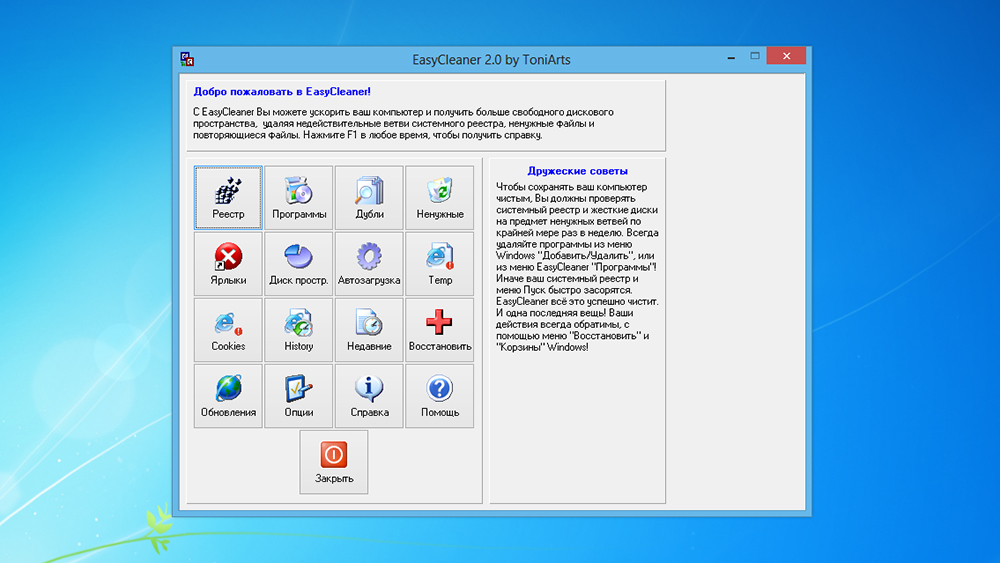
В главном меню EasyCleaner показан набор плиток-инструментов: Registry, Add/remove, Duplicates, Unnecessary, Shortcuts, Space usage, Startup, Clear files, Clear cookies, Clear history, MRU, Undo, Updates, Options, About, Help, а также отдельная кнопка Close. Правая часть стартового экрана занята блоком Friendly tips, который кратко напоминает о регулярной проверке реестра и диска и отдельно подчеркивает возможность отката через Undo и корзину Windows.
За счет такой структуры EasyCleaner удобно использовать как «ящик инструментов»: открыл нужный раздел, сделал один вид уборки, сохранил список (Save) или распечатал (Print), закрыл раздел и вернулся на стартовый экран. Внутри модулей интерфейс унифицирован: почти везде присутствуют кнопки Find и Stop, а также операции удаления и сохранения результата.
Скачать EasyCleaner
- Ускорение системы в 95% случаев
- Надежный российский разработчик
- Подходит начинающим пользователям
- Полный функционал в платной версии
- Плохая совместимость с Windows 10/11
- Интерфейс труден для новичков
Версия, лицензия, совместимость, языки
В распространенной сборке используется версия 2.0.6.380. Программа распространяется бесплатно (Freeware) и относится к небольшим утилитам обслуживания системы.
По совместимости EasyCleaner запускается на актуальных версиях Windows, включая Windows 11/10, а также корректно работает на Windows 8 и Windows 7.
В разных дистрибутивах встречаются отметки о работе и на более старых системах семейства Windows, но для практического применения важнее то, что программа без проблем запускается на современных 64-битных Windows и не требует отдельной 64-битной сборки.
По языкам интерфейса указываются несколько локализаций, включая русский.
Установка и формат portable
EasyCleaner встречается в двух типичных вариантах:
-
Обычный установщик (EXE) — классический запуск, установка в папку Program Files (или пользовательскую директорию) и ярлыки в меню.
-
Portable-вариант — запуск без установки, из распакованной папки или из ZIP-архива. Такой формат удобен для обслуживания нескольких ПК, для запуска с флешки и для ситуаций, когда установка софта нежелательна.
После старта программа показывает окно Welcome to EasyCleaner! и предлагает начать с выбора нужного инструмента плитками. На этом же экране есть подсказка Press F1 at anytime to get help — справка открывается по F1 и внутри содержит подробные пояснения по разделам.
Первый запуск и главное окно
Главный экран — это «панель управления» всеми возможностями EasyCleaner. Визуально он выглядит как матрица крупных кнопок:
-
Registry — поиск некорректных записей в реестре.
-
Add/remove — работа со списком установленного ПО и его деинсталляцией.
-
Duplicates — поиск дублей файлов.
-
Unnecessary — поиск лишних файлов (временные каталоги, следы браузера, офисные хвосты и т. п.).
-
Shortcuts — проверка ярлыков.
-
Space usage — анализ заполнения диска с диаграммой.
-
Startup — инспектор автозагрузки.
-
Clear files / Clear cookies / Clear history / MRU — быстрые операции очистки пользовательских следов.
-
Undo — откат действий.
-
Updates — обновления и обслуживающие действия вокруг обновляемых списков исключений.
-
Options — настройки.
-
About / Help — информация о программе и справка.
-
Close — выход.
С точки зрения удобства важны два момента:
-
Единая логика кнопок в модулях. Внутри большинства разделов снизу расположена «панель действий» с Find, Stop и командами удаления (Delete, Delete all, Select all), а также Print, Save и Close. Эта единообразная панель резко снижает время привыкания.
-
Разделение по задачам. Программа не «смешивает» чистку реестра, удаление дублей и уборку мусора в один поток. Пользователь сам выбирает, что именно выполняется прямо сейчас, и видит список найденного до удаления.
Очистка реестра в разделе Registry
Как выглядит окно Clean registry
Раздел Registry открывает окно Clean registry. В верхней части — таблица найденных элементов с двумя основными колонками:
-
Root — корневой раздел (например, HKEY_LOCAL_MACHINE).
-
Registry key — путь элемента внутри реестра (в окне отображается длинной строкой).
Слева от каждой строки показан круглый индикатор (в примерах — зеленый). Внизу окна — строка состояния, где после сканирования появляется сообщение формата Found … invalid entries!, то есть программа прямо сообщает количество найденного.
Ниже таблицы расположена панель кнопок:
-
Find — запуск поиска.
-
Stop — остановка текущей операции.
-
Delete — удаление выделенных строк.
-
Delete all — удаление всех найденных строк.
-
Select all — выделение всего списка.
-
Print — печать отчета.
-
Save — сохранение отчета в файл.
-
Close — закрытие окна.
Отдельно внизу видна строка Skip: — поле для исключений. Через него удобно задавать подстроку/паттерн, который раздел реестра игнорирует при выводе результатов, чтобы не возвращаться к одним и тем же типам записей в каждом прогоне.
Что именно находит EasyCleaner в реестре
Практический смысл Registry-модуля — искать записи, которые «ссылаются в пустоту»: остатки деинсталляций, устаревшие пути Installer-данных, хвосты компонентов, которых уже нет, неверные ссылки на COM-объекты и другие элементы. Именно так программу и описывают как средство поиска записей, указывающих «в никуда».
В демонстрационном списке внутри окна Clean registry заметны цепочки, относящиеся к веткам Windows Installer (Installer\UserData…\Products…) и Uninstall-разделам. Это типичный класс мусора: установленное ПО менялось, обновлялось, удалялось, а служебные записи остались.
Типовой порядок работы
-
Открыть Registry на главном экране.
-
Нажать Find и дождаться заполнения списка.
-
Пролистать результаты и убрать из выделения то, что относится к актуальным компонентам.
-
Нажать Delete (для выборочного удаления) или Delete all (для удаления всего найденного).
-
Сохранить список через Save или распечатать через Print.
Отдельная практическая деталь: модуль реестра удобно запускать после уборки списка установленного ПО (Add/remove) и после очистки автозагрузки (Startup). Так реестр перестает держать «висящие» ссылки на удаленные элементы. На главном экране EasyCleaner сам подталкивает к этой логике через Friendly tips.
Безопасность при работе с реестром
Операции по удалению элементов реестра относятся к повышенному риску: неправильное удаление приводит к сбоям запуска программ, потере ассоциаций и нестабильности Windows. Поэтому в рабочем процессе разумно сочетать три механизма:
-
Встроенный откат EasyCleaner через Undo (подробнее ниже).
-
Системные точки восстановления Windows (создаются штатными средствами).
-
Сохранение отчета через Save перед удалением, чтобы иметь список того, что удалялось.
Удаление ненужных файлов в разделе Unnecessary files
Интерфейс окна Unnecessary files
Раздел Unnecessary открывает окно Unnecessary files. Верхняя часть разбита на три зоны:
-
Select drives — список дисков/разделов, по которым идет поиск.
-
Набор чекбоксов типов очистки:
-
Normal types
-
Extra types
-
Temp directories
-
Temp Internet files
-
Browser history
-
Browser cookies
-
MS Office recent
-
Custom directories
-
-
Поля Find: и Skip: справа, а также кнопки Find и Stop.
Ниже располагается список найденных файлов с чекбоксами у каждой позиции. В статусной строке отображается суммарная статистика: например, Total of … unnecessary file(s) found! и Total size: … KB. Это удобно: объем освобождаемого места виден до удаления.
Внизу — панель действий:
-
Delete
-
Delete all
-
Select all
-
Print
-
Save
-
Close
Что чистит EasyCleaner в Unnecessary files
По названию чекбоксов видно, что модуль закрывает сразу несколько классов мусора:
-
временные каталоги Windows и приложений (Temp directories);
-
временные интернет-файлы (Temp Internet files);
-
следы браузера: история (Browser history) и cookies (Browser cookies);
-
список недавних документов Office (MS Office recent);
-
«расширенные» типы мусора (Extra types);
-
пользовательские директории, которые добавляются отдельно (Custom directories).
Важно, что программа не удаляет «вслепую»: она показывает конкретные пути, дает возможность снять галочки с отдельных файлов и только после этого запускать удаление.
Типовой порядок уборки мусора
-
Открыть Unnecessary на главном экране.
-
В Select drives отметить нужные диски.
-
Отметить категории чекбоксами (обычно начинают с Normal types и Temp directories).
-
Нажать Find.
-
Просмотреть список: снять галочки с каталогов и файлов, которые относятся к установочным кешам и служебным наборам, нужным прикладным продуктам.
-
Нажать Delete (по выделенному) либо Delete all (по всему списку).
-
При необходимости распечатать или сохранить список (Print/Save).
Отдельно стоит упомянуть, что некоторые пользователи удаляли «лишние файлы» слишком агрессивно и сталкивались с проблемами приложений — это нормальное следствие удаления служебных кешей без разбора. Поэтому в EasyCleaner ценен именно промежуточный список с ручным выбором.
Поиск дублей в разделе Duplicate files
Интерфейс Duplicate files
Окно Duplicate files разделено на две смысловые части:
-
слева — Select drives и колонка Folder, где видно, по каким дискам и каталогам выполняется поиск;
-
справа — поля Find: и Skip:, а также кнопки Find и Stop.
После старта операции нижняя часть заполняется результатами. В статусной строке отображается прогресс и статистика, включая Bytes, Files и Groups. Это полезно, потому что при большом количестве дублей оценка масштаба происходит сразу, без ручного подсчета.
Внизу предусмотрены операции:
-
Delete
-
Print
-
Save
-
Close
Логика поиска и критерии сравнения
По настройкам Duplicate files EasyCleaner поддерживает несколько критериев совпадения: сравнение по имени, размеру, дате/времени и содержимому. Также предусмотрены исключения для типичных «служебных» папок и файлов вроде SYSBKUP и Desktop.ini, а также отбрасывание пустых файлов.
Практически это означает следующее:
-
быстрый «черновой» поиск делается по имени и размеру;
-
строгая проверка делается по содержимому, чтобы отсеять совпадения по названию при разных данных;
-
исключения защищают от удаления служебных дублей в системных наборах.
Аккуратный рабочий подход к дублям
Поиск дублей — самая «опасная» функция в любой уборочной утилите: удаление лишнего всегда происходит по решению пользователя, потому что программа не определяет, какая копия «правильная». Поэтому рабочая схема выглядит так:
-
Запуск Duplicate files по одному диску или по одному каталогу, а не по всей системе.
-
Проверка групп дублей: просмотр путей, размеров и типов.
-
Удаление только тех групп, где происхождение понятно (например, одинаковые архивы в двух папках загрузок).
-
Сохранение отчета через Save перед удалением, чтобы фиксировать действия.
Такая дисциплина важна: известны ситуации, когда неосторожное удаление дублей приводило к тяжелым последствиям вплоть до проблем с загрузкой системы. Это не «ошибка программы», это прямое следствие удаления критически важных файлов.
Список установленных программ в Add/remove
Что показывает окно Add/remove program list
Раздел Add/remove открывает окно Add/remove program list со списком программ. В левой части — перечень приложений, справа — область деталей, где видны поля Type: и Data:, а также кнопка Update.
Внизу расположены кнопки:
-
Find
-
Stop
-
Delete
-
Uninstall
-
Print
-
Save
-
Close
По этой панели видно две разных задачи:
-
Uninstall запускает деинсталляцию выбранной программы.
-
Delete удаляет запись из списка установленного ПО (то есть чистит список Add/Remove от «мертвых» элементов), что полезно после ручного удаления, переезда папок или некорректной деинсталляции. Логика совпадает с назначением EasyCleaner как средства чистки хвостов.
Практическое применение Add/remove
Add/remove хорошо закрывает три бытовые ситуации:
-
список установленных программ «замусорен» остатками старых версий;
-
деинсталлятор запускается, но запись в списке остается;
-
нужно быстро проверить состав установленного ПО и убрать автозапуск, не открывая разные системные окна.
Печать и сохранение отчета (Print/Save) превращают окно Add/remove в удобный «инвентаризационный лист» — полезно для администрирования домашнего ПК, а также при подготовке системы к переустановке.
Автозагрузка в Startup inspector
Как устроен Startup inspector
Раздел Startup открывает окно Startup inspector. В нем две основные колонки:
-
Program — название/ярлык элемента автозапуска;
-
File — путь к исполняемому файлу.
Справа от элементов отображаются цветные индикаторы, что облегчает визуальную оценку и помогает быстро увидеть проблемные записи.
Снизу — панель:
-
Find
-
Stop
-
Delete
-
Print
-
Save
-
Close
Что дает этот модуль на практике
Startup inspector решает задачу управления автозагрузкой без захода в msconfig, диспетчер задач и редактор реестра. Действия прозрачные: найден список, ненужное выделено, нажато Delete — запись удалена из автозапуска.
На домашнем ПК этот раздел используют как «первую помощь» при медленном старте Windows:
-
убирают обновляторы, которые не нужны при каждом запуске;
-
отключают менеджеры облаков, которые запускаются без реальной необходимости;
-
вычищают хвосты от удаленных программ, когда в автозагрузке осталась битая ссылка на файл, которого уже нет.
Проверка ярлыков в Shortcuts
На стартовом экране присутствует отдельная плитка Shortcuts, и назначение модуля следует из описания функциональности: поиск некорректных ярлыков и их удаление, что освобождает место и повышает «чистоту» системы.
Практически Shortcuts используют после удаления программ и после чистки диска:
-
ярлык на рабочем столе указывает на удаленную папку;
-
ярлык в меню Пуск ведет на несуществующий exe;
-
ярлык в панели быстрого запуска остался от старого инструмента.
По логике интерфейса EasyCleaner этот модуль работает так же, как Registry и Unnecessary: Find формирует список, Delete удаляет выделенное, Delete all удаляет весь список, а Save/Print фиксируют результат. Единообразие панели действий подтверждается тем, как организованы Registry и Unnecessary.
Анализ диска в Space usage
Интерфейс и ключевые элементы
Раздел Space usage показывает дерево папок и диаграмму распределения места. В левом блоке видно дерево каталогов выбранного диска, в правом — список с колонками Size и Name, а также графическое поле, где выводится диаграмма долей.
В нижней части присутствуют:
-
кнопка Up для подъема на уровень выше;
-
поле Unit: со списком единиц измерения (в примере установлено Bytes);
-
информационная зона с числами по файлам/папкам и общим количеством байтов.
Снизу — панель действий:
-
Find
-
Stop
-
Print
-
Save
-
Close
Компрессированный и некомпрессированный объем
Space usage умеет считать место в разных режимах: по обычному (некомпрессированному) размеру и по «фактически занятому» на диске. Это важная разница для систем с компрессией NTFS и для наборов мелких файлов.
Как использовать Space usage для реальной очистки
-
Открыть Space usage и нажать Find.
-
В дереве слева провалиться в «тяжелые» каталоги.
-
Сопоставить папки с типовыми источниками мусора: Downloads, Temp, кеши браузеров, старые сборки установщиков.
-
Вернуться в Unnecessary и выполнить точечную очистку, а не «удаление наугад».
Очистка следов: Clear files, Clear cookies, Clear history, MRU
На стартовом экране EasyCleaner есть четыре отдельные плитки для быстрых операций:
-
Clear files
-
Clear cookies
-
Clear history
-
MRU
Смысл этих команд — выполнить быстрый «точечный» сброс пользовательских следов без открытия окна Unnecessary files и без ручного выбора файлов.
После выполнения очистки программа показывает информационное окно Information с кнопкой OK, подтверждающее завершение операции. Такой диалог виден на примере очистки временных интернет-файлов.
Что именно очищается
-
Clear files — временные файлы (в том числе интернет-временные в контексте браузера/IE).
-
Clear cookies — cookies браузера (в первую очередь для Internet Explorer-сценариев).
-
Clear history — история посещений (аналогично).
-
MRU — списки недавних объектов (Most Recently Used), которые часто «раздувают» пользовательский профиль и оставляют следы использования.
У этих функций два практических применения: быстрый сброс следов на общем компьютере и ускоренная уборка перед «тонкой» чисткой через Unnecessary files.
Отмена действий через Undo
EasyCleaner включает отдельную плитку Undo на стартовом экране. Она предназначена для отката изменений, сделанных модулями программы.
Важный нюанс: откат в EasyCleaner воспринимается как «страховочный трос», а не как единственный механизм безопасности. Реестр и файловая система сложны: часть действий откатывается через Undo, часть — через корзину Windows (при удалении файлов), а часть — через системное восстановление. В материалах о программе отдельно рекомендуют иметь резервную копию реестра перед чисткой и не полагаться на одно действие отката.
Обновления и blacklist
На главном экране есть плитка Updates, а в настройках присутствуют опции, связанные с обновлениями.
Отдельная особенность EasyCleaner — механизм blacklist: это текстовый список исключений, который «подсказывает» программе, какие элементы пропускать. Подход похож на базы исключений у антивирусов, но применяется для чистки: blacklist говорит, что именно не трогать. Файл этого списка упоминается как BlackLst, и программа умеет обновлять его без загрузки больших пакетов.
На практике blacklist полезен в двух случаях:
-
после обновлений Windows появляются новые шаблоны системных записей и служебных элементов, которые нельзя удалять;
-
на разных ПК встречаются разные наборы программ, и blacklist снижает риск «зачистки» корректных элементов в реестре и системных каталогах.
Настройки в Options
Общая структура окна Options
Окно Options построено вкладками. На панели вкладок видны разделы:
-
Registry
-
Add/remove
-
Duplicate files
-
Unnecessary files
-
Shortcuts
-
Space usage
-
Startup
-
Update
-
General
-
Appearance
Внизу окна — кнопки Ok и Cancel.
General: поведение программы при запуске и закрытии
Во вкладке General доступны настройки поведения:
-
Show splashscreen on startup — показ стартовой заставки при запуске.
-
Hide to tray on close — сворачивание в трей при закрытии.
-
Start EasyCleaner on startup — запуск вместе с Windows.
-
Check for updates automatically — автоматическая проверка обновлений.
Эти опции важны для удобства: на «домашнем» ПК EasyCleaner часто используют редко и вручную, а на «рабочем» — держат под рукой и сворачивают в трей.
Update: связь с сетью и обновление blacklist
В Options видны пункты, связанные с обновлениями:
-
Always connected to the Internet
-
Download and update blacklist automatically
По смыслу эти параметры управляют тем, как программа поддерживает актуальность списка исключений и обслуживающих компонентов, связанных с Updates/blacklist.
Duplicate files: критерии и безопасное удаление
В настройках Duplicate files присутствуют критерии определения дублей и «защитные» исключения:
-
сравнение по дате и времени, имени, размеру и содержимому;
-
исключение SYSBKUP, Desktop.ini и пустых файлов;
-
выбор способа удаления: через корзину или безвозвратно.
Эта часть настроек прямо влияет на качество результатов: чем жестче критерий (сравнение содержимого), тем меньше ложных совпадений, но тем дольше поиск на больших дисках.
Печать, сохранение результатов и типовой рабочий сценарий
Print и Save как «журнал обслуживания»
В большинстве модулей EasyCleaner присутствуют кнопки Print и Save. Они видны в окнах Clean registry, Unnecessary files, Duplicate files, Add/remove program list, Startup inspector, Space usage.
Практическая ценность этих кнопок выше, чем кажется:
-
Save фиксирует список найденного и список того, что планировалось удалить;
-
Print подходит для «бумажного» чек-листа, когда обслуживание делается для другого пользователя или для нескольких машин;
-
сохраненный отчет упрощает откат вручную, когда Undo уже недоступен или когда требуется восстановить шаги обслуживания.
Типовой сценарий обслуживания системы в EasyCleaner
Ниже — рабочая последовательность, которая соответствует логике самой программы и ее подсказок:
-
Space usage
-
Find, определить тяжелые папки, понять источники мусора.
-
-
Unnecessary
-
отметить Normal types, Temp directories, Temp Internet files;
-
Find;
-
снять галочки с сомнительных позиций;
-
Delete или Delete all;
-
Save отчета.
-
-
Add/remove
-
просмотреть список;
-
удалить «мертвые» элементы из списка (Delete) и деинсталлировать ненужное (Uninstall);
-
Save/Print при необходимости.
-
-
Startup
-
Find;
-
удалить лишнее из автозапуска (Delete);
-
Save списка.
-
-
Shortcuts
-
Find;
-
удалить ярлыки на несуществующие файлы;
-
сохранить отчет.
-
-
Registry
-
Find;
-
просмотреть найденное;
-
удалить выбранное;
-
Save списка;
-
при проблемах — Undo.
-
Такой порядок снижает риск, потому что сначала убираются явные файловые хвосты и мусор, затем корректируется состав ПО и автозагрузка, и только после этого выполняется чистка реестра.
Плюсы и минусы EasyCleaner
Плюсы
-
Понятный стартовый экран с отдельными инструментами: Registry, Unnecessary, Duplicates, Startup, Space usage и быстрые очистки Clear files/Clear cookies/Clear history/MRU.
-
Единая логика управления внутри модулей: Find, Stop, Delete/Delete all, Select all, Print, Save, Close.
-
Наглядная статистика до удаления (количество найденного, общий объем) в Unnecessary files.
-
Наличие Undo для отката действий.
-
Portable-формат без установки подходит для «выездного» обслуживания.
-
Механизм blacklist и его автообновление снижают риск удаления системно значимых элементов.
Минусы
-
Раздел Duplicate files требует высокой дисциплины: удаление дублей без ручной проверки приводит к тяжелым последствиям вплоть до проблем с загрузкой системы.
-
Чистка реестра относится к операциям повышенного риска и требует резервного подхода (отчеты Save + Undo + системное восстановление).
-
Программа построена вокруг отдельных модулей и не предлагает единого «мастера» обслуживания; это плюс для контроля, но минус для тех, кто ожидает полностью автоматическую уборку одним действием.
Вывод
EasyCleaner 2.0.6.380 — классическая утилита обслуживания Windows с «ручным» характером: она показывает найденное, дает инструменты выбора и фиксирует результаты через Save/Print. Главные сильные стороны — простая навигация плитками, единые кнопки управления в модулях, отдельные быстрые очистки (Clear files/Clear cookies/Clear history/MRU), а также возможность отката через Undo.
Максимальную пользу EasyCleaner дает на «захламленных» системах, где накопились хвосты деинсталляций, автозапуск перегружен, а временные папки разрослись. При этом программа требует внимательности: операции с реестром и особенно с дублями выполняются только после просмотра списка и с сохранением отчета. Именно такой режим работы лучше всего раскрывает EasyCleaner как набор точных инструментов, а не как бездумный «ускоритель».
