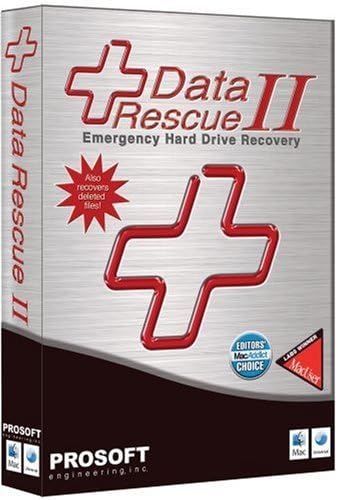
Data Rescue 6 — утилита для восстановления данных с внутренних и внешних накопителей: HDD, SSD, USB-флешек, карт памяти SD/CF и других устройств, которые определяются системой как диски. Программа ориентирована на типовые сценарии потери файлов (случайное удаление, очистка корзины, форматирование, сбой файловой системы, «диск не монтируется», повреждённый раздел), а также на более сложные ситуации, когда накопитель читается нестабильно и требуется сначала сделать клон.
У Data Rescue два уровня «сложности» интерфейса: стандартный режим для быстрого старта и расширенный режим с профессиональными инструментами (управление параметрами сканирования по диапазонам, виртуальный RAID, просмотр данных в шестнадцатеричном виде, работа с секторами/блоками, управление несколькими сканами). В результате это не «одна кнопка — и готово», а полноценный набор средств, где можно идти от простого к сложному, не меняя программу.
Скачать Prosoft Data Rescue
- Выше вероятность восстановления
- Российский разработчик
- Понятный интерфейс на русском
- Полный функционал в платной версии
- Плохая совместимость с Windows 10
- Интерфейс труден для новичков
Кому подходит Data Rescue 6
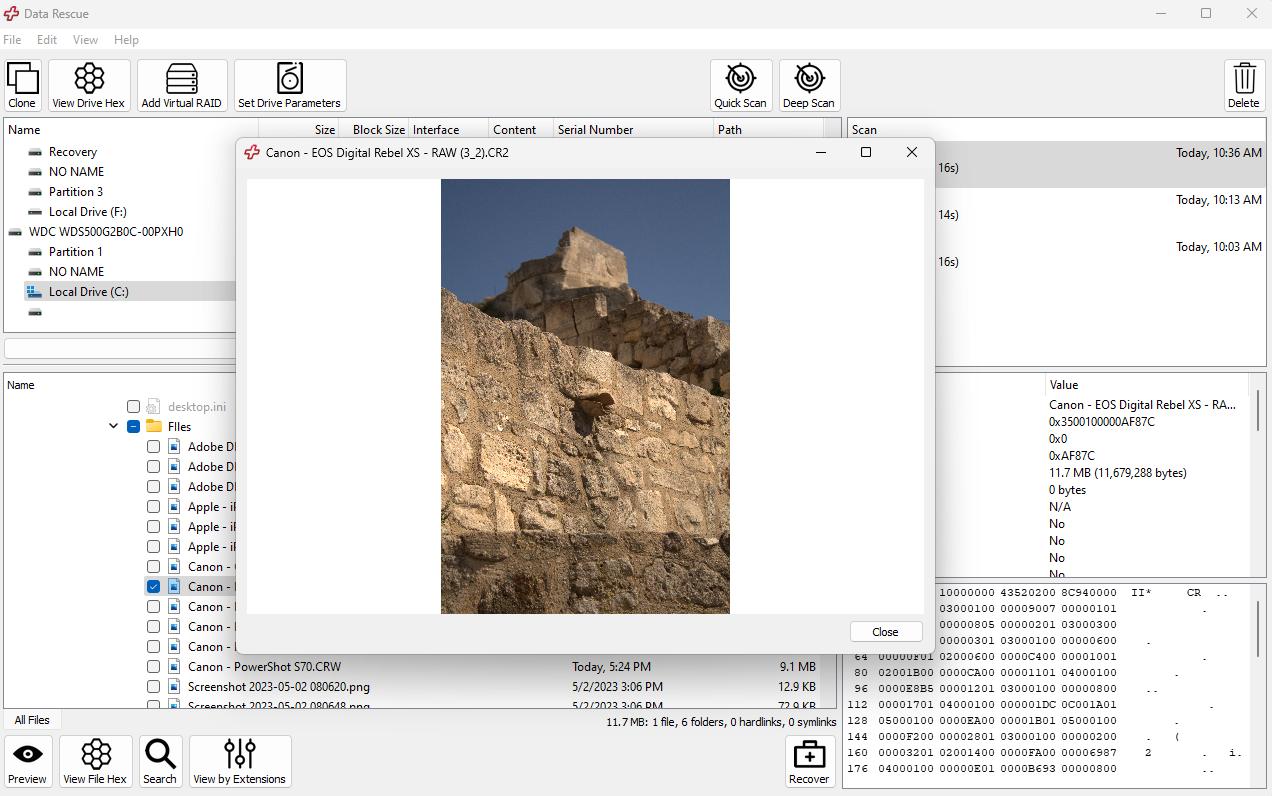
Data Rescue 6 подходит, когда нужен именно результат — вернуть файлы и папки — и при этом диск/флешка ещё видны в системе:
-
удалили файлы и потом очистили корзину;
-
случайно отформатировали внешний диск или флешку;
-
переустановили систему, а данные на том же диске «пропали»;
-
накопитель виден, но раздел не открывается, система предлагает «инициализировать» или «отформатировать»;
-
каталог повредился, файлы пропали из папок или отображаются некорректно;
-
диск начал «тормозить», чтение идёт рывками, появляются ошибки ввода-вывода — и сначала нужен клон, а уже потом восстановление.
Data Rescue 6 не решает механические поломки (щелчки, не раскручивается, не определяется даже в списке устройств) и не расшифровывает зашифрованные тома. Для шифрованных томов практическая логика всегда одна: сначала том должен быть доступен в расшифрованном виде на уровне системы, и только потом имеет смысл сканирование.
Сильные стороны программы в одном абзаце
Главная идея Data Rescue — не «чинить диск», а максимально аккуратно считать данные и восстановить их на другой носитель. Внутри это реализовано через раздельные этапы: выбор источника → выбор типа сканирования → сохранение служебной информации скана во временное хранилище → просмотр результатов → точечная отметка файлов → перенос на безопасный диск назначения. Такой конвейер снижает риск перезаписи данных и делает процесс управляемым: можно приостанавливать, возвращаться к прошлым результатам, работать с несколькими сканами и выбирать, что именно восстанавливать.
Интерфейс: как устроена программа и где что искать
Стартовый экран (Welcome)
При запуске Data Rescue показывает стартовую панель с быстрыми сценариями. В стандартном режиме обычно доступны такие действия:
-
Start Recovering Files — запуск нового процесса восстановления (выбор диска и сканирование).
-
View Previous Scan Results — просмотр ранее сохранённых результатов сканирования.
-
Clone — клонирование диска (актуально для «умирающих» накопителей).
-
Create a Recovery Drive — создание загрузочного носителя восстановления (в версии для macOS это один из ключевых пунктов).
Такой стартовый экран удобен тем, что сразу подталкивает к правильной последовательности: при проблемном диске сначала клон, затем скан.
Standard Mode и Advanced Mode
В верхней части интерфейса (или в настройках) используется переключение режимов:
-
Standard Mode — базовый сценарий: выбрать диск, выбрать скан, посмотреть результат, восстановить.
-
Advanced Mode — открывает расширенные инструменты и дополнительные параметры, включая профессиональные утилиты и более глубокий контроль процесса.
Важно понимать: результаты восстановления зависят от состояния данных на диске, а не от «магии режима». Режим влияет на доступные инструменты управления и диагностики: когда нужна точность и контроль, Advanced Mode экономит время.
Меню и важные команды
В Data Rescue есть несколько пунктов, к которым регулярно возвращаются:
-
File → Change Temporary Storage Location — смена временного хранилища (критично для корректного сканирования).
-
File → Refresh Drives List — обновить список дисков, когда подключили накопитель уже после запуска программы.
-
Разделы для управления сканами и просмотром результатов (в зависимости от режима и платформы).
Самое важное перед началом: правила, которые реально спасают данные
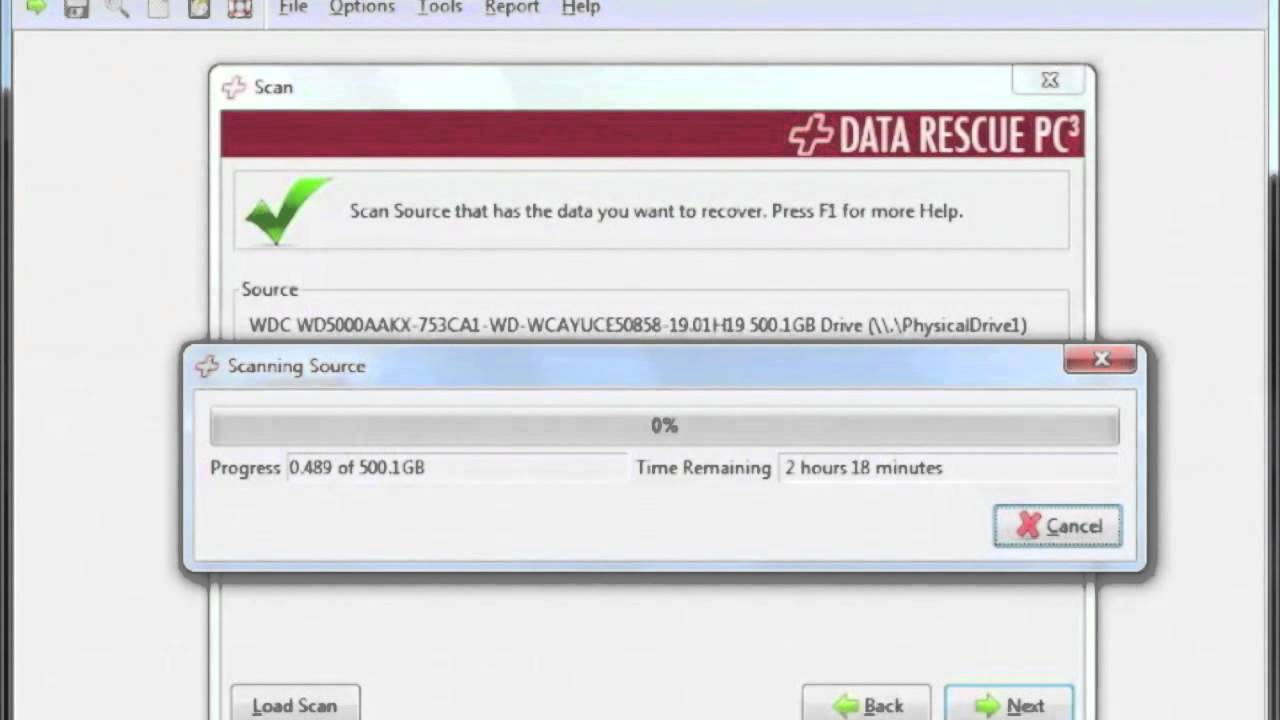
Восстановление данных — это область, где «лишнее действие» способно ухудшить результат. Data Rescue построен так, чтобы вести пользователя безопасным путём, но базовые правила всё равно нужны.
1) Ничего не записывать на проблемный диск
После удаления файла место на диске остаётся «под него», пока туда не записали новые данные. Любая запись (установка программ, скачивание, копирование) уменьшает шанс восстановления. По этой причине:
-
Data Rescue устанавливают на другой диск.
-
Восстановленные файлы сохраняют только на другой диск.
2) Временное хранилище скана — отдельный носитель
Data Rescue во время сканирования сохраняет служебную информацию: метаданные, найденные фрагменты, структуру результатов. Для этого используется Temporary Storage Location.
Смена задаётся командой:
-
File → Change Temporary Storage Location
И важное условие одно: временное хранилище выбирают не на том устройстве, которое сканируют. Это правило в программе прямо заложено как обязательное: Data Rescue не должен писать на источник, иначе увеличивается риск перезаписи данных.
Практически удобно использовать внешний SSD/USB-диск с достаточным свободным местом и стабильным питанием.
3) Когда диск нестабилен — сначала клон
Если накопитель «сыпется» (ошибки чтения, долгие подвисания, пропадает из системы), правильный путь выглядит так:
-
Открыть Clone.
-
Снять образ/клон на исправный диск.
-
Сканировать уже клон (или диск-назначение), а не оригинал.
Это снижает количество повторных чтений с проблемного устройства и стабилизирует процесс.
Типы сканирования: что выбирать и чем отличаются результаты
Data Rescue использует несколько сценариев сканирования. В практической работе чаще всего применяют три:
-
Quick Scan
-
Deep Scan
-
Deleted Files Scan
Quick Scan
Quick Scan — быстрый режим, рассчитанный на ситуации, когда файловая система ещё относительно целая, а задача — найти «потерянное» без долгих часов ожидания.
Quick Scan выбирают, когда:
-
внешний том не монтируется, но устройство видно;
-
система не загружается, а диск нужно быстро просмотреть на предмет данных;
-
нужно получить первые результаты и оценить состояние структуры каталогов.
Результаты Quick Scan отображаются в папке Found Files.
Deep Scan
Deep Scan — глубокое сканирование, которое применяют, когда базовая структура не читается или данные потеряны после более тяжёлых событий.
Deep Scan используют, когда:
-
тома не определяются/не отображаются корректно;
-
диск был отформатирован;
-
Quick Scan не дал ожидаемого результата;
-
произошла переустановка ОС поверх старых данных.
Deep Scan выводит результаты сразу в двух ветках:
-
Found Files — когда удаётся восстановить структуру каталогов и имена.
-
Reconstructed Files — когда восстановление идёт по шаблонам файлов (по сигнатурам), без исходных имён и дерева папок.
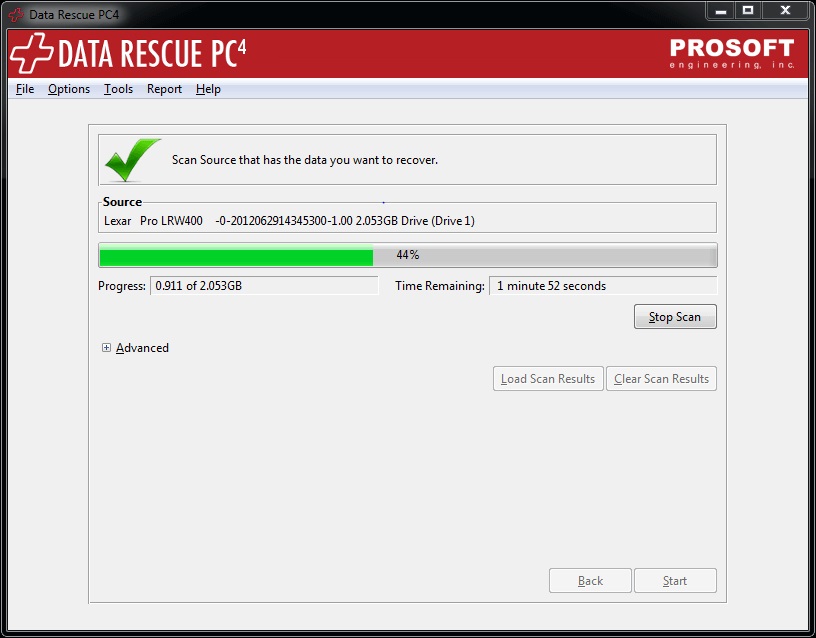
Отдельная особенность Deep Scan: при больших объёмах сканирование занимает часы. В программе предусмотрены механизмы управления процессом — пауза, возобновление, а также работа с несколькими сохранёнными сканами.
Deleted Files Scan
Deleted Files Scan предназначен для ситуации «файл удалили», когда нужно максимально быстро получить список удалённых объектов и вернуть их, пока место не перезаписано.
Результаты этого режима попадают в Reconstructed Files (именно там Data Rescue группирует находки по типам и категориям).
Advanced Mode: инструменты управления сканами и опция End Early
В расширенном режиме у Data Rescue есть набор функций, который полезен именно при тяжёлых дисках и долгих сканах.
Scan Management: несколько сканов и возврат к результатам
Data Rescue умеет хранить и обслуживать несколько наборов результатов. В расширенном сценарии это выглядит так:
-
вы запускаете Deep Scan и получаете промежуточные результаты;
-
ставите на паузу;
-
позже открываете через просмотр сохранённых сканов и продолжаете без потери уже найденного.
Практический смысл Scan Management — не «переделывать» многочасовой прогон заново.
End Early
В Advanced Mode для Deep Scan доступна опция End Early — принудительное завершение скана с выдачей результатов на текущем этапе. Это удобно, когда:
-
диск читает медленно из-за проблемных блоков;
-
нужен быстрый доступ к уже найденному, а полный прогон займёт слишком долго.
Результаты сканирования: Found Files и Reconstructed Files
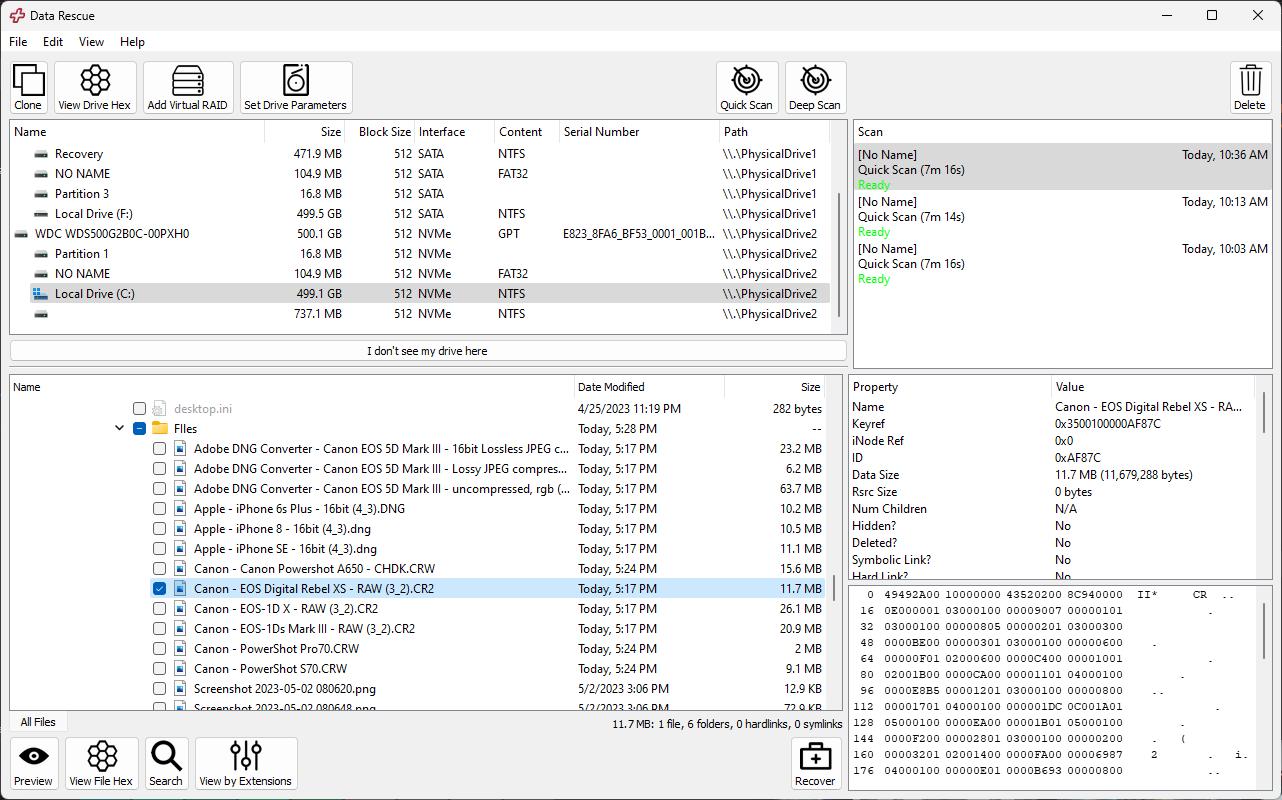
После окончания скана Data Rescue показывает дерево результатов. Логика папок здесь принципиально важна — от неё зависит, где искать нужное.
Found Files
Found Files — это результаты, которые Data Rescue получает из структуры файловой системы. Когда метаданные ещё целы, здесь сохраняются:
-
исходные имена файлов;
-
исходное дерево папок;
-
привычная навигация «как было на диске».
Это самый комфортный вариант: восстановление похоже на обычное копирование данных.
Reconstructed Files
Reconstructed Files — это восстановление «по содержимому», обычно по сигнатурам файлов и шаблонам. Здесь:
-
исходные имена часто отсутствуют;
-
структура папок не сохраняется;
-
файлы группируются по категориям и расширениям.
Именно тут обычно оказываются данные после форматирования, переустановки ОС, сильного повреждения каталога и других ситуаций, когда файловая система «не отдаёт» структуру.
Предпросмотр файлов: как быстро проверить качество восстановления
Один из самых полезных элементов Data Rescue — Preview. Это не декоративная опция, а инструмент контроля качества.
Типовой сценарий проверки выглядит так:
-
В списке результатов кликнуть по имени файла (строка подсветится).
-
Нажать кнопку Preview или нажать пробел на клавиатуре.
-
Оценить: открывается ли файл, видны ли нужные данные, нет ли «битых» фрагментов.
Перед массовым восстановлением папки или целого раздела разумно открыть несколько разных файлов одного типа: например, пару фотографий, пару документов, один-два видеофайла. Так быстрее понять, что именно получилось восстановить корректно.
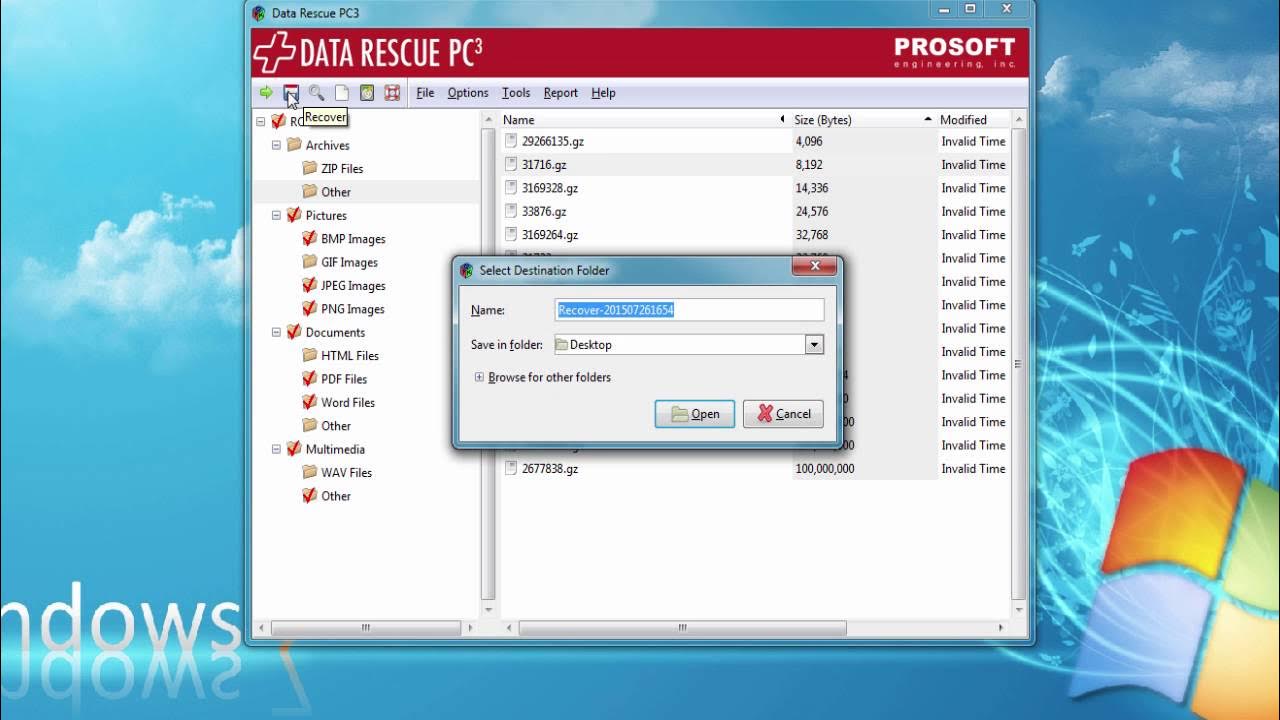
Как отмечать и восстанавливать файлы: Recover и выбор папки назначения
В Data Rescue восстановление построено вокруг отметок и одной команды.
Отметка файлов
В списке результатов используются checkbox-флажки:
-
можно отметить один файл;
-
можно отметить папку целиком;
-
можно собрать выборку из разных папок и типов.
Это удобно, когда нужно восстановить только документы и фото, без гигантского массива временных файлов.
Запуск восстановления
Дальше процесс всегда одинаковый:
-
Нажать Recover.
-
В диалоге выбора места указать диск/папку назначения (не источник).
-
Подтвердить сохранение кнопкой Open.
В некоторых сценариях Data Rescue поддерживает перенос файлов «перетаскиванием» в окно файлового менеджера, но базовый и самый предсказуемый путь — именно через Recover.
Клонирование диска: инструмент Clone и стратегии чтения
Зачем нужен Clone
Клон в Data Rescue — это способ получить максимально полную копию проблемного носителя на исправный диск. Это особенно важно, когда диск:
-
периодически «отваливается»;
-
читается с ошибками;
-
сканируется слишком медленно.
Клон превращает «нестабильную железку» в стабильный объект для дальнейшего анализа.
Как выглядит процесс в интерфейсе
Сценарий Clone запускается из стартового экрана кнопкой Clone. Дальше программа ведёт по шагам:
-
выбор исходного диска;
-
выбор диска назначения;
-
подтверждение параметров;
-
старт кнопкой Start Clone.
В клонировании Data Rescue использует разные стратегии чтения, которые помогают обойти проблемные зоны:
-
Straight
-
Reverse
-
Bisect
-
Segment
Смысл этих стратегий один: не «упираться» в плохие блоки в лоб, а читать диск так, чтобы успеть снять максимум данных до окончательного отказа.
Reverse Clone
Отдельно выделяют Reverse Clone — клонирование «с конца в начало». На практике это полезно, когда начало диска читается хуже, чем хвост, или когда повреждение концентрируется в «первых» областях.
Recovery Drive на macOS: когда нужен и что даёт
В версии Data Rescue для macOS доступен пункт Create a Recovery Drive. Он решает две практические задачи:
-
Запуск восстановления без загрузки с проблемного системного диска.
-
Работа с основным диском, когда macOS не стартует, зависает или диск вызывает постоянные ошибки.
Создание Recovery Drive в Data Rescue встроено как пошаговый мастер: программа предлагает выбрать носитель и подготовить его для загрузочного восстановления. В результате вы получаете «аварийный» внешний диск, с которого запускается среда восстановления, а дальше уже можно сканировать основной накопитель, не нагружая его лишними операциями системы.
FileIQ: добавление пользовательских типов файлов и восстановление «редких» форматов
Data Rescue умеет восстанавливать большое число распространённых форматов. Когда формат специфический (редкий RAW-тип, нестандартный контейнер, файл программы), подключается FileIQ.
Где находится FileIQ
В интерфейсе FileIQ вызывается через управление модулями пользовательских типов (в зависимости от версии это делается через пункт меню управления пользовательскими модулями).
Как работает FileIQ по шагам
Типовой рабочий сценарий:
-
Открыть управление пользовательскими модулями FileIQ.
-
Нажать Choose Files и указать несколько «эталонных» файлов нужного типа.
-
Нажать Add — Data Rescue создаёт модуль распознавания.
-
Вернуться назад кнопкой Back.
-
Запустить Deep Scan (именно в нём сигнатурное восстановление проявляется максимально).
-
В результатах открыть Reconstructed Files, затем папку User Defined (или аналогичный пользовательский раздел).
Файлы, добавленные через FileIQ, появляются именно в ветке реконструированных данных — там, где программа группирует находки по шаблонам.
Профессиональные инструменты Advanced Mode
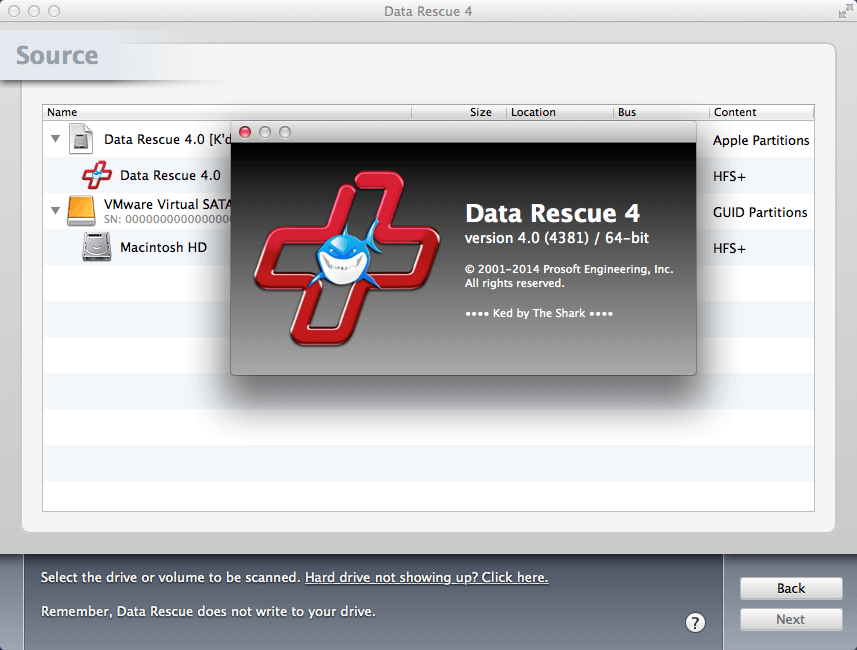
Data Rescue 6 ценят не только за «скан и восстанови», но и за набор утилит, которые обычно встречаются у более тяжёлых профессиональных пакетов.
Ниже — основные инструменты, которые используются именно в Advanced Mode.
Hex Viewer
Hex Viewer — просмотр содержимого диска/данных в шестнадцатеричном представлении. Это инструмент диагностики: помогает понять, читаются ли области, есть ли «мусор» вместо данных, насколько целы заголовки файлов и служебные структуры.
Set Drive Parameters
Set Drive Parameters — настройка параметров чтения и диапазонов. В практической работе это полезно, когда нужно:
-
ограничить сканирование определённым участком;
-
сфокусироваться на области, где точно находились данные;
-
ускорить диагностику вместо полного прогона.
Number Sectors Tool и работа с блоками
Инструменты работы с секторами и allocation blocks нужны, когда восстановление ведётся в условиях повреждённых таблиц, а ориентироваться приходится по низкоуровневой структуре. Это уже уровень «для тех, кто понимает, что делает», но плюс Data Rescue в том, что такие инструменты не требуют стороннего ПО.
Virtual RAID
Virtual RAID — возможность собрать массив виртуально и восстановить данные с RAID-конфигураций, когда штатная сборка не поднимается. Это не «волшебная кнопка», а инструмент, который даёт шанс вернуть данные при проблемах с массивом.
Secure Erase
Secure Erase — безопасное стирание. Это не про восстановление, а про жизненный цикл диска: когда нужно гарантированно удалить данные перед передачей накопителя.
Совместимость и поддерживаемые носители
Носители
Data Rescue работает с устройствами, которые определяются как накопители:
-
внутренние HDD/SSD;
-
внешние USB-диски;
-
флешки;
-
SD/CF-карты памяти (через кардридер);
-
другие съёмные носители.
Платформы
-
Windows: программа рассчитана на современные версии Windows (в практических установках встречается диапазон от Windows 7 до Windows 11).
-
macOS: программа работает на современных версиях macOS и поддерживает восстановление с типичных для платформы файловых систем.
Файловые системы
В реальных сценариях Data Rescue чаще всего используют для:
-
NTFS, exFAT, FAT32 на Windows-носителях;
-
APFS и HFS+ на macOS-носителях;
-
чтение «чужих» носителей на другой платформе (например, подключили Mac-диск к Windows и наоборот) используется как вспомогательный сценарий, когда нужно хотя бы увидеть устройство и понять состояние.
Важное ограничение по шифрованию
Data Rescue не выполняет расшифровку зашифрованных томов и не восстанавливает данные «изнутри» шифрования. Для APFS/HFS+ с включённым шифрованием это проявляется просто: сканирование проходит, но полезных результатов не появляется. В рабочих процессах это означает одно: сначала нужен доступ к данным в расшифрованном виде средствами системы, затем уже восстановление.
Лицензии и модель оплаты: что реально дают варианты
Data Rescue продаётся по подписочной модели и разделяется на несколько уровней доступа.
Trial (бесплатный режим)
-
сканирование и предпросмотр;
-
бесплатное восстановление данных до 1 GB (для новых пользователей).
Standard License
-
Unlimited Data Recovery for 30 days — безлимитное восстановление в течение 30 дней;
-
полный доступ к программе на этот период.
Professional License
-
Unlimited Data Recovery for one year — безлимитное восстановление на год;
-
доступ к профессиональным функциям и расширенному режиму;
-
в профессиональной подписке используется подход с неограниченными активациями, что удобно для тех, кто регулярно занимается восстановлением.
Отдельно встречается модель «плата за единичное восстановление» (когда нужно вернуть один файл и нет смысла покупать месячный доступ), но основной рабочий выбор обычно между Standard и Professional.
Практические сценарии: как действовать в типовых ситуациях
Ниже — несколько «живых» схем, которые хорошо ложатся на интерфейс Data Rescue и дают понятный результат.
Сценарий 1: удалили папку с документами на внешнем диске
-
Подключить диск.
-
Открыть Data Rescue → Start Recovering Files.
-
Проверить File → Change Temporary Storage Location (указать другой носитель).
-
Выбрать диск-источник.
-
Запустить Deleted Files Scan (или Quick Scan, когда структура диска выглядит целой).
-
В результатах открыть нужную категорию/папку, отметить флажками.
-
Нажать Recover → выбрать диск назначения → Open.
Сценарий 2: флешку отформатировали, имена файлов не важны
-
Подключить флешку.
-
Временное хранилище — на другой диск.
-
Выбрать флешку как источник.
-
Запустить Deep Scan.
-
Открыть Reconstructed Files → выбрать категории (Photos/Video/Documents и т. п.).
-
Предпросмотреть несколько файлов через Preview.
-
Отметить и восстановить через Recover.
Сценарий 3: диск не монтируется и «подвисает»
-
Подключить диск к стабильному порту/питанию.
-
Запустить Data Rescue → Clone.
-
Выбрать диск-источник и диск-назначение.
-
Запустить Start Clone (при необходимости выбрать стратегию чтения).
-
После окончания клонирования сканировать клон: Start Recovering Files → выбрать диск-клон → Deep Scan.
-
Восстановить нужные файлы.
Сценарий 4: macOS не загружается, нужен доступ к данным системного диска
-
В Data Rescue открыть Create a Recovery Drive и подготовить внешний носитель.
-
Загрузиться с Recovery Drive.
-
Запустить скан системного диска, сохраняя временное хранилище на внешний диск.
-
Найти данные в Found Files (когда структура читается) или в Reconstructed Files (когда требуется реконструкция).
-
Восстановить на внешний диск.
Плюсы и минусы Data Rescue 6
Плюсы
-
Понятный стартовый экран: Start Recovering Files, View Previous Scan Results, Clone, Create a Recovery Drive.
-
Чёткая логика безопасного восстановления: временное хранилище отдельно, восстановление только на другой диск.
-
Несколько типов сканирования под разные сценарии: Quick Scan, Deep Scan, Deleted Files Scan.
-
Разделение результатов на Found Files и Reconstructed Files — удобно понимать, где ждать «оригинальные имена», а где реконструкцию по типам.
-
Качественный предпросмотр через Preview, включая быстрый просмотр пробелом.
-
Сильный блок клонирования с несколькими стратегиями чтения (Straight/Reverse/Bisect/Segment).
-
Расширенный режим с профессиональными инструментами: Hex Viewer, Virtual RAID, работа с секторами и параметрами.
-
FileIQ для добавления пользовательских типов и восстановления нестандартных форматов.
-
Управление сканами и возможность возвращаться к результатам без повторного многочасового прогона.
Минусы
-
Не восстанавливает данные с зашифрованных томов (например, APFS/HFS+ с шифрованием): скан проходит без полезного результата.
-
Глубокие режимы требуют времени: Deep Scan на больших объёмах занимает часы.
-
Профессиональные инструменты Advanced Mode требуют понимания, иначе легко потратить время на нецелевые действия.
-
Цена по подписочной модели заметно выше «разовых» решений, особенно для редкого использования.
Короткий вывод
Data Rescue 6 — это не «лёгкая утилита на один вечер», а серьёзный инструмент восстановления данных с понятной логикой безопасной работы: отдельное временное хранилище, аккуратное сканирование, предпросмотр, выборочное восстановление, а при проблемных дисках — клонирование с разными стратегиями чтения. Программа особенно хорошо раскрывается в сценариях «диск не монтируется», «после форматирования», «данные частично видны», «нужно вытащить максимум до окончательного отказа». При этом ограничения по шифрованию и стоимость подписки нужно учитывать заранее — именно они чаще всего определяют, насколько Data Rescue подходит под конкретную ситуацию.
