Telamon Cleaner — настольная утилита для обслуживания Windows, собранная вокруг сценария «быстро проверить систему и одним действием привести её в порядок». В программе есть центральный режим Smart scan, а вокруг него — отдельные модули: проверка безопасности, очистка реестра, работа с автозагрузкой, деинсталлятор, поиск крупных файлов и очистка Корзины. Интерфейс выдержан в тёмной теме, с левым сайдбаром, крупными плитками задач и круговым индикатором прогресса.
Ниже — подробный разбор Telamon Cleaner: как он устроен, какие разделы есть в меню, какие кнопки нажимаются в реальном интерфейсе и какие действия выполняются каждым модулем.
Скачать Telamon Cleaner
- Ускорение системы в 95% случаев
- Надежный российский разработчик
- Подходит начинающим пользователям
- Полный функционал в платной версии
- Плохая совместимость с Windows 10
- Интерфейс труден для новичков
Быстрое резюме
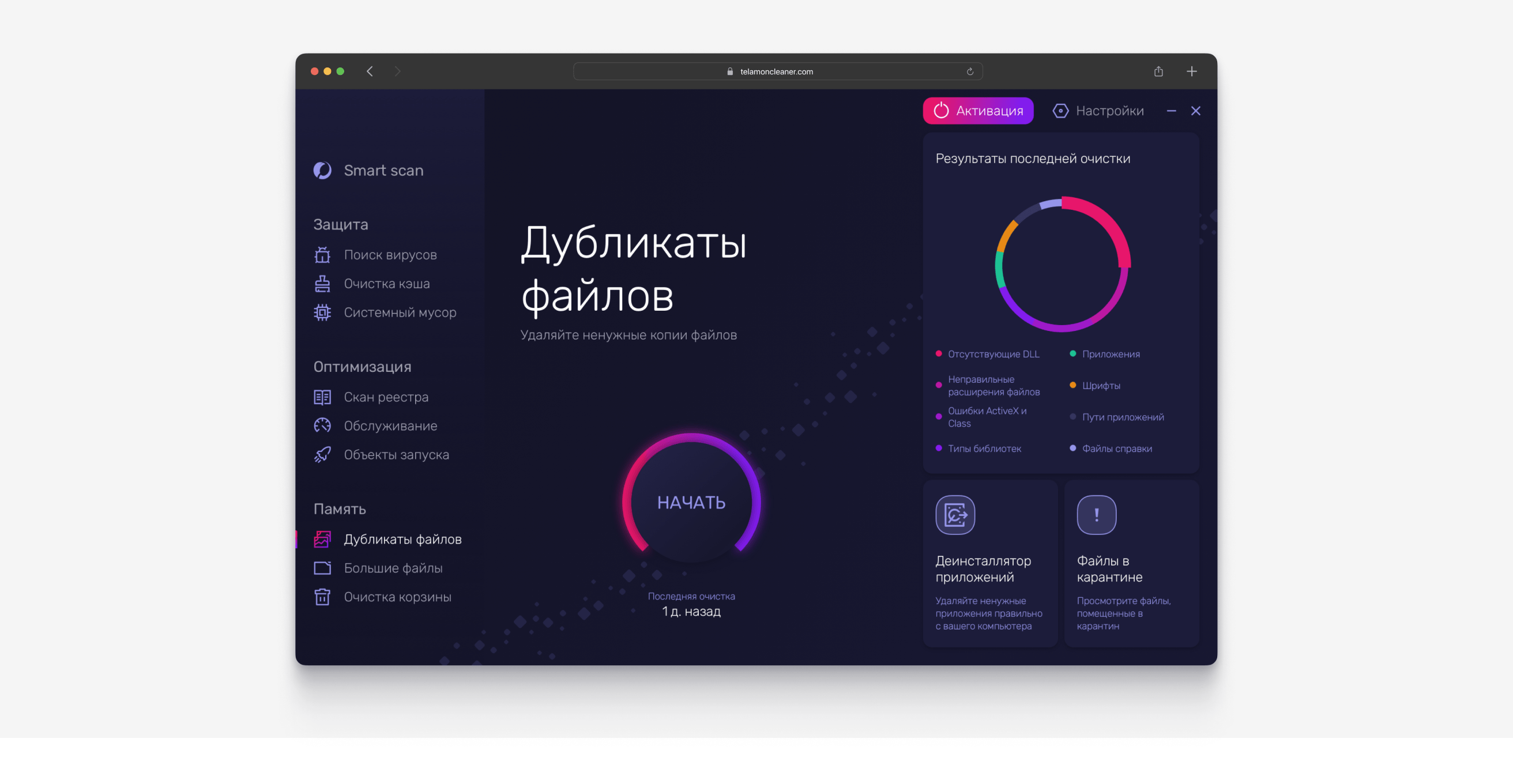
Сильные стороны:
-
единый сценарий обслуживания через Smart scan (плитки задач + прогресс выполнения);
-
понятное разделение по блокам Protection / Optimizing / Memory в левом меню;
-
наглядные результаты очистки реестра по категориям с числом найденных объектов;
-
удобный просмотр крупных файлов с фильтрами BY TYPE / BY SIZE;
-
отдельные модули Startup Apps и Uninstall Apps вместо «всё в одном списке».
Ограничения:
-
часть возможностей «завязана» на активацию (в интерфейсе есть кнопка Activation и индикатор пробного периода);
-
вокруг Telamon Cleaner встречаются противоречивые оценки у антивирусных сообществ и порталов по безопасности.
Лицензия, пробный период и активация
В верхней панели Telamon Cleaner размещены элементы управления лицензией и настройками:
-
кнопка Activation — вход в сценарий активации лицензии;
-
кнопка Settings — общие параметры;
-
справа — служебные кнопки окна (сворачивание/закрытие) и пиктограмма i (информация).
В интерфейсе одновременно отображается строка статуса пробного периода — в верхней части окна видно уведомление о количестве дней до завершения trial.
Пробная версия доступна на 7 дней; расширенная версия открывает модуль автоматизации, который поддерживает обслуживание без постоянного участия пользователя.
Разработчик и «паспорт» продукта
В карточке «About us» для Telamon Cleaner указан правообладатель и юридические реквизиты: Digital lair s.r.o. (Прага, Чехия).
В лицензионном соглашении Telamon Cleaner описан как приложение для очистки нежелательных элементов и вредоносного ПО, а также оптимизации производительности ПК.
Установка и первый запуск
Что видно при первом старте
Стартовый экран Telamon Cleaner выдержан в стиле «мастер-старта»: в центре — приветствие и крупная круговая кнопка запуска проверки (в англоязычном интерфейсе это START, в русскоязычных сборках встречается НАЧАТЬ).
Значки и интеграция в систему
В практических сценариях после установки появляются стандартные точки входа: ярлык в меню «Пуск», иконка на рабочем столе и значок в панели задач — это типично для утилит обслуживания, которые предполагают регулярные запуски.
Интерфейс: как устроено главное окно
Левая навигация
Ключевой элемент интерфейса — левый сайдбар. Он разбит на группы:
-
Smart scan (главный режим)
-
Protection
-
Security Check
-
Manage Notifications
-
-
Optimizing
-
Registry Cleaner
-
Startup Apps
-
Uninstall Apps
-
-
Memory
-
Large Files
-
Empty Recycle Bin
-
Этот список виден непосредственно в интерфейсе.
Центральная область
Центр окна меняется по выбранному модулю:
-
в Smart scan показываются крупные плитки задач и общий прогресс;
-
в Security Check отображаются этапы сканирования и индикатор выполнения;
-
в Registry Cleaner — результаты по категориям и кнопка очистки;
-
в Large Files — список файлов, фильтры и кнопка удаления.
Нижняя панель
Внизу слева есть переключатель языка интерфейса (например, English), что удобно для тех случаев, когда нужно быстро сменить локализацию без переустановки.
Логика работы Telamon Cleaner: «один клик» + точечные модули
Telamon Cleaner выстроен вокруг двух сценариев:
-
Сначала быстро оценить состояние — через Smart scan.
-
Потом точечно «дожать» проблемные места — через модули в левом меню.
Такой подход удобен, когда нужно:
-
провести регулярную очистку системного мусора;
-
проверить, что в автозагрузке нет лишнего;
-
освободить место, разобрав «тяжёлые» файлы;
-
пройтись по реестру и исправить накопившиеся записи после удалений/обновлений.
Smart scan: центральный режим обслуживания
Где находится и как запускается
Раздел Smart scan — первый пункт в сайдбаре. В центральной области на старте показывается экран подготовки задач (One minute… / Prepare cleaning and maintenance tasks) и плитки операций.
Какие задачи входят в Smart scan
На плитках Smart scan видны четыре направления:
-
Security Check
-
Registry Scan
-
Large Files
-
Recycle Bin Cleanup
Smart scan работает как «оркестратор»: он собирает результаты по нескольким подсистемам и ведёт общий прогресс (круговой индикатор внизу).
Что важно в этом режиме
-
Smart scan не «прячет» логику: плитки подписаны конкретными действиями, и каждое действие доступно отдельно в меню (что удобно для повторного точечного запуска).
-
В верхней панели одновременно видны Activation и Settings — то есть лицензия и настройки всегда под рукой, без поисков по вложенным меню.
Protection: блок защиты и контроля
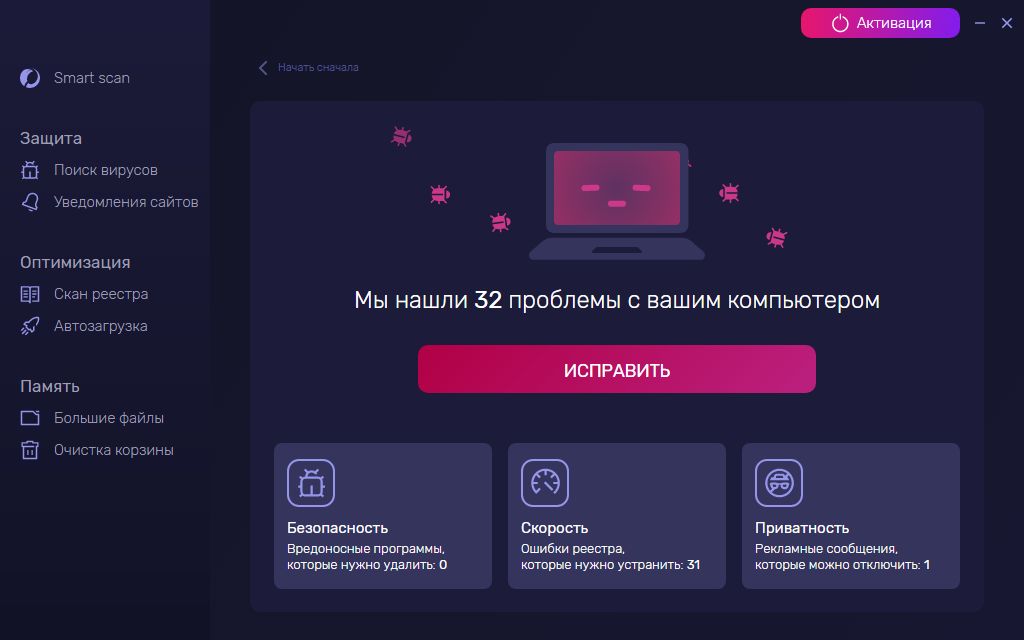
Security Check: проверка безопасности
Как выглядит процесс
При запуске Security Check Telamon Cleaner показывает экран с этапами и прогрессом. В центральной части отображаются две «карточки» стадий:
-
Scanning selected folders
-
Checking system areas for malware
Ниже — круговой прогресс выполнения (в примере на экране — 3%).
Какую роль выполняет модуль
Security Check в Telamon Cleaner позиционируется как проверка ключевых областей системы на потенциально нежелательные элементы и слабые места безопасности, с минимальной нагрузкой и регулярным обновлением базы.
Практически это означает, что модуль работает как «быстрый контроль» состояния, а не как замена полноценному антивирусному комплексу: в интерфейсе акцент на коротком сценарии и понятных стадиях.
Manage Notifications: отдельный модуль управления уведомлениями
В меню Protection присутствует пункт Manage Notifications — он находится прямо под Security Check.
Telamon Cleaner в рамках лицензионного соглашения описывает работу с браузерной средой (включая изменения настроек и расширений, а также действия, влияющие на алгоритмы просмотра веб-страниц). Это напрямую связано с тем, что модуль управления уведомлениями вынесен в «Protection» как отдельная сущность, а не спрятан в общие настройки.
Optimizing: оптимизация и «гигиена» системы
Registry Cleaner: очистка реестра
Где находится
Пункт Registry Cleaner расположен в группе Optimizing в левом меню.
Как выглядят результаты
После анализа реестра Telamon Cleaner показывает экран Here’s what we found и количество найденных объектов (Found 1216 objects). Ниже идёт список категорий с раскрывающимися элементами (иконка +) и счётчиками справа.
В видимой части списка встречаются такие категории:
-
Missing startup programs
-
Outdated program data
-
Empty or invalid program classes
-
Program removal errors
-
Missing shared dlls
-
Invalid file extensions
На расширенном экране со сводкой (когда выводится общий блок «registry objects») дополнительно видны категории:
-
Invalid Application Paths
-
Windows Services
-
Invalid default icons
-
Invalid firewall rules
Кнопки очистки
В центре нижней части экрана находится большая круговая кнопка CLEAR — она запускает очистку по найденным пунктам. Рядом присутствует кнопка с иконкой обновления (перезапуск анализа/обновление списка).
Что именно даёт такой формат
-
Быстро видно не только «сколько проблем», но и структуру найденного: ошибки деинсталляции отдельно, «висящие» dll отдельно, некорректные расширения отдельно.
-
Категории с автозагрузкой в реестре (Missing startup programs) логически связаны с отдельным модулем Startup Apps — Telamon Cleaner разделяет работу «по реестру» и работу «по списку автозагрузки».
Startup Apps: управление автозагрузкой
Где находится
Startup Apps — следующий пункт в группе Optimizing, прямо под Registry Cleaner.
Какие задачи решает
Telamon Cleaner в лицензионной части прямо описывает работу с автозагрузкой: приложение собирает данные о программах в автозапуске и выполняет действия по очистке/оптимизации по выбору пользователя.
Практический смысл модуля Startup Apps — держать под контролем:
-
что стартует вместе с Windows,
-
какие элементы в автозагрузке «тянут» время запуска,
-
какие записи остались после удаления приложений (что коррелирует с находками реестра в категории Missing startup programs).
Uninstall Apps: деинсталлятор программ
Где находится
Uninstall Apps расположен в группе Optimizing под пунктом Startup Apps.
Что делает модуль
Лицензионное соглашение фиксирует, что Telamon Cleaner работает со списком программ и компонентов, доступных для удаления через системную панель управления, и выполняет удаление нежелательных элементов по прямой команде пользователя, с возможностью восстановления.
Отдельный модуль деинсталляции полезен тем, что Telamon Cleaner объединяет два действия:
-
собственно удаление приложения;
-
последующая «гигиена» системы (остаточные записи, мусор, автозагрузка) — это покрывается соседними модулями и Smart scan.
Memory: освобождение диска и контроль «тяжёлых» данных
Large Files: поиск крупных файлов и дубликатов
Где находится
Раздел Large Files доступен в группе Memory в левом меню.
Как выглядит экран результатов
После анализа Telamon Cleaner показывает экран Here’s what we found и число найденных файлов (Found 20 files). Слева — список файлов:
-
у каждой строки есть чекбокс выбора,
-
отображаются имя файла и размер (например, 3.73 GB).
Справа расположены фильтры:
-
вкладки BY TYPE и BY SIZE;
-
список группировки (например, All results, Archives, Documents, далее идут типы вроде видео и т.п.).
Внизу по центру — круговая кнопка REMOVE, запускающая удаление выбранных элементов. Рядом — кнопка обновления/пересканирования.
Почему это удобно именно в таком виде
-
Фильтр BY TYPE помогает быстро выделить «скопления» по классам данных (архивы, документы, видео).
-
Фильтр BY SIZE превращает экран в инструмент быстрого «пожарного» освобождения места: самые крупные объекты видны сразу.
Telamon Cleaner отдельно подчёркивает работу с крупными файлами и дубликатами как одну из базовых функций обслуживания.
Empty Recycle Bin: очистка Корзины
Где находится
Пункт Empty Recycle Bin расположен в группе Memory под Large Files.
Как связан с Smart scan
В Smart scan присутствует плитка Recycle Bin Cleanup — это «быстрый маршрут» к очистке Корзины в рамках общего обслуживания.
Настройки и автоматизация
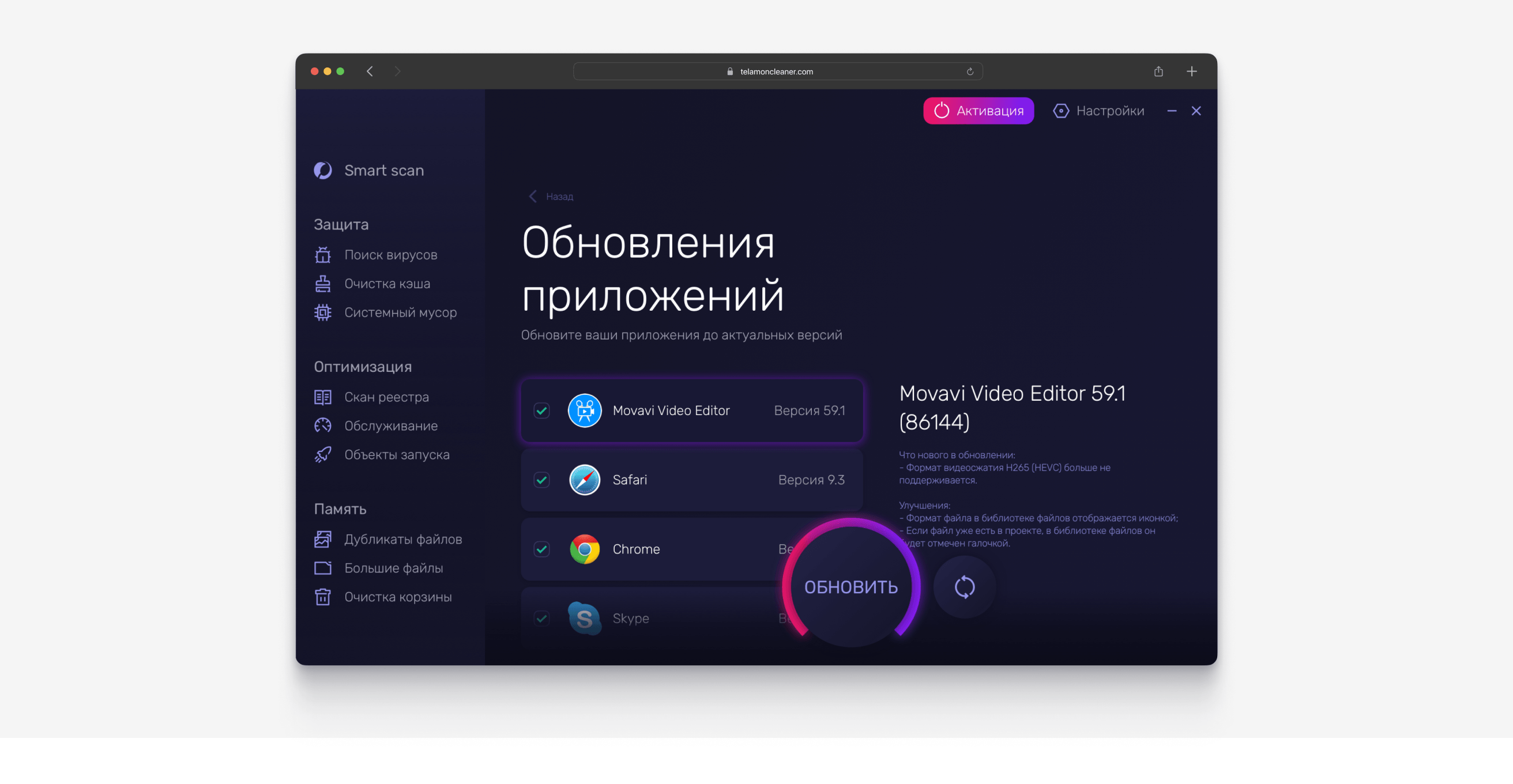
Settings: что видно по интерфейсу
Кнопка Settings вынесена в верхнюю панель, рядом с Activation. Это подчёркивает, что Telamon Cleaner рассчитан на регулярное использование: параметры не спрятаны, а доступны из любого раздела.
Автоматический режим обслуживания
В Telamon Cleaner предусмотрен автоматический сценарий: приложение поддерживает автоматическое сканирование и очистку системы после перезагрузки, если включена соответствующая опция в меню.
Дополнительно обозначен «модуль автоматизации» в расширенной версии — он обеспечивает поддержание чистоты и безопасности системы автоматически.
Работа с браузерами и системными настройками
Telamon Cleaner в лицензионной части подробно описывает диапазон системных действий, которые выполняются по команде пользователя. Среди них:
-
удаление потенциально нежелательных программ и расширений браузеров;
-
изменения порядка открытия страниц при запуске браузера;
-
смена поисковой системы по умолчанию;
-
изменения в системном реестре и файловой системе без нарушения основных функций ОС;
-
изменения списка служб;
-
удаление/изменение ярлыков и элементов системного меню;
-
работа с настройками браузеров и их расширениями (включая удаление файлов расширений и «разрегистрацию»).
Практическая ценность этой части для пользователя обзора — понимание «уровня доступа» утилиты. Telamon Cleaner — не просто чистка временных файлов: он работает и со слоем настроек браузера, и со служебными компонентами Windows, и с реестром.
Производительность и ощущение «скорости»
Telamon Cleaner визуально заточен под быстрые операции:
-
прогресс всегда на экране (круговой индикатор);
-
действия запускаются крупными кнопками CLEAR / REMOVE;
-
внутри модулей используется логика «сначала анализ — затем подтверждённое действие».
За счёт этого программа воспринимается как «панель обслуживания», где не нужно искать мелкие пункты: всё основное находится либо в сайдбаре, либо в центральной части окна.
Конфиденциальность: какие данные упоминаются и зачем
В лицензионном соглашении Telamon Cleaner зафиксирован сбор технической информации о системе для улучшения стабильности и качества работы приложения. В перечне примеров указаны:
-
данные о браузере по умолчанию и браузерах в системе;
-
установленные расширения (в том числе для Chrome);
-
ярлыки и параметры запуска;
-
программы в автозагрузке;
-
программы и компоненты, доступные для удаления через панель управления.
Хранение описано как зашифрованное и без персональной идентификации.
Вопрос репутации: почему вокруг Telamon Cleaner встречаются разные оценки
В открытых источниках по безопасности встречается классификация Telamon Cleaner как PUA/PUP (потенциально нежелательное приложение/программа) — в первую очередь из-за сценариев распространения и маркетингового поведения некоторых сборок.
Что важно для практического понимания:
-
антивирусные сообщества иногда помечают такие утилиты не как «вирус», а как ПО, которое пользователь должен осознанно выбрать (в терминах правил детекта — «дать выбор»);
-
при этом сам Telamon Cleaner имеет собственную страницу загрузки, пробный период и EULA с описанием функциональности.
Удаление Telamon Cleaner: штатный сценарий
На странице инструкции по удалению Telamon Cleaner приведён простой путь через параметры Windows:
-
Start → Settings → Apps
-
Найти Telamon Cleaner
-
Нажать и выбрать Delete (именно так обозначено в инструкции)
В базах деинсталляторов также встречается строка удаления вида:
-
C:\Program Files (x86)\Telamon Cleaner\TelamonCleaner.exe --uninstall
Версии и системные требования: что встречается на практике
В каталогах программ Telamon Cleaner представлен линейкой 2.0.x: встречаются сборки 2.0.50 и 2.0.61.
По совместимости в карточках продукта указывается поддержка Windows (включая 32- и 64-битные системы) и перечисление поколений вплоть до Windows XP/Vista/7/8/10.
Таблица модулей: что где находится и чем управляется
| Раздел меню | Модуль | Основные элементы интерфейса | Результат |
|---|---|---|---|
| Smart scan | Smart scan | плитки Security Check / Registry Scan / Large Files / Recycle Bin Cleanup, общий прогресс | комплексная проверка и запуск задач в одном сценарии |
| Protection | Security Check | стадии Scanning selected folders, Checking system areas for malware, прогресс | проверка ключевых областей системы |
| Protection | Manage Notifications | пункт меню в Protection | отдельный раздел управления уведомлениями |
| Optimizing | Registry Cleaner | список категорий + кнопка CLEAR | очистка реестра по группам записей |
| Optimizing | Startup Apps | пункт меню в Optimizing | контроль автозагрузки |
| Optimizing | Uninstall Apps | пункт меню в Optimizing | удаление программ и компонентов |
| Memory | Large Files | фильтры BY TYPE / BY SIZE, кнопка REMOVE | поиск крупных файлов и удаление выбранных |
| Memory | Empty Recycle Bin | пункт меню в Memory | очистка Корзины, в том числе через Smart scan |
Плюсы и минусы Telamon Cleaner
Плюсы
-
Smart scan объединяет ключевые задачи обслуживания в одном экране и не требует «ходить» по разделам.
-
Наглядная очистка реестра: категории + счётчики + большая кнопка CLEAR.
-
Сильный модуль освобождения места: Large Files с фильтрами BY TYPE / BY SIZE и кнопкой REMOVE.
-
Меню структурировано логично: защита отдельно, оптимизация отдельно, память отдельно.
-
В EULA прозрачно описан диапазон системных действий (реестр, службы, браузеры, автозагрузка).
Минусы
-
В интерфейсе явно присутствует «контур монетизации»: Activation и индикатор trial отображаются постоянно.
-
Встречается маркировка Telamon Cleaner как PUA/PUP в материалах по безопасности, из-за чего часть пользователей воспринимает продукт настороженно.
-
Описание системных действий включает чувствительные операции с браузерами и службами — для аккуратного использования требуется внимательное отношение к тому, что именно подтверждается к выполнению.
Итоги
Telamon Cleaner воспринимается как «панель обслуживания Windows», где основной упор сделан на визуально понятные сценарии: Smart scan для регулярной рутины и набор модулей для точечной работы — Security Check, Registry Cleaner, Startup Apps, Uninstall Apps, Large Files, Empty Recycle Bin. По интерфейсу это одна из тех утилит, где многое решено крупными действиями (CLEAR, REMOVE) и минимальным количеством лишних экранов.
При выборе Telamon Cleaner важно учитывать два фактора одновременно: с одной стороны — удобную структуру и «быстрые» модули обслуживания, с другой — неоднозначный фон в части репутации (PUA/PUP-маркировки в некоторых источниках). В рамках аккуратного, осознанного использования Telamon Cleaner закрывает типовые задачи очистки системы, освобождения места и базовой оптимизации, оставаясь максимально «кнопочным» и понятным даже без глубокого погружения в устройство Windows.
