
FCorp Cleaner++ — это Windows-утилита для точечной системной уборки, в которой под одной оболочкой собраны три практических сценария: очистка реестра, удаление мусорных файлов и деинсталляция программ. Логика у программы предельно прикладная: она не пытается выглядеть как универсальный оптимизатор всего, а работает через понятные отдельные разделы, где каждый отвечает за свою задачу. В результате FCorp Cleaner++ удобно воспринимается именно как конкретный cleaner для Windows: открыл, перешел в нужный модуль, отметил категории, выполнил очистку или удаление, закрыл.
Главная особенность FCorp Cleaner++ в том, что программа сочетает старую, но очень наглядную архитектуру portable-cleaner с ручным контролем. Здесь нет перегруженного интерфейса, нет бесконечных рекламных блоков внутри рабочего окна, нет искусственно раздутого набора функций. Вместо этого — четкие разделы Registry Cleaner, Disk Cleaner, Program Uninstaller и Extras, а внутри них конкретные операции: убрать следы приложений из реестра, вычистить временные и мусорные данные, просмотреть установленные программы, удалить ненужное ПО, отдельно добраться до следов уже удаленных приложений.
Именно поэтому обзор FCorp Cleaner++ нужно строить вокруг самой программы и ее реальных рабочих блоков. В ней важны не общие разговоры про ускорение компьютера, а то, как устроены вкладки, какие категории программа показывает, какие кнопки использует в разных сценариях и что именно можно сделать в каждом модуле. В этом смысле FCorp Cleaner++ интересна своей предметностью: она показывает категории очистки явно, позволяет управлять выбором через None, All, Invert, использует отдельный режим Unused Programs RC для поиска следов уже удаленного ПО и дополняет реестровую чистку встроенным Program Uninstaller.
Скачать FCorp Cleaner++
- Оптимизация системы
- Очистка мусора
- Ускорение ПК
- Устаревший интерфейс
- Мало обновлений
- Ограниченный функционал
Что представляет собой FCorp Cleaner++
FCorp Cleaner++ — это бесплатная portable-программа для Windows, созданная как легкий cleaner с акцентом на три направления: registry cleaner, disk cleaner и uninstaller. С практической точки зрения это означает, что в одном окне пользователь получает не абстрактную оптимизацию, а набор конкретных инструментов для уборки системы: очистку лишних реестровых записей, удаление junk files и запуск деинсталляции установленного софта.
По своему характеру FCorp Cleaner++ относится к старой школе системных утилит для Windows. Здесь все построено вокруг ручного выбора и понятных списков. Программа не скрывает, с чем работает: в реестровом разделе она показывает список приложений и список системных категорий, в модуле деинсталляции выводит перечень установленного ПО с полями вроде имени, издателя и версии, а в режиме очистки диска отделяет этап анализа от этапа удаления. Такая структура делает FCorp Cleaner++ удобной для пользователя, который хочет видеть логику работы cleaner'а, а не нажимать одну безусловную кнопку без понимания последствий.
При этом FCorp Cleaner++ нельзя сводить только к чистке реестра. Да, реестровый блок здесь действительно центральный и проработаннее всего, но программа не ограничивается им. Она умеет находить мусорные файлы, выводить список установленных приложений, сохранять перечень программ в HTML и управлять связанными действиями вроде открытия установочной папки, просмотра дополнительных сведений и работы с контекстным меню корзины. Поэтому FCorp Cleaner++ — это не просто registry cleaner, а компактная утилита для обслуживания Windows с уклоном в ручную, выборочную очистку.
Интерфейс FCorp Cleaner++ и логика навигации
Интерфейс FCorp Cleaner++ построен так, чтобы разные типы очистки не смешивались между собой. Основное окно делится на левую колонку с переходом между разделами и главную рабочую область справа. В зависимости от режима там меняется содержимое: в Registry Cleaner появляются списки приложений и системных следов, в Disk Cleaner — анализ мусорных файлов и кнопки запуска, в Program Uninstaller — таблица установленного ПО, а в дополнительных элементах интерфейса можно включить интеграцию в корзину. Это делает навигацию прямолинейной: каждая задача выполняется внутри своего блока, без хаотичного переключения по подпунктам.
Внутри программы особенно хорошо читается идея разделения на сценарии. Реестровая часть работает по модели выбрал категории — запустил очистку, модуль очистки диска — по модели сначала Analyze, потом Run Cleaner, а деинсталлятор — по модели просмотрел список программ — выбрал приложение — выполнил нужное действие. Благодаря этому FCorp Cleaner++ не путает пользователя. Кнопки и элементы интерфейса в ней соответствуют конкретному типу операции, а не пытаются обслуживать все процессы сразу.
Отдельный плюс интерфейса FCorp Cleaner++ — в нем легко понять, что именно сейчас будет очищаться. В General Registry Cleaner слева идет список приложений, справа — список системных и пользовательских категорий, под каждым блоком есть быстрые элементы выбора None, All, Invert, а ниже — главная кнопка CLEAN NOW и флажок Auto Close. Внизу окна также вынесен блок Recycle Bin Context Menu | Cleaner++ с кнопками Enabled и Disabled, что позволяет сразу управлять интеграцией в контекстное меню корзины.
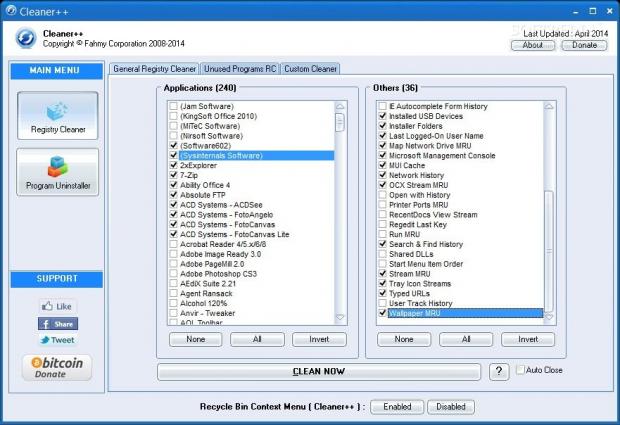
По скриншоту главного реестрового окна отлично видно, как именно FCorp Cleaner++ подает функциональность. В верхней части размещены вкладки General Registry Cleaner, Unused Programs RC и Custom Cleaner. Это не декоративное разделение, а три разные модели работы с реестром. Первая отвечает за выборочную чистку следов приложений и системных элементов, вторая — за остатки уже удаленного ПО, третья — за ручную работу с пользовательскими ключами. Внутри одной программы таким образом объединены массовая очистка, адресный поиск хвостов и ручной сценарий для опытного пользователя.
Registry Cleaner: центральный модуль программы
Если рассматривать FCorp Cleaner++ как конкретную программу, а не как абстрактный класс утилит, именно Registry Cleaner определяет ее характер. Этот модуль построен вокруг идеи реестровой уборки по категориям. Программа не пытается выдать магический итог одним словом вроде Optimize или Repair. Вместо этого она показывает, что именно будет затронуто: следы приложений, устаревшие данные, пользовательские и системные записи, истории открытия, MRU-элементы, сетевые следы и другие типы записей. За счет этого реестровая чистка в FCorp Cleaner++ воспринимается как последовательная ручная работа, а не как непрозрачная автоматическая процедура.
General Registry Cleaner
Вкладка General Registry Cleaner — это основной режим реестровой очистки в FCorp Cleaner++. В нем программа делит источники мусора на две большие группы. Первая группа — это Applications, то есть следы, оставленные конкретными приложениями. Вторая — Others, куда входят уже не имена программ, а системные категории и типы данных. Такой подход очень удобен: можно очистить хвосты от отдельного софта, а можно параллельно убрать типовые реестровые следы Windows и браузеров.
Список приложений в General Registry Cleaner не ограничен парой популярных названий. FCorp Cleaner++ умеет работать со следами программ вроде 7-Zip, Alcohol 120%, Ashampoo Photo Optimizer, CutePDF Writer, Foxit PDF Editor, Google Earth, Recuva, CCleaner, RealPlayer, WinImage и многих других. Это важная деталь: cleaner не просто удаляет абстрактные битые записи, а адресно ориентируется на известные приложения и их остаточные следы в реестре. Для старых систем Windows именно такой подход часто оказывается полезнее, чем безликая общая чистка проблем.
Правая колонка Others делает FCorp Cleaner++ заметно практичнее. В ней программа умеет работать с такими категориями, как application compatibility and paths, file extension, fonts, IE autocomplete form history, installer folders, last logged on user name, MUI cache, network history, open with history, Regedit last key, MRU data, start menu item order, tray icon streams, typed URLs, user track history, shared DLLs, search and find history, printer ports и рядом других системных следов. То есть General Registry Cleaner ориентирован не только на хвосты программ, но и на старые пользовательские и системные записи, которые копятся в Windows годами.
Практически это работает так: пользователь отмечает нужные позиции в Applications и Others, затем при необходимости быстро меняет выделение через None, All или Invert, после чего запускает очистку кнопкой CLEAN NOW. Такой набор кнопок особенно удобен в старых portable-утилитах: не нужно снимать десятки галочек вручную, можно быстро выбрать все, быстро все сбросить или инвертировать отмеченное и пройтись только по непомеченным категориям. Для адресной очистки это намного удобнее, чем один универсальный переключатель.
Отдельно стоит отметить флажок Auto Close. В FCorp Cleaner++ он не выглядит косметической мелочью. Для коротких однотипных запусков cleaner'а эта опция действительно полезна: программа выполняет реестровую уборку и закрывается без лишнего шага. Такой элемент хорошо вписывается в общий характер утилиты — сделать обслуживание Windows быстрым и механически простым.
Какие категории в реестре FCorp Cleaner++ чистит на практике
Сильная сторона FCorp Cleaner++ не в том, что она обещает исправить систему, а в том, что ее категории легко соотнести с реальными следами повседневной работы Windows. Например, Open With history касается списков выбора приложений для открытия файлов, Typed URLs — вручную введенных адресов, Regedit last key — последнего раздела, открытого в редакторе реестра, tray icon streams — истории значков области уведомлений, search and find history — следов поиска. То есть cleaner действительно работает с теми кусками пользовательской активности, которые Windows и программы сохраняют в реестре.
Для системы также полезны категории вроде shared DLLs, printer ports, installer folders, MUI cache, network history и application compatibility and paths. Это как раз тот тип служебных записей, который часто остается после установки, обновления, удаления и перенастройки программ. FCorp Cleaner++ подает их не как мифические ошибки реестра, а как видимые элементы, с которыми можно работать вручную. Такой подход повышает контролируемость очистки.
В повседневном использовании это делает General Registry Cleaner удобным для трех типовых сценариев. Первый — убрать следы после удаления старого набора программ. Второй — пройтись по типовым пользовательским историям и служебным реестровым остаткам. Третий — совместить оба сценария за один запуск. Именно в этом виде FCorp Cleaner++ и работает лучше всего: не как программа для ремонта всего Windows, а как инструмент для выборочной уборки реестровых следов.
Unused Programs RC
Вкладка Unused Programs RC — один из самых интересных элементов FCorp Cleaner++. Этот режим сосредоточен не на текущем установленном софте, а на остатках уже удаленных приложений и игр. По сути, это отдельная логика поверх обычной чистки реестра: программа пытается обнаружить записи, которые пережили деинсталляцию и остались висеть в системе как мусорные хвосты. Для Windows это распространенная ситуация, и FCorp Cleaner++ решает ее не через общую формулу очистить все подряд, а через специальный профиль поиска.
Польза этого режима очень практична. После удаления программ в реестре часто остаются ключи настроек, вспомогательные ветки, данные о путях, ассоциациях, последнем запуске, служебные записи для оболочки и прочая мелочь, которую штатный uninstaller не убирает. Unused Programs RC как раз и нужен для того, чтобы отдельно обработать такой слой следов. За счет этого FCorp Cleaner++ оказывается удобнее простых cleaners, которые сводят реестровую чистку к одной общей кнопке без разделения по происхождению данных.
На практике Unused Programs RC особенно полезен в связке с модулем Program Uninstaller. Сначала через встроенный деинсталлятор можно убрать программу штатным способом, а затем вернуться в реестровую часть и отдельно посмотреть, не остались ли после удаления хвосты. Для утилиты такого класса это грамотная логика: модуль удаления и реестровый cleaner здесь дополняют друг друга, а не существуют независимо.
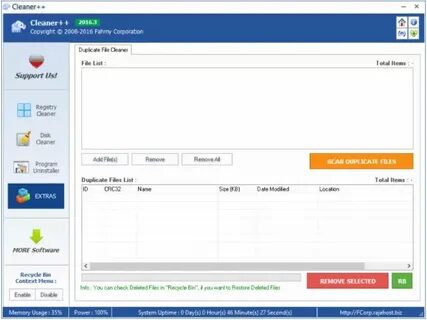
По вкладке Unused Programs RC хорошо видно, что FCorp Cleaner++ не смешивает текущие программы и их остатки. В этом режиме cleaner концентрируется именно на обнаружении следов уже удаленного ПО, а не на полном списке установленного софта. За счет такого разделения пользователь лучше понимает, что сейчас происходит: программа не предлагает просто почистить реестр, а целенаправленно работает с хвостами деинсталляции.
Custom Cleaner
Третья вкладка реестрового блока — Custom Cleaner. Это уже не сценарий массовой очистки, а режим ручной адресной работы с пользовательскими ключами. Здесь FCorp Cleaner++ позволяет выбрать корневой тип ветки — HKLM, HKCR, HKCU, HKU или HKCC, затем указать нужный ключ и добавить значение. Такой подход заметно отличается от типового consumer-cleaner: программа предоставляет не только пресеты, но и пространство для ручной настройки.
Custom Cleaner полезен тогда, когда стандартных списков FCorp Cleaner++ недостаточно. Например, в системе есть известный конкретный ключ, оставшийся от старой программы, нестандартной сборки или ручной настройки, и его нужно убрать без полного прохода по всем категориям. В этом случае Custom Cleaner позволяет работать точечно. Для опытного пользователя такой режим расширяет практическую ценность программы: cleaner становится не только набором предопределенных категорий, но и средством для адресной реестровой уборки.
Важно и то, что Custom Cleaner логически встроен в тот же раздел, где находятся General Registry Cleaner и Unused Programs RC. Из-за этого FCorp Cleaner++ выглядит цельной программой, а не набором разрозненных окошек. Весь реестровый функционал собран в одном месте, но разделен по уровням сложности: от готовых категорий к адресному режиму. Это удачное решение для утилиты, рассчитанной и на обычную выборочную очистку, и на более точную ручную работу.
Скриншот Custom Cleaner показывает, что FCorp Cleaner++ действительно предоставляет ручной ввод параметров очистки, а не просто отдельную кнопку для очередного автоматического прохода. Это важное отличие программы: она умеет работать не только по шаблонам, но и по явному указанию пользователя, когда нужно удалить конкретный ключ или значение из определенной ветки реестра.
Disk Cleaner: очистка мусорных файлов и следов на диске
Хотя FCorp Cleaner++ часто воспринимают прежде всего как registry cleaner, модуль Disk Cleaner в программе не выглядит формальностью. Это отдельный режим с собственной логикой работы, заточенный под поиск и удаление мусорных файлов, накопленных системой и приложениями. В отличие от реестровой части, здесь cleaner действует по двухэтапной схеме: сначала анализ, потом удаление. Именно это делает Disk Cleaner удобным в практической эксплуатации — пользователь видит разницу между поиском мусора и фактической очисткой.
Важная особенность Disk Cleaner в FCorp Cleaner++ — раздельные кнопки Analyze и Run Cleaner. Это означает, что программа сначала собирает информацию о найденных junk files, показывает результат, а уже потом запускает удаление. Такой подход удобнее безусловной одношаговой чистки: он дает промежуточную проверку и позволяет остановиться на этапе анализа. Для утилиты, которая работает с временными файлами и следами приложений, это правильная структура интерфейса.
По охвату Disk Cleaner рассчитан не на пару стандартных временных директорий, а на широкую базу приложений и системных категорий. Программа использует правила очистки для сотен приложений и десятков дополнительных блоков, поэтому ее cleaner ориентирован на реальную повседневную засоренность Windows: временные файлы, кэши, остаточные элементы после запуска и работы программ, следы накопленной пользовательской активности. Это не только чистка папки Temp, а более развернутый сценарий disk cleanup.
Для FCorp Cleaner++ модуль очистки диска важен еще и потому, что он дополняет реестровую уборку. Реестр хранит ссылки, параметры и историю, а диск — сами остаточные файлы. Когда cleaner умеет работать и там и там, система обслуживается заметно полнее. В результате после удаления старых программ можно не только убрать хвосты из Registry Cleaner, но и вычистить оставшийся файловый мусор через Disk Cleaner. Такая связка делает FCorp Cleaner++ более практичной утилитой, чем программы, умеющие только одно из этих действий.
По интерфейсу Disk Cleaner видно, что FCorp Cleaner++ не смешивает анализ и очистку. В этом режиме сначала используется Analyze, а затем уже Run Cleaner. Ниже располагается список найденных элементов, что делает работу cleaner'а более контролируемой. Для повседневной уборки временных и мусорных файлов такой порядок значительно удобнее и безопаснее, чем немедленное удаление без предварительного просмотра.
Как устроен рабочий процесс в Disk Cleaner
Рабочий сценарий в Disk Cleaner строится вокруг последовательности выбрать — проанализировать — очистить. Сначала пользователь отмечает нужные категории или группы очистки, затем нажимает Analyze, программа формирует список результатов, после чего включается Run Cleaner. Такой workflow хорош тем, что его легко повторять регулярно: disk cleaner превращается в простой обслуживающий ритуал без необходимости каждый раз заново разбираться в интерфейсе.
Для практического использования это означает, что FCorp Cleaner++ подходит и для точечной, и для рутинной очистки. Когда нужно быстро убрать накопившийся мусор, достаточно пройти базовый цикл анализа и удаления. Когда требуется более осторожный подход, можно остановиться на Analyze, посмотреть найденное и уже после этого запускать Run Cleaner. Встроенное разделение этапов — одно из наиболее удачных решений в программе.
Что именно дает этот модуль на практике
Модуль Disk Cleaner в FCorp Cleaner++ особенно полезен в трех ситуациях. Первая — после длительной работы браузеров, установщиков и обычных приложений, когда в системе накапливаются временные данные и файлы-остатки. Вторая — после удаления программ, когда нужно пройтись по файловому мусору, а не только по реестровым хвостам. Третья — как регулярный maintenance-сценарий для компьютера, где cleaner запускается периодически и убирает типовые junk files до того, как они расползутся по диску заметным слоем.
Program Uninstaller: встроенный деинсталлятор и управление списком программ
Третий крупный модуль FCorp Cleaner++ — Program Uninstaller. Внутри него программа автоматически выводит список установленного ПО и позволяет работать с каждой записью как с объектом обслуживания: посмотреть параметры, открыть папку установки, перейти к связанным данным или запустить деинсталляцию. За счет этого cleaner перестает быть только средством удаления мусора и превращается в удобную служебную утилиту для инвентаризации и уборки программного окружения Windows.
Список установленного ПО в FCorp Cleaner++ достаточно информативен. Программа показывает не просто имя приложения, а детали вроде name, publisher, version, uninstall location, ссылок на help, about, update, readme, а также install location, install date и key. Это делает Program Uninstaller полезным даже до запуска удаления: он помогает быстро понять, что именно установлено в системе, кем выпущено приложение, где лежат его деинсталлятор и служебные данные.
Практическая сила встроенного деинсталлятора в том, что он не ограничивается голым списком. В FCorp Cleaner++ можно load icons, open Program Files, save the list в HTML, change uninstall location, rename или remove the current entry, open the install directory, открыть online help, проверить about и readme, а также посмотреть updates. Для компактной утилиты это вполне насыщенный набор действий. Он позволяет использовать Program Uninstaller не только как кнопку удаления, но и как инструмент навигации по установленному софту.
По модулю Program Uninstaller видно, что FCorp Cleaner++ подает список программ как рабочую таблицу. Здесь cleaner показывает установленные приложения и привязывает к ним действия обслуживания: от экспорта списка и загрузки иконок до перехода в папку установки и запуска деинсталляции. Для пользователя это удобно, потому что реальная работа с установленным ПО редко сводится только к одной кнопке Uninstall.
Насколько удобен встроенный uninstaller в реальной работе
В FCorp Cleaner++ встроенный деинсталлятор хорош именно как встроенный модуль, а не как отдельный специализированный продукт. Он помогает быстро:
-
просмотреть весь установленный софт;
-
понять, что именно занимает место в системе;
-
удалить ненужное приложение;
-
открыть папку установки;
-
сохранить список программ в HTML;
-
проверить служебные записи, связанные со встроенным деинсталлятором конкретного приложения.
Особенно удобно, что Program Uninstaller логически связан с Registry Cleaner. На практике это дает понятную схему работы: сначала удалить ненужную программу, затем перейти в Unused Programs RC и проверить оставшиеся хвосты. В рамках одной утилиты этот сценарий реализован очень органично, и именно поэтому FCorp Cleaner++ воспринимается цельным продуктом, а не набором разрозненных модулей.
При этом важно понимать характер этого деинсталлятора. FCorp Cleaner++ не делает акцент на пакетном удалении приложений и не строит сложную многоэтапную систему зачистки хвостов после каждой деинсталляции внутри самого модуля удаления. Его сильная сторона — понятный список и быстрый доступ к действиям. Глубокую постдеинсталляционную уборку программа выносит в реестровый cleaner, прежде всего в Unused Programs RC. Это другой стиль работы, и для FCorp Cleaner++ он вполне органичен.
Extras и интеграция с корзиной
Хотя в FCorp Cleaner++ основной интерес сосредоточен на Registry Cleaner, Disk Cleaner и Program Uninstaller, дополнительные элементы интерфейса тоже играют роль. В программе предусмотрен раздел Extras, а также отдельный нижний блок управления интеграцией cleaner'а в корзину через Recycle Bin Context Menu | Cleaner++. Это небольшая, но практичная деталь: часть действий можно приблизить к привычной точке взаимодействия с мусором в Windows — корзине.
Кнопки Enabled и Disabled для контекстного меню корзины хорошо показывают общий стиль FCorp Cleaner++. Вместо спрятанных параметров в глубоком меню программа выносит полезную настройку прямо в рабочее окно. Для пользователя это означает более короткий путь к управлению функцией: настройка доступна сразу, без долгого поиска. На фоне общей простоты cleaner'а это выглядит очень уместно.
Как пользоваться FCorp Cleaner++: пошаговый сценарий работы
FCorp Cleaner++ проще всего раскрывается не через набор сухих функций, а через реальный порядок действий. Программа хороша именно тогда, когда используется по прямому назначению: убрать следы в реестре, очистить мусорные файлы и навести порядок в списке установленного ПО. Ниже — рабочая последовательность, которая показывает, как cleaner ведет себя в повседневном использовании.
Шаг 1. Открыть главное окно и выбрать нужный сценарий
После запуска FCorp Cleaner++ сразу видно, на чем строится программа: в левой части окна доступны основные разделы, а в центральной области открывается соответствующий рабочий режим. Для реестровой уборки нужен Registry Cleaner, для файловой очистки — Disk Cleaner, для удаления программ — Program Uninstaller. Правильный стартовый шаг здесь простой: не пытаться чистить все подряд, а сразу выбрать ту задачу, которая действительно нужна в текущий момент.
Шаг 2. Пройтись по General Registry Cleaner
Для классической уборки следов в реестре сначала открывается вкладка General Registry Cleaner. Дальше схема предельно понятная: слева отмечаются интересующие программы, справа — системные категории в блоке Others. Если нужно быстро включить все позиции, используется All; если, наоборот, нужно полностью сбросить выбор — None; если требуется поменять выделение местами — Invert. После проверки отмеченных пунктов запускается CLEAN NOW.
Этот этап особенно полезен после удаления старого софта, накопления следов браузеров и длительной работы системы без обслуживания. General Registry Cleaner уместен именно как выборочная уборка: программа дает возможность собрать свой набор категорий и не превращает процесс в слепое исправление всего найденного. Такой формат работы и делает FCorp Cleaner++ удобной утилитой для ручного контроля.
Шаг 3. Проверить Unused Programs RC
После обычной реестровой чистки имеет смысл перейти на вкладку Unused Programs RC. Этот режим нужен для второго уровня уборки — поиска хвостов уже удаленных программ и игр. Если в системе раньше было много установленного софта, а штатные деинсталляторы удаляли его не слишком аккуратно, именно здесь cleaner приносит ощутимую практическую пользу.
Хороший рабочий порядок в FCorp Cleaner++ выглядит так: сначала выполнить обычную деинсталляцию приложения, потом открыть Unused Programs RC и проверить остаточные записи. Такой сценарий естественно вписывается в архитектуру программы и дает более аккуратный результат, чем простое удаление через стандартный Windows-механизм без дополнительной уборки следов.
Шаг 4. Использовать Custom Cleaner для адресных ключей
Когда известно, какой именно раздел реестра нужно убрать, пригодится Custom Cleaner. В этом режиме выбирается корневая ветка — HKLM, HKCR, HKCU, HKU или HKCC, затем задаются ключ и значение. Такой шаг нужен не каждому, но в FCorp Cleaner++ он очень уместен: утилита получает режим точечного обслуживания, а не ограничивается только готовыми категориями.
Шаг 5. Перейти в Disk Cleaner и сначала нажать Analyze
После реестровой части логично заняться файловым мусором. В Disk Cleaner правильная последовательность именно такая: сначала нажимается Analyze, программа ищет мусорные файлы и показывает найденное, затем уже выполняется Run Cleaner. Не стоит пропускать этап анализа — именно он отделяет контролируемую очистку от немедленного удаления.
В практическом плане это один из самых удобных сценариев FCorp Cleaner++. Реестр и диск здесь чистятся разной логикой, и это правильно: для реестровых категорий удобнее выбор и немедленный запуск, а для файлов — предварительный анализ. Программа очень последовательно проводит эту разницу через интерфейс.
Шаг 6. Открыть Program Uninstaller и убрать ненужный софт
Когда задача касается уже не мусора, а самих программ, используется Program Uninstaller. В таблице выбирается приложение, затем выполняется нужное действие — собственно деинсталляция, переход в папку, открытие связанных данных или экспорт списка программ в HTML. За счет набора дополнительных действий этот модуль удобно использовать и для наведения порядка, и для быстрой инвентаризации системы.
Шаг 7. При необходимости включить интеграцию в корзину
Если cleaner хочется держать ближе к привычной логике удаления мусора, внизу окна можно активировать Recycle Bin Context Menu | Cleaner++ через Enabled. Это дополнительный, но вполне полезный штрих: FCorp Cleaner++ умеет вписываться в стандартный пользовательский маршрут работы с мусором в Windows, а не существовать отдельно от оболочки системы.
Какие задачи реально можно выполнить в FCorp Cleaner++
FCorp Cleaner++ полезна именно тем, что ее функциональность легко перевести в конкретные действия. Это не программа с размытым лозунгом сделать компьютер быстрее, а утилита с вполне определенными сценариями. На практике через нее можно:
-
убрать следы конкретных приложений из реестра;
-
удалить часть накопившихся системных и пользовательских реестровых историй;
-
найти остатки уже удаленных программ и игр;
-
вручную удалить указанный ключ через Custom Cleaner;
-
проанализировать мусорные файлы перед очисткой диска;
-
удалить найденный файловый мусор через Run Cleaner;
-
посмотреть список установленного ПО;
-
удалить ненужную программу;
-
сохранить список программ в HTML;
-
открыть папку установки, help, about, readme или update-данные по записи в uninstall-списке;
-
включить интеграцию cleaner'а в контекстное меню корзины.
Эта конкретика — главное достоинство FCorp Cleaner++. Когда обзор программы строится по фактическим возможностям, а не по общим словам, становится видно, что cleaner закрывает именно бытовые задачи обслуживания Windows. У него нет претензии на универсальную системную платформу, зато есть четкий набор операций, которые действительно выполняются внутри программы и понятны по интерфейсу.
Насколько безопасно использовать FCorp Cleaner++
К FCorp Cleaner++ нужно подходить как к утилите ручного системного обслуживания. Это не тот тип программы, который стоит запускать агрессивно и без разбора. Особенно это касается реестрового cleaner'а: чем шире отмечены категории, тем больше следов программа затронет. Поэтому лучший стиль работы с ней — выборочный, осмысленный и адресный. В этом режиме FCorp Cleaner++ показывает себя гораздо лучше, чем при попытке одним запуском очистить все доступные позиции.
Главный нюанс безопасности связан с тем, что cleaner не делает акцент на резервном копировании реестра перед удалением. Для реестровых утилит это важный момент, потому что любая агрессивная чистка веток Windows потенциально может затронуть совместимость приложений или пользовательские настройки. Поэтому оптимальный подход к FCorp Cleaner++ — использовать ее прежде всего для понятных следов: хвостов удаленных программ, историй, старых записей и явно ненужных категорий, а не для тотального прохода по всему списку без отбора.
В модуле Disk Cleaner ситуация спокойнее именно потому, что там присутствует отдельный этап Analyze. Этот режим изначально делает файловую очистку более контролируемой. Пользователь сначала видит, что cleaner собирается удалить, и только потом запускает Run Cleaner. Для мусорных файлов такой порядок особенно важен и делает повседневное использование программы заметно удобнее.
Преимущества FCorp Cleaner++
У FCorp Cleaner++ есть ряд сильных сторон, которые объясняют интерес к этой программе даже сегодня.
1. Четкое разделение задач
Программа не сваливает все в одну кнопку. Registry Cleaner, Disk Cleaner и Program Uninstaller существуют как отдельные логические блоки, и каждый из них обслуживает свой тип работы. Это повышает прозрачность и делает cleaner удобнее для точечного использования.
2. Удобная реестровая модель
Вкладки General Registry Cleaner, Unused Programs RC и Custom Cleaner — это сильная сторона архитектуры FCorp Cleaner++. Обычная массовая чистка, отдельный режим поиска хвостов удаленного ПО и ручной сценарий с пользовательскими ключами в одной связке — решение действительно удачное.
3. Понятные кнопки выбора
Элементы None, All, Invert, CLEAN NOW, Auto Close, а в Disk Cleaner — Analyze и Run Cleaner, делают программу очень прямолинейной в хорошем смысле. Cleaner не заставляет разбираться в сложной терминологии и при этом сохраняет ручной контроль.
4. Наличие встроенного деинсталлятора
Program Uninstaller делает FCorp Cleaner++ заметно полезнее, чем простые cleaners только для мусорных файлов или только для реестра. Возможность посмотреть установленный софт, удалить ненужное приложение и затем доработать хвосты через реестровый модуль — это очень практичная связка.
5. Portable-формат и легкость запуска
FCorp Cleaner++ создавалась как легкая переносимая утилита. За счет этого программа хорошо подходит для быстрого системного обслуживания без сложной установки и без перегруженной оболочки. В рамках своего класса это ощутимое преимущество.
Недостатки FCorp Cleaner++
У FCorp Cleaner++ есть и ограничения, которые нужно понимать заранее.
1. Реестровая очистка здесь базовая по логике
Хотя Registry Cleaner удобен и нагляден, программа не строит сложную систему анализа проблем с оценкой риска, не предлагает развернутую классификацию найденного и не превращает процесс в полноформатную диагностическую среду. Cleaner здесь именно прикладной и достаточно прямой.
2. Нет выраженного акцента на резервировании перед чисткой реестра
Для программы, работающей с реестром, это заметный минус. В практическом использовании это означает, что FCorp Cleaner++ лучше воспринимать как инструмент осмысленной точечной очистки, а не как безусловную кнопку тотального прохода по системе.
3. Деинсталлятор не рассчитан на глубокую пакетную деинсталляцию
Program Uninstaller полезен, но он не заменяет специализированные решения для массового удаления приложений и автоматического поиска хвостов после каждой деинсталляции прямо внутри этого модуля. В FCorp Cleaner++ логика другая: удалить программу здесь, потом отдельно проверить хвосты через Registry Cleaner.
4. Некоторые дополнительные функции реализованы без запаса по надежности
Для части второстепенных элементов интерфейса поведение cleaner'а нельзя назвать образцово безупречным. Поэтому FCorp Cleaner++ лучше всего раскрывается в своих основных ролях: как registry cleaner, disk cleaner и встроенный uninstaller, а не как программа для сложных вспомогательных сценариев.
Сравнение с аналогами
FCorp Cleaner++ интереснее всего сравнивать не с абстрактными оптимизаторами, а с конкретными утилитами, которые решают близкие задачи: CCleaner, BleachBit, Revo Uninstaller и Bulk Crap Uninstaller. Именно на этом фоне хорошо видно, где FCorp Cleaner++ сильна, а где уступает.
FCorp Cleaner++ и CCleaner
CCleaner традиционно сильна в удалении временных файлов, браузерного мусора и типовых системных следов, а также включает собственный uninstall-инструмент. На этом фоне FCorp Cleaner++ выглядит проще и более старомодно по интерфейсу, зато заметно нагляднее показывает саму логику реестровой работы через General Registry Cleaner, Unused Programs RC и Custom Cleaner. Если задача — именно увидеть разделение между следами приложений, остатками удаленного ПО и ручной работой с ключами, FCorp Cleaner++ подает это понятнее. Если нужна более современная и широкая файловая уборка с упором на удобство, обычно сильнее смотрится CCleaner.
В части удаления программ FCorp Cleaner++ и CCleaner похожи тем, что обе утилиты не строят из встроенного uninstaller'а отдельную глубокую систему поиска хвостов после каждой деинсталляции. Разница в том, что FCorp Cleaner++ компенсирует это вкладкой Unused Programs RC, то есть переносит зачистку остатков в реестровый модуль. Такая архитектура не хуже и не лучше сама по себе — она просто более ручная и двухшаговая.
FCorp Cleaner++ и BleachBit
BleachBit — это сильный cleaner для мусорных файлов, кэша, cookies, logs и приватных следов, с акцентом на освобождение места и защиту приватности. По этой части BleachBit выглядит заметно шире и современнее: она глубже работает именно как disk cleaner и privacy cleaner. FCorp Cleaner++ отвечает на это своим реестровым блоком и встроенным деинсталлятором. То есть BleachBit лучше там, где нужен мощный файловый и приватностный cleaning, а FCorp Cleaner++ интереснее там, где важна связка реестр + файловый мусор + uninstall внутри одного компактного окна.
Если говорить совсем предметно, BleachBit сильнее как инструмент для регулярной очистки кэша, cookies, журналов и свободного места, а FCorp Cleaner++ — как старая Windows-утилита, в которой cleaner и uninstaller работают рядом, а остатки удаленного софта можно отдельно добирать через Unused Programs RC. То есть FCorp Cleaner++ выигрывает не шириной охвата мусора, а удобством своей трехмодульной структуры для конкретного сценария обслуживания Windows.
FCorp Cleaner++ и Revo Uninstaller
Сравнение с Revo Uninstaller лучше всего показывает предел возможностей FCorp Cleaner++. Revo удаляет программы, затем автоматически сканирует оставшиеся files, folders и Registry entries и строит более глубокий сценарий post-uninstall cleanup. На этом фоне FCorp Cleaner++ выглядит проще: ее Program Uninstaller отвечает в первую очередь за просмотр и запуск удаления, а хвосты потом добираются отдельно через реестровый cleaner. По глубине деинсталляции и работе с leftovers Revo явно мощнее.
Зато у FCorp Cleaner++ есть своя логика удобства: программа проще по структуре и быстрее осваивается как небольшой portable-cleaner. Там, где не нужен тяжелый специализированный uninstaller, а нужен компактный набор базовых операций — очистить реестр, убрать junk files, посмотреть список приложений, удалить ненужное — FCorp Cleaner++ воспринимается легче и прямолинейнее. Но именно как деинсталлятор Revo объективно сильнее.
FCorp Cleaner++ и Bulk Crap Uninstaller
Bulk Crap Uninstaller — это уже другой класс удаления программ. Он умеет массовую деинсталляцию, поиск leftovers, force uninstall, фильтрацию, сбор большого количества данных о приложениях и более сложные сценарии обслуживания установленного ПО. На этом фоне FCorp Cleaner++ намного проще и спокойнее: у нее нет такого упора на пакетную деинсталляцию и масштабное администрирование списка программ.
С другой стороны, FCorp Cleaner++ не пытается быть инструментом для большой зачистки программного парка. Ее задача — дать понятный встроенный Program Uninstaller, дополнить его реестровым cleaner'ом и файловой очисткой. Поэтому Bulk Crap Uninstaller лучше выбирать тогда, когда на первом месте именно массовое удаление приложений и остаточных данных, а FCorp Cleaner++ — когда нужен компактный универсальный cleaner для ручного обслуживания одной системы.
Практический вывод по сравнению
Если расставить аналоги по специализации, картина получается очень ясной. BleachBit сильнее как cleaner мусорных файлов и приватных следов. Revo Uninstaller и Bulk Crap Uninstaller заметно сильнее как деинсталляторы и охотники за leftovers. CCleaner удобнее как современный массовый cleaner для временных файлов и браузерного мусора. А FCorp Cleaner++ занимает свою нишу за счет связки Registry Cleaner + Disk Cleaner + Program Uninstaller в одном компактном интерфейсе, где особенно хорошо реализованы ручной выбор категорий и отдельная вкладка Unused Programs RC.
Для кого подойдет FCorp Cleaner++
FCorp Cleaner++ особенно хорошо подходит пользователю, которому нужен именно ручной cleaner для Windows без лишней оболочки. Это удачный выбор в ситуациях, когда хочется:
-
выборочно почистить следы приложений в реестре;
-
отдельно проверить хвосты уже удаленного софта;
-
быстро убрать junk files без тяжелого пакета обслуживания;
-
посмотреть установленное ПО и удалить ненужное;
-
держать под рукой компактную portable-утилиту для системной уборки.
Особенно уместна FCorp Cleaner++ там, где пользователь предпочитает видеть, что именно сейчас чистится. Программа не скрывает категории за общими формулировками и не давит на автоматизм. Это делает ее удобной для осмысленного обслуживания Windows, когда cleaner запускается под конкретную задачу, а не на всякий случай.
Меньше всего FCorp Cleaner++ подойдет тем, кто ищет мощный современный инструмент для массовой деинсталляции, глубокой приватностной очистки или сложной автоматической диагностики системы. Ее сильная сторона не в экстремальной глубине, а в ясности и сочетании нескольких базовых сценариев в одном окне.
Итоги
FCorp Cleaner++ — это программа, у которой очень хорошо читается собственная специализация. Она не расползается в десятки второстепенных функций и не маскирует возможности красивыми, но пустыми словами. Внутри есть три действительно полезных направления: Registry Cleaner, Disk Cleaner и Program Uninstaller. Причем каждое реализовано так, чтобы пользователь понимал, что происходит: в реестровой части — категории и вкладки General Registry Cleaner / Unused Programs RC / Custom Cleaner, в файловой очистке — пара Analyze / Run Cleaner, в деинсталляторе — таблица приложений и дополнительные действия по каждой записи.
Лучше всего FCorp Cleaner++ раскрывается как утилита для аккуратной ручной уборки Windows. Она хорошо справляется с удалением реестровых следов приложений, умеет находить остатки уже удаленного ПО, очищает мусорные файлы и дает встроенный список установленных программ с возможностью деинсталляции и дополнительной навигации по записям. Это делает cleaner вполне самодостаточным для повседневных обслуживающих задач.
Главное достоинство FCorp Cleaner++ — конкретность. В этой программе легко увидеть не только результат, но и сам путь к нему: какие категории выбраны, какие кнопки используются, в каком модуле выполняется каждая операция. Именно поэтому FCorp Cleaner++ производит впечатление не абстрактного ускорителя ПК, а понятного служебного инструмента для очистки реестра, очистки диска и удаления программ в Windows.
